
إن إدراج صورة رأس مثالية في «نماذج Google» لا يقتصر فقط على تغيير حجم الصورة وتحميلها إلى أحدث نموذج من «نماذج Google» وتوقع أن تعمل بشكل صحيح على كل جهاز. فلتحميل صورة رأس أنيقة في «نماذج Google»، عليك أن تفهم كيف تقوم Google بتغيير حجم الصورة واقتصاصها وعرضها عبر أحجام الشاشات المختلفة. فبهذه الطريقة، سيبدو النموذج الخاص بك جذابًا على أي جهاز كمبيوتر محمول أو جهاز لوحي أو هاتف محمول.
في هذا الدليل، ستحصل على المواصفات الدقيقة التي تحتاج إليها. كما سنوضح استراتيجية للمنطقة الآمنة لحماية المحتوى الأساسي من الاقتصاص، ونبين لك تنسيق الملف المناسب للحصول على نتائج واضحة، ونقدم شرحًا خطوة بخطوة للحصول على صورة رأس النموذج بالمظهر المطلوب.
كيفية إضافة صورة رأس إلى نماذج Google
إذا كنت ترغب في تعلّم كيفية استخدام Google Forms والاستفادة منه إلى أقصى حد، فإن صورة الرأس تمثل نقطة بداية رائعة. فهي إحدى المناطق القليلة التي يمكنك من خلالها تخصيص Google Forms بإضافة المظهر والطابع الخاصين بعلامتك التجارية. فعلى سبيل المثال، يختار العديد من المستخدمين إضافة شعار إلى نموذج Google.
إليك كيفية إضافة صورة رأس في خمس خطوات:
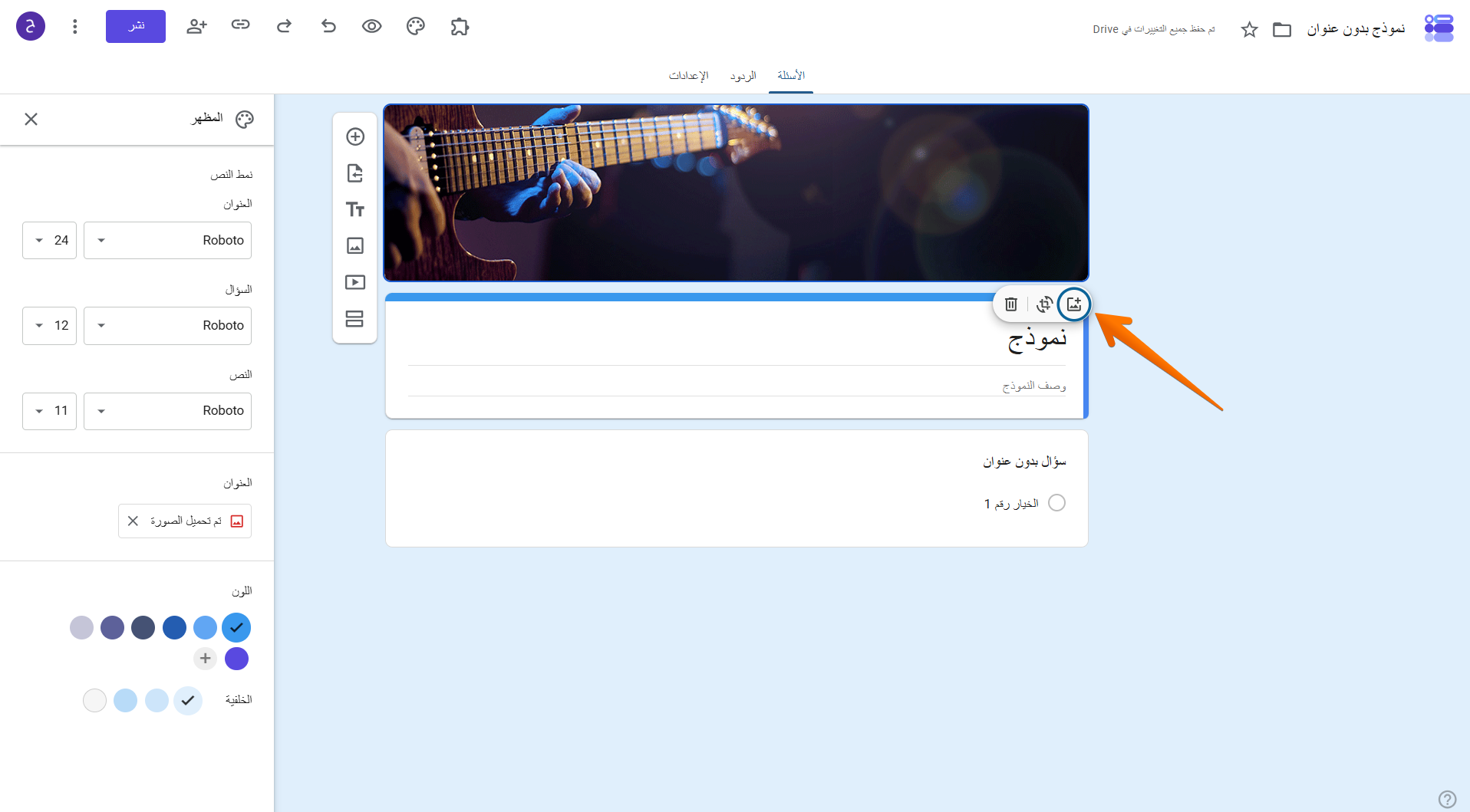
- افتح نموذج Google الخاص بك ومرّر مؤشر الماوس فوق صورة العنوان.
- انقر على زر “استبدال صورة العنوان” (الرمز الذي يظهر صورة مع علامة زائد).
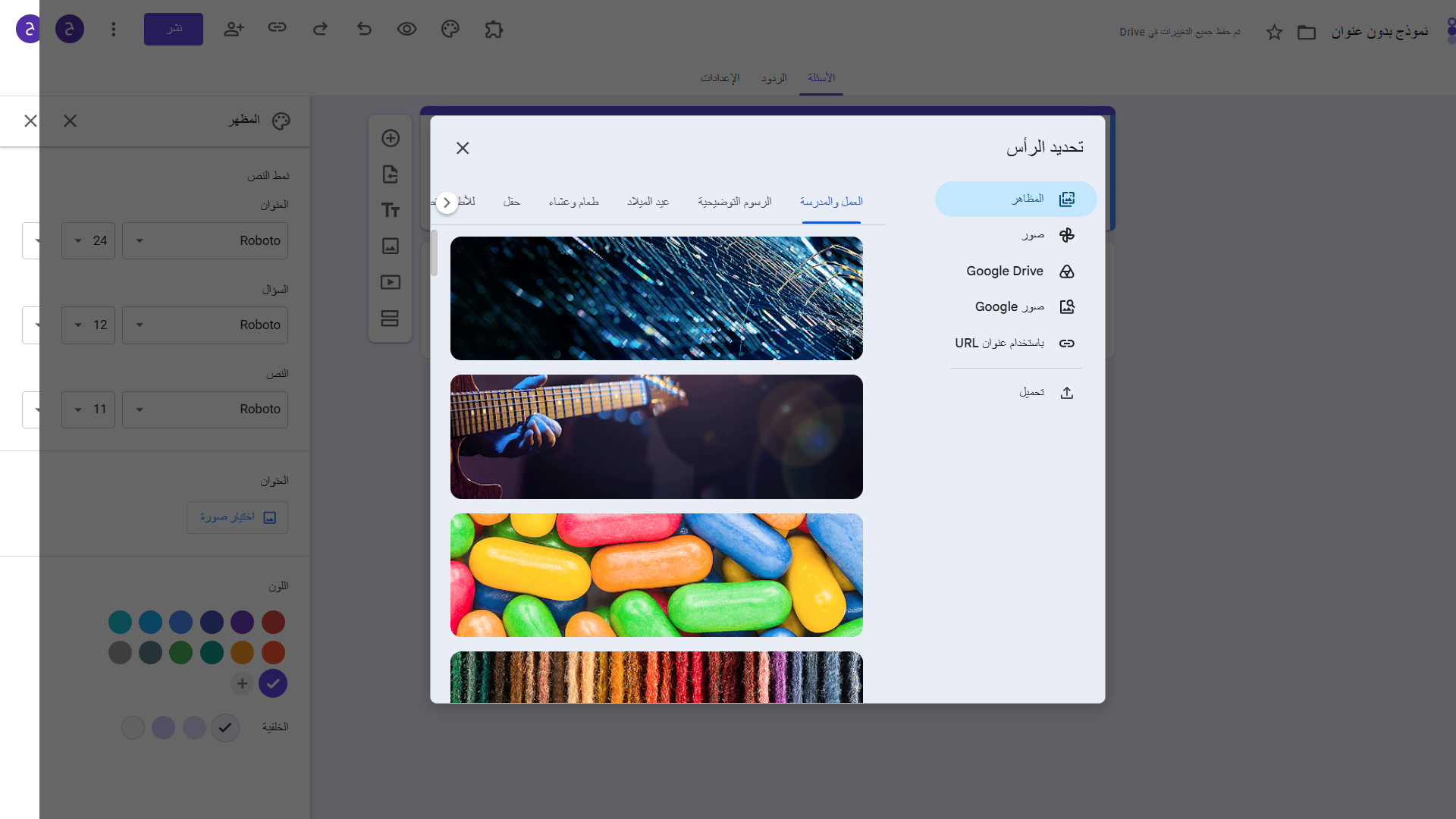
- توفر نافذة اختيار صورة الرأس عدة خيارات. يمكنك اختيار صورة مناسبة من صور الرأس الجاهزة التي توفرها Google، والمصنفة حسب السمات، وهذا خيار مثالي إذا كنت لا تريد التعامل مع تغيير الحجم والاقتصاص. كما يمكنك رفع صورة من جهاز الكمبيوتر، أو اختيار صورة من صورك أو Google Drive، أو البحث عن صور عبر Google Images، أو إضافة صورة باستخدام عنوان URL.
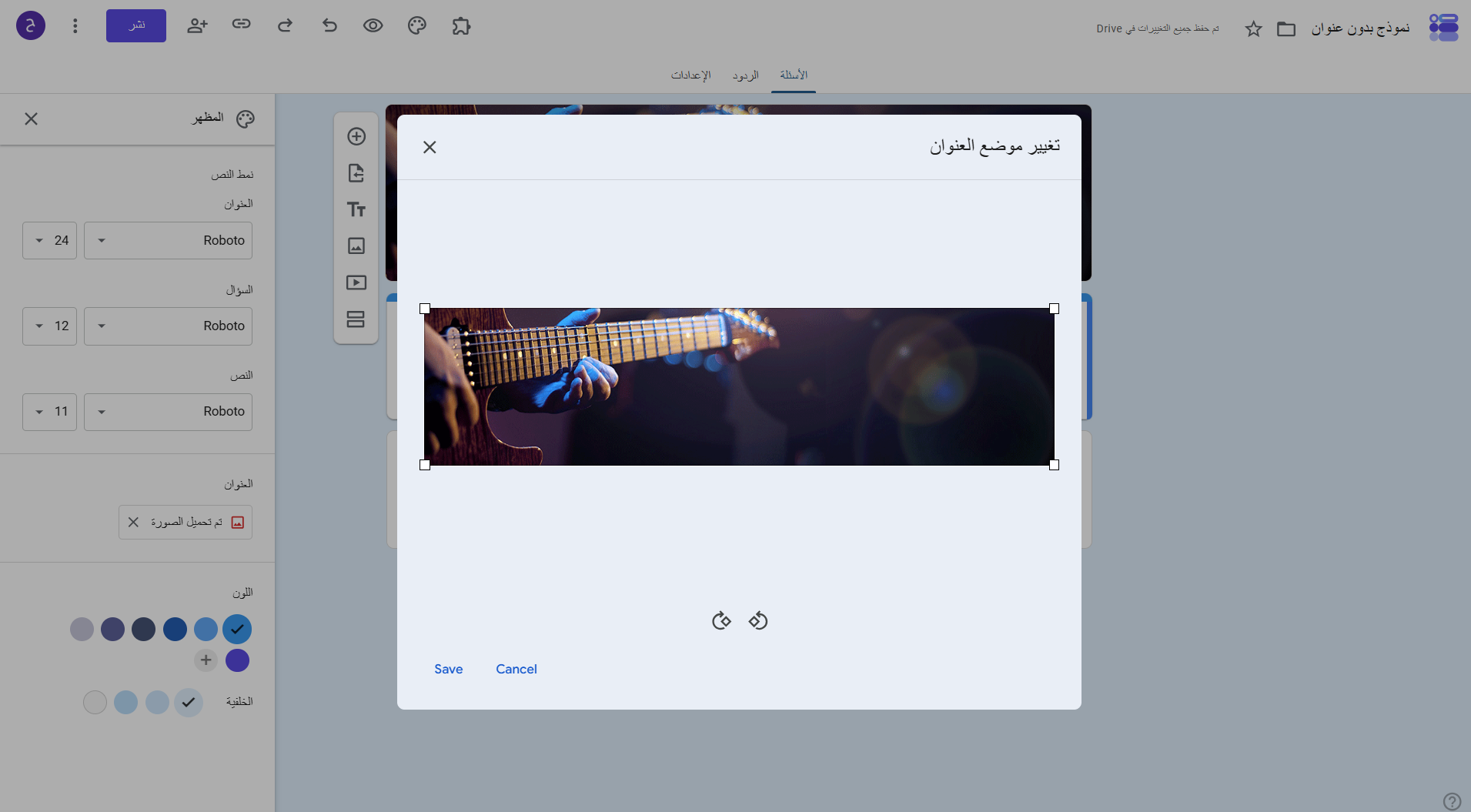
- إذا كانت الصورة التي اخترتها لا تتوافق مع الأبعاد 1600×400 بكسل، فستُعلمك Google بأن الصورة صغيرة جدًا أو ستطلب منك اقتصاصها لتناسب الإطار بنسبة عرض إلى ارتفاع تبلغ 4:1. استخدم أداة الاقتصاص لضبط موضع المحتوى الأساسي في الصورة (وسنوضح في القسم التالي كيفية القيام بذلك بالضبط دون فقدان العناصر المهمة)، أو قم بتدوير الصورة باتجاه عقارب الساعة أو عكس اتجاه عقارب الساعة.
- عندما تصبح راضيًا عن الاقتصاص، انقر على حفظ. ستظهر صورة الرأس أعلى النموذج، وستقترح Google تلقائيًا مظهرًا لونيًا يتناسب معها.
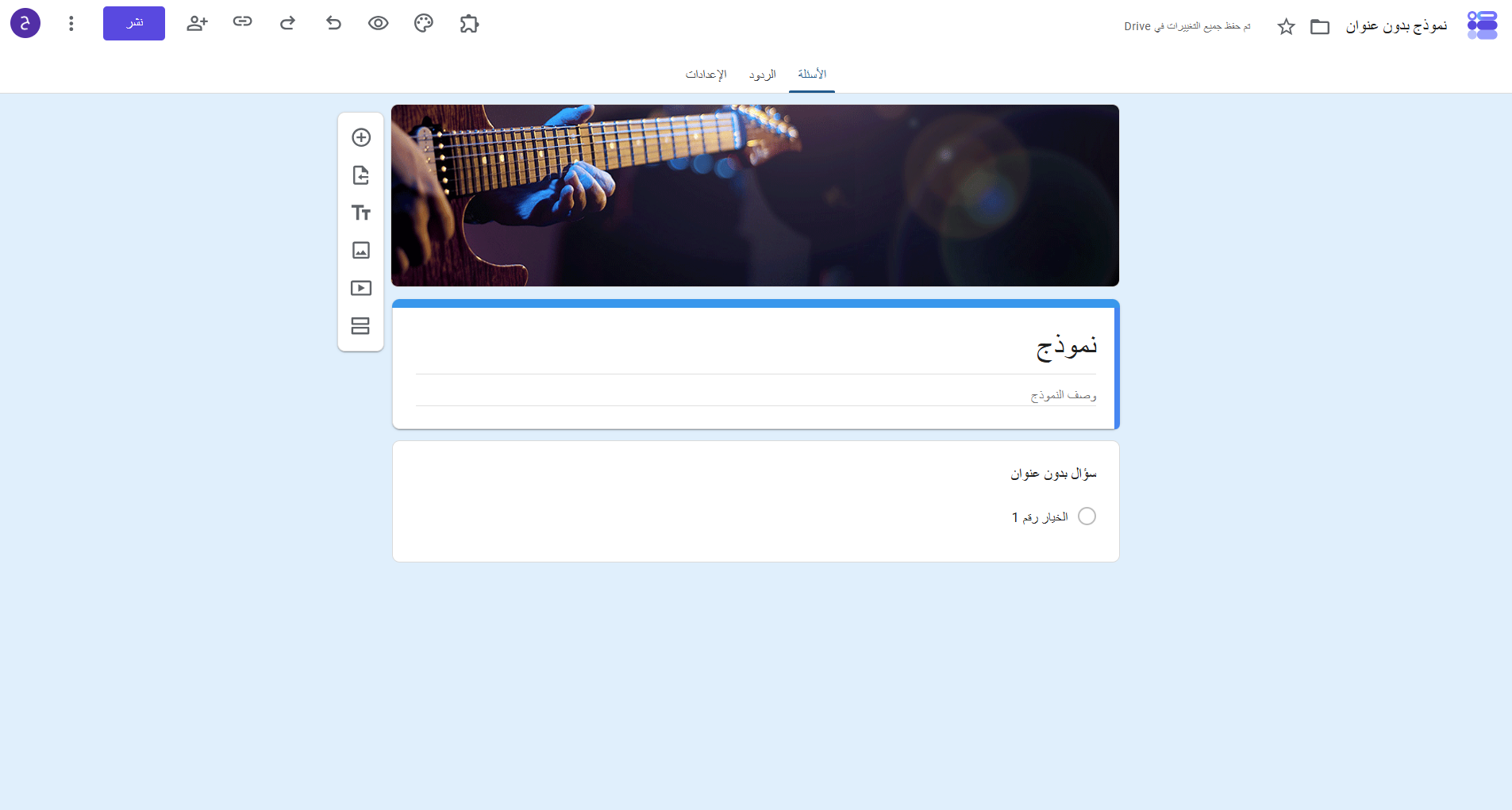
بمجرد وضع صورة العنوان الرئيسي في مكانه، يمكنك المتابعة لإنشاء نموذج Google يتضمن جميع أسئلتك.
نصيحة
مهما كانت صورة الرأس التي صممتها أنيقة، سيظل النموذج يبدو كـ Google Form، مع الالتزام بنسبة عرض إلى ارتفاع تبلغ 4:1 ومن دون إمكانية التحكم في موضع الصورة أو المسافات الداخلية. انتقل إلى Jotform وابدأ من جديد، أو انقل نموذج Google Forms الخاص بك بنقرة واحدة.
هل يمكنك تغيير حجم صورة لتناسب رأس نموذج Google؟
لا يمكنك تغيير حجم الصورة المخصصة لرأس نموذج Google داخل النموذج نفسه، كما لا يمكنك تغيير حجم منطقة الرأس؛ فالأمر برمته مقيّد ولا يمكن تعديله.
إذا كنت تريد رفع صورة، فستحتاج إلى إجراء جميع تعديلات الصورة خارج Google Forms. وتسهّل أدوات مثل Canva وAdobe Express وFigma إنشاء لوحة بأبعاد 1600×400 بكسل وتصديرها، ولكن قد لا تظهر صورتك بشكل مثالي على جميع الأجهزة بسبب الاقتصاص التلقائي.

ما هو الحجم الموصى به لصورة رأس نموذج Google؟
الحجم الموصى به لصورة رأس Google Forms هو 1600×400 بكسل. ولضمان أفضل فرصة لظهور صورة الرأس بشكل صحيح في Google Forms، احرص على استيفائها لجميع القواعد التالية.
| الحجم الموصى به | 1600 × 400 بكسل |
| نسبة العرض إلى الارتفاع | 4:1 |
| الحد الأدنى للحجم | 800 × 200 بكسل |
| بديل عالي الدقة | 2400 × 600 بكسل لشاشات Retina / الشاشات الكبيرة |
| الحد الأقصى لحجم الملف | 2 ميجابايت |
| التنسيقات المقبولة | PNG (مُوصى به للشعارات والنصوص)، JPG (مُوصى به للصور) |
ملاحظة: هذه النسب مهمة لأن Google Forms تضبط حجم الصورة لملء المساحة الأفقية أولًا، ثم تقتص الجزء العلوي والسفلي منها، ما يجعل نسبة العرض إلى الارتفاع 4:1 أمرًا لا غنى عنه.
أين تضع النص والشعار في صورة رأس نموذج Google
حتى عند استخدام صورة ذات أبعاد مثالية، قد تتعرض بعض عناصرها للقص اعتماداً على الجهاز الذي يستخدمه الشخص الذي يملأ النموذج. وللحصول على أفضل النتائج، يجب أن تتوافق صورة الترويسة مع الأبعاد المحددة لترويسة نماذج Google.
ولضمان ظهور تصميمك بشكل رائع على جميع الشاشات، اتبع هذه القواعد الثلاث الأساسية.
1. التزم بالمنطقة الآمنة
توجد جميع العناصر الأساسية — مثل الشعار والنصوص وأي عناصر مرئية رئيسية — ضمن المساحة المركزية للوحة التصميم بأبعاد 1000×300 بكسل؛ وهي مساحة تشغل تقريباً نسبة 60% من العرض و75% من الارتفاع. أما أي عناصر تقع خارج هذه المنطقة، فقد تتعرض للقص عند عرض التصميم على شاشات ذات أحجام معينة.
2. اجعل الحواف ذات طابع زخرفي، لأن هذه المناطق تنطوي على مخاطر.
تقوم جوجل أولاً بتوسيع صور رأس الصفحة لملء المساحة الأفقية، ثم تقصها عمودياً لتناسب الإطار. وهذا يجعل الجزء السفلي من الصورة، الذي يبلغ طوله 150 بكسل تحديداً – وهو المكان الذي يضع فيه الكثيرون الشعارات أو العبارات الترويجية – عرضةً للتشويش بشكل خاص على الشاشات العريضة.
وإذا كانت عناصر علامتك التجارية قريبة من أي حافة، فقد تختفي لدى جزء من جمهورك. لذلك، خصّص الحواف الخارجية لعناصر الخلفية، مثل التدرجات اللونية، أو الأنسجة البصرية الخفيفة، أو الأنماط. ويمكن لهذه العناصر ملء المساحة مع ضمان عدم فقدان أي محتوى مهم.
3. ضع في اعتبارك الأجهزة المحمولة لأنها تعمل بطريقة مختلفة
تعرض الهواتف في الوضع الرأسي جزءًا أطول من الصورة مقارنةً بالأجهزة اللوحية العريضة أو شاشات الكمبيوتر، ما يعني أن الصورة نفسها قد تبدو مختلفة تمامًا من جهاز إلى آخر. احرص دائمًا على معاينة الصورة على الأجهزة المحمولة قبل النشر؛ فما يبدو في المنتصف على شاشة الكمبيوتر المحمول قد لا يظهر كذلك على الهاتف.
نصيحة
عاين صورة الرأس قبل نشر النموذج. انقر على زر معاينة في النموذج (أيقونة العين في شريط الأدوات العلوي الأيمن) للتحقق من كيفية ظهور صورة الرأس. وإذا أمكن، عاين صورة الرأس على أجهزة متعددة للتأكد من مظهرها عليها.
لماذا تتقيد بنسب ثابتة؟ صمّم نماذجك بالشكل الذي تريده باستخدام Jotform.
تؤدي Google Forms الغرض المطلوب، لكنها تفرض قيودًا على الإبداع والهوية البصرية للعلامة التجارية.
هناك طريقة أفضل لإنشاء النماذج.
تُعد منصة Jotform أفضل منشئ نماذج إلكترونية عبر الإنترنت، وتُعد حرية التصميم إحدى أبرز مزاياها. حيث يمكنك:
- تحميل أي صورة: لا توجد نسب عرض إلى ارتفاع صارمة. يمكنك رفع صورة الرأس، وستظهر بالطريقة التي صممتها بها. فقرار التصميم يظل بيدك، وليس بيد المنصة.
- تخصيص المظهر بالكامل، بما في ذلك الخطوط والألوان والتخطيطات وغير ذلك: لا تقتصر إمكانات Jotform على صورة الرأس، بل تمنحك أيضًا تحكمًا كاملًا في مظهر النموذج وطابعه. فعلى عكس Google Forms، حيث تقتصر خياراتك على ضغط شعار داخل صورة رأس (قد تتعرض للاقتصاص أو لا)، يمكنك تخصيص الألوان والخطوط والخلفيات والتخطيطات بما يتوافق مع علامتك التجارية، دون الحاجة إلى أي حلول بديلة. وإذا كان لديك مطورون ضمن فريقك، فيمكنهم استخدام CSS مخصص لمنحك حرية كاملة في تصميم النموذج.
- البدء بأحد أكثر من 20,000 قالب، مع صور رأس مضمّنة: تغطي مكتبة Jotform التي تضم أكثر من 20,000 قالب نماذج إلكترونية مجاني جميع الاستخدامات تقريبًا، بما في ذلك الفعاليات، والرعاية الصحية، والتعليم، والتجارة الإلكترونية، والأعمال، وغير ذلك الكثير. اختر قالبًا، وأضف علامتك التجارية، وهكذا تكون قد انتهيت — فلا حاجة إلى أدوات تحرير خارجية أو تخصيصات متقدمة إلا إذا أردت ذلك.
- ربط النماذج بالأدوات التي تستخدمها بالفعل: تتصل Jotform أيضًا بـأكثر من 150 تكاملًا للنماذج، بدءًا من أنظمة CRM ومنصات التسويق عبر البريد الإلكتروني ووصولًا إلى أدوات إدارة المشاريع، بحيث تنتقل بيانات نموذجك مباشرةً إلى مسارات العمل الحالية لديك.
- تحصيل المدفوعات: إذا كنت تجمع المدفوعات، فإن Jotform تدعم أكثر من 40 تكاملًا لمعالجة المدفوعات، بما في ذلك Stripe، وPayPal، وSquare، ما يجعلها مناسبة للتجارة الإلكترونية بقدر ملاءمتها لجمع البيانات.
تتميز Google Forms بأنها مجانية وبسيطة، ما يجعلها مناسبة للنماذج الصغيرة التي لا تمثل فيها الهوية البصرية للعلامة التجارية أولوية. ولكن إذا كانت نماذجك بحاجة إلى عكس هوية علامة تجارية حقيقية، أو تحصيل المدفوعات، أو الاتصال بمجموعة أدوات تقنية احترافية، فإن Jotform هي الترقية التي تحتاج إليها.
كيفية تخصيص رأس الصفحة في Jotform
للبدء باستخدام Jotform، سجّل حسابًا مجانيًا. وكما هو الحال في Google Forms، يمكنك إنشاء نموذجك بسهولة باستخدام قالب.
يكمن أكبر اختلاف بين القوالب المتاحة لك في Jotform وتلك المتوفرة في Google Forms في عددها. إذ يضم Google Forms أقل من 20 قالبًا للنماذج، بينما توفر Jotform أكثر من 20,000 قالب.
إذا أعجبك أحد القوالب، فانقر على “استخدام القالب” (Use Template). سينقلك ذلك إلى أداة إنشاء النماذج (Form Builder).
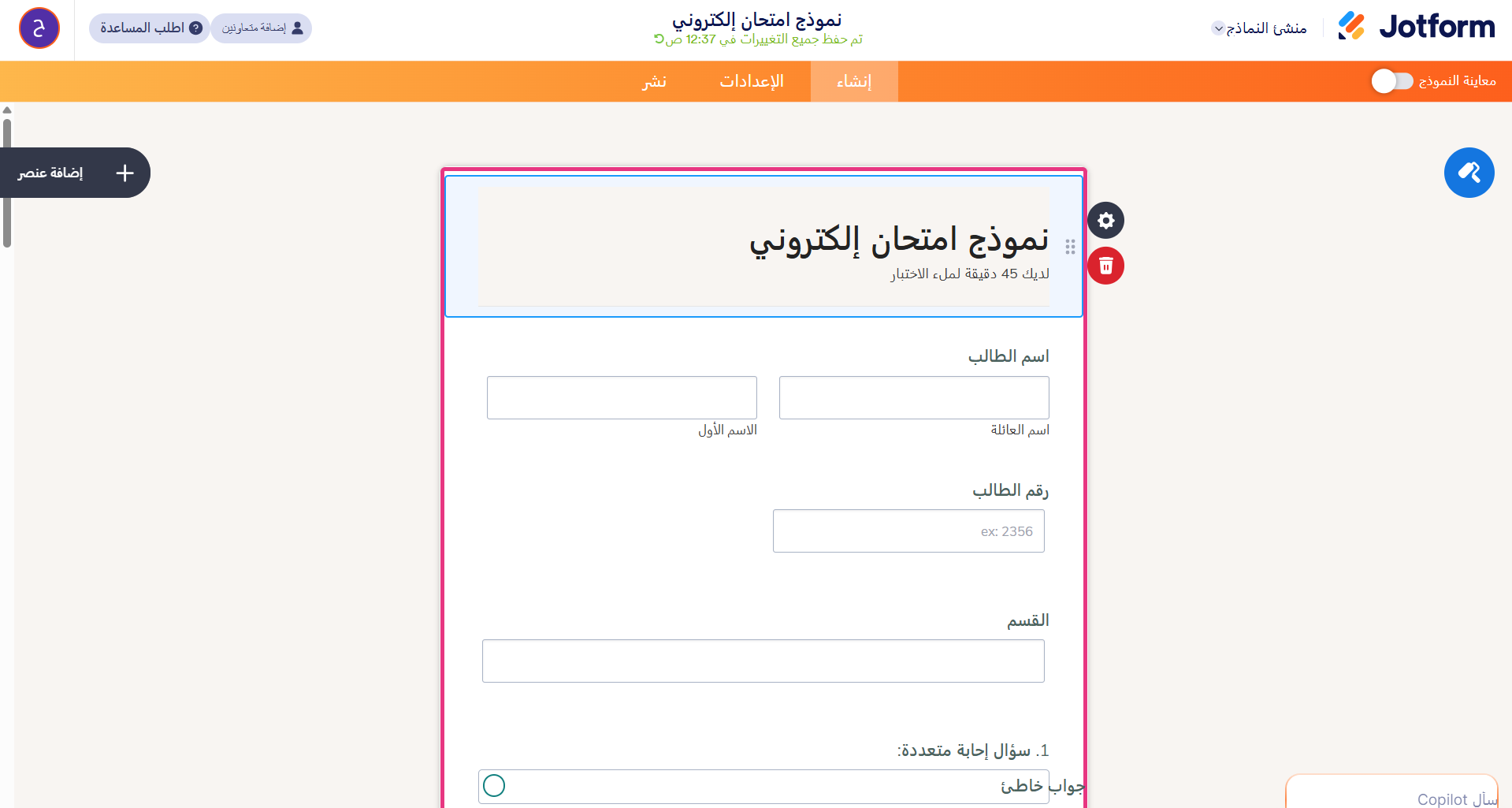
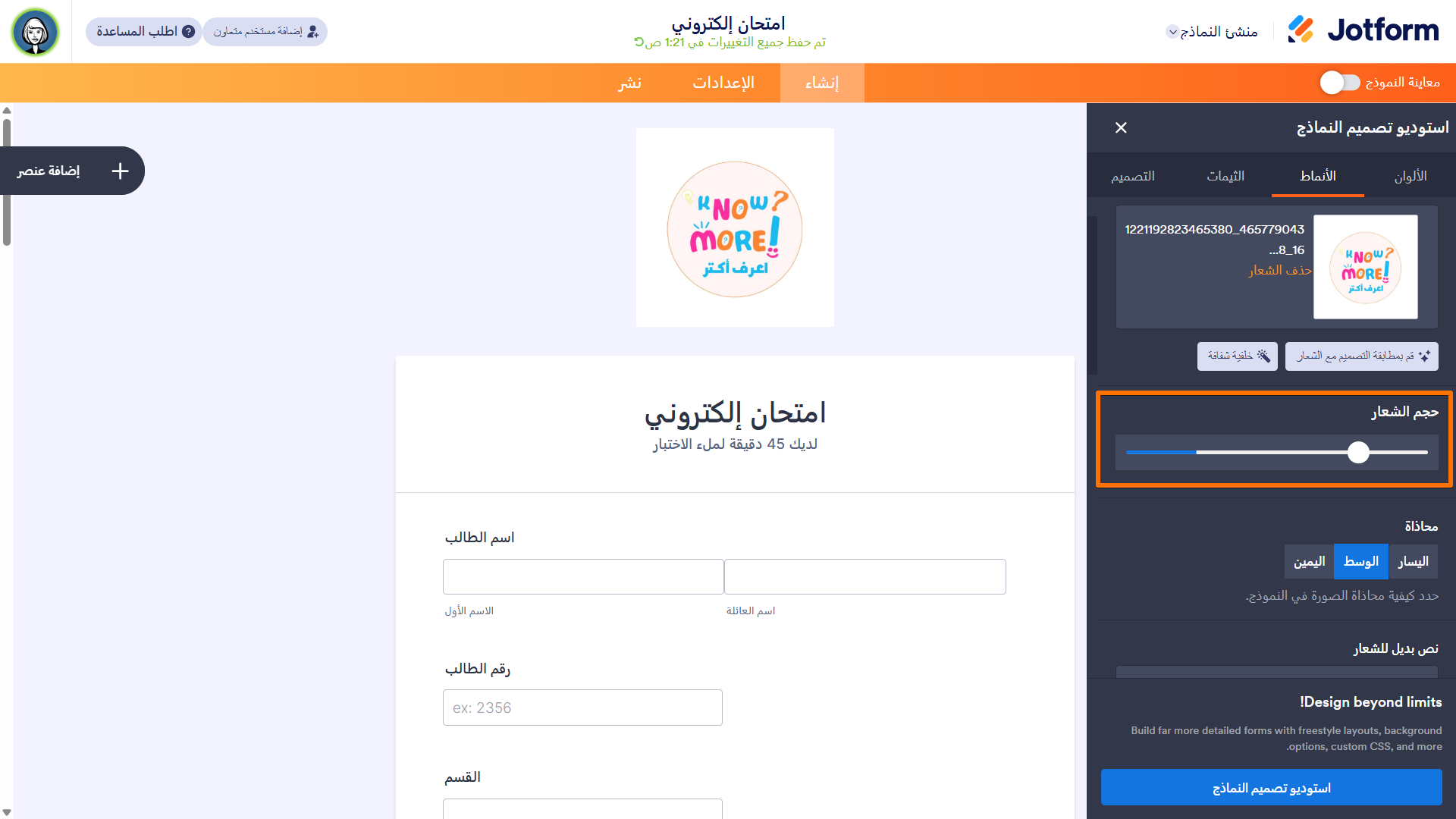
ولإضافة صورة ترويسة، انقر على “+ إضافة شعارك” (+ Add Your Logo) في أعلى النموذج. وستظهر لك بعد ذلك قائمة “الأنماط” (Styles).
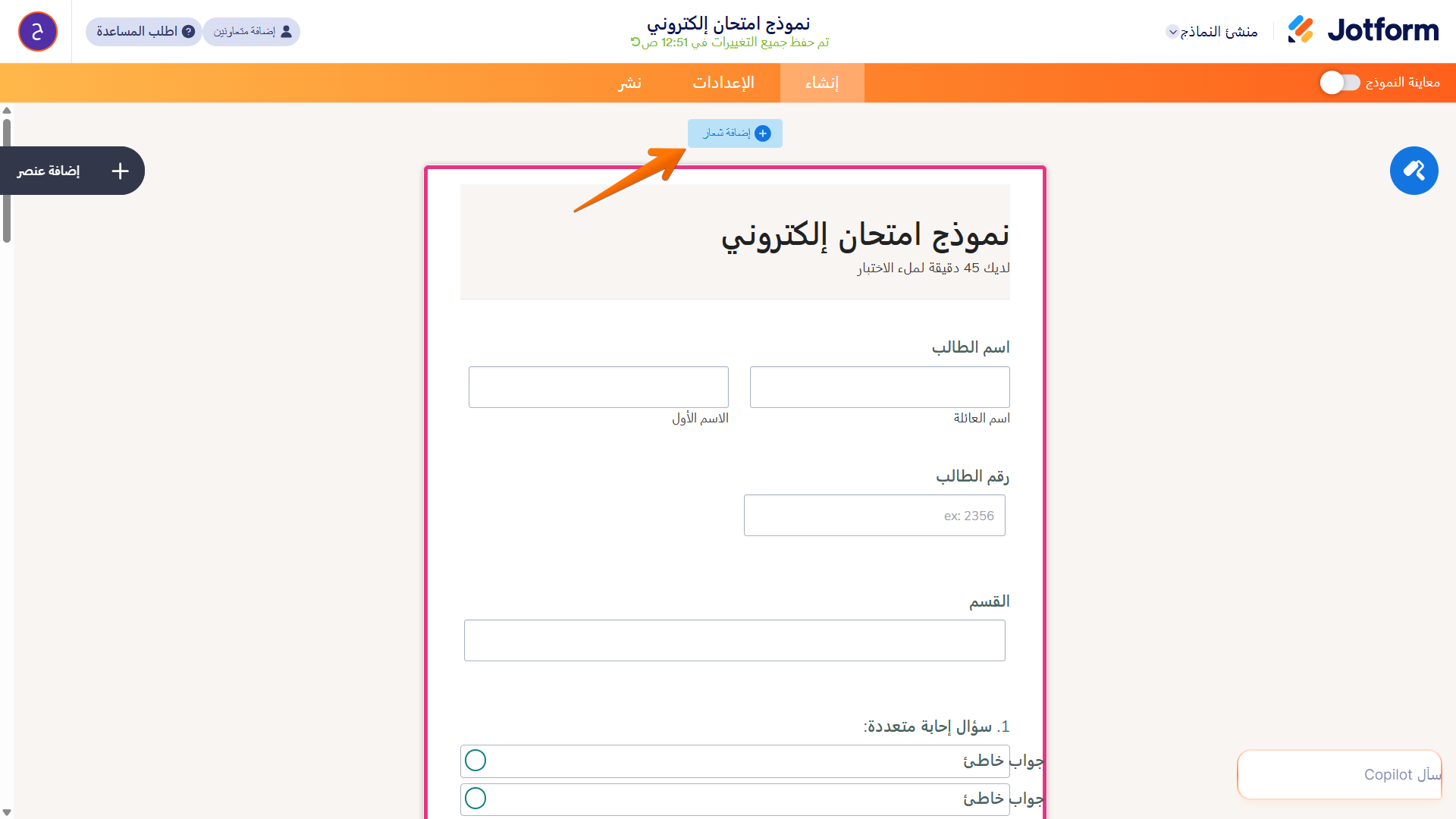
تمنحك قائمة الأنماط ثلاثة خيارات مشابهة لخيارات الصور في نماذج جوجل. حيث يمكنك:
- رفع صورة من جهاز الكمبيوتر الخاص بك.
- اختيار صورة سبق لك رفعها إلى Jotform.
- إضافة صورة من أي مكان على الويب عن طريق لصق الرابط الخاص بها.
كما يمكنك استخدام شريط تمرير “حجم الشعار” لتغيير حجم الصورة، ويمكنك محاذاتها إلى اليسار أو اليمين أو المنتصف. وإذا كنت ترغب في إجراء المزيد من التعديلات على الصورة، فمن الأفضل القيام بذلك باستخدام أداة خارجية لتعديل الصور.
ومع ذلك، يمكنك تحقيق المزيد باستخدام Jotform إذا كنت لا تمانع في بذل بعض الجهد. يوفر لك هذا التبويب الخيارات الأكثر شمولًا لتخصيص نموذجك، دون الحاجة إلى التعمق كثيرًا في التفاصيل. وإذا مررت إلى أسفل الصفحة، فستجد المزيد من الخيارات التي تتيح لك تعزيز إمكانات نموذجك بشكل كبير.
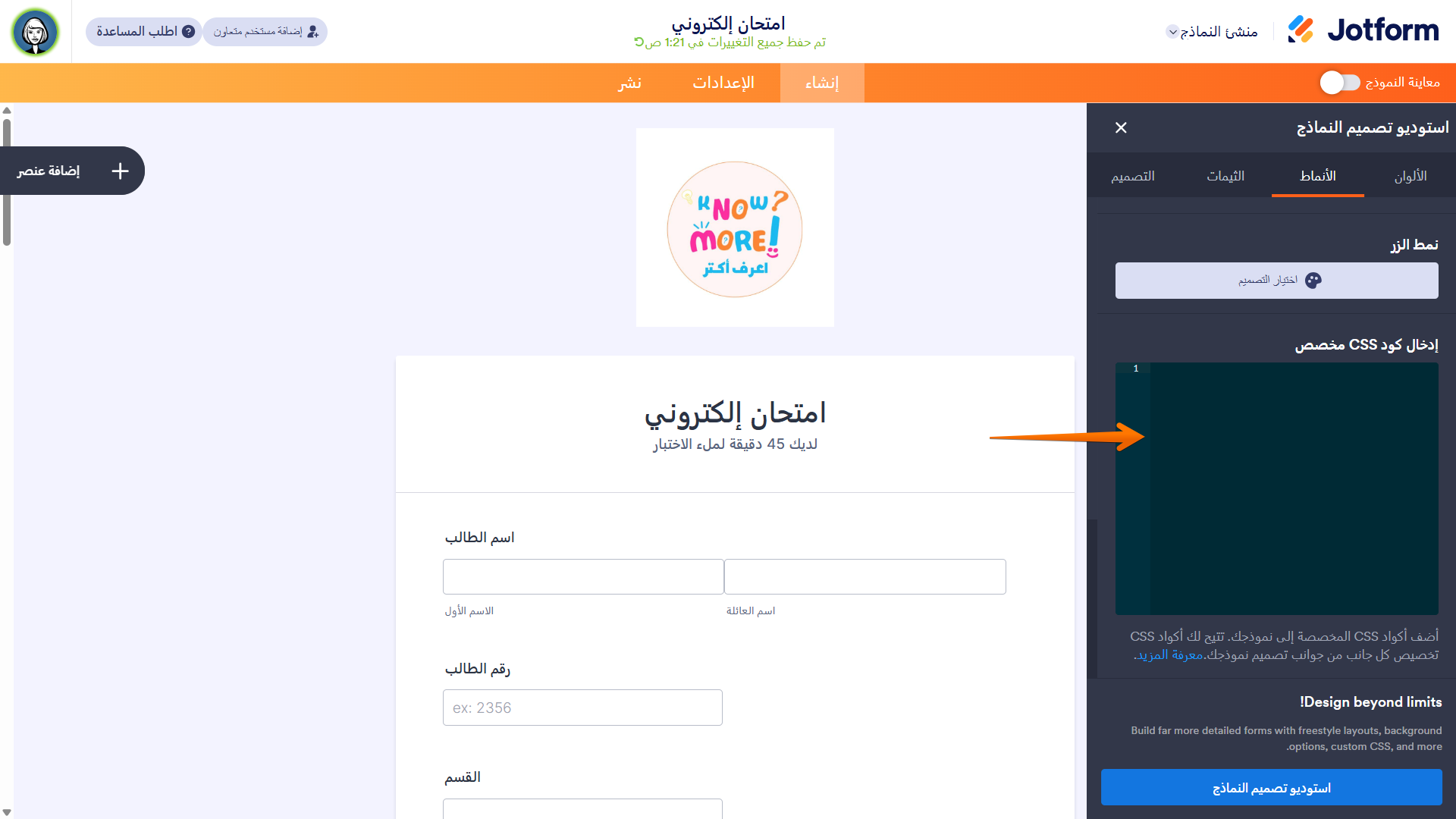
كما ترى، يمكنك إضافة CSS مخصص إلى نموذجك، ما سيُسعد أصدقاءك من مصممي المواقع الإلكترونية. انقر على رابط تعرّف على المزيد لمعرفة العناصر التي يمكنك تعديلها هنا.
ويمكنك التعمق أكثر في خيارات تصميم CSS باستخدام «المصمم المتقدم». وفي أسفل الصفحة، ستجد زرًا كبيرًا باسم المصمم المتقدم ينقلك إلى الأداة. انقر عليه، وستدخل إلى عالم واسع من خيارات التخصيص.
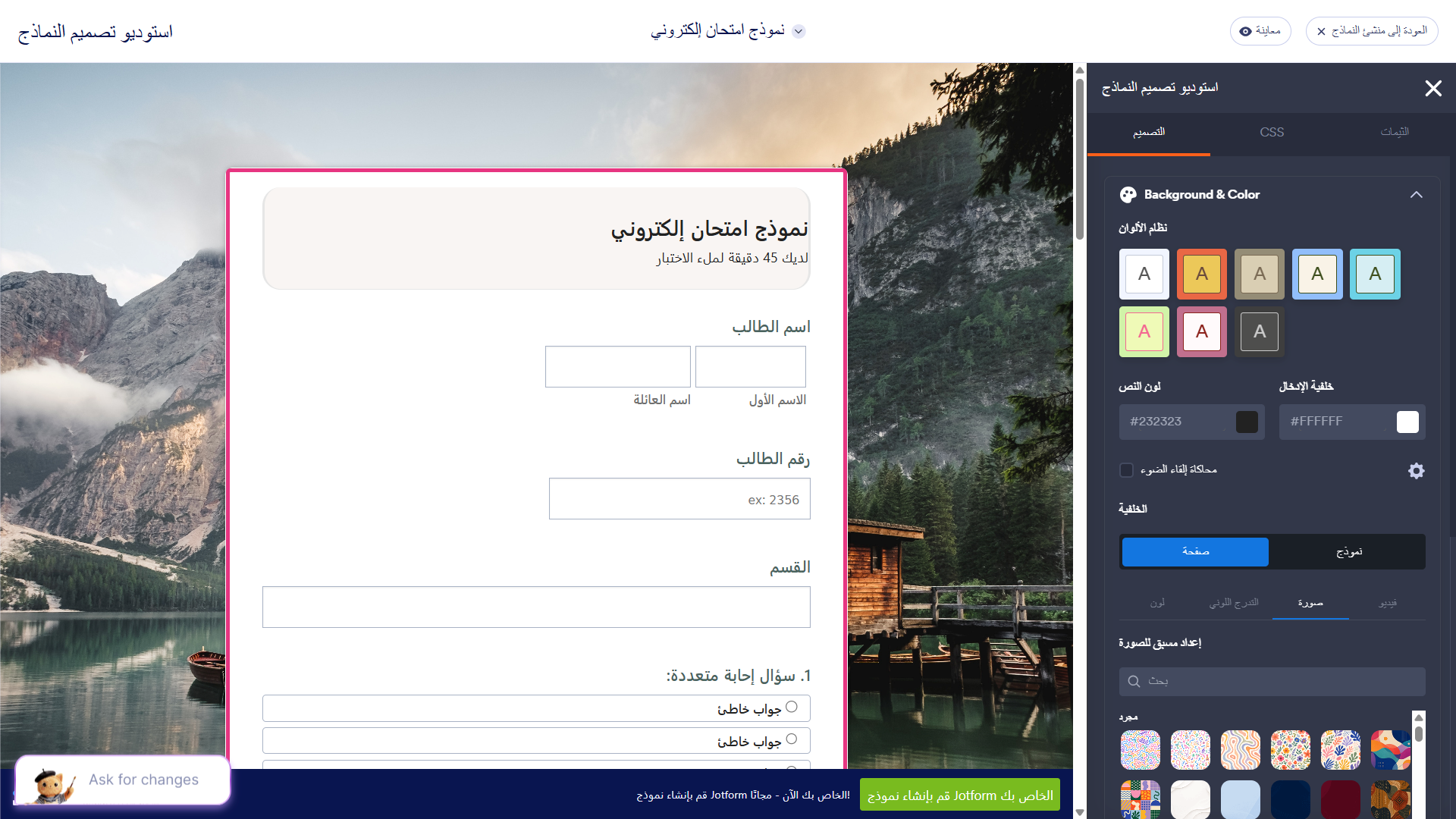
إذا نقرت على علامة التبويب CSS، فسترى محرراً أكثر تقدماً مقارنةً بحقل CSS البسيط المتاح في المصمم القياسي.
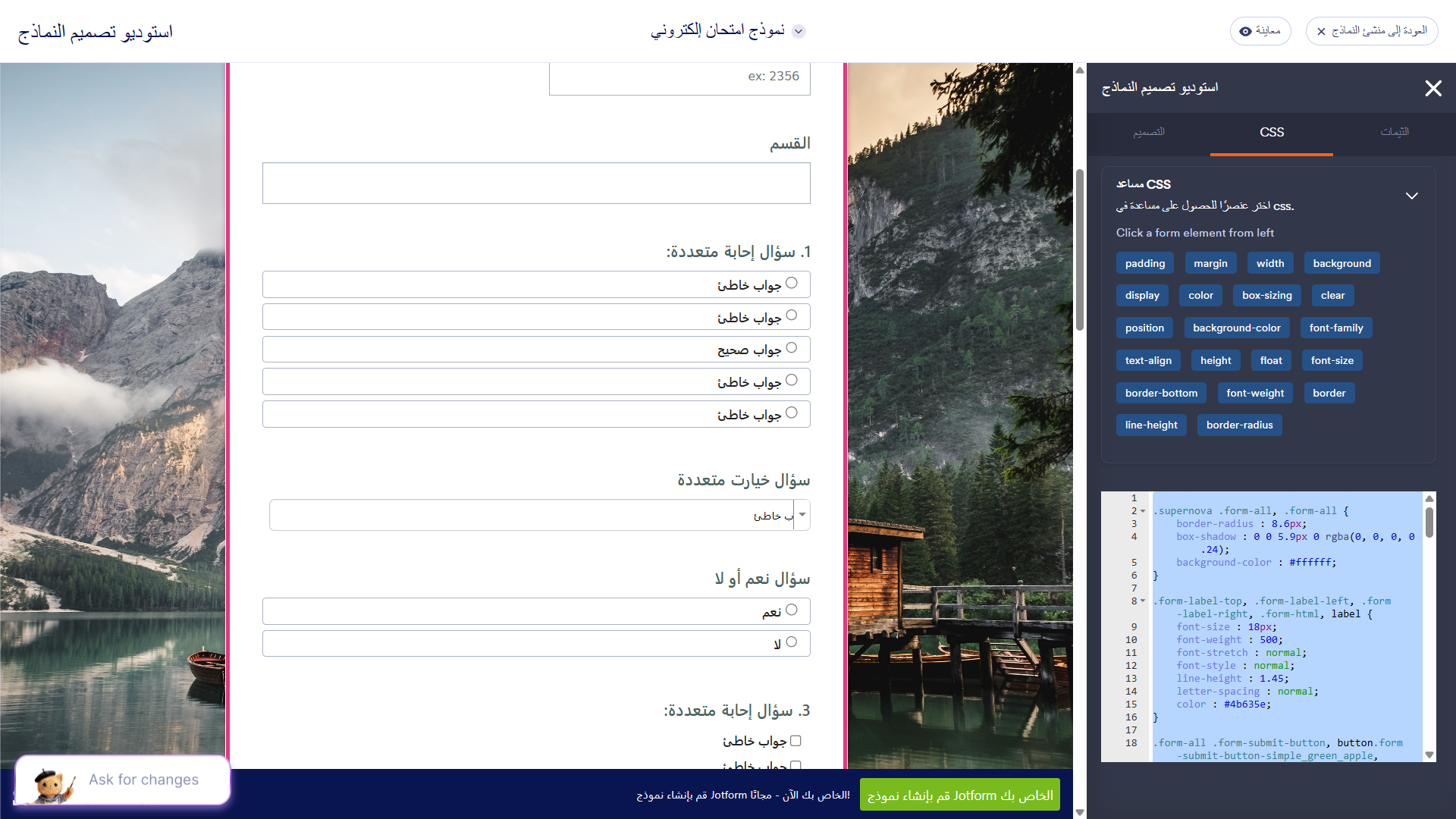
لا يقتصر الأمر على سهولة الوصول إلى العناصر المناسبة في النموذج الخاص بك فحسب، بل تتوفر لديك أيضاً أزرار لإضافة بعض خيارات CSS الأكثر شيوعاً إلى عنصر HTML بسرعة.
كيفية تخصيص ما هو أكثر من صور الرأس
بالنظر فقط إلى صورة الرأس، نكون قد استكشفنا جزءًا بسيطًا جدًا من خيارات التخصيص التي توفرها Jotform.
وإذا لم تكن لديك خلفية تقنية، فستمنحك خيارات Jotform الأساسية وحدها إمكانات تتجاوز بكثير ما توفره برامج تحرير النماذج الأخرى في السوق. أما إذا كنت مصممًا محترفًا — أو تعمل مع شخص لديه هذه الخبرة — فستقدّر المرونة الهائلة التي توفرها لك Jotform.
الأسئلة الشائعة حول صور رأس Google Forms
تدعم Google Forms ملفات JPEG وPNG وGIF لصور الرأس. ويُعد JPEG الخيار الأفضل للصور الفوتوغرافية والتصاميم المعقدة، بينما يُفضّل استخدام PNG إذا كان تصميمك يتضمن شفافية أو رسومات ذات حواف واضحة، مثل الشعارات والنصوص. وبغض النظر عن تنسيق الملف، يجب ألا يتجاوز حجمه 10 ميجابايت، مع العلم أن الملفات الأصغر حجمًا يتم تحميلها بشكل أسرع لدى المشاركين.
نعم، لكنها تقتص الصورة بطريقة مختلفة. فعلى شاشات الهواتف المحمولة في الوضع الرأسي، تعرض Google Forms جزءًا أطول من الصورة مقارنةً بأجهزة الكمبيوتر المكتبية أو الأجهزة اللوحية، ما يعني ظهور مساحة أكبر من الجزء الرأسي واقتصاص المزيد من الحواف الأفقية.
صمّم صورتك بأبعاد 1600×400 بكسل بالضبط، واحرص على وضع جميع العناصر المهمة — مثل الشعارات والنصوص والعناصر البصرية الرئيسية — داخل منطقة الأمان المركزية التي تبلغ أبعادها 1000×300 بكسل؛ فهذا يضمن عدم اقتصاص أي جزء مهم عند عرض الصورة على أي حجم شاشة.
لا يمكنك تغيير أبعاد رأس النموذج من داخل Google Forms نفسها. فنسبة العرض إلى الارتفاع 4:1 ثابتة في المنصة.
عادةً ما يعني ظهور الصورة ضبابية أنك رفعتها بدقة منخفضة جدًا. إذ تعمل Google Forms على تمديد صورة الرأس لملء العرض الكامل لشاشة العارض، لذلك ستبدو أي صورة يقل عرضها عن 1600 بكسل أقل وضوحًا بشكل ملحوظ على الشاشات الأكبر حجمًا.
يمكنك رفع ملف GIF، لكن Google Forms لن يعرضه كصورة متحركة، بل سيظهر كصورة ثابتة باستخدام الإطار الأول فقط.
لا توفر Google Forms مكتبة مشتركة للصور، لذا ستحتاج إلى إعادة رفع الصورة نفسها يدويًا إلى كل نموذج. والحل البديل هو حفظ صورة الرأس في Google Drive ورفعها من هناك في كل مرة، مع الاحتفاظ بنسخة رئيسية واحدة يسهل العثور عليها وتضمن اتساق الصورة عبر جميع نماذجك.
هذا المقال مخصص لمستخدمي Google Forms، ومديري المواقع الإلكترونية، والمعلمين، والمسوقين، وأصحاب الشركات الصغيرة، ولكل من يرغب في إنشاء نماذج احترافية تعكس هوية علامته التجارية، مع صور رأس بأحجام مناسبة تظهر بشكل صحيح على مختلف الأجهزة، إلى جانب فهم خيارات التخصيص المتاحة في Google Forms وJotform.












كتابة تعليق: