

5 خطوات لإنشاء نموذج Google
- قم بزيارة نماذج Google.
- ابدأ نموذجاً جديداً.
- أضف أسئلة إلى نموذجك.
- خصص مظهر النموذج.
- شارك نموذجك.
يبدو الأمر سهلاً، أليس كذلك؟ باستخدام نماذج Google، يمكنك إنشاء استطلاع أو اختبار أو نموذج اتصال ومشاركته مع العالم بنقرات قليلة فقط. ويمكنك القيام بذلك دون أي مهارات تصميم.
لكن في حين أن إنشاء النموذج أمر بسيط، فهذا لا يعني أنه مصمم بشكل جيد أو مناسب للغرض. إن إنشاء نموذج متقن يرغب الناس في ملئه يتطلب مهارة. يجب أن يطرح النموذج الأسئلة الصحيحة، بالترتيب الصحيح، بطريقة تبدو سهلة للشخص الموجود على الطرف الآخر. عندما تصمم تجربة المستخدم لنموذجك بشكل صحيح، ستشهد معدلات إكمال أعلى واستجابات بجودة أفضل.
يرشدك هذا الدليل خلال كل عنصر من عناصر نماذج Google — من أنواع الأسئلة والتخصيص إلى المشاركة وتحليل الاستجابات — حتى تتمكن من إنشاء نماذج تعمل لصالحك ولصالح الأشخاص الذين يملؤونها. كما قدمت أيضاً حلولاً بديلة عندما تقصر نماذج Google قليلاً.


كيفية إنشاء نموذج Google
الوصول إلى نماذج Google أمر سهل للغاية. كجزء من Google Workspace، يمكنك العثور عليه داخل Google Drive الخاص بك، جنباً إلى جنب مع مستندات Google، أو من خلال زيارة موقع نماذج Google المخصص على forms.google.com. بمجرد وصولك إلى الموقع، ما عليك سوى تسجيل الدخول باستخدام حساب Google الخاص بك، وستكون جاهزاً لإنشاء نموذج Google.
بدء نموذج جديد
عندما تكون مستعداً لإنشاء نموذج، لديك خياران لصياغة نموذج جديد: الاختيار من بين مجموعة متنوعة من القوالب أو البدء من الصفر. يوفر كلا النهجين أساساً متيناً لنموذجك المخصص، مما يسمح لك بتخصيصه وفقاً لاحتياجاتك المحددة.
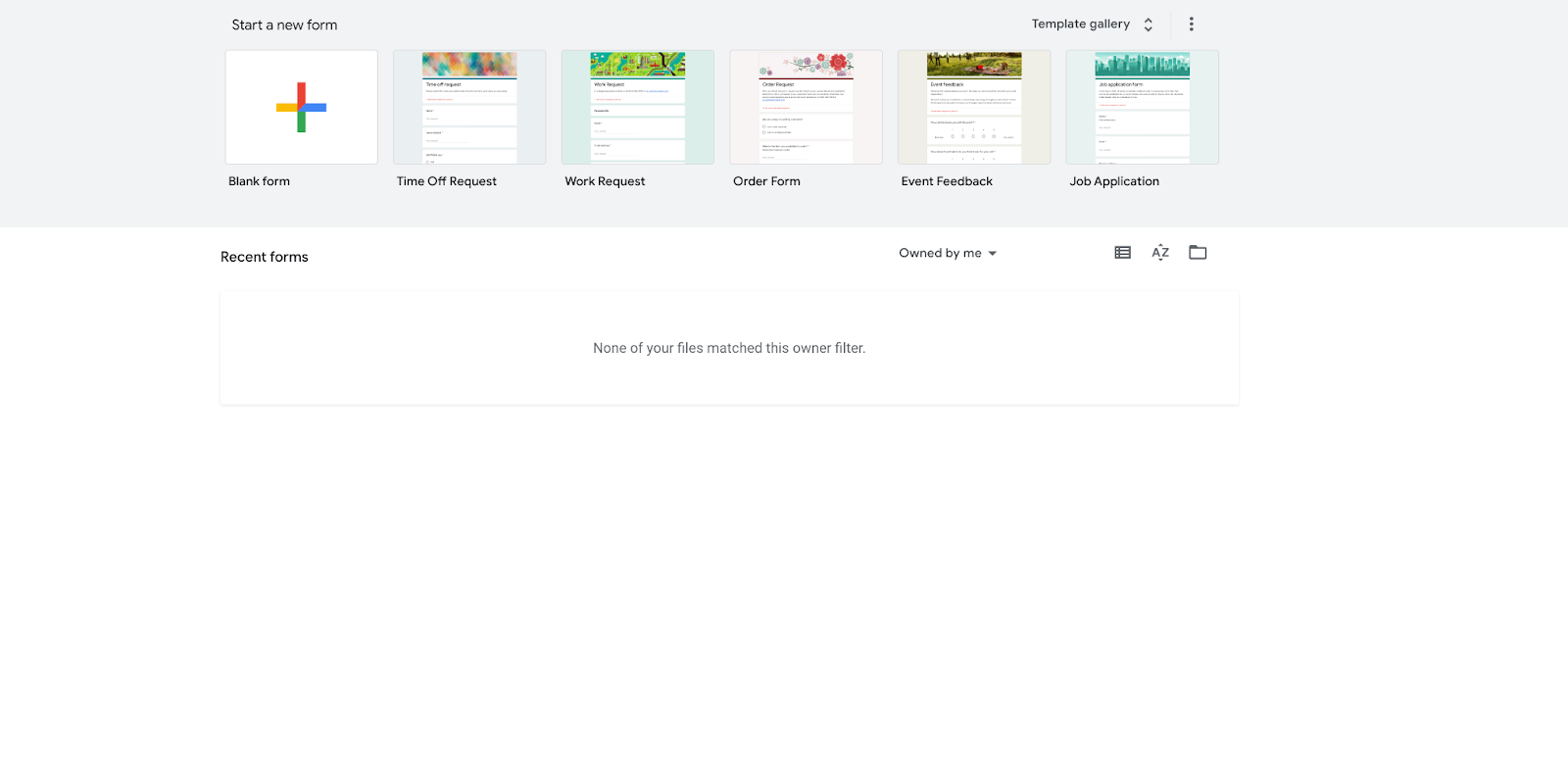
اختر قالباً
بالنسبة لأولئك الذين يريدون بداية سريعة، توفر نماذج Google مجموعة واسعة من القوالب، بما في ذلك نماذج طلبات التوظيف، ونماذج تسجيل الفعاليات، ونماذج ملاحظات العملاء، من بين قوالب أخرى. للوصول إلى معرض القوالب، انقر على زر “معرض القوالب” الموجود في الزاوية العلوية اليمنى من الصفحة. بمجرد العثور على القالب الذي يناسب احتياجاتك، انقر عليه، ولا تنس تخصيص النموذج حسب الحاجة.
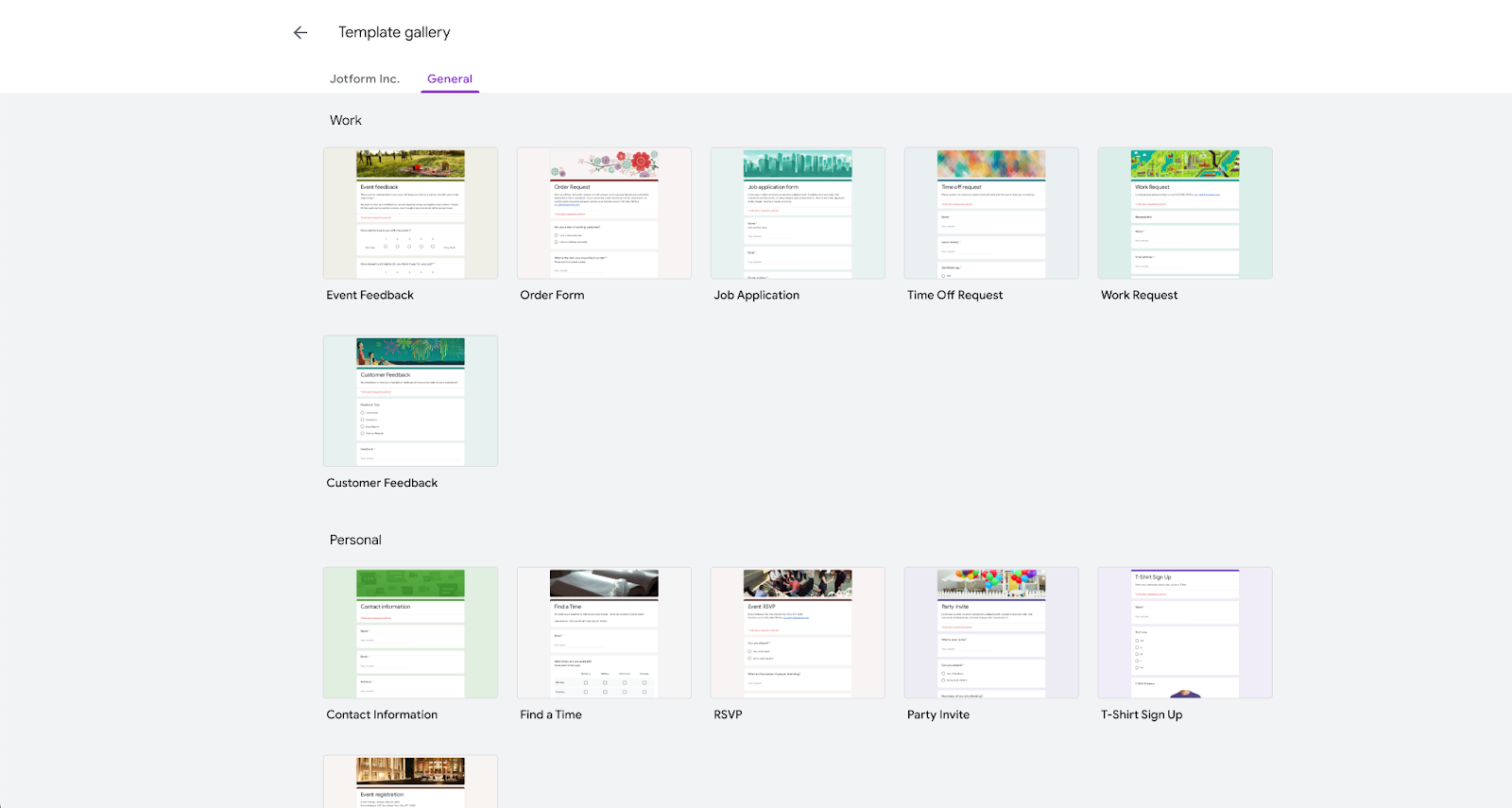
ابدأ من الصفر
البدء من الصفر يمنحك السيطرة الكاملة على تصميم ومحتوى نموذجك. لإنشاء نموذج مخصص من الصفر، اتبع هذه الخطوات:
- ادخل إلى الصفحة الرئيسية لنماذج Google من خلال forms.google.com أو Google Drive.
- انقر على خيار “نموذج فارغ”.
- عدّل عنوان النموذج.
- أضف أسئلة بناءً على احتياجاتك.
- أدرج أي حقول أو أقسام إضافية حسب الحاجة.
يتيح لك هذا النهج إنشاء نموذج مخصص تماماً ومصمم خصيصاً وفقاً لمتطلباتك المحددة، حتى لو بدأ كنموذج بدون عنوان.
وظيفة “ساعدني في إنشاء نموذج” في نماذج Google
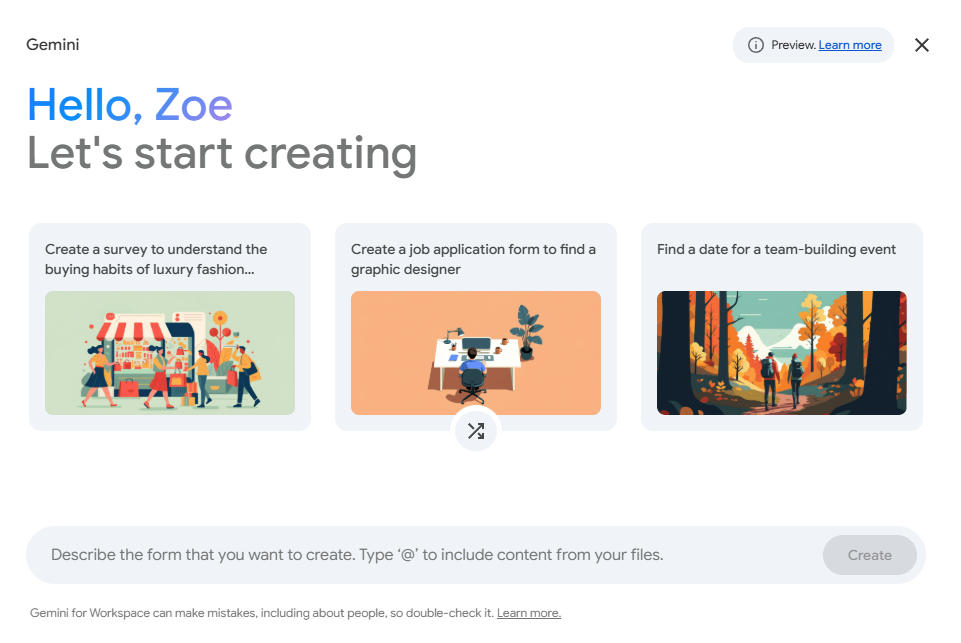
يستفيد مستخدمو Google Workspace من مساعد الذكاء الاصطناعي لنماذج Google عبر Gemini. تتيح وظيفة الذكاء الاصطناعي هذه للمستخدمين وصف النموذج الذي يريدون إنشاءه بلغة طبيعية. بمجرد الانتهاء، يقوم الذكاء الاصطناعي بتجميع النموذج لك. بالنسبة لمستخدمي Workspace، إنه مسار سريع مفيد إذا كنت بحاجة إلى شيء جاهز وقيد التشغيل بسرعة. يمكنك حتى الإشارة إلى الملفات الموجودة في Google Drive الخاص بك (المستندات، الجداول، ملفات PDF، الشرائح) عن طريق كتابة “@” لسحبها إلى الأمر.
بمجرد إدخال الأمر الخاص بك بالنقر على إنشاء، سيظهر النموذج في النافذة المنبثقة، ويمكنك تعديله إذا لزم الأمر. كل ما عليك فعله هو تحسين الأمر الخاص بك والنقر على حاول مرة أخرى.
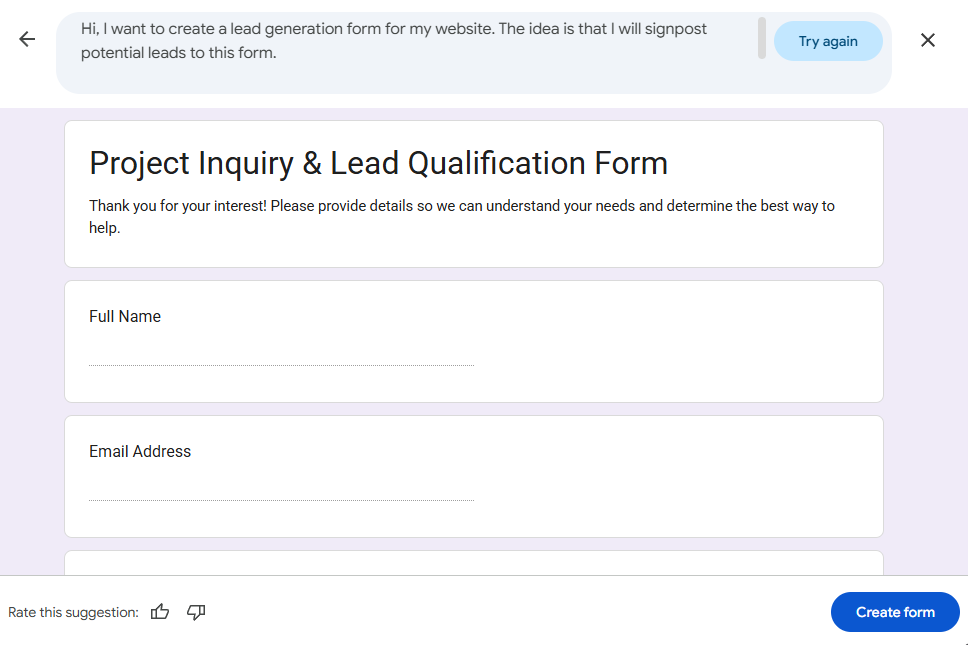
وظيفة “ساعدني في إنشاء نموذج” متاحة فقط لمستخدمي Workspace وتحتاج إلى المستوى الثاني، Standard، الذي يكلف 16.80 دولار لكل مستخدم شهرياً. إذا كنت تستخدم Workspace بالفعل، فقد يكون هذا مثالياً — ولكن إذا لم تكن كذلك، فهو استثمار كبير لميزات الذكاء الاصطناعي عندما يمكنك استخدام حل بديل (ومجاني) مثل منشئ نماذج Jotform بالذكاء الاصطناعي.
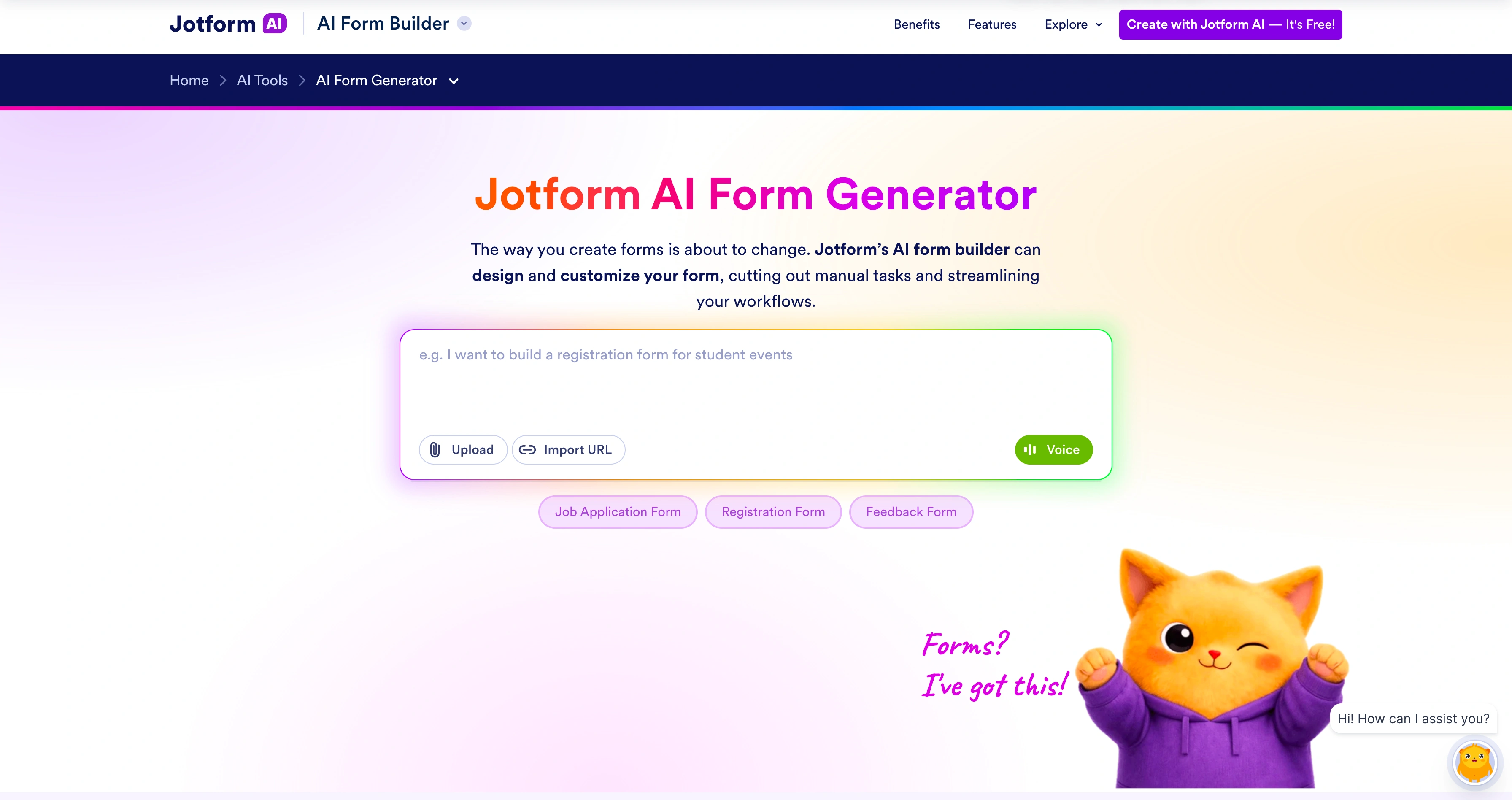
يعمل منشئ نماذج Jotform المجاني بالذكاء الاصطناعي بطريقة مشابهة جداً لمنشئ نماذج Google Workspace المدفوع:
- تكتب أمراً نصياً.
- يقوم الذكاء الاصطناعي بإنشاء النموذج.
- تعدل عليه لاحقاً إذا أردت.
لكن هناك أيضاً فرق كبير: يوفر منشئ نماذج Jotform بالذكاء الاصطناعي القدرة على إضافة علامتك التجارية إلى النموذج. كل ما عليك فعله هو تحميل التفاصيل، مثل شعارك، إلى حساب Jotform الخاص بك، وسيقوم منشئ النماذج بسحبها تلقائياً.
Pro Tip
يمكنك ربط منشئ نماذج Jotform بالذكاء الاصطناعي بـ ChatGPT عبر تطبيق Jotform ChatGPT. بمجرد الانتهاء، ستتمكن من إنشاء نماذج داخل واجهة الروبوت الدردش.
أنواع أسئلة نماذج Google (وأيها يجب تضمينه في نموذجك)
هناك 12 نوعاً من الأسئلة في نماذج Google. أشرح الأنواع الأكثر شيوعاً أدناه، بما في ذلك ماهيتها ومتى يجب استخدامها.
| Question type | What it is | Best for | Example question | Additional resources |
|---|---|---|---|---|
|
اختيار من متعدد |
يختار المستجيبون إجابة واحدة من قائمة محددة مسبقاً |
عندما تكون هناك مجموعة واضحة من الإجابات المحتملة، لكنك تحتاج إلى إجابة واحدة فقط |
كيف سمعت عنا؟ |
كيفية إضافة شبكات الاختيار من متعدد في نماذج Google |
|
مربعات اختيار |
يمكن للمستجيبين اختيار إجابات متعددة من قائمة محددة مسبقاً |
عندما قد تنطبق أكثر من إجابة واحدة |
أي مما يلي تستخدم؟ |
الاختيار من متعدد مقابل مربعات الاختيار في نماذج Google |
|
إجابة قصيرة |
حقل نصي مفتوح من سطر واحد |
الإجابات السريعة والمحددة مثل الأسماء أو رسائل البريد الإلكتروني أو الإجابات المكونة من كلمة واحدة |
ما هو مسماك الوظيفي؟ |
الإجابة القصيرة مقابل الفقرة في نماذج Google |
|
فقرة |
حقل نصي مفتوح متعدد الأسطر |
الإجابات الأطول والمفتوحة حيث تريد التفاصيل |
أخبرنا عن تجربتك |
الإجابة القصيرة مقابل الفقرة في نماذج Google |
|
قائمة منسدلة |
يختار المستجيبون إجابة واحدة من قائمة مطوية |
قوائم طويلة من الخيارات حيث سيبدو الاختيار من متعدد مزدحماً |
في أي بلد تقيم؟ |
كيفية إنشاء قائمة منسدلة في نماذج Google |
|
مقياس خطي |
يقيّم المستجيبون شيئاً ما على مقياس مرقم |
قياس الرضا أو الاحتمالية أو المشاعر |
ما مدى احتمالية توصيتك بنا؟ (1-10) |
كيفية استخدام أسئلة المقياس الخطي في نماذج Google |
|
تحميل ملف |
يقوم المستجيبون بتحميل ملف مباشرة في النموذج |
جمع السير الذاتية أو الصور أو المستندات أو المواد الداعمة |
يرجى تحميل ملف أعمالك |
تحميل الملفات إلى نماذج Google |
ملاحظة مهمة حول تحميل الملفات: يجب على المستجيبين تسجيل الدخول إلى حساب Google لتحميل الملفات في نماذج Google، مما قد يسبب احتكاكاً ويمنعهم من إكمال النموذج. هذا سبب آخر يجعل من المفيد مقارنة Jotform مقابل نماذج Google. في Jotform، يمكن لأي شخص تحميل الملفات مباشرة أو عبر Dropbox أو Box وخدمات أخرى.
كيفية تخصيص نموذج Google الخاص بك
يمكنك تخصيص نماذج Google، لكنه بسيط إلى حد ما مقارنة بمنشئي النماذج الآخرين، مثل Jotform.
ينقر مستخدمو نماذج Google على أيقونة اللوحة في الزاوية العلوية اليمنى لفتح لوحة خيارات السمة، حيث يمكنك ضبط
- أنماط النص والخط عن طريق الاختيار من مجموعة مختارة من أنماط الخطوط وضبط حجم الخط.
- صورة الرأس عن طريق تحميل صورة مخصصة أو الاختيار من مكتبة Google.
- لون السمة عن طريق تغيير الألوان باستخدام منتقي الألوان. يمكنك أيضاً تخصيص لون واحد ليتطابق مع علامتك التجارية. بمجرد تحديد لون واحد، يختار Google الألوان الثانوية لك.
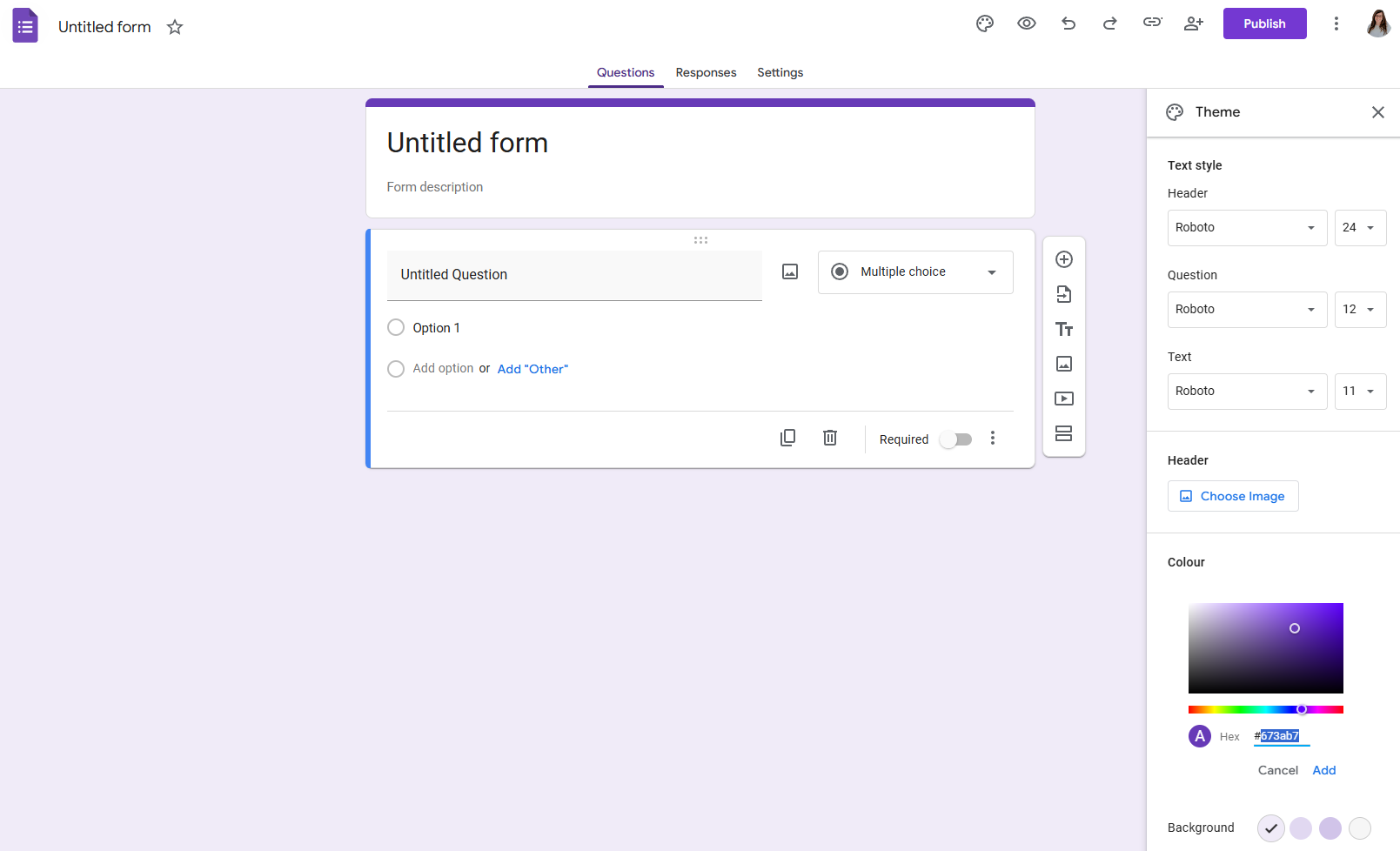
تخصيص نماذج Google هو واجهة نظيفة وبسيطة تنجز المهمة، لكنني شخصياً أعتقد أن الخيارات محدودة بعض الشيء.
أولاً، لن يبدو نموذجك قريباً جداً من علامتك التجارية. بغض النظر عن كيفية تكوينه، يظل نموذج Google يبدو مثل نموذج Google لأنه يمكنك تغيير لون واحد فقط، ولا يمكنك إضافة اللون الثانوي الخاص بك. بالإضافة إلى ذلك، التخطيط والتصميم على شكل بطاقة وعلامة Google التجارية كلها ثابتة. في العديد من حالات الاستخدام، مثل الاستخدام الشخصي أو جمع البيانات الداخلية، ربما يكون هذا جيداً. لكن إذا كنت تدمج نموذجاً على موقع الويب الخاص بك، أو تشاركه مع العملاء، أو تمثل علامة تجارية، فقد يبدو هذا المظهر الافتراضي غير مناسب.
هنا يتألق Jotform باعتباره أفضل منشئ نماذج عبر الإنترنت. يمكن تخصيص نماذج Jotform بالكامل بعلامة بيضاء. يمتد التخصيص إلى ألوان العلامة التجارية والخطوط والشعار والتخطيط بدقة بحيث لا يعرف المستجيبون أبداً أن أداة طرف ثالث متضمنة. مع أكثر من 20,000 قالب جاهز، ومنشئ بالسحب والإفلات، والكثير من ميزات Jotform، يمكنك إنشاء شيء يبدو مخصصاً تماماً دون لمس سطر من الكود.
هناك العديد من الخيارات لتخصيص النموذج باستخدام حلول التصميم بدون كود، بما في ذلك
- نظام الألوان
- صورة الخلفية
- تخطيط النموذج
- شعار النموذج
- خيارات الخط
- أنماط التسميات
- تخطيط الخط
هذه ستمنح معظم الأشخاص كل ما هو مطلوب لإنشاء حل نموذج متوافق تماماً مع العلامة التجارية، ولكن إذا كنت تريد المزيد من الخيارات والتحكم الإبداعي الكامل، يمكنك إضافة CSS.
هل أنت مستعد لبناء نموذج يبدو بالضبط كما تريده؟ استكشف قوالب Jotform مجاناً.
كيفية ضبط إعدادات النموذج
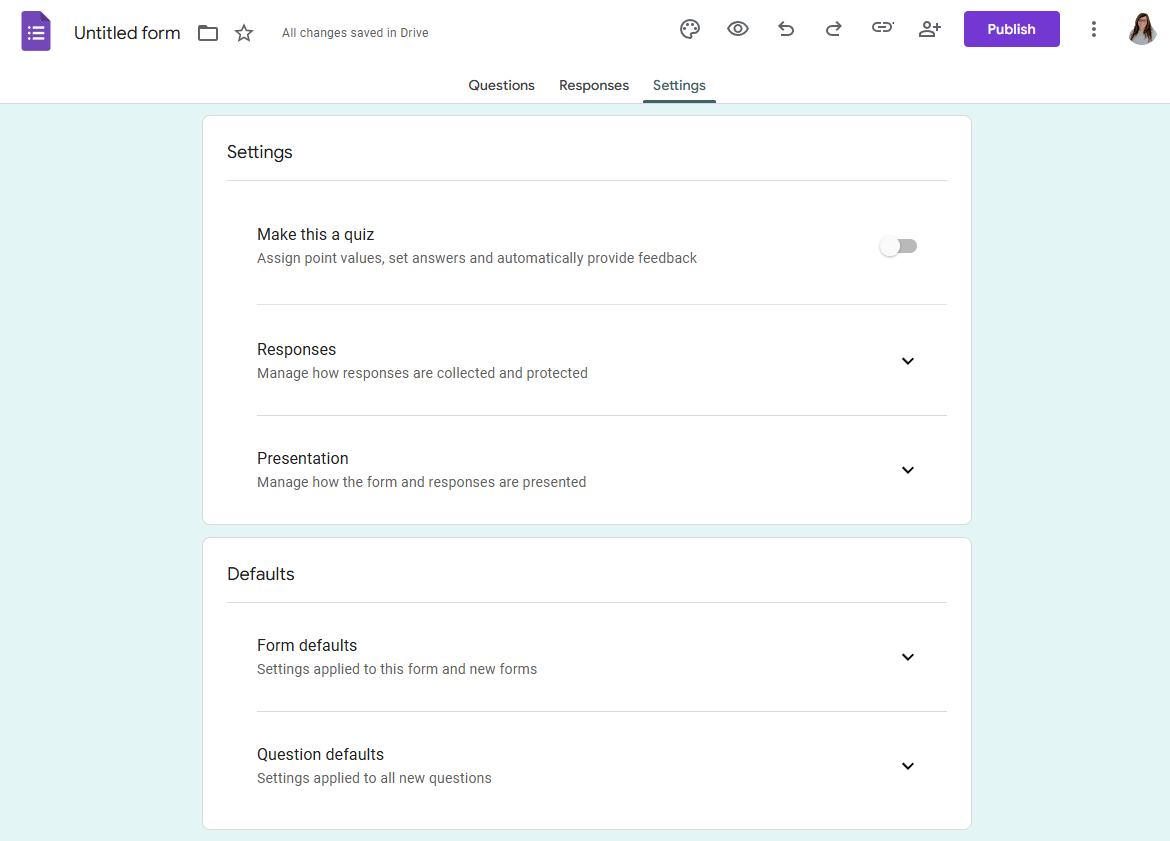
يمكنك تكوين إعدادات نموذج Google الخاص بك من خلال النقر على علامة التبويب الإعدادات في أعلى النموذج. يتيح لك كل خيار تكوين إعدادات إضافية.
على سبيل المثال، يمكنك تحديد
- اجعل هذا اختباراً: لتكوين إصدار العلامات والتحكم في ما إذا كان المستجيبون يرون الأسئلة التي تمت الإجابة عليها بشكل صحيح أو غير صحيح، والنقاط المرتبطة بها
- الردود: لتحديد ما إذا كنت تجمع رسائل البريد الإلكتروني، وما إذا كان المستجيبون يتلقون بريداً إلكترونياً، وقيود الردود
- العرض التقديمي: لإعداد أشرطة التقدم وخلط الأسئلة، أو اختيار ما إذا كنت تريد تضمين رسائل تأكيد
- الإعدادات الافتراضية: لتكوين جمع البريد الإلكتروني والقواعد حول ما إذا كانت الأسئلة مطلوبة بشكل افتراضي
كيفية مشاركة نموذج Google الخاص بك وجمع الردود
بمجرد أن يصبح النموذج جاهزاً، من السهل إرساله — فقط انقر على زر إرسال في الزاوية العلوية اليمنى.
لديك ثلاثة خيارات لمشاركة نموذج Google:
- المشاركة عبر رابط مباشر.
- إرسال الرابط عبر البريد الإلكتروني.
- تضمين النموذج على موقع ويب باستخدام مقتطف كود iFrame.
يتم جمع الردود في الوقت الفعلي ضمن علامة التبويب الردود، حيث يمكنك رؤية عرض ملخص والردود الفردية والرسوم البيانية الأساسية. لتحليل أعمق، يمكنك النقر على أيقونة جداول Google لربط النموذج الخاص بك بجدول بيانات. سيتم ملء جداول البيانات تلقائياً بكل عملية إرسال جديدة، ويكون تحليل البيانات أسهل لأنه يمكنك الفرز والتصفية والعمل مع ردودك.
لكن يمكنك الحصول على الكثير من بياناتك…
يأخذ Jotform إدارة الردود إلى أبعد من ذلك بكثير. مع جداول Jotform، تُنشئ كل عملية إرسال تلقائياً قاعدة معرفة قابلة للبحث والتصفية بالكامل — دون الحاجة إلى التعامل مع جداول البيانات. ومع منشئ تقارير Jotform، يمكنك تحويل هذه الردود إلى تقارير مرئية ونظيفة في دقائق. إذا كنت لا تزال تسحب البيانات يدوياً من جدول بيانات في كل مرة تريد فيها تحديثاً، فأنت تقضي وقتاً لا تحتاج إليه.
إليك نظرة على مدى سهولة تحويل عمليات إرسال النماذج إلى جداول Jotform:


هل تريد أكثر من نموذج Google؟ قم بالترقية إلى Jotform
نماذج Google هي أداة قادرة على جمع البيانات بطريقة مباشرة. ولكن إذا شعرت يوماً بالقيود التي تفرضها — التصميم الثابت، وإدارة الردود الأساسية، ونقص خيارات الدفع — فهناك طريقة أفضل: Jotform، وهو أكثر بكثير من مجرد بديل لنماذج Google.
إليك ما تحصل عليه عند التبديل إلى Jotform:
- نماذج متقدمة ذات مظهر جميل: أكثر من 20,000 قالب جاهز، وخيارات تخصيص غنية، وميزات نماذج متقدمة مثل المنطق الشرطي والإرسال التلقائي.
- معالجات الدفع: أكثر من 40 تكاملاً للدفع، بما في ذلك PayPal وSquare وStripe.
- التوافق مع الأجهزة المحمولة والاستجابة: جميع النماذج التي تم إنشاؤها باستخدام Jotform متجاوبة مع الأجهزة المحمولة بشكل افتراضي. استخدم تطبيق Jotform للهواتف لإنشاء نماذجك ومراقبتها أثناء التنقل.
- تكاملات نماذج قوية: يمتلك Jotform أكبر عدد من التكاملات في الصناعة. إنه يتكامل مع العديد من أدوات إدارة علاقات العملاء، بما في ذلك Salesforce وHubSpot وZendesk وGoogle Drive وSlack وMailchimp وCanva والمزيد.
- نماذج الذكاء الاصطناعي التي تعمل من أجلك: من خلال تمكين مساعدة الذكاء الاصطناعي، يصبح نموذجك وكيل ذكاء اصطناعي يجيب على الأسئلة، ويقدم الدعم في الوقت الفعلي، ويضمن عمليات إرسال دقيقة.
- مئات من أدوات النماذج: قم بتوسيع وظائف نموذجك مع كل شيء من حقول التوقيع ومنزلقات الصور إلى جداول المواعيد وجداول الدفع. ليس لدى نماذج Google ما يعادل ذلك.
قم بالتبديل اليوم: انقل نماذج Google إلى Jotform
لقد رأيت ما يمكن أن تفعله نماذج Google. الآن تخيل منشئ نماذج بدون قيود تصميم، ومعالجة مدفوعات مدمجة، وتكاملات قوية، وذكاء اصطناعي يعمل جنباً إلى جنب مع المستجيبين. هذا هو Jotform.
أفضل الأخبار؟ لا يتعين عليك البدء من الصفر. انقل من نماذج Google إلى Jotform في دقائق وابدأ في بناء نماذج متوافقة مع العلامة التجارية يحب المستجيبون ملؤها.
الأسئلة الشائعة حول إنشاء نموذج Google
نعم. نماذج Google مجانية تماماً لأي شخص لديه حساب Google، ولكن إذا كنت تريد استخدام Gemini لإنشاء نموذجك، فأنت بحاجة إلى حساب Workspace مدفوع.
انقر على زر إرسال في الزاوية العلوية اليمنى وشارك نموذجك عبر رابط أو بريد إلكتروني أو قم بتضمينه على موقع ويب.
نماذج Google ليس لها حد للردود. يمكنك جمع ردود غير محدودة مجاناً.
فقط إذا قمت بتمكين إعداد “جمع عناوين البريد الإلكتروني” قبل إرسال نموذجك. وإلا فإن الردود مجهولة المصدر بشكل افتراضي.
نماذج Google محدودة في مرونة التصميم، وتفتقر إلى معالجة الدفع المدمجة، وتتطلب من المستجيبين أن يكون لديهم حساب Google لتحميل الملفات (بالإضافة إلى حاجة المستخدمين إلى حساب Workspace مدفوع لإنشاء نماذج بالذكاء الاصطناعي باستخدام Gemini). كما أنها تفتقر إلى الميزات المتقدمة مثل عمق المنطق الشرطي والعلامة التجارية البيضاء وخيارات التكامل القوية. هذه كلها مجالات يتفوق فيها Jotform.
هذه المقالة مخصصة لأصحاب الأعمال الصغيرة والمعلمين والمهنيين الإداريين الذين يستخدمون حالياً Google Workspace ولكن من المحتمل أن يصطدموا بـ “جدران الميزات” مع نمو احتياجات البيانات الخاصة بهم.












كتابة تعليق: