

كيفية نسخ نموذج Google
- افتح النموذج أو الاختبار الذي تريد نسخه.
- انقر على النقاط الثلاث في الزاوية العلوية اليمنى.
- اختر إنشاء نسخة.
- أدخل اسمًا للنسخة الخاصة بك.
- اختر موقعًا في Drive واختر ما إذا كنت تريد مشاركتها مع نفس الأشخاص.
- انقر على Enter.
دليل تفاعلي خطوة بخطوة
بمجرد إنشاء نموذج إلكتروني وإتقانه، قد ترغب في استخدامه مرة أخرى في حملة جديدة أو اختبار أو سيناريو آخر. لكنك على الأرجح لا تريد إتلاف البيانات الموجودة من النموذج الذي كنت تستخدمه. في هذه الحالة، من الأفضل إنشاء نموذج جديد.
يمكنك إنشاء نموذج جديد باستخدام Google Forms في بضع دقائق فقط، لكن ضبط جميع التفاصيل الصغيرة بشكل صحيح قد يستغرق وقتًا أطول قليلاً. لذلك قد لا ترغب في المرور بكل متاعب إعادة بناء النموذج من الصفر.
لحسن الحظ، هناك طريقة أسهل لإعادة استخدام نماذجك. في الواقع، هناك أكثر من طريقة واحدة. سنلقي نظرة على بعض التقنيات الشائعة في هذا المقال.


كيفية إنشاء نسخة من النموذج نفسه
إذا كان النموذج مفتوحًا بالفعل، يمكنك نسخه في ثلاث خطوات فقط.
- انقر على زر القائمة ذي النقاط الثلاث في الزاوية العلوية اليمنى.
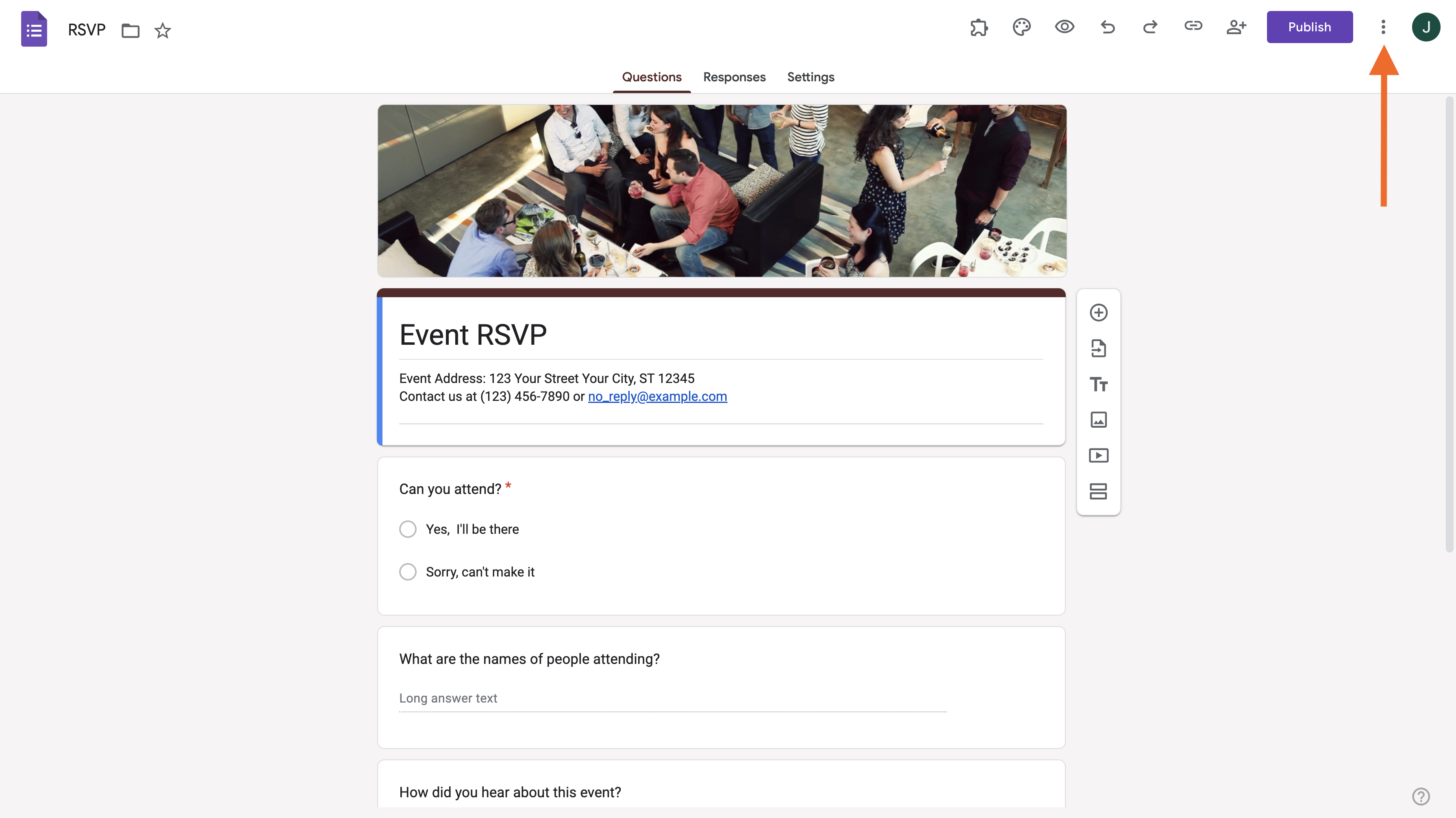
- بعد ذلك، انقر على إنشاء نسخة من القائمة المنسدلة.
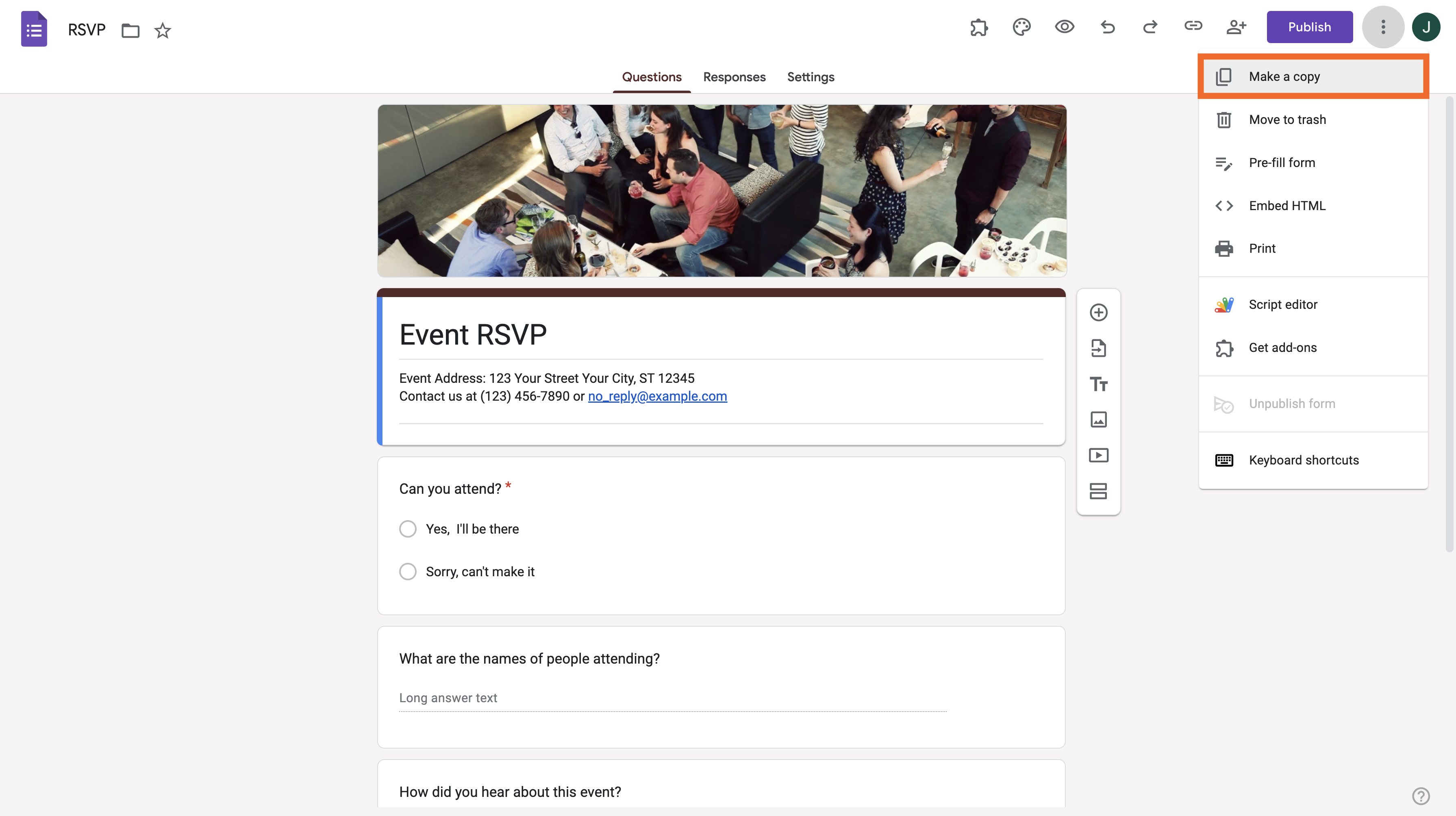
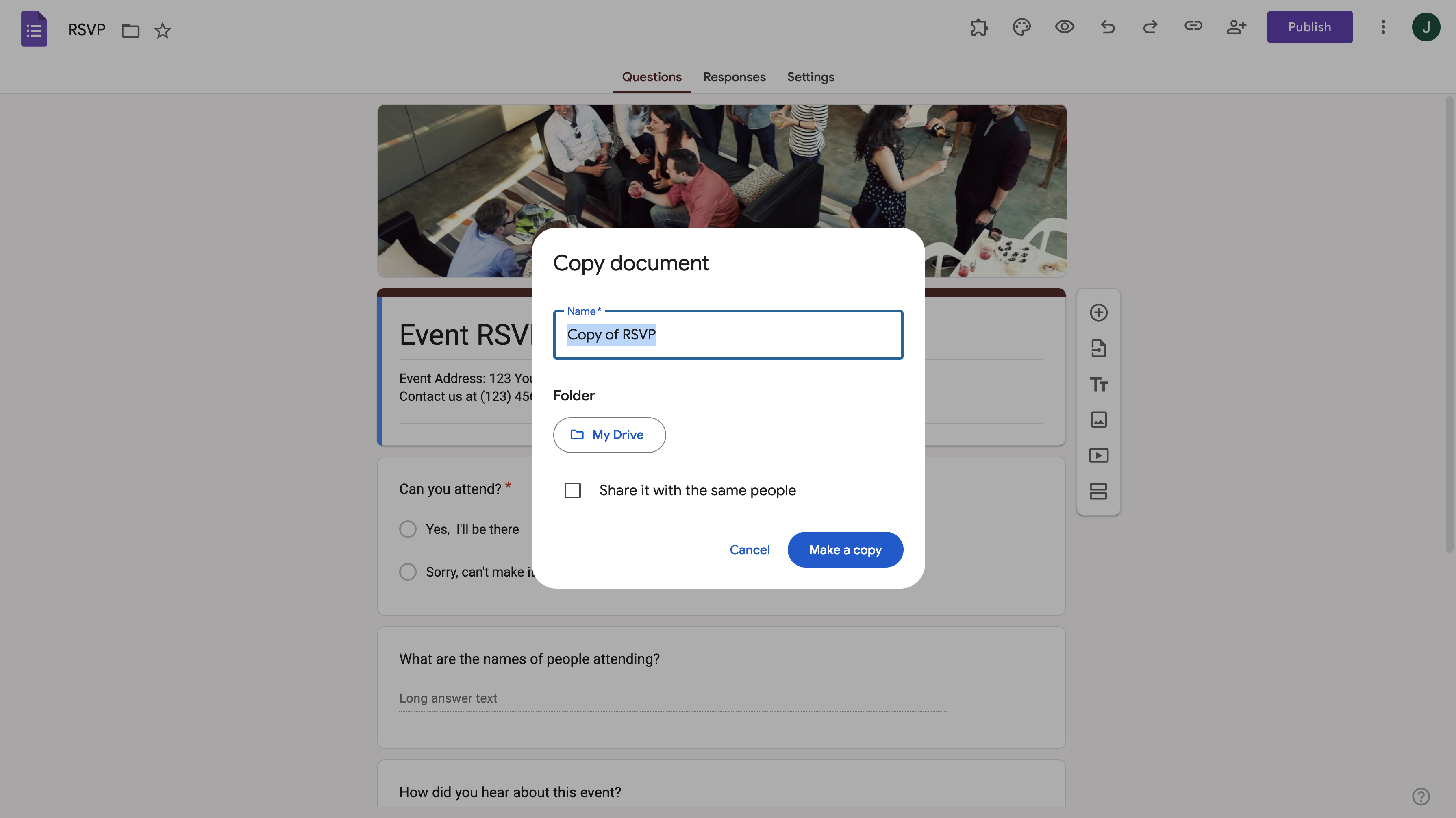
- في النافذة المنبثقة، اكتب اسمًا للنموذج الجديد واختر المجلد الذي تريد تخزينه فيه. لديك أيضًا خيار مشاركة النموذج مع نفس الأشخاص كما كان من قبل. بعد الانتهاء من هذه الخطوات، انقر على إنشاء نسخة.
هذه الطريقة بسيطة ومباشرة إلى حد كبير. لكن إذا كان لديك عدة نماذج لنسخها أو وجدت نفسك تنسخ النماذج كثيرًا، فقد تصبح مملة بعض الشيء. لحسن الحظ، يمكنك نسخ النماذج مباشرة من Google Drive، تمامًا كما تفعل مع أي مستند.


كيفية إنشاء نسخة من Google Drive
ابدأ بالانتقال إلى النموذج الذي تريد نسخه في Google Drive.
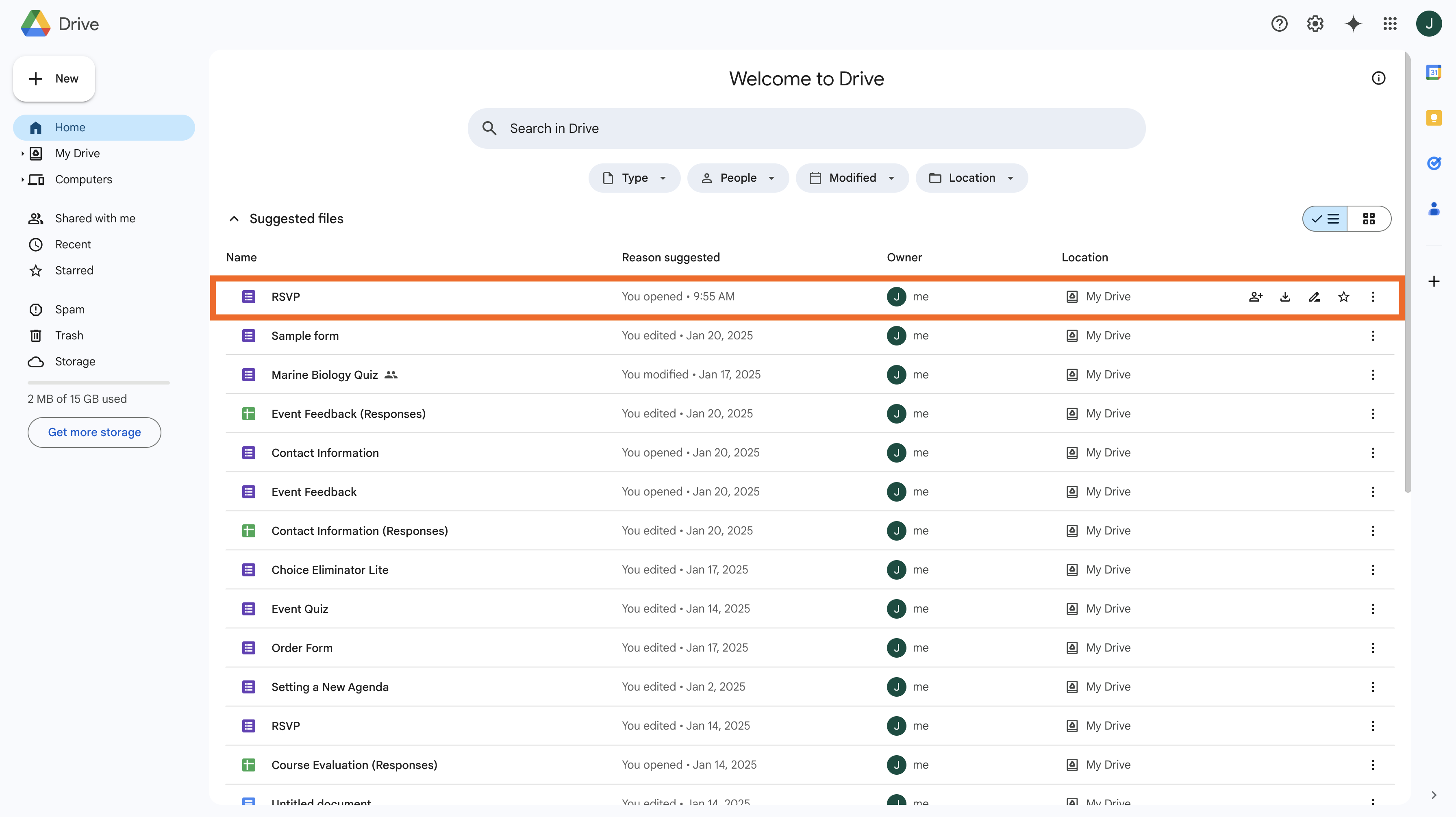
بمجرد الوصول إلى هناك، انقر بزر الماوس الأيمن على النموذج الخاص بك واختر إنشاء نسخة من القائمة المنسدلة.

سيترك لك ذلك نسخة باسم “نسخة من [اسم الملف الأصلي].” قد يكون ذلك مربكًا، خاصة عندما يكون لديك ثلاث أو أربع نسخ.
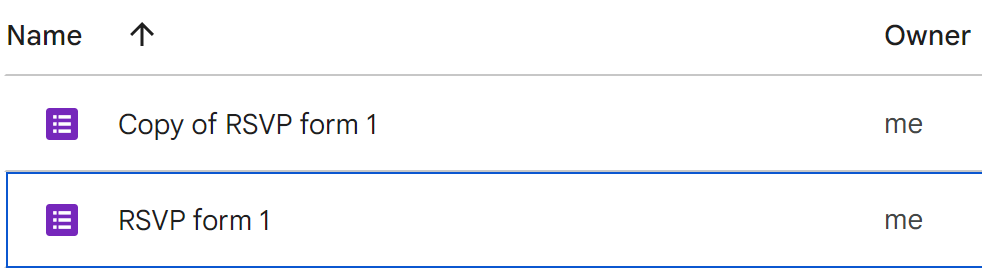
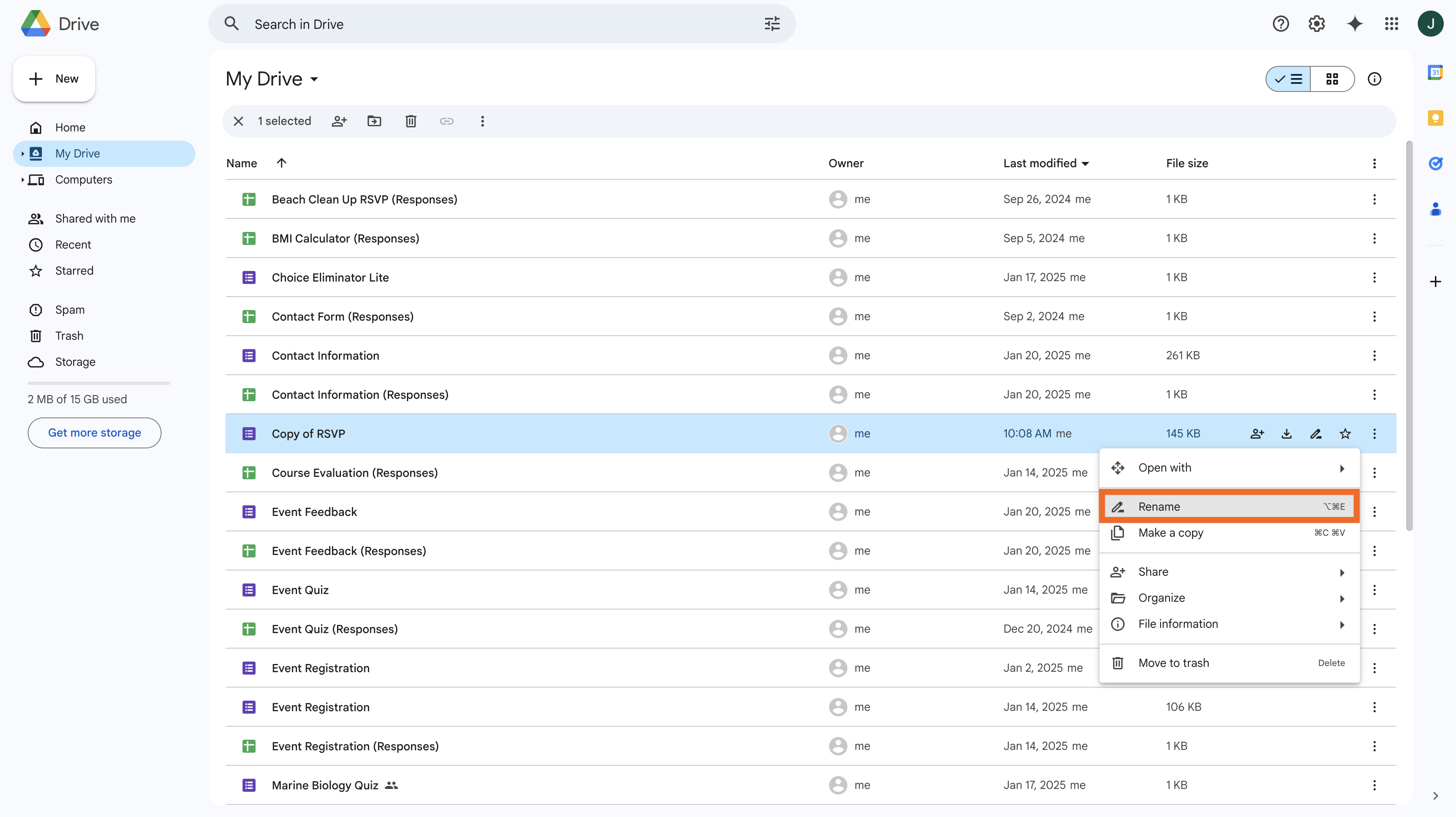
للحفاظ على الوضوح، أعد تسمية النسخة. انقر بزر الماوس الأيمن على الملف المنسوخ، ثم اختر إعادة التسمية من القائمة. اكتب اسمًا جديدًا للملف واضغط على Enter.
كيفية نسخ نموذج شخص آخر في Google Forms
بينما يحتوي Google على معرض قوالب النماذج، قد تصادف نموذجًا تم إنشاؤه بواسطة شخص آخر يمكن أن يكون قالبًا رائعًا. معرفة كيفية نسخ نموذج Google الذي أنشأه شخص آخر يمكن أن يوفر الوقت والجهد.
لسوء الحظ، يجب أن يكون لديك إذن التحرير لنموذج Google لإنشاء نسخة منه. ومع ذلك، يمكنك طلب ذلك من منشئ النموذج بالنقر على زر طلب إذن التحرير في الأعلى على اليمين. إذا منح المنشئ الإذن، يمكنك اتباع الخطوات من 1 إلى 3 أعلاه. إذا لم يفعل، يمكنك أيضًا أن تطلب منه مشاركة النموذج معك كقالب.
كيفية نسخ قالب نموذج في Google Forms
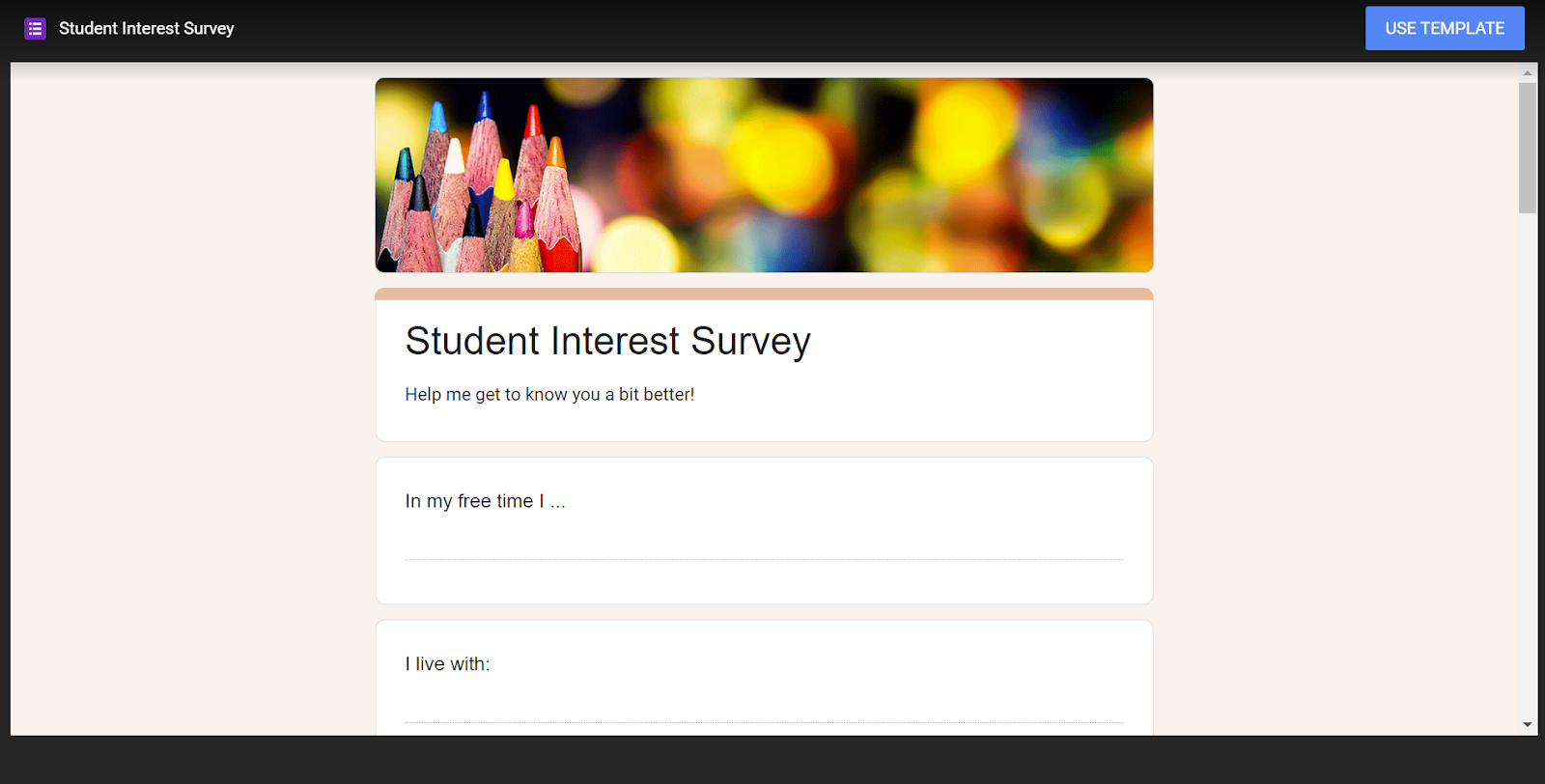
الآن بعد أن فهمت كيفية نسخ نموذج Google، دعنا نغطي كيف يمكنك نسخ قالب نموذج Google. ما عليك سوى اختيار قالب من معرض القوالب والنقر على زر استخدام القالب الأزرق، والذي سيفتح نسخة قابلة للتحرير من النموذج. سيتم إضافة النموذج الجديد تلقائيًا إلى Drive الخاص بك، حيث يمكنك إعادة تسميته باستخدام الخطوات أعلاه.
إذا كنت تريد مشاركة النموذج الخاص بك كقالب، ما عليك سوى إزالة قسم “/edit” في نهاية عنوان URL واستبداله بـ “/template/preview.”
كيفية مشاركة نسخة من نموذج Google
مشاركة نسخة من نموذج Google هي عملية بسيطة تعمل بنفس الطريقة كما لو كنت تشارك نموذجًا أصليًا.
أولاً، تأكد من إجراء أي تغييرات ضرورية على نسختك من النموذج، بما في ذلك تغيير اسم المستند لتجنب أي لبس. ثم اضغط على زر إرسال في الزاوية العلوية اليمنى. يتيح لك Google Forms إرسال النموذج الخاص بك إلى المشاركين بثلاث طرق:
- عبر البريد الإلكتروني
- باستخدام رابط
- من خلال تضمين النموذج في موقع ويب
يمكنك أيضًا النقر لمشاركة رابط النموذج في منشور على Facebook أو X.
القيام بالمزيد مع النماذج
الآن تعرف طريقتين لنسخ نموذج Google دون إتلاف بياناته الموجودة. هذه حالة استخدام متقدمة إلى حد ما لـ Google Forms.
إذا كنت تعيد استخدام النماذج، فمن المحتمل أنك تجاوزت Google Forms تقريبًا. ربما ترى قيوده بالفعل. لحسن الحظ، هناك أدوات نماذج أخرى متاحة.
على سبيل المثال، Jotform لديه واحدة من أكثر مجموعات الميزات تقدمًا وشمولاً من بين أي أداة نماذج في الصناعة. ومثل Google Forms، يمكن استخدام Jotform مجانًا إلى الأبد. لن تضطر إلى الدفع مقابل Jotform إلا عندما تحتاج إلى استخدامه بشكل أكثر شمولاً.
نسخ النماذج وإعادة استخدامها أمر بسيط أيضًا مع Jotform. يمكنك تعلم كيفية القيام بذلك من هذا الفيديو الذي مدته دقيقة واحدة.
يتيح لك Jotform أيضًا مشاركة النماذج بالإضافة إلى إدارة النتائج. يتفاعل Jotform مع مئات من أدوات المكتب والإنتاجية الأخرى من خلال عمليات التكامل، ولديه آلاف القوالب لمساعدتك على البدء بسرعة وسهولة. تحقق من Jotform اليوم.
الصورة بواسطة Christopher Gower على Unsplash












كتابة تعليق: