

كيفية إغلاق نموذج Google يدويًا
- افتح نموذج Google
- انقر على علامة التبويب الردود
- قم بتبديل زر “قبول الردود” إلى وضع الإيقاف
دليل تفاعلي خطوة بخطوة
ترسل النماذج على أمل جمع الردود، ولكن ماذا يحدث بمجرد الوصول إلى الموعد النهائي أو الحصول على عدد كافٍ من الردود وتحتاج إلى إيقافها؟ ترك النموذج مفتوحًا يؤدي إلى الكثير من العمل الإضافي. قد تحتاج إلى إزالة النموذج من أي مكان تم نشره فيه، وإبلاغ أولئك الذين لم يستجيبوا بعد، بل والتواصل مباشرة مع أولئك الذين استجابوا بعد الموعد النهائي.
إذا كنت تستخدم نماذج Google، فمن المهم أن تعرف كيفية إغلاق نموذج Google الخاص بك حتى تتمكن من تجنب هذه المتاعب غير الضرورية. إغلاق النموذج يضمن قطعًا نظيفًا يحمي سلامة بياناتك ويوفر عليك الاضطرار إلى تعديل أو تجاهل الطلبات التي تأتي متأخرة. سواء قمت بذلك يدويًا أو تلقائيًا، فإن إغلاق النماذج يمنحك نتائج أكثر دقة.
في هذا المقال، ستتعلم كيف يمكنك الاستفادة من إغلاق النماذج، وكيفية إغلاق نموذج Google، وكيف يمكن أن تكون البدائل مثل Jotform أكثر فعالية من نماذج Google.


ما معنى إغلاق النموذج
إغلاق النموذج (أو تعطيل النموذج، كما يُعرف أحيانًا) يعني أنك لن تقبل الردود بعد الآن. يمكن أن يوفر عليك هذا الكثير من المتاعب – مثل الحجوزات الزائدة للفعاليات والعملاء الغاضبين. بدلاً من الاضطرار إلى حذف النموذج بالكامل، عند إغلاق النموذج، لن يقبل بعد الآن الردود وسينبه أي شخص يحاول ملؤه بأنه مغلق أمام الطلبات.
متى يجب إغلاق النموذج ولماذا يجب عليك ذلك
عند إغلاق النموذج، حتى أولئك الذين لديهم رابط خاص به لن يتمكنوا من ملؤه بعد الآن. هذا مفيد بشكل خاص عندما ترسل نموذجًا إلى عدد كبير من الأشخاص دفعة واحدة. حتى لو أرسلت بريدًا إلكترونيًا تطلب من هؤلاء المستلمين عدم الرد على النموذج بعد الآن، فإن الناس لا يقرؤون رسائل البريد الإلكتروني دائمًا على الفور، وقد يملأ بعض المستلمين نموذجك حتى بعد أن تكون قد تلقيت جميع الردود التي تحتاجها.
في بعض الحالات، من المهم إغلاق نموذجك في الوقت المناسب تمامًا، مثل عندما يتعلق الأمر بتاريخ معين أو عدد معين من الردود. على سبيل المثال، نموذج تسجيل لحدث قادم بعدد محدود من المقاعد سيحتاج إلى الإغلاق اعتمادًا على كل من الوقت والتوافر. الحجز الزائد لهذا الحدث أو تلقي تسجيلات متأخرة سيحبط كلاً منك ومن المستجيبين.
يمكنك إغلاق النماذج يدويًا أو تلقائيًا. كيفية اختيارك لإغلاق النموذج ستعتمد على احتياجاتك، ومقدار الوقت المتاح لديك، ومقدار الجهد الذي تريد بذله في مراقبته.
كيفية إغلاق نموذج Google يدويًا
إغلاق نموذج Google يدويًا أمر غير مريح وعادة ما يتطلب منك مراقبة الردود عن كثب. حتى في هذه الحالة، فإن أي ردود تأتي أثناء إغلاقك للنموذج ستؤثر على نتائجك الإجمالية. لإغلاق نموذج Google يدويًا، اتبع هذه الخطوات البسيطة:
- افتح نموذج Google.
- انقر على علامة التبويب الردود في أعلى محرر النموذج.
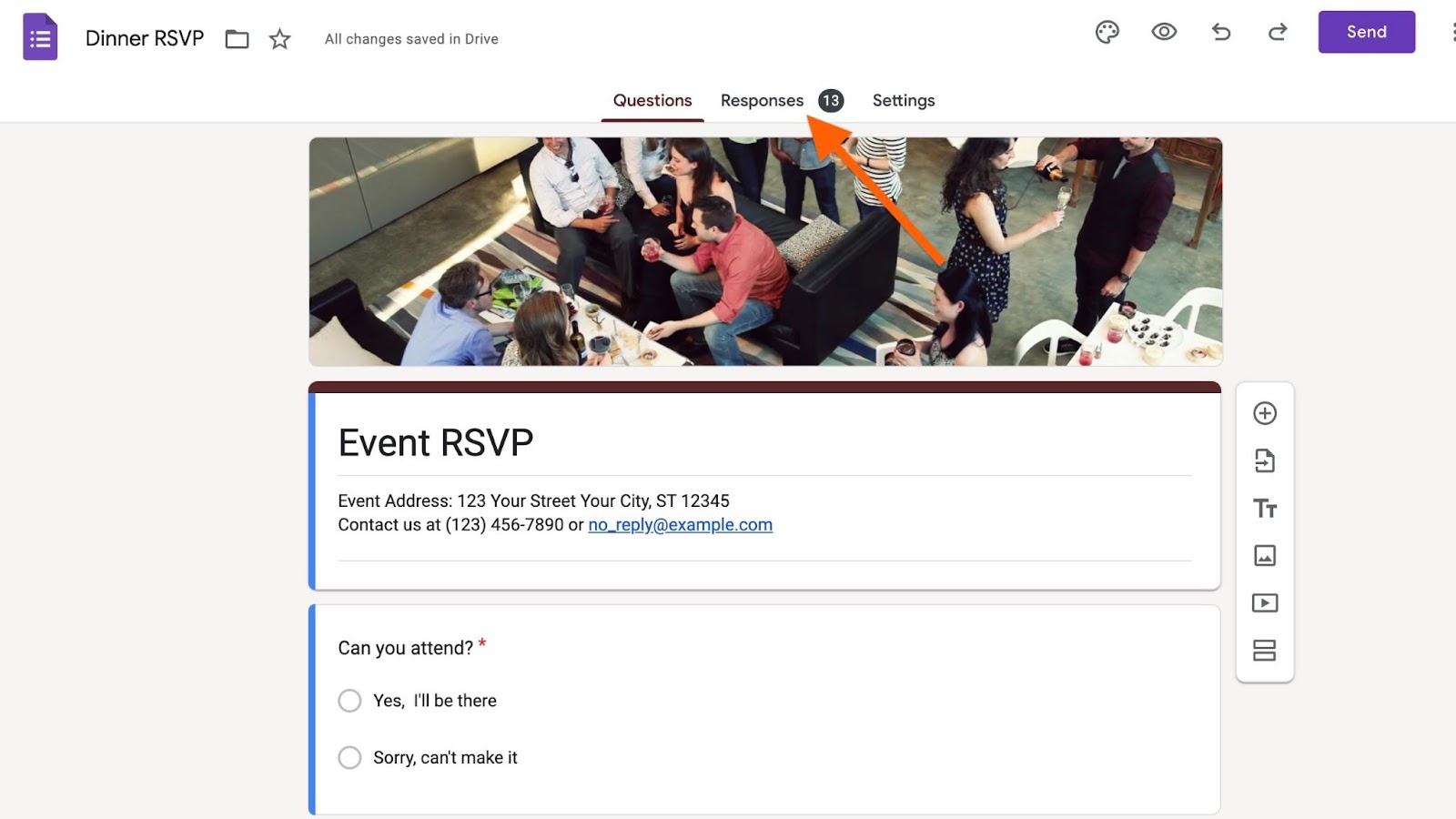
- قم بتبديل زر قبول الردود إلى وضع الإيقاف.
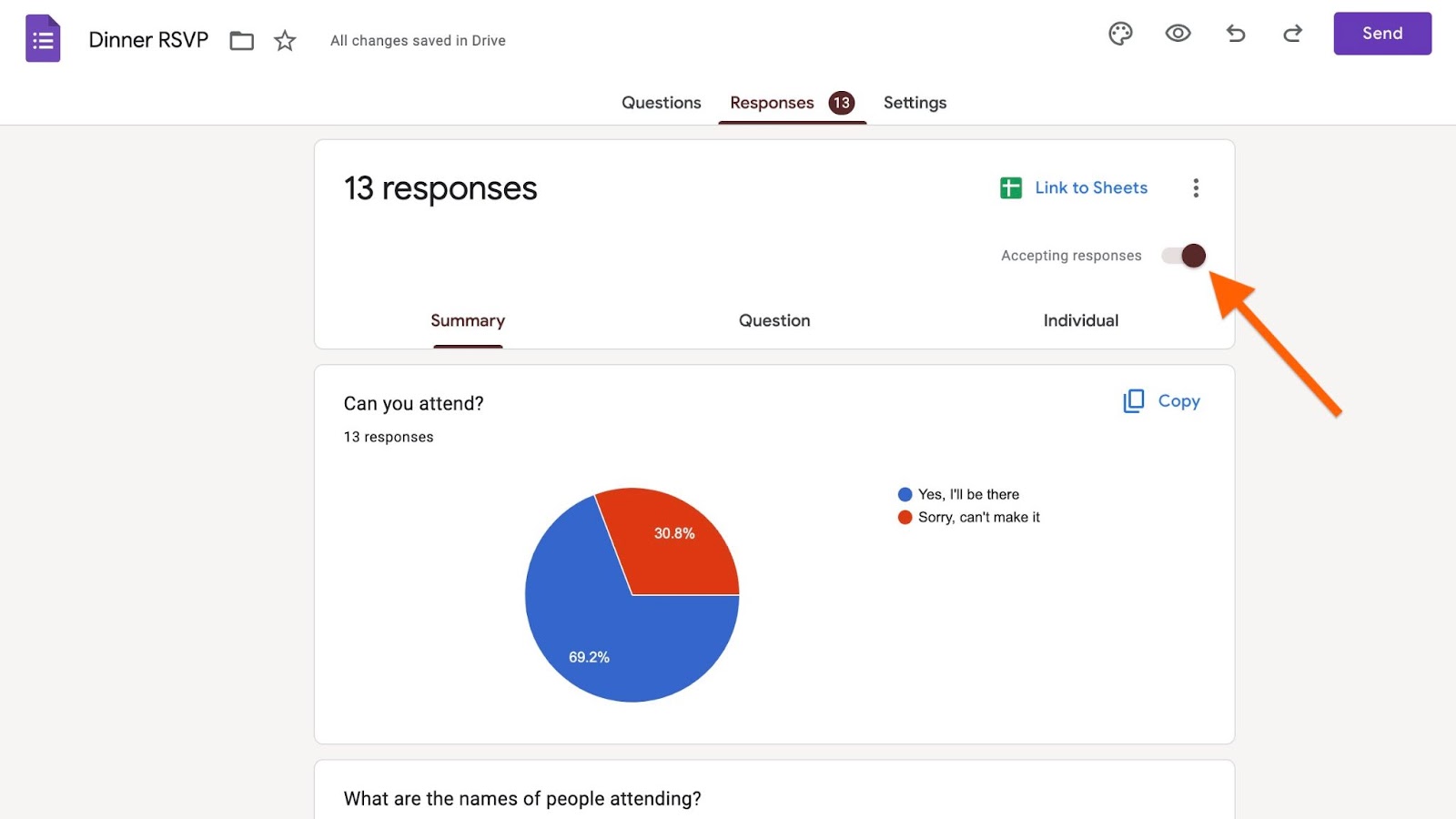
إذا كنت تريد إعادة فتح النموذج في أي وقت، ما عليك سوى تبديل الزر مرة أخرى إلى وضع التشغيل. على الرغم من أن هذا يبدو بسيطًا، إلا أن العمل الإضافي المطلوب لإغلاق نموذجك في الوقت المناسب تمامًا يجعل هذا الخيار الأقل فعالية للحصول على نتائج دقيقة وفي الوقت المناسب.
كيفية إغلاق نموذج Google تلقائيًا
أفضل طريقة لضمان قطع نظيف لردود نموذجك هي أتمتة نموذجك. تتميز العديد من أدوات النماذج بخيار الإغلاق تلقائيًا في تاريخ محدد أو عند عدد محدد من الردود. بهذه الطريقة، تعرف أنك ستحصل على العدد الدقيق من الردود التي تحتاجها دون الحاجة إلى مراقبتها باستمرار.
ومع ذلك، لا تسمح لك نماذج Google بإغلاق النماذج تلقائيًا، لذلك ستحتاج إلى تنزيل الإضافة formLimiter. هذه الإضافة مفيدة للأتمتة، ولكن قد يستغرق الأمر بعض الوقت للتنقل فيها وإعدادها.
تغلق إضافة formLimiter النموذج تلقائيًا بناءً على عدد الطلبات أو التاريخ والوقت. ومع ذلك، لا تسمح لك بإغلاق نموذج باستخدام أكثر من عامل واحد.
قبل إعداد أتمتة formLimiter، قم أولاً بتنزيل الإضافة. ثم اتبع هذه الخطوات للبدء:
- افتح نموذج Google الخاص بك وانقر على النقاط الثلاث في الزاوية العلوية اليمنى.
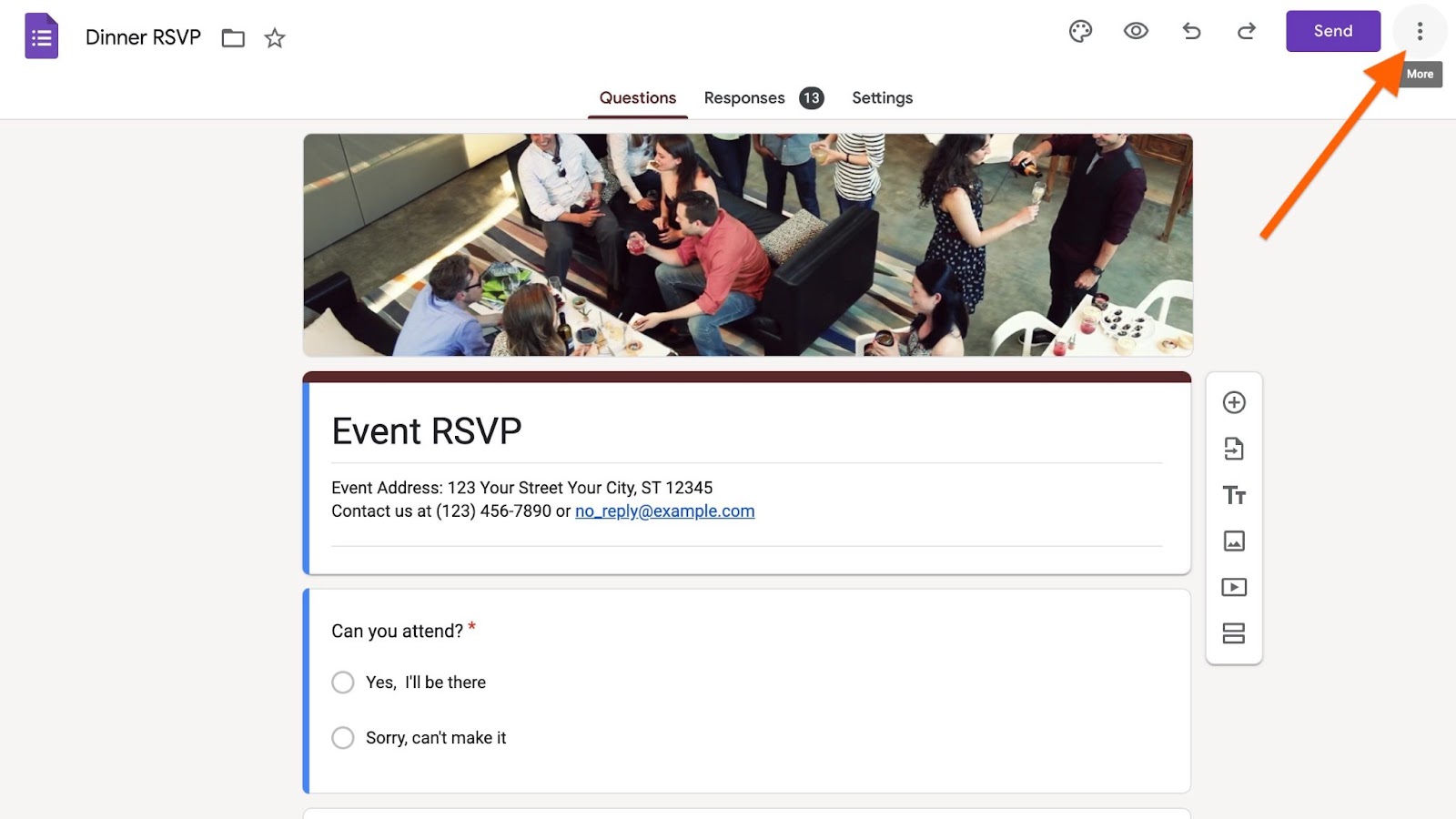
- حدد الحصول على إضافات للانتقال إلى سوق Google Workplace.

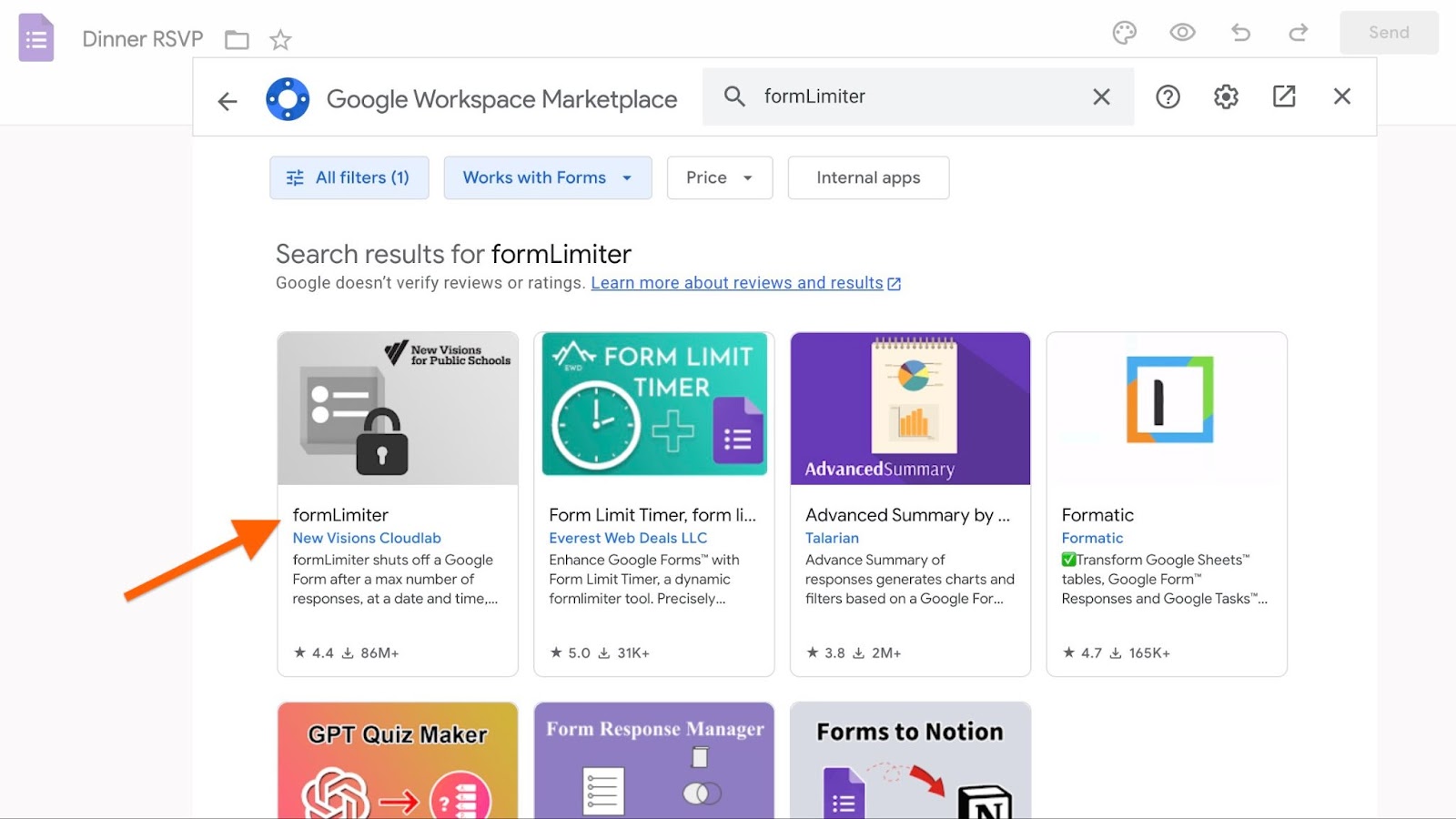
- إذا لم تظهر على الصفحة الرئيسية، ابحث عن formLimiter وحددها.
أنشئ النماذج بسلاسة في Google Workspace باستخدام منشئ النماذج من Jotform. اكتشف المزيد الآن!
- قم بتثبيت formLimiter والسماح بجميع الأذونات.
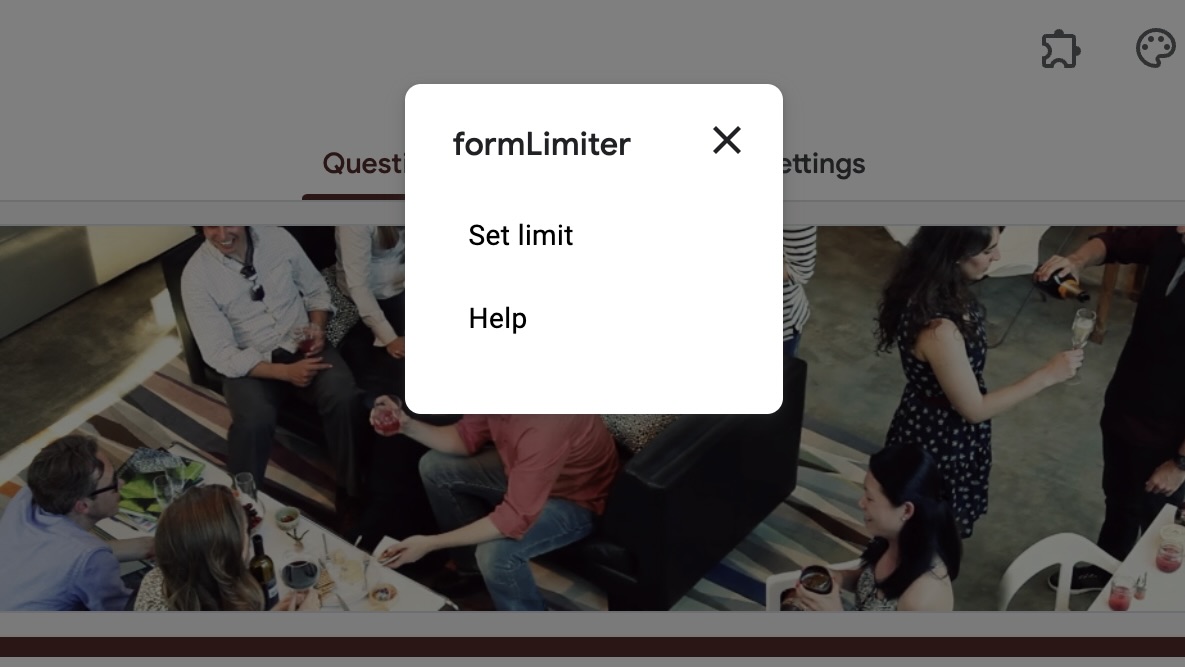
- الوصول إلى formLimiter من خلال أيقونة قطعة الأحجية في أعلى نموذجك.

- انقر على تعيين حد لفتح القائمة حيث يمكنك تكوين أتمتة نموذجك.
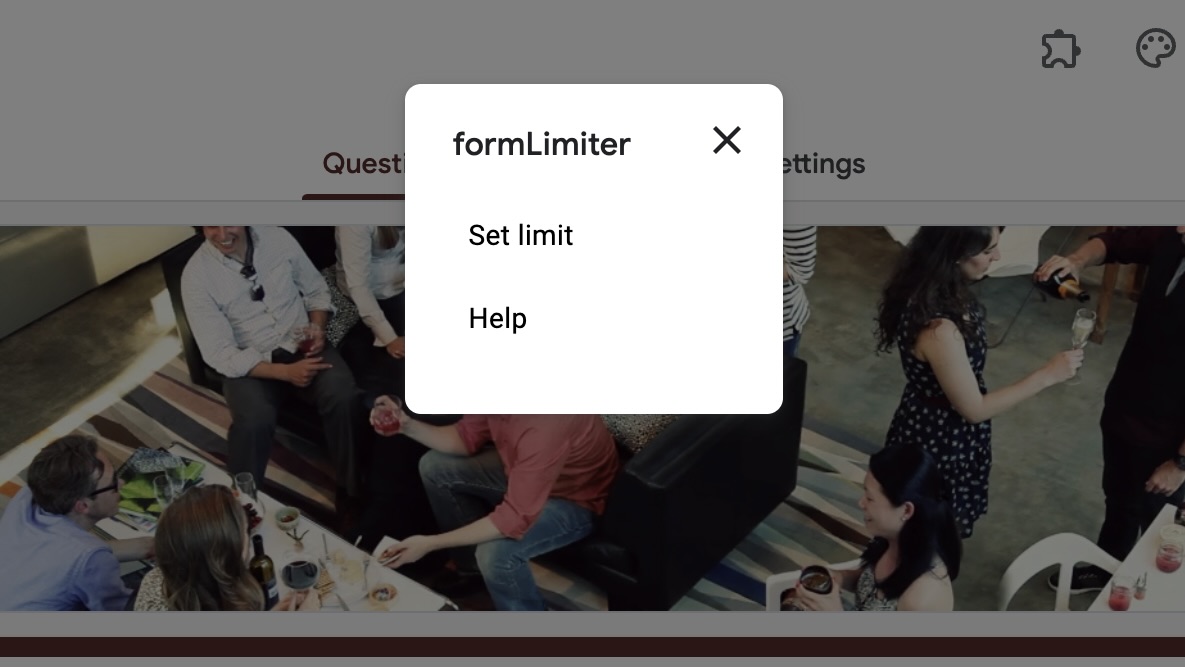

بمجرد الانتهاء من ذلك، يمكنك الوصول إلى formLimiter في أي من نماذجك للبدء.
إغلاق نموذج في تاريخ محدد
إذا كنت بحاجة إلى ردود على نموذج Google الخاص بك بحلول تاريخ أو وقت معين، فقم بإنشاء حدود بناءً على الوقت في formLimiter. بمجرد فتح formLimiter، يستغرق الإعداد بضع خطوات فقط:
- انقر على تعيين حد لفتح قائمة الحدود.
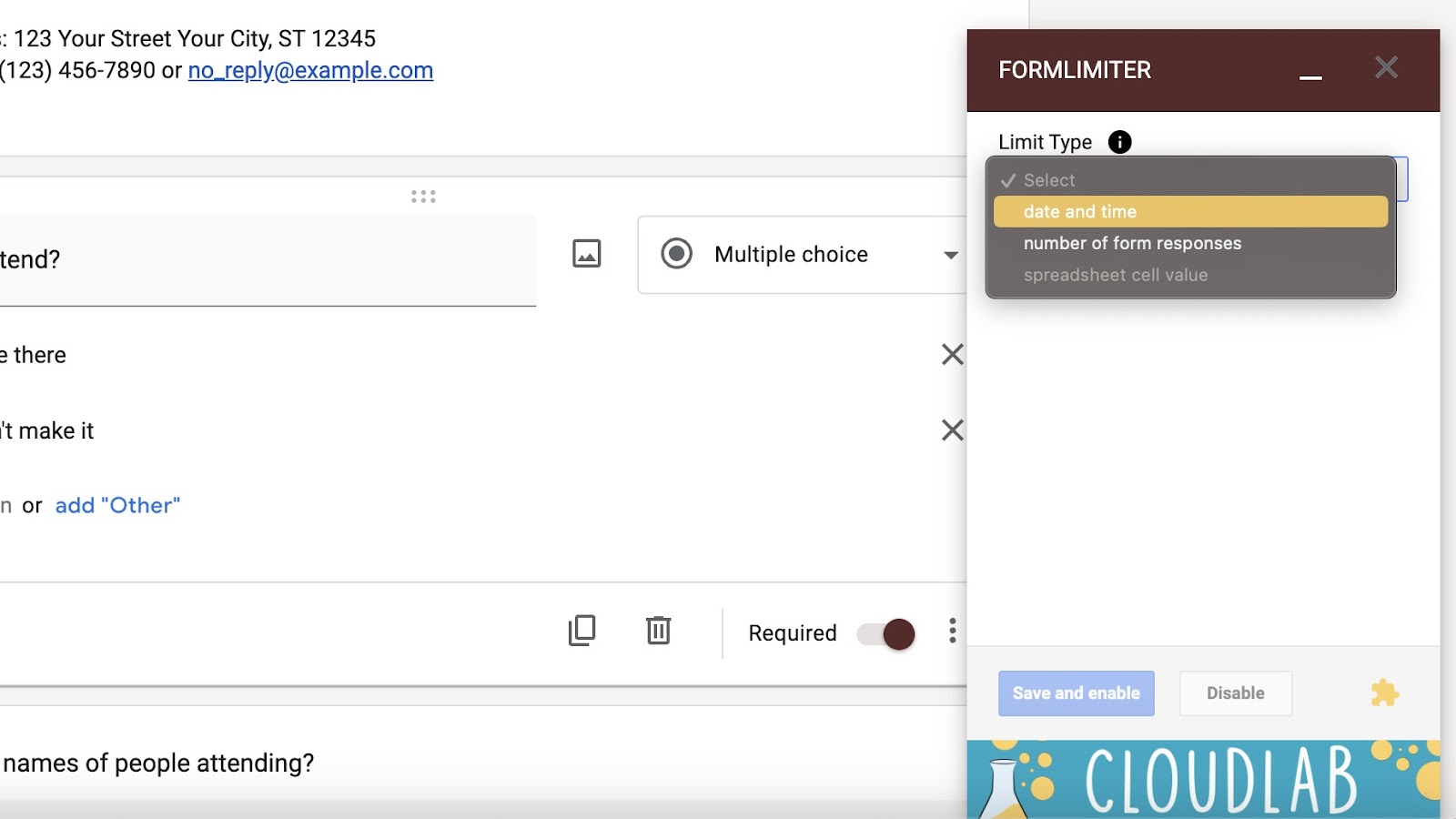
- حدد التاريخ والوقت من قائمة نوع الحد.
- أدخل تاريخ ووقت القطع في مربعات النص المتاحة أو حدد الخيارات باستخدام أدوات التقويم.

- حدد الرسالة التي تريد عرضها عند إغلاق الطلبات.
- انقر على حفظ وتمكين لإنهاء الأتمتة الخاصة بك.
إذا كانت الإضافة تعمل بشكل صحيح، فسيتم إغلاق نموذجك تلقائيًا في التاريخ والوقت اللذين حددتهما. الإضافات غير موثوقة في بعض الأحيان، لذا تأكد من مراقبة أي مشاكل محتملة. يمكنك أيضًا إعدادها بحيث تحصل على إشعار بالبريد الإلكتروني بمجرد إغلاق نموذجك.
إغلاق نموذج بحدود الطلبات
عند إرسال نماذج الطلبات لمنتجك الكبير التالي، تحتاج إلى التأكد من عدم البيع الزائد. يتطلب هذا إيقافًا دقيقًا للطلبات، ولا يمكنك الاهتمام بهذا إلا من خلال الأتمتة. لإعداد نموذجك ليغلق تلقائيًا بعد تلقي عدد معين من الطلبات، اتبع هذه الخطوات:
- انقر على تعيين حد لفتح قائمة الحدود.
- حدد عدد ردود النموذج من قائمة نوع الحد.
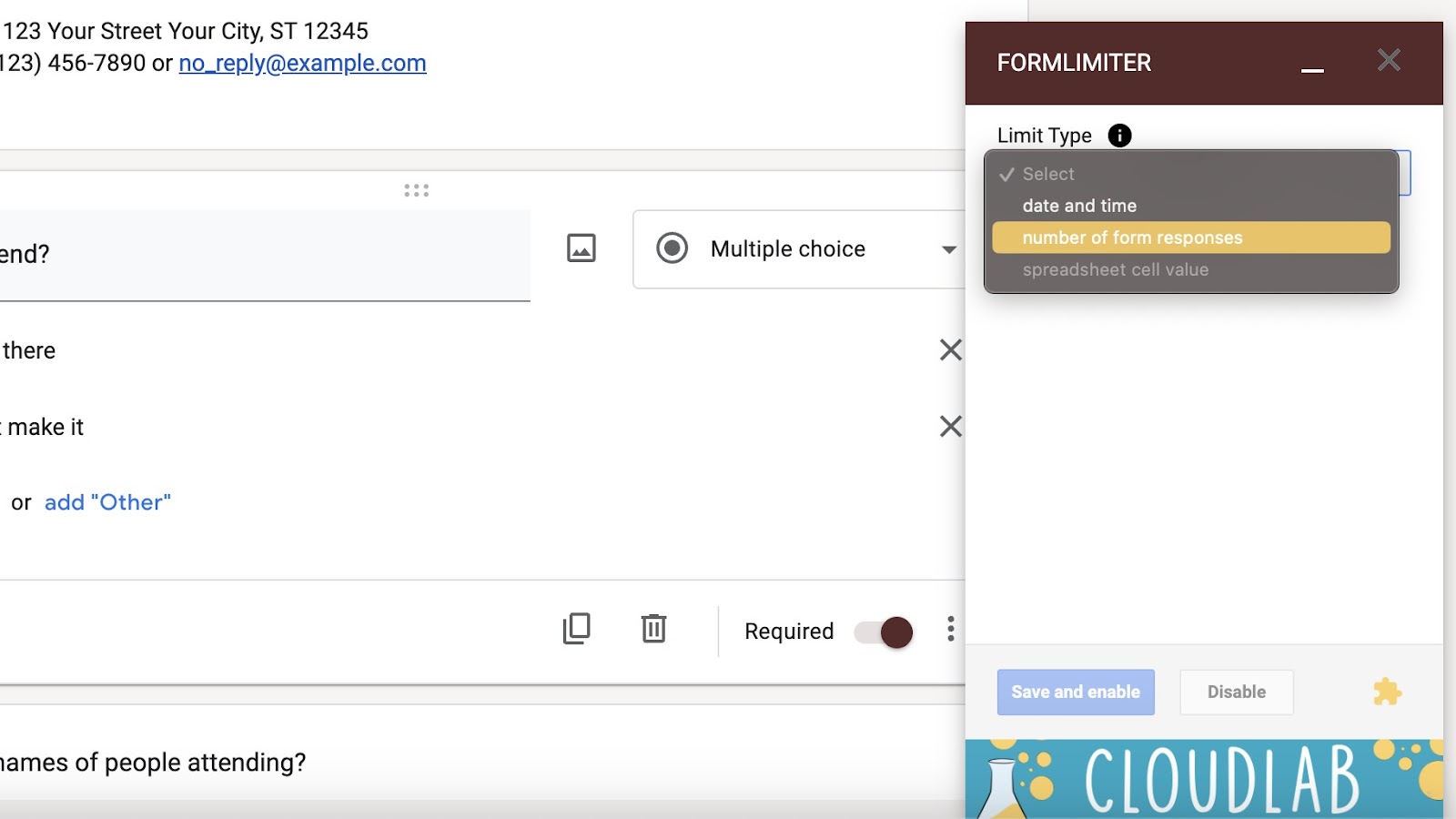
- أدخل الحد الأقصى لعدد طلبات النموذج التي يجب أن يحتوي عليها نموذجك.
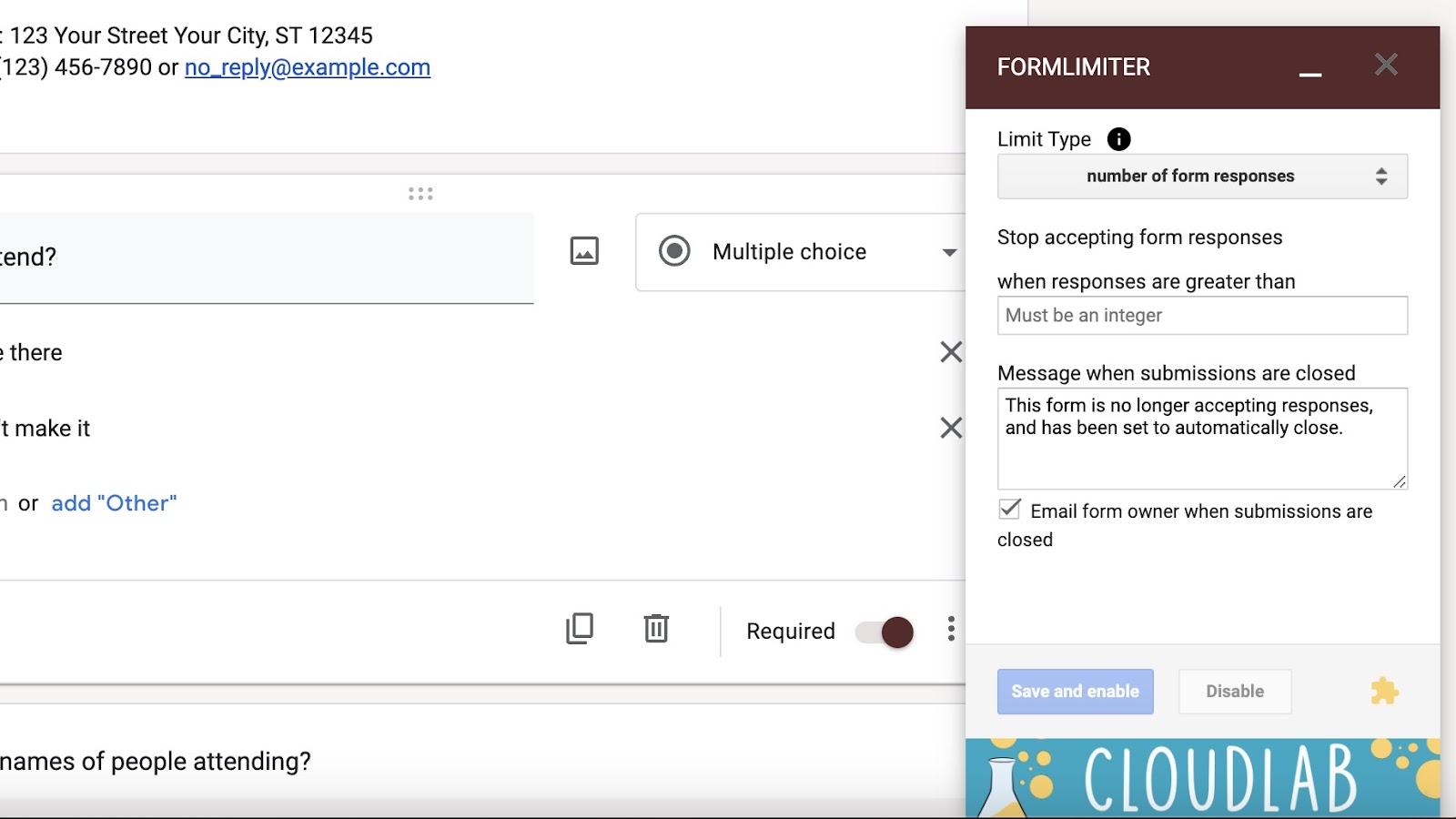
- حدد الرسالة التي تريد عرضها عند إغلاق الطلبات.
- انقر على حفظ وتمكين لإنهاء الأتمتة الخاصة بك.
عيوب استخدام نماذج Google عندما تريد إغلاقها
على الرغم من أن نماذج Google هي واحدة من أكثر منشئي النماذج استخدامًا، إلا أن لها عيوبها. القدرة على إغلاق نموذج Google تلقائيًا ليست ميزة مدمجة. يتطلب إغلاق نموذج في تاريخ محدد أو حد طلبات أدوات إضافية وإعدادات معقدة. عندما تحتاج إلى ضبط نموذج ليغلق تلقائيًا وبشكل موثوق، قد ترغب في النظر في بديل. Jotform لديه الحل المناسب لذلك.
أغلق النماذج واجمع البيانات مع Jotform
على الرغم من أن نماذج Google هي واحدة من أكثر منشئي النماذج استخدامًا، إلا أن لها عيوبها. يمكن أن يكون إغلاق نموذج Google تلقائيًا أمرًا مملاً، ويمكن أن تكون العملية صعبة التذكر. يتطلب إعداد الطلبات التلقائية تنزيلات إضافية وإعدادات معقدة بشكل مفرط.
عندما تحتاج إلى إعداد نموذج بسرعة وبشكل موثوق، قد ترغب في النظر في بديل مثل Jotform.
يقدم Jotform الكثير من الميزات التي لا توفرها البرامج الأبسط مثل نماذج Google، مثل
- أكثر من 100 تكامل مع جهات خارجية
- أكثر من 20,000 قالب نموذج مجاني
- نماذج قابلة لإعادة الاستخدام يمكنك إرسالها إلى أي شخص
- خيارات تخصيص بالسحب والإفلات
- جمع التوقيعات الإلكترونية من خلال تواقيع Jotform
مع Jotform، يمكنك إغلاق النماذج يدويًا في أربع خطوات فقط، أو يمكنك أتمتة إغلاق نموذجك. تتكامل نماذج Jotform أيضًا مع جداول Jotform لتخزين ردودك تلقائيًا، حتى تتمكن من جمع بياناتك وتنظيمها دون أي جهد إضافي.
كيفية إغلاق نموذج Jotform يدويًا
عندما تحتاج إلى إغلاق نموذجك في أسرع وقت ممكن، يمكنك القيام بذلك مع Jotform باستخدام طريقتين مختلفتين. كلاهما أسرع من طريقة نماذج Google، ويمكنك عكسهما في أي وقت. تحقق من كيفية إغلاق نموذج Jotform يدويًا أدناه:
نماذجي
- في صفحة نماذجي، حدد النموذج الذي تريد إغلاقه أو فتحه.
- انقر على القائمة المنسدلة المزيد.
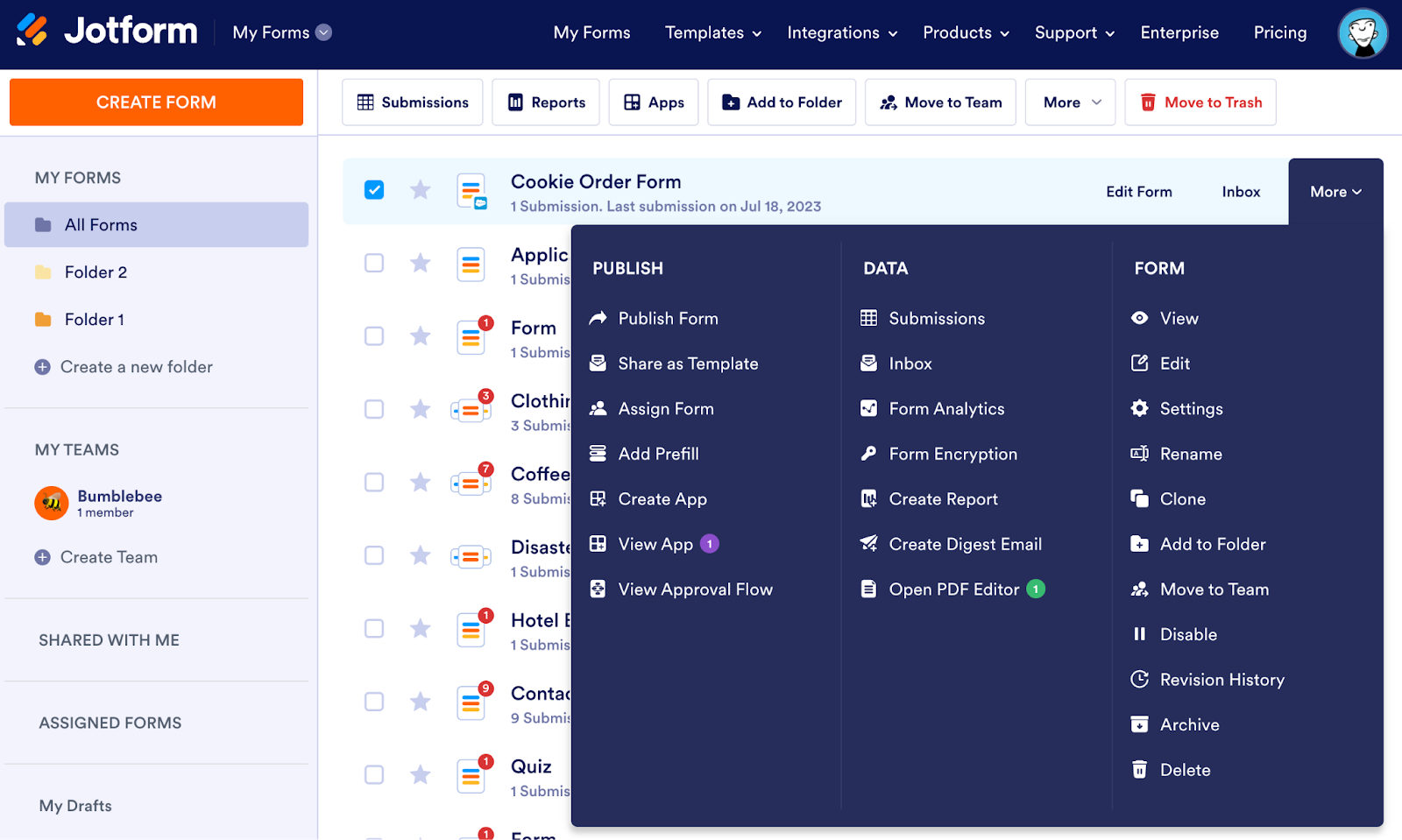
- انقر على تعطيل أو تمكين لإغلاق أو فتح هذا النموذج.
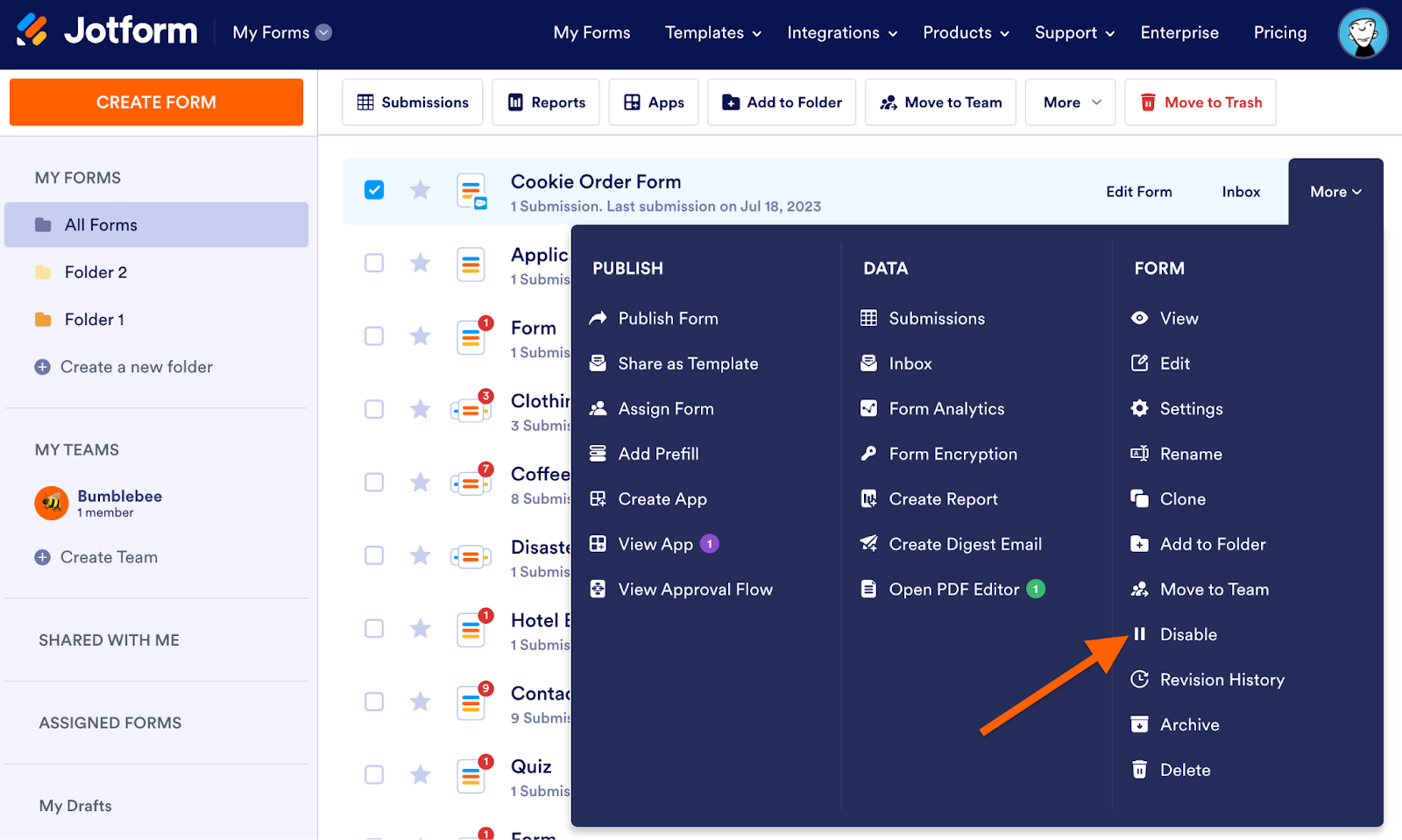
إعدادات النموذج
- في منشئ النماذج، انقر على علامة التبويب الإعدادات في الأعلى.
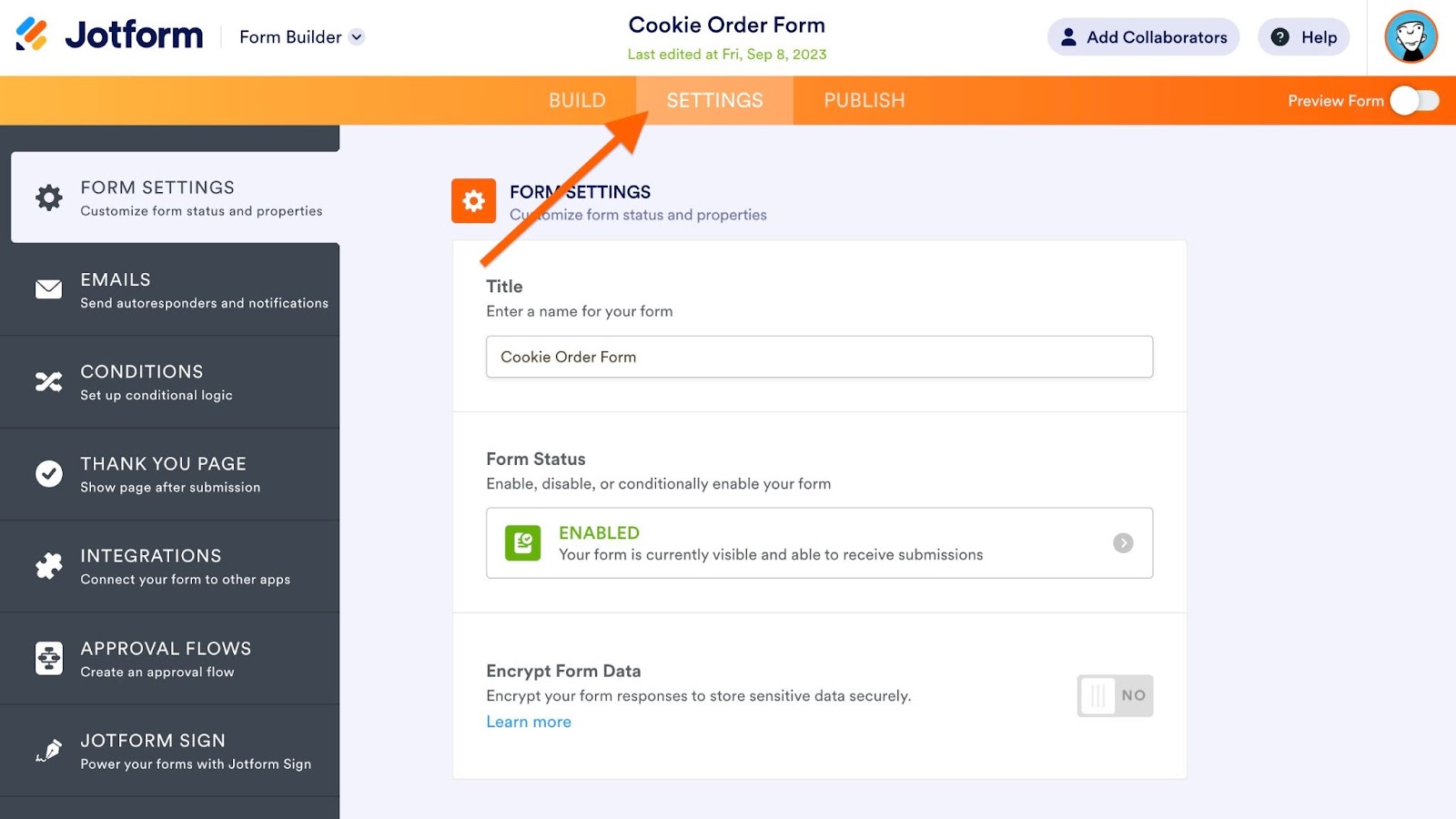
- اضبط حالة النموذج على معطل لإغلاق النموذج أو ممكّن لفتحه.
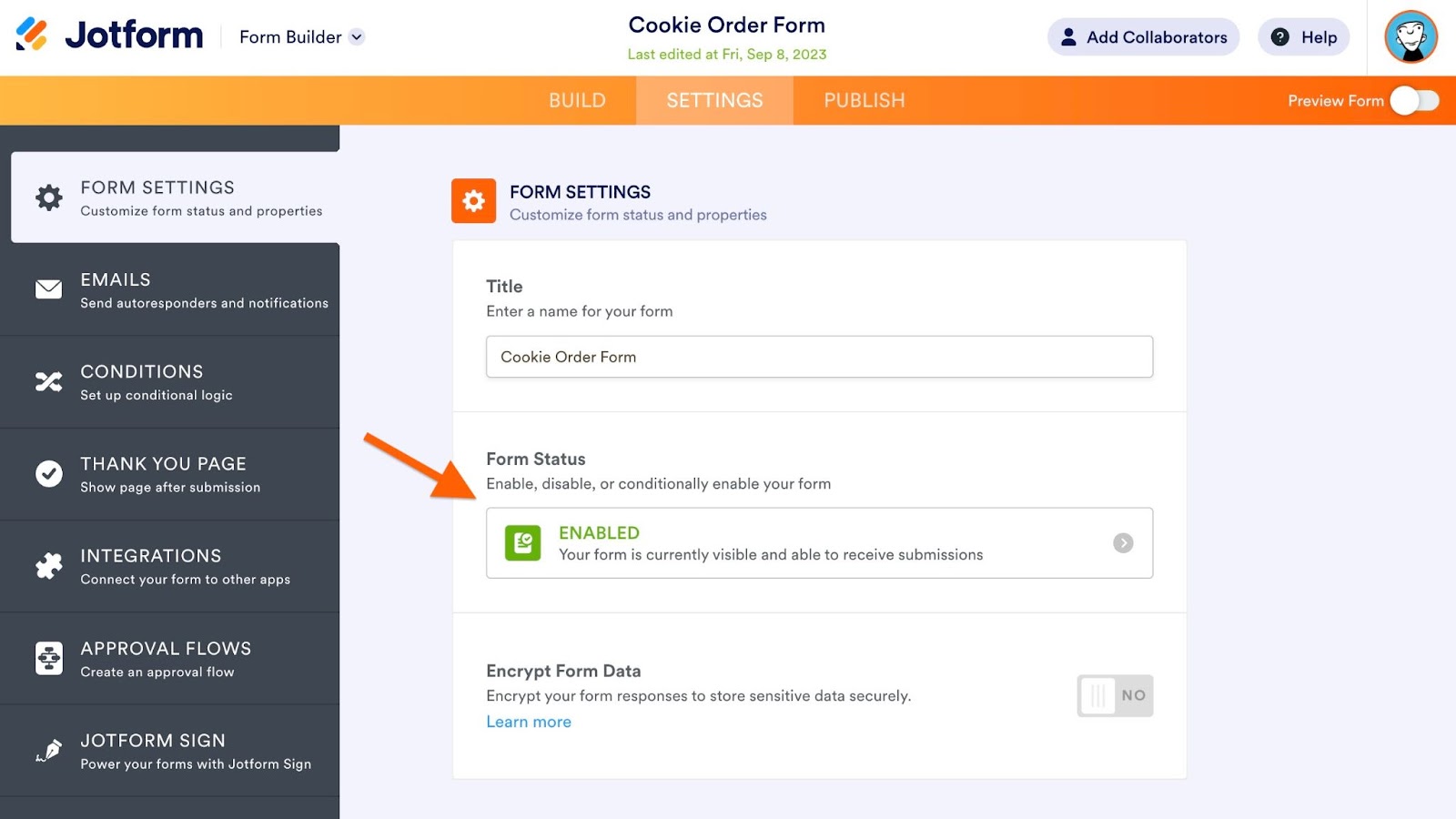
كل طريقة سريعة وسهلة وقابلة للعكس، لذلك لا داعي للقلق بشأن القدرة على استخدام نموذجك مرة أخرى في المستقبل.
كيفية إغلاق نموذج Jotform تلقائيًا
مع Jotform، يمكنك إغلاق أو تعطيل أي نماذج تلقائيًا وفقًا لمعيار واحد أو أكثر. يمكنك جعلها تغلق بناءً على عدد الطلبات التي تلقيتها، أو التاريخ، أو حتى كليهما في وقت واحد. (يتناقض هذا مع نماذج Google، التي لا تسمح لك بتعيين حدود الطلبات والوقت معًا، حتى مع إضافة formLimiter).
دعنا نلقي نظرة على الطرق المختلفة التي يمكنك من خلالها إغلاق نموذج Jotform تلقائيًا. يمكنك الوصول إلى كل من هذه الخيارات من خلال خيار حالة النموذج في علامة التبويب الإعدادات في منشئ النماذج.
الإغلاق في تاريخ محدد
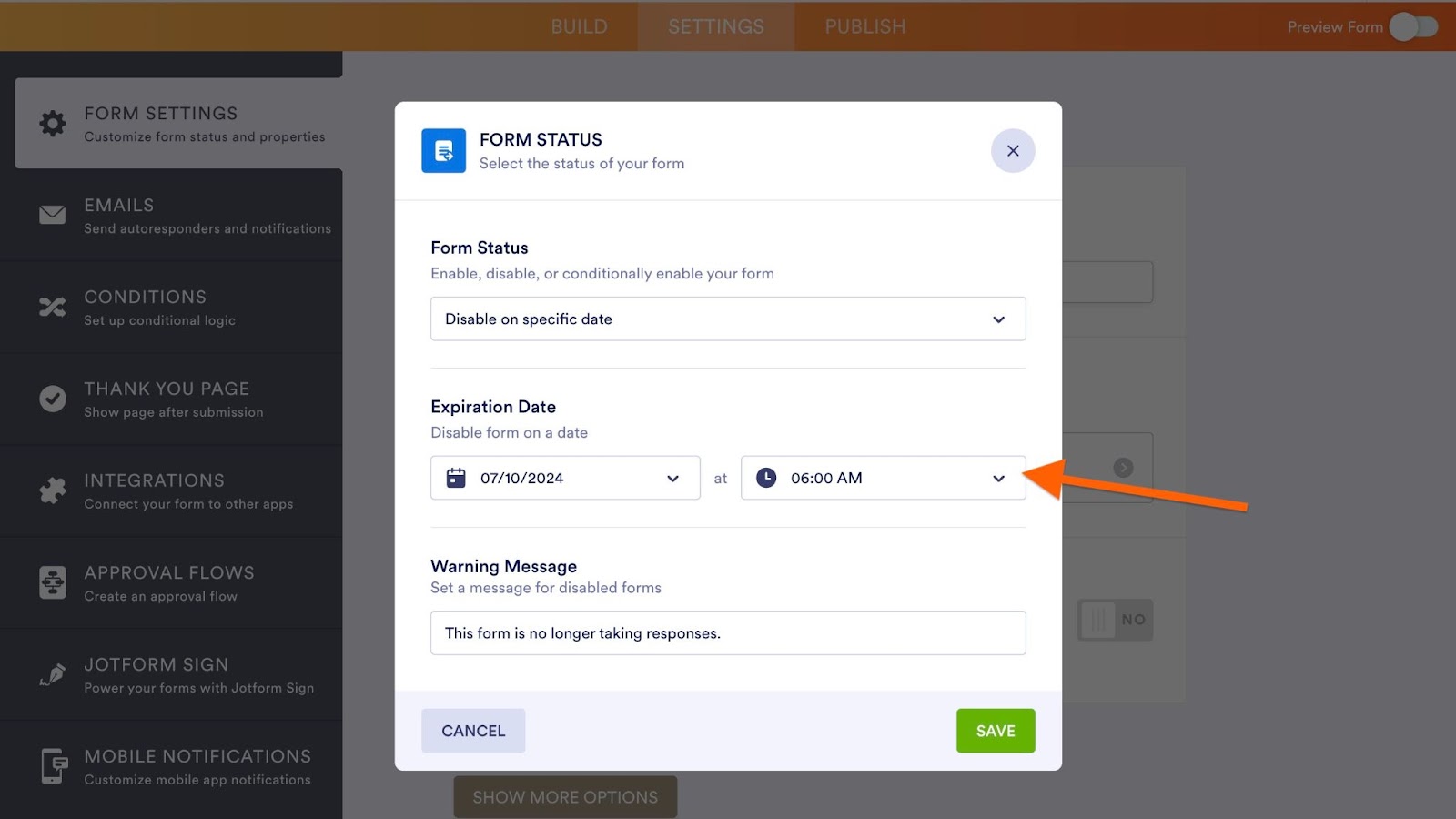
عندما تحتاج إلى إغلاق نموذج Jotform الخاص بك في تاريخ ووقت محددين، فهذا هو الخيار المناسب لك. من المهم ملاحظة أن هذه الإعدادات بالتوقيت الشرقي القياسي (EST) وعلى مدار 24 ساعة، لذلك لا توجد خيارات صباحًا أو مساءً. يجب عليك أيضًا تعيين أوقات انتهاء الصلاحية قبل خمس ساعات على الأقل من وقت انتهاء الصلاحية نفسه.
- في إعدادات النموذج، حدد التعطيل في تاريخ محدد.
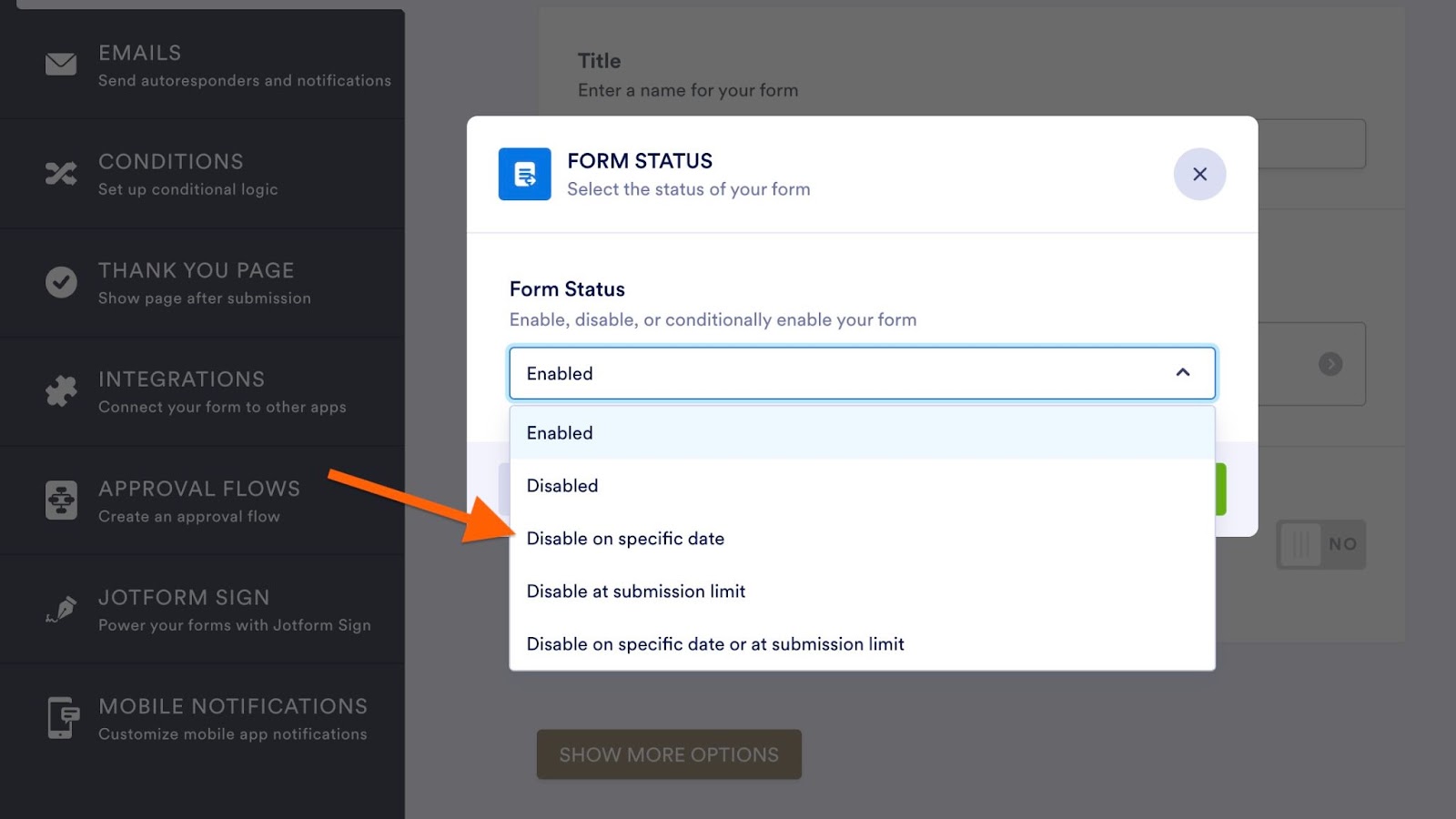
- حدد تاريخ انتهاء الصلاحية باستخدام أداة التقويم.
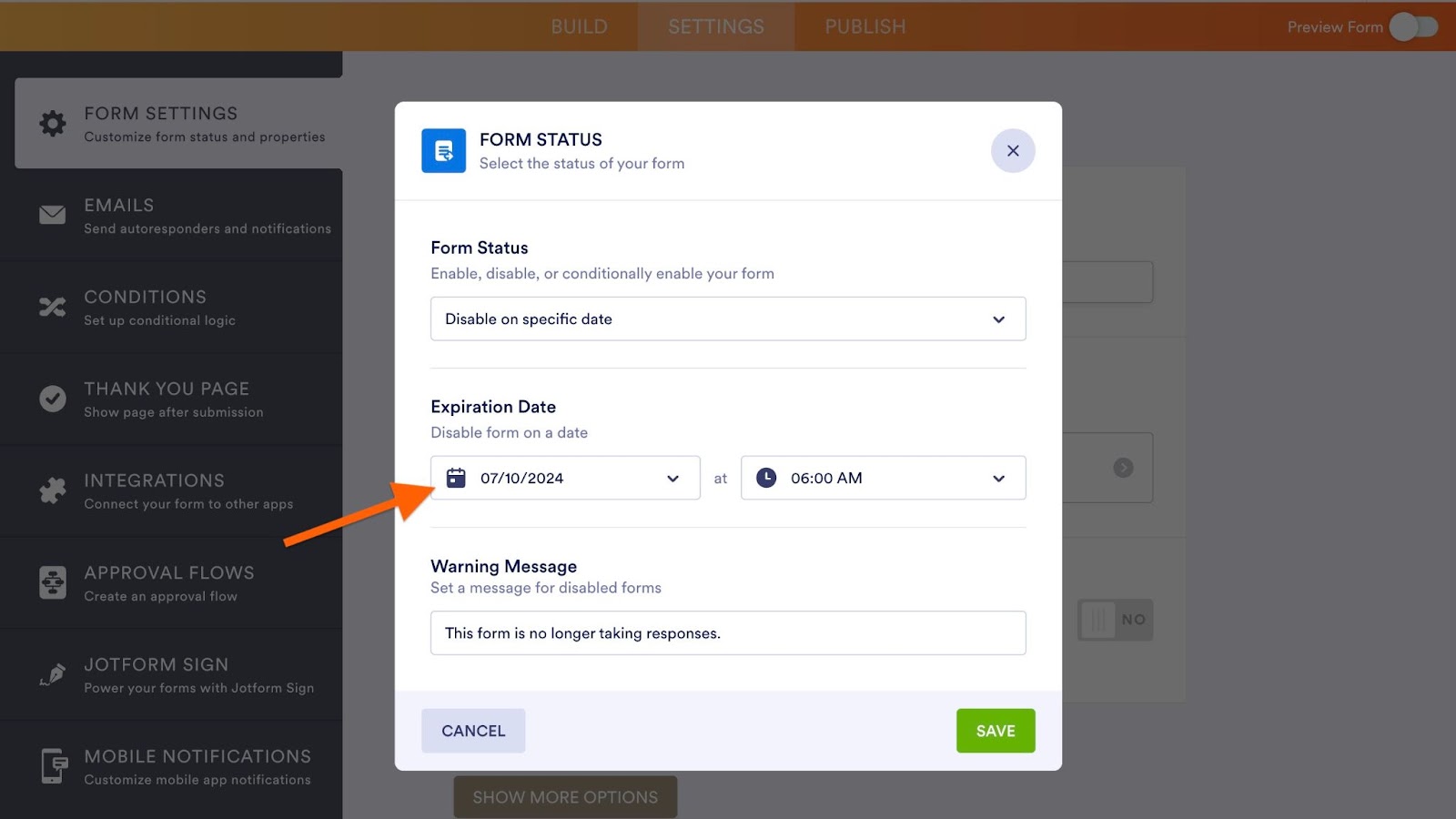
- أدخل وقت انتهاء الصلاحية في المربع الموجود على اليمين.
الإغلاق بحد الطلبات
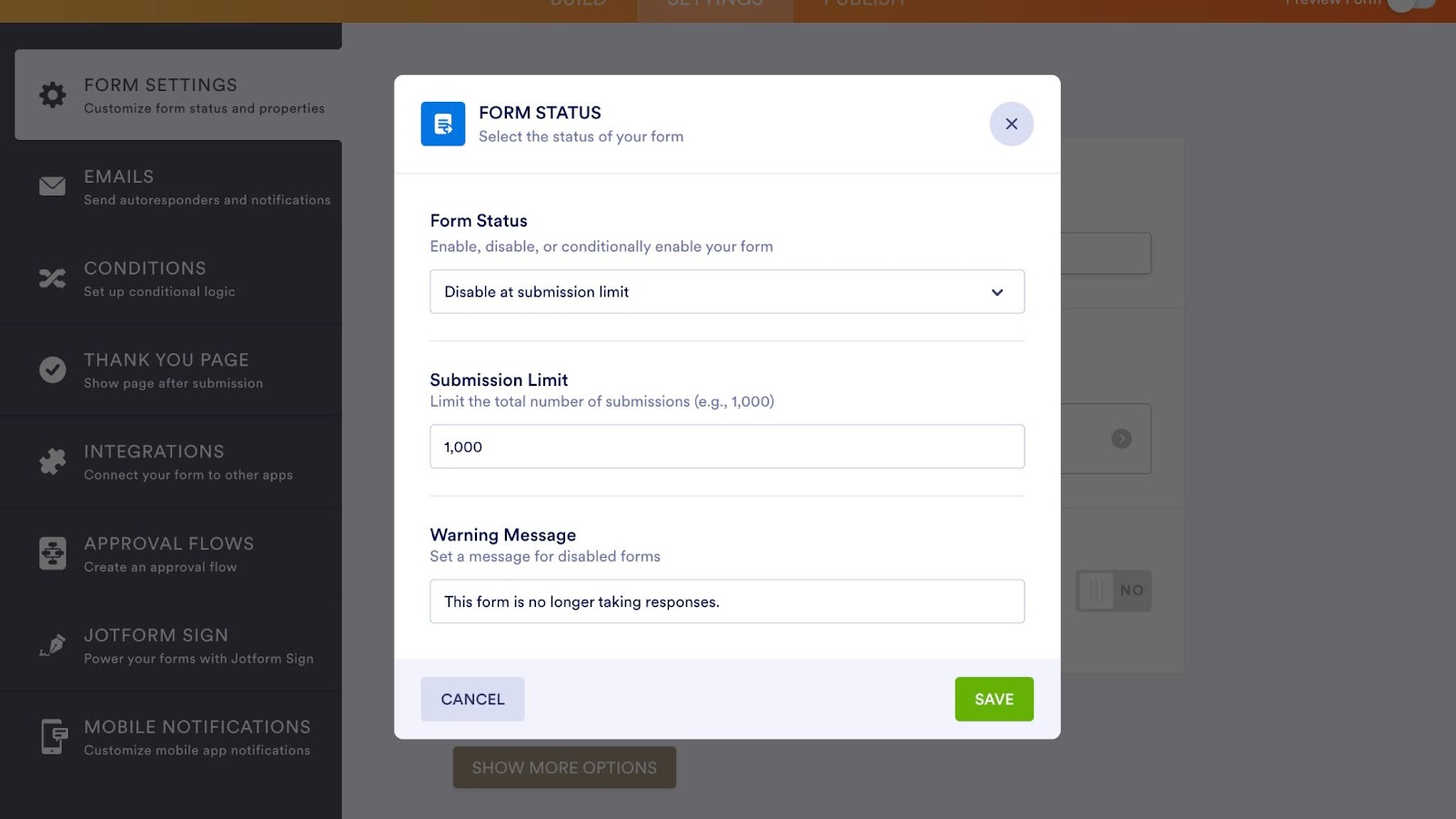
بالنسبة للنماذج التي لا يجب أن تتلقى ردودًا أكثر مما لديك من مساحة أو مخزون متاح — مثل نماذج التسجيل في الأحداث أو نماذج الطلبات — يمكن لـ Jotform تعيين حدود الطلبات. تأكد من إدخال العدد الدقيق للطلبات التي تريدها. بمجرد أن يصل النموذج إلى الحد الأقصى، سيتم تعطيله تلقائيًا، لذلك لن تضطر إلى الاتصال بشكل محرج بأي شخص يرسل النموذج بعد الوصول إلى الحد الأقصى.
إليك كيفية إعداده:
- في إعدادات النموذج، حدد التعطيل عند حد الطلبات.
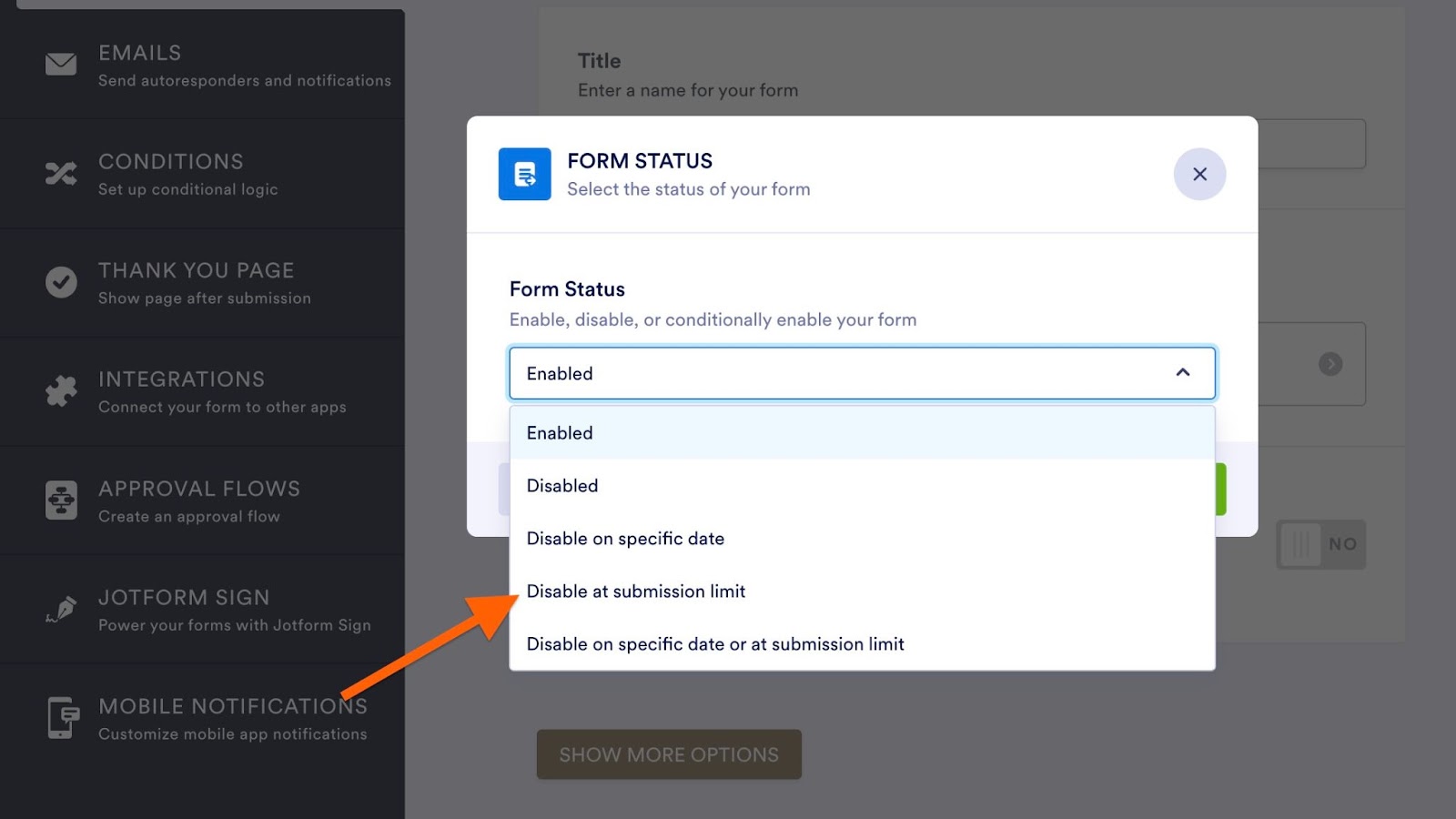
- أدخل حد الطلبات الدقيق في مربع النص المقابل واحفظ.
إغلاق نموذج في تاريخ محدد أو حد طلبات
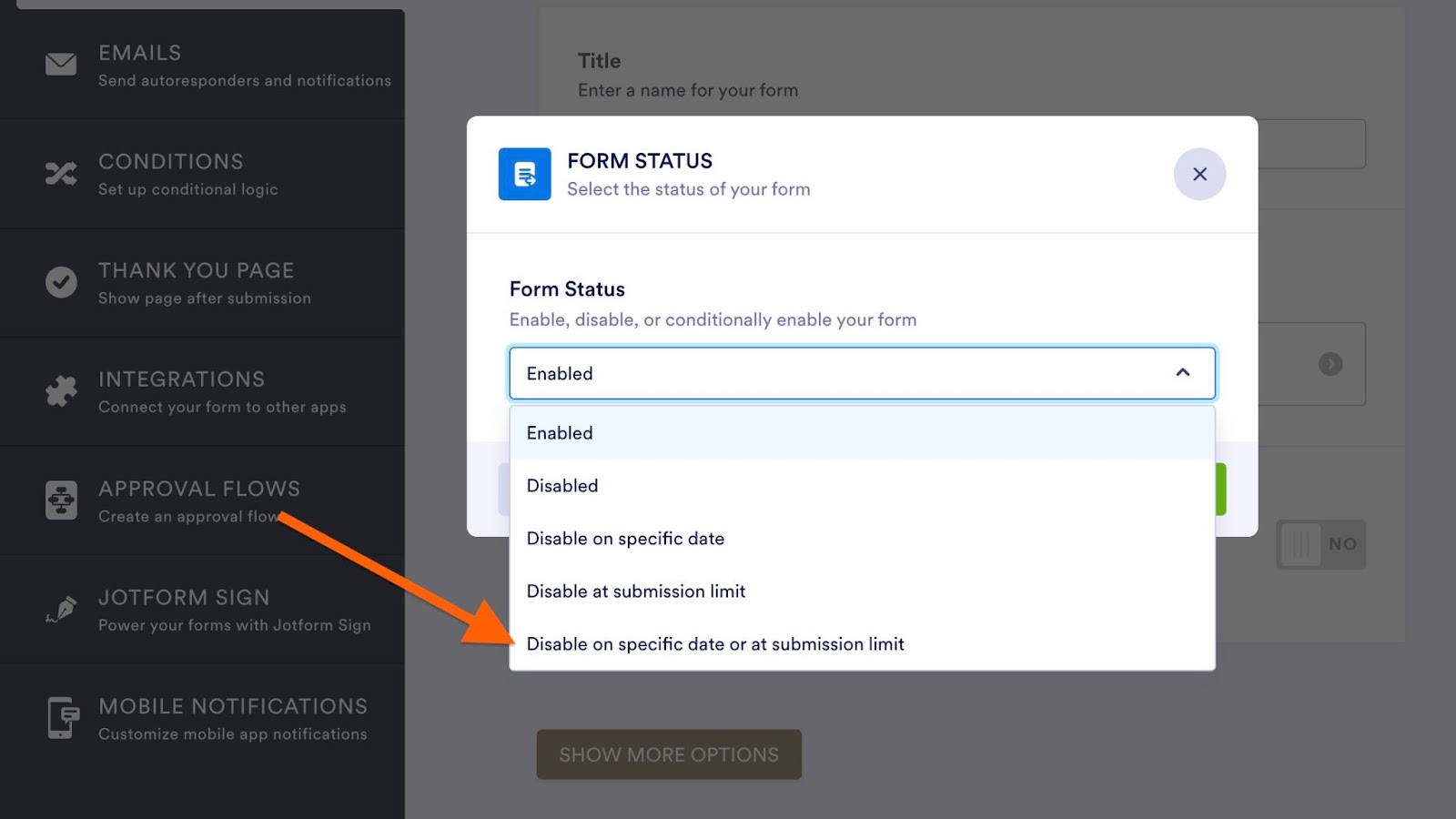
أحيانًا تتطلب النماذج عوامل إغلاق متعددة. على سبيل المثال، منتج له موعد نهائي للطلب وعدد محدود متاح سيتطلب نموذجًا يمكن إغلاقه بناءً على كل من عدد الطلبات والتاريخ. لحسن الحظ، يمكن لـ Jotform القيام بما لا تستطيع نماذج Google القيام به.
إليك كيفية إغلاق نموذج تلقائيًا بالتاريخ وعدد الطلبات:
- حدد التعطيل بالتاريخ وحد الطلبات في إعدادات النموذج.
- حدد تاريخ انتهاء الصلاحية في أداة التقويم.
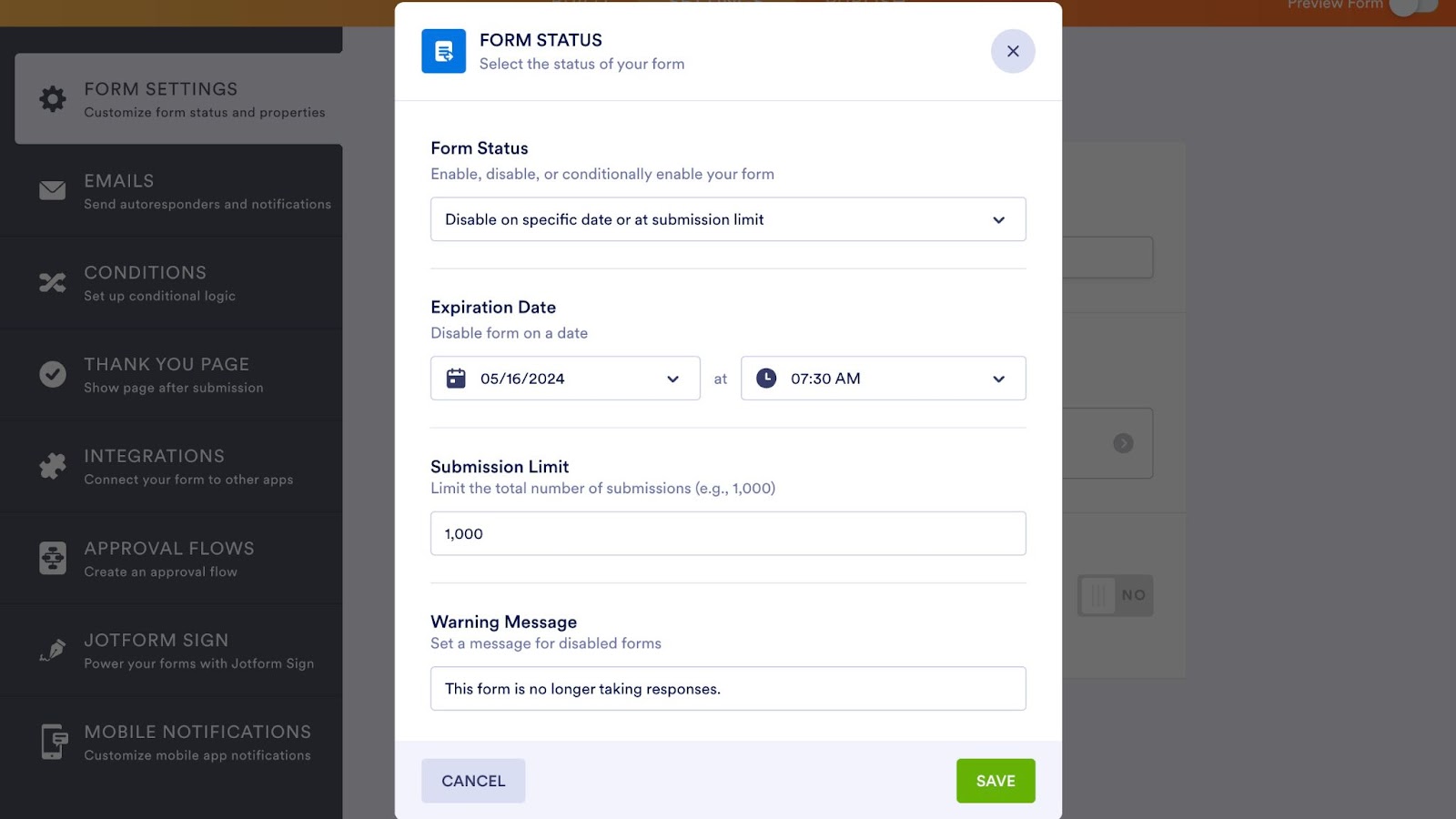
- حدد وقت انتهاء الصلاحية في المربع الموجود على اليمين.
- أدخل حد الطلبات الدقيق في مربع النص المقابل.
عندما يصل نموذجك إلى أي من هذين الحدين، سيغلق تلقائيًا. هل تحتاج إلى فتحه مرة أخرى؟ يمكنك إعادة فتح نموذج مغلق تلقائيًا عن طريق تعيينه إلى ممكّن في إعدادات النموذج، أو عن طريق تغيير التاريخ وحد طلبات النموذج. يمكنك تعديل أحد الحدين أو كليهما، اعتمادًا على ما يناسبك بشكل أفضل.
إذا قمت بتغيير حد الطلبات، فستحتاج إلى إضافة الحد الأصلي إلى عدد الردود الإضافية التي تحتاجها. على سبيل المثال، إذا كان الحد الأصلي 250 وتريد إضافة 100 طلب، فيجب عليك إدخال 350 كحد طلبات جديد.
لا تقلق أبدًا بشأن ترك نموذج مفتوحًا مرة أخرى
الآن بعد أن تعلمت كيفية إغلاق نموذج Google ولماذا هو ذو قيمة كبيرة، يمكنك إغلاق نماذجك بثقة. فكر في استخدام Jotform للقضاء على التخمين. مع الخيارات الآلية والتكاملات المتقدمة في متناول يدك، يمكنك الحصول على نتائج أكثر دقة بجهد أقل.
صورة من Gaelle Marcel على Unsplash












كتابة تعليق: