
إذا سبق وحاولت ربط رد وصلك عبر نماذج Google بعملية دفع أو رسالة بريد إلكتروني أو سجل عميل، ثم اكتشفت أنه لا توجد طريقة واضحة للتمييز بين الردود، فأنت تدرك تمامًا حجم الإحباط الذي يسببه ذلك. ومع تراكم الطلبات والردود، سرعان ما تتحول الأمور إلى فوضى وتأخير وأخطاء في العمل.
تنهي المعرّفات الفريدة (Unique IDs) هذه المشكلة تمامًا؛ فهي تمنح كل رد يصل إلى النموذج رقمًا مرجعيًا موثوقًا به. وبهذه الطريقة، يمكنك تتبع الردود بسهولة، وتجنب التكرار، وربط البيانات ببعضها عبر أنظمتك المختلفة.
وصحيح أن نماذج Google لا توفر ميزة تلقائية لإنشاء هذه المعرّفات الفريدة، إلا أن هناك عدة طرق عملية لإنشائها بنفسك. سنشرح في هذا المقال كيفية إرسال أكواد فريدة عبر نماذج Google باستخدام الإضافات، ومعادلات جداول بيانات Google (Google Sheets)، وأدوات الربط الخارجية مثل أداة المعرّف الفريد من Jotform لتتمكن من تتبع الردود وتنظيمها بكل سلاسة.
هل يمكن إنشاء أكواد فريدة تلقائيًا في نماذج Google؟
لا تتضمن نماذج Google ميزة مدمجة لإنشاء أكواد فريدة مخصصة أو تعيينها لكل رد يتم إرساله. لكن الخبر السار هو أنه بإمكانك إعداد هذه الأكواد بنفسك بسهولة تامة.
وهذه خطوة ذكية ومفيدة جدًا للعمل، لأن المعرّفات الفريدة التي تُنشأ تلقائيًا تجعل تتبع الطلبات، وتنظيم الردود، ومنع تكرارها عملية مضمونة وخالية تقريبًا من الأخطاء.
كما يسهّل استخدام الأكواد ربط الردود بين مختلف المستخدمين والأنظمة. فهذا يتيح لك ربط بيانات النموذج بالمدفوعات أو رسائل البريد الإلكتروني أو الأنظمة الداخلية لشركتك، وهو أمر تزداد أهميته كلما زاد حجم الردود وتوسعت خطوات العمل.
كيفية إرسال أكواد فريدة عبر نماذج Google
تتوفر طريقتان عمليتان لإنشاء الأكواد الفريدة وتخصيصها بحسب مستوى التحكم الذي تحتاج إليه. سنستعرض كلتا الطريقتين خطوة بخطوة لتختار منهما ما يناسب أسلوب عملك.
الطريقة الأولى: استخدام إضافة Form Publisher
تتضمن إضافة Form Publisher عنصرًا مدمجًا يتيح لك إنشاء معرّفات فريدة مباشرة دون مغادرة نماذج Google. وإليك خطوات إعدادها داخل النموذج:
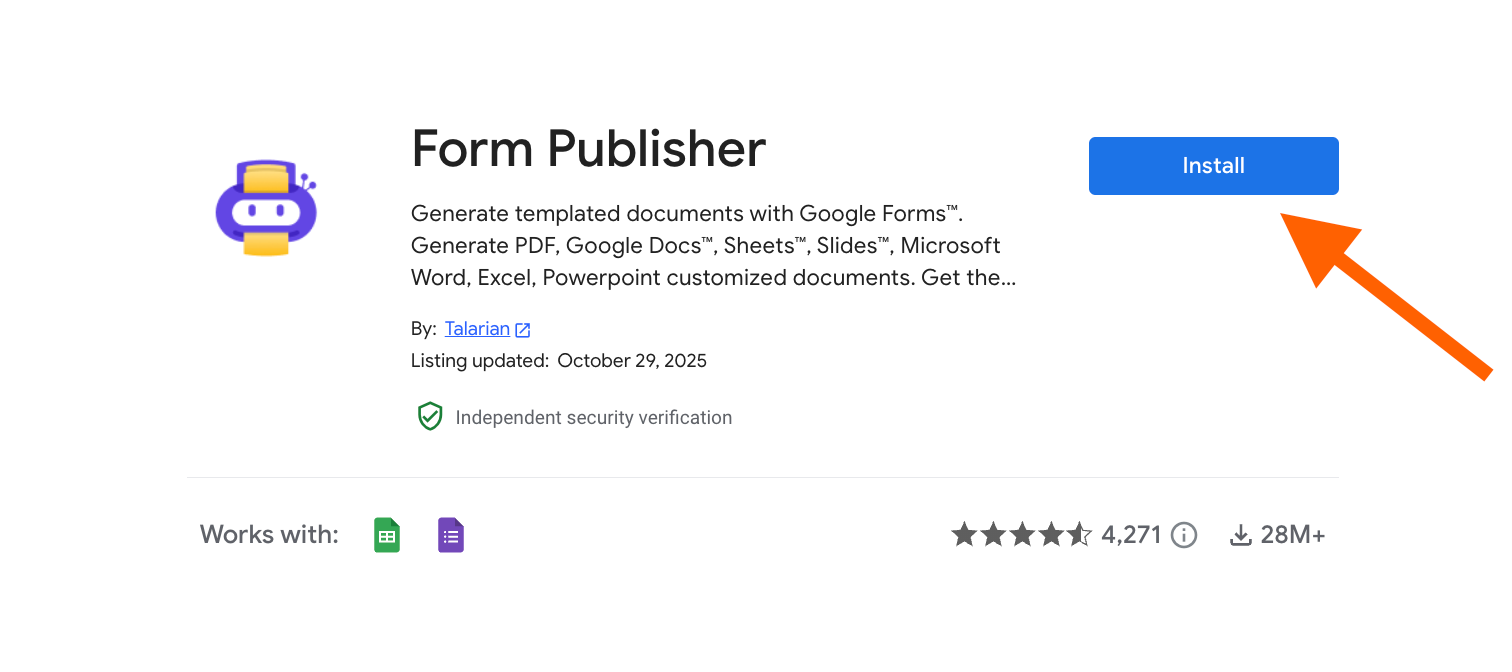
- افتح نموذج Google واضغط على النقاط الثلاث في أعلى الشاشة، ثم اختر الحصول على إضافات (Get add-ons)، وابحث عن إضافة Form Publisher وثبّتها.
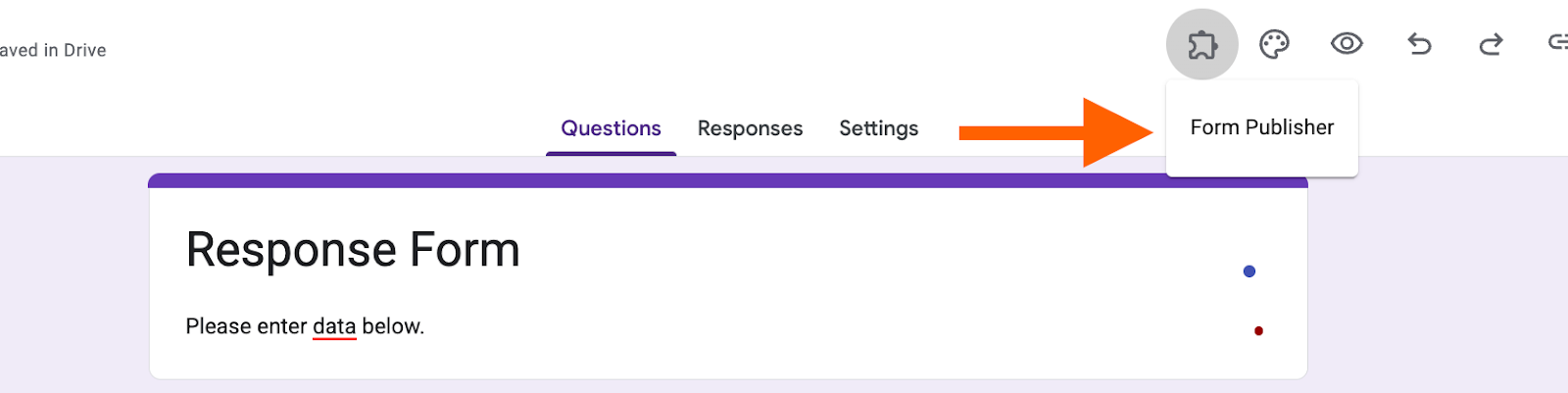
- شغّل الإضافة وعد إلى النموذج، ثم اضغط على أيقونة الإضافات (Add-ons) التي تشبه قطعة الأحجية، واختر Form Publisher ثم اضغط على فتح (Open).
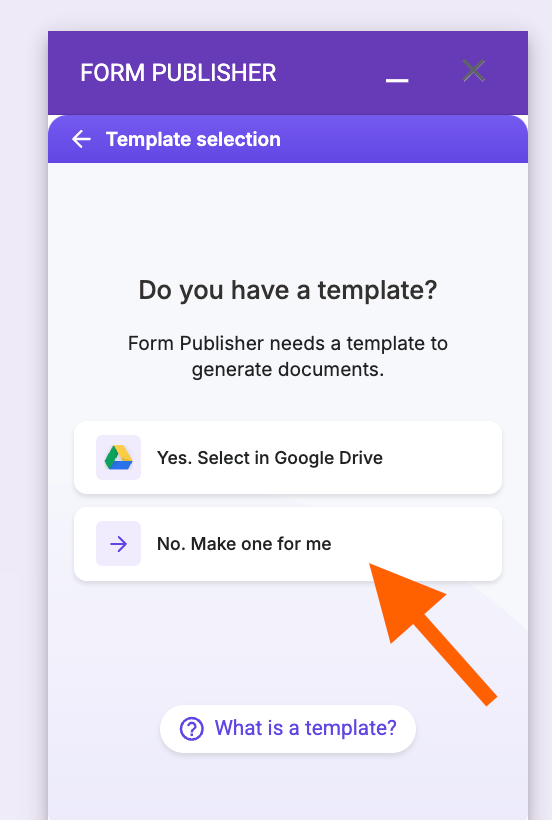
- ابدأ خطوات الإعداد باختيار دمج نموذج (Merge a form)، واتبع التعليمات الإرشادية لربط نموذجك بمستند Google أو جدول بيانات أو قالب PDF.
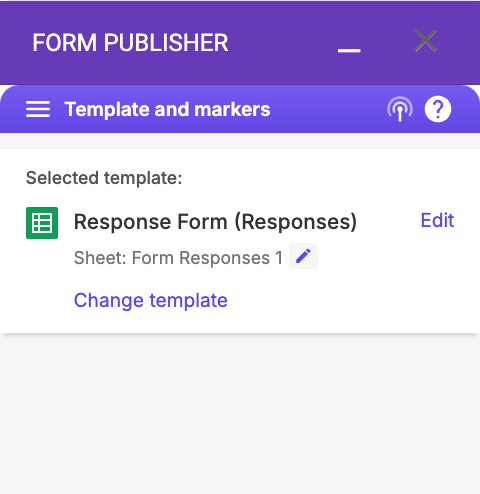
- افتح إضافة Form Publisher من داخل نموذج Google، وانتقل إلى شاشة القوالب والعلامات (Templates and markers) للتأكد من تحديد القالب الذي ترغب في استخدامه.
- انتقل إلى قسم طريقة التسمية (Naming convention) واختر الصيغة التي تفضل استخدامها.
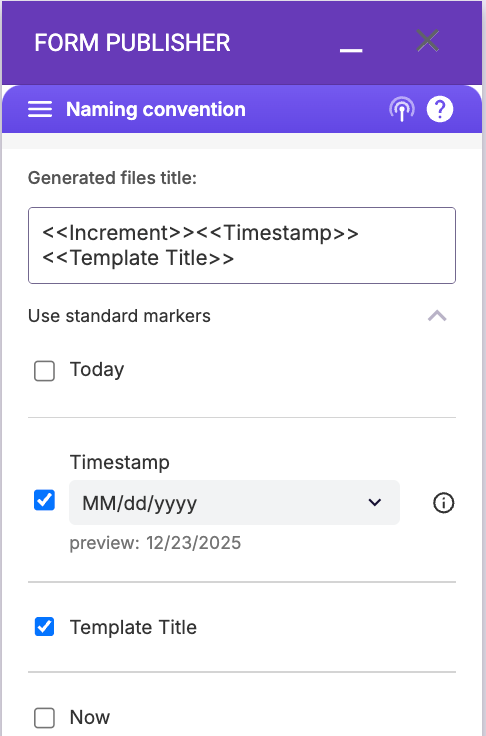
- انتقل إلى قالب المستندات (Docs) أو جداول البيانات (Sheets) أو العروض التقديمية (Slides) الذي اخترته، وأدرج علامة الترقيم التسلسلي في المكان الذي تريد أن يظهر فيه المعرّف الفريد.

- أبقِ خيار حفظ الرقم التسلسلي للطلبات مفعّلًا في قسم خيارات إنشاء الملفات (File generation options) داخل Form Publisher، وذلك لإنشاء عمود جديد في جدول بيانات الردود المرتبط بالنموذج. سيحصل كل طلب جديد على رقم تسلسلي خاص به في ذلك العمود، مما يمنحك معرّفًا فريدًا لكل صف يمكنك الاعتماد عليه في البحث أو الفرز أو مطابقة البيانات، ويكون بمثابة مرجع فريد لكل رد يصلك.
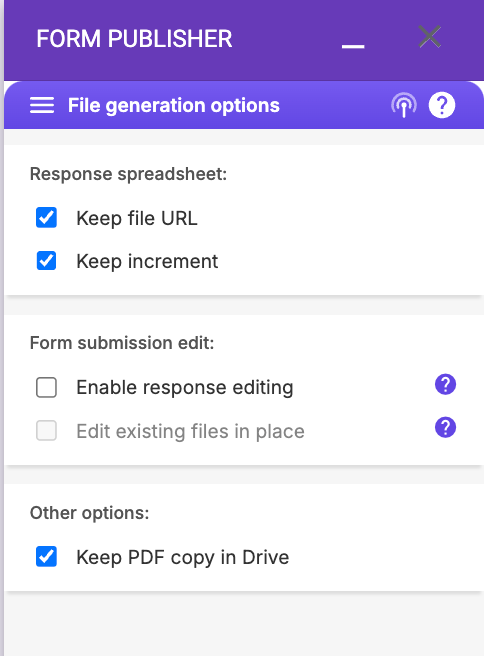
بمجرد تفعيل هذا الخيار، يحصل كل رد يتم إرساله عبر النموذج على معرّف فريد تلقائيًا، مما يجعل تتبع الردود والرجوع إليها وتنظيمها أسهل بكثير دون أي جهد يدوي.
الطريقة الثانية: استخدام جداول بيانات Google لإنشاء معرّفات فريدة
بدلًا من الاعتماد على إضافة Form Publisher لإرسال أكواد فريدة عبر نماذج Google، يمكنك إنشاء هذه الأكواد تلقائيًا داخل جداول بيانات Google (Google Sheets) من خلال ربط النموذج بجدول بيانات للردود واستخدام المعادلات.
على سبيل المثال، يمكنك استخدام معادلات تدمج الطابع الزمني (Timestamp) مع أرقام الصفوف، أو الاستعانة بدالتي UNIQUE() وTEXT() لإنشاء عمود مخصص لمعرّف كل طلب.
تمنحك هذه الطريقة تحكمًا كاملًا في صيغة المعرّف الفريد وشكل الأكواد، مما يسهّل عليك تتبع الردود وتنظيمها والرجوع إليها وربطها بالمشاركين أو رسائل البريد الإلكتروني أو المدفوعات أو أنظمة عملك الداخلية.
وإليك خطوات إعدادها بالتفصيل:
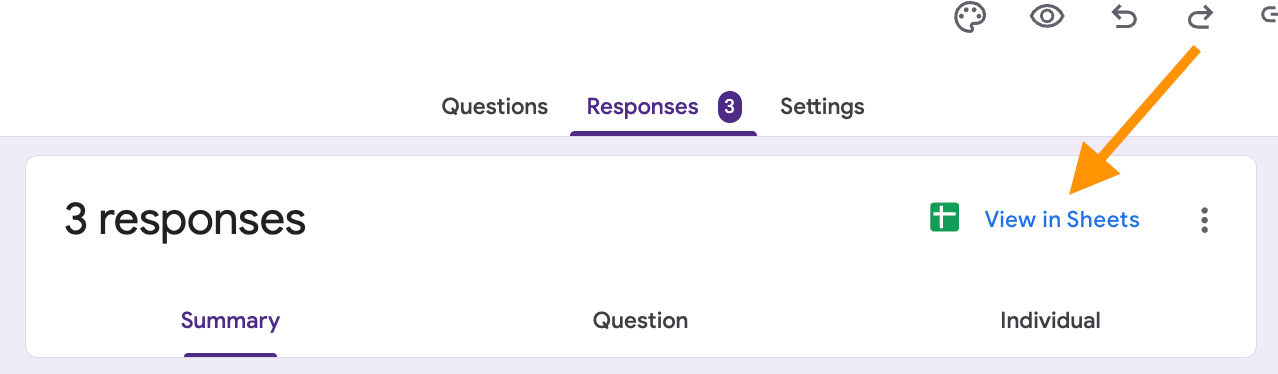
- اربط نموذج Google بجدول بيانات Google من خلال علامة التبويب الردود (Responses)، وبمجرد إتمام الربط، ستُحفظ جميع الطلبات والردود تلقائيًا في الجدول.
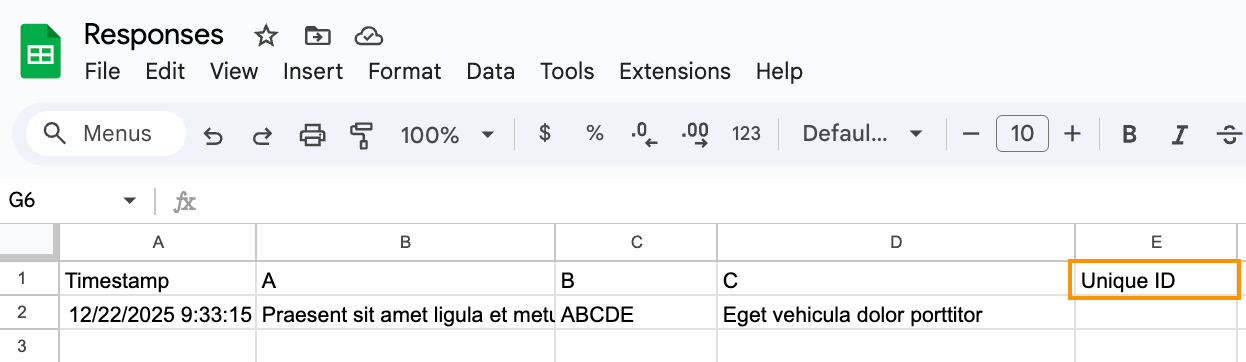
- أضف عمودًا جديدًا في الجدول وسمِّه “المعرّف الفريد” (Unique ID).
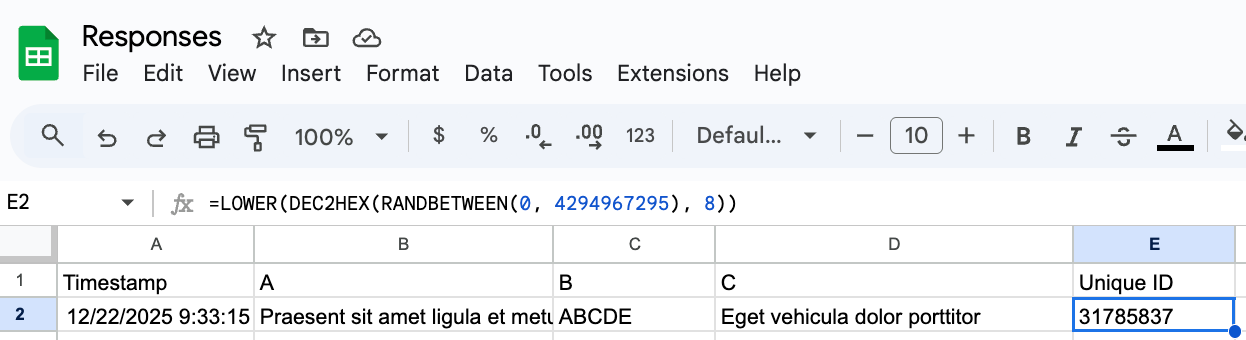
- أدخل معادلة في هذا العمود لإنشاء المعرّف الفريد.
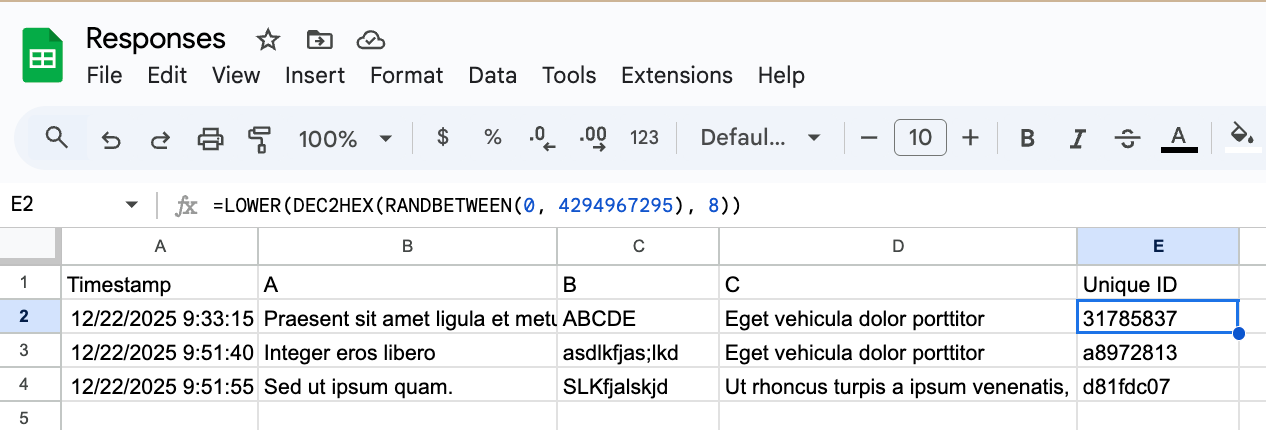
- سيحصل كل رد جديد يصل إلى النموذج على معرّف فريد يظهر تلقائيًا في هذا العمود.


إنشاء المعرّفات الفريدة وإرسالها بكل سهولة مع Jotform
صحيح أن إضافة Form Publisher وجداول بيانات Google يمكنها إنشاء معرّفات فريدة للنماذج، إلا أن هناك خيارًا أفضل وأسهل، والأهم أنه مجاني تمامًا، وهو أداة المعرّف الفريد (Unique ID) من Jotform.
مع هذه الأداة، يصبح الحصول على كود مخصص أمرًا في غاية البساطة، فلن تضطر إلى تثبيت إضافات نماذج Google أو حفظ معادلات معقدة.
تتيح لك أداة المعرّف الفريد إرفاق كود مكوّن من حروف وأرقام مع كل رد يصلك عبر النموذج، مما يمنحك رمزًا مميزًا لكل حجز أو عملية شراء أو طلب، ويسهّل عليك تنظيم الردود والوصول إليها بسرعة في سجلاتك.
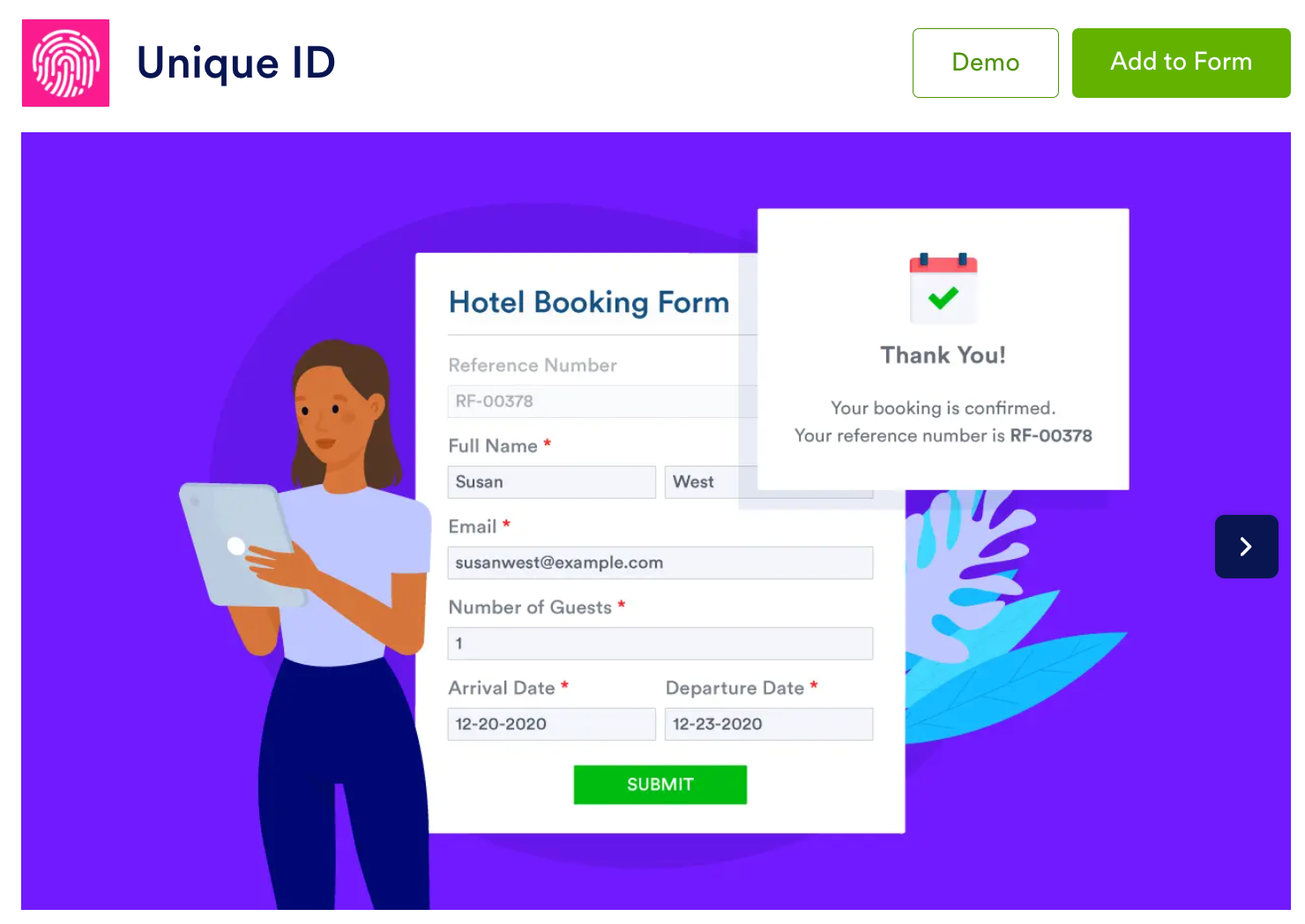
تساعدك هذه الأداة في المهام التالية:
- إصدار فواتير للطلبات أو عمليات التوصيل.
- استخراج إيصالات لمشتريات المتاجر أو المطاعم.
- إنشاء أرقام مرجعية للحجوزات.
- إرسال تذاكر الدعم الفني.
كيفية إنشاء المعرّفات الفريدة
باستخدام أداة المعرّف الفريد من Jotform، يمكنك إنشاء كود مخصص يصلح كرقم تسلسلي للطلبات، أو رقم فاتورة، أو كود تسجيل، أو رقم تذكرة، أو أي رمز تعريفي آخر تحتاجه لتتبع الردود وتنظيمها (ويختلف هذا الكود المخصص عن معرّف الإرسال الافتراضي).
إليك خطوات إعداده:
- في منشئ النماذج، اضغط على إضافة عنصر (Add Element) في الجانب الأيسر من الصفحة.
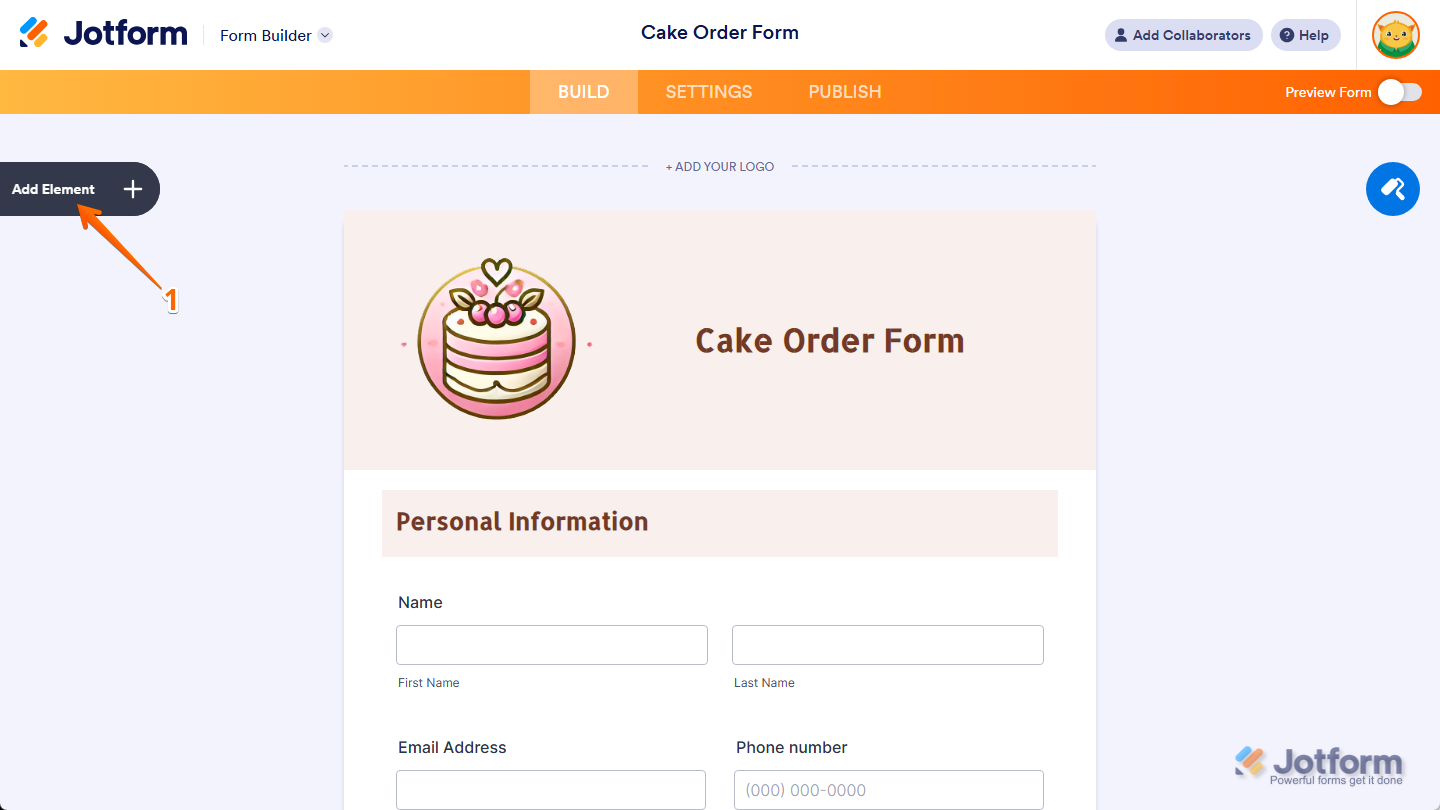
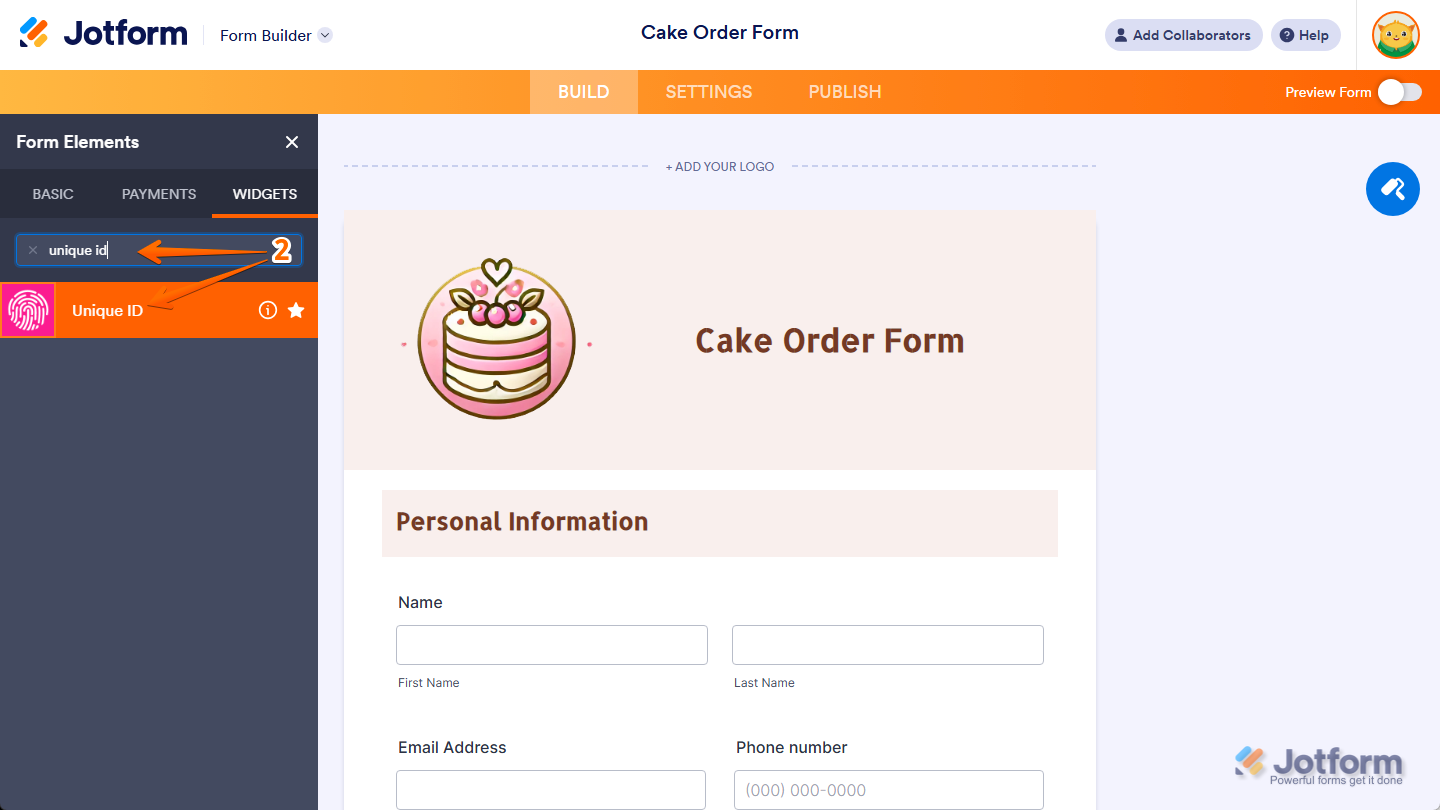
- انتقل إلى تبويب الأدوات (Widgets) داخل قائمة عناصر النموذج (Form Elements)، ثم ابحث عن أداة المعرّف الفريد (Unique ID) واخترها، أو اسحبها وأفلتها مباشرةً في المكان الذي تريد أن تظهر فيه داخل نموذجك.
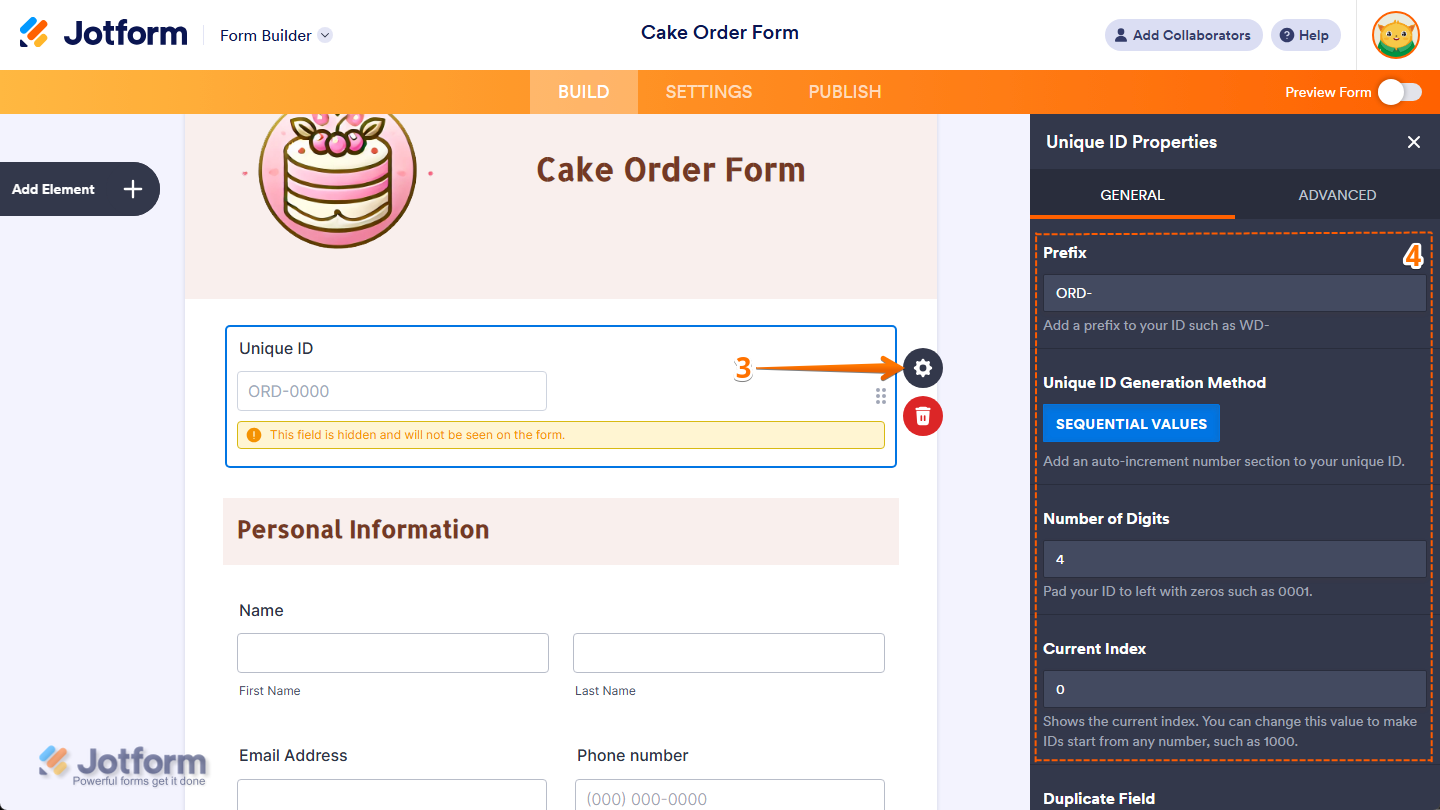
- اضغط على أيقونة الترس الموجودة بجانب أداة المعرّف الفريد.
- اضبط الإعدادات التالية داخل نافذة خصائص المعرّف الفريد (Unique ID Properties):
- يتيح لك خيار البادئة (Prefix) إضافة حروف أو رموز ثابتة في بداية كل معرّف فريد؛ فمثلًا عند استخدام “ORD-” كبادئة، ستظهر المعرّفات على شكل ORD-0001 ثم ORD-0002 وهكذا.
- تعتمد طريقة إنشاء المعرّف الفريد (Unique ID Generation Method) على توليد رقم فريد لكل رد تلقائيًا من خلال العد التسلسلي، وهو إعداد ثابت يعتمد دائمًا على القيم المتسلسلة ولا يمكن تغييره.
- يحدد خيار عدد الخانات الرقمية (Number of Digits) طول الجزء الرقمي من المعرّف مع إضافة أصفار في البداية عند الحاجة؛ فإذا ضبطته على أربع خانات مثلًا، ستحصل على أرقام مثل 0001 و0002 وغيرها.
- يعرض حقل المؤشر الحالي (Current Index) القيمة التي وصل إليها التسلسل حاليًا، ويمكنك تعديل هذا الرقم لبدء المعرّفات من أي قيمة تختارها مثل 1000، ليصبح المعرّف التالي 1000، ثم 1001، وهكذا.
يمكنك التعرّف على مزيد من التفاصيل حول إضافة الأكواد الفريدة من هنا.
اختيار الأداة الأفضل لإنشاء المعرّفات تلقائيًا
رغم أن نماذج Google لا تتيح إنشاء معرّفات فريدة مخصصة بشكل افتراضي، فإن البدائل الموثوقة متوفرة! إذ تمنحك أدوات مثل إضافة Form Publisher ومعادلات جداول بيانات Google مرونة كبيرة وتحكمًا كاملًا في إنشاء المعرّفات وإدارتها.
أما الشركات التي تبحث عن أبسط حل لا يتطلب أي برمجة، فإن Jotform يوفر لها ميزة مدمجة وجاهزة لإنشاء المعرّفات الفريدة مباشرةً دون الحاجة إلى أدوات إضافية أو إعدادات معقدة أو معادلات، لتبدأ في تتبع الردود وتنظيمها على الفور.
Pro Tip
إذا كنت تبحث عن منصة نماذج متكاملة لا تتطلب الكثير من الإعدادات، فجرّب أداة المعرّف الفريد من Jotform اليوم، وستلاحظ بنفسك كيف تجعل بساطتها وميزاتها المدمجة العمل أسهل وأسرع بكثير مقارنةً بالطرق الأخرى.
الأسئلة الشائعة حول المعرّف الفريد
لا تسمح نماذج Google بتضمين أكواد برمجية مخصصة (مثل HTML أو CSS أو JavaScript) داخل النموذج نفسه، ولكن أمامك خياران بحسب ما ترغب في تحقيقه:
- تضمين نموذج Google داخل موقع إلكتروني.
- إضافة منطق شرطي محدود دون الحاجة إلى كتابة أكواد.
أما إذا كنت بحاجة إلى كتابة أكواد مخصصة فعلية، أو إعداد منطق شرطي متقدم، أو إنشاء معرّفات مخصصة داخل النموذج نفسه، فإن منصات مثل Jotform ستكون الخيار الأنسب لتلبية احتياجاتك.
لا تتيح نماذج Google استخدام أكواد HTML أو CSS أو JavaScript لبناء الأسئلة أو تعديل التصميم، ولذلك لا يمكنك إنشاء نموذج Google فعلي باستخدام أكواد HTML. ومع ذلك، إليك ثلاثة بدائل يمكنك الاعتماد عليها لإنشاء أكواد فريدة في نماذج Google:
- تصميم نموذج بلغة HTML وإرسال ردوده مباشرةً إلى جداول بيانات Google.
- تضمين نموذج Google داخل صفحة ويب مصممة بلغة HTML.
- استخدام واجهة برمجة تطبيقات نماذج Google (Google Forms API)، والتي تعتمد على إرسال طلبات برمجية منظمة بدلًا من استخدام أكواد HTML.
هذا المقال موجّه لكل من يستخدم نماذج Google ويبحث عن طريقة بسيطة وموثوقة لتتبع الردود، ومنع التكرار، وربط إجابات النماذج بالمدفوعات أو رسائل البريد الإلكتروني أو السجلات الداخلية مع توسّع سير العمل وتزايد حجم الردود.













كتابة تعليق: