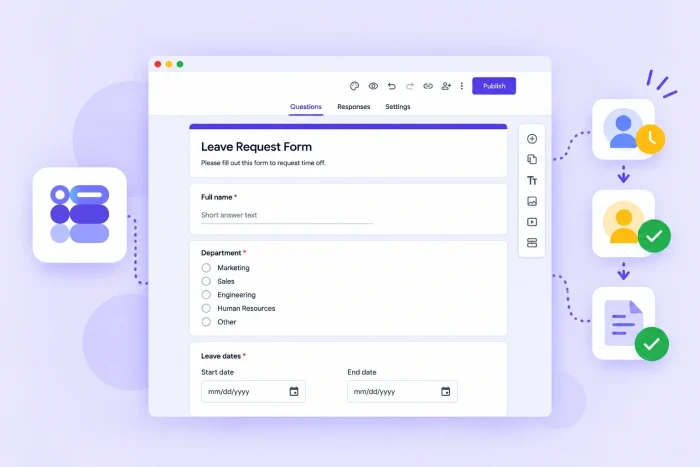
كيفية استخدام Form Approvals في نماذج Google
- قم بتثبيت إضافة Form Approvals في نماذج Google
- قم بإعداد نموذج Google الخاص بك للموافقات
- أضف المستلمين وعيّن أدوارهم
- حدد ترتيب الموافقة وشروط التوجيه
- قم بتخصيص الإشعارات وإعدادات سير العمل
- قم بتفعيل واختبار سير عمل الموافقة
- تتبع وأدِر طلبات الموافقة
على الرغم من أن نماذج Google تُعد منشئ نماذج شائعًا وموثوقًا به، إلا أنها تفتقر إلى القدرة على تشغيل وتتبع مسارات عمل الموافقة بشكل أصلي. ولكن مسارات عمل الموافقة ضرورية لتبسيط العمليات الحديثة — ولهذا السبب يلجأ العديد من مستخدمي نماذج Google إلى أدوات خارجية للحصول على المساعدة.
تُعتبر Form Approvals واحدة من أفضل إضافات نماذج Google لمسارات عمل الموافقة. فهي تضيف توجيه المستلمين، وأدوار الموافقة، والشروط، وإشعارات البريد الإلكتروني، والتوقيعات، وإنشاء المستندات، وتتبع الطلبات إلى نماذج Google الأساسية في بضع خطوات فقط.
في هذا الدليل، قمنا بتفصيل كيفية إنشاء سير عمل موافقة في نماذج Google باستخدام Form Approvals (وسلطنا الضوء على بديل موافقة أصلي لتبسيط العملية بشكل أكبر). إليك كيفية تكوين واختبار سير عمل الموافقة الأول الخاص بك.


1. قم بتثبيت إضافة Form Approvals في نماذج Google
قبل أن تتمكن من البدء في استخدام Form Approvals، ستحتاج إلى دمج هذه الإضافة في بيئة نماذج Google الخاصة بك.
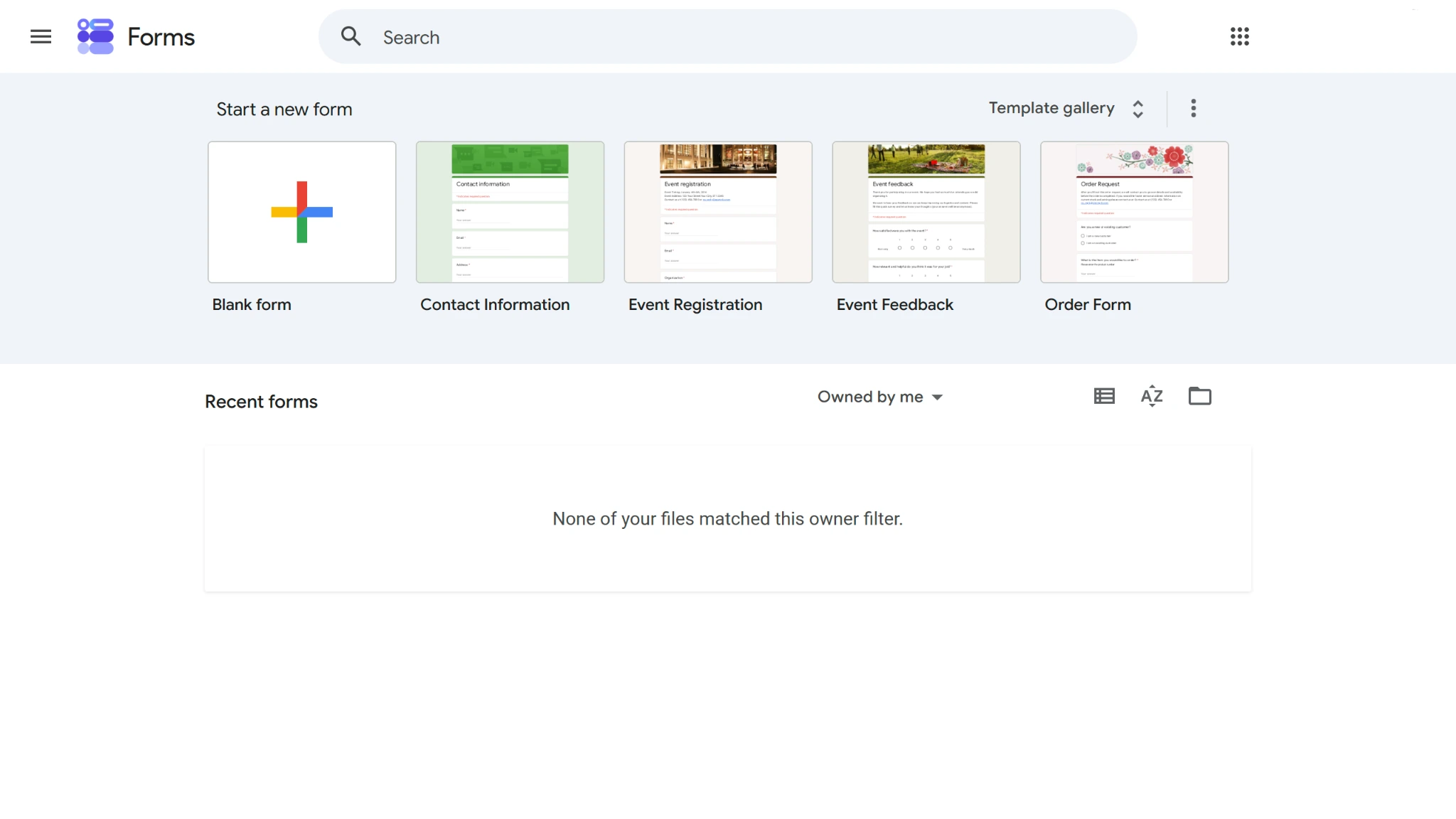
- افتح نماذج Google وانقر على نموذج فارغ (Blank form) لبدء نموذج جديد.
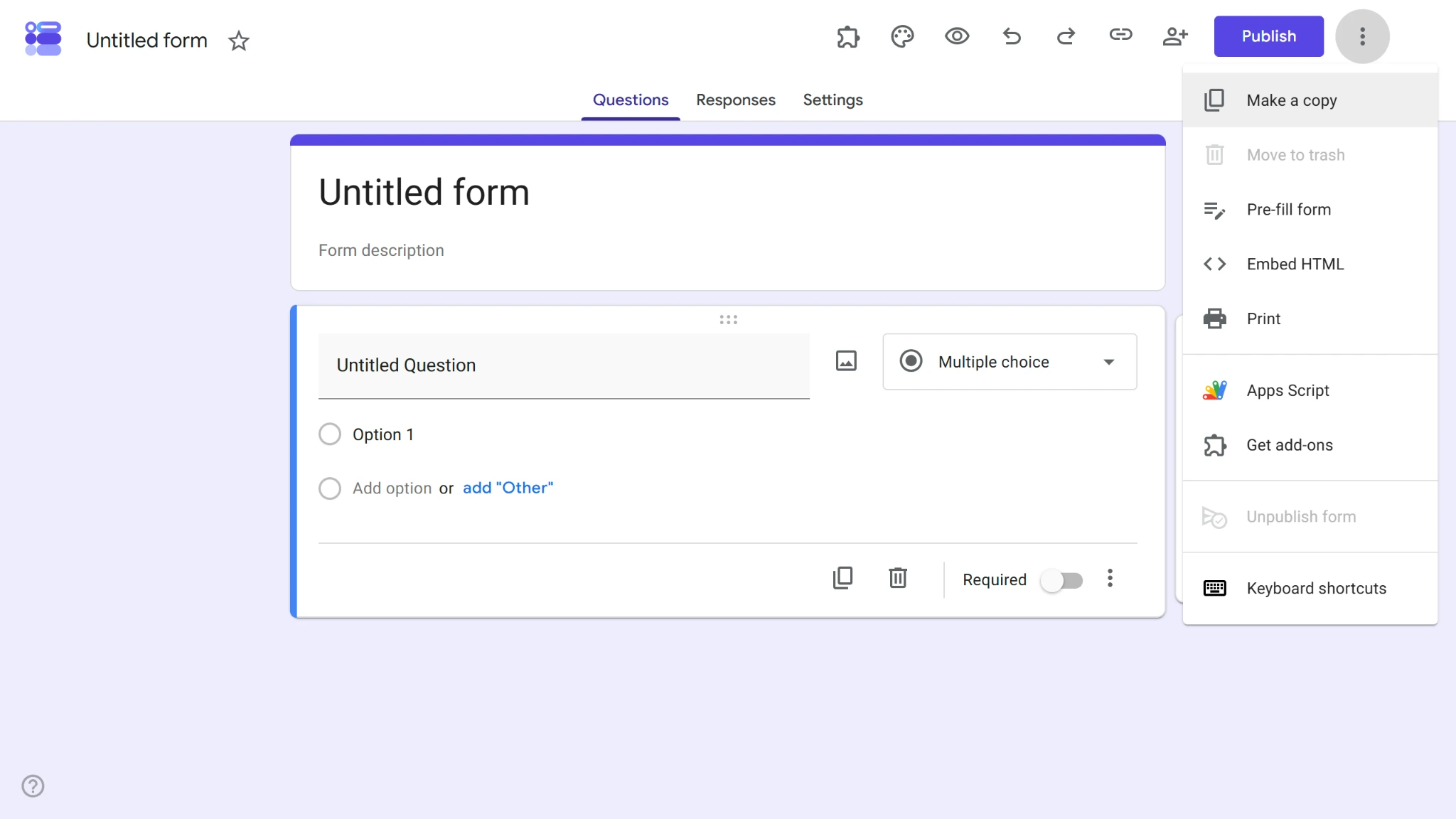
- في نموذجك الجديد، انقر على النقاط الثلاث في الزاوية العلوية اليمنى وانقر على خيار الحصول على الإضافات (Get add-ons) من القائمة المنسدلة.
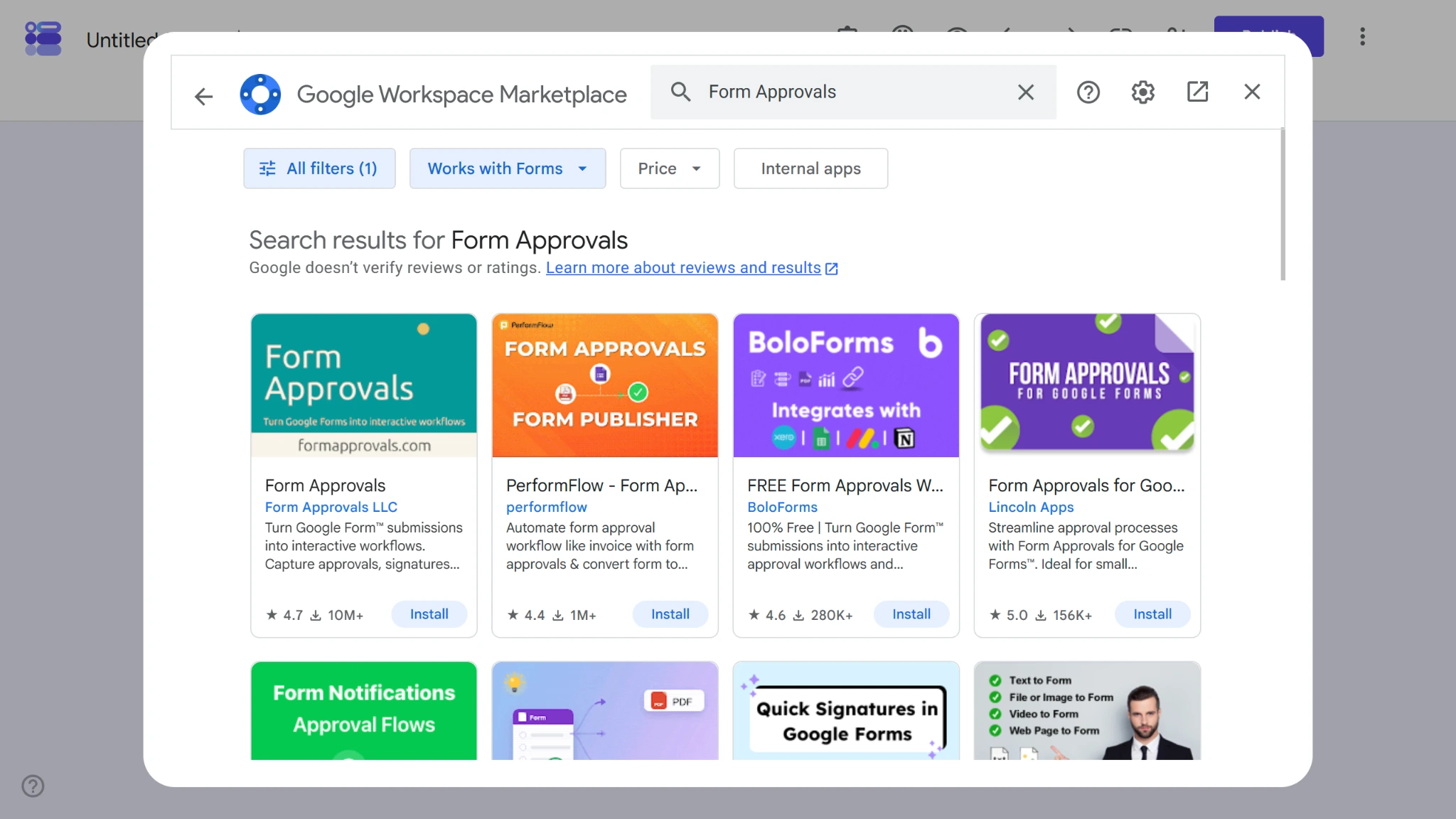
- ابحث عن Form Approvals في شريط البحث العلوي ثم انقر على تثبيت (Install) تحت إضافة Form Approvals.
- عند تثبيت Form Approvals، ستحتاج إلى منحها الإذن للوصول إلى بيانات معينة في Google Workspace الخاص بك لتعمل بفعالية. راجع الأذونات ووافق عليها لإنهاء عملية التثبيت.
2. قم بإعداد نموذج Google الخاص بك للموافقات
بمجرد تثبيت Form Approvals، ستحتاج إلى تنسيق نموذج Google الخاص بك ليتناسب مع عملية الموافقة. وهذا يعني إضافة الأسئلة والحقول ذات الصلة المطلوبة لمقدمي الطلبات لتقديم الطلبات وللموافقين لاستلامها ومراجعتها.
- قم بتسمية نموذجك وأضف الأسئلة ذات الصلة بناءً على الغرض من النموذج. تأكد من إضافة حقل سيتضمن عنوان البريد الإلكتروني للموافق.
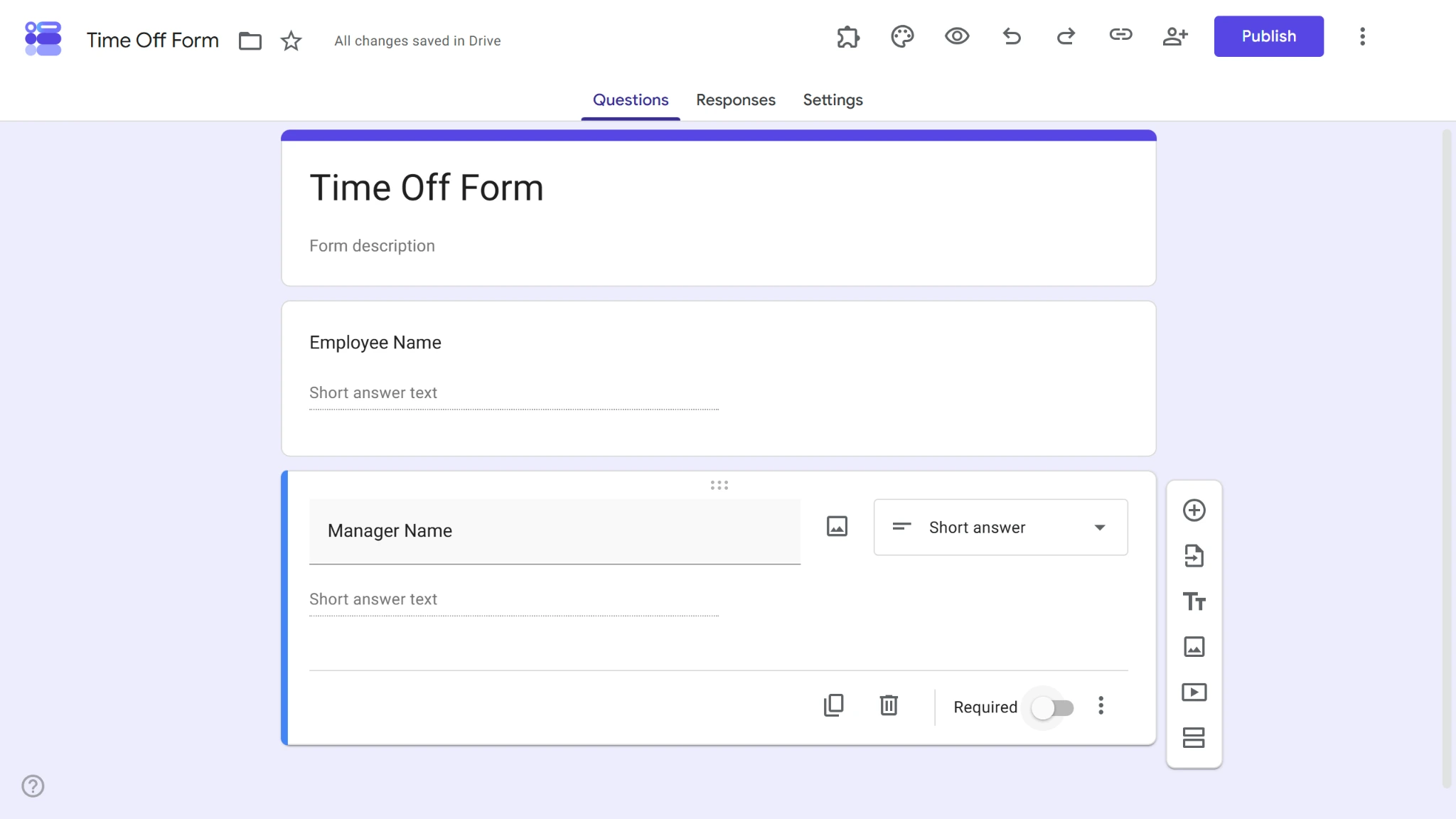
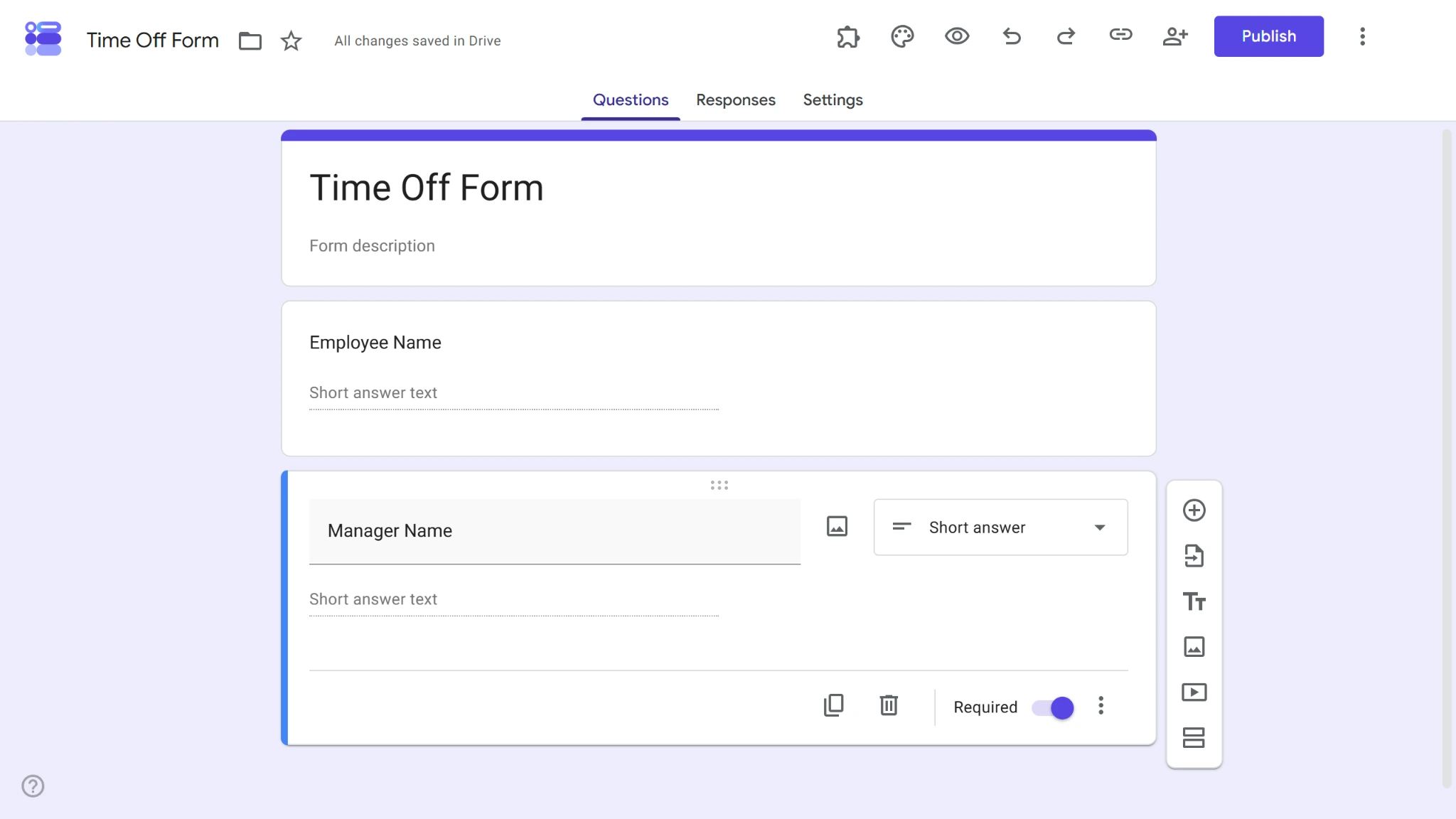
- قم بتفعيل خيار مطلوب (Required) لحقل عنوان البريد الإلكتروني للموافقة.
Pro Tip
هل تبحث عن طريقة أسرع لإنشاء نماذج Google الخاصة بك؟ قم بدمج إضافة AI Form Builder في Google Workspace الخاص بك لإنشاء أسئلة نموذج Google من خلال مطالبة أو استيراد محتوى من مستندات Google، وجداول البيانات، والعروض التقديمية، وملفات Drive، ونماذج Google الأخرى.
3. أضف المستلمين وعيّن أدوارهم
في إضافة Form Approvals، هناك طريقتان يمكنك من خلالهما إضافة المستلمين إلى مسارات عمل الموافقة الخاصة بك: بشكل ديناميكي وبشكل ثابت. المستلمون الثابتون هم عناوين بريد إلكتروني محددة تتم إضافتها إلى مسارات عمل الموافقة الخاصة بك. أما المستلمون الديناميكيون فهم مرتبطون بحقل معين في نموذج Google الخاص بك، مما يعني أنهم يتغيرون اعتمادًا على ما يتم إدخاله في ذلك الحقل.
نغطي كيفية إعداد كليهما أدناه.
بشكل ديناميكي
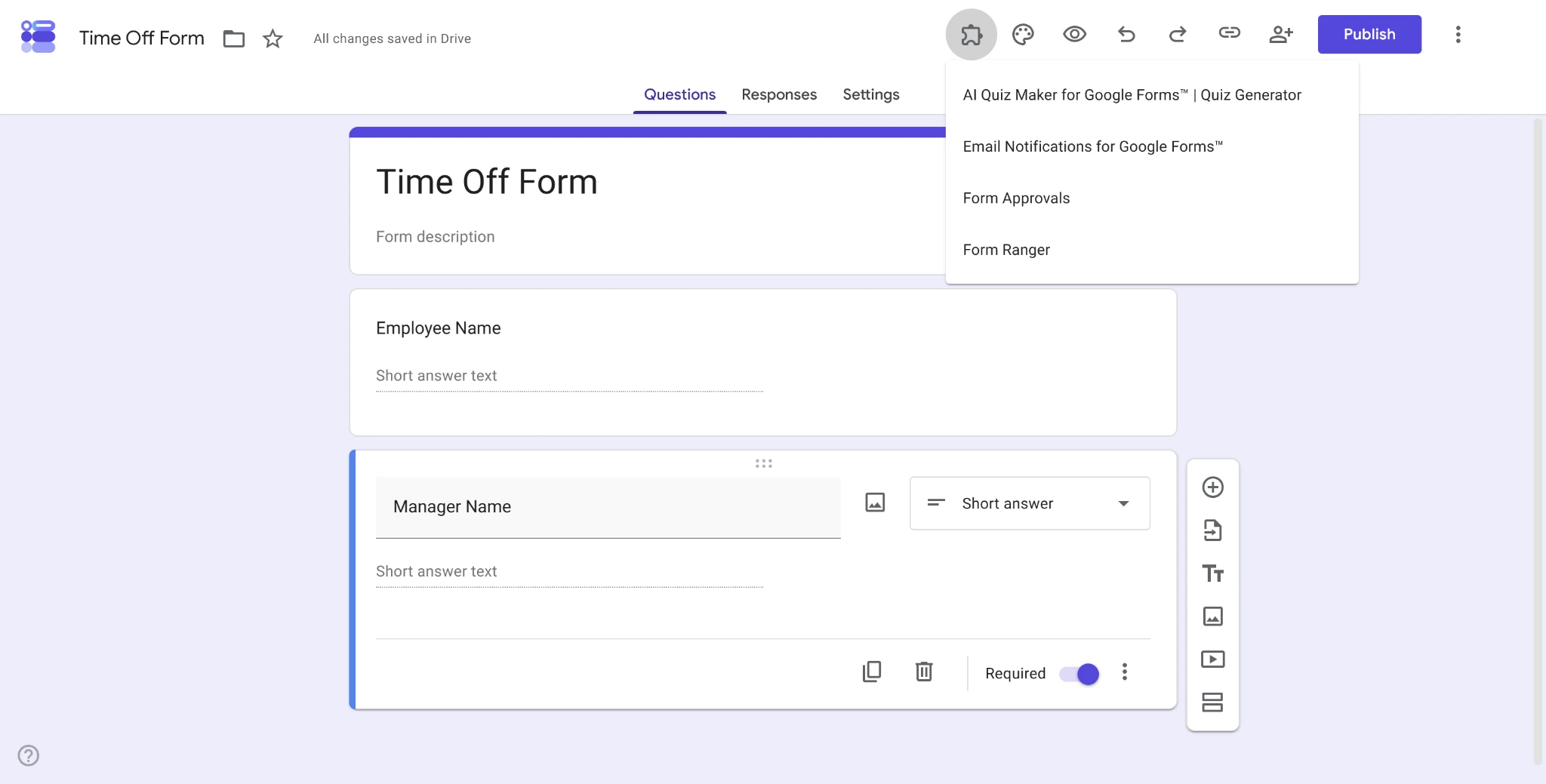
- انقر على زر “الإضافات” (Add-ons) الذي يشبه قطعة اللغز في أعلى نموذجك وحدد Form Approvals من القائمة المنسدلة.
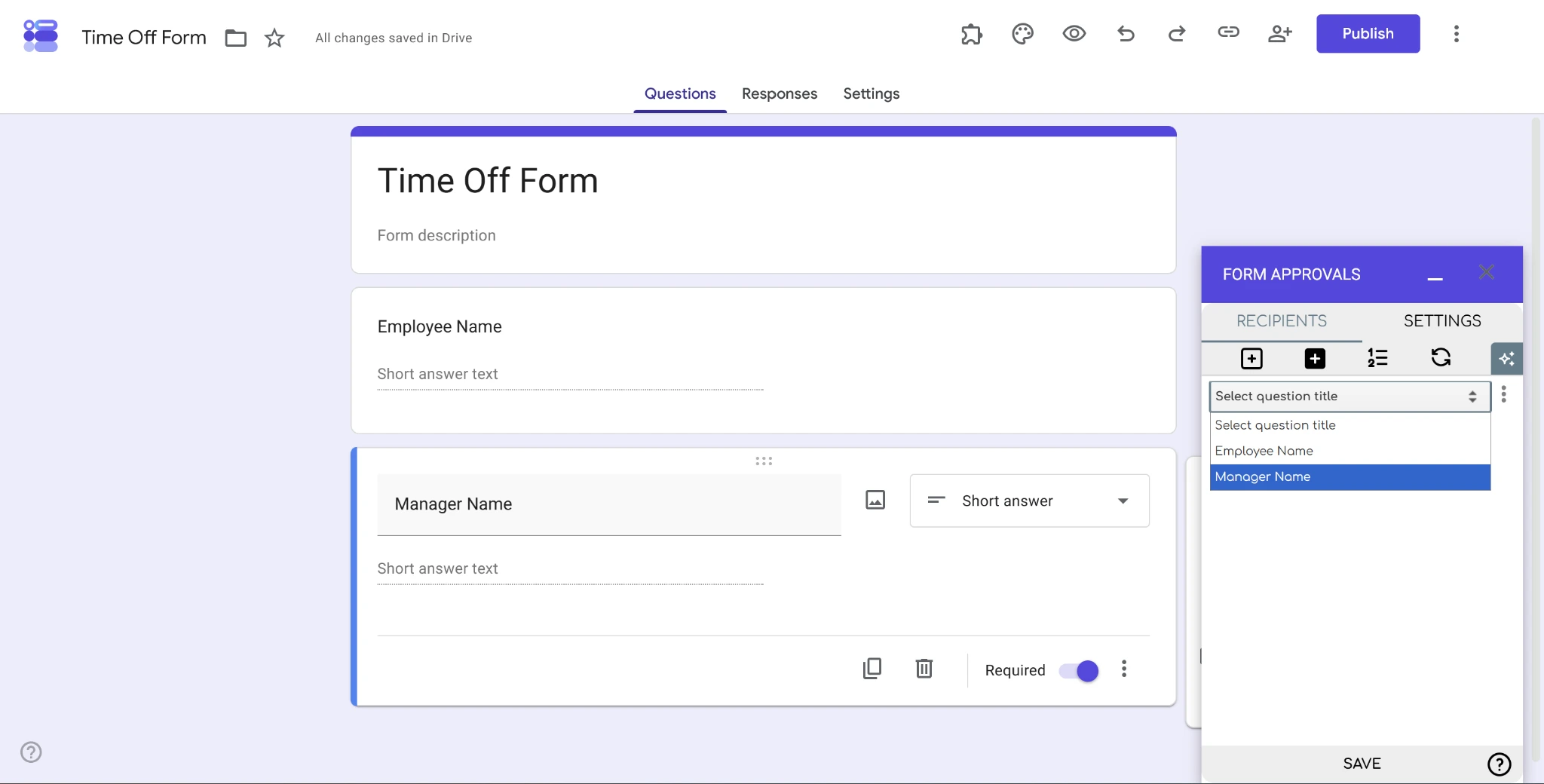
- حدد زر إضافة مستلم ديناميكي (Add Dynamic Recipient).
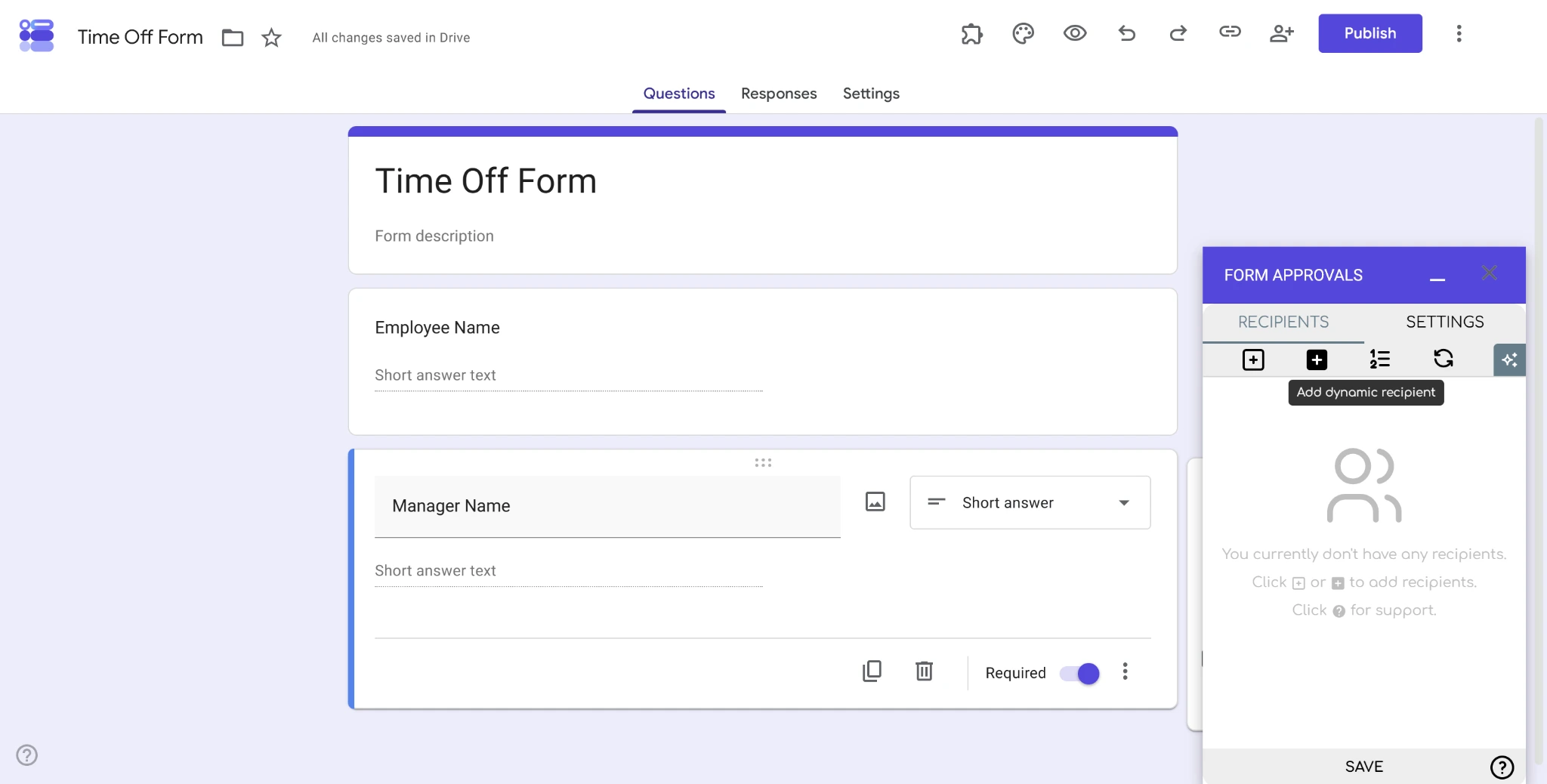
- اختر الحقل الذي تريد تعيينه كمستلم ديناميكي وانقر على حفظ (Save).
بشكل ثابت
- انقر على زر “الإضافات” (Add-ons) الذي يشبه قطعة اللغز في أعلى نموذجك وحدد Form Approvals من القائمة المنسدلة.
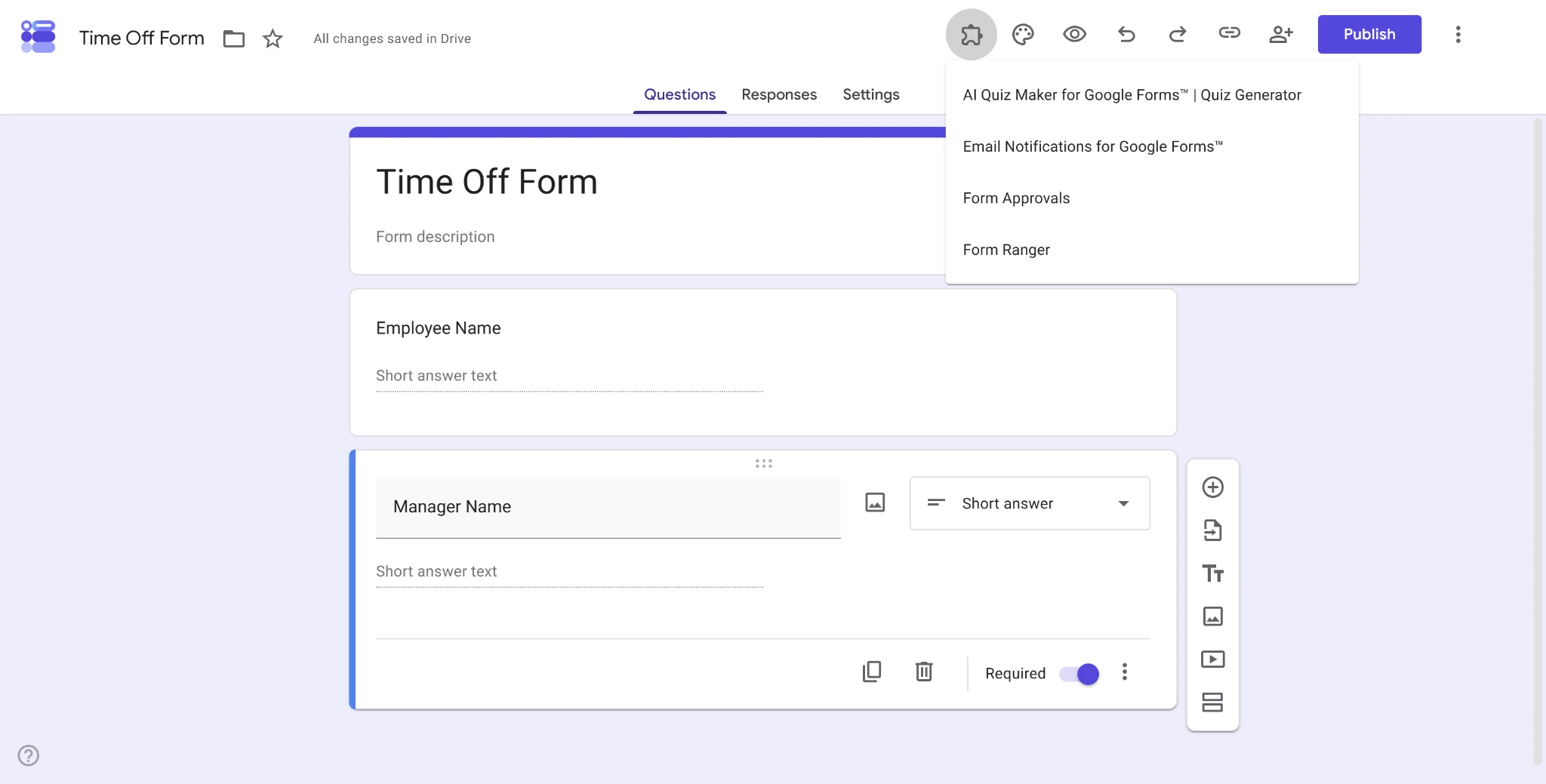
- حدد زر إضافة مستلم ثابت (Add Static Recipient).
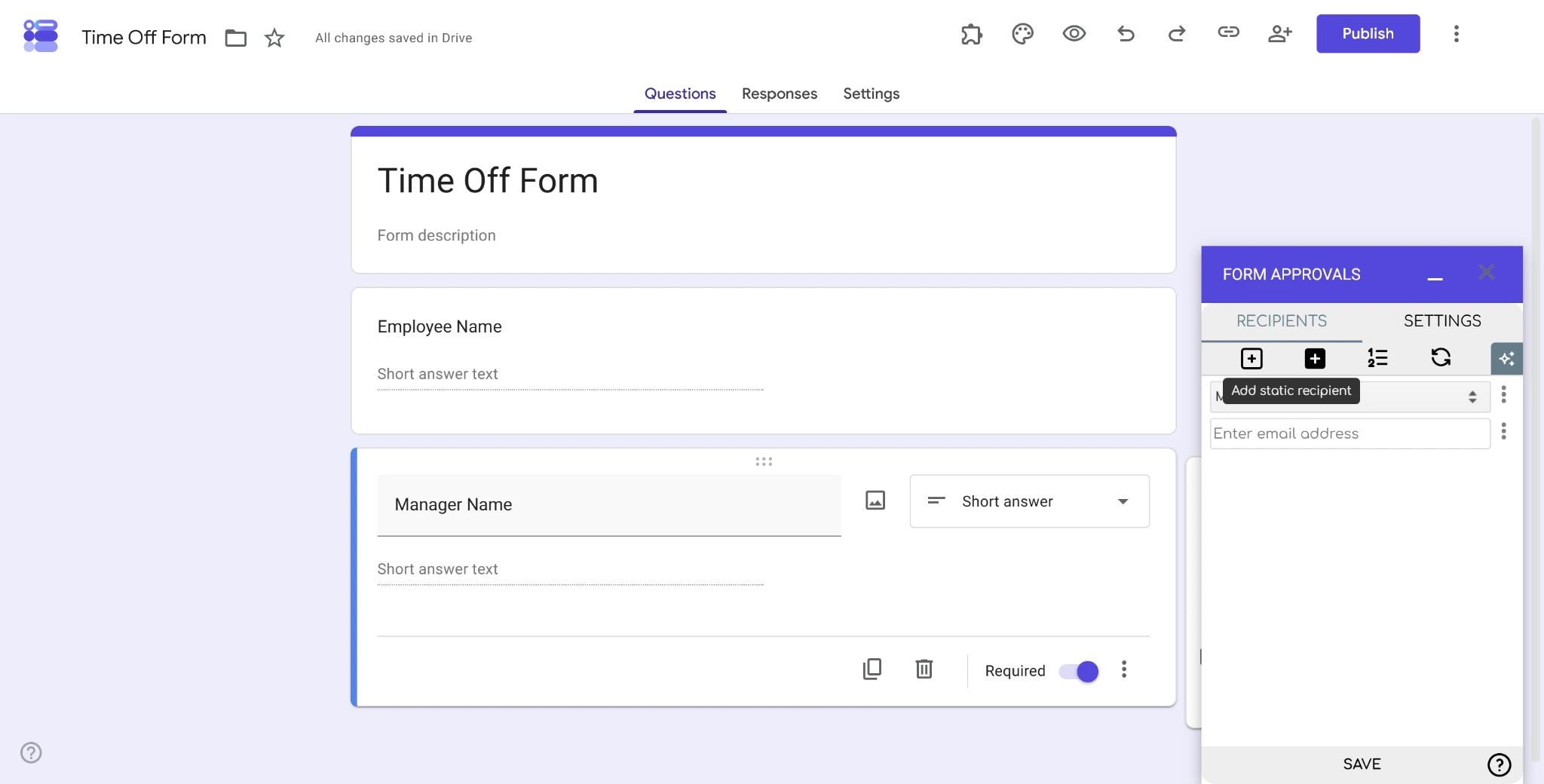
- اكتب البريد الإلكتروني لمستلمك وانقر على حفظ (Save) للإضافة.
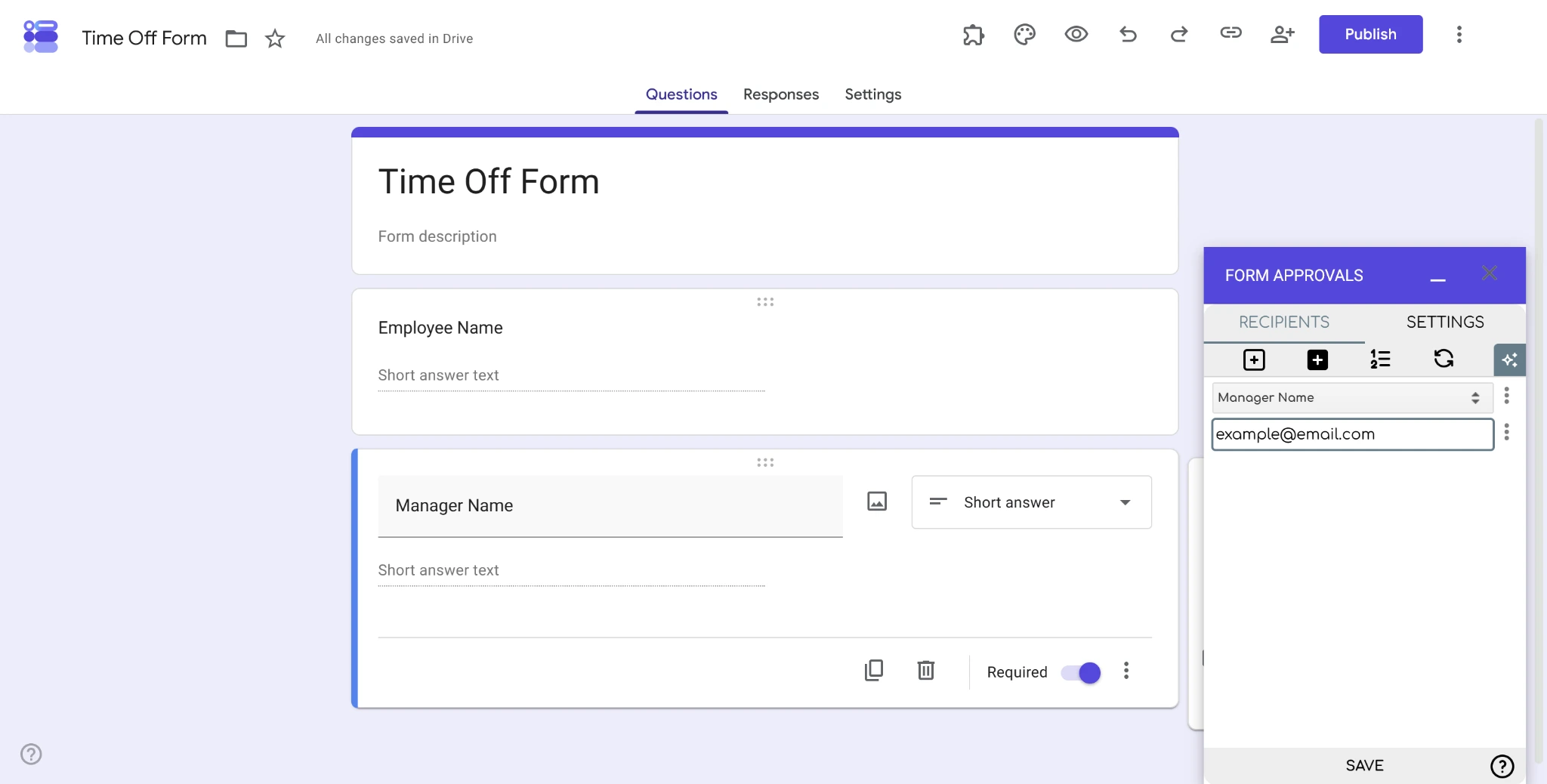
يمكنك إضافة أي عدد تحتاجه من المستلمين. يمكنك أيضًا إضافة مستلمين كمجموعة، ولكن هذه العملية مطلوبة فقط عندما تحتاج إلى رد من عضو في مجموعة معينة.
ضع في اعتبارك أنه سيتعين عليك إدارة الترتيب والمنطق وراء من يتلقى نماذجك في سير عمل الموافقة في نماذج Google. سيصبح هذا الأمر أكثر تعقيدًا كلما أضفت المزيد من المستلمين.
4. حدد ترتيب الموافقة وشروط التوجيه
بعد إضافة جميع المستلمين المقصودين، ستحتاج إلى تحديد الترتيب لسير عمل الموافقة الخاص بك — بالإضافة إلى أي مسارات عمل موافقة شرطية إضافية في نماذج Google قد تؤثر على هذا الترتيب.
- انقر على زر تعيين ترتيب الاستلام (Set receiving order) في إضافة Form Approvals.
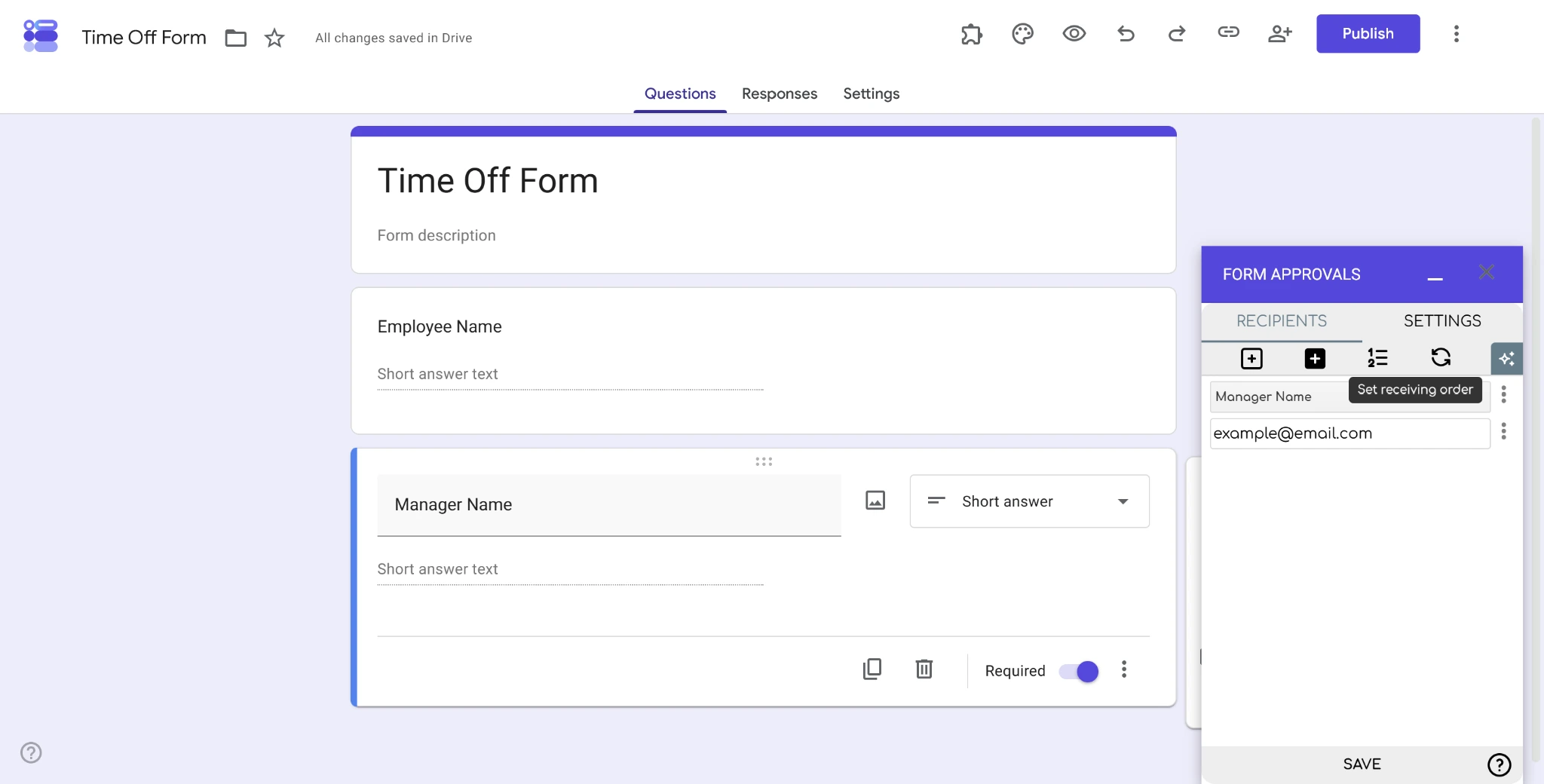
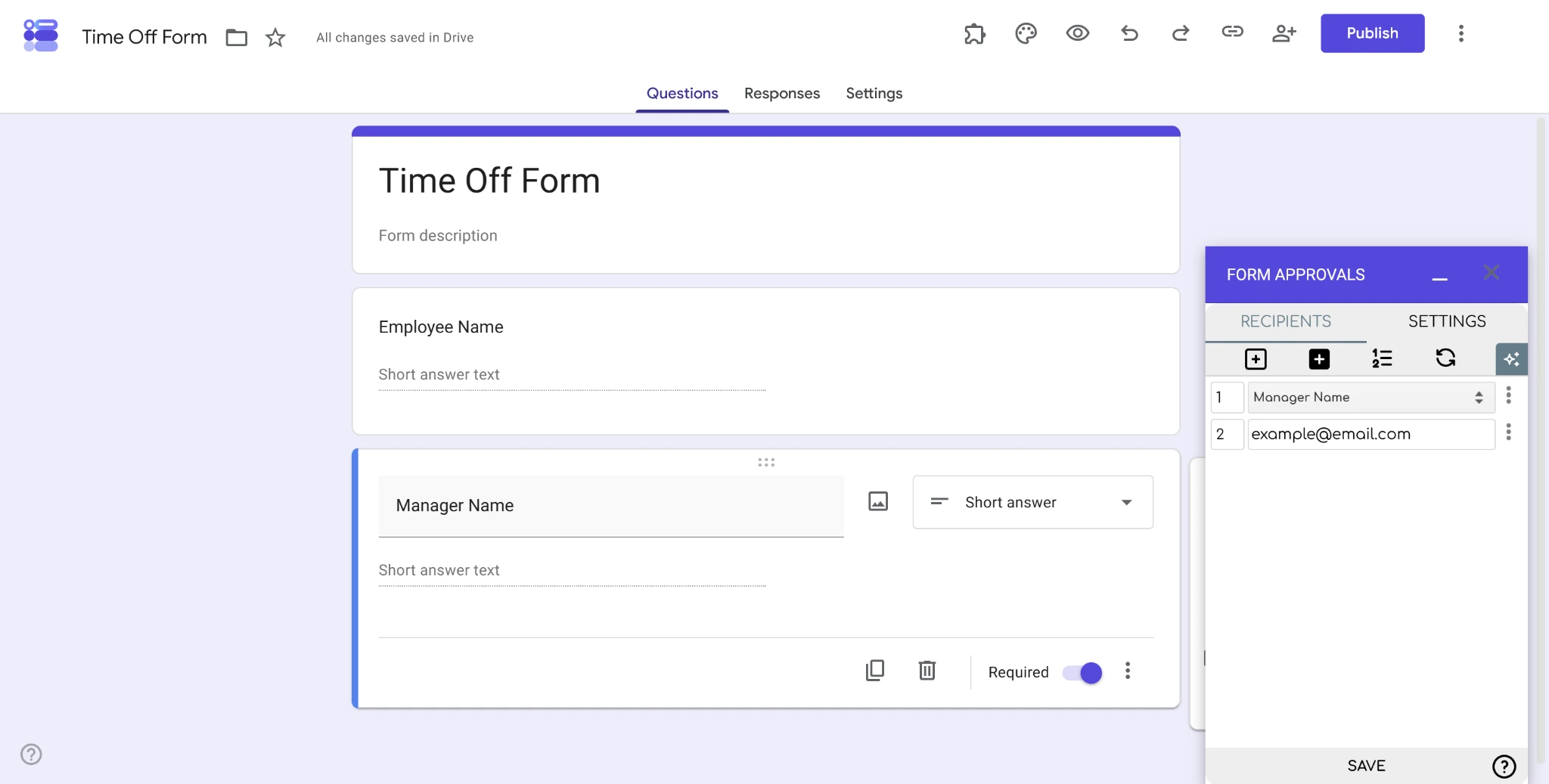
- قم بتعديل الترتيب عن طريق تغيير الأرقام على الجانب الأيسر لكل مستلم ديناميكي أو ثابت. سيحدد هذا الترتيب الذي يجب أن تتم الموافقة به على نموذجك، لذا ضع في اعتبارك عوامل مثل التسلسل الهرمي للشركة والأدوار.
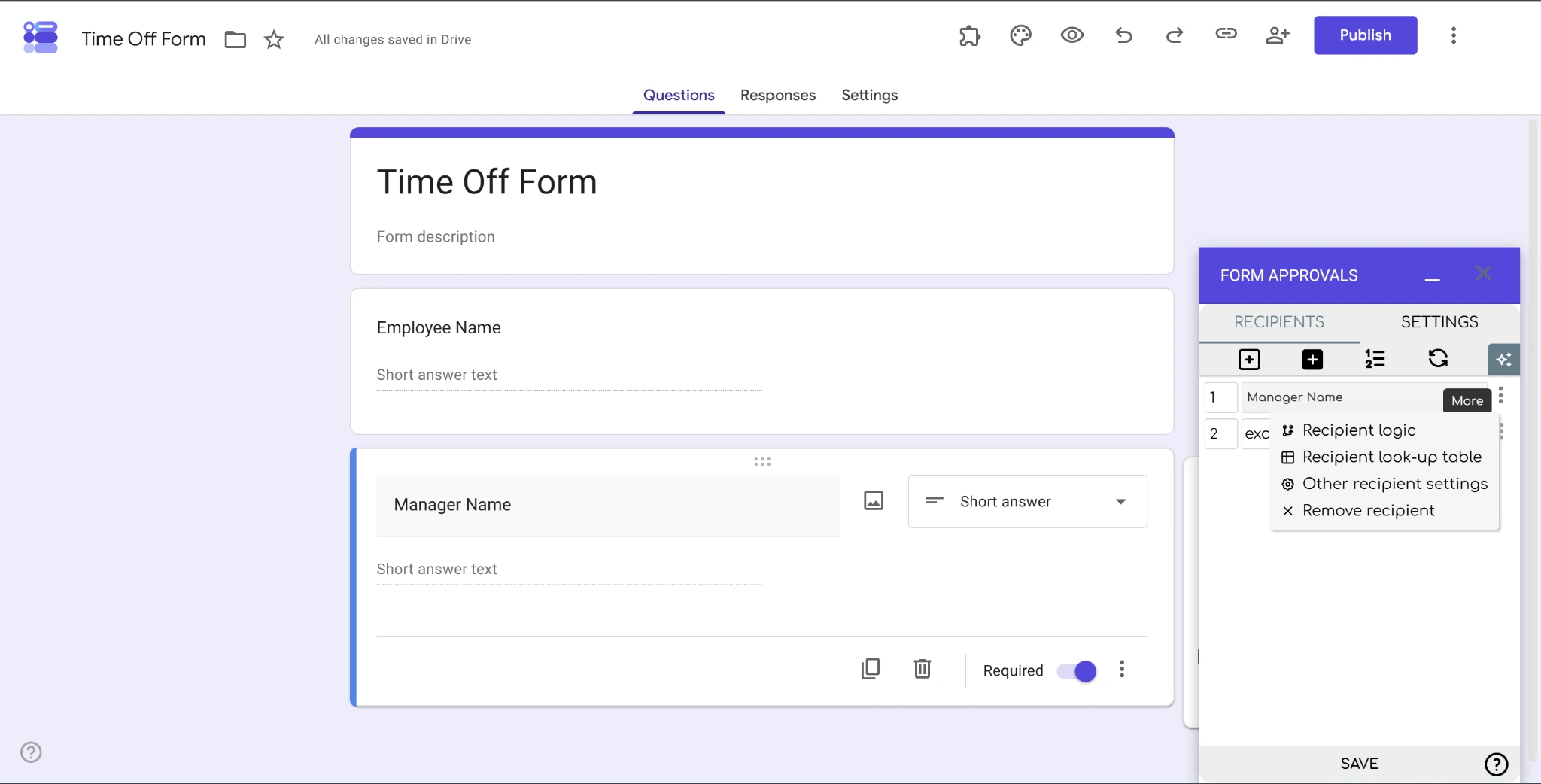
- بمجرد تعيين ترتيبك، انقر على زر “المزيد” (More) ذي النقاط الثلاث على اليمين وحدد منطق المستلم (Recipient logic).
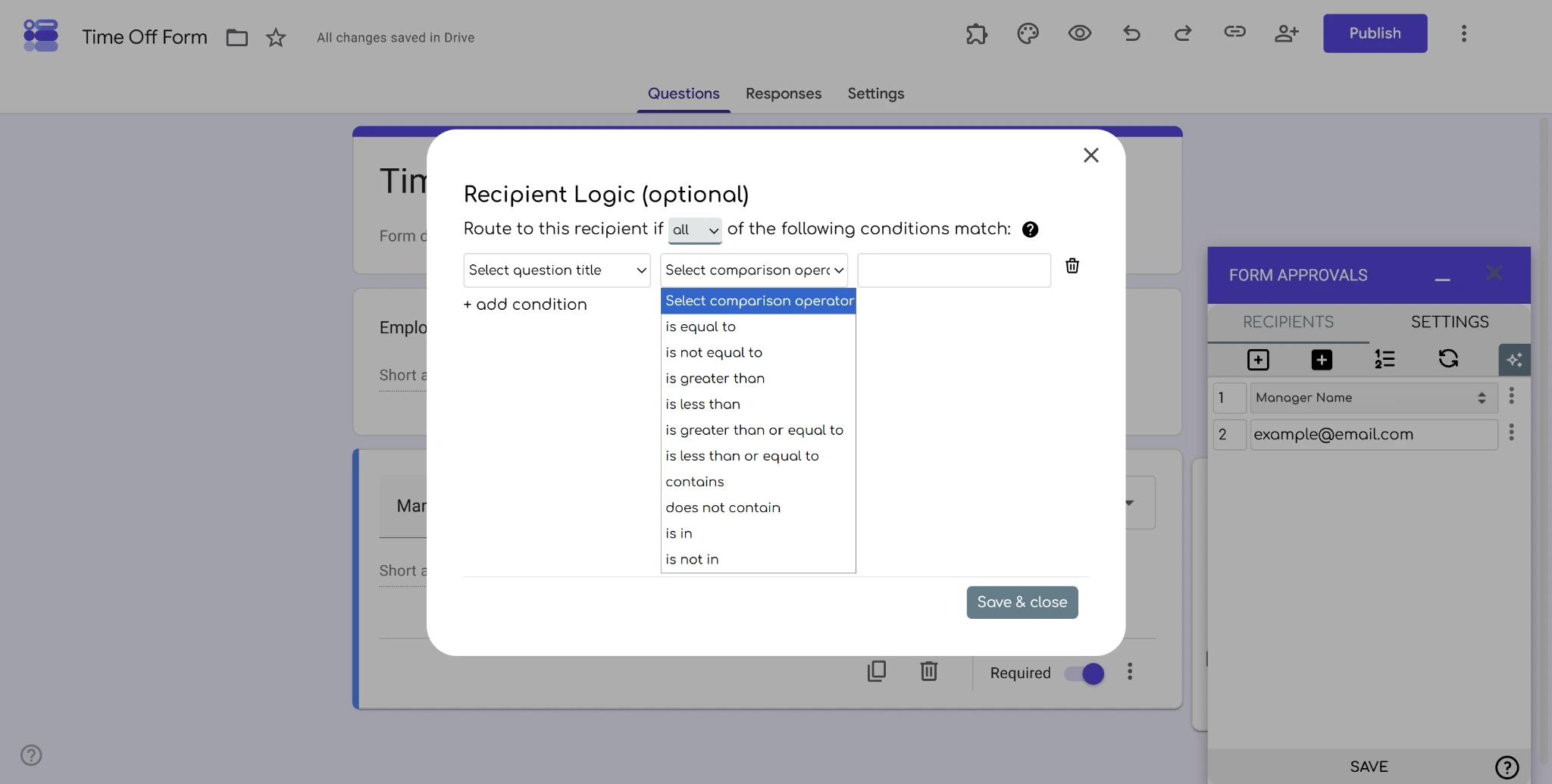
- قم بتعيين منطق المستلم لإرسال نماذج محددة إلى مستلمين معينين بناءً على الإدخال من حقول محددة. على سبيل المثال، يمكنك تعيين منطق توجيه الموافقة في نماذج Google حول اسم موظف محدد بحيث يتم إرسال نماذجه إلى مديره المباشر.
قد لا تحتاج إلى استخدام منطق المستلم أو الترتيب لمسارات العمل البسيطة. لكن هذه الإعدادات المتقدمة يمكن أن تساعد في تنفيذ موافقات متعددة المستويات في نماذج Google للمؤسسات المعقدة التي لديها مجموعة واسعة من أصحاب المصلحة.
5. تخصيص الإشعارات وإعدادات سير العمل
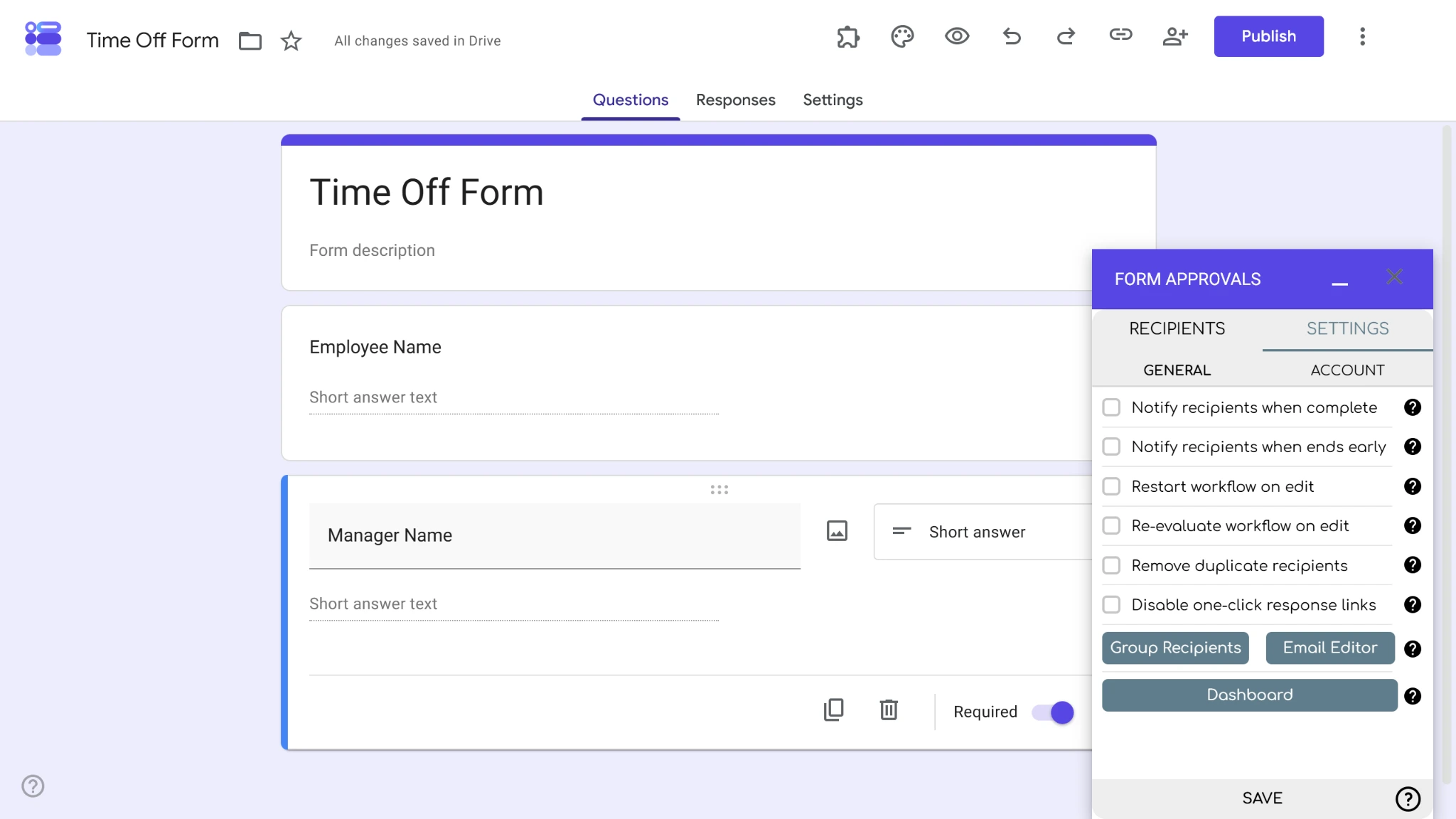
لتحديث إعدادات مسارات عمل إضافة Form Approvals الخاصة بك، انقر على علامة التبويب “الإعدادات” (Settings) في أعلى الإضافة. من هناك، يمكنك تشغيل الإعدادات وإيقاف تشغيلها، بما في ذلك:
- إشعار المستلمين عند الاكتمال (Notify recipients when complete)
- إشعار المستلمين عند الانتهاء مبكرًا (Notify recipients when ends early)
- إعادة تشغيل سير العمل عند التعديل (Restart workflow on edit)
- إعادة تقييم سير العمل عند التعديل (Re-evaluate workflow on edit)
- إزالة المستلمين المكررين (Remove duplicate recipients)
- تعطيل روابط الاستجابة بنقرة واحدة (Disable one-click response links)
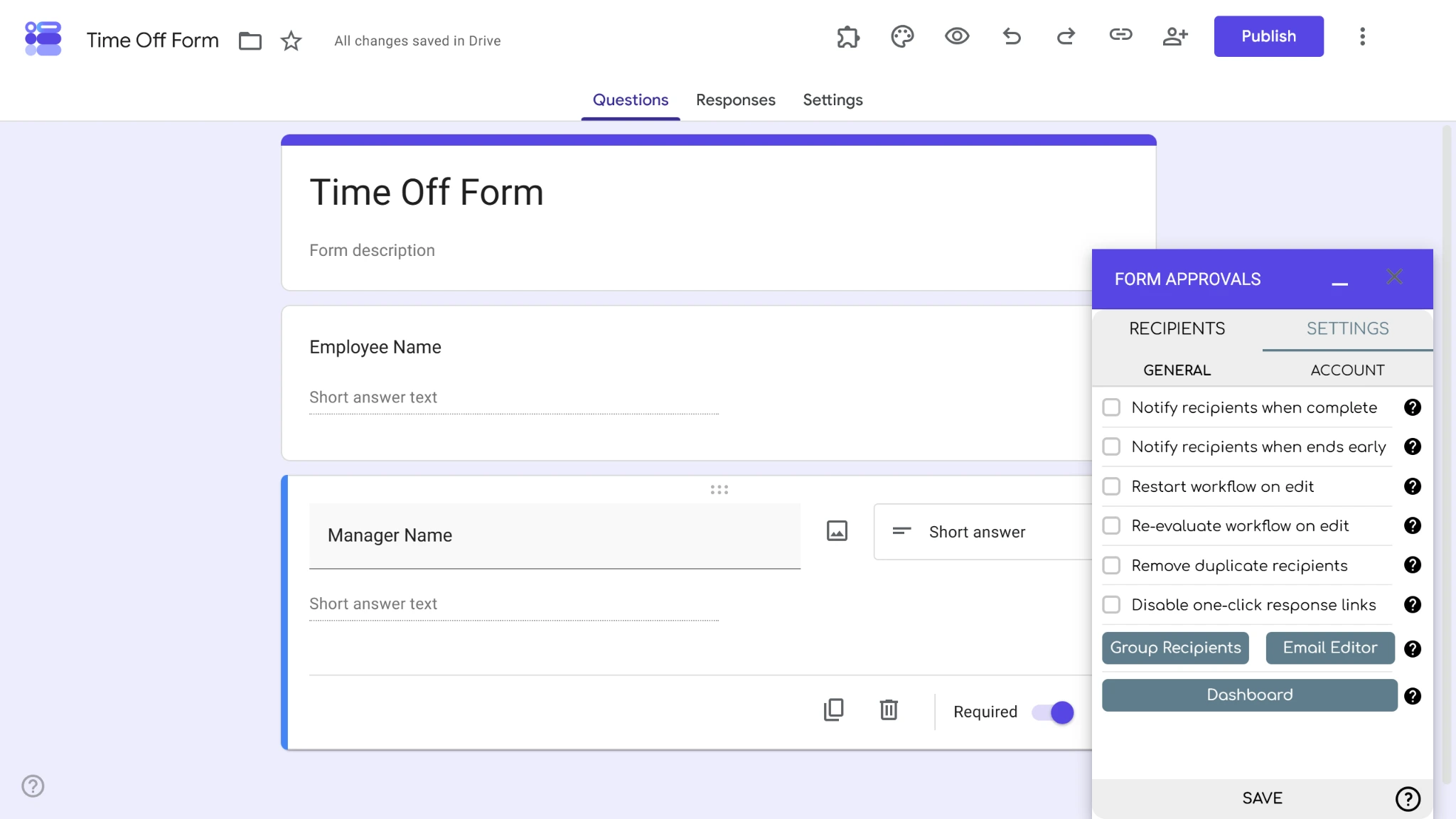
يمكن تغيير هذه الإعدادات في أي وقت لتحسين إعداد الموافقات الخاص بك.
إضافة التواقيع أو المستندات التي تم إنشاؤها
أثناء مراجعة إضافة Form Approvals، قد تحتاج إلى توقيع أو مراجعة مستندات معينة من أعضاء الفريق للسماح بالموافقة على نماذج Google الخاصة بك. إليك كيفية إضافة هذه المهام إلى سير عملك:
التوقيع
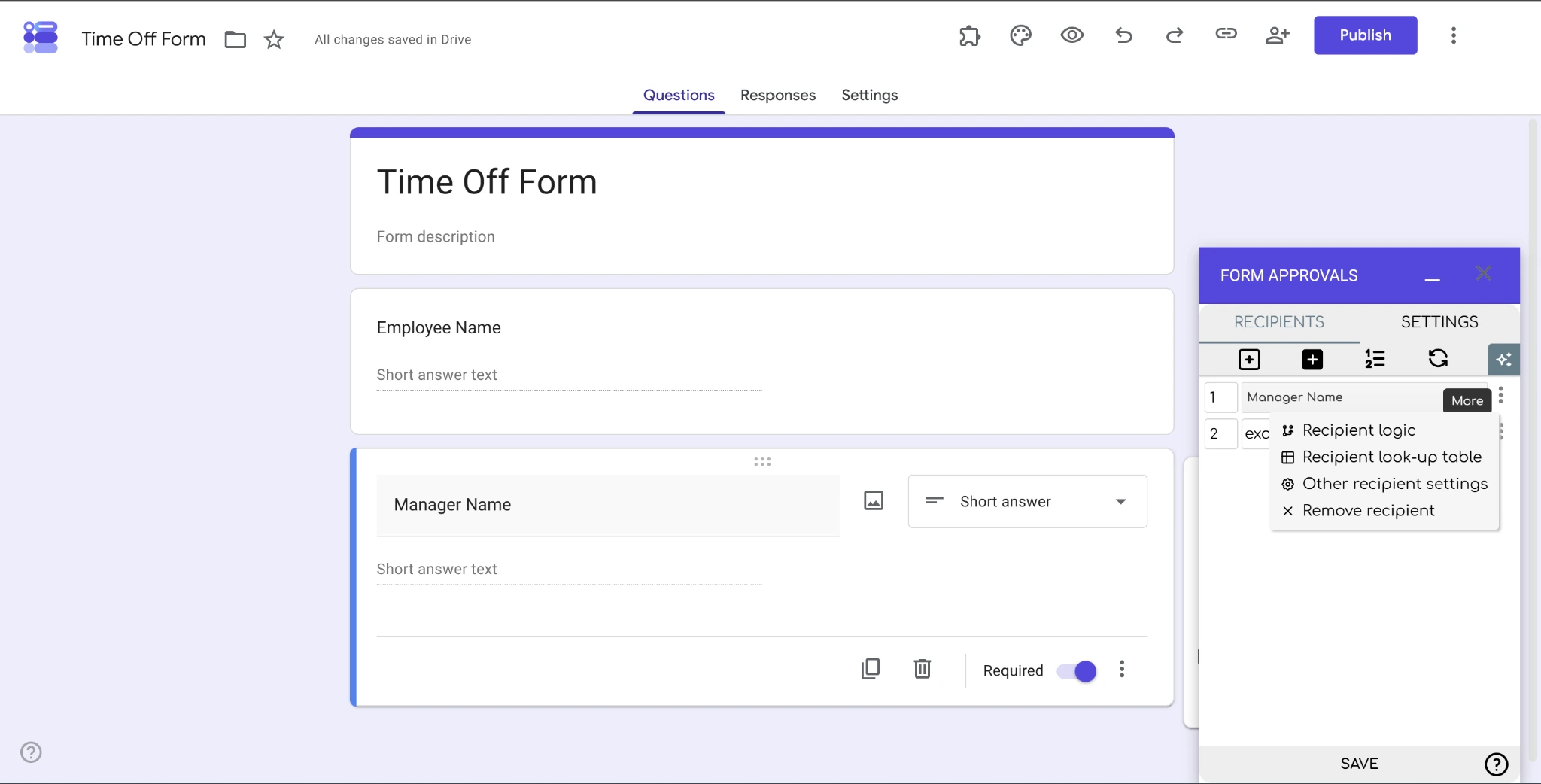
- انقر على زر “المزيد” (More) ذي النقاط الثلاث في قائمة المستلمين بجوار المستلم الذي يحتاج إلى التوقيع. ثم انقر على إعدادات المستلم الأخرى (Other recipient settings).
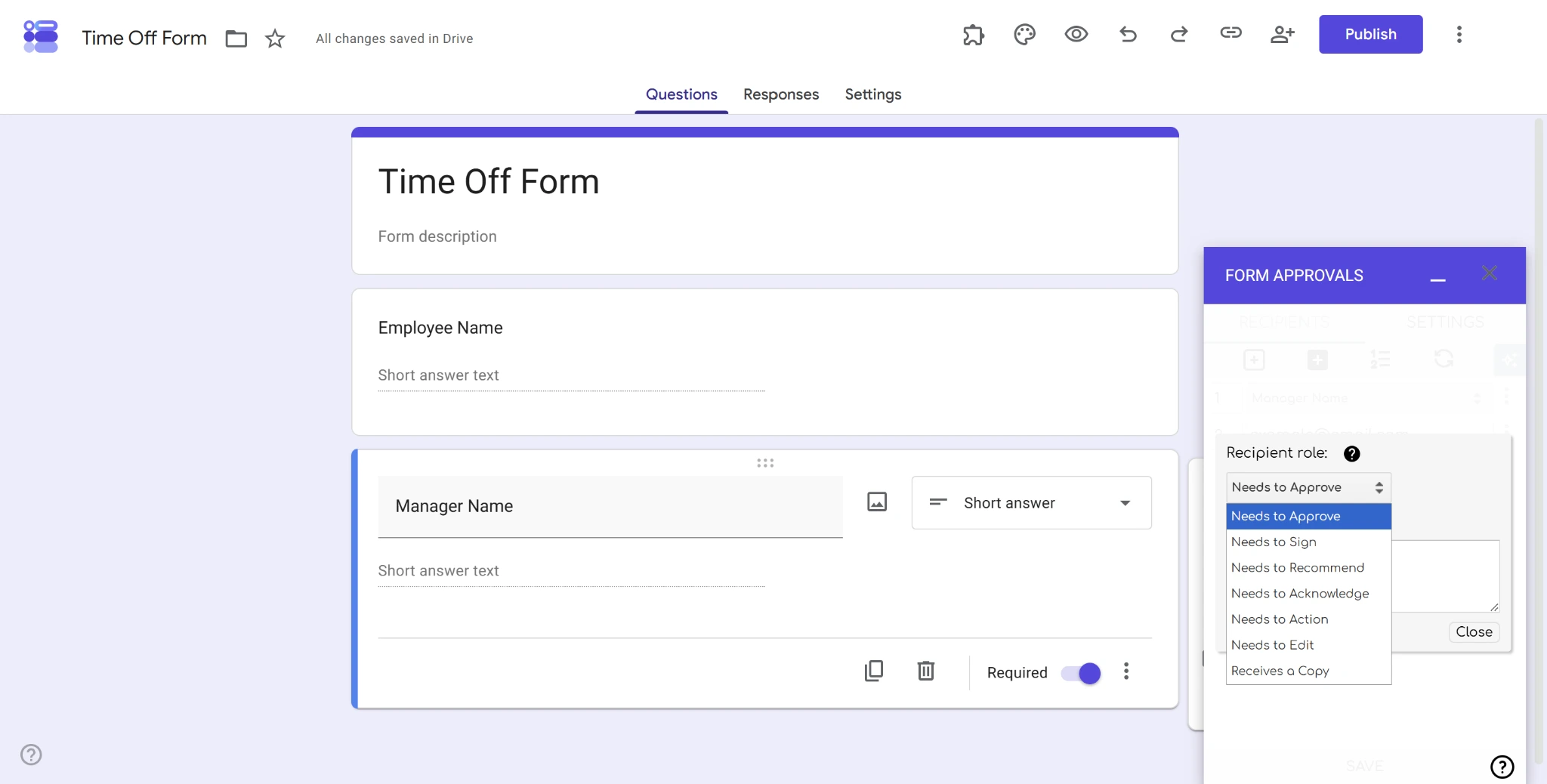
- اختر يحتاج إلى التوقيع (Needs to Sign) من القائمة المنسدلة دور المستلم (Recipient role) وانقر على إغلاق (Close).
ملف
- انتقل إلى قائمة الإعدادات (Settings) في إضافة Form Approvals وانقر على زر محرر البريد الإلكتروني (Email Editor).
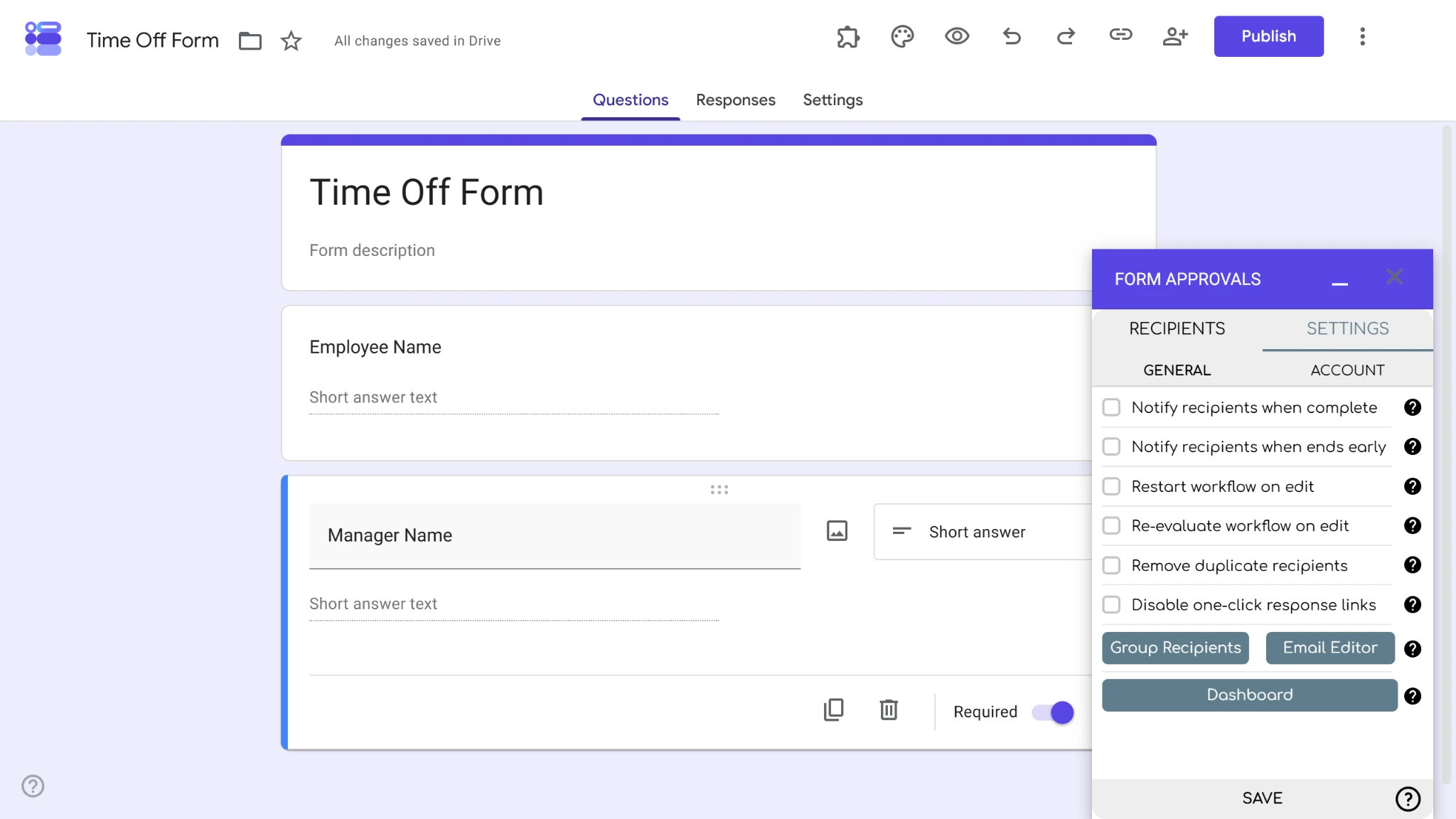
- انقر على زر أخرى (Other) على الجانب الأيسر من محرر البريد الإلكتروني (Email Editor).
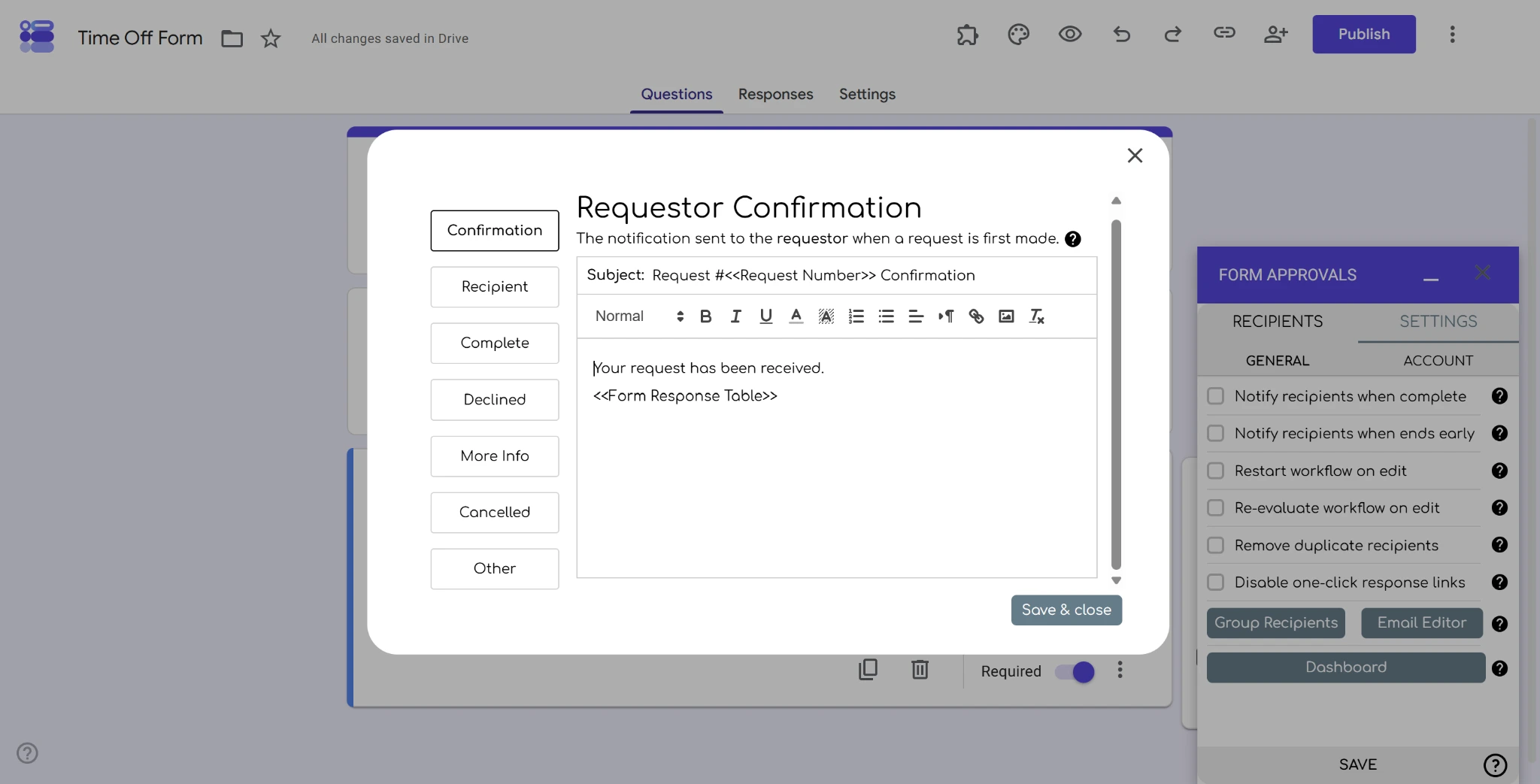
- ضمن “إرفاق ملفات بالإشعارات” (Attach files to notifications)، انقر على + إضافة مرفق (+ add attachment).
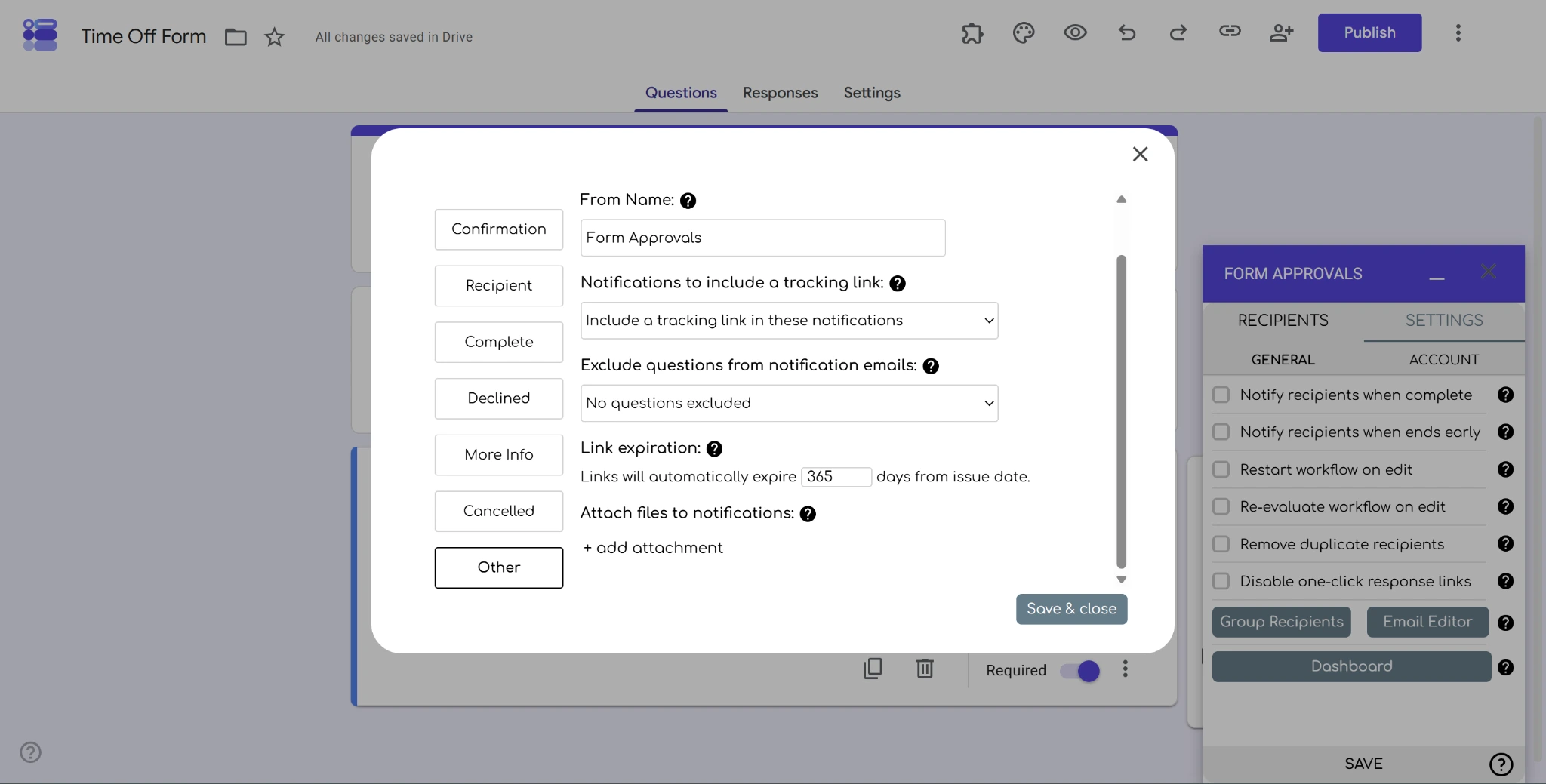
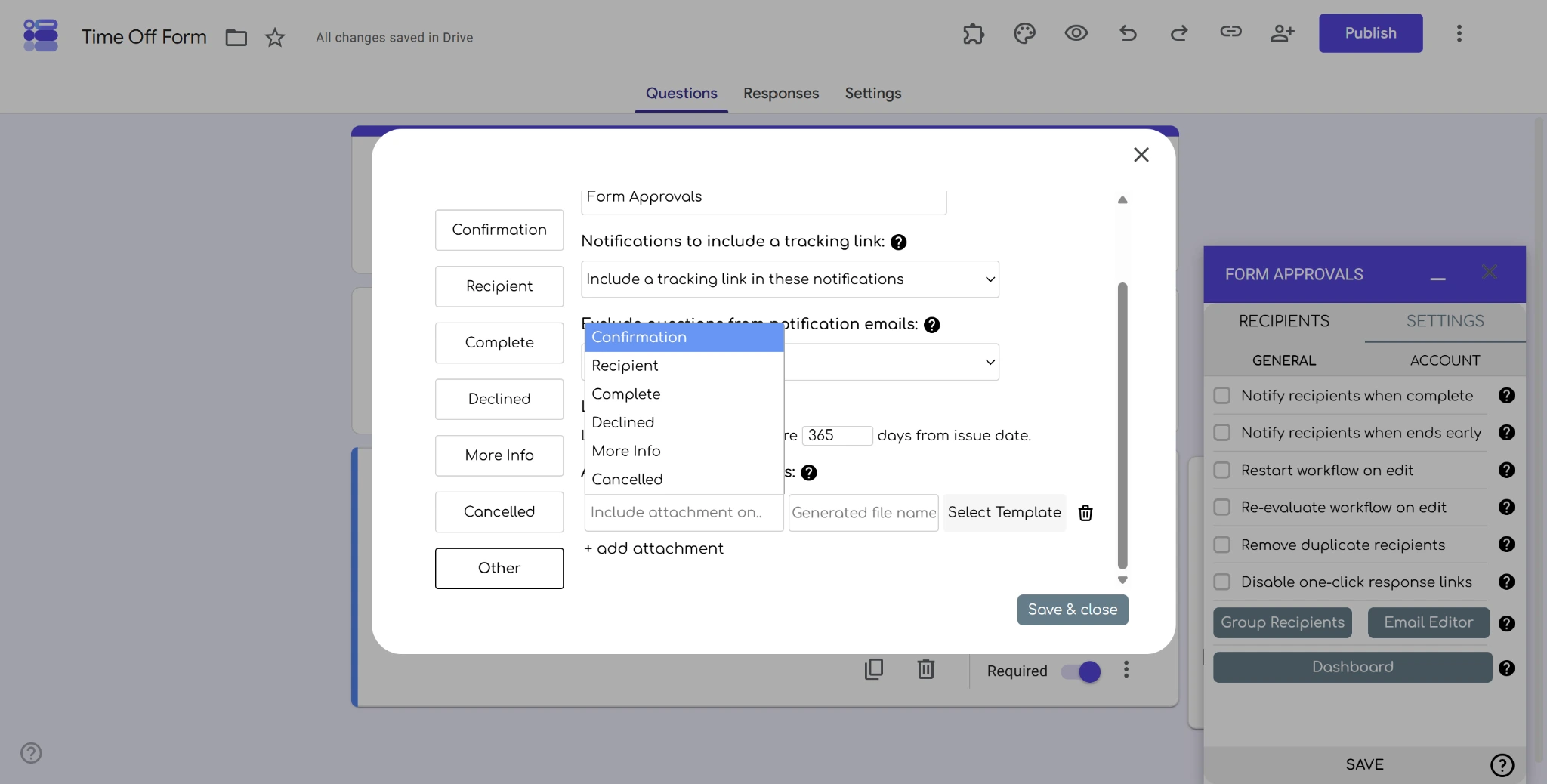
- حدد إشعار البريد الإلكتروني الذي تريد إرفاق ملفك به، ثم انقر على تحديد قالب (Select Template) لاختيار ملف لإرفاقه. انقر على حفظ وإغلاق (Save & close) عند الانتهاء.
6. تفعيل واختبار سير عمل الموافقة
بمجرد الانتهاء، احفظ تغييراتك. الآن حان الوقت لاختبار سير عمل الموافقة الخاص بك لمعرفة ما إذا كان يعمل. انشر نموذجك وانسخ رابط المستجيب. ثم املأ نموذجك وتحقق مما إذا كان سير عملك يرسل إشعارًا إلى المستلم الصحيح.
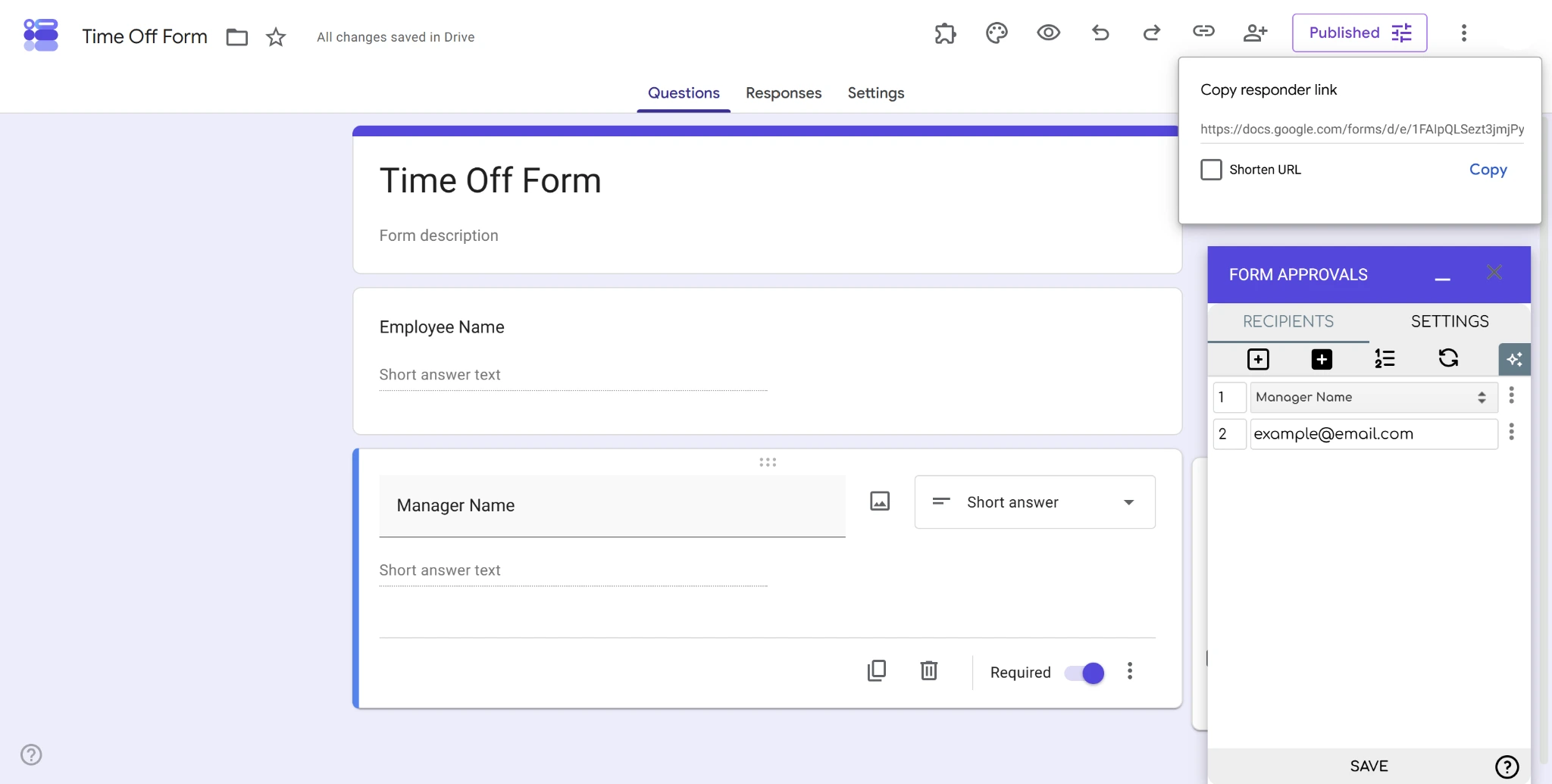
إذا لم يرسل سير عملك رسائل البريد الإلكتروني كما هو مقصود، فتحقق من إدخال عناوين البريد الإلكتروني للمستلمين بشكل صحيح ومن توصيل الحقول الصحيحة كمستلمين ديناميكيين.
7. تتبع وإدارة طلبات الموافقة
مع ورود طلبات الموافقة، يمكنك إدارتها جميعًا ضمن لوحة معلومات Form Approvals.
- افتح قائمة الإعدادات (Settings) لإضافة Form Approvals، ثم انقر على زر لوحة المعلومات (Dashboard) في الأسفل.
- انتقل إلى علامة التبويب نماذجي (My Forms) في لوحة المعلومات لعرض النماذج الفردية وبياناتها المرتبطة.
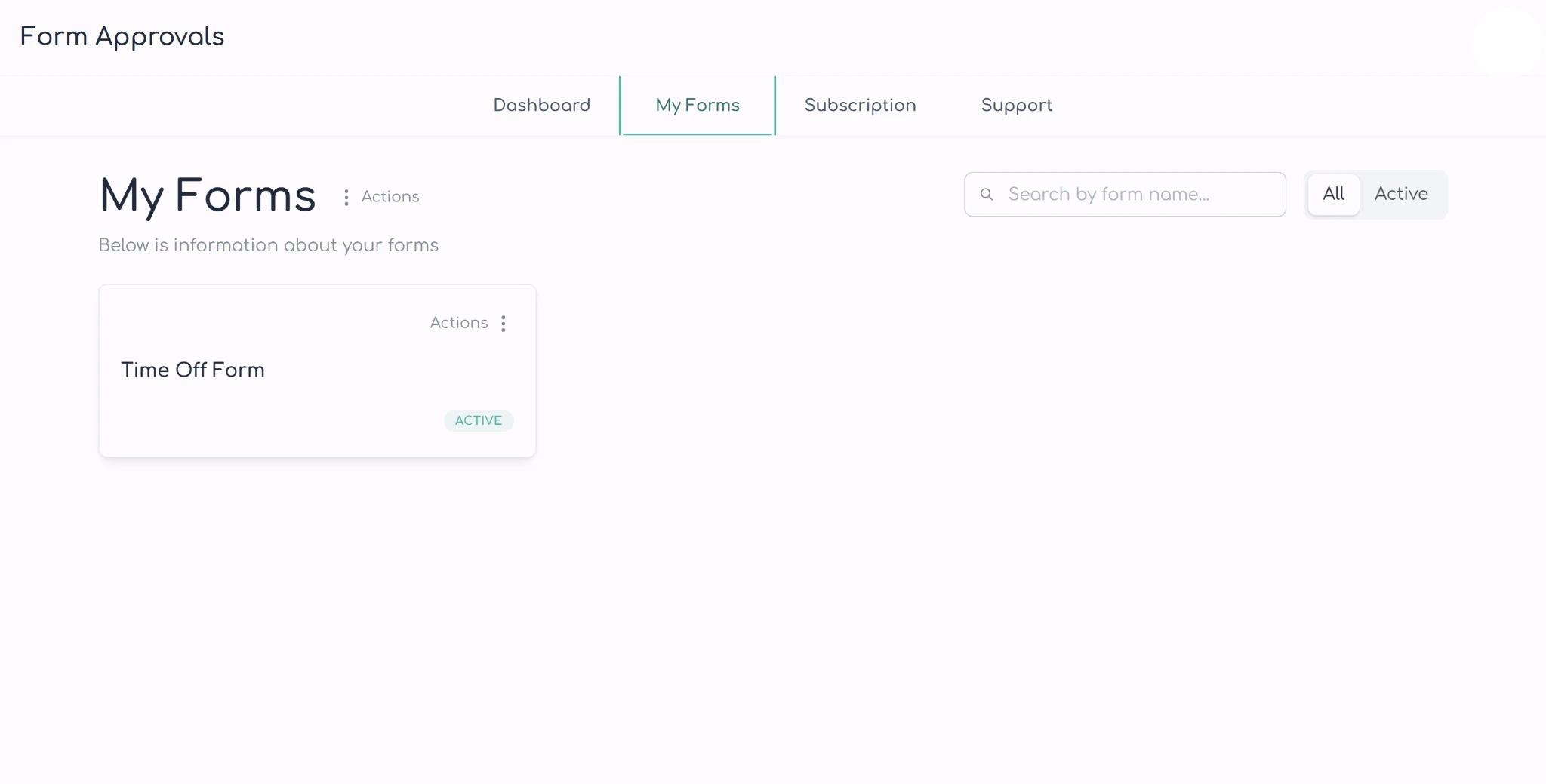
من لوحة المعلومات هذه، يمكنك عرض الحالة العامة لنماذجك — بالإضافة إلى إجمالي استخدامك لهذه الإضافة.
نصائح وقيود Form Approvals
بينما قد تكون إضافة Form Approvals حلًا سهلًا لكيفية إضافة الموافقات إلى نماذج Google، إلا أن هذه الأداة فعالة بقدر ما تستخدمها. اتبع النصائح أدناه لتجنب الأخطاء الشائعة عند تنفيذ Form Approvals، وستحسن مسارات عملك بشكل كبير.
- استخدم حساب Google واحدًا أثناء الإعداد: تحتاج إضافة Form Approvals إلى الوصول إلى حسابك لسحب البيانات وتخزين الملفات. سيؤدي قصر إعدادك على حساب واحد إلى تجنب الارتباك حول الوصول إلى النماذج وتقليل المخاوف الأمنية.
- استخدم حساب مسؤول مؤسسي: يمنح حساب المسؤول حق الوصول إلى مستخدمين متعددين، لذا يمكنك دمج ملفاتك تحت بريد إلكتروني واحد دون تقليل التوافر.
- اختبر كل مسار موافقة: لا تثق في أن مسارات عمل الموافقة الخاصة بك ستعمل تلقائيًا. سيضمن اختبار مساراتك عدم وجود سلاسل مكسورة يمكن أن تصبح صداعًا إداريًا في المستقبل.
- التحقق من صحة رسائل البريد الإلكتروني للمستلمين الديناميكيين: نظرًا لأنك لن تتحكم في رسائل البريد الإلكتروني التي يتم إدخالها في حقل مستلم ديناميكي، فتأكد من التحقق من شرعية هؤلاء المستلمين بحيث تذهب نماذجك إلى الأشخاص المناسبين.
- حماية جدول بيانات Google المتصل: يمكن أن تؤدي التعديلات على جدول بيانات Google المتصل الخاص بك إلى سوء فهم حول حالة الموافقة. حدد الكيانات التي يمكنها الوصول إلى هذا الجدول واستخدم تحكمًا صارمًا في الإصدار للحفاظ على سلامة البيانات.
- تحقق من حدود الخطة والميزات الخاصة بالفريق فقط: على الرغم من أن إضافة Form Approvals قد تقدم إصدارًا مجانيًا، إلا أنها تقتصر على 20 إرسالًا شهريًا للنماذج. قد تجعل هذه القيود هذا الخيار غير مناسب للمستخدمين الذين لديهم احتياجات سير عمل شهرية عالية.
يمكن أن تكون إضافة Form Approvals حلًا بديلاً قادرًا لنماذج Google، لكن إعدادها معقد للغاية ويصعب إدارته أيضًا. للحصول على إدارة سير عمل فعالة حقًا للنماذج عبر الإنترنت، فكر في تجربة بديل أصلي بدلاً من ذلك.
لا تقم بإضافة مسارات عمل الموافقة إلى نماذج Google. استخدم Jotform بدلاً من ذلك.
لا ينبغي أن تضطر إلى إدارة نموذج Google وإضافة Form Approvals وجدول بيانات Google مرتبط وحساب مسؤول سير عمل و إعدادات سير عمل منفصلة فقط لاستخدام مسارات عمل الموافقة على نماذجك عبر الإنترنت. مع Jotform Workflows، يمكنك مركزة سير عمل الموافقة الخاص بك في حل أصلي واحد.
يقدم Jotform Workflows مجموعة كاملة من الميزات المتقدمة وسهلة الاستخدام، بما في ذلك
- منشئ سير عمل مرئي بخاصية السحب والإفلات
- الموافقات المتسلسلة والمتوازية والفردية والجماعية
- التوجيه الشرطي والمهام والتذكيرات وتواريخ الاستحقاق
- جمع التوقيع الإلكتروني باستخدام تواقيع Jotform
- طلبات دفع Jotform
- إنشاء ملفات PDF وتتبع سير العمل في الوقت الفعلي
- أكثر من 200 قالب لسير العمل، بما في ذلك قوالب مسار عمل الموافقة المحددة
- أكثر من 30 تكاملًا متوافقًا مع سير العمل
يمكنك أيضًا تخصيص قواعد الموافقة الخاصة بك لتتناسب مع احتياجات مؤسستك. يمكن أن تستند القواعد إلى استجابة واحدة، أو الأغلبية، أو عدد محدد، أو جميع أفراد المجموعة. يمتلك Jotform أيضًا قوالب خاصة بقطاعات معينة مصممة للموارد البشرية، والمالية، وتكنولوجيا المعلومات، والمشتريات، والتعليم، والمزيد.
إذا كنت من مستخدمي نماذج Google وتشعر بالقلق حيال البدء من الصفر، فإن Jotform يلبي احتياجاتك في هذا الجانب أيضًا. يمكنك نقل نماذج Google إلى Jotform في ثوانٍ باتباع ثلاث خطوات سريعة. بمجرد الاستيراد، يمكنك ربط نماذجك بمسارات عمل مرئية، وإضافة مراحل وشروط الموافقة، وتعيين المهام، وطلب التواقيع أو المدفوعات، وتتبع العملية من حساب Jotform الخاص بك — كل ذلك مجانًا.
يمكنك محاولة الالتفاف على قيود نماذج Google باستخدام إضافة Form Approvals، لكن تنسيق الموافقات لا يجب أن يكون معقدًا. قم بالانتقال إلى Jotform Workflows وابدأ في تشغيل مسارات عمل أصلية غير محدودة من شأنها تبسيط عملية الموافقة الخاصة بك.
هذه المقالة مخصصة لمديري المدارس، وفرق الموارد البشرية، وإدارات الشؤون المالية، ومديري العمليات، وموظفي المنظمات غير الربحية، ومسؤولي تكنولوجيا المعلومات، وأصحاب الشركات الصغيرة الذين يستخدمون نماذج Google لجمع الطلبات ويرغبون في توجيه كل عملية إرسال من خلال عملية موافقة آلية.













كتابة تعليق: