
إذا كنت تبحث عن طريقة لتحويل ملف PDF إلى نموذج Google، فقد تتفاجأ حين تعلم أن نماذج Google لا توفر حاليًا ميزة مدمجة لإنجاز هذه المهمة مباشرة.
لكن لا تقلق، فالأمر له حل! سنستعرض في هذا المقال طريقتين ذكيتين يمكنك تجربتهما لإتمام المهمة بسهولة، ودون الحاجة إلى أي أدوات معقدة للتعرف الضوئي على الحروف (OCR).
إلى جانب ذلك، سنعرفك على إضافة مدعومة بالذكاء الاصطناعي من Jotform تتيح لك إنشاء نماذج Google من أنواع ملفات متعددة، وهي خيار أسرع وأكثر دقة يستحق التجربة بكل تأكيد!

خطوات تحويل ملفات PDF إلى نماذج Google بالطريقة اليدوية
رغم عدم توفر أداة مباشرة في نماذج Google لتحويل ملفات PDF، يمكنك الاعتماد على هذه الحيلة اليدوية للوصول إلى النتيجة المطلوبة. ضع في اعتبارك فقط أن تنفيذ أي عملية بشكل يدوي قد يترك مجالًا لوقوع بعض الأخطاء البشرية.
- ارفع مستند PDF الخاص بك إلى Google Drive.
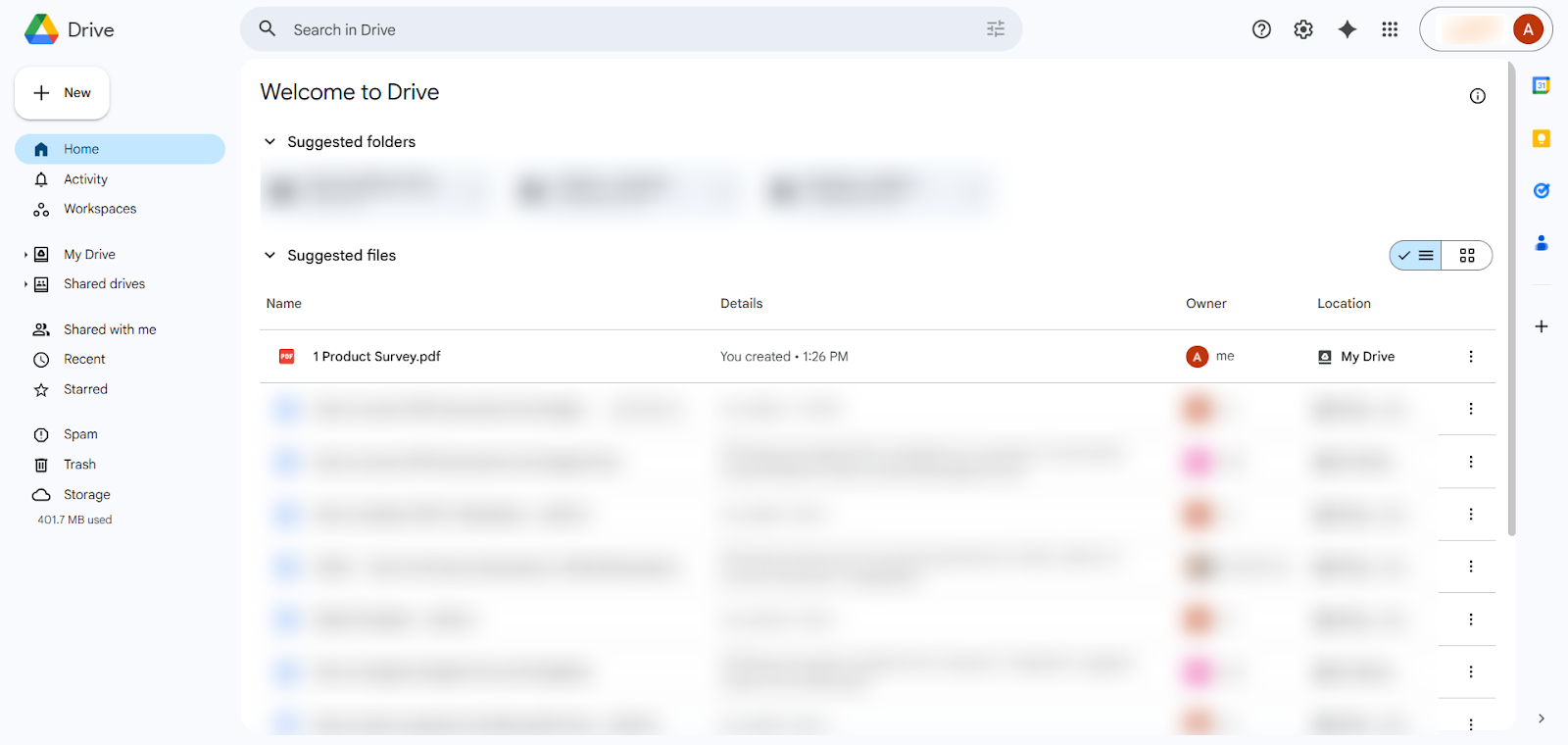
- انقر بزر الماوس الأيمن على ملف PDF، ثم مرر المؤشر فوق فتح باستخدام (Open with) واختر مستندات Google (Google Docs). ستقوم هذه الخطوة باستخراج النص من ملف PDF ووضعه داخل ملف مستندات Google جديد على حسابك في Google Drive.
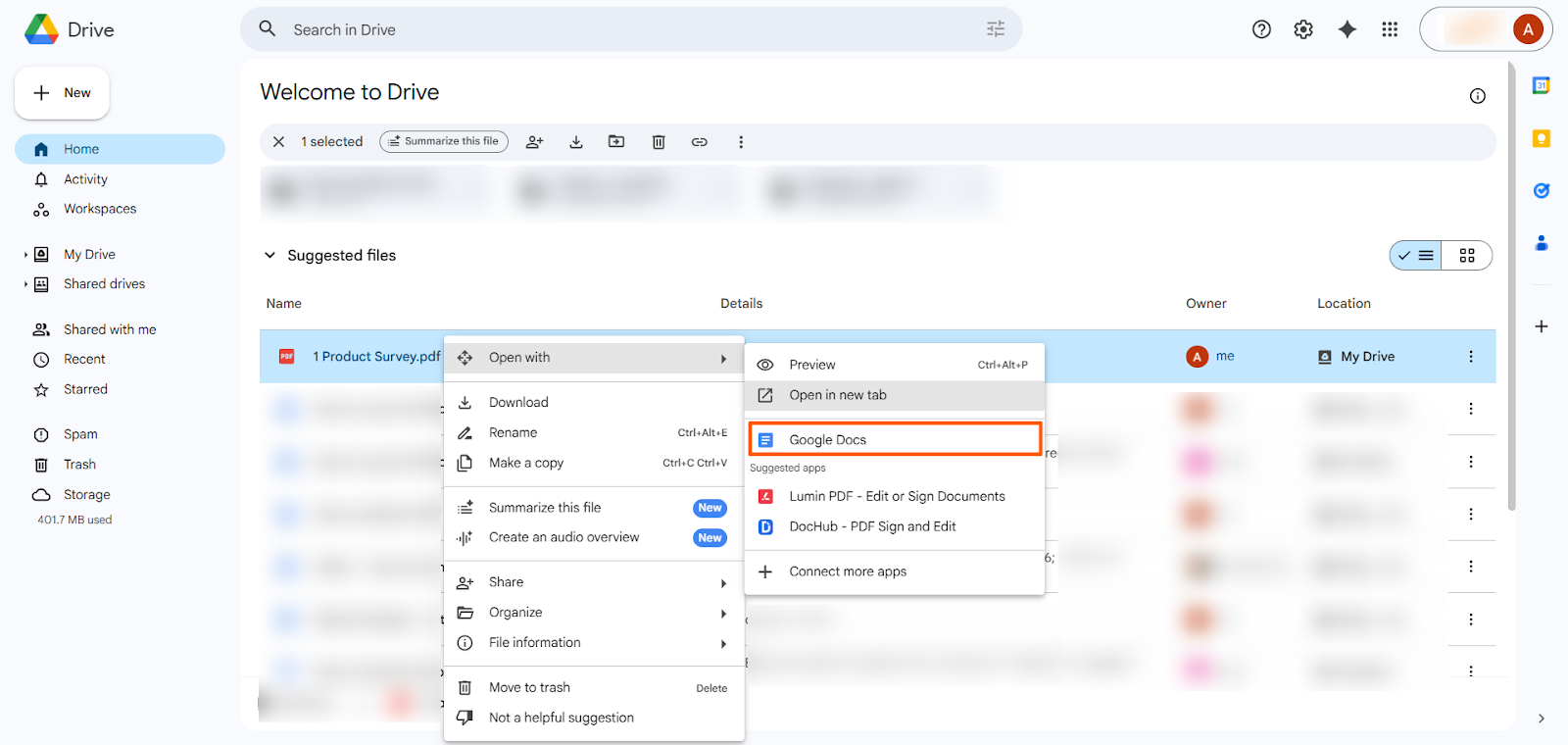
- افتح نماذج Google، ثم انقر على نموذج فارغ (Blank form).
- انسخ الأسئلة والإجابات يدويًا من ملف مستندات Google والصقها داخل نموذج Google، مع الحرص على اختيار نوع السؤال المناسب لكل منها. (وإذا كنت بحاجة إلى معلومات أساسية حول طريقة استخدام نماذج Google، يمكنك الاطلاع على دليلنا الإرشادي المفيد).
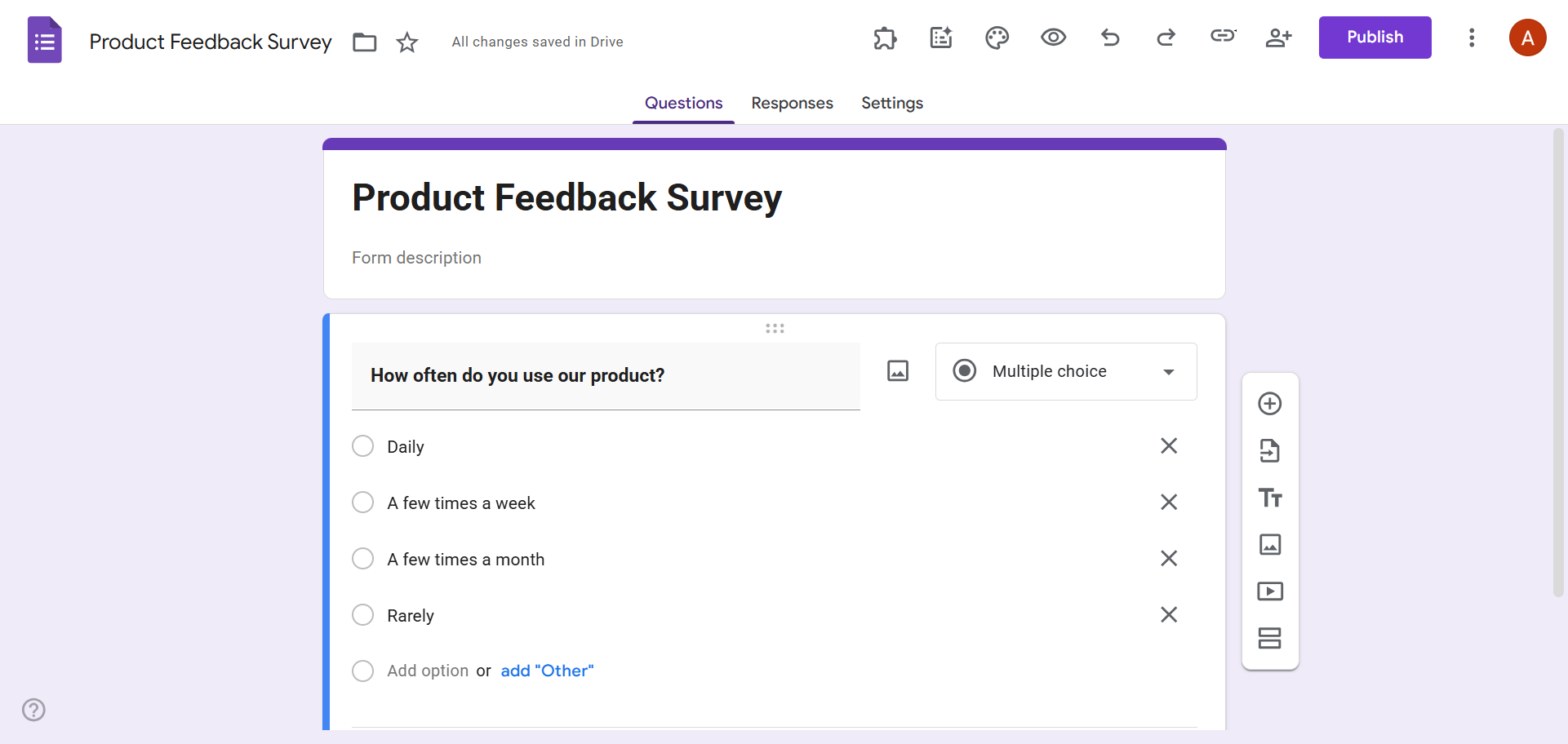
بعد الانتهاء من إعداد نموذج Google الخاص بك، يمكنك أيضًا حفظه كملف PDF عند الحاجة؛ كل ما عليك فعله هو النقر على أيقونة النقاط الثلاث، واختيار طباعة (Print)، ثم تحديد حفظ بتنسيق PDF (Save as PDF).
كيفية استخدام إضافات نماذج Google للاستيراد من ملف PDF
صحيح أنه لا توجد أداة مدمجة لتحويل ملفات PDF إلى نماذج Google مباشرة، لكن هناك العديد من إضافات نماذج Google التي تسهل عليك هذه المهمة، ومن أشهرها أداة Automagical Forms.
هناك خيار آخر ممتاز وهو أداة منشئ النماذج بالذكاء الاصطناعي من Jotform، والتي تعتمد على الذكاء الاصطناعي لتبسيط عملية استيراد الأسئلة إلى نموذج Google بالكامل. تتيح لك هذه الأداة استيراد الأسئلة من مستندات Google وجداول بيانات Google وعروض Google التقديمية، بالإضافة إلى إمكانية تصدير الأسئلة من نماذج Google إلى صيغ ملفات أخرى.
إذا كنت تتعامل مع ملف PDF، ابدأ أولًا بفتحه كملف مستندات Google داخل حسابك في Google Drive. بعد ذلك، يمكنك الاستعانة بأداة منشئ النماذج بالذكاء الاصطناعي من Jotform لاستيراد الأسئلة مباشرة إلى نماذج Google.
إليك خطوات استخدام منشئ النماذج بالذكاء الاصطناعي من Jotform:
- افتح نماذج Google وانقر على نموذج فارغ (Blank form).
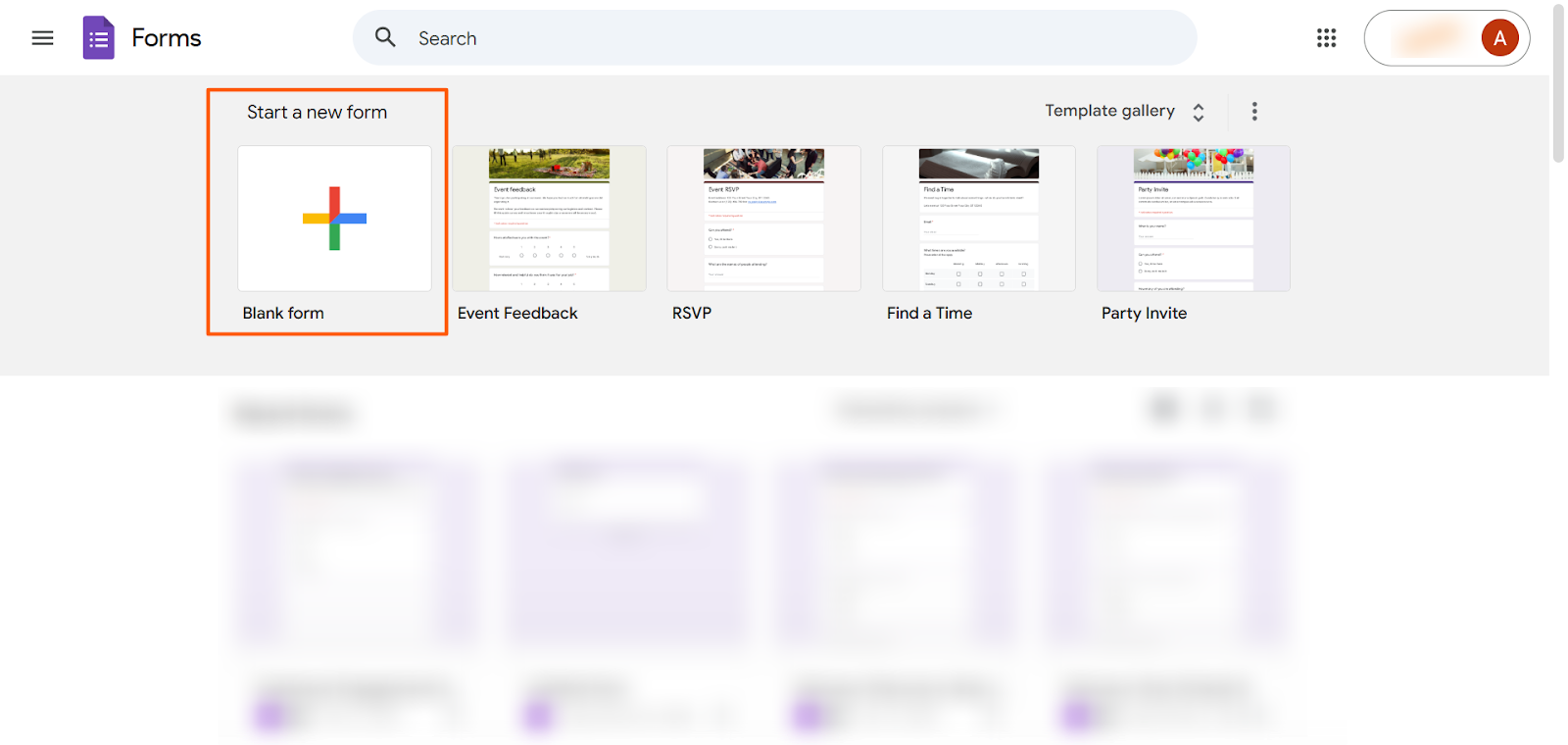
- انقر على أيقونة النقاط الثلاث، ثم اختر الحصول على إضافات (Get add-ons).
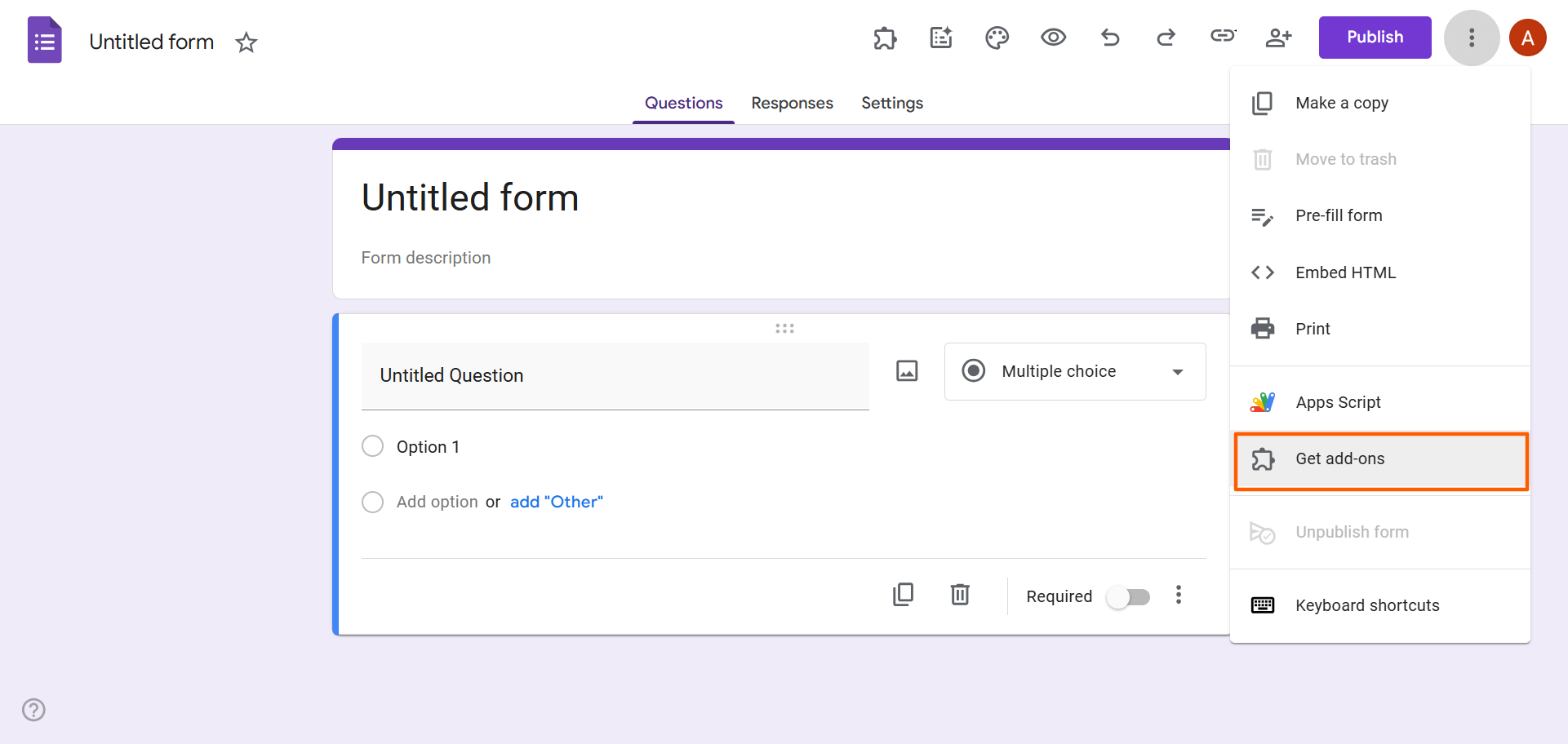
- ابحث عن AI Form Builder Jotform، ثم انقر على تثبيت (Install) وامنح الأذونات والتصاريح اللازمة.
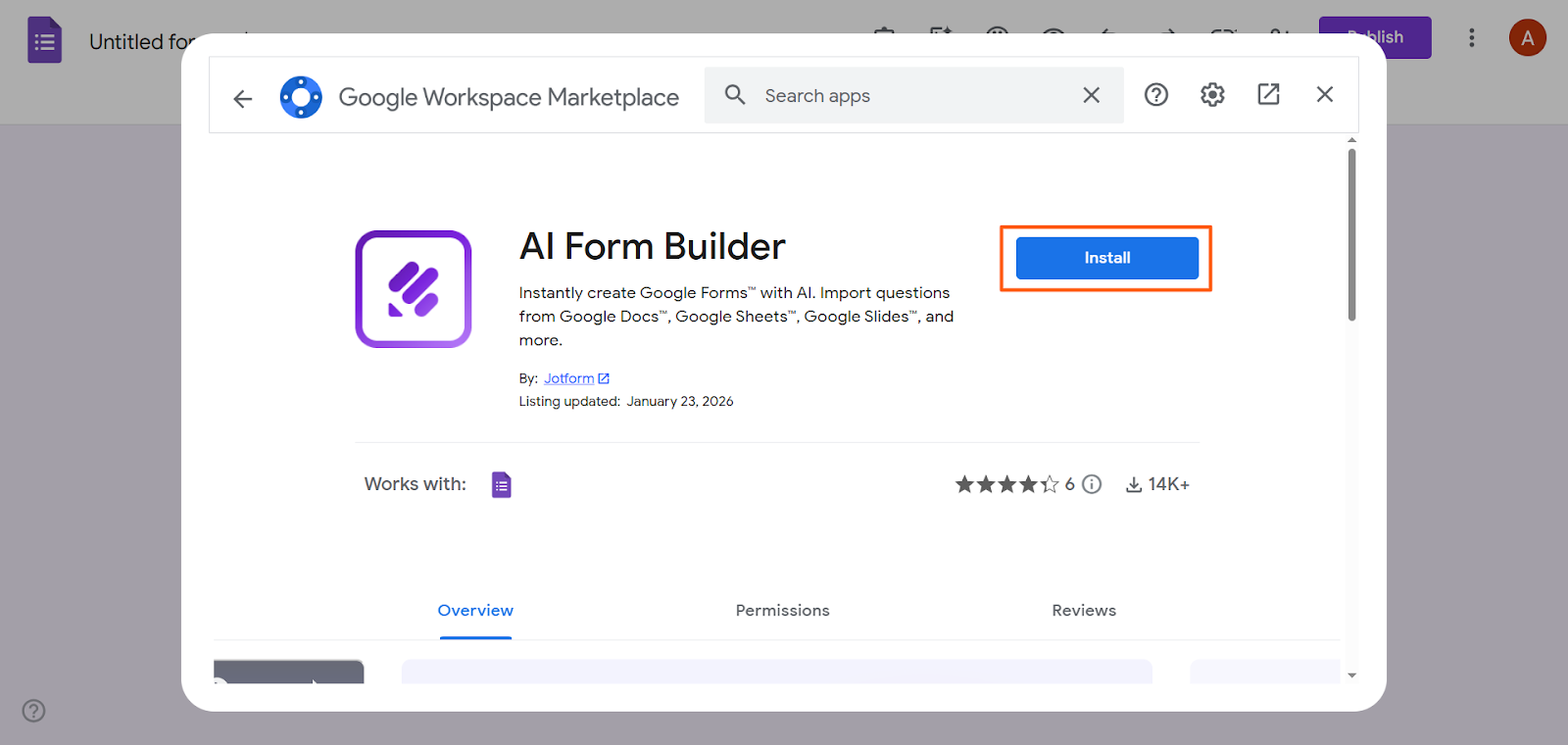
- انقر على أيقونة الإضافات في الأعلى، واختر AI Form Builder.
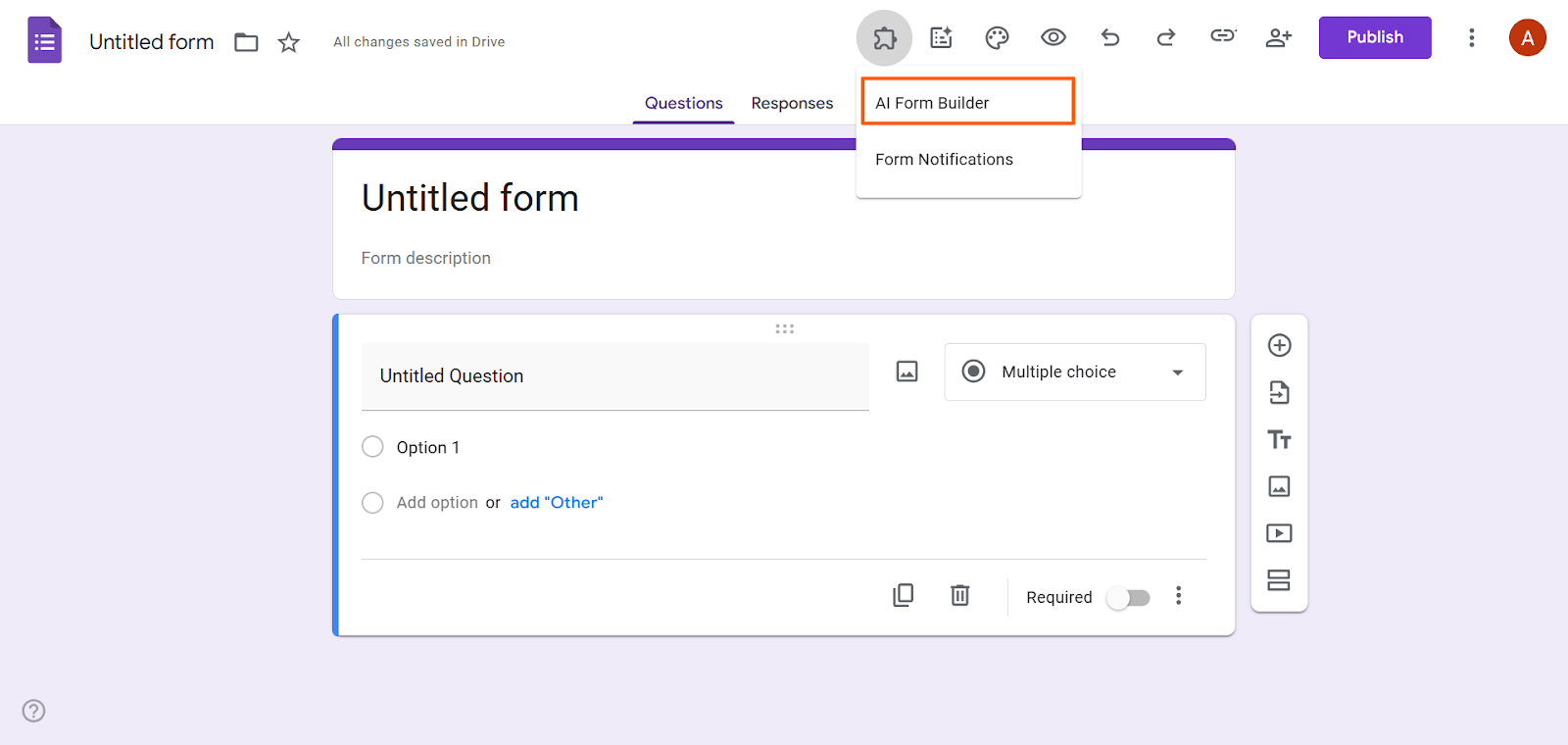
- انقر على فتح المنشئ (Open Builder).
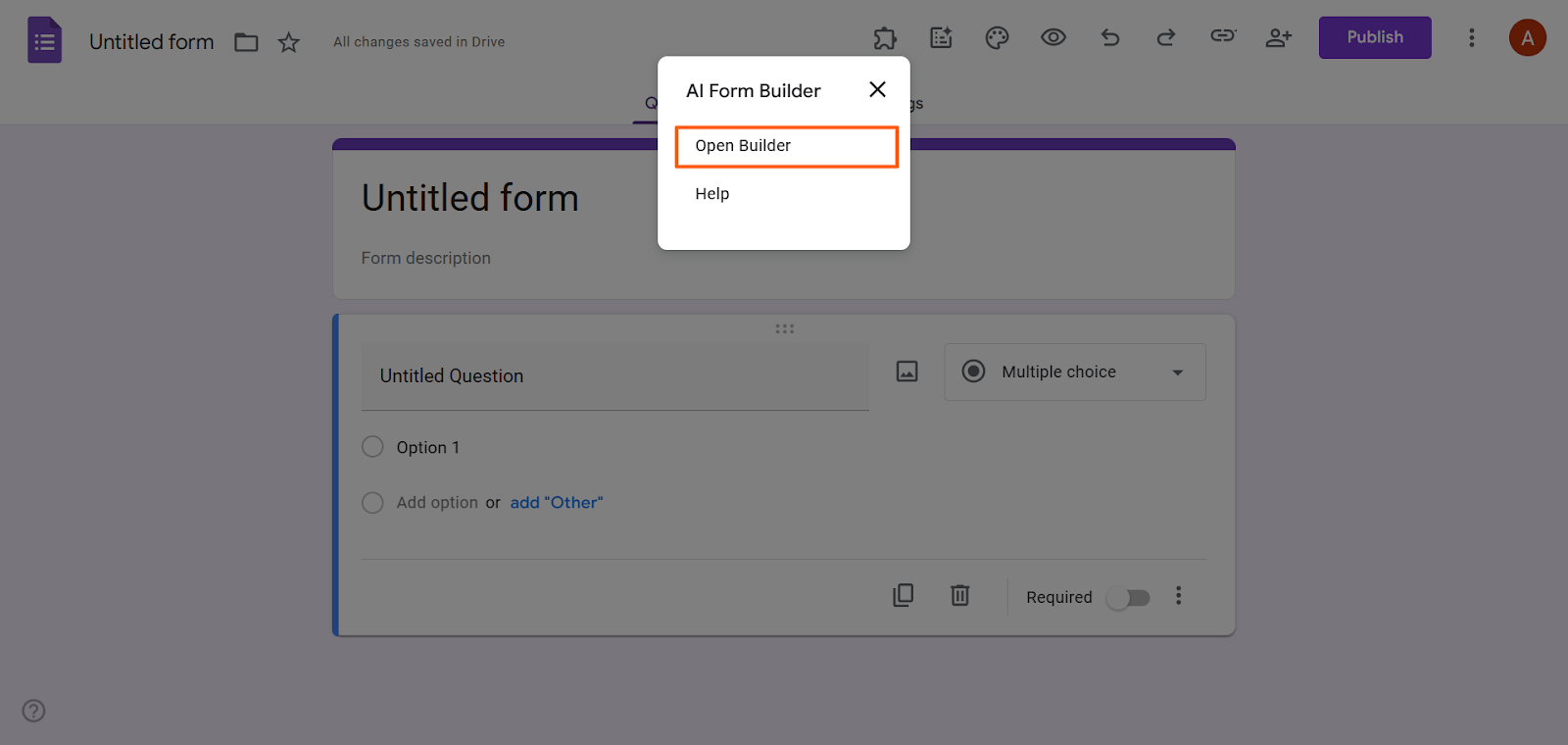
- ضمن قسم استيراد الحقول من ملف آخر (Import fields from another file)، انقر على Google Drive أو مستندات Google (Google Docs).
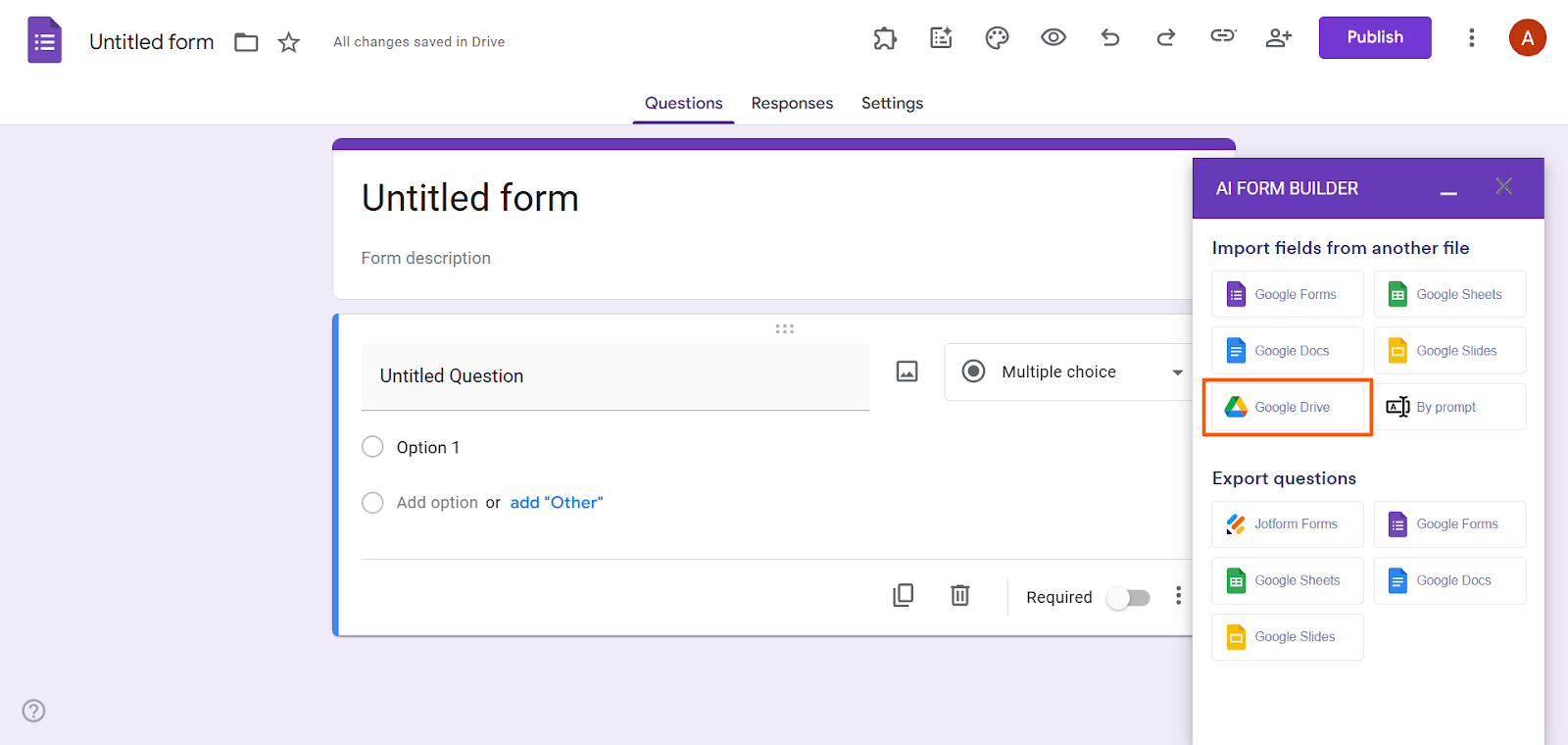
- اختر الملف الذي ترغب في تحويله إلى نموذج Google.
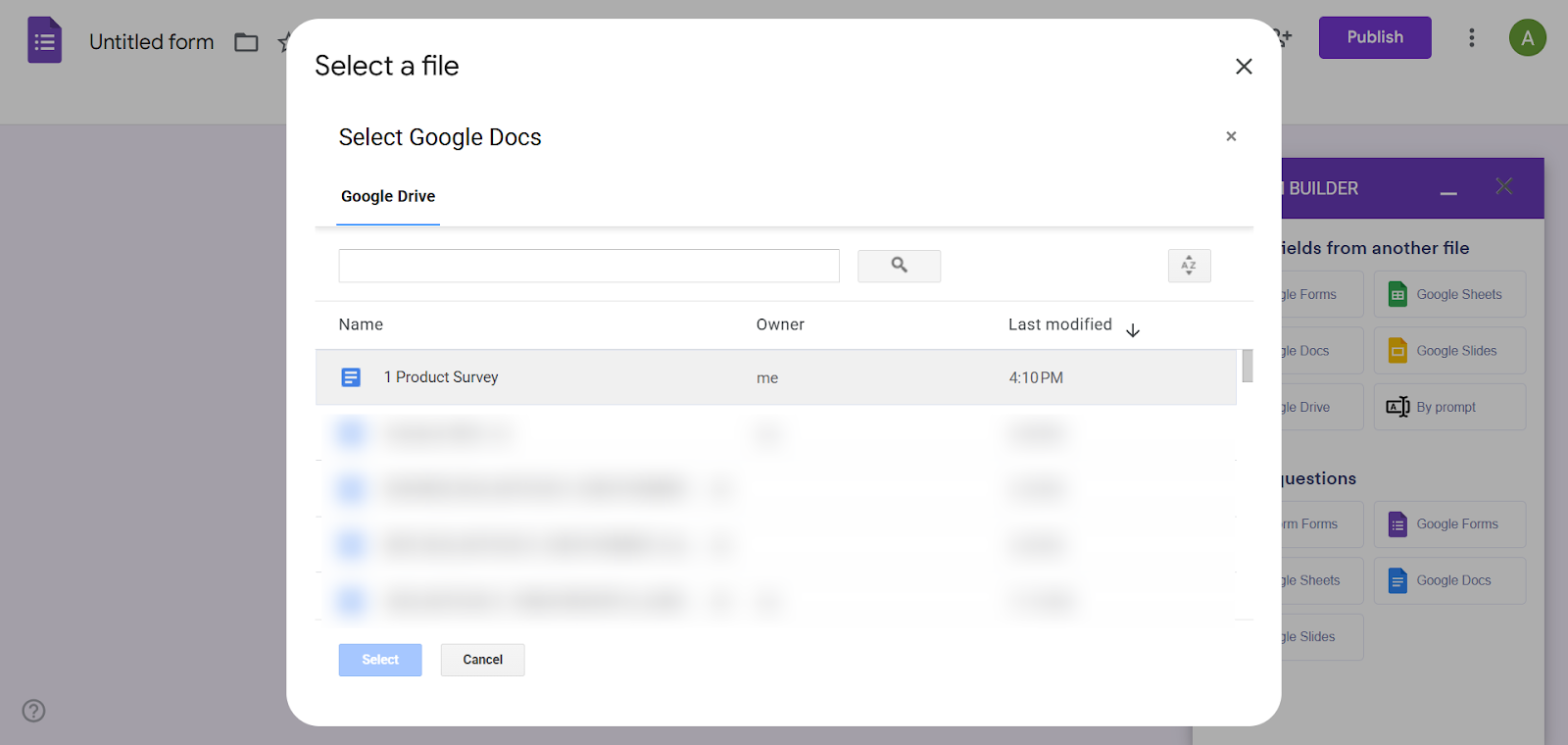
- حدد نوع النموذج المطلوب، إما نموذج (Form) أو اختبار (Quiz)؛ فالنماذج العادية مثالية للاستطلاعات العامة ونماذج التقييم والتواصل، بينما تناسب الاختبارات الأسئلة التي تتطلب إجابات صحيحة أو خاطئة.
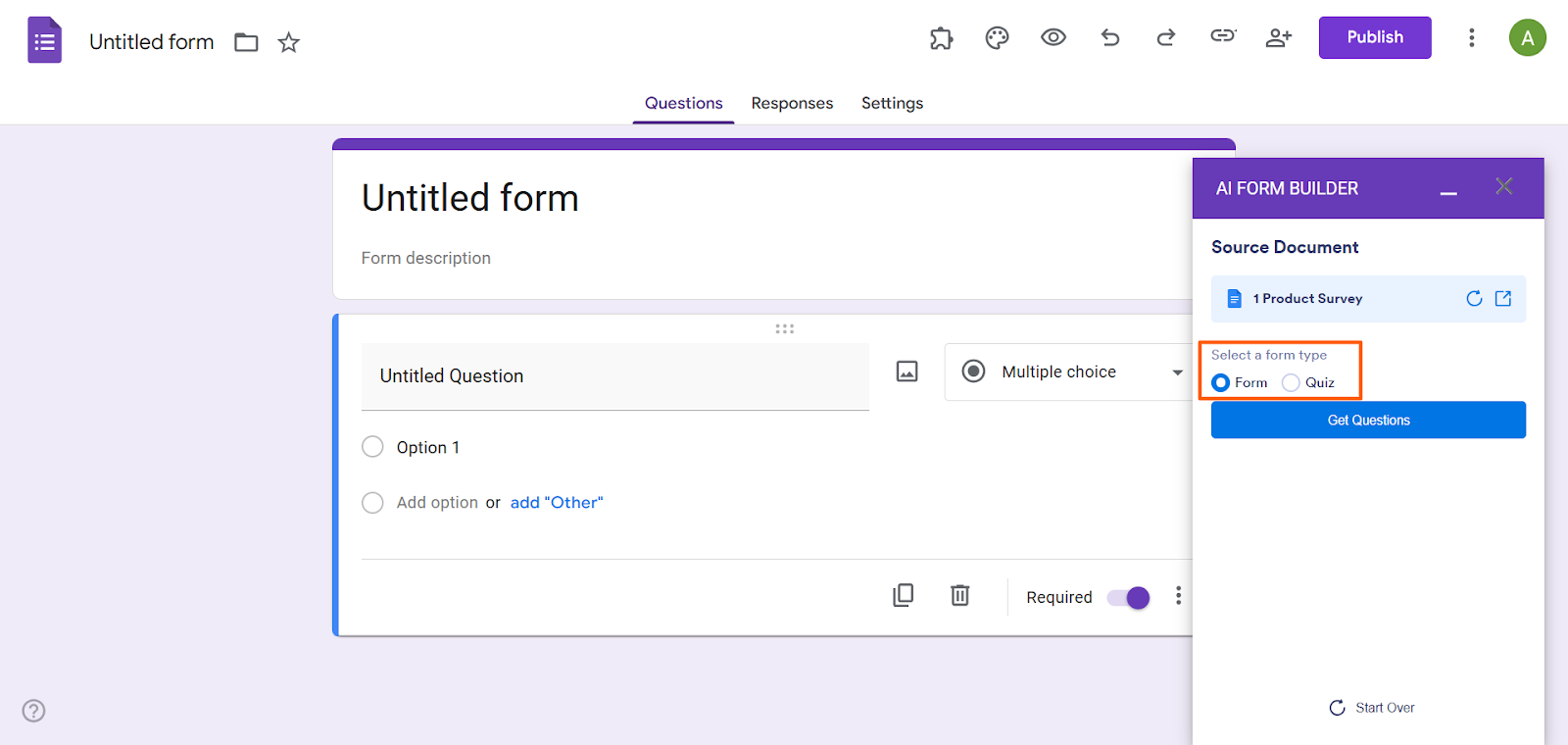
- انقر على الحصول على الأسئلة (Get Questions)، وسيعرض لك منشئ النماذج بالذكاء الاصطناعي معاينة للأسئلة التي استخرجها من المستند.
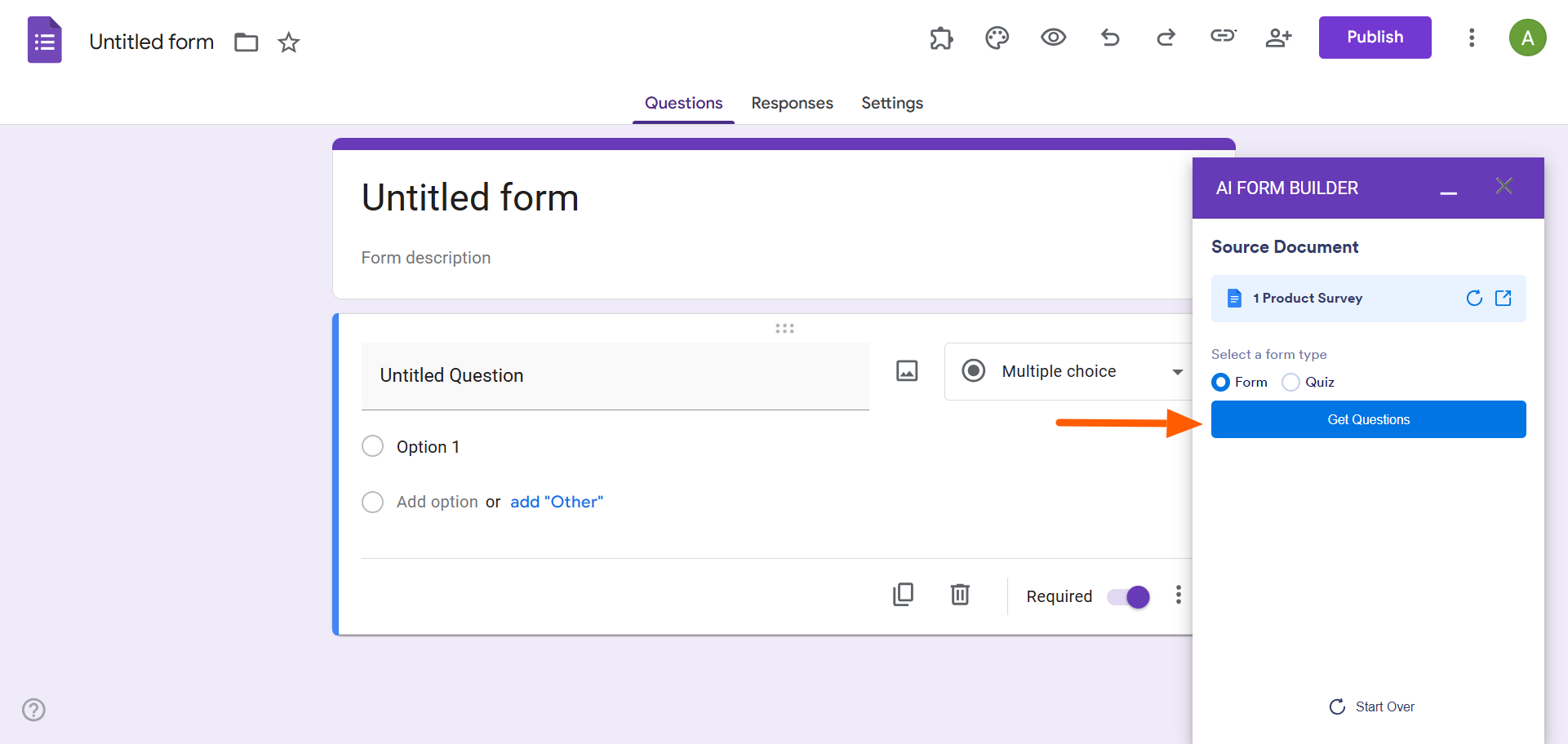
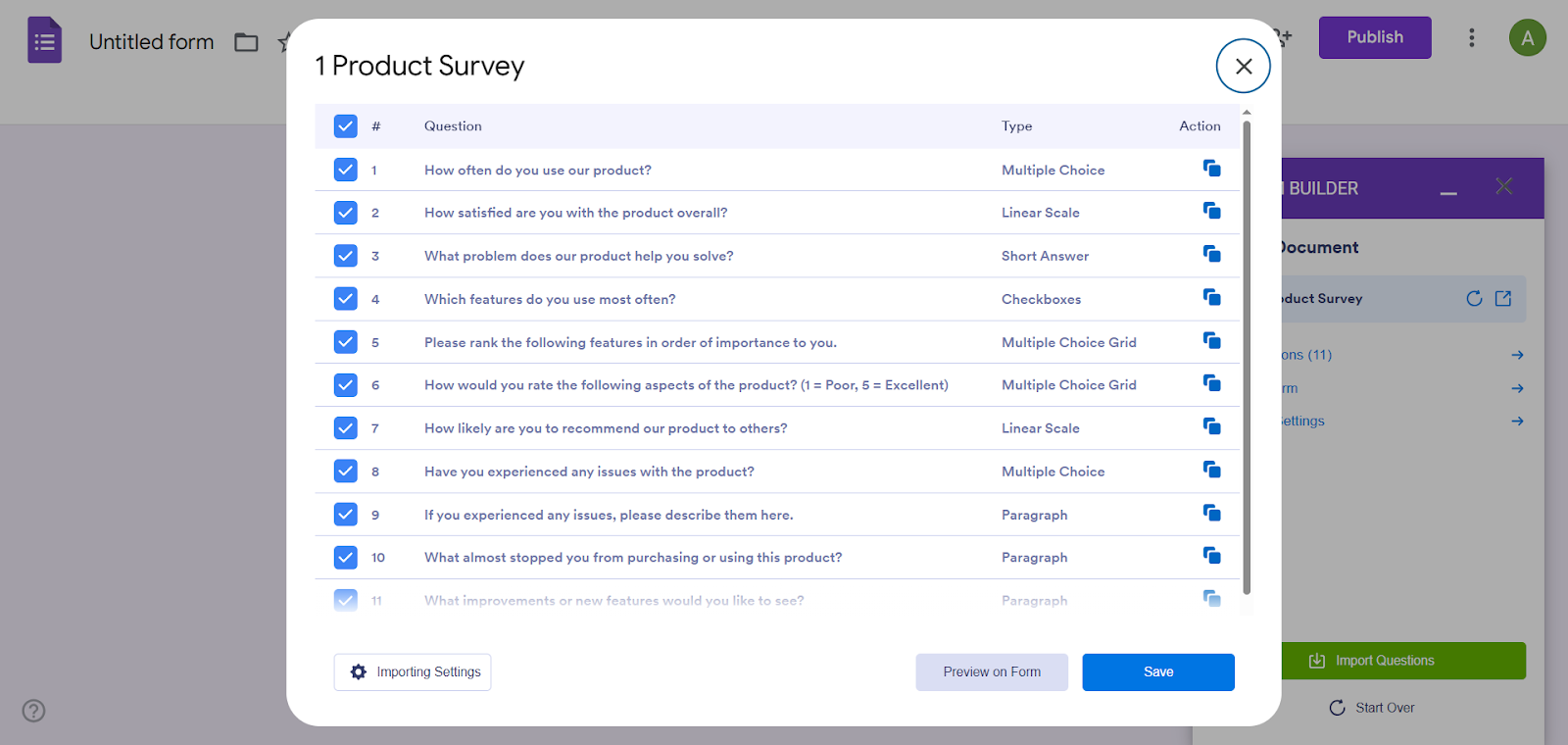
- انقر على عرض الأسئلة (See Questions)، حيث يمكنك مراجعة عناوين الأسئلة، والتحقق من خيارات الإجابات، والتأكد من التنسيق، وإلغاء تحديد أي أسئلة لا ترغب في استيرادها.
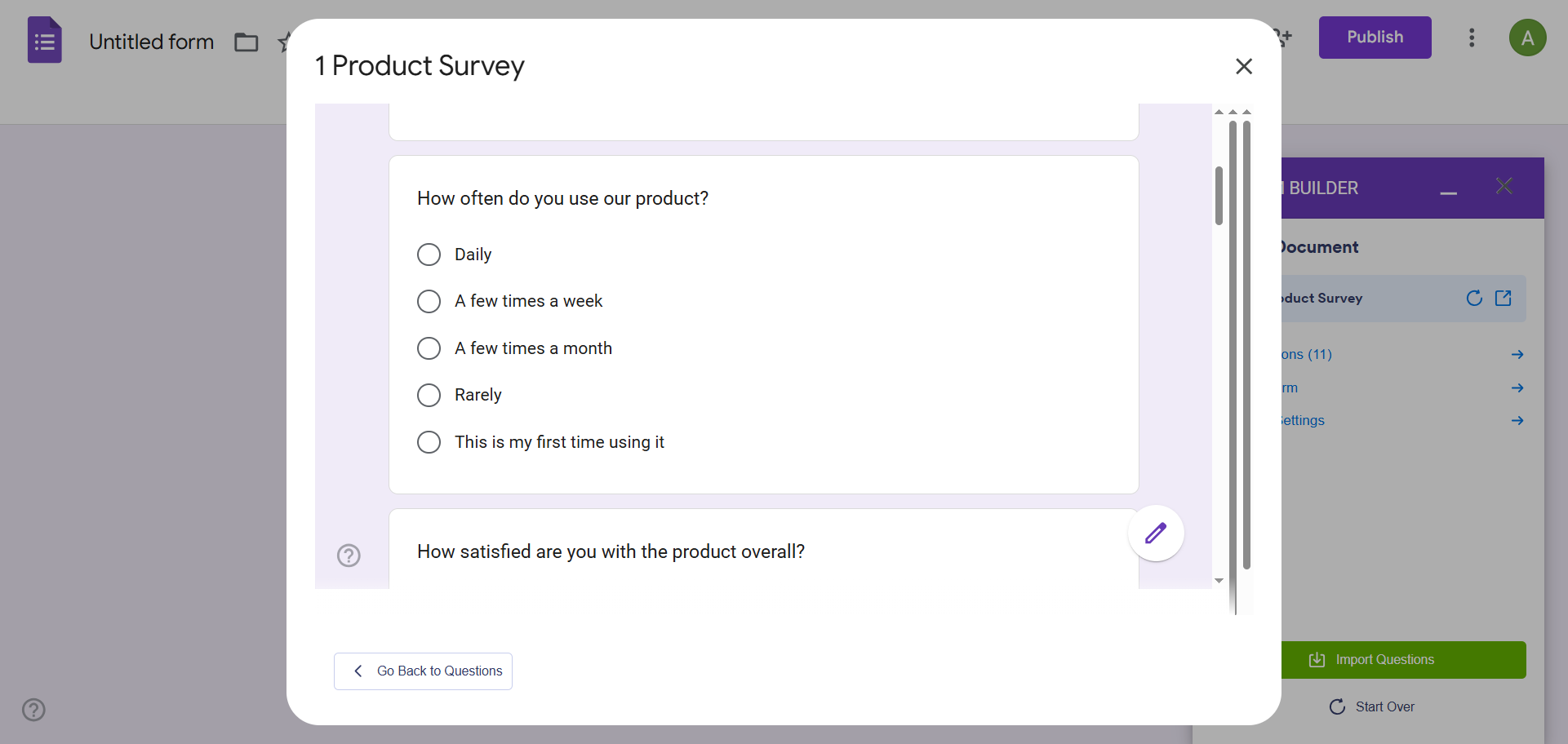
- انقر على معاينة النموذج (Preview Form) لترى كيف سيبدو شكل النموذج بعد تنسيقه داخل نماذج Google، وتأكد من ترتيب الأسئلة وأنواع الحقول المخصصة لها.
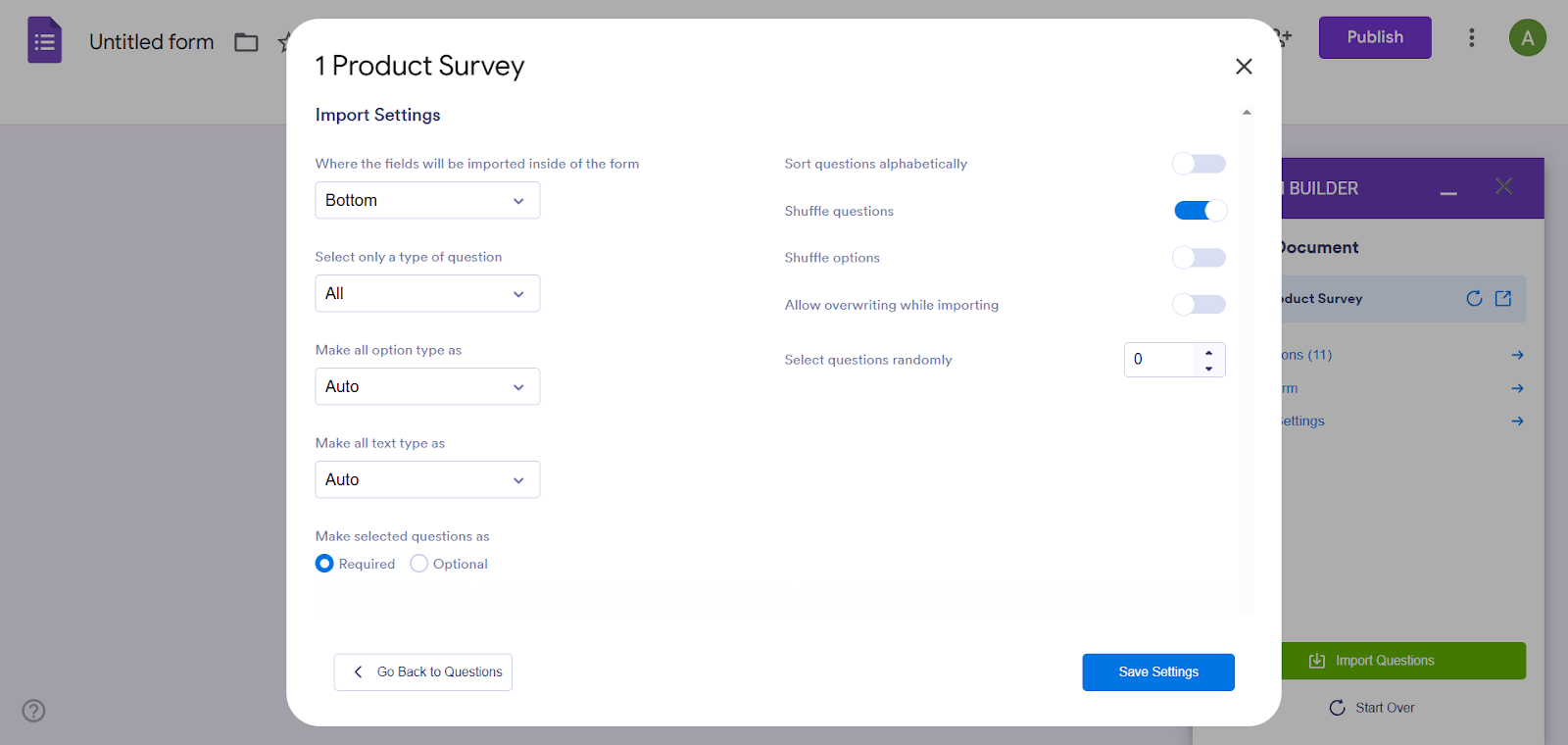
- انقر على إعدادات الاستيراد (Importing Settings)، ثم اختر إعدادات المحتوى التي تناسبك، مثل جعل جميع الأسئلة إلزامية أو خلط ترتيب الأسئلة عشوائيًا.
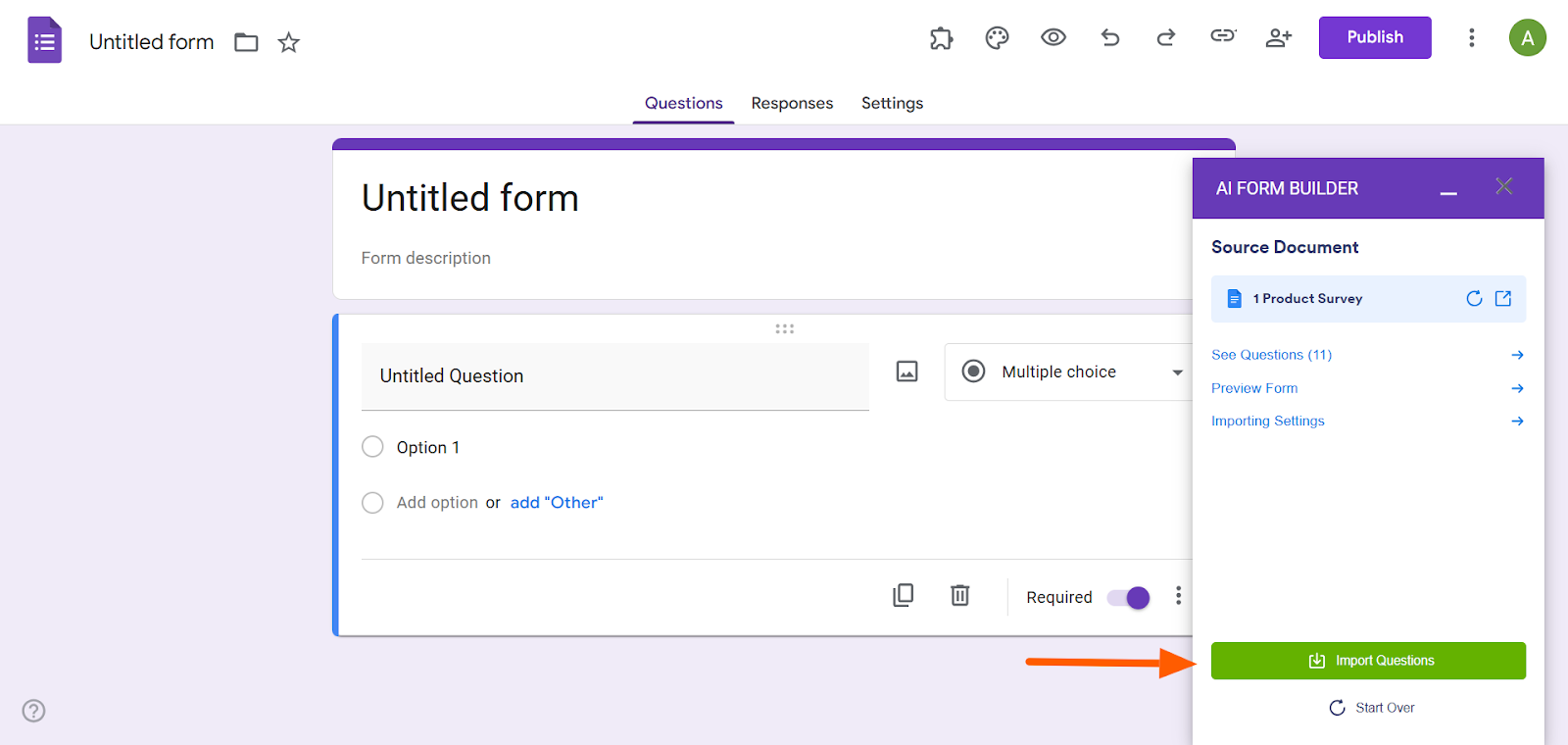
- انقر على استيراد الأسئلة (Import Questions).
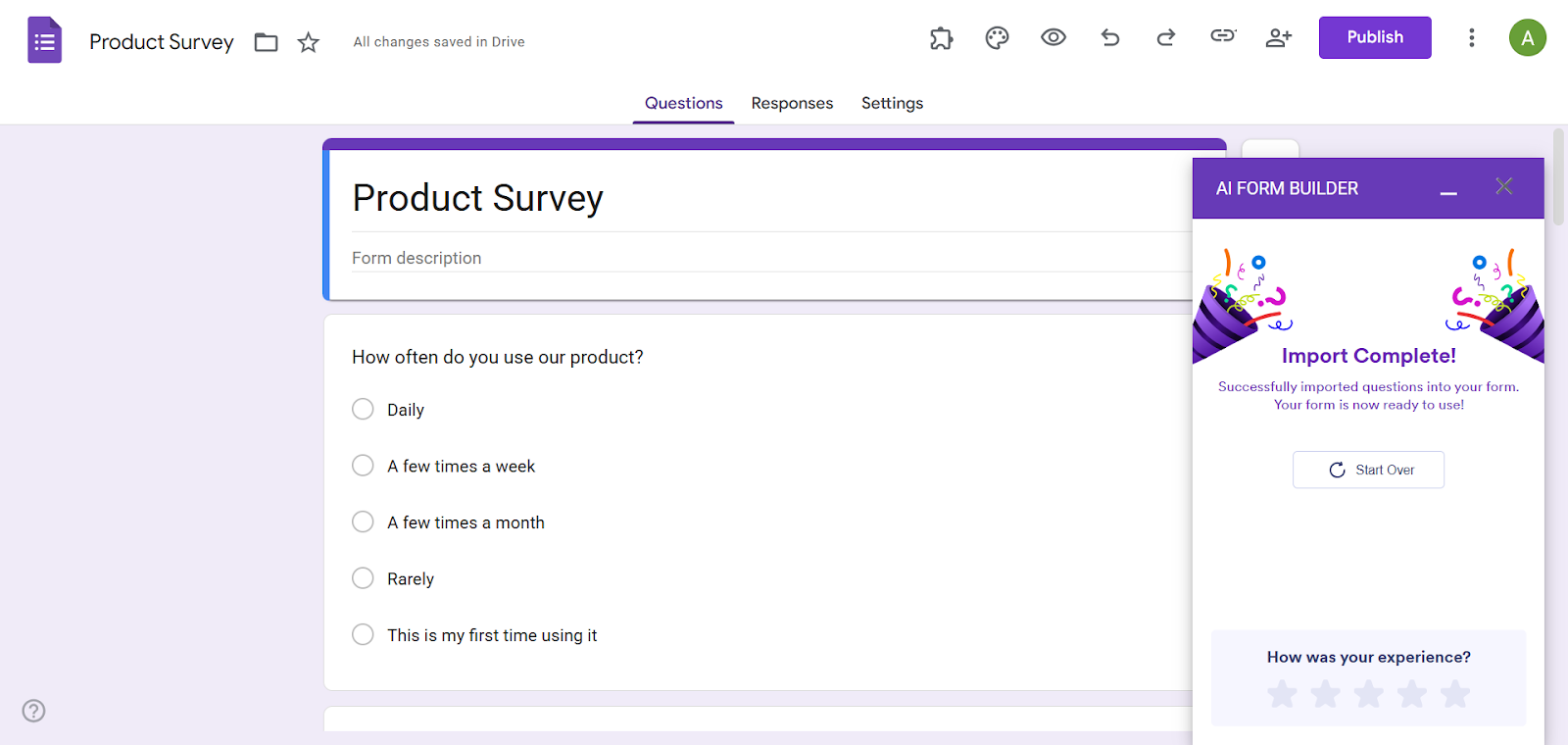
- بعد ذلك، سيقوم منشئ النماذج بالذكاء الاصطناعي باستيراد الأسئلة تلقائيًا من المستند وإضافتها مباشرة إلى نموذج Google.
منصة Jotform كبديل أذكى لنماذج Google
نظرًا لعدم وجود ميزة مدمجة لتحويل مستندات PDF مباشرة إلى نماذج Google، يمكنك إما الاعتماد على النسخ واللصق اليدوي للأسئلة، أو إنجاز المهمة بكل سهولة عبر إضافة مخصصة مثل منشئ النماذج بالذكاء الاصطناعي من Jotform. وتعد هذه الأداة المعتمدة على الذكاء الاصطناعي خيارًا مثاليًا عند التعامل مع عدد كبير من المستندات أو الأسئلة، فضلًا عن كونها بسيطة وسهلة الاستخدام.


وبصفتها أبرز بديل لنماذج Google، توفر Jotform مجموعة متنوعة من أدوات PDF العملية والمفيدة؛ إذ يمكنك مثلًا تجربة أداة نماذج pdf الذكية التي تتيح لك تحويل ملف PDF الخاص بك إلى نموذج ويب تفاعلي بصيغة HTML.
سواء كنت ترغب في استيراد الأسئلة من ملف PDF إلى نموذج Google، أو تحويل ملف PDF إلى نموذج إلكتروني، أو حتى التحدث مع ملف PDF باستخدام الذكاء الاصطناعي، فإن Jotform توفر لك الحلول المناسبة. جرّب إحدى أدواتنا اليوم!
هذه المقالة موجهة للمعلمين وفرق الموارد البشرية ومنظمي الفعاليات وموظفي العمليات الذين يمتلكون ملفات PDF مثل نماذج التسجيل أو الاستبيانات أو طلبات التقديم أو قوائم المراجعة، ويحتاجون إلى تحويلها إلى نماذج إلكترونية قابلة للمشاركة دون الاضطرار إلى إعادة بنائها من الصفر.













كتابة تعليق: