يُسهل Jotform عرض مستندات PDF مباشرةً على نموذجك حتى يتمكن المستخدمون من عرضها دون الحاجة إلى تنزيل أي شيء. سواء كنت تريد عرض عقد أو ورقة تعليمات أو أي مستند آخر، فإن تضمين ملف PDF يجعل كل شيء في مكان واحد ويُسهل على مستخدمي النموذج الوصول إلى المعلومات التي يحتاجون إليها.
هناك طريقتان للقيام بذلك:
عرض مستند PDF باستخدام أداة تضمين PDF
تتيح لك أداة تضمين PDF رفع ملف PDF وتضمينه مباشرةً في نموذجك. إليك كيفية إعداده:
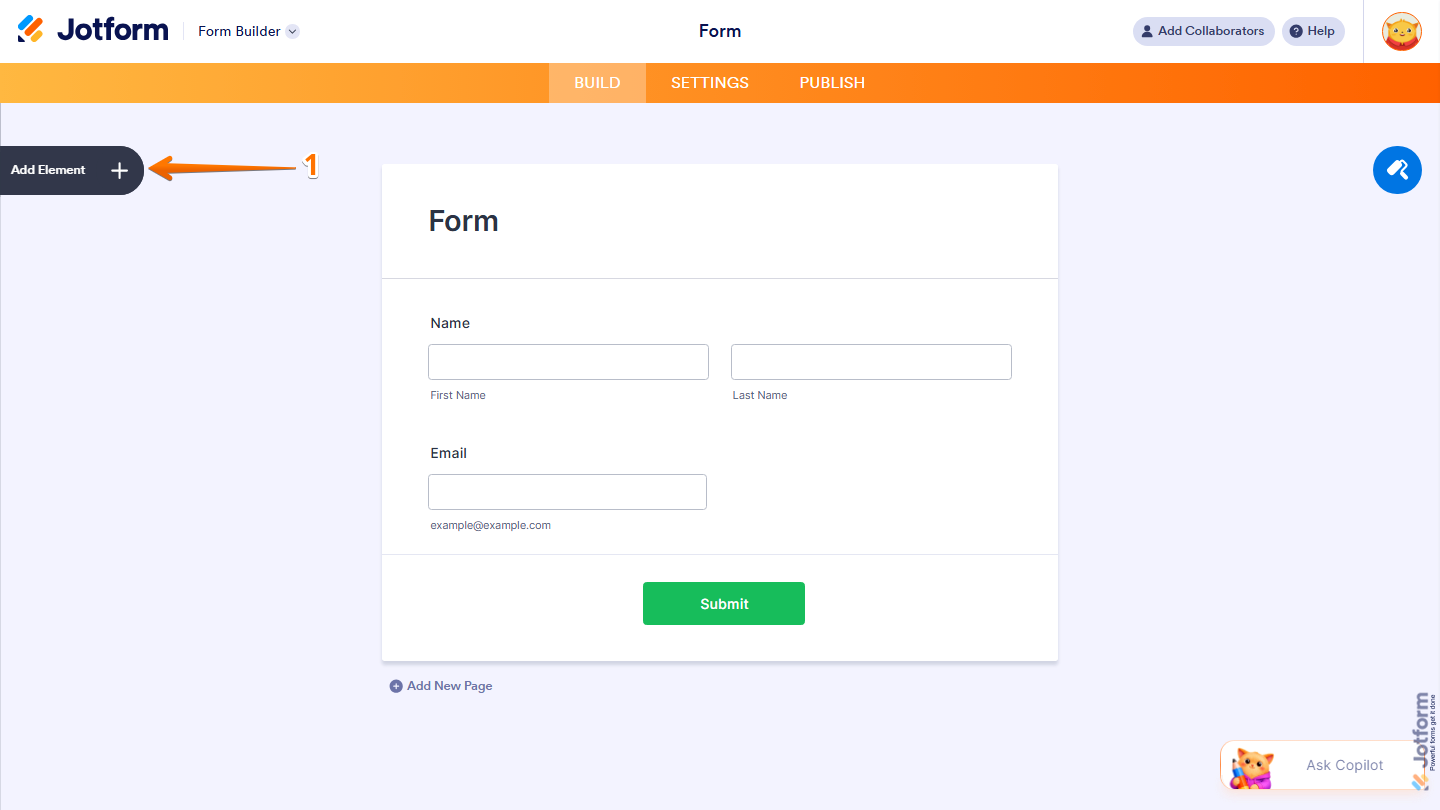
- في منشئ النماذج، انقر على إضافة عنصر على الجانب الأيسر من الصفحة.
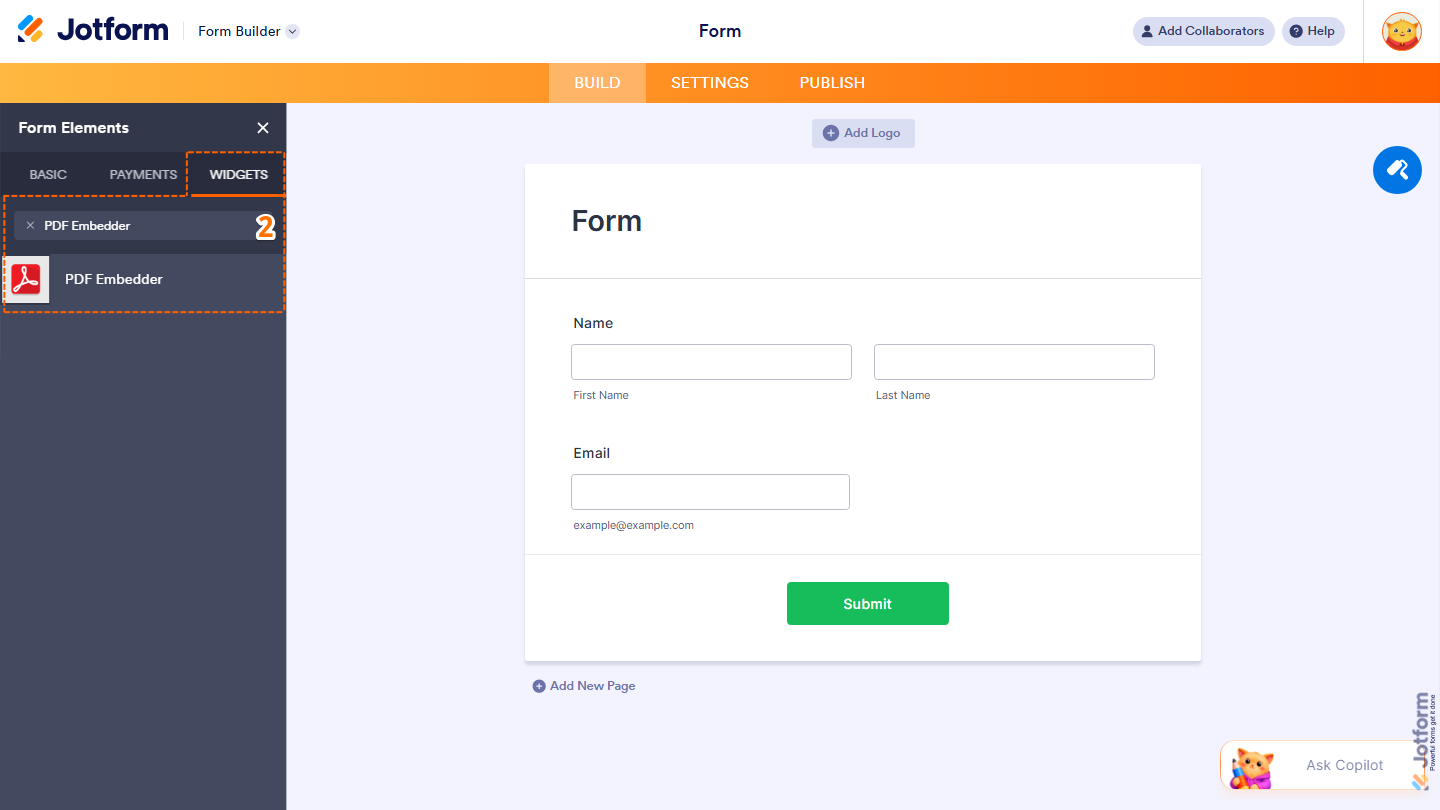
- الآن، في قائمة عناصر النموذج، ضمن تبويب الأدوات، ابحث عن أداة تضمين PDF ثم انقر عليها. أو ببساطة اسحبها وأفلتها في المكان الذي تريده في نموذجك.
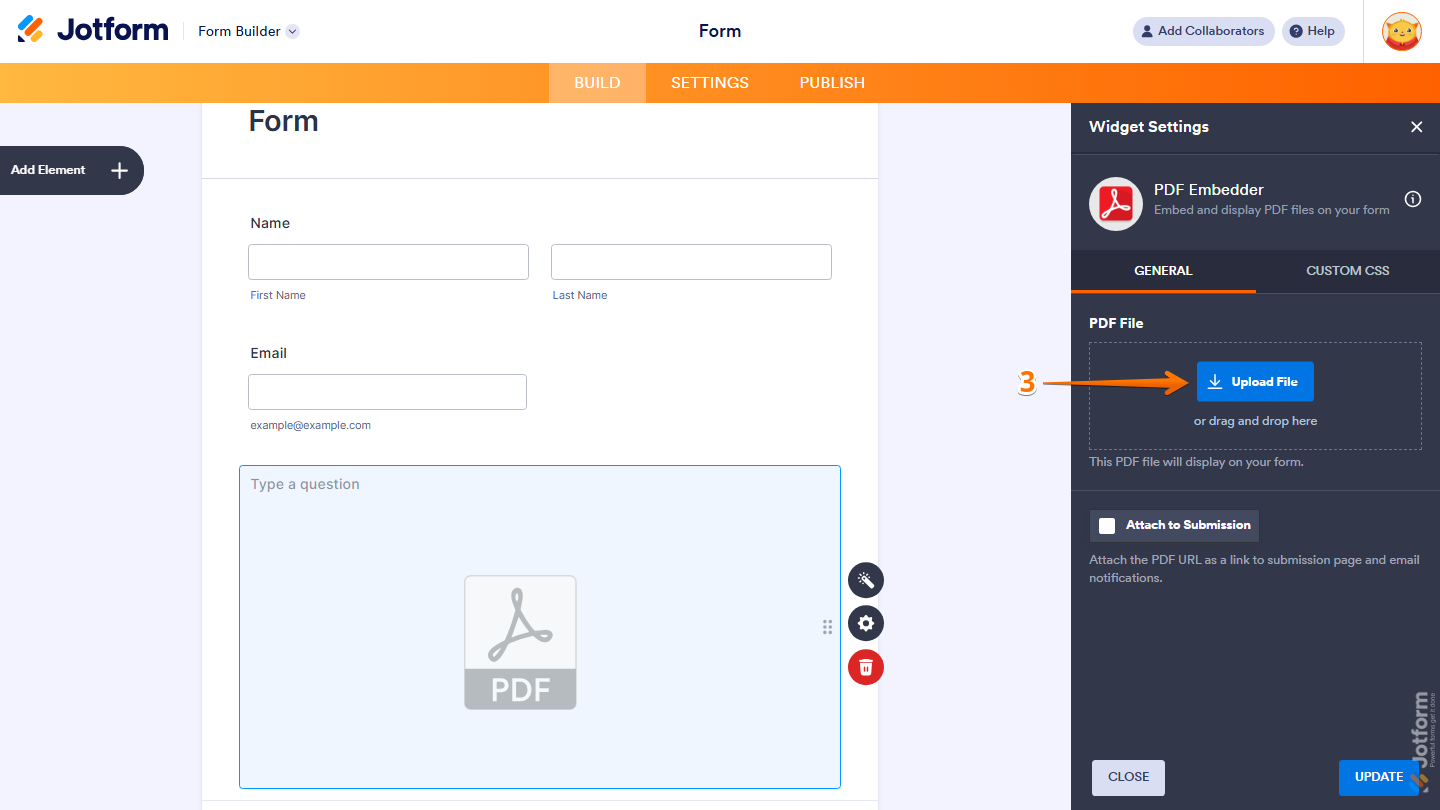
- بعد ذلك، في قائمة إعدادات الأداة التي تفتح على الجانب الأيمن من الصفحة، ضمن التبويب العام، انقر على زر رفع ملف، ثم حدد الملف من جهازك لرفعه. أو اسحب ملف PDF وأفلته في مساحة رفع الملفات.
- بمجرد الانتهاء، انقر على تحديث.
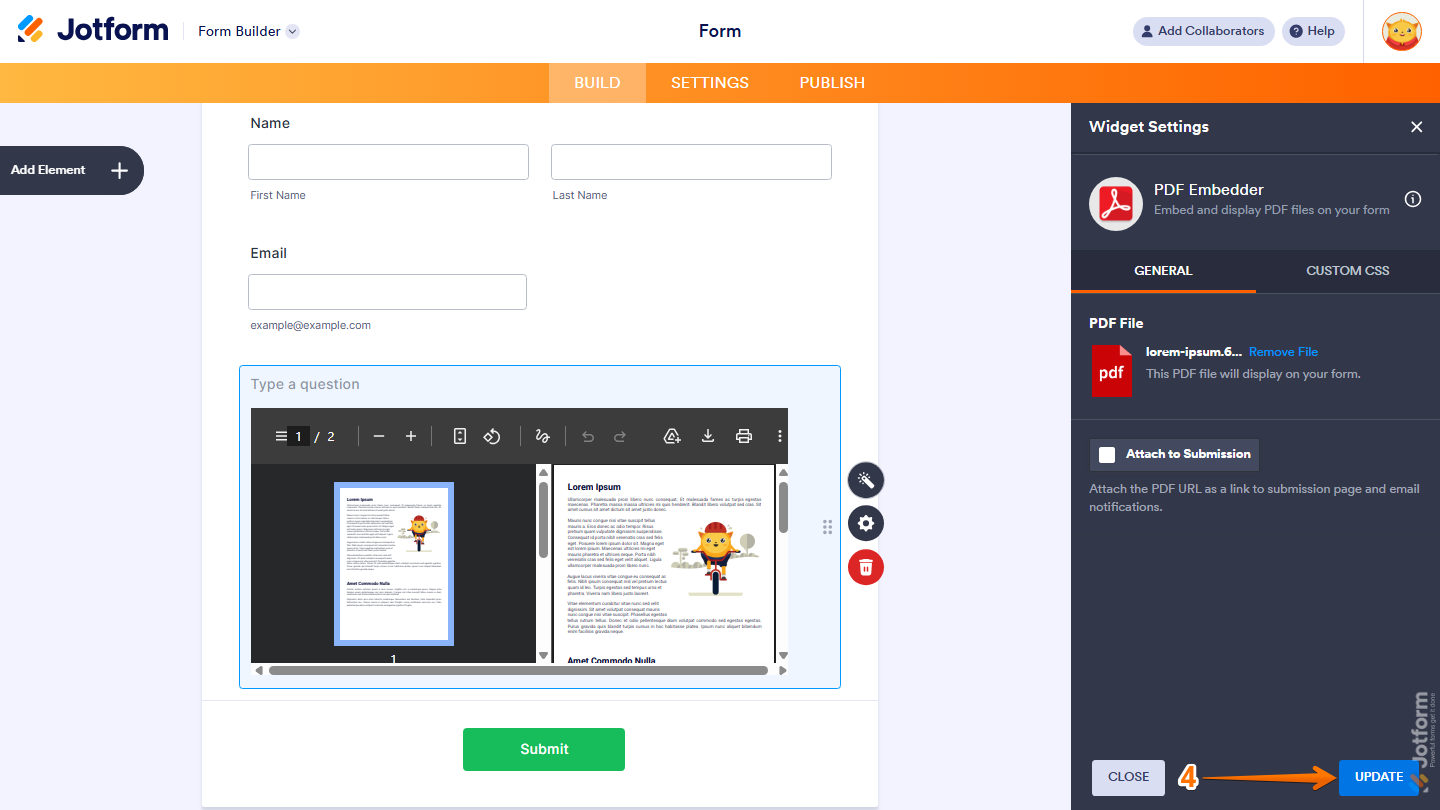
هذا كل شيء! أصبح مستند PDF الخاص بك الآن معروضاً مباشرةً على نموذجك، مما يجعله سهل الوصول للمستخدمين دون الحاجة إلى تنزيله. يمكنك استكشاف كيف يبدو من خلال نموذج تجريبي.
Pro Tip
- يمكنك أيضاً تحديد خيار إرفاق بالإرسال لربط ملف PDF بكل من صفحة الشكر ورسائل البريد الإلكتروني الخاصة بنموذجك.
- للتنسيق المتقدم لأداة تضمين PDF، يمكنك إضافة كود CSS مخصص خاص بك ضمن تبويب CSS المخصص في إعدادات الأداة. يرشدك دليلنا حول كيفية إضافة أكواد CSS إلى الأدوات خلال كل شيء.
- يمكنك أيضاً تكوين خصائص الأداة، مثل المحاذاة والتسميات والحجم والرؤية والمزيد، للتحكم في كيفية ظهورها وسلوكها في نموذجك. راجع دليلنا حول كيفية الوصول إلى خصائص السؤال الخاصة بالأداة وتكوينها لمعرفة المزيد.
عرض مستند PDF باستخدام عنصر الفقرة
إذا كان لديك ملف PDF مستضاف على خادم أو تخزين سحابي، يمكنك تضمينه في نموذجك باستخدام عنصر الفقرة وكود HTML بسيط. إليك ما يجب فعله:
- أولاً، انسخ هذا الكود:
<iframe
src="{url}"
  width="100%"
  height="500"
  style="border:none;">
</iframe>
Note
استبدل {url} برابط مستند PDF الخاص بك من الخادم أو التخزين السحابي. يمكنك أيضاً تعديل قيم العرض والارتفاع لتناسب تخطيط نموذجك.
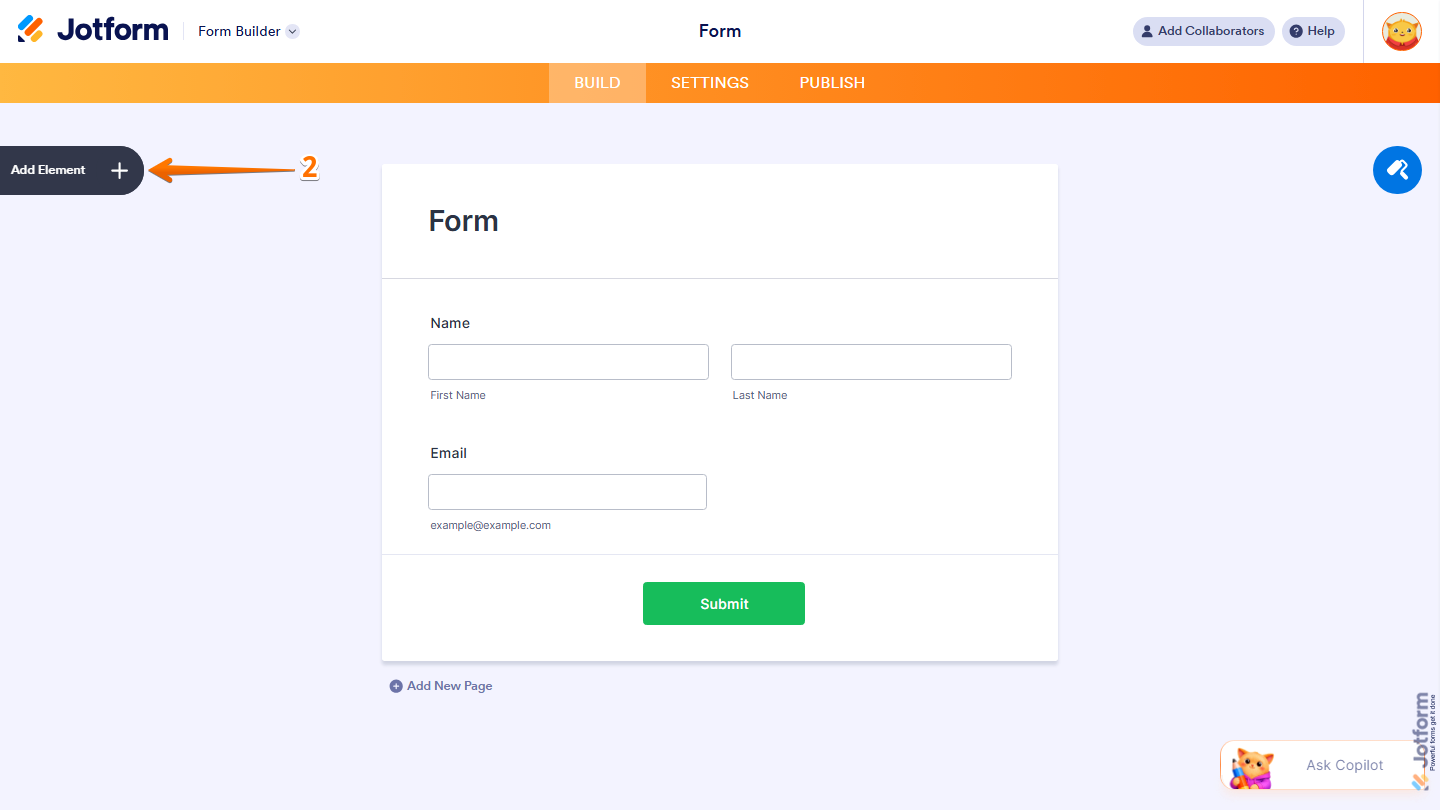
- بعد ذلك، في منشئ النماذج، انقر على إضافة عنصر على الجانب الأيسر من الصفحة.
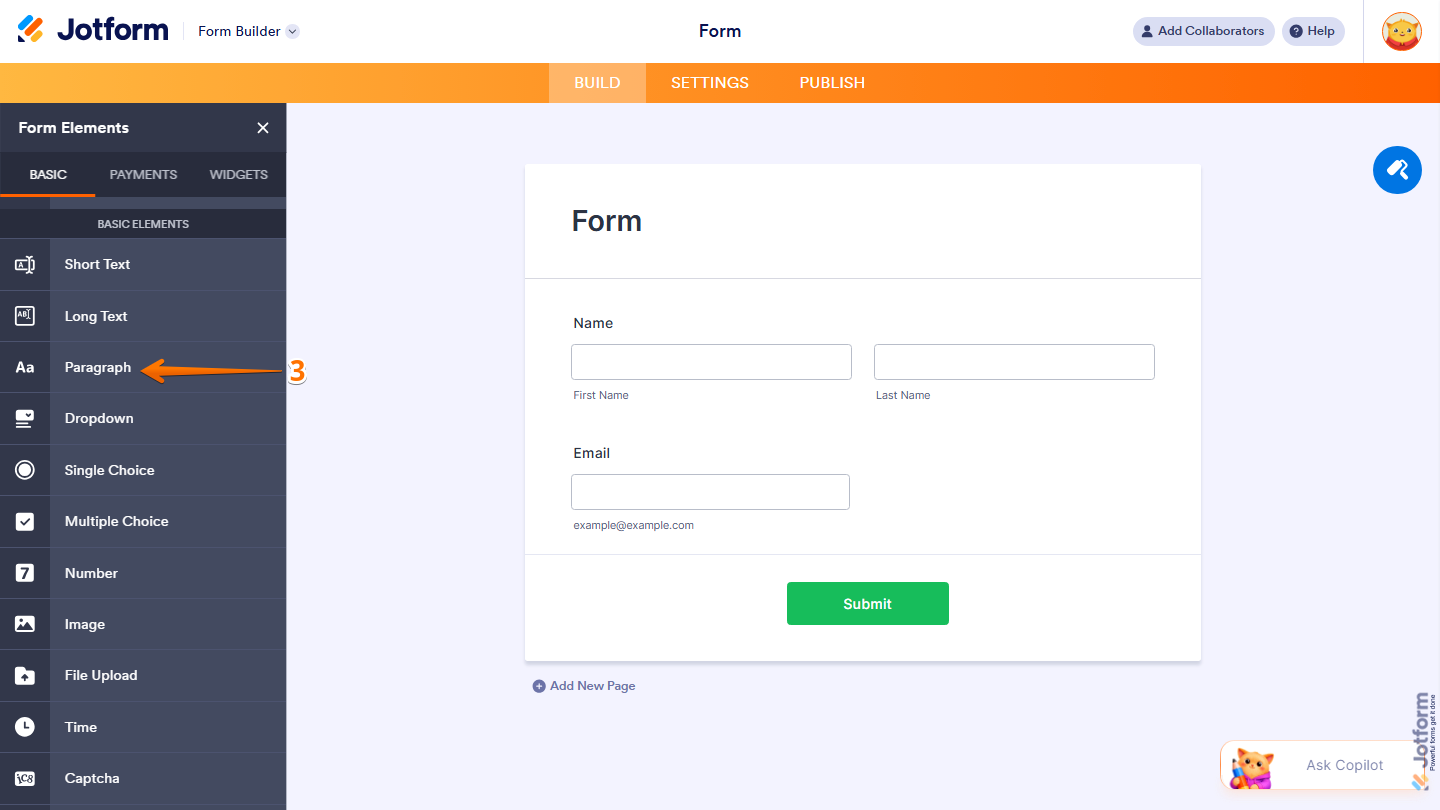
- ثم، في قائمة عناصر النموذج، ضمن التبويب الأساسي، مرر لأسفل ثم انقر على فقرة. أو ببساطة اسحبها وأفلتها في المكان الذي تريده في نموذجك.
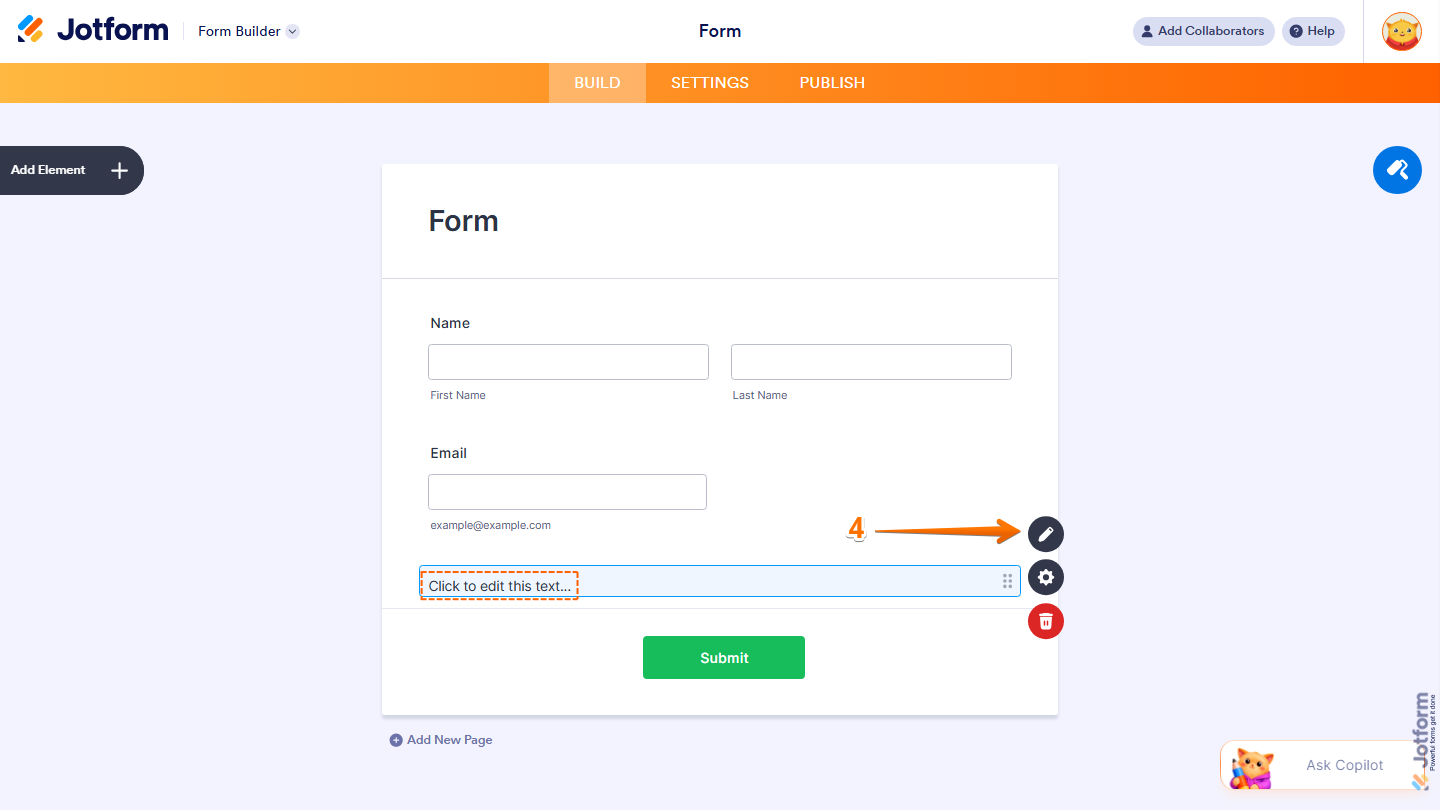
- الآن، انقر على انقر لتحرير هذا النص أو أيقونة القلم لبدء إضافة النص وتنسيقه.
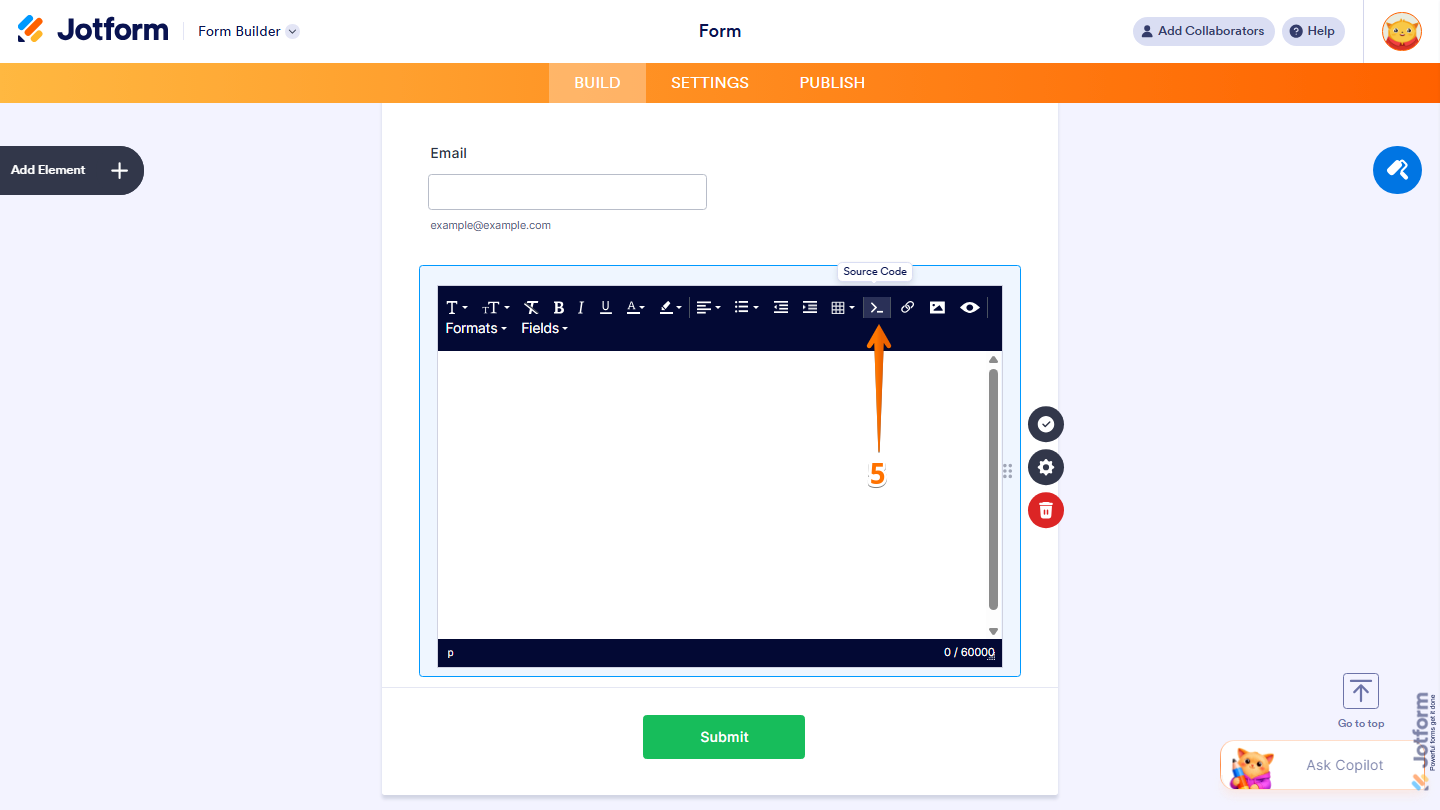
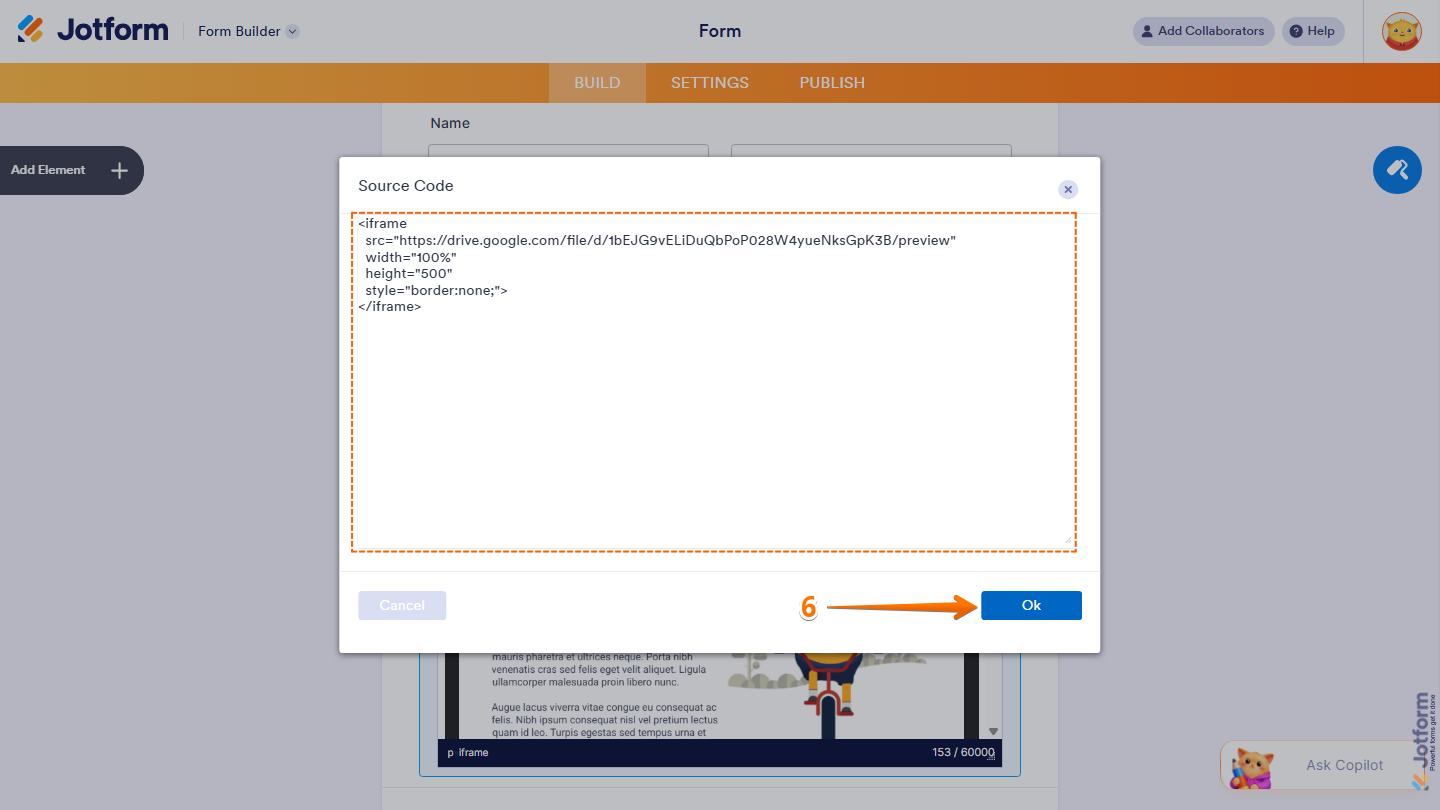
- بعد ذلك، في محرر النصوص المنسقة للفقرة، انقر على أيقونة الكود المصدري.
- ثم، في نافذة الكود المصدري التي تفتح، الصق الكود في مربع إدخال الكود المصدري وانقر على موافق.
- أخيراً، انقر على أيقونة علامة الصح المحاطة بدائرة وستكون قد انتهيت.
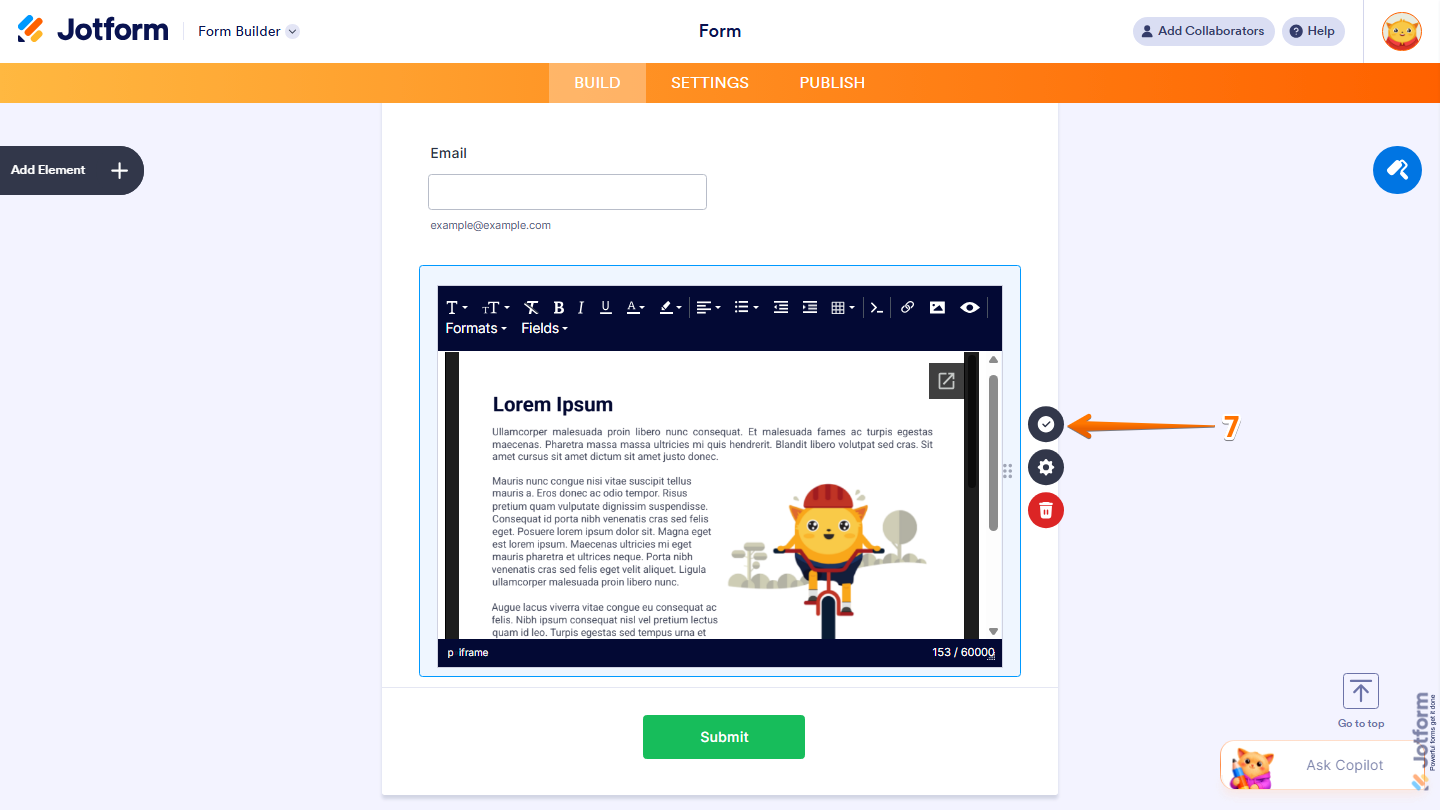
هذا كل شيء! أصبح مستند PDF الخاص بك الآن مضمناً ومرئياً مباشرةً على نموذجك. اعتماداً على الطريقة التي استخدمتها، يمكن لمعبئي النموذج عرض ملف PDF دون مغادرة الصفحة أو الحاجة إلى تنزيل أي شيء. تتساءل كيف يبدو عملياً؟ راجع هذا النموذج التجريبي.
Pro Tip
- إذا كان ملف PDF الخاص بك مخزناً في Google Drive، تأكد من ضبط إعدادات المشاركة على أي شخص لديه الرابط حتى يتم تحميله بشكل صحيح على نموذجك.
- إذا كنت تريد إنشاء نسخة PDF من النماذج المقدمة، يمكنك استخدام محرر PDF الخاص بنا لمعرفة المزيد عنه.

كتابة تعليق: