يمكنك، مع المنطق الشرطي لإظهار/إخفاء الحقل، أن تجعل نموذجك يبدو أكثر ذكاءً من خلال إظهار الحقول أو إخفائها بناءً على كيفية إجابة شخص ما على سؤال ما. ويساعد هذا في الحفاظ على نظافة نموذجك وتركيزه، بحيث لا يرى المستخدمون سوى ما يخصهم فحسب، مما يجعل التجربة بأكملها أسرع وأوضح وأكثر متعة في الملء.
إظهار الحقول أو إخفاؤها حسب الشروط
في هذا المثال، سنشرح لك كيفية إعداد النموذج بحيث لا يظهر أحد الحقول إلا عندما يختار المستخدم إجابة معينة. إنها طريقة بسيطة لجعل النموذج أكثر تفاعلية وتخصيصًا — وإليك كيفية عملها خطوة بخطوة:
- في صفحة مساحة العمل الخاصة بك، انقر فوق التصفية في الأعلى، وفي القائمة المنسدلة التي تفتح، قم بإلغاء تحديد المربعات المجاورة لجميع العناصر باستثناء النماذج، ليتم عرضها هي فقط في الصفحة.
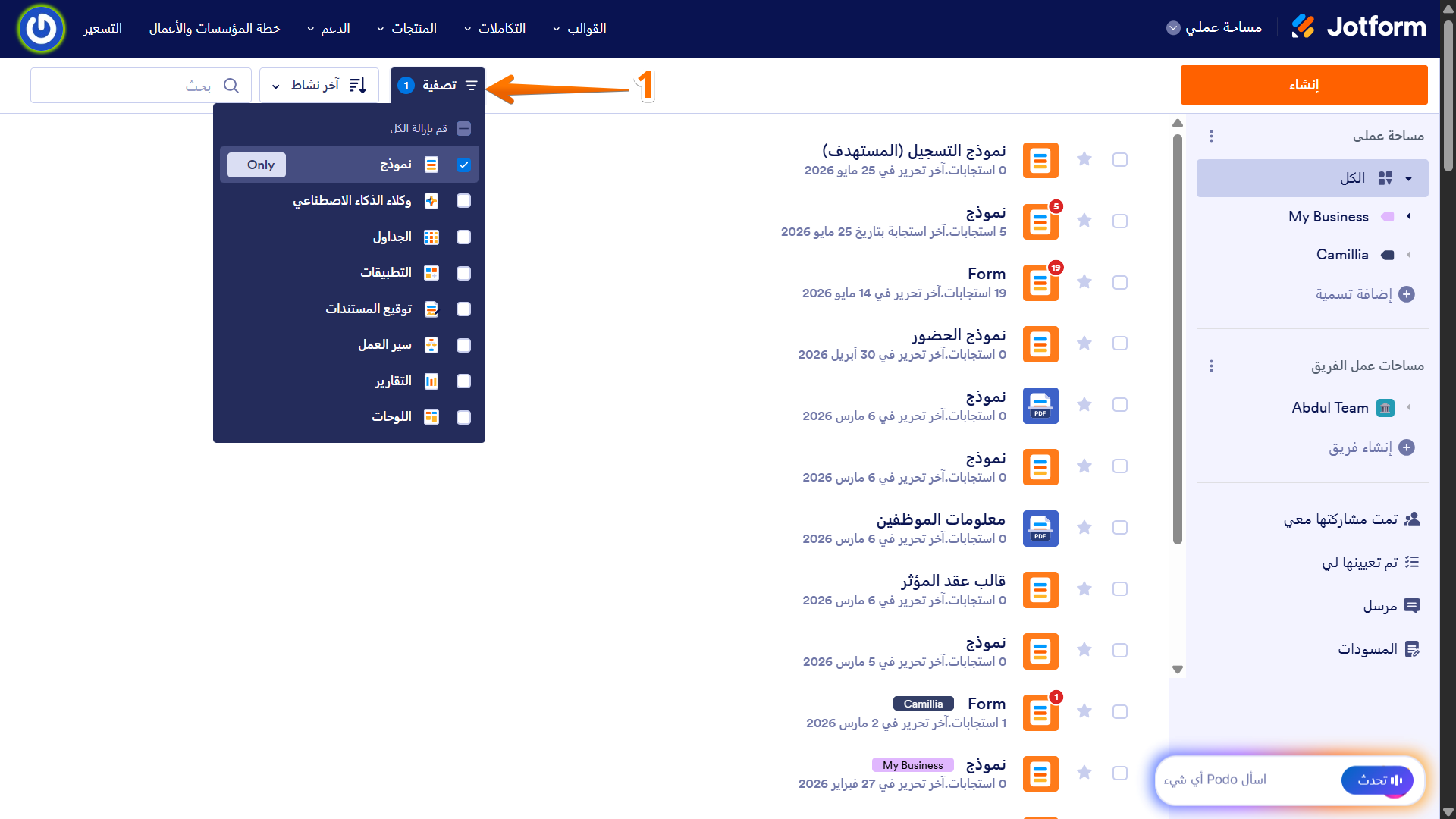
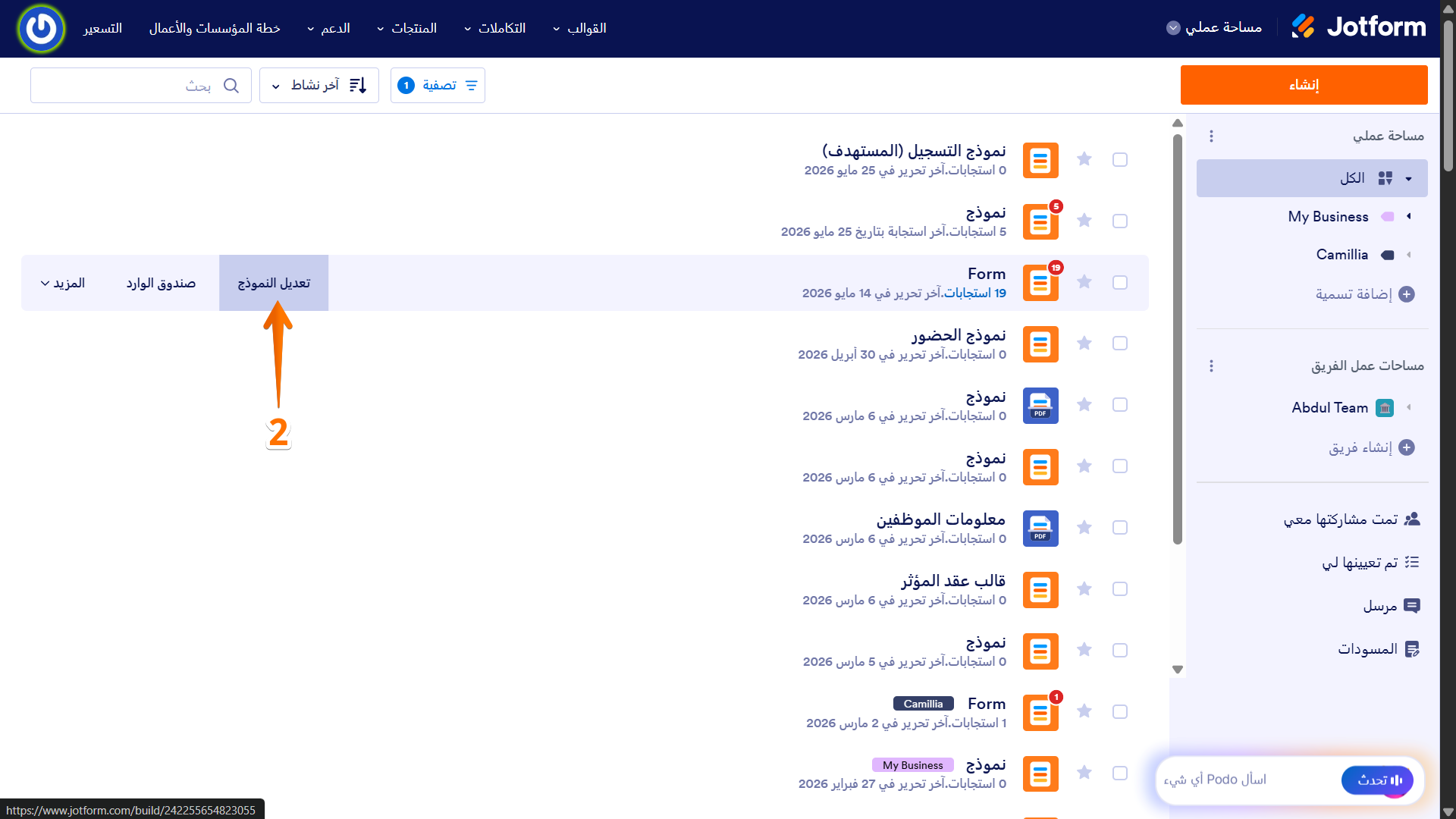
- الآن، قم بتمرير الماوس فوق النموذج الذي تريد إدارته، وانقر فوق تعديل النموذج على الجانب الأيسر من الصفحة.
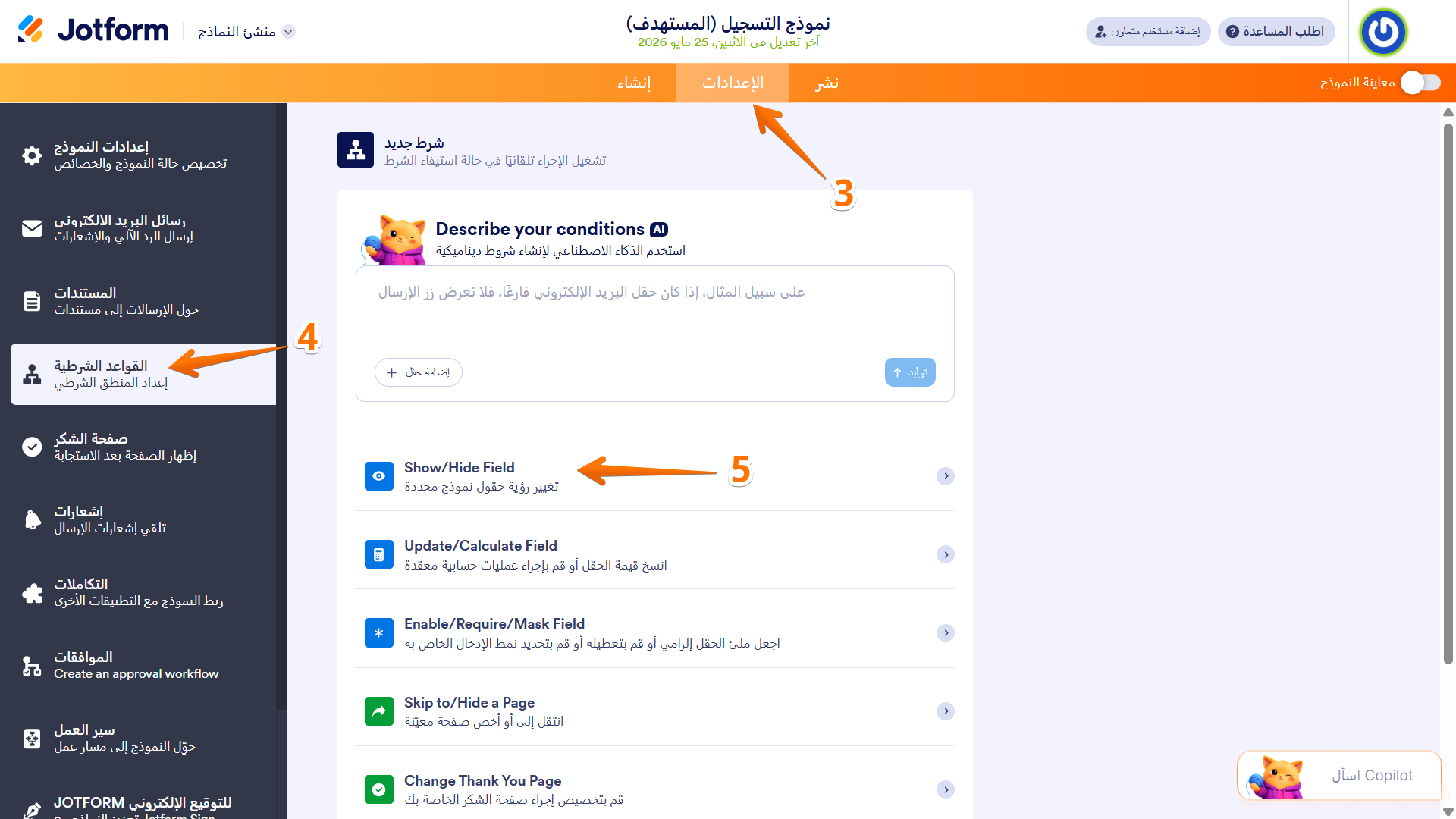
- بعد ذلك، في أداة Jotform لإنشاء النماذج، في شريط التنقل البرتقالي الموجود بأعلى الصفحة، انقر فوق الإعدادات.
- في القائمة الموجودة على الجانب الأيسر من الصفحة، انقر فوق الشروط
- . ثم، في قائمة شرط جديد، انقر فوق إظهار/إخفاء الحقل.
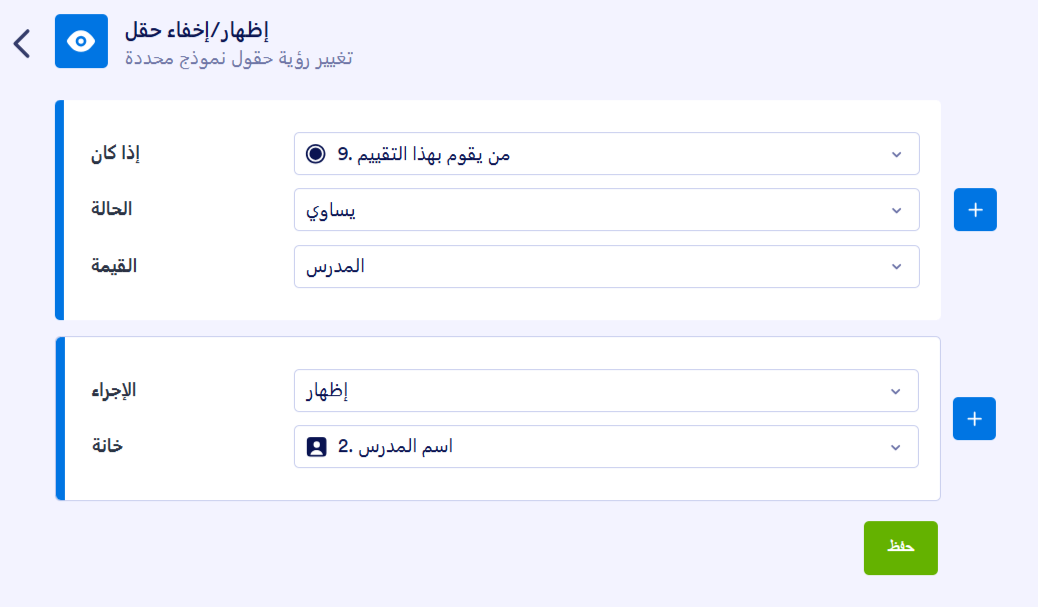
- الآن، في قسم إظهار/إخفاء الحقل، قم بتكوين هذه الحقول لتعيين قاعدة “إذا” لشرطك، ثم قم بتعيين “إجراء” لإظهار الحقل المحدد أو إخفائه:
- إذا (IF) — حدد حقل نموذج مدعومًا ستحدد قيمته أو حالته وقت تفعيل الشرط. يمكنك استخدام شريط البحث في أعلى القائمة للعثور على حقل معين بسهولة.
- الحالة (STATE) — حدد الحالة التي يجب أن يتحقق منها الشرط في الحقل الذي اخترته. يمكنك استخدام شريط البحث في أعلى القائمة للعثور على حالة معينة بسهولة.
- الهدف (TARGET) — يظهر هذا الخيار عندما لا تكون الحالة المحددة هي ”فارغ“ أو ”مملوء“. حدد ما إذا كنت تريد مقارنة قيمة الحقل الذي اخترته أو ما تم تحديده فيه بقيمة محددة أو بقيمة حقل آخر.
- القيمة (VALUE) — يظهر هذا الخيار عندما يتم اختيار “القيمة” كهدف. أدخل نصًا محددًا ليتم مقارنة قيمة الحقل المحدد به.
- الإجراء (DO) — يحدد هذا الإجراء الذي يجب اتخاذه عند استيفاء الشرط. بالنسبة لشرط “إظهار/إخفاء الحقل”، فإنه إما يجعل الحقل يظهر أو يختفي.
- الحقل (FIELD) — يظهر هذا الخيار عندما يتم اختيار “الحقل” كهدف. اختر الحقل الذي سيتم مقارنة قيمته بالحقل الذي حددته في قائمة “إذا” المنسدلة. يمكنك استخدام شريط البحث في أعلى القائمة للعثور على حقل معين بسهولة.
- بمجرد الانتهاء، انقر فوق حفظ.
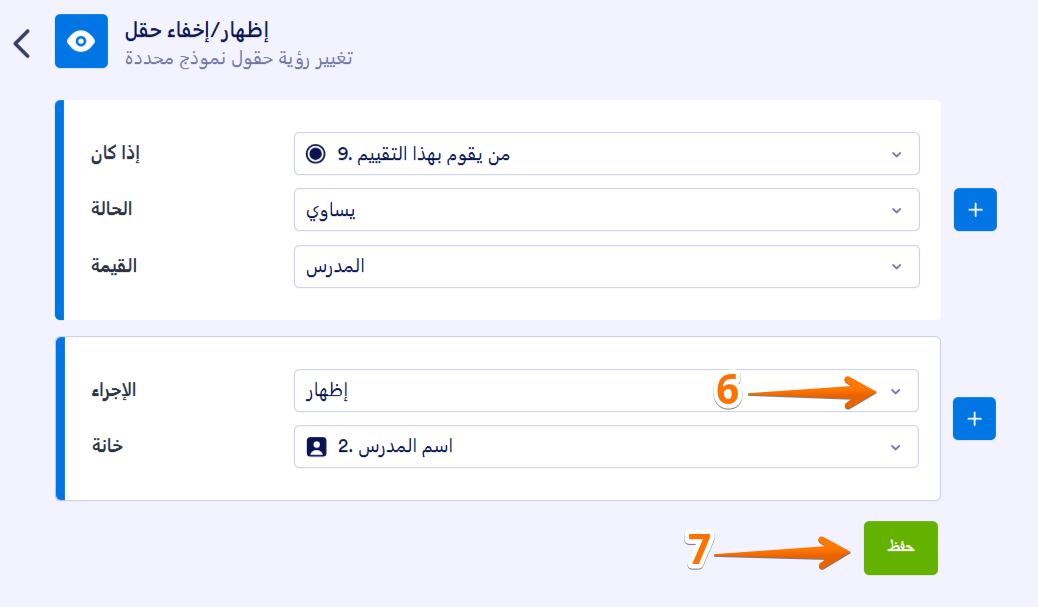
لقد أصبحت جاهزًا تمامًا. يوضح المثال أدناه كيف سيبدو نموذجك من وجهة نظر المستخدم عند استيفاء الشرط الذي حددته، حيث تظهر الحقول ذات الصلة في الوقت المناسب تمامًا عند الحاجة إليها. تحقق من هذا العرض التوضيحي لترى بالضبط كيف يعمل في الواقع. في هذا المثال، يكون الشرط كما يلي:
يُعد شرط الإظهار/الإخفاء في Jotform طريقة رائعة لتوجيه المستخدمين بسلاسة خلال نموذجك والحفاظ على تركيزه وملاءمته لهم. فمن خلال إظهار الحقول المهمة فقط بناءً على إجاباتهم، يمكنك إنشاء تجربة أكثر سلاسة وتخصيصًا من البداية وحتى النهاية—دون إثقال كاهلهم بأسئلة لا داعي لها.
ملاحظة
يمكنك إضافة العدد الذي تريده من القواعد وإخفاء أو إظهار أي عدد من الحقول حسب الحاجة ليتناسب مع سير العمل في نموذجك. يمنحك هذا مرونة كاملة لضبط التجربة بدقة، بحيث لا يرى المستخدمون سوى ما يخصهم في كل خطوة، مما يتيح لهم الانتقال عبر نموذجك بكل سهولة. يمكنك الاطلاع على دليل “كيفية إخفاء أو إظهار حقول متعددة شرطيًا” ودليل “كيفية إظهار أو إخفاء حقول متعددة شرطيًا باستخدام أداة طي الأقسام (Section Collapse)” لمعرفة المزيد.
نصائح احترافية
- حاول ألا تُثقل نموذجك بالكثير من الشروط — فقد يؤدي وجود عدد كبير جدًا من القواعد إلى صعوبة استكشاف الأخطاء وإصلاحها أو تحديثها لاحقًا.
- استخدم أسماء حقول واضحة ووصفية عند العمل مع الكثير من الشروط، حيث يسهل ذلك إدارة منطق نموذجك وتعديله بشكل كبير.
- راجع بدقة عبارات “إذا (IF)” و”إجراء (DO)” عند تعيين الشروط؛ فأي خطأ بسيط — مثل اختيار الحقل الخطأ أو نوع الشرط غير المناسب — يمكن أن يغير طريقة سلوك نموذجك واستجابته.
- اختبر نموذجك في وضع المعاينة بعد إعداد الشروط، وجرّب سيناريوهات مختلفة للتأكد من أن كل شيء يعمل تمامًا كما تريد.
- تتكامل شروط الإظهار/الإخفاء بشكل مثالي مع حقول الحسابات، وأقسام طي النماذج، وفاصل الصفحات، مما يساعدك على إنشاء تجربة نموذج أكثر ديناميكية وتفاعلية لمستخدميك.
تجنب إنشاء شروط تعتمد على بعضها البعض في حلقة مفرغة (حلقة تكرارية) — فقد يؤدي ذلك إلى تضارب المنطق في نموذجك والحصول على نتائج غير متوقعة. وتذكر دائمًا أن مطابقة القيم النصية في الشروط حساسة لحالة الأحرف (بالنسبة للغات التي تدعم ذلك)، لذا تأكد من تطابق المدخلات المتوقعة تمامًا.
تتكامل شروط الإظهار/الإخفاء بشكل مثالي مع حقول الحسابات، وأقسام طي النماذج، وفاصل الصفحات، مما يساعدك على إنشاء تجربة نموذج أكثر ديناميكية وتفاعلية لمستخدميك.

كتابة تعليق: