إذا كان لديك مجموعة بيانات كبيرة، فإن استيرادها مباشرة من ملفات Excel أو CSV يضمن لك إدخال البيانات دفعة واحدة وبكفاءة عالية. تتيح لك عملية استيراد البيانات توفير الوقت والجهد مقارنة بالإدخال اليدوي؛ حيث تعمل أداة استيراد البيانات (Import Data) من Jotform على تبسيط هذه العملية، مما يسمح لك بملء جدولك بالمعلومات الحالية بسرعة وسهولة.
ملاحظة
تُحتسب المدخلات المستوردة عبر أداة استيراد البيانات (Import Data) كاستجابات مُرسلة، مما يؤثر على حد الاستجابات الشهري والإجمالي الخاص بحسابك.
لاستيراد بياناتك من ملفات Excel أو CSV
- انتقل إلى أداة استيراد البيانات (Import Data).
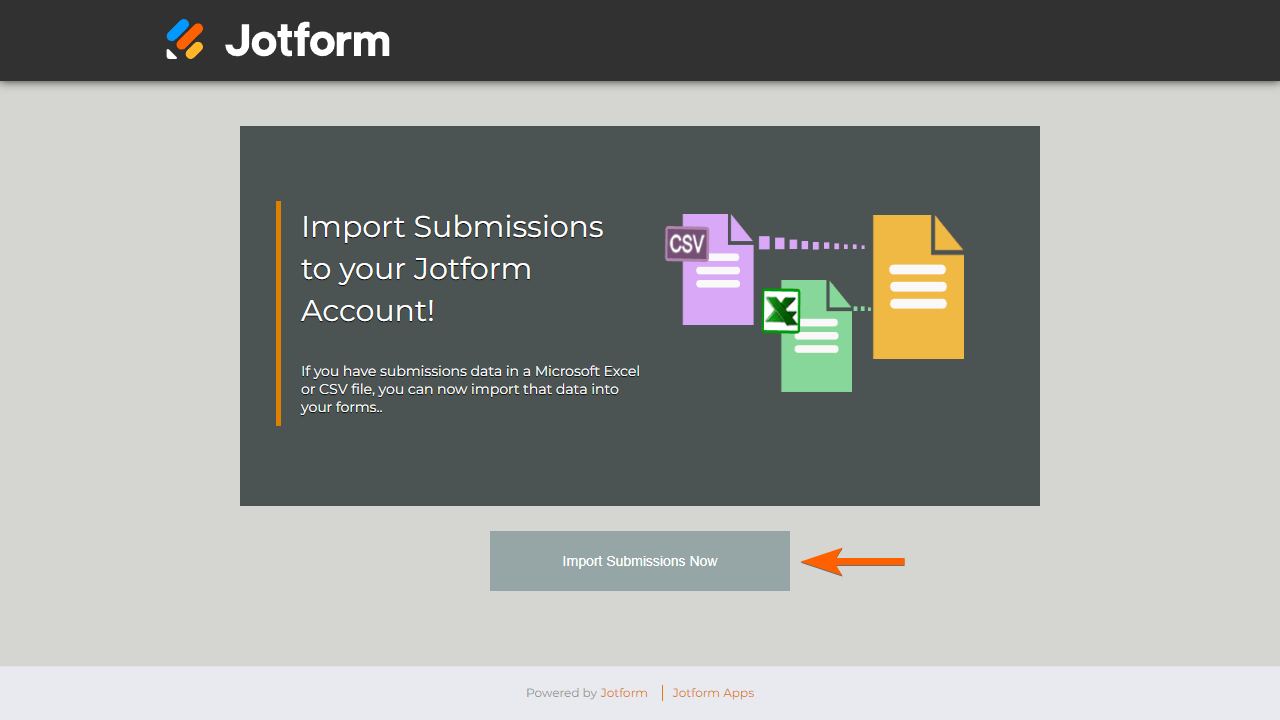
- حدد استيراد الاستجابات الآن (Import Submissions Now) في الأسفل، ثم قم بإنهاء إجراءات المصادقة والتفويض للتطبيق.
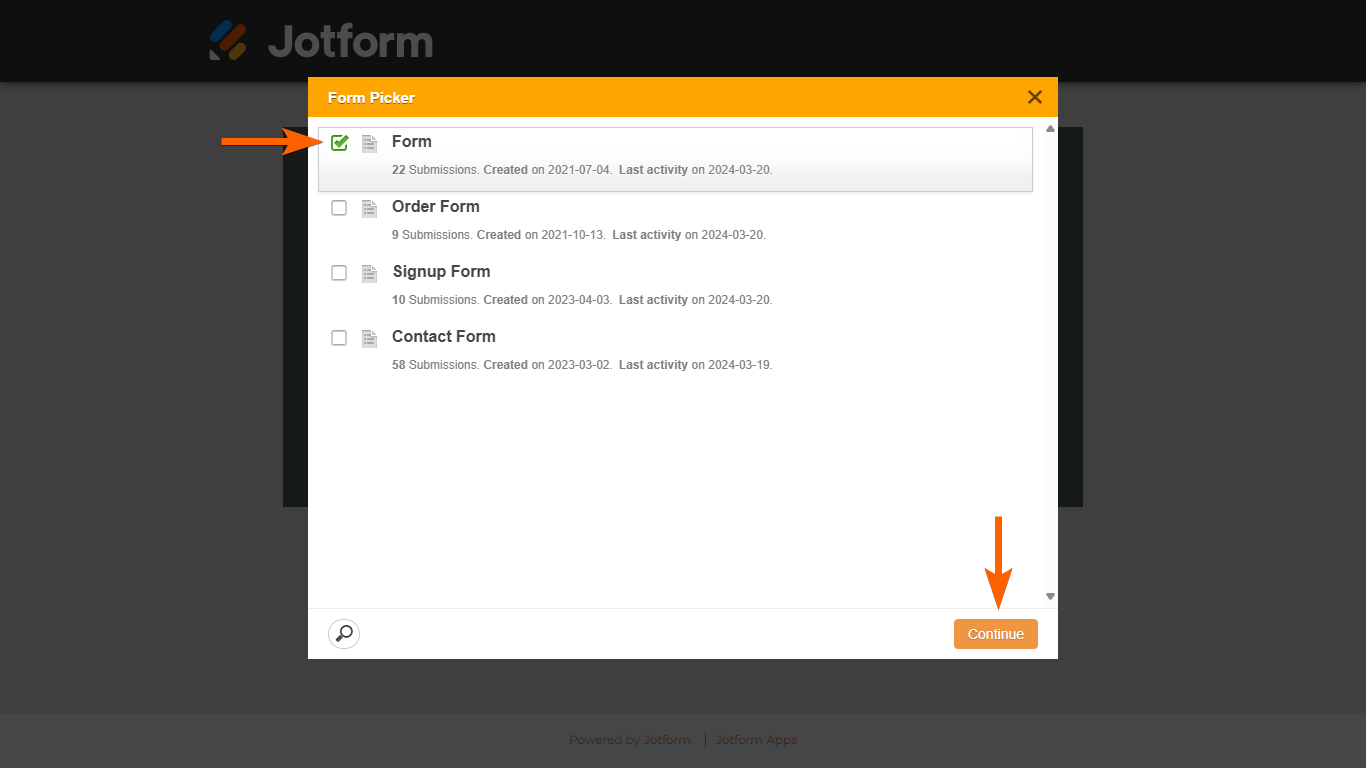
- في نافذة اختيار النموذج (Form Picker)، اختر نموذجًا، ثم حدد متابعة.
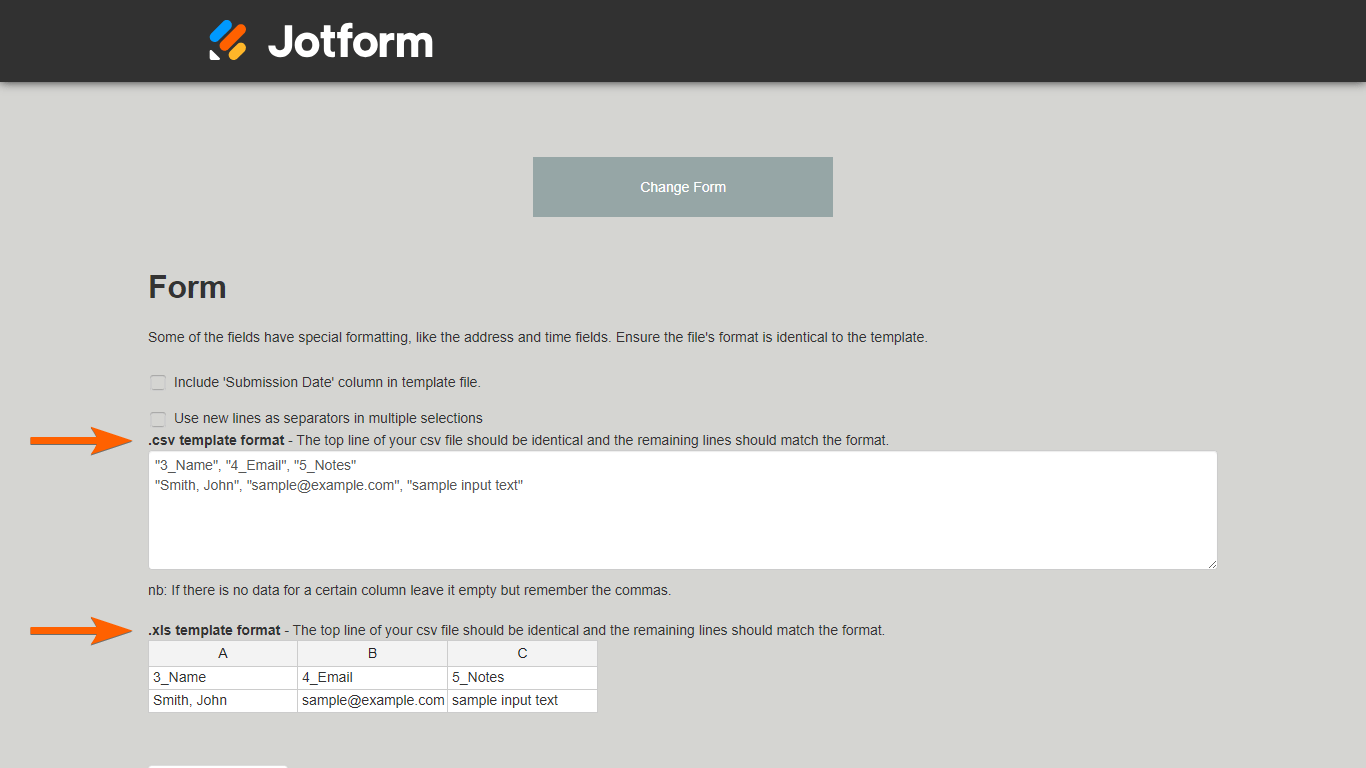
- قم بتطبيق تنسيق النموذج (Template) الخاص بأداة الاستيراد على ملف Excel أو CSV لديك. راجع تنسيق قالب الـ XLS وCSV لمزيد من المعلومات.
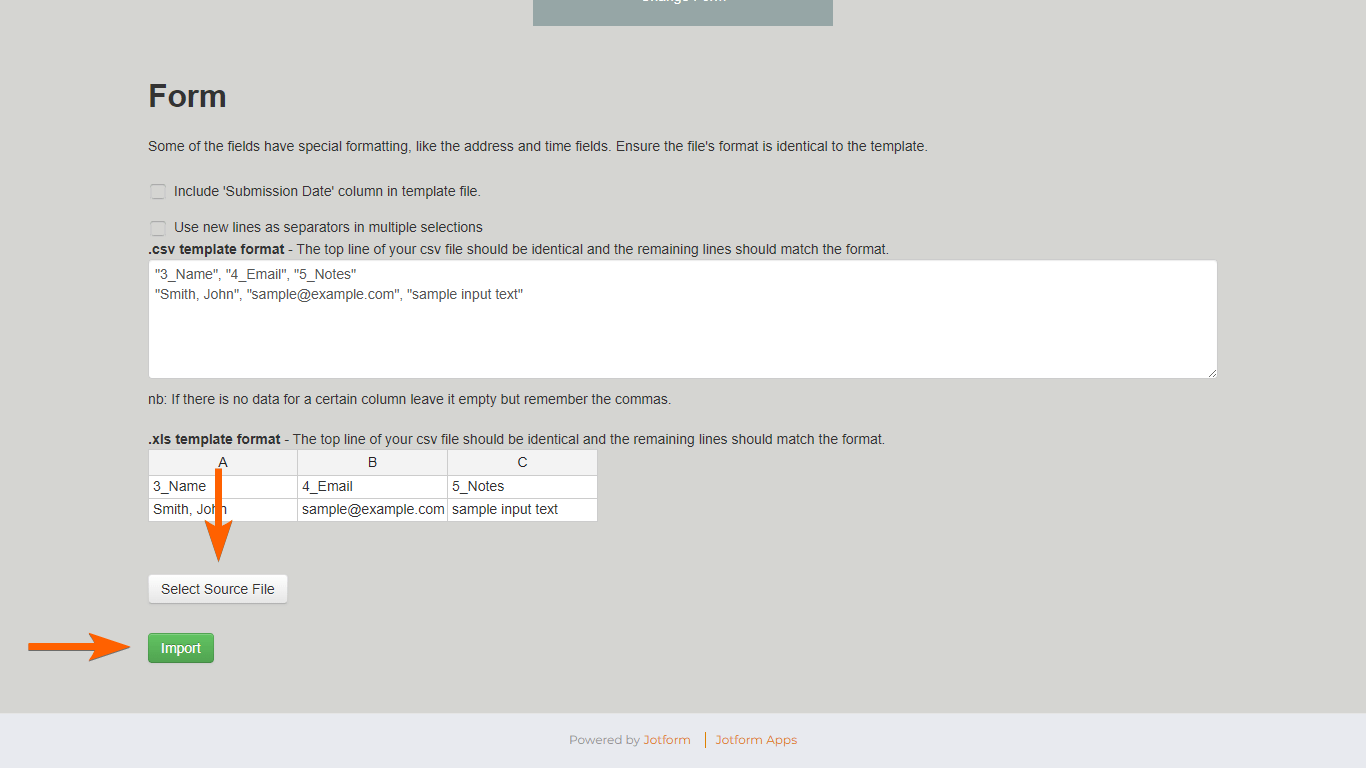
- بمجرد أن يصبح ملفك جاهزًا، حدد اختيار ملف المصدر من الأسفل وارفع ملف XLS أو CSV الخاص بك.
- حدد استيراد Import.
- انتظر حتى ينتهي الاستيراد. وإذا سار كل شيء على ما يرام، فستظهر لك النتائج في أسفل الصفحة.
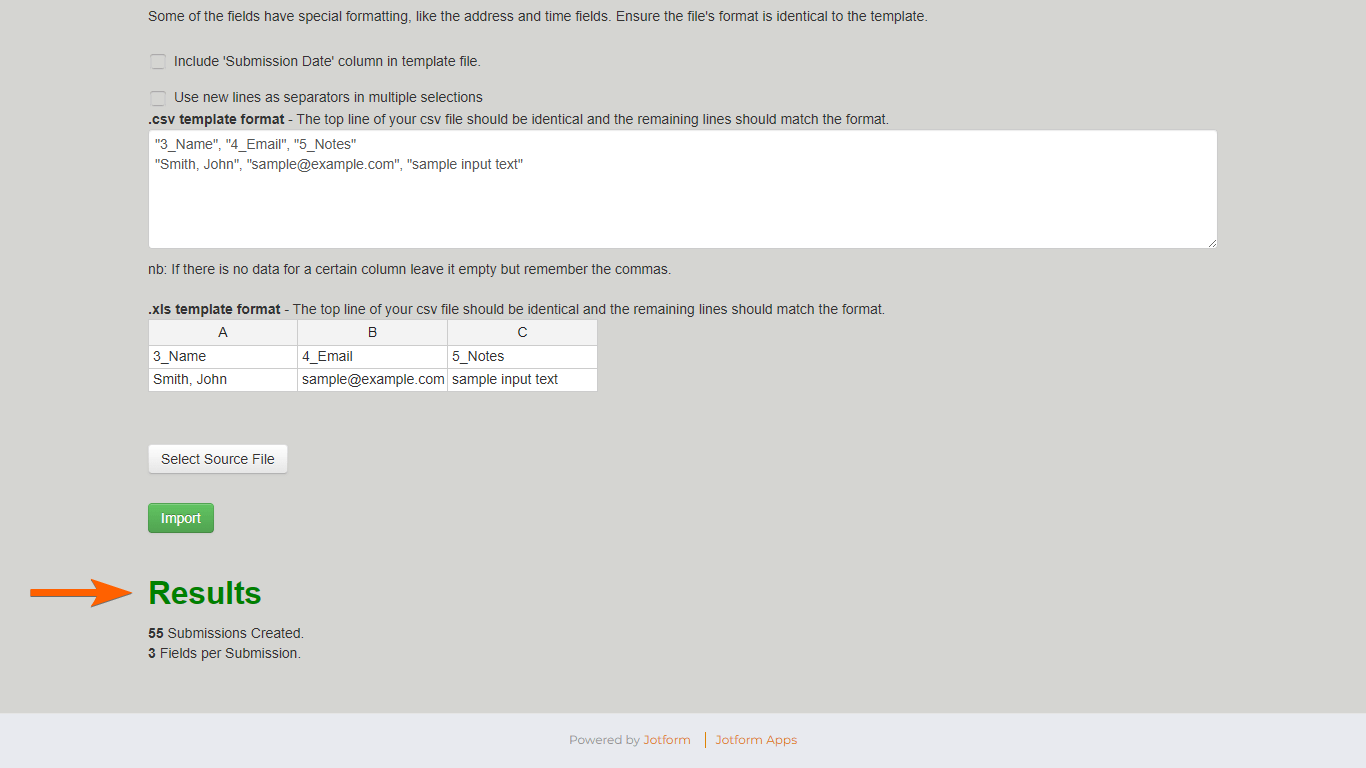
ينبغي أن تظهر الاستجابات المستوردة الآن في جداول Jotform الخاصة بك.
نصيحة احترافية
يمكنك أيضًا ربط نموذجك مباشرةً ببرنامج Microsoft Excel. ألقِ نظرة على دليلنا حول كيفية ربط نموذجك ببرنامج Microsoft Excel لمزيد من التفاصيل.
تنسيق قالب XLS و CSV
يجب أن يماثل تنسيق ملف Excel أو CSV الخاص بك تنسيق القالب الذي تم إنشاؤه بواسطة استيراد البيانات لكي تنجح عملية الاستيراد. يتعين عليك تغيير عناوين وأسطر ملف Excel أو CSV الخاص بك لتتطابق مع تنسيق القالب.
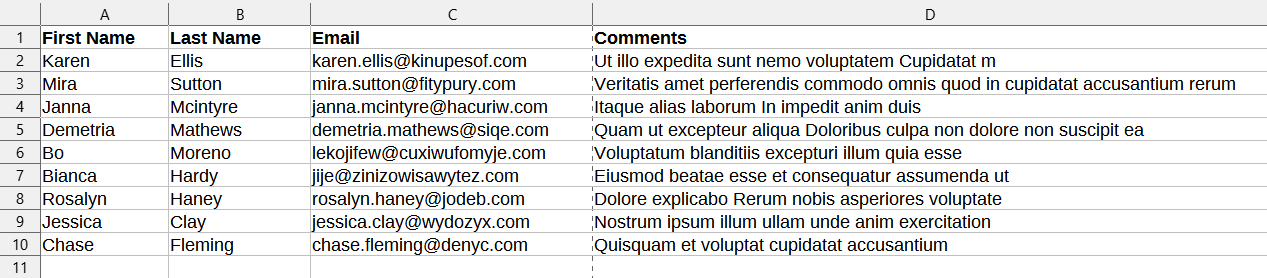
على سبيل المثال، إليك البيانات في ملف Excel الأصلي:
إليك تنسيق قالب الاستيراد من أداة استيراد البيانات:

يتعين أن يتطابق ملف Excel أو CSV الأصلي مع عناوين أعمدة وتنسيق بيانات قالب الاستيراد لكي تنجح عملية الاستيراد:
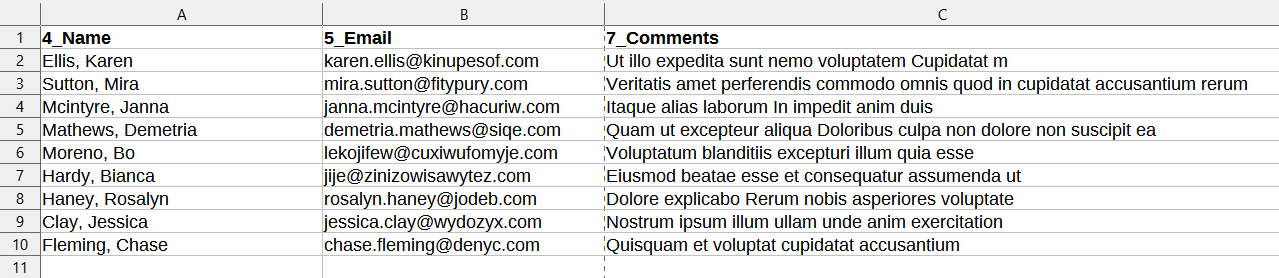
يتعين عليك دمج البيانات في عمود واحد باستخدام الفواصل لعناصر النموذج التي تحتوي على حقول متعددة مثل الاسم الكامل والعنوان.
انظر أيضًا: كيفية استيراد البيانات في جداول Jotform.

كتابة تعليق: