تسهل Jotform على الأشخاص حفظ تقدمهم في تصميم الكارت والعودة لاحقًا للإكمال. وباستخدام ميزة إكمال النماذج لاحقًا، يمكن للمستخدمين إيقاف النموذج مؤقتًا وبسرعة، والعودة في الوقت المناسب لهم، والمتابعة من حيث توقفوا تمامًا دون فقدان أي معلومات.
تساعد هذه الميزة في تقليل التخلي عن النماذج الطويلة، وتحسن معدلات الإكمال، وتجعل تجربة استخدام النموذج أكثر سلاسة للجميع.
إذا كنت ترغب في تمكين هذه الميزة، يمكنك القيام بذلك في بضع خطوات فقط:
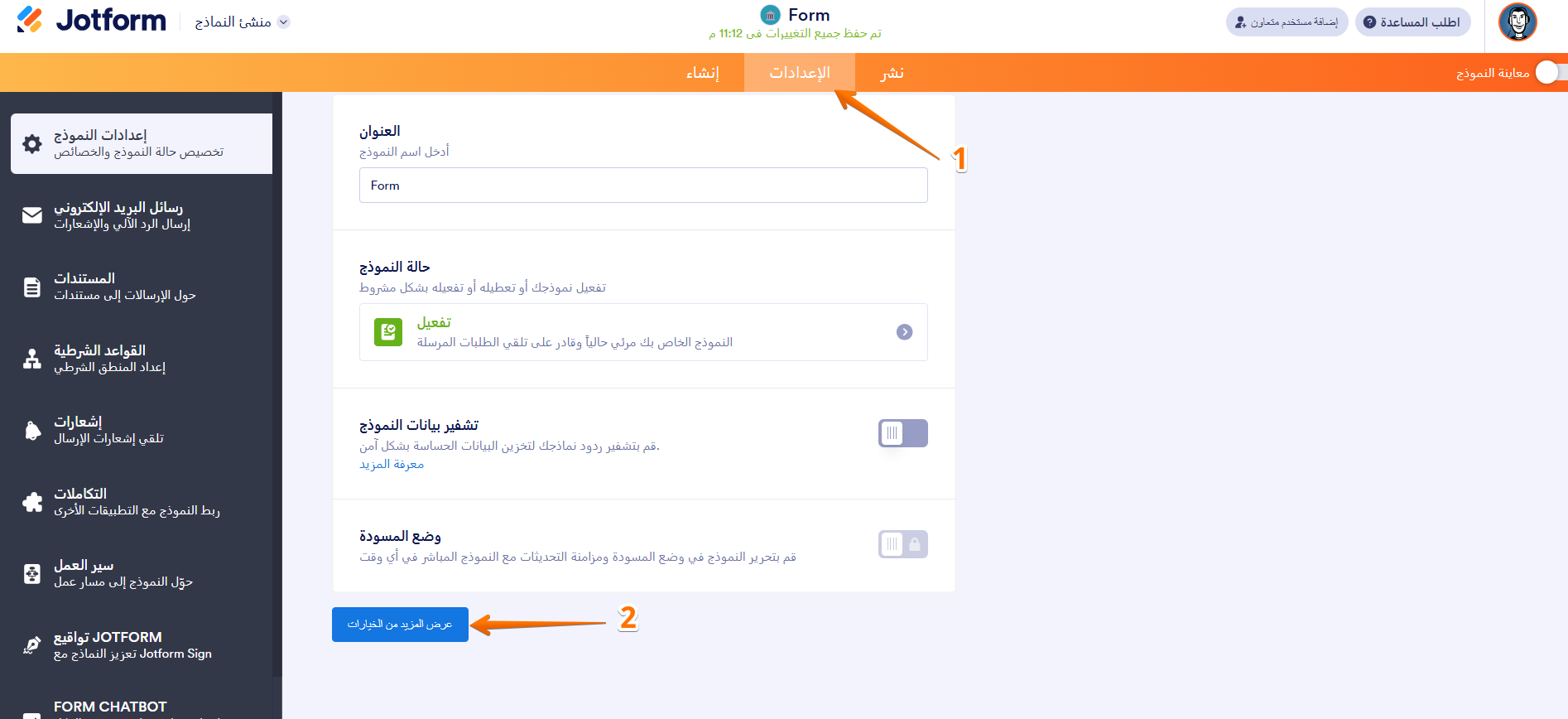
- في مُنشئ النماذج، ومن شريط التنقل البرتقالي الموجود في الأعلى، انقر فوق الإعدادات.
- ثم، في صفحة إعدادات النموذج، انقر فوق عرض المزيد من الخيارات.
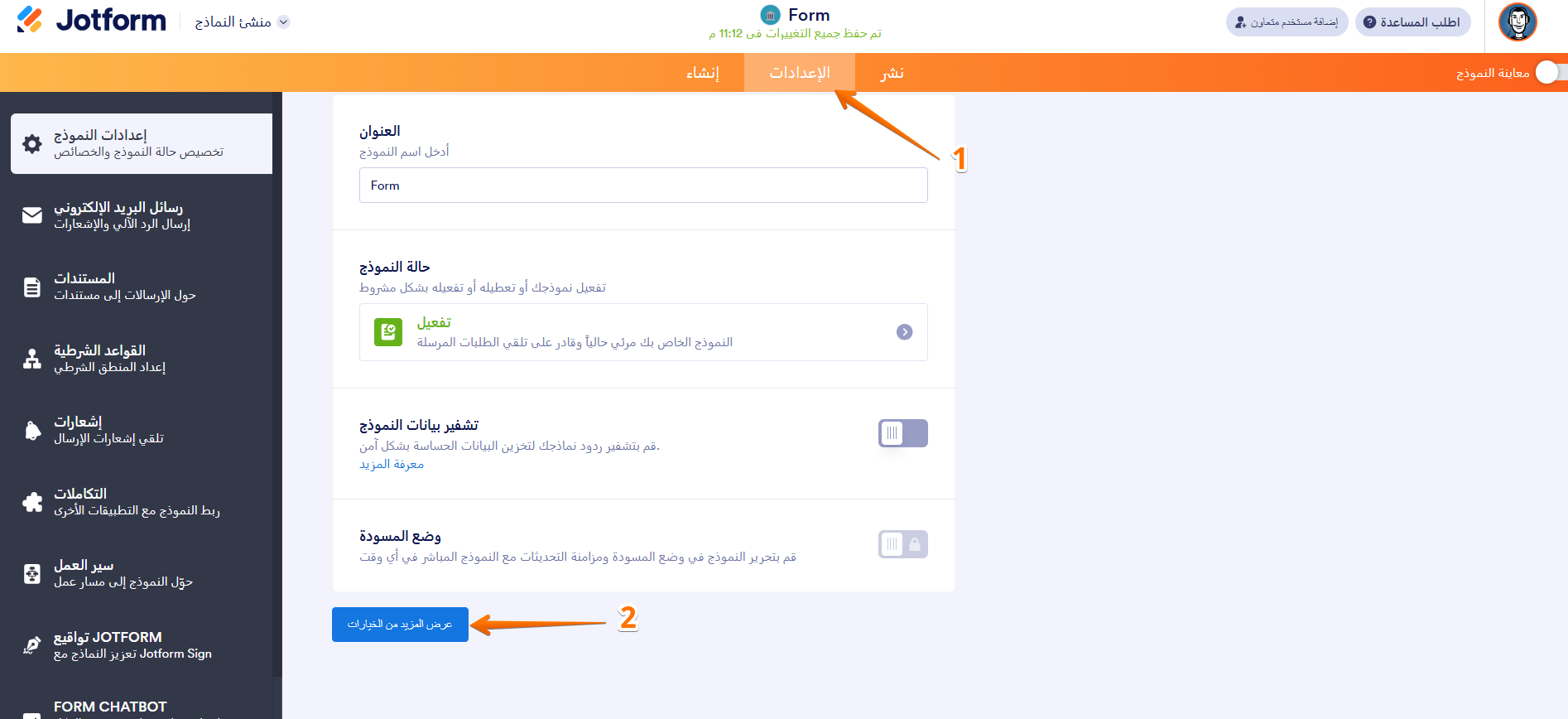
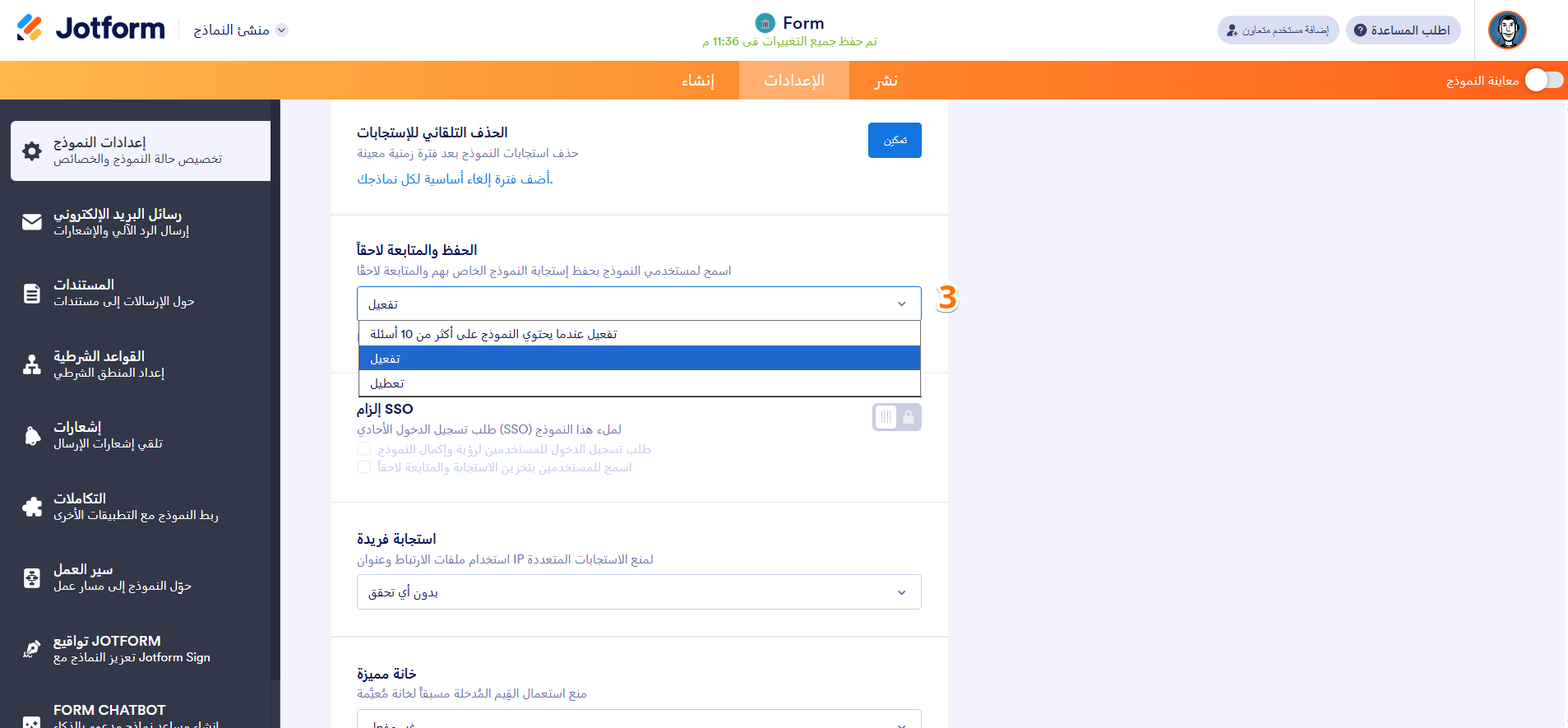
- الآن، مرر للأسفل وصولاً إلى قسم الحفظ والمتابعة لاحقاً، ومن ثم اختر أحد الخيارات التالية من القائمة المنسدلة:
- تفعيل عندما يحتوي النموذج على أكثر من 10 أسئلة — لتفعيل ميزة الحفظ والمتابعة تلقائياً للنماذج الطويلة التي تحتوي على 10 أسئلة أو أكثر.
- تفعيل — لتشغيل ميزة الحفظ والمتابعة دائماً.
- تعطيل — لإيقاف تشغيل ميزة الحفظ والمتابعة.
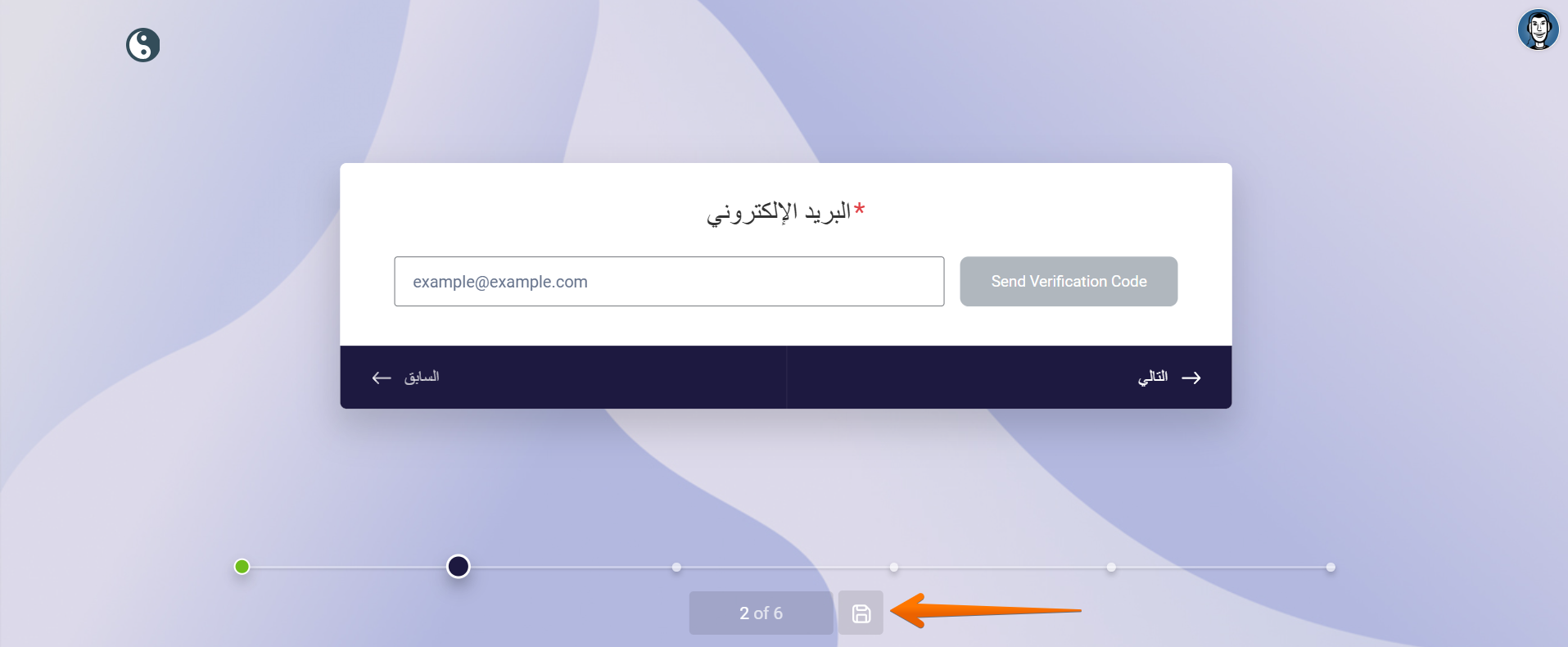
بمجرد تفعيل هذه الميزة، سيتمكن المستخدمون من حفظ تقدمهم والعودة لاحقًا لإكمال النموذج.
ملحوظة
ملاحظة
- تعمل ميزة إكمال النماذج لاحقاً فقط في كروت Jotform التي تحتوي على أربعة حقول أو أكثر.
- يظهر زر الحفظ بعد أن يقوم المستخدم بملء حقل واحد على الأقل.
- تظهر الجلسات المحفوظة كاستجابات غير مكتملة في جداول Jotform.
كيف يعمل هذا؟
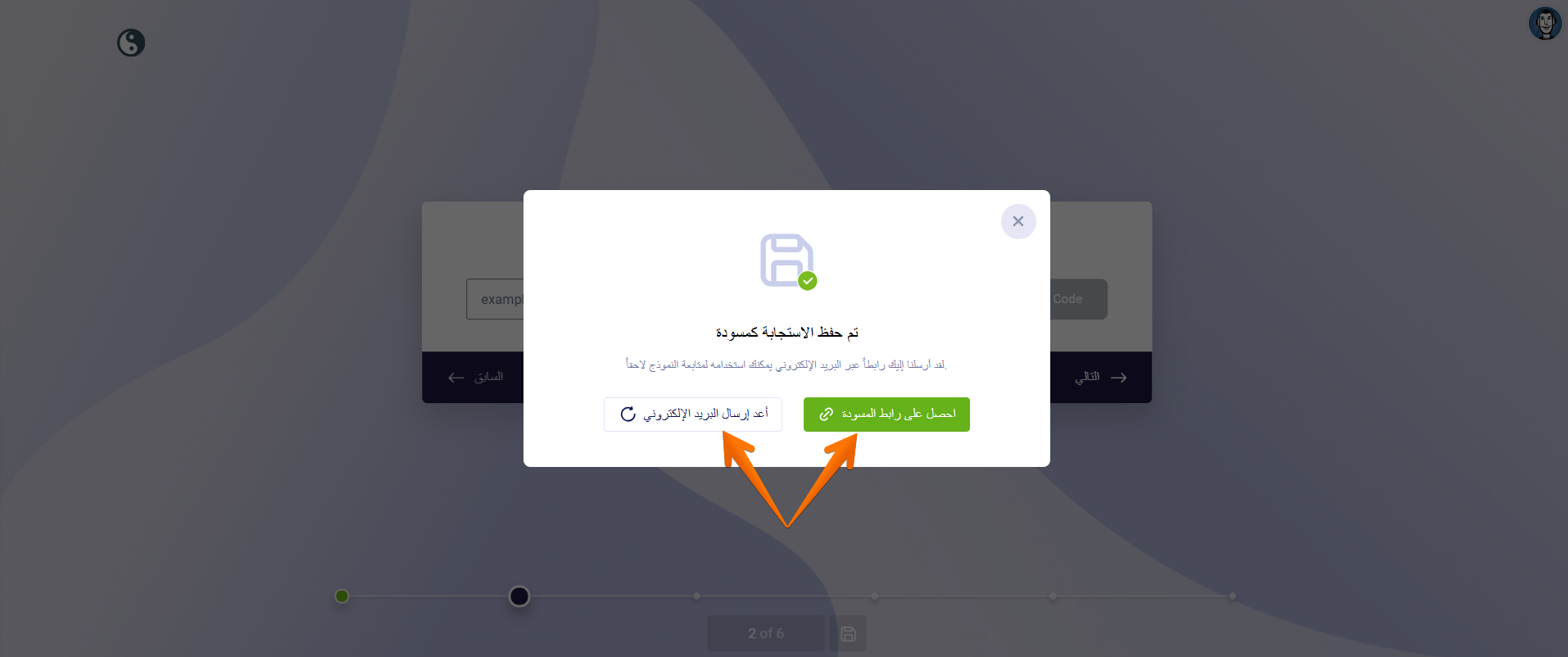
بالنسبة للمستخدمين المسجلين في حساب Jotform الخاص بهم، فإن اختيار الحفظ يؤدي تلقائياً إلى إرسال رابط الجلسة إلى عنوان بريدهم الإلكتروني المسجل. وتظهر أيضاً رسالة تأكيد تتيح لهم إعادة إرسال البريد الإلكتروني أو نسخ رابط قابل للمشاركة.
بالنسبة للمستخدمين الذين سجلوا خروجهم أو ليس لديهم حساب Jotform، فإن اختيار الحفظ سيظهر نافذة تطلب منهم فتح حساب أو تسجيل الدخول لحفظ رابط الجلسة الخاص بهم. ويمكنهم أيضاً اختيار تخطي إنشاء حساب في الأسفل للحصول على رابط الجلسة دون الحاجة للتسجيل.
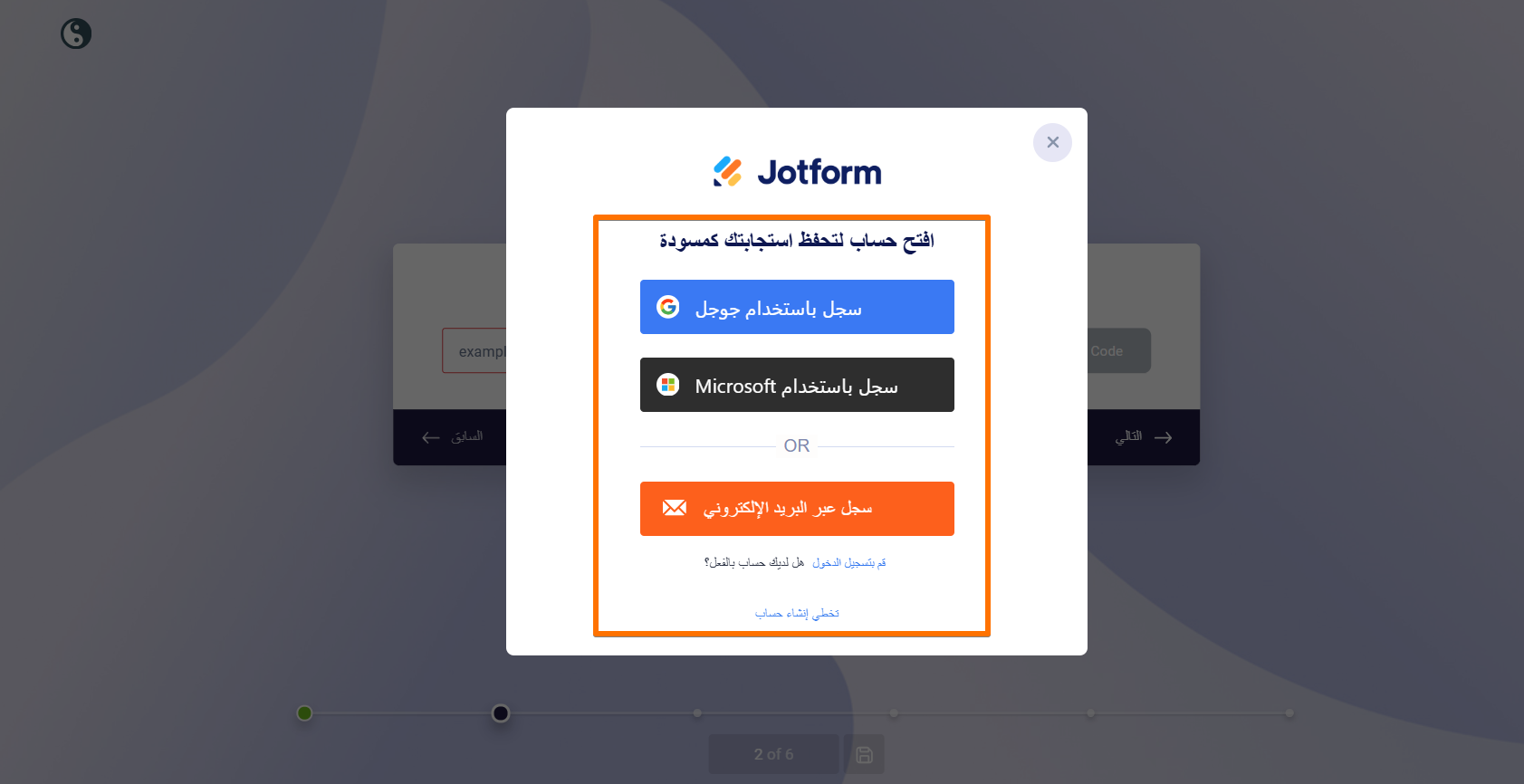
يؤدي اختيار رابط تخطي إنشاء حساب إلى فتح نافذة يمكن للمستخدمين من خلالها اختيار إرسال رابط الجلسة عبر البريد الإلكتروني أو نسخه مباشرة.
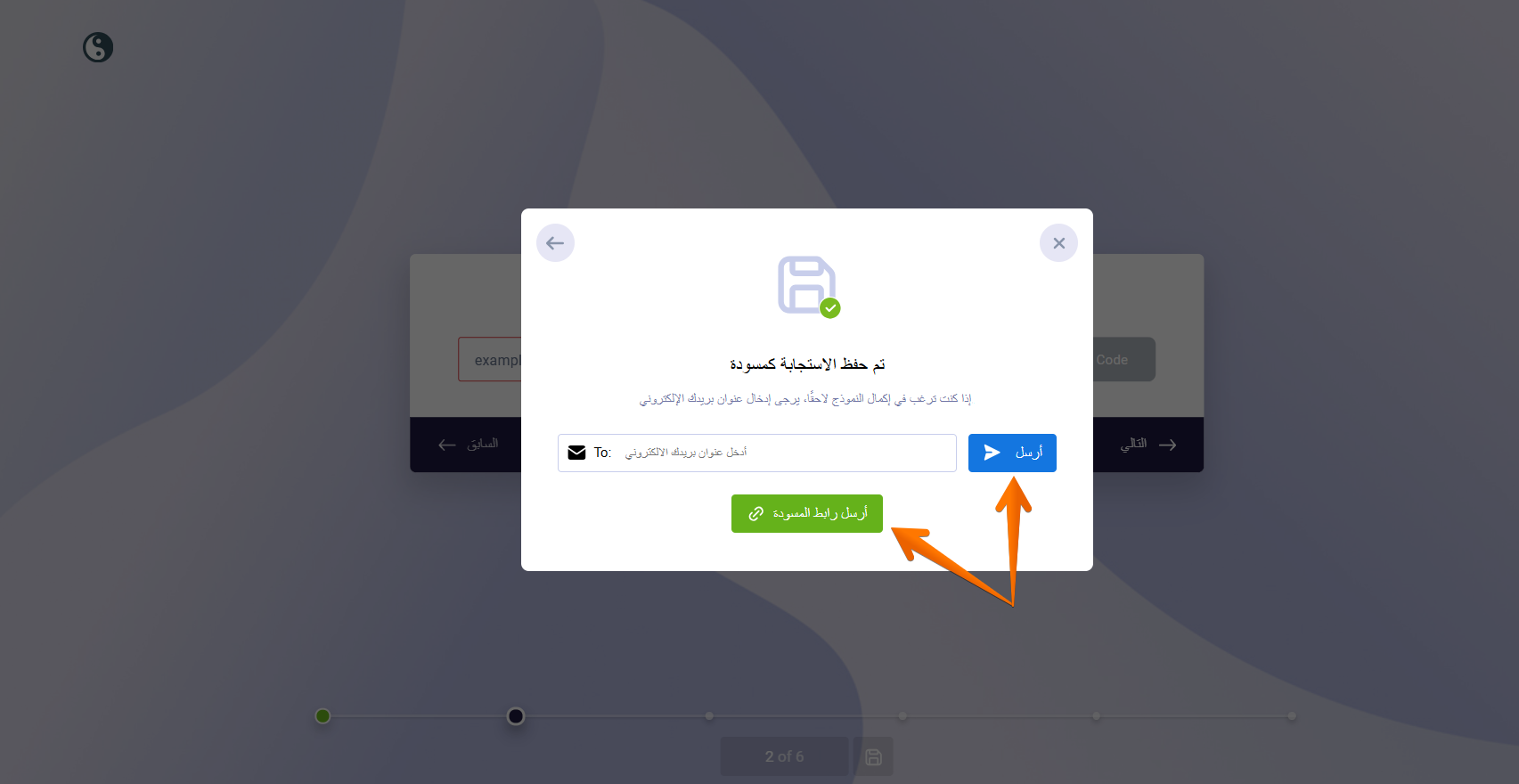
تخصيص بريد الحفظ والمتابعة لاحقاً
عندما يحفظ المستخدمون تقدمهم، يرسل Jotform بريداً إلكترونياً يحتوي على رابط الجلسة ليتمكنوا من العودة وإكمال النموذج لاحقاً. يمكنك تخصيص هذا البريد الإلكتروني ليتناسب مع غرض نموذجك، أو تحديث سطر الموضوع، أو إضفاء طابع شخصي على الرسالة التي يتلقاها مستخدموك. ويتم ذلك على النحو التالي:
- في مُنشئ النماذج، ومن شريط التنقل البرتقالي الموجود في الأعلى، انقر فوق الإعدادات.
- ثم، في صفحة إعدادات النموذج، انقر فوق عرض المزيد من الخيارات.
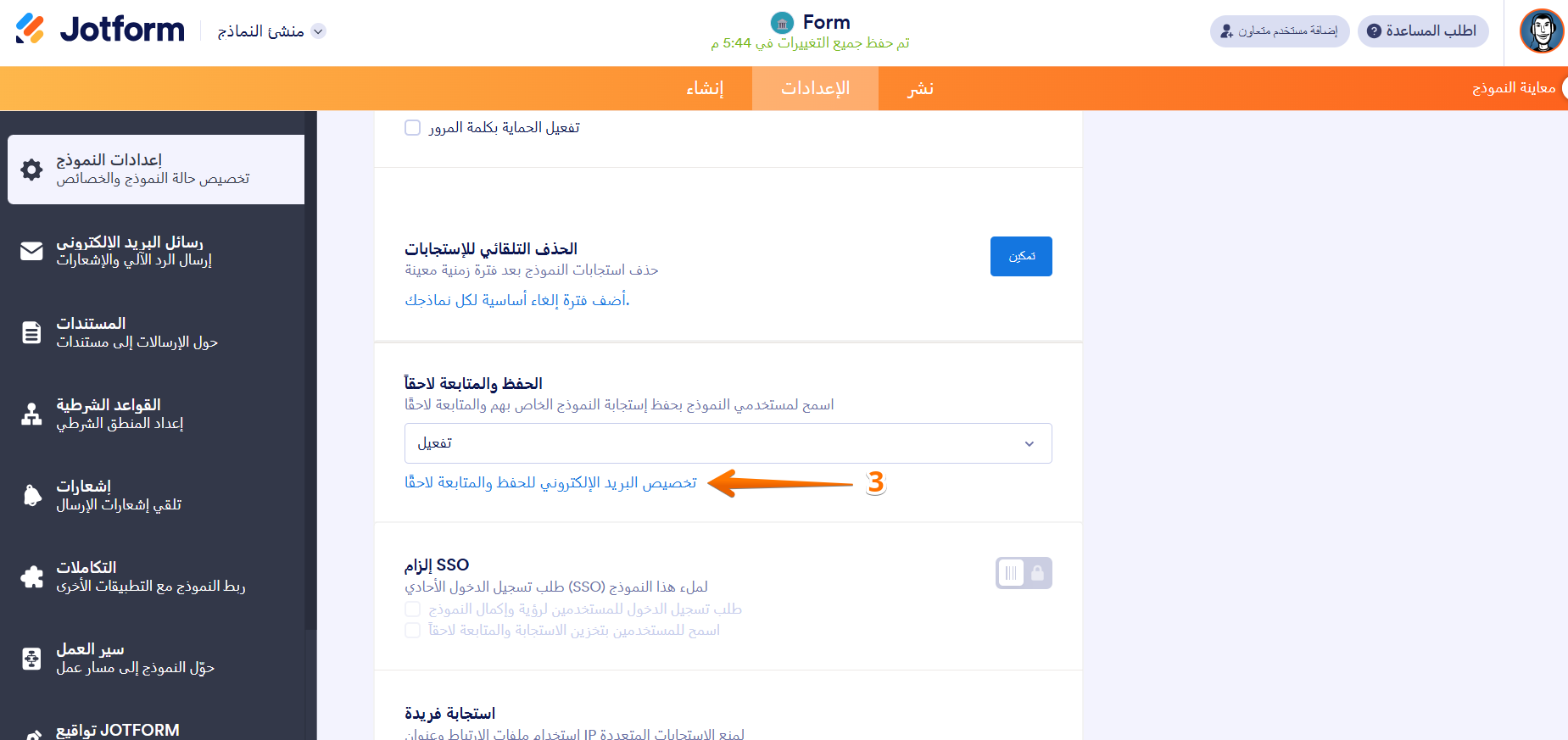
- الآن، مرر للأسفل وصولاً إلى قسم الحفظ والمتابعة لاحقاً، ومن ثم انقر فوق تخصيص بريد الحفظ والمتابعة لاحقاً.
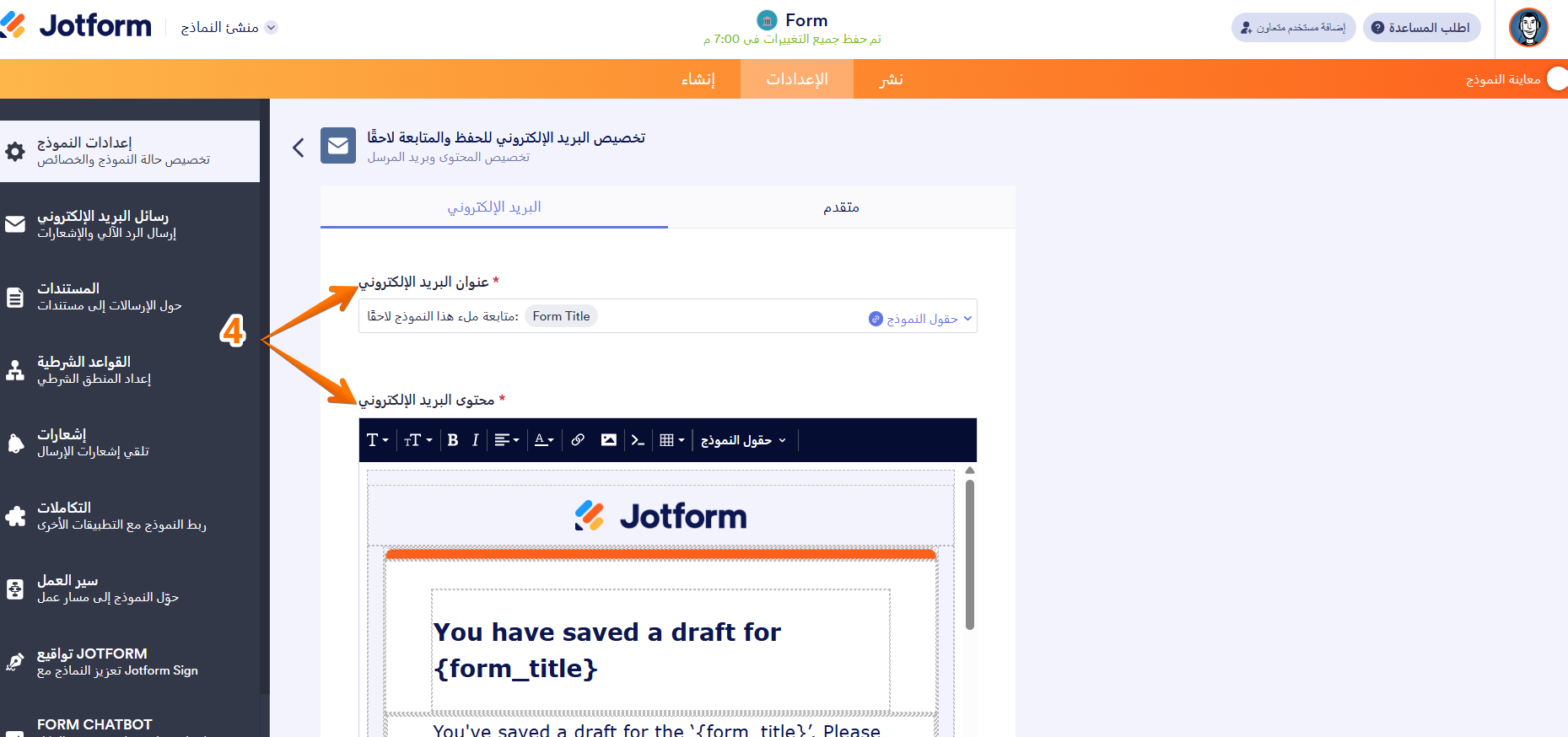
- بعد ذلك، وضمن علامة تبويب محتوى البريد الإلكتروني، يمكنك تخصيص ما يلي:
- عنوان البريد الإلكتروني — لتحديد عنوان البريد الذي يظهر في صندوق وارد المستلم.
- محتوى البريد الإلكتروني — لتعديل نص البريد الإلكتروني، بما في ذلك التنسيق والمعلومات المعروضة في الرسالة.
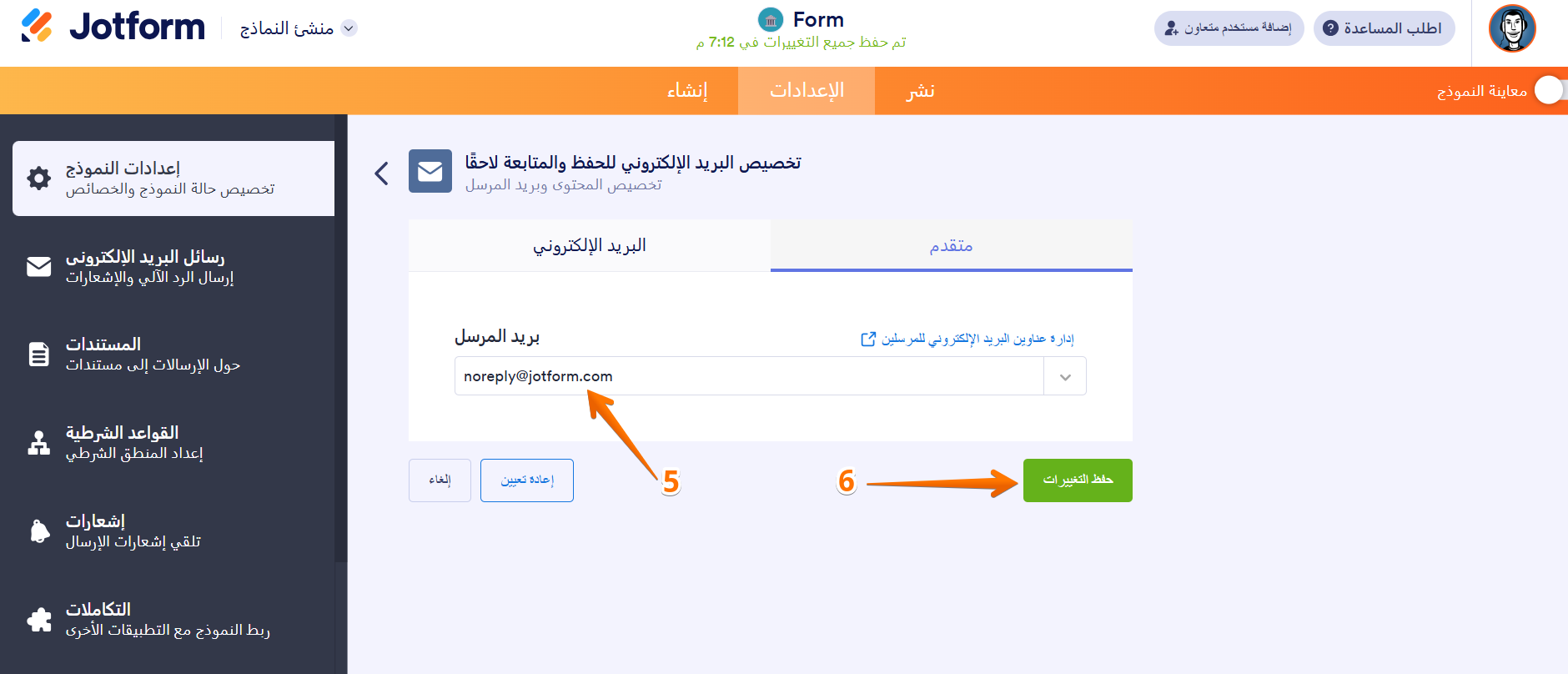
- ثم، وضمن علامة التبويب خيارات متقدمة، اختر بريد المرسل الإلكتروني أو قم بإعداد بريد المرسل الإلكتروني الخاص بك. وللحصول على تفاصيل كاملة، تحقق من دليلنا حول كيفية إعداد بريد مرسل مخصص باستخدام SMTP.
- أخيراً، انقر فوق حفظ التغييرات، وبذلك تكون قد انتهيت.
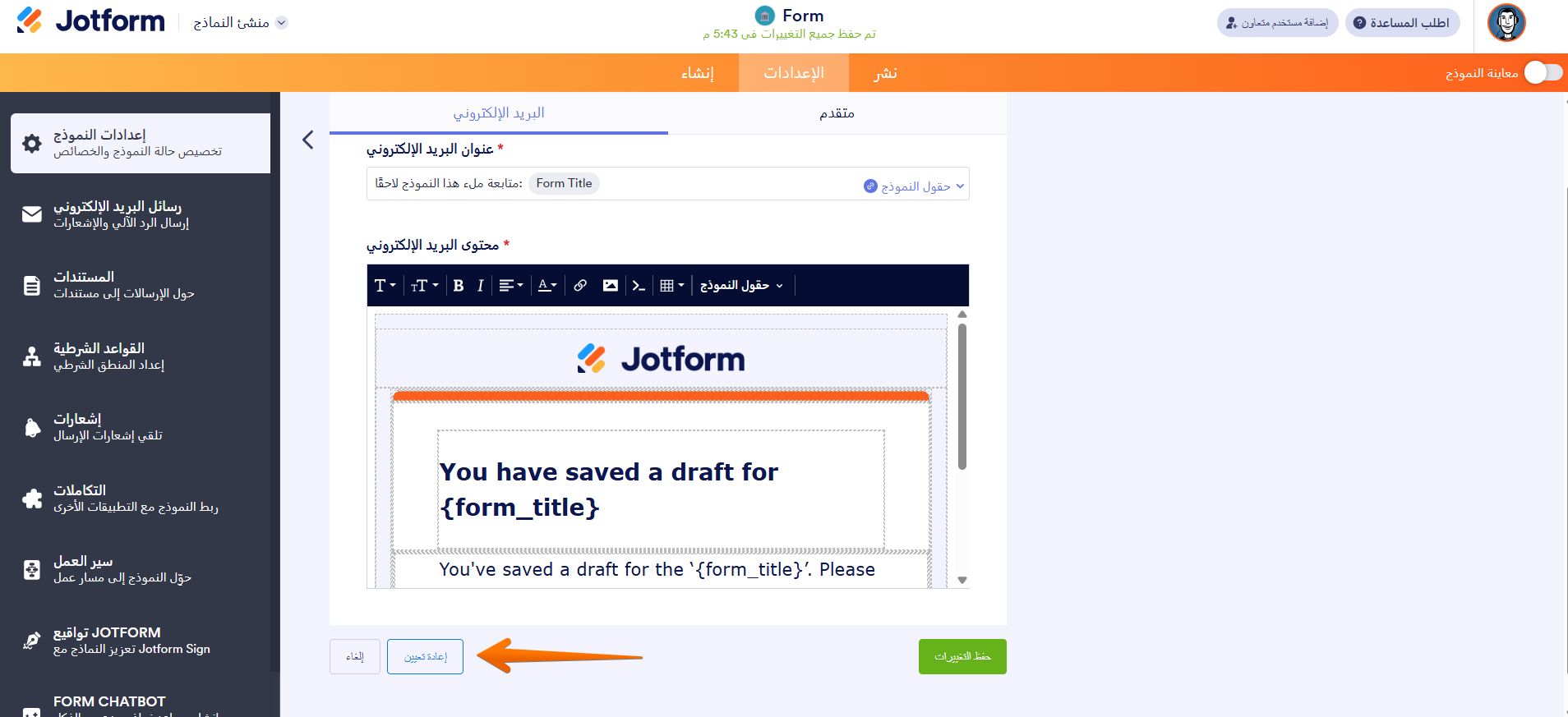
يمكنك أيضًا النقر على زر إعادة الضبط الموجود أسفل قالب البريد الإلكتروني لإعادة الرسالة إلى تصميمها الافتراضي.
وهذا كل شيء. يساعد تفعيل إكمال النماذج لاحقاً المستخدمين على إكمال النماذج الطويلة بالوتيرة التي تناسبهم، ويضمن لك الحصول على استجابات أكثر اكتمالاً ودقة. وإذا كنت ترغب في إدارة الجلسات المحفوظة، فستجد جميع الخطوات في دليلنا حول كيفية عرض الاستجابات غير المكتملة في جداول Jotform.

كتابة تعليق: