يمكنك باستخدام أداة حساب النموذج من Jotform إجراء حسابات في الوقت الفعلي باستخدام القيم الموجودة في حقول نموذجك. وتُعد هذه الأداة مثالية لأمور كثيرة مثل حساب إجمالي التكاليف، وحساب الدرجات، وتطبيق المعادلات، وإنشاء مخرجات مخصصة بناءً على إدخالات المستخدم. وسواء كنت تنشئ نموذج طلب، أو نموذج تقدير للتكاليف، أو اختباراً، تساعد هذه الأداة في أتمتة العمليات الحسابية — مما يوفر الوقت، ويقلل الأخطاء، ويجعل التجربة أكثر سلاسة للجميع.
إليك بعض الطرق لاستخدامها:
- حساب الإجماليات للطلبات والفواتير ونماذج التسعير تلقائياً.
- حساب الكميات والدرجات والنتائج في الاختبارات ونماذج التقييم.
- تطبيق الخصومات والضرائب والرسوم في نماذج الدفع وإتمام الشراء.
- تقدير التكاليف والميزانيات في نماذج الطلبات والحجوزات والخدمات.
- تقليل الحسابات اليدوية وتحسين الدقة مع توفير نتائج فورية.
ملاحظة
تتوفر أداة حساب النموذج في كل من النماذج الكلاسيكية ونماذج البطاقات. ويمكنك الاطلاع على دليلنا حول متى تستخدم نماذج البطاقات لمعرفة المزيد.
إضافة أداة حساب النموذج وتهيئتها
سواء كنت تنشئ نموذجاً جديداً أو تُحدّث نموذجاً حالياً، فإن إضافة أداة حساب النموذج وإعداد معادلاتك أمر سريع وسهل. إليك كيفية القيام بذلك:
- في مُنشئ النماذج، انقر على إضافة عنصر في الجانب الأيسر من الصفحة.
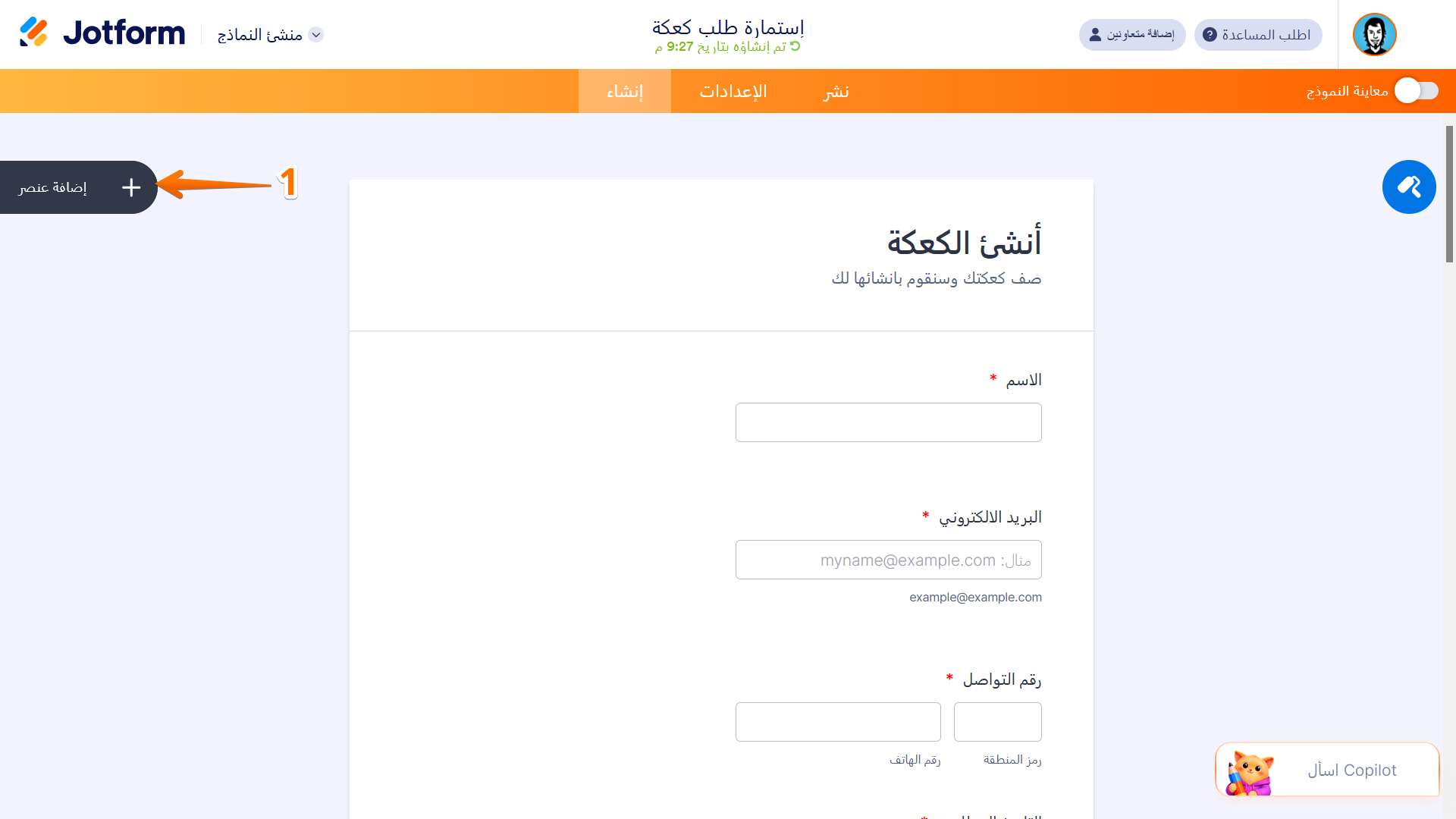
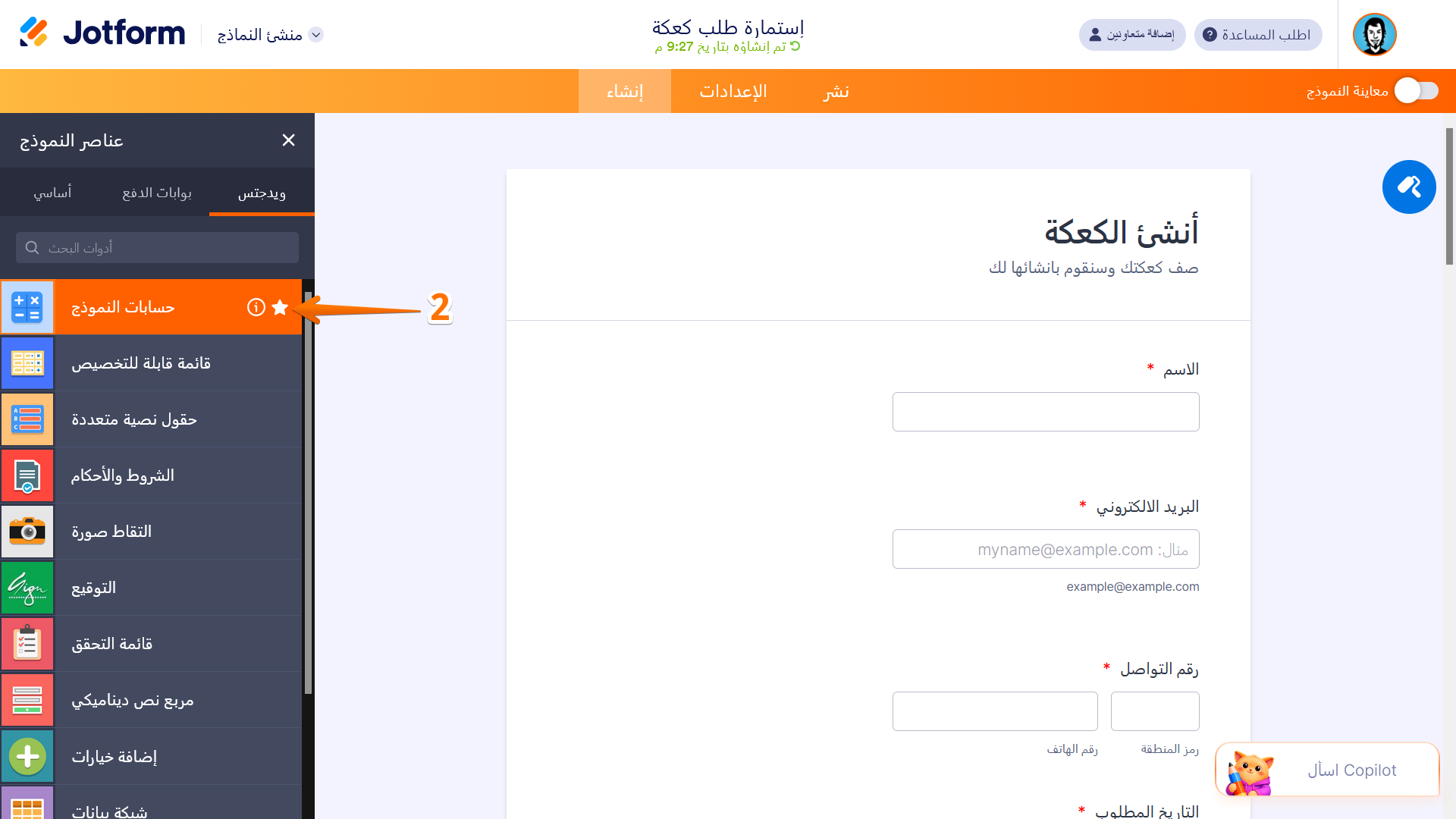
- الآن، في قائمة عناصر النموذج، ضمن علامة تبويب الأدوات، انقر على حساب النموذج. أو ما عليك سوى سحبها ثم إفلاتها في المكان الذي تريده في نموذجك.
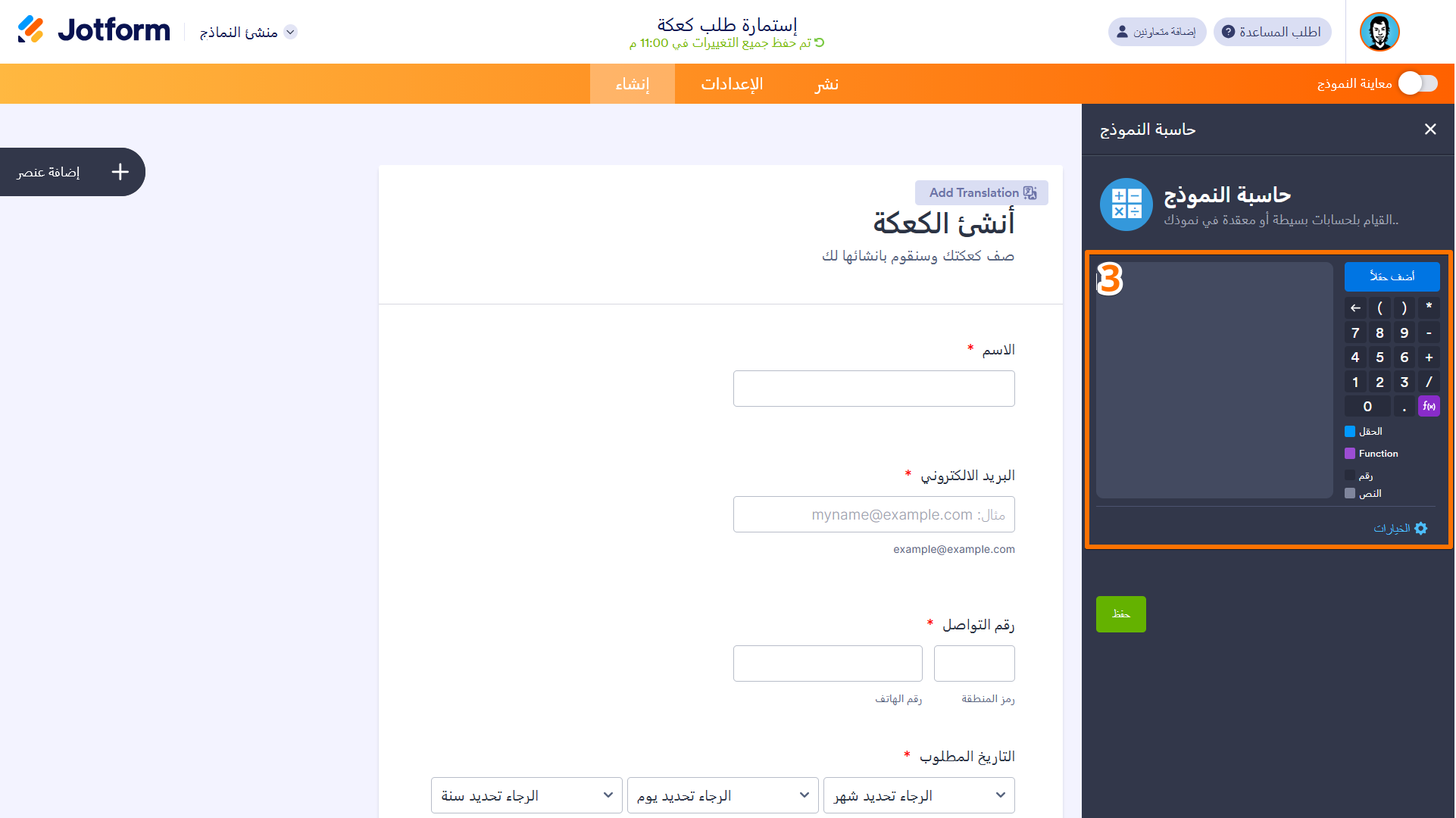
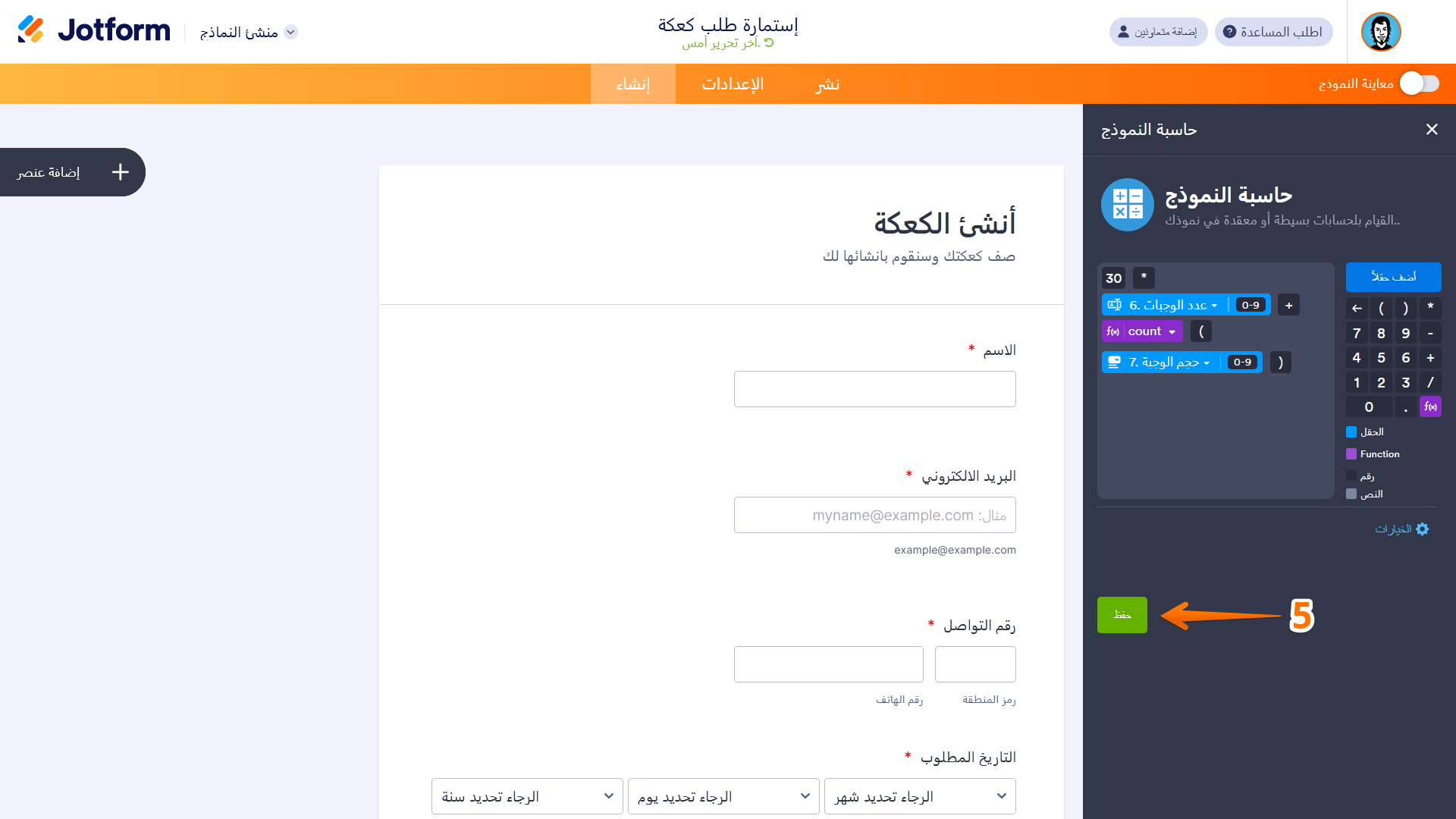
- بعد ذلك، في نافذة أداة حساب النموذج التي تُفتح في الجانب الأيمن من الصفحة، يمكنك إضافة عناصر مختلفة إلى محرر المعادلات بناءً على النتيجة التي تريد من الأداة حسابها.
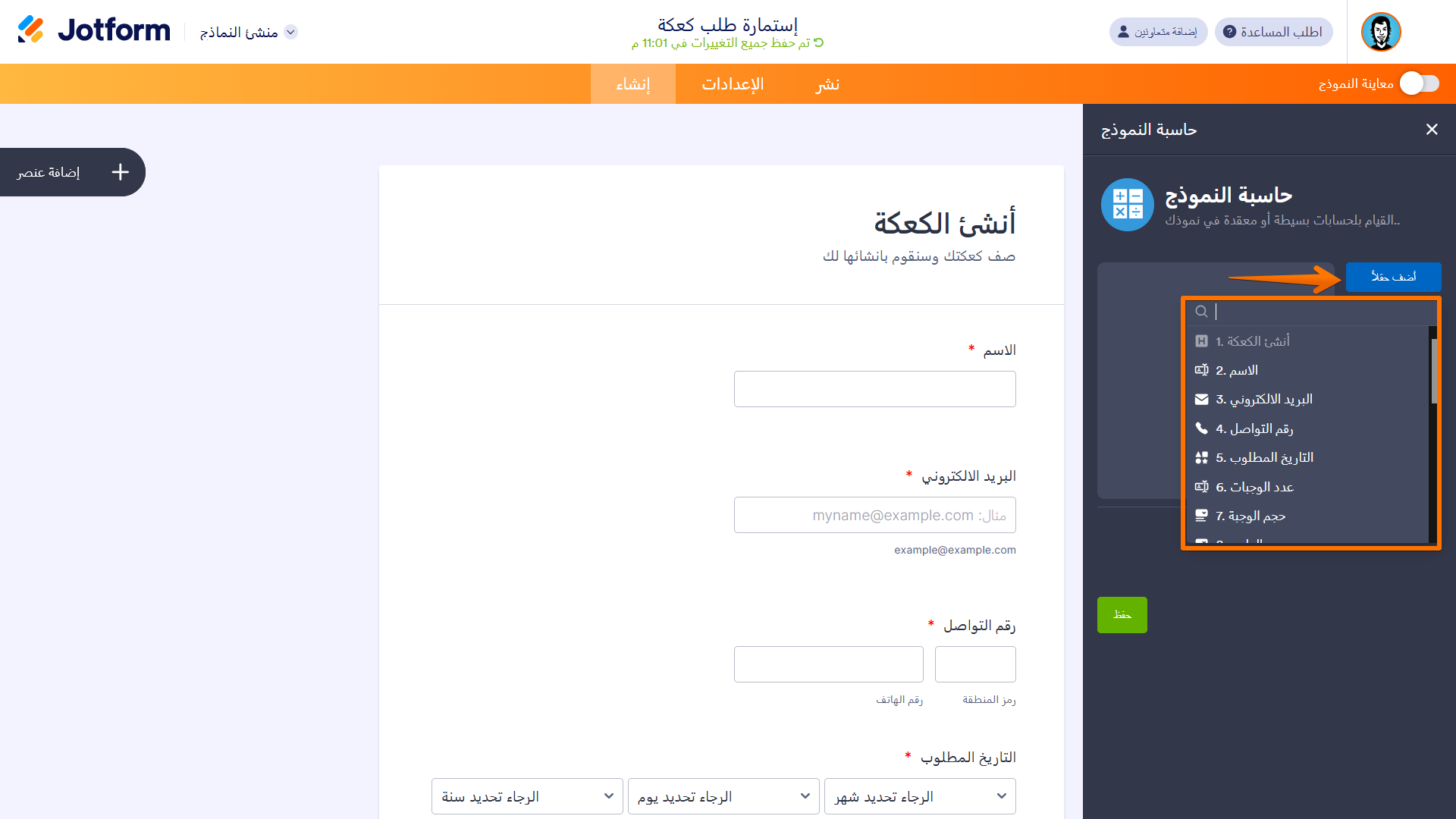
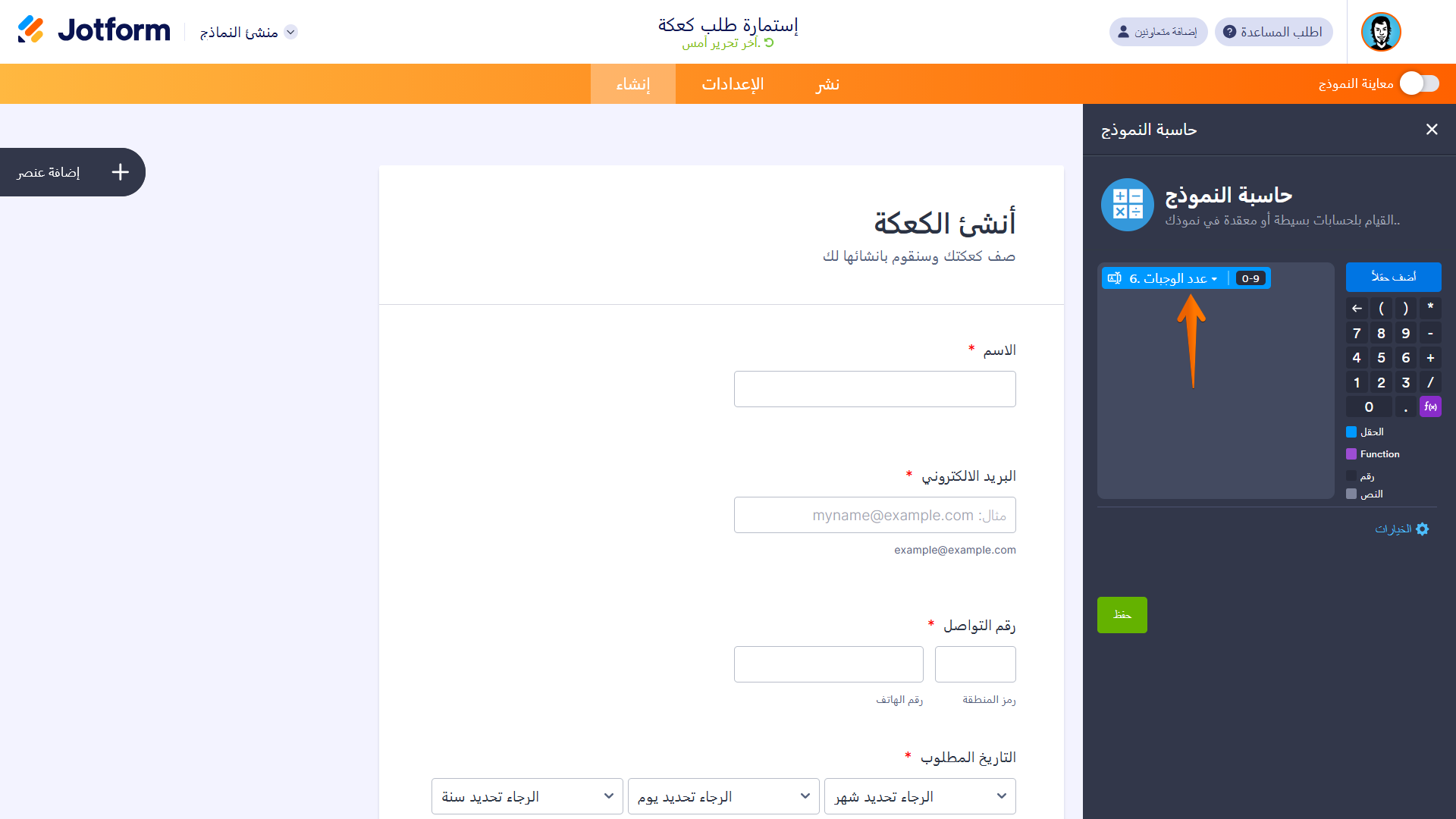
يتيح لك زر إضافة حقل الموجود أعلى قسم لوحة مفاتيح المعادلات في الجانب الأيمن من النافذة تضمين حقول النموذج في الحساب. ويمكنك استخدام شريط البحث في القائمة التي تظهر، وتحديد الحقل الذي تريد استخدامه.
يظهر حقل النموذج بتسميته وخلفية زرقاء في محرر المعادلات. ويجب أن يعرض المؤشر الموجود على يمينه 0-9 حتى يمكن تضمين قيمة الحقل كرقم مجرد في عملية الحساب. أما إذا كان يعرض A-Z، فستتم إضافة القيمة كنص في النتيجة ولن يمكن استخدامه كرقم مجرد في عملية الحساب. ويمكنك النقر على المؤشر للتبديل بين رقم أو تسلسل نصي.
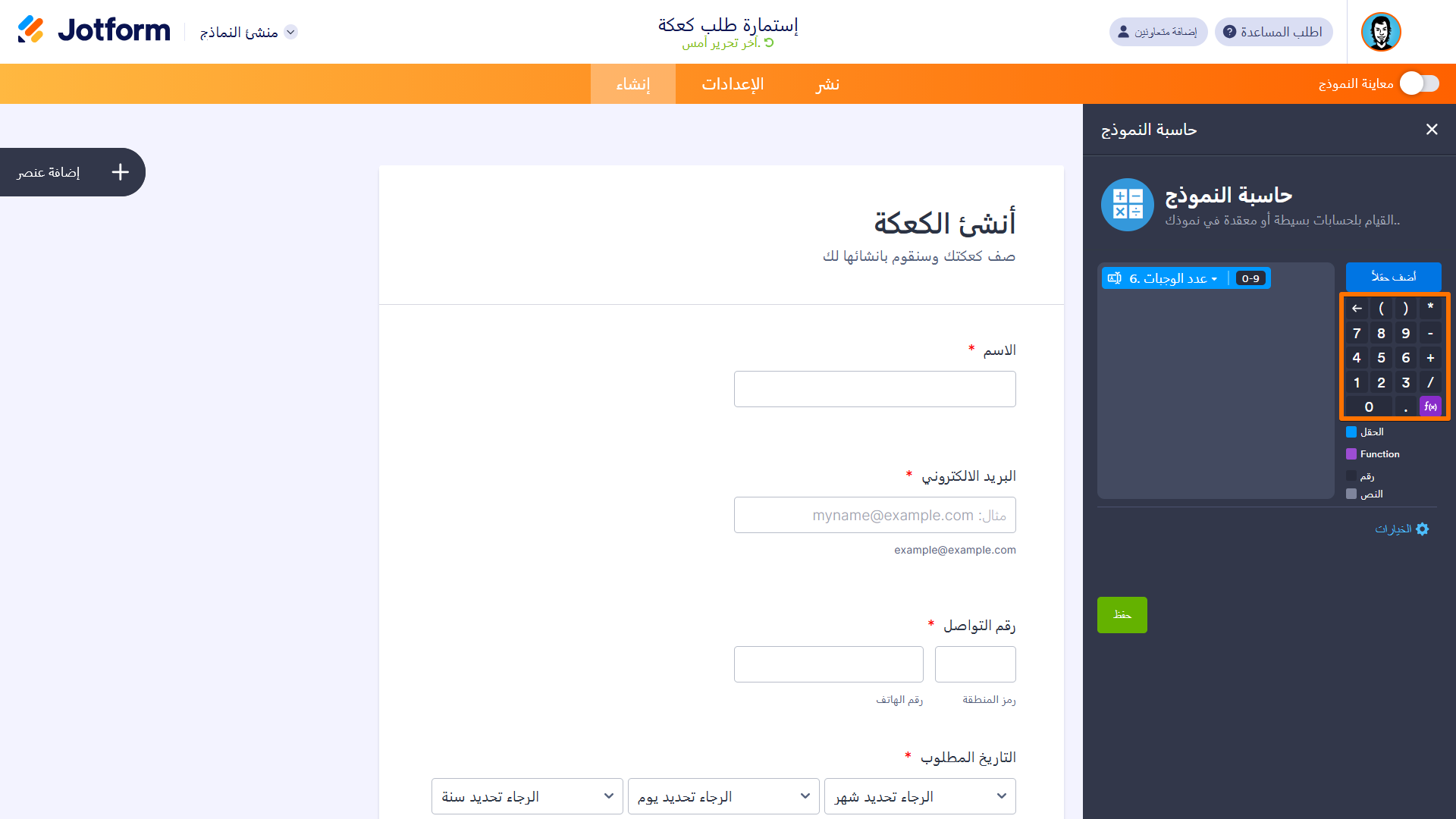
يمكنك إضافة أرقام ونقاط عشرية وأقواس وعلامات العمليات الحسابية (+، –، ×، ÷) باستخدام لوحة المفاتيح أو لوحة مفاتيح المعادلات.
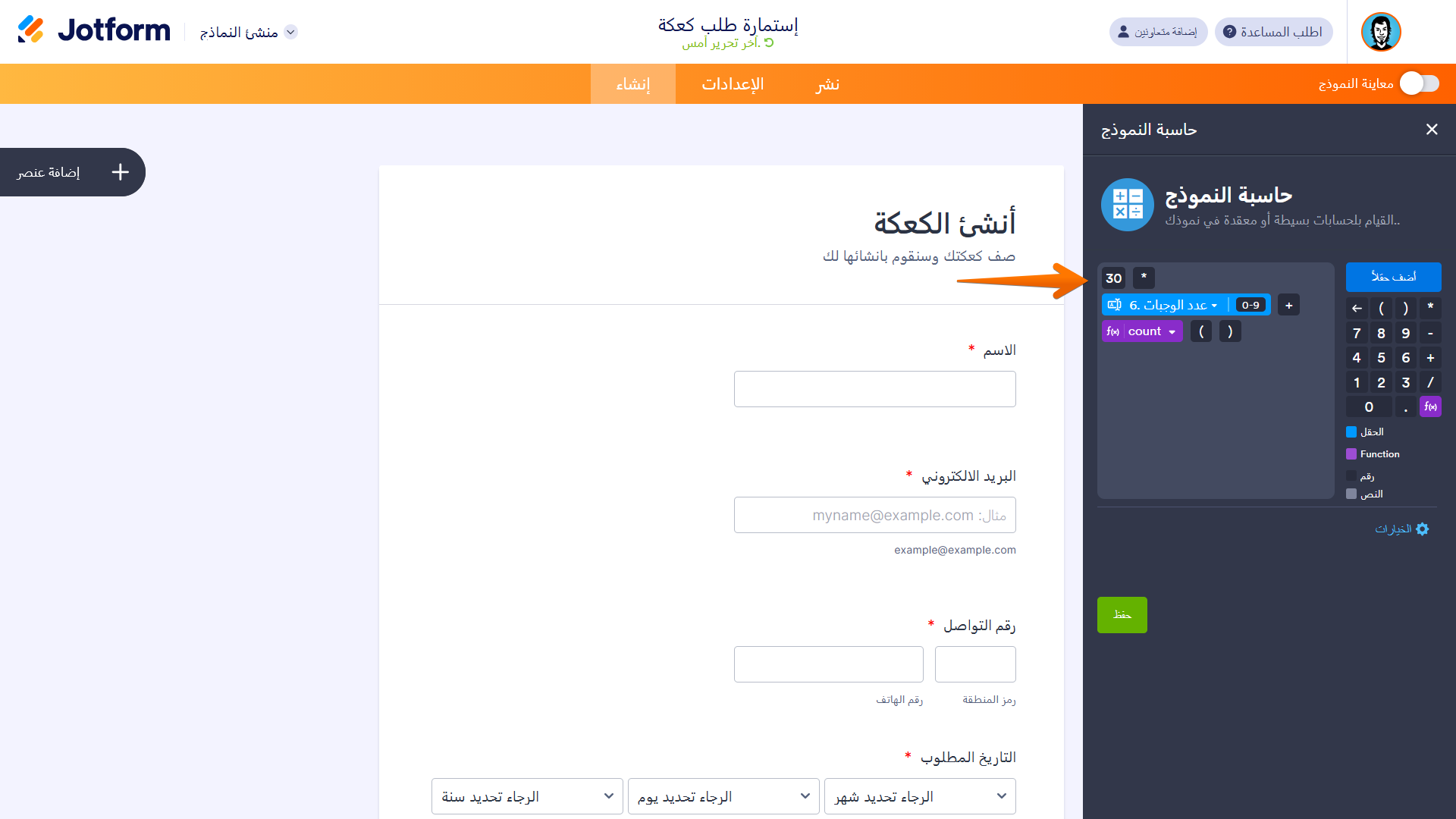
يجب أن تظهر هذه العناصر بخلفية رمادية داكنة في محرر المعادلات حتى يتم تضمينها في الحساب. أما إذا ظهرت باللون الرمادي الفاتح، فسيتم التعامل معها كنص. ويمكنك النقر عليها للتبديل بين التنسيقات.
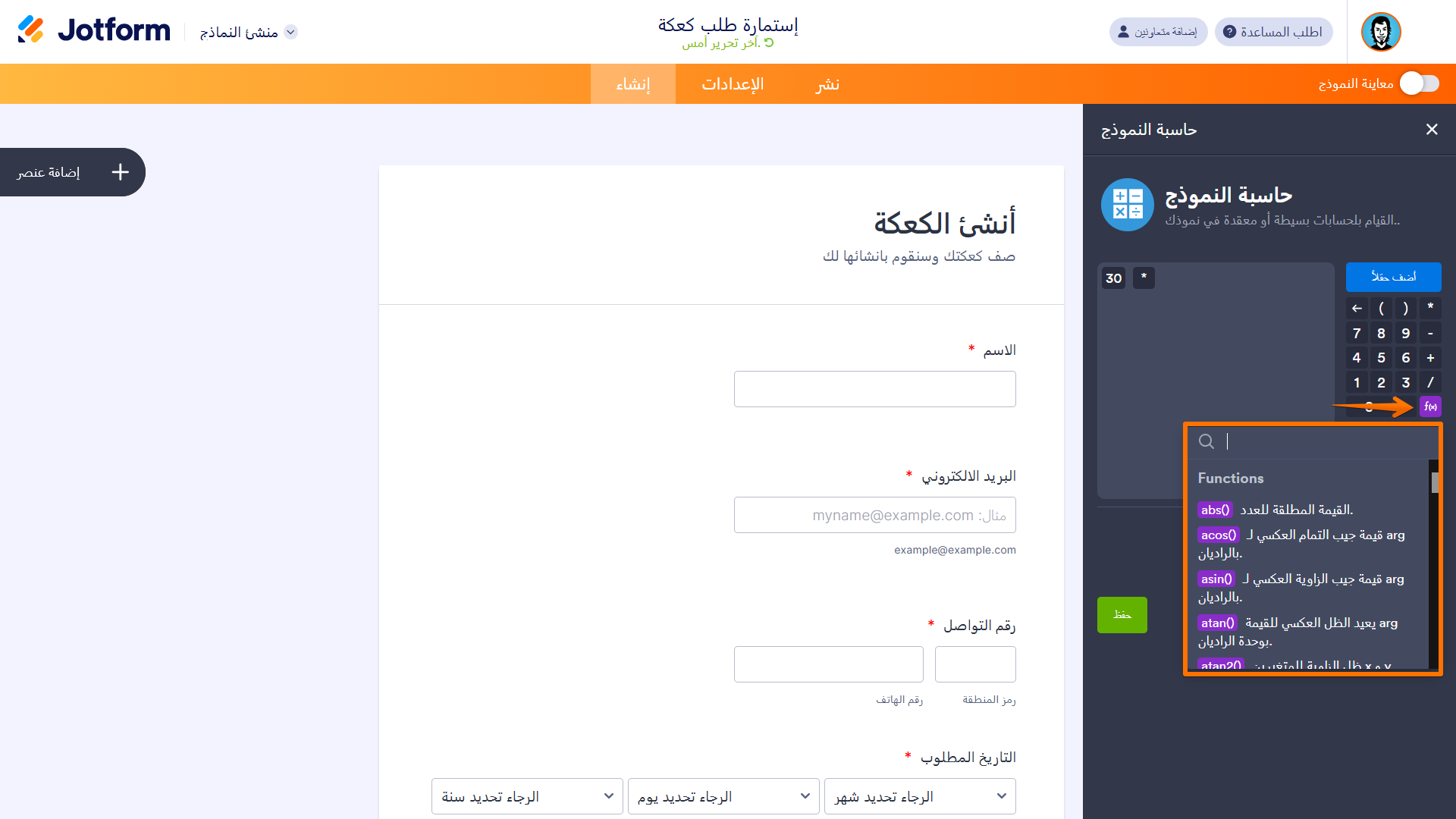
يتيح لك زر f(x) الأرجواني في قسم لوحة مفاتيح المعادلات إضافة دوال جاهزة وخصائص رياضية إلى حساباتك. ويمكنك استخدام شريط البحث في القائمة التي تُفتح وتحديد المعادلة التي تريد استخدامها.
تتبع الدوال تنسيقًا قياسيًا في محرر المعادلات، مثل abs()، أو min()، أو max()، أو round(). وتظهر بخلفية أرجوانية متبوعة تلقائيًا بأقواس حيث تضع القيمة أو التعبير الذي ستعمل عليه. وتُعد هذه الدوال مفيدة للحسابات الأكثر تقدمًا التي تتجاوز العمليات الحسابية الأساسية. ويمكنك الاطلاع على دليلنا حول عمليات حساب النموذج: مرجع الدوال الرياضية لمعرفة المزيد عن ذلك.
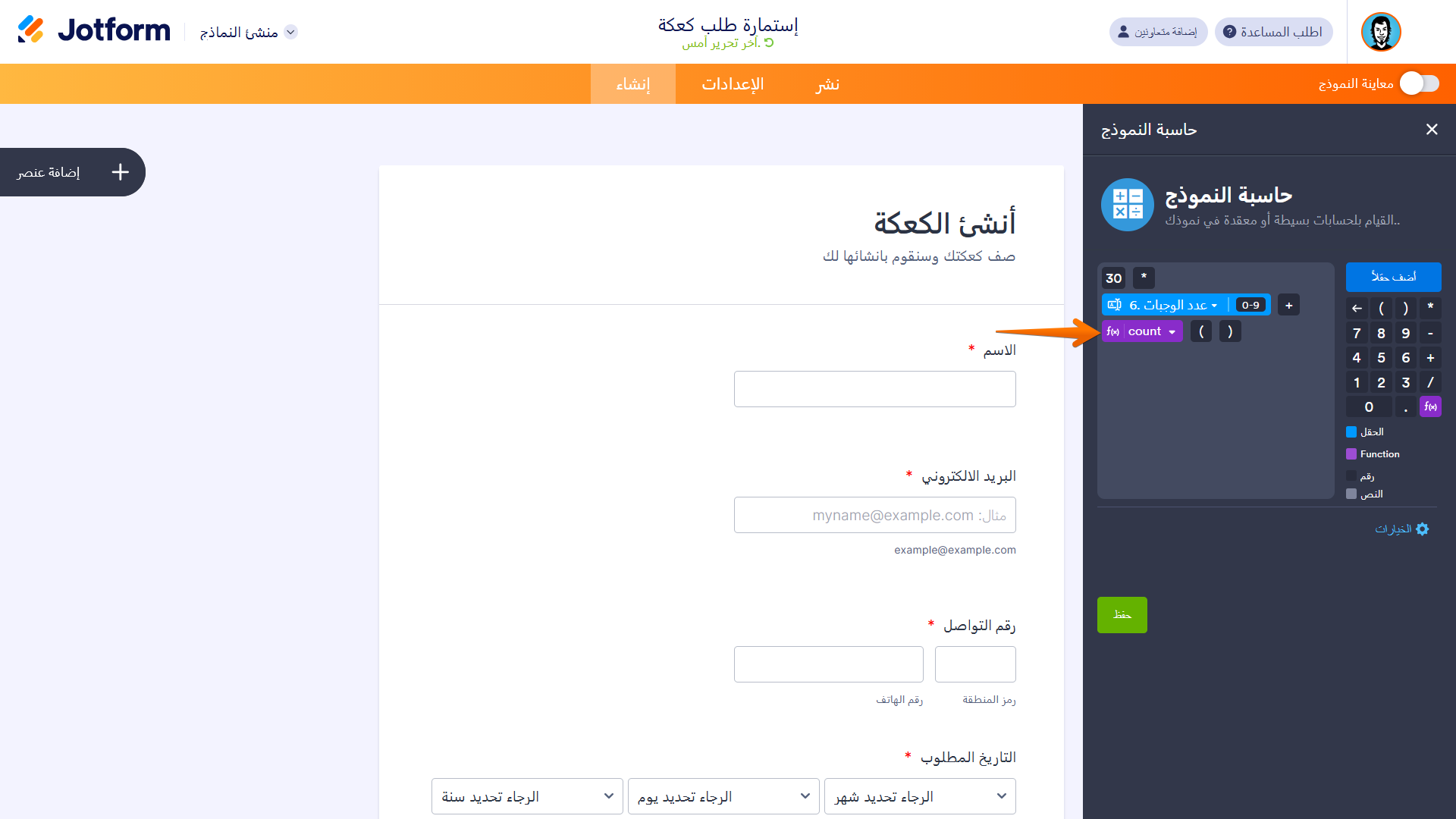
- بمجرد الانتهاء، انقر على حفظ.
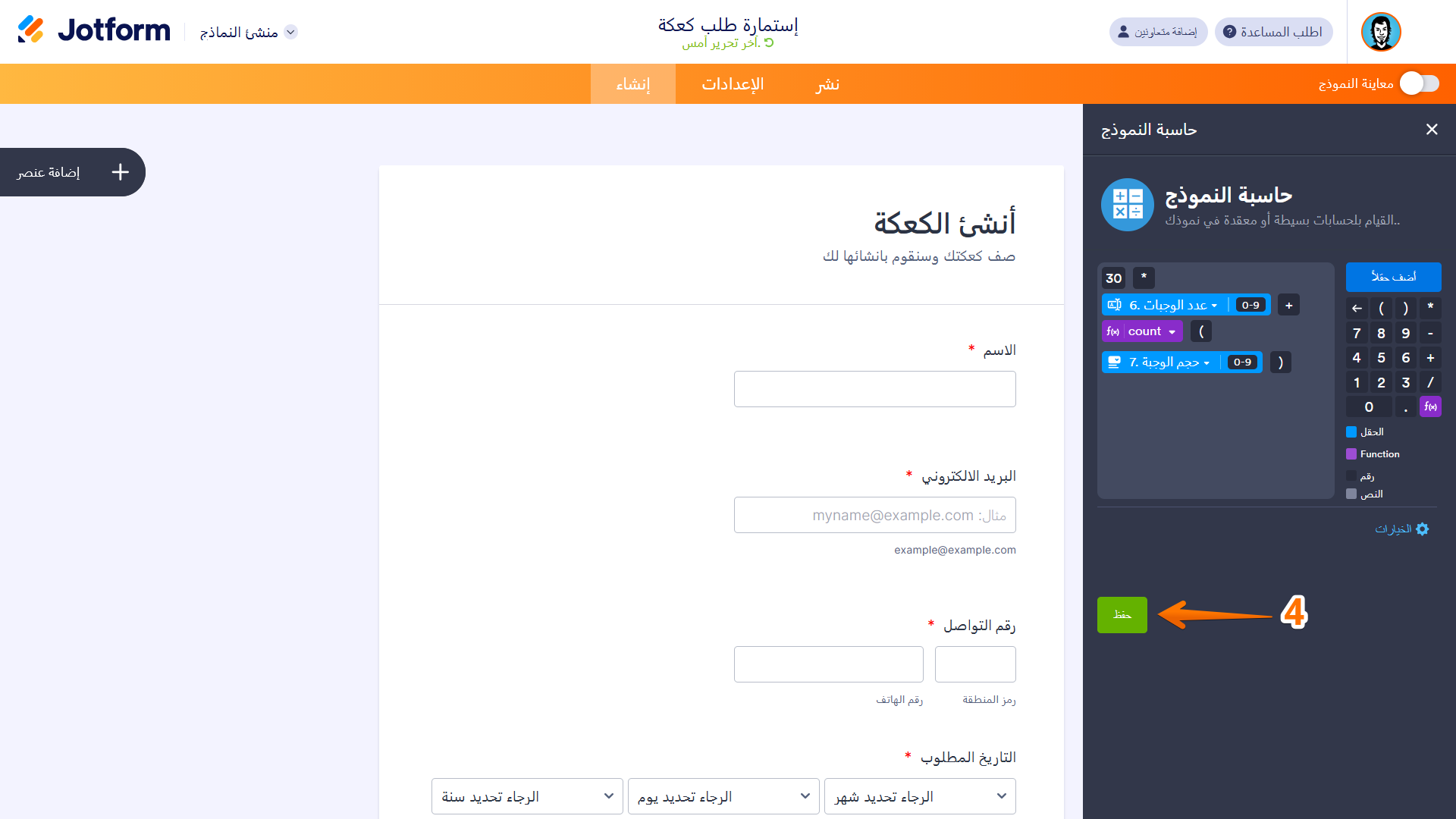
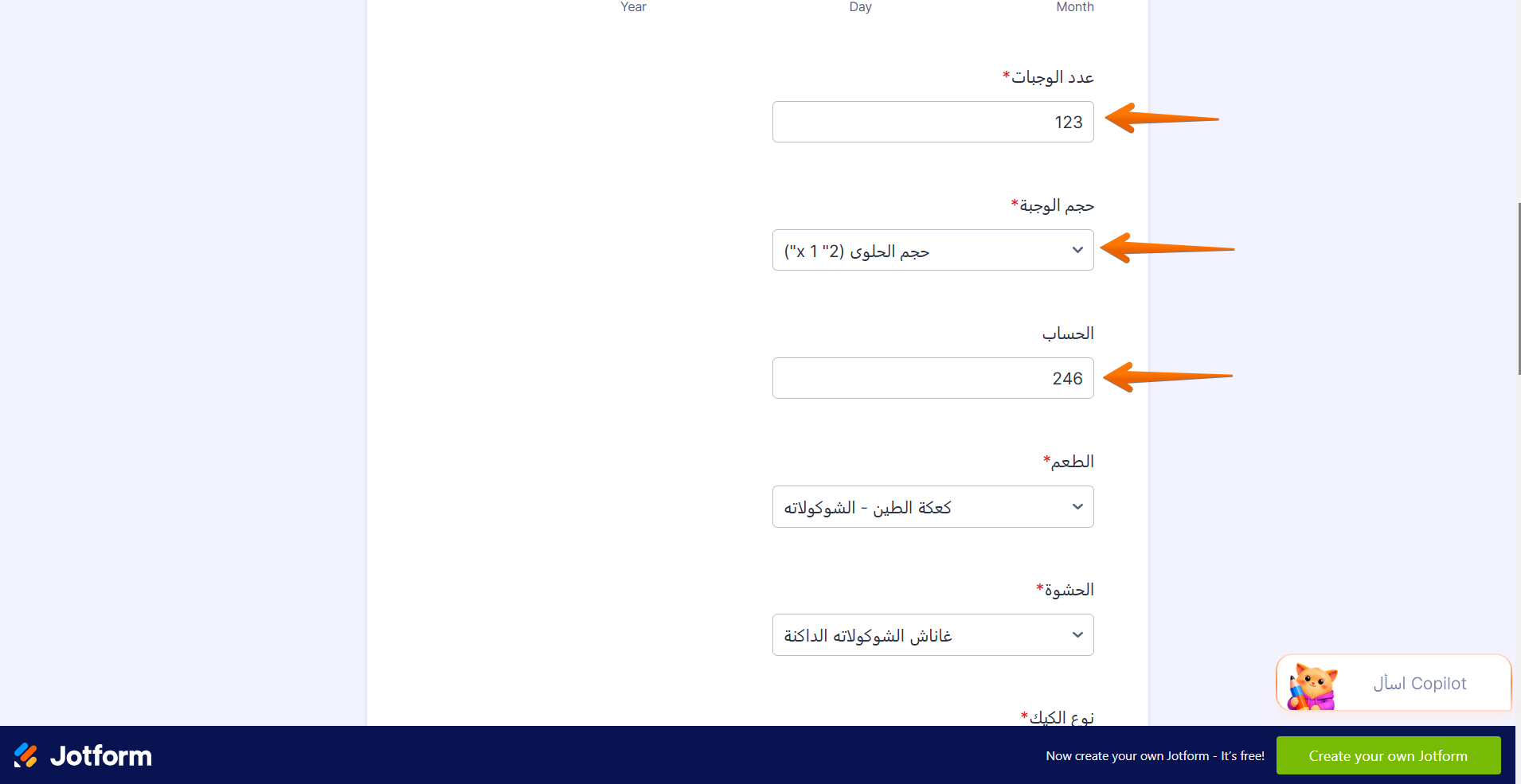
هذا كل شيء. الآن يمكن للنموذج الخاص بك حساب القيم تلقائيًا بناءً على المدخلات التي يدخلها المستخدم.
ملاحظات
- تفتح أيقونة السهم المتجه للأسفل بجوار اسم الحقل في محرر المعادلات قائمة تتيح لك التبديل إلى حقل نموذج آخر.
- تفتح أيقونة السهم المتجه للأسفل بجوار اسم الدالة في محرر المعادلات قائمة تتيح لك التبديل إلى دالة أخرى.
- ضع مؤشرك في أي مكان في محرر المعادلات لإدراج عناصر جديدة أو إزالة العناصر الحالية.
- عند استخدام لوحة المفاتيح، اضغط على مفتاح Enter لكتابة العنصر التالي بسرعة في محرر المعادلات، واستخدم مفتاحي Backspace أو Delete لإزالة العناصر بسهولة.
- تُضاف الأقواس المضافة باستخدام لوحة مفاتيح المعادلات في نافذة أداة حساب النموذج كأرقام، بينما تُضاف الأقواس المكتوبة باستخدام لوحة المفاتيح كسلاسل نصية افتراضياً.
إعداد خيارات أداة حساب النموذج
يمكنك ضبط الإعدادات التي تتحكم في كيفية عمل حساباتك وكيفية عرض النتيجة. إليك كيفية القيام بذلك:
- في مُنشئ النماذج، انقر على أداة حساب النموذج الخاصة بك ثم انقر على أيقونة العصا السحرية في الجانب الأيمن منها.
- ثم في نافذة أداة حساب النموذج في الجانب الأيمن من الصفحة، انقر على الخيارات أسفل قسم لوحة مفاتيح المعادلات.
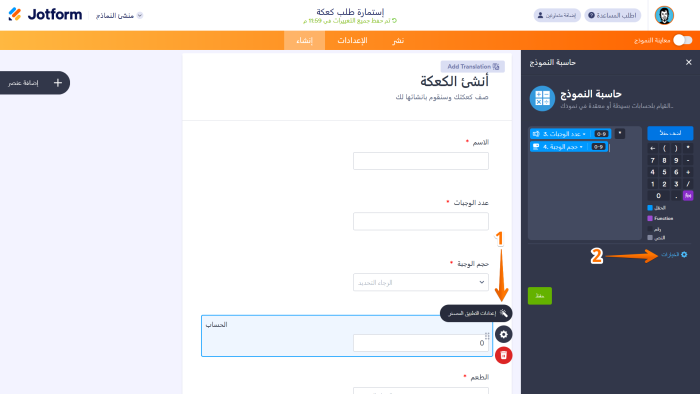
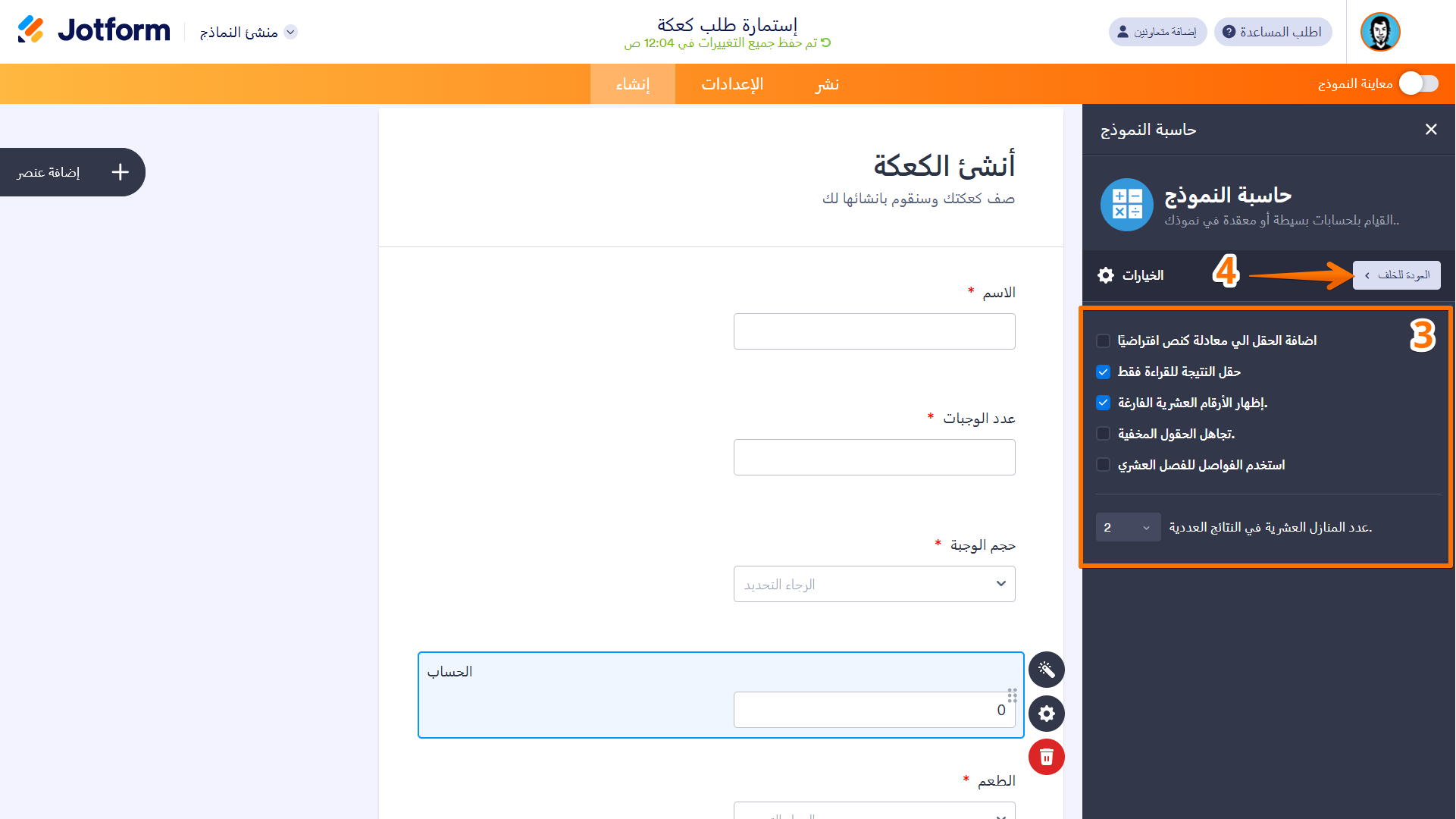
- الآن، في قسم الخيارات، حدد المربعات بجوار العناصر التالية لتمكينها حسب الحاجة:
- إضافة الحقل إلى المعادلة كنص افتراضياً — عند تمكين هذا الخيار، تتم إضافة حقول النموذج والأرقام والمعاملات والدوال إلى محرر المعادلات كنص. وعلى الرغم من ظهورها كسلاسل نصية، إلا أن الحساب يظل يعمل طالما كان التنسيق صحيحاً:
- تظهر حقول النموذج بين أقواس متعرجة (على سبيل المثال، {8})، والتي تشير إلى معرّفات الحقول الفريدة الخاصة بها.
- تُكتب الدوال بين رمزي ©، متبوعة بأقواس (على سبيل المثال، ©abs©({8})).
- توضع المعادلات الكاملة بين أقواس مربعة (على سبيل المثال، [©abs©({8}) + ©min©(9,6)]).
- حقل النتيجة للقراءة فقط — يمنع هذا الخيار الالمستخدمين من تعديل حقل النتيجة. ويحافظ على قفل القيمة المحسوبة ويضمن تحديثها فقط بناءً على المعادلة.
- إظهار المواضع العشرية الفارغة — يعرض هذا الخيار الأصفار الزائدة بعد الفاصلة العشرية (على سبيل المثال، عرض 5.00 بدلاً من 5)، وهو ما قد يكون مفيداً لتنسيق الأسعار أو القيم الأخرى ذات الفواصل العشرية الثابتة.
- تجاهل الحقول المخفية — يتخطى هذا الخيار أي حقول مخفية في الحساب. ويضمن هذا أن الحقول المرئية أو النشطة حالياً فقط هي التي تؤثر على النتيجة.
- استخدام الفواصل للعلامة العشرية — يغير هذا الخيار رمز الفاصلة العشرية من نقطة (.) إلى فاصلة (،)، وهو أمر شائع في بعض المناطق أو اللغات.
- المواضع العشرية في النتائج الرقمية — يتيح لك هذا الخيار تعيين عدد الأرقام التي تظهر بعد الفاصلة العشرية في النتيجة. ويمكنك الاختيار من 0 إلى 10 مواضع عشرية، بناءً على مدى الدقة التي تريد أن تكون عليها النتيجة.
- إضافة الحقل إلى المعادلة كنص افتراضياً — عند تمكين هذا الخيار، تتم إضافة حقول النموذج والأرقام والمعاملات والدوال إلى محرر المعادلات كنص. وعلى الرغم من ظهورها كسلاسل نصية، إلا أن الحساب يظل يعمل طالما كان التنسيق صحيحاً:
- بمجرد الانتهاء، انقر على رجوع في الأعلى.
- ثم انقر على حفظ لتطبيق التغييرات.
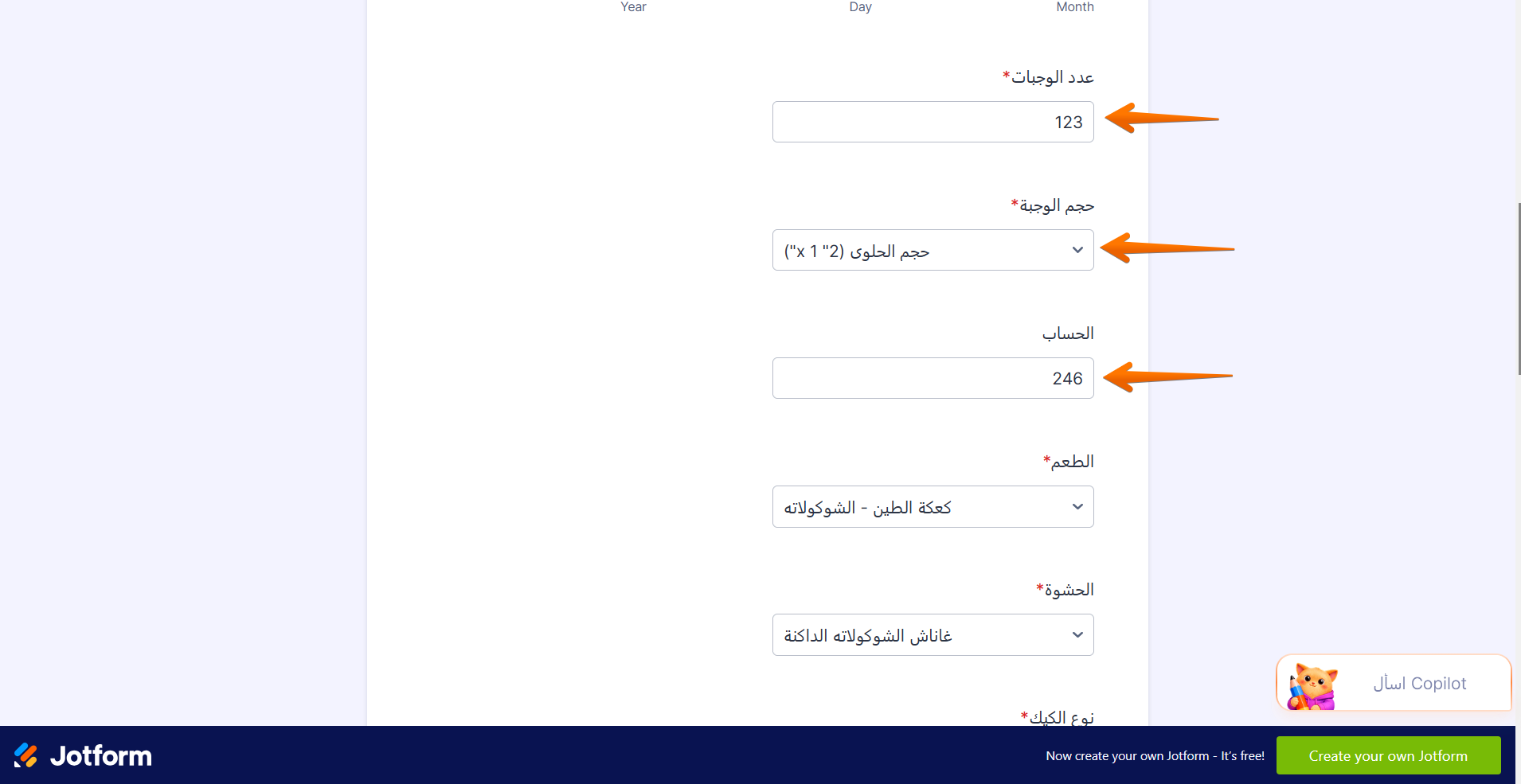
هذا كل شيء! تم الآن إعداد العملية الحسابية وأصبحت جاهزة لعرض النتائج بالطريقة التي تريدها. ولمعرفة كيفية عملها في نموذج مباشر، يمكنك الاطلاع على هذا العرض التوضيحي.
نصائح احترافية
- يمكنك تعيين قيم حسابية للخيارات النصية في حقول مثل القائمة المنسدلة، أو الاختيار الفردي، أو الاختيار المتعدد لتضمين قيمتها في الحساب. ويمكنك الاطلاع على دليلنا حول كيفية تعيين القيم الحسابية لمعرفة المزيد.
- تأكد من تضمين كلا القوسين في الدوال — فسيؤدي عدم إدراج قوس الفتح إلى عدم ظهور أي نتيجة، بينما سيؤدي عدم إدراج قوس الإغلاق إلى تجاهل الدالة.
- عند استخدام دوال مثل atan2()، أو max()، أو min()، أو pow()، أو avg()، أو avgNoZero()، و addDays()، و subtractDays()، و nth()، تأكد من إضافة الفواصل كأرقام (رمادي داكن). وإذا تمت إضافتها كسلاسل نصية، فلن تعمل الدالة.
- تجنب المعاملات الحسابية المتتالية بدون وجود رقم بينها — فلن تعطي أي نتيجة.
لعرض رمز أو وحدة مثل $ أو كجم بجوار النتيجة، تأكد من استخدام السلاسل النصية (رمادي فاتح)، بحيث تظهر كنص عادي في المخرجات.
ملاحظة
يمكنك أيضاً إعداد خصائص الأداة، مثل المحاذاة، والتسميات، والحجم، وإمكانية الرؤية، وغير ذلك، للتحكم في كيفية ظهورها وعملها في نموذجك. كما يمكنك الاطلاع على دليلنا حول كيفية الوصول إلى خصائص السؤال الخاصة بالأداة وإعدادها لمعرفة المزيد.

كتابة تعليق: