استمتع بجمع الاستجابات أينما كنت باستخدام تطبيق نماذج Jotform للهاتف المحمول. يتيح لك التطبيق عرض وإكمال نماذجك، بما في ذلك أي نماذج تم تعيينها لك، حتى عندما لا يكون لديك اتصال بالإنترنت. وتُخزن أي استجابات يتم إجراؤها أثناء عدم الاتصال بالإنترنت بشكل آمن على جهازك، وستتم مزامنتها تلقائيًا بمجرد إعادة اتصال جهازك بالإنترنت. وهذا يعني أنه يمكنك الاستمرار في جمع الاستجابات في الميدان، وأثناء الفعاليات، وفي المواقع ذات الاتصال المحدود.
ابدأ بتنزيل وتثبيت نماذج Jotform للهاتف المحمول على جهازك من متجر التطبيقات الخاص بك. وسجل الدخول إلى حساب Jotform الخاص بك بعد تثبيت التطبيق للوصول إلى نماذجك والبدء في جمع الاستجابات على الفور. ويمكنك أيضًا تنزيل نماذج محددة على جهازك لتظل متاحة للاستخدام دون اتصال بالإنترنت وقتما احتجت إليها.
تفعيل النماذج دون اتصال بالإنترنت في نماذج Jotform للهاتف المحمول
يصبح جمع الاستجابات بدون اتصال بالإنترنت سريعًا وسهلاً عند تفعيل النماذج دون اتصال في نماذج Jotform للهاتف المحمول. يمكنك إعداد ذلك في بضع خطوات بسيطة:
- في تطبيق Jotform للهواتف، اضغط على مساحة العمل في الزاوية العلوية اليسرى من الشاشة.
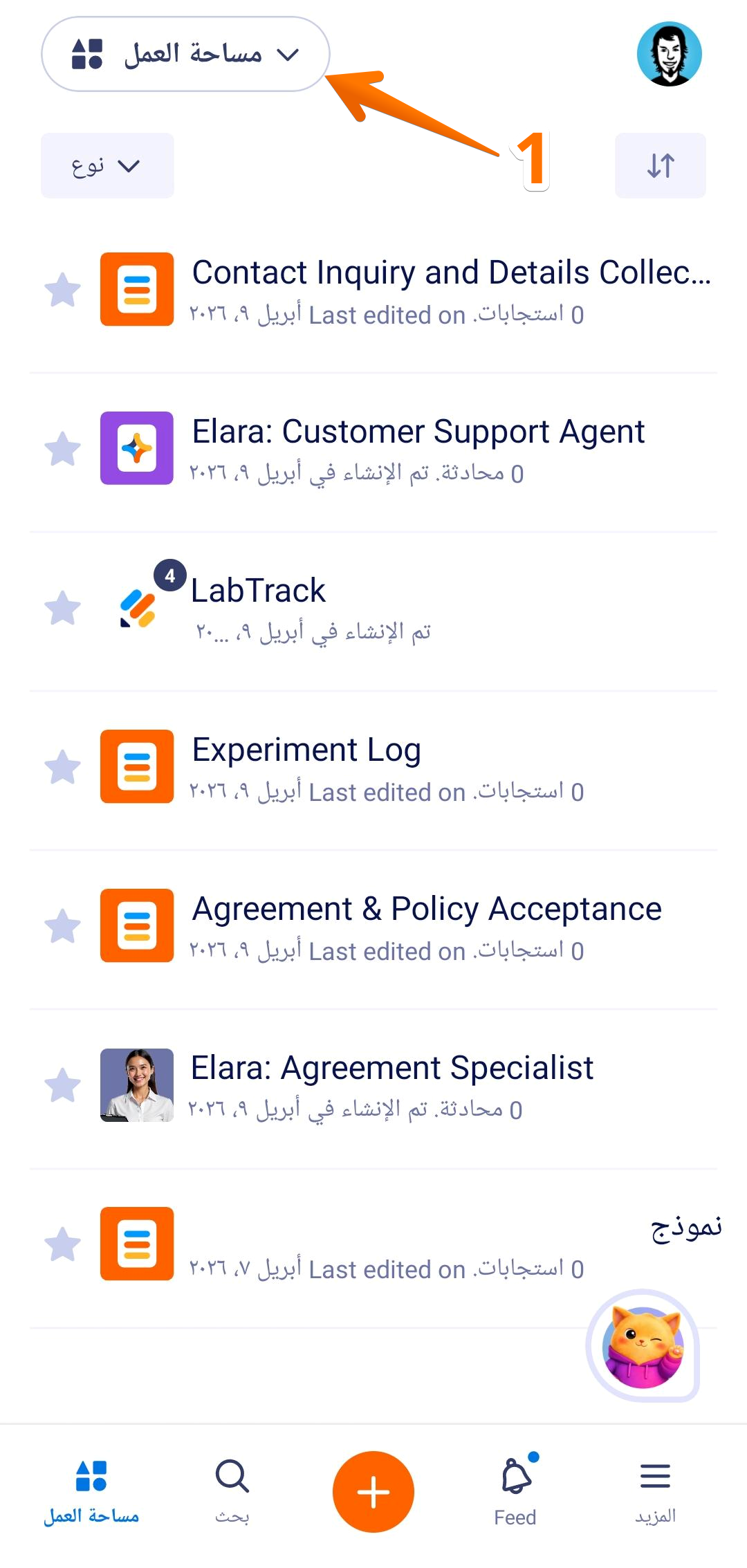
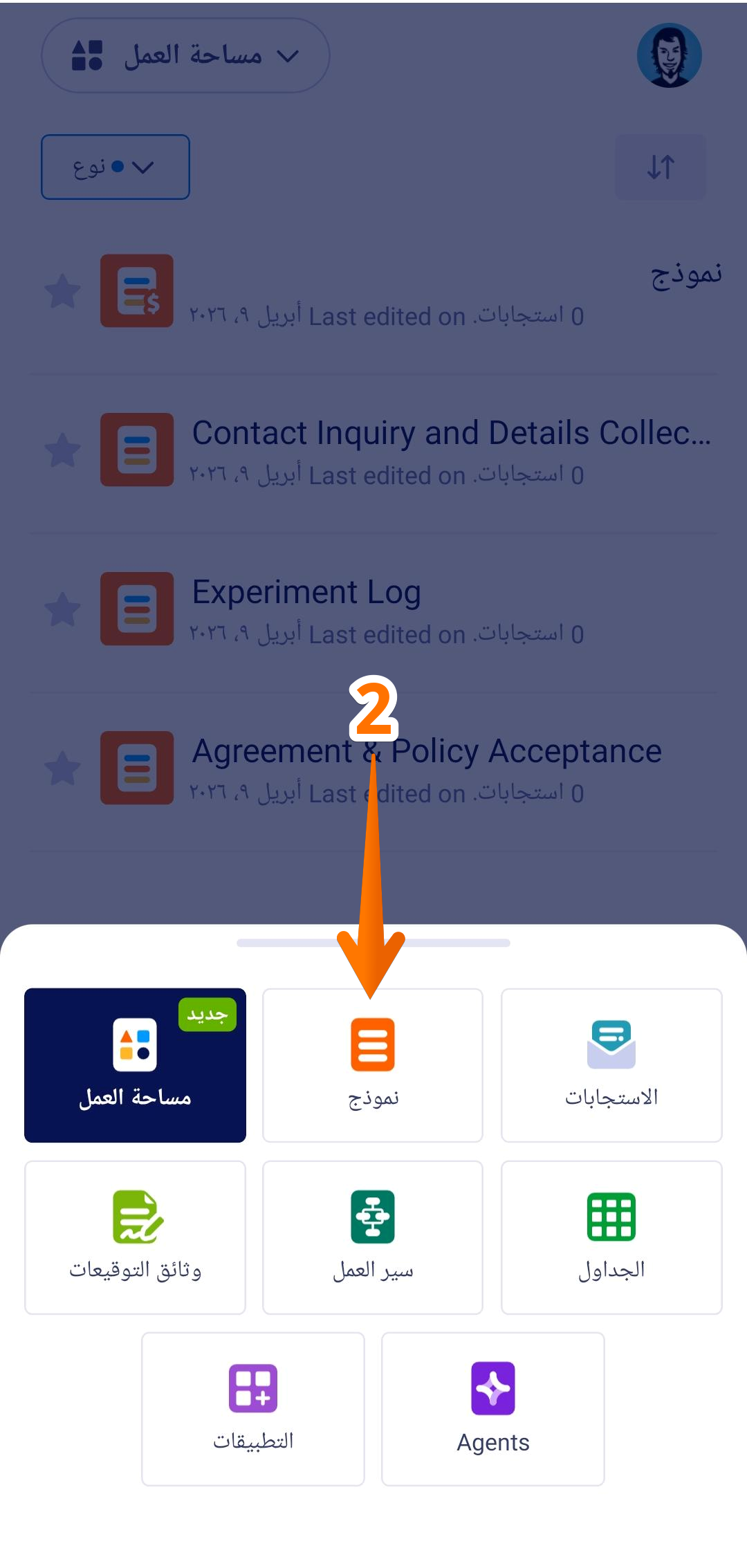
- ثم، في القائمة التي تظهر، اضغط على النماذج.
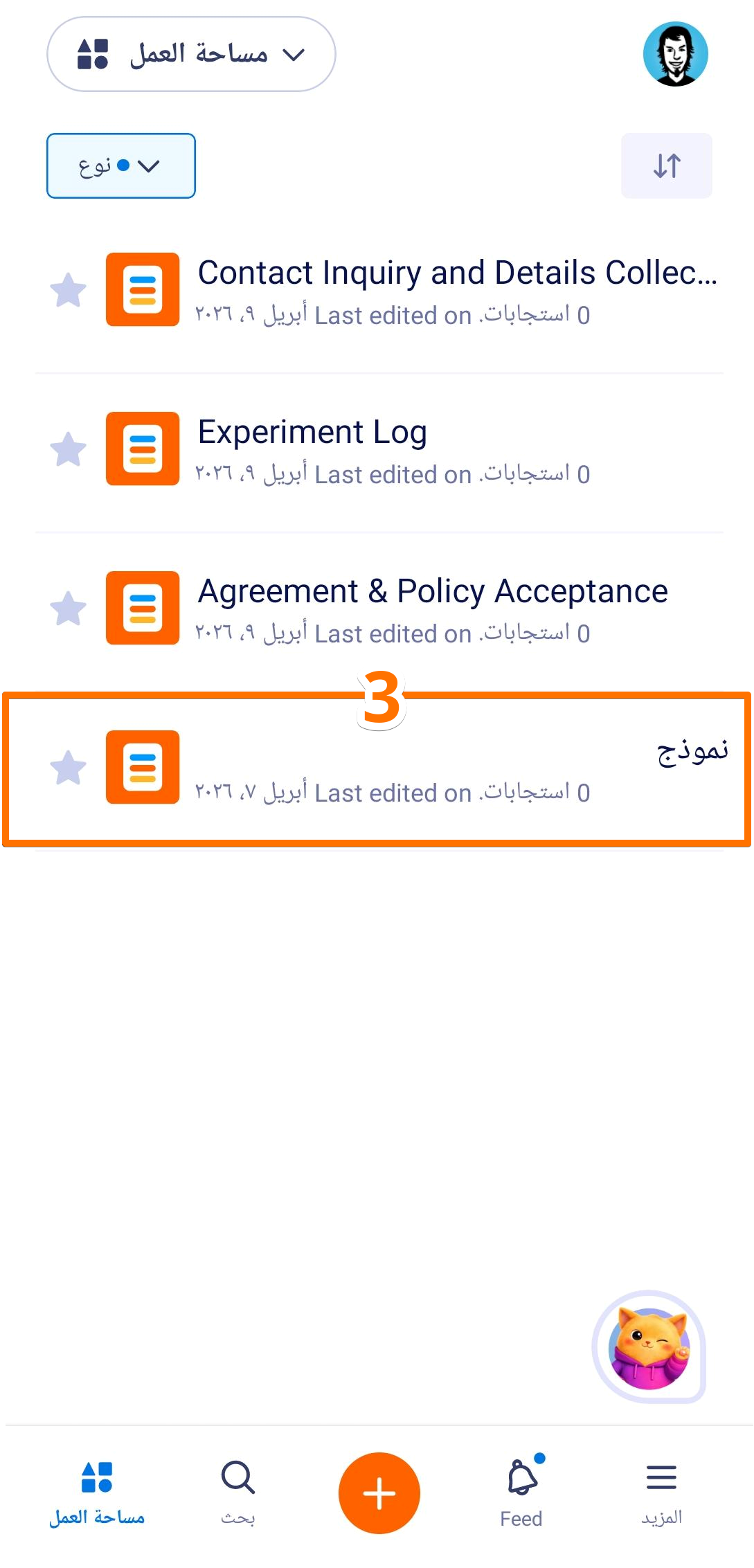
- بعد ذلك، اضغط على النموذج الذي تريد استخدامه دون اتصال بالإنترنت.
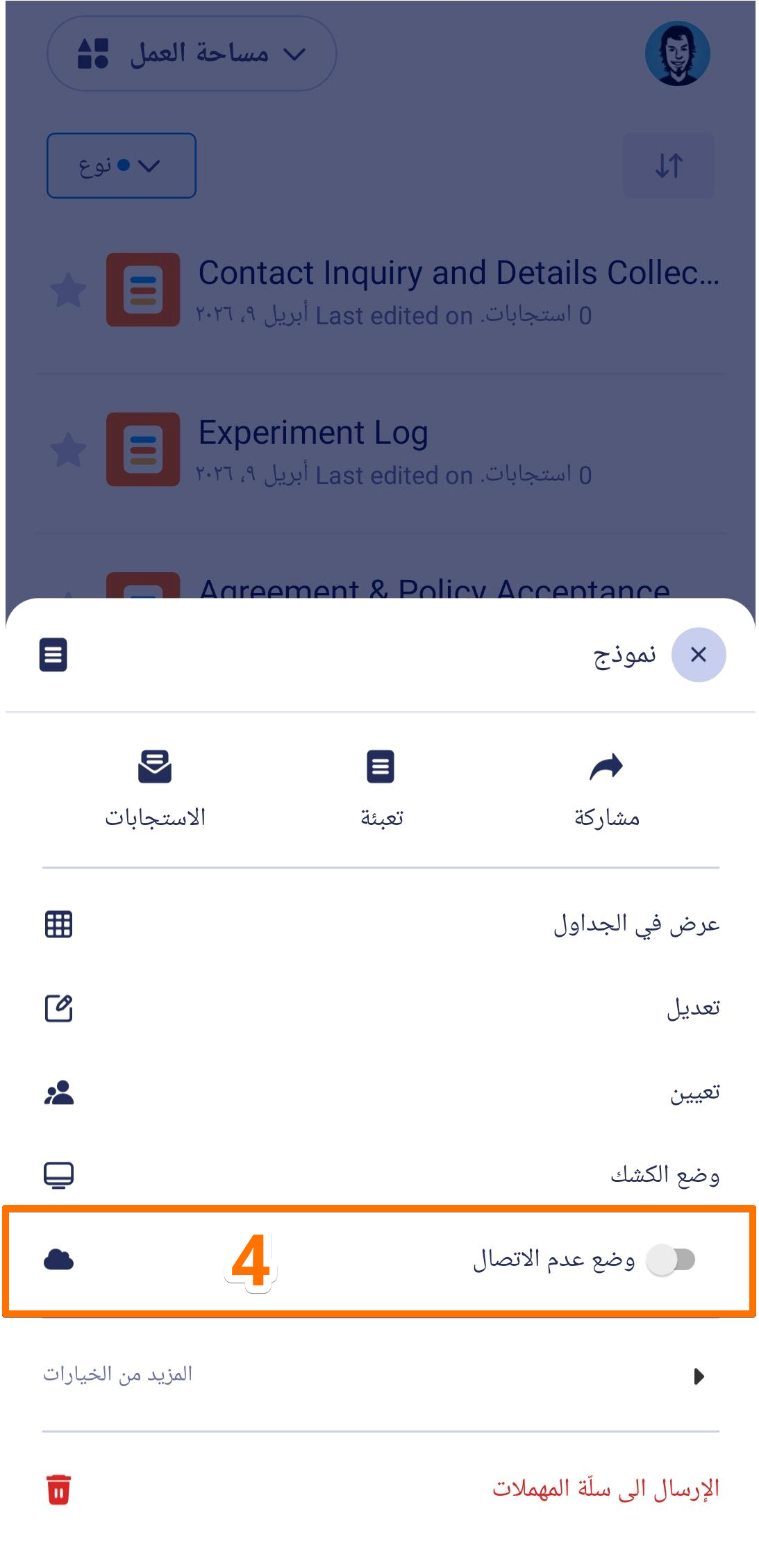
- الآن، قم بتفعيل خيار وضع عدم الاتصال بالانترنت.
إذا قمت بالفعل بتفعيل نموذج واحد على الأقل للاستخدام دون اتصال بالإنترنت، فيمكنك تفعيل نماذج إضافية باستخدام طريقة أخرى. إليك كيفية البدء:
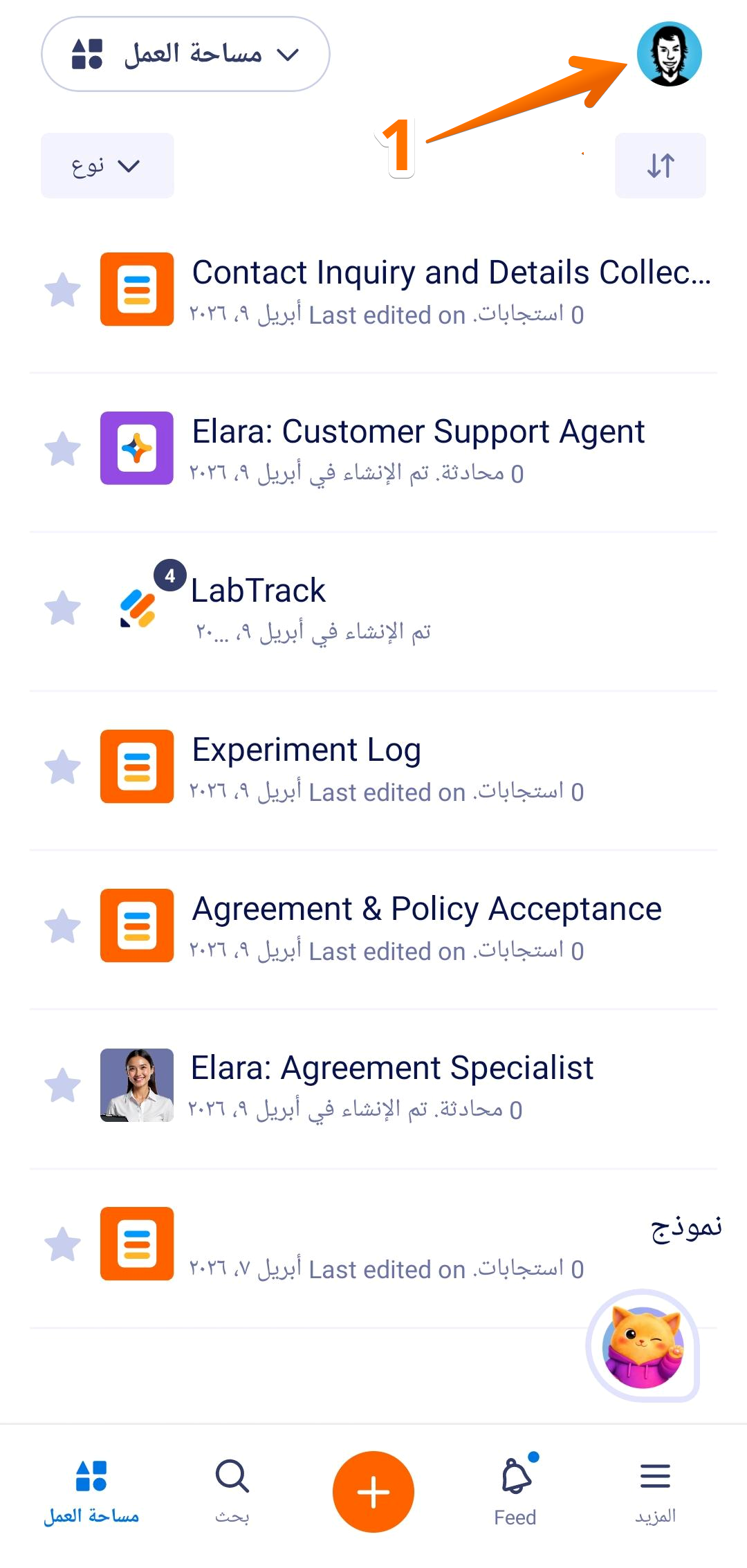
- في تطبيق Jotform للهواتف، اضغط على صورة ملفك الشخصي في الزاوية العلوية اليمنى من الشاشة.
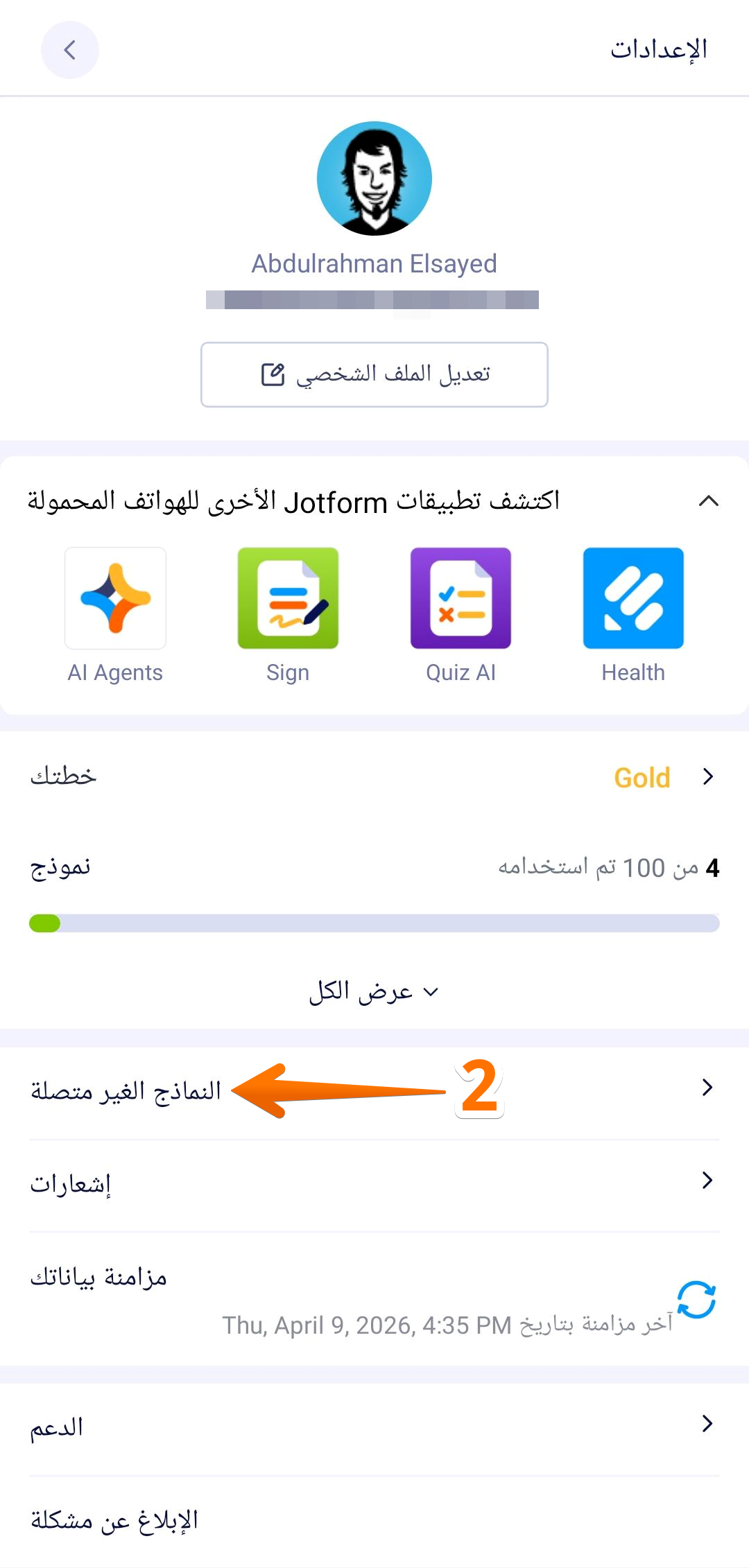
- ثم، اضغط على النماذج دون اتصال بالإنترنت.
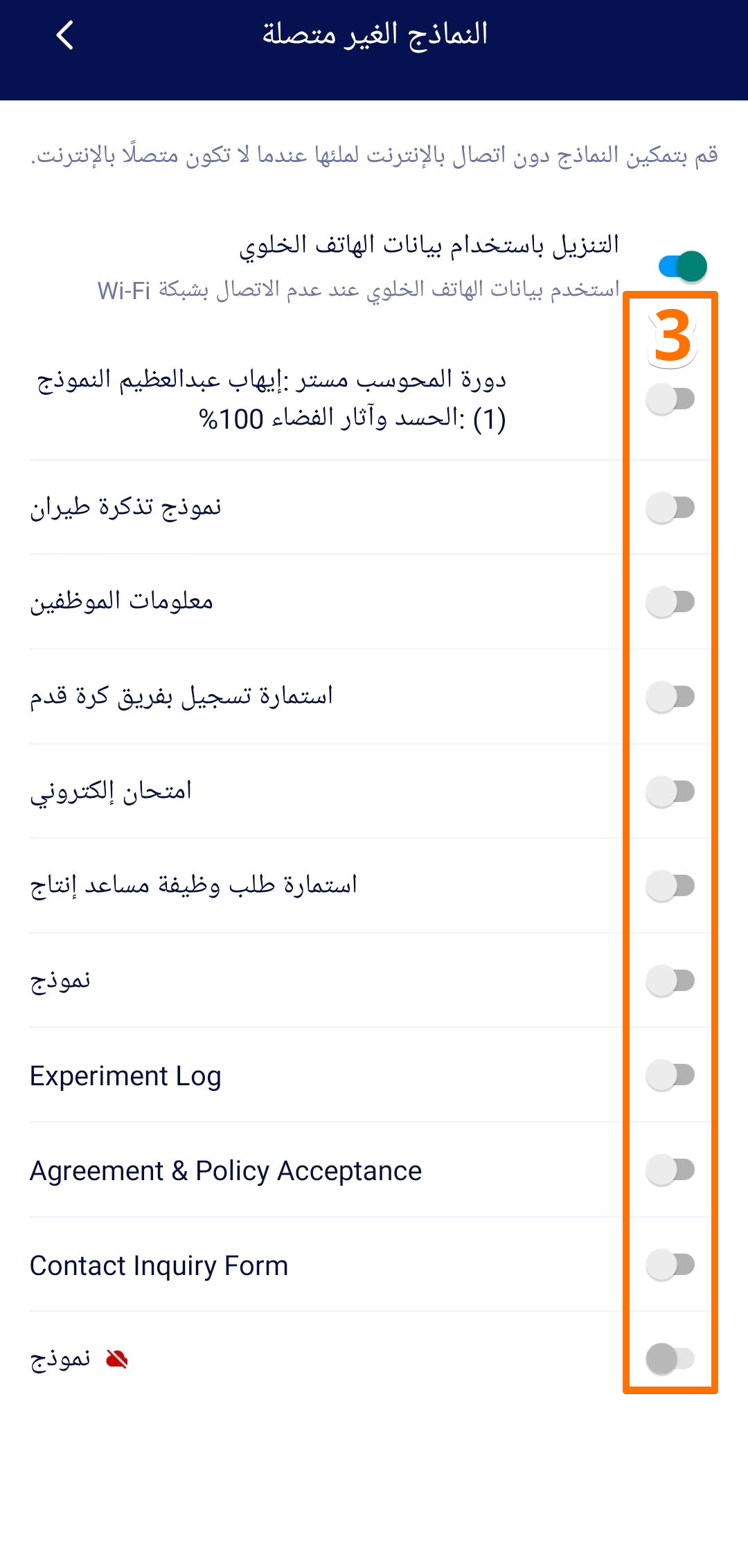
- الآن، قم بتفعيل النموذج الذي تريد استخدامه دون اتصال بالإنترنت.
النماذج غير المتاحة في وضع عدم الاتصال
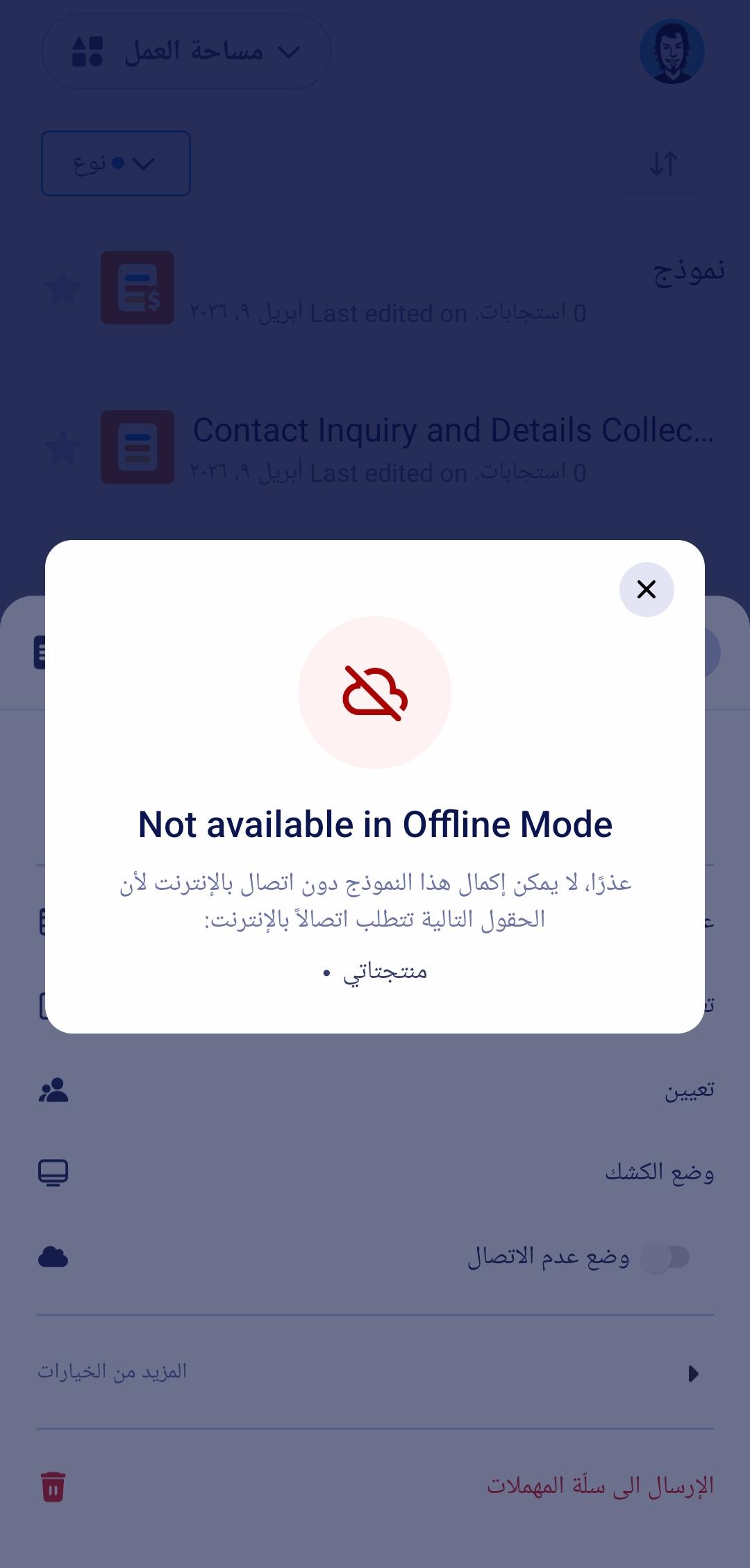
تتطلب بعض عناصر وأدوات النموذج اتصالاً بالإنترنت لتعمل بشكل صحيح. وإذا كان نموذجك غير متاح للاستخدام دون اتصال بالإنترنت، فسيظهر التطبيق رسالة تحذير لإعلامك بذلك.
ملاحظة
تعتمد كمية البيانات التي يمكنك تخزينها دون اتصال بالإنترنت على مساحة التخزين المتاحة على جهازك المحمول. وإذا كانت مساحة جهازك منخفضة، فسيقوم التطبيق تلقائيًا بتعطيل النموذج الذي يحتوي على أكبر قدر من البيانات في وضع عدم الاتصال. ولا تقلق — فلن تفقد أي معلومات مهمة، ولا يزال بإمكانك الوصول إلى جميع نماذجك من جهاز الكمبيوتر.
ضع في اعتبارك أن تاريخ الإرسال يتم تسجيله بناءً على تاريخ المزامنة. فإذا كنت ترغب في تسجيل التاريخ الفعلي الذي تم فيه إرسال النموذج، فستحتاج إلى استخدام حل بديل مع عنصر مختار التاريخ. تحقق من دليلنا حول كيفية الحصول على تاريخ الإرسال الفعلي في النماذج الغير متصلة بالإنترنت لمعرفة المزيد. وألقِ نظرة أيضًا على دليلنا حول كيفية استخدام وضع الكشك في نماذج Jotform للهاتف المحمول لمعرفة المزيد.

كتابة تعليق: