أصبح ملء حقول نموذجك من ملف Excel خارجي أسهل من أي وقت مضى. فباستخدام أداة “جدول البيانات للنموذج” (Spreadsheet to Form)، يمكنك رفع جدول بيانات واستخدام بياناته لملء حقول النموذج تلقائياً بناءً على كود فريد. ويُعد هذا الخيار مثالياً لسحب السجلات الموجودة وعرضها على نموذجك، بشكل مشابه للاستعلام من قاعدة بيانات باستخدام مفتاح فريد.
نصيحة احترافية
تتوفر خاصية التكامل مع Microsoft Excel في Jotform، لذا لن تحتاج بعد الآن إلى تحديث ملف Excel يدوياً ليكون مصدر بيانات أداتك. فبمجرد ربط نموذجك، تُضاف الاستجابات وتُحدث تلقائياً، مما يتيح لك تنزيل أحدث إصدار في أي وقت لاستخدامه في أداتك. تحقق من دليلنا حول كيفية ربط نموذجك مع Microsoft Excel لمزيد من التفاصيل.
متطلبات وقيود الأداة
قبل المتابعة، إليك بعض القيود الهامة والنقاط الرئيسية التي يجب وضعها في الاعتبار عند استخدام أداة “جدول البيانات للنموذج” (Spreadsheet to Form):
- تقبل الأداة ملفات XLS أو XLSX فقط. ولا يتم دعم التنسيقات الأخرى مثل CSV أو Google Sheets.
- يمكنك وضع الكود الفريد الذي تستخدمه للبحث في أي مكان في ملفك—فقط تأكد من ضبط اختيار اسم العمود الصحيح أثناء الإعداد.
- يتأثر الكود الفريد بحالة الأحرف (كبيرة أو صغيرة). لذا يجب أن يطابق الكود المُدخل في النموذج التنسيق الدقيق الموجود في جدول البيانات الخاص بك.
- يجب أن تتطابق أسماء الأعمدة في ملفك مع تسميات الحقول في نموذجك لكي يتم ملء البيانات بشكل صحيح.
على سبيل المثال، إذا كانت تسميات حقول نموذجك كما يلي:

عندئذٍ، يجب أن تكون أسماء الأعمدة في ملفك تحمل نفس التسميات.
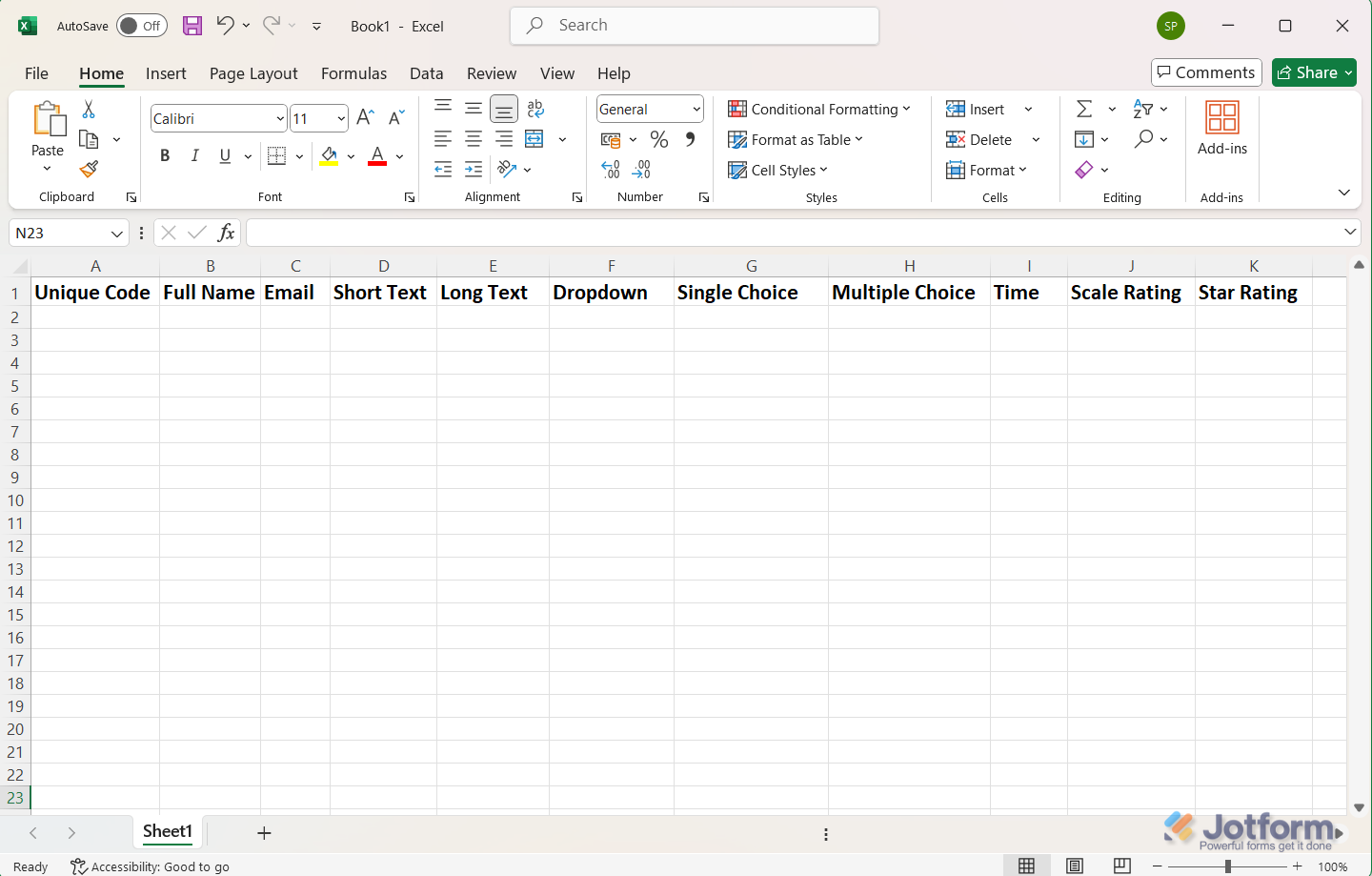
إليك النموذج التجريبي وعينة جدول البيانات المستخدمة في الإعداد أعلاه. استخدمهما لاستكشاف كيفية عمل الأداة واختبار الملء المُسبق للحقول باستخدام الأكواد الفريدة.
لا يهم ترتيب الحقول في نموذجك، حتى وإن كانت هناك حقول غير ذات صلة بينها. المهم هو أن تتطابق تسميات حقول النموذج تماماً مع أسماء الأعمدة في جدول البيانات الخاص بك.
تدعم الأداة حالياً عناصر النموذج التالية:
- الاسم الكامل
- البريد الإلكتروني
- الوقت
- نص قصير
- نص طويل
- القائمة المنسدلة
- اختيار فردي
- اختيار متعدد
- تقييم المقياس
- تقييم النجوم
عند إدخال كود فريد صالح، سيقوم النموذج تلقائياً بمسح القيم الموجودة في الحقول المدعومة واستبدالها بالقيم المقابلة لها من جدول البيانات الخاص بك.
إعداد أداة “جدول البيانات للنموذج” Spreadsheet to Form
الآن بعد أن أصبح نموذجك وجدول بياناتك جاهزين، حان الوقت لإعداد أداة “جدول البيانات للنموذج” (Spreadsheet to Form). إليك الطريقة:
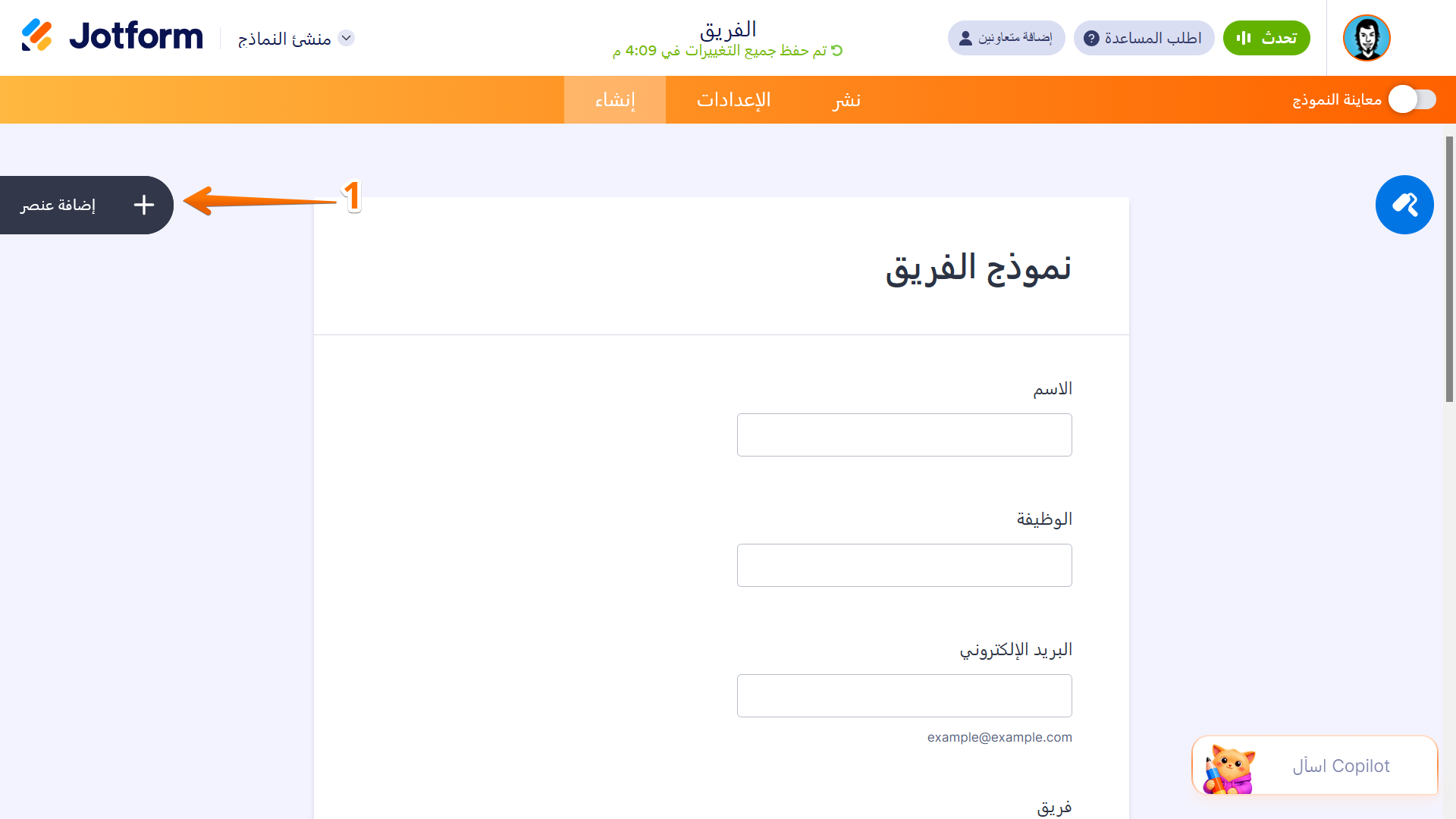
- في مُنشئ النماذج، انقر فوق إضافة عنصر على الجانب الأيسر من الصفحة.
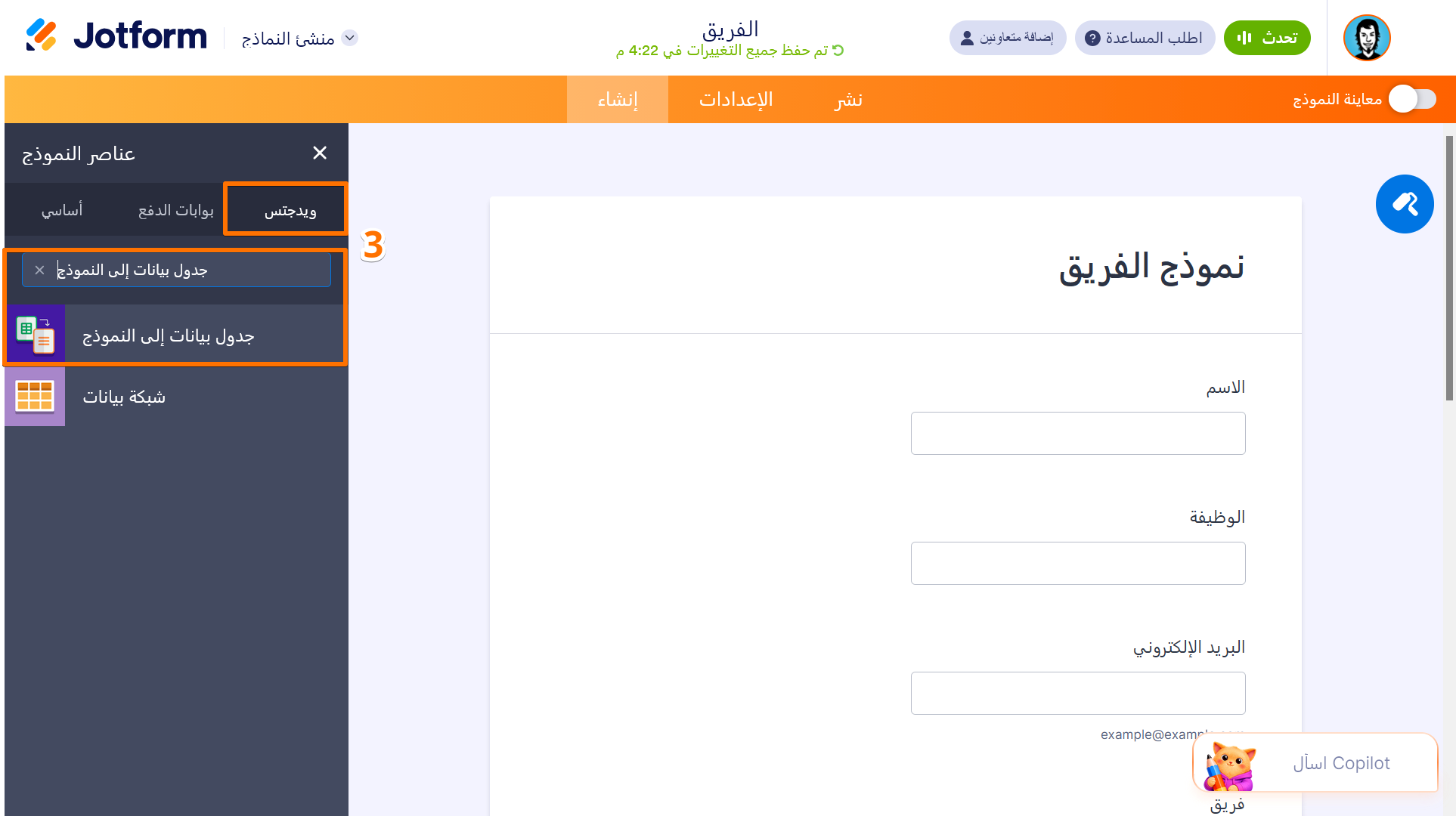
- الآن، في قائمة عناصر النموذج، وضمن علامة تبويب الأدوات، ابحث عن “Spreadsheet to Form” وانقر عليها لإضافتها إلى نموذجك.
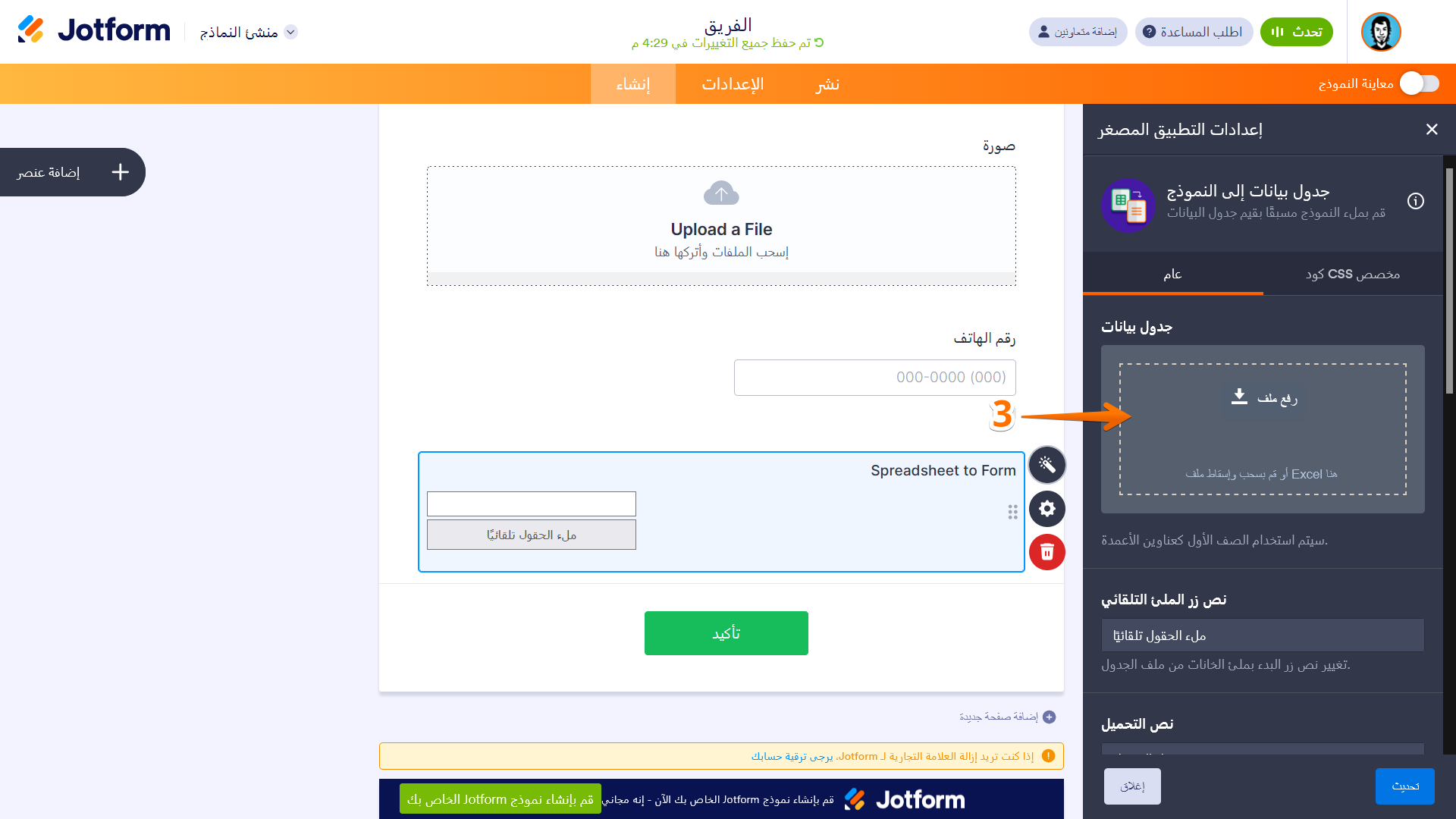
- بعد ذلك، في نافذة إعدادات الأداة التي تفتح على الجانب الأيمن من الصفحة، انقر فوق رفع ملف وقم برفع ملف جدول البيانات الخاص بك.
- بعد ذلك، في عمود كود الوصول، اختر التسمية من ملف جدول البيانات الخاص بك والتي تود استخدامها ككود وصول.
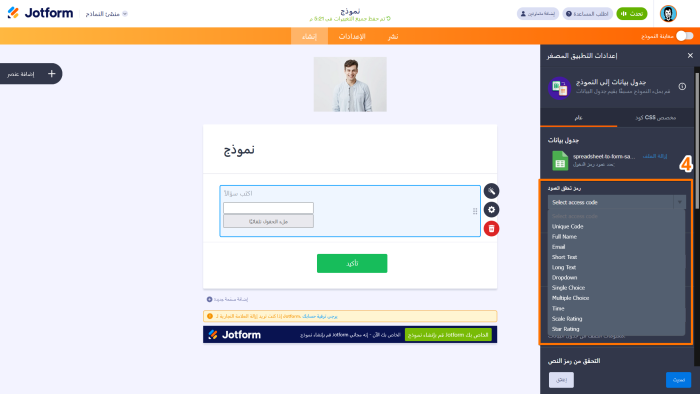
- ثم قم بضبط بقية إعدادات الأداة الخاصة بك:
- نص زر الملء — قم بتخصيص نص الزر لبدء ملء الحقول بالبيانات من جدول البيانات الخاص بك.
- نص التحميل — اختر النص الذي سيظهر أثناء قيام الأداة بمعالجة كود الوصول وجلب بيانات الصف من جدول البيانات.
- نص الكود الصالح — حدد الرسالة التي سيتم عرضها عند ملء الحقول تلقائياً بنجاح.
- نص الكود غير الصالح — أدخل النص المراد إظهاره عندما لا تتمكن الأداة من العثور على كود الوصول المقدم.
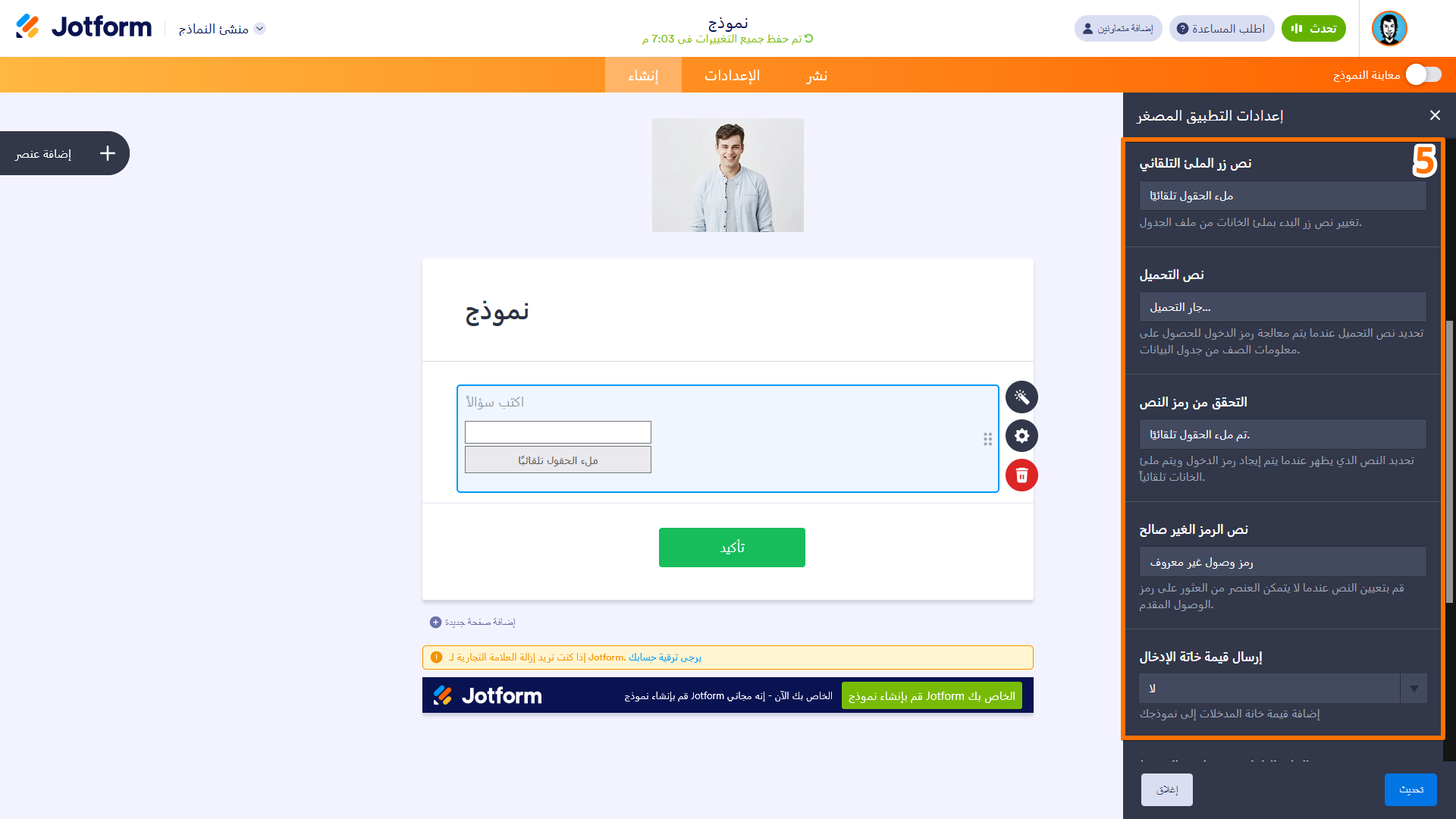
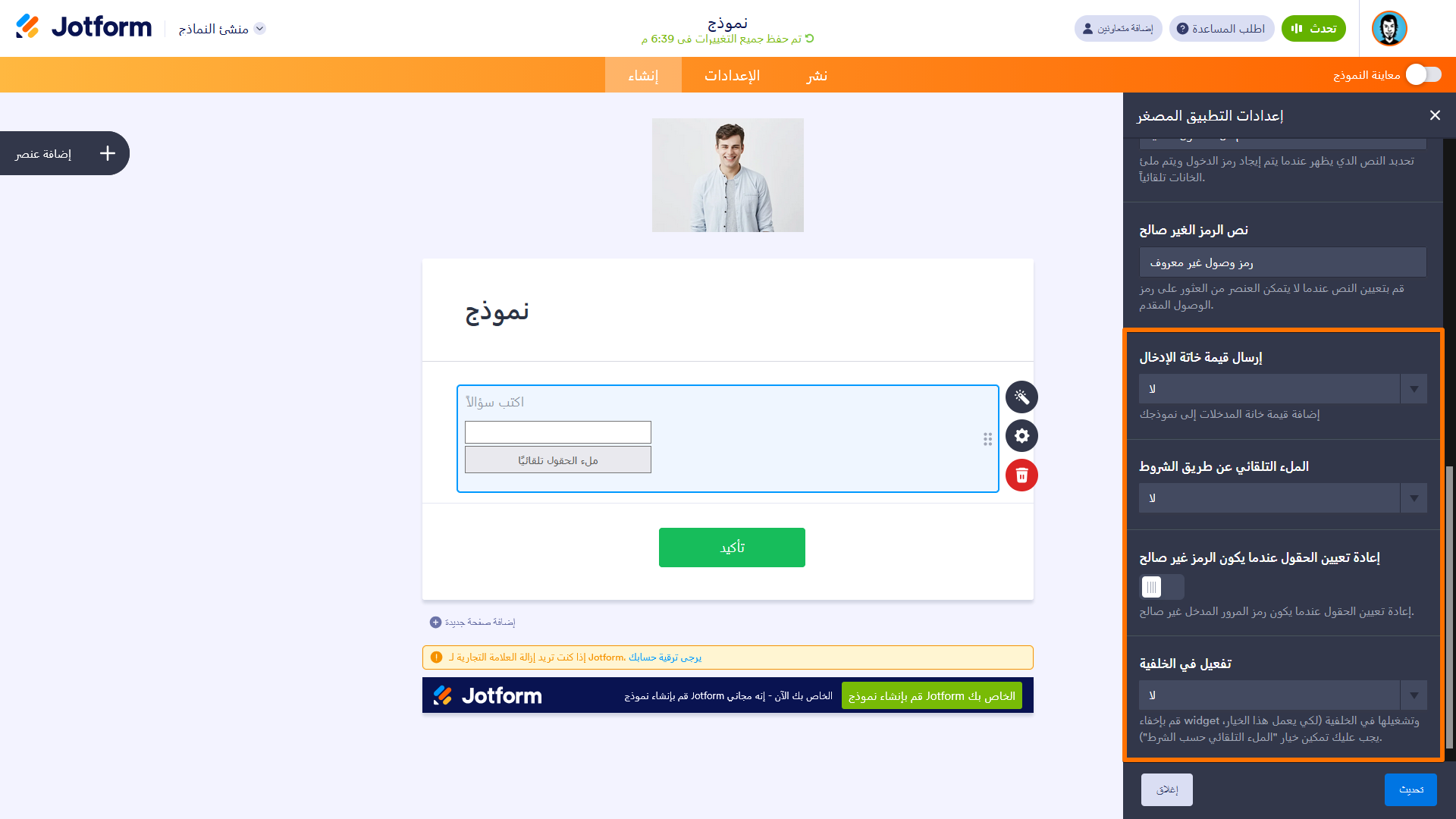
- إرسال قيمة حقل الإدخال — اختر ما إذا كنت تريد تضمين قيمة حقل الإدخال في الإرسال.
- الملء التلقائي بناءً على شرط — ملء الحقول تلقائياً بناءً على شرط معين.
- إعادة تعيين الحقول عند عدم الصلاحية — إعادة تعيين الحقول إذا كان كود الوصول المقدم غير صالح.
- التشغيل في الخلفية — إخفاء الأداة وتشغيلها في الخلفية (يتطلب هذا الخيار تفعيل ميزة الملء التلقائي بناءً على شرط).
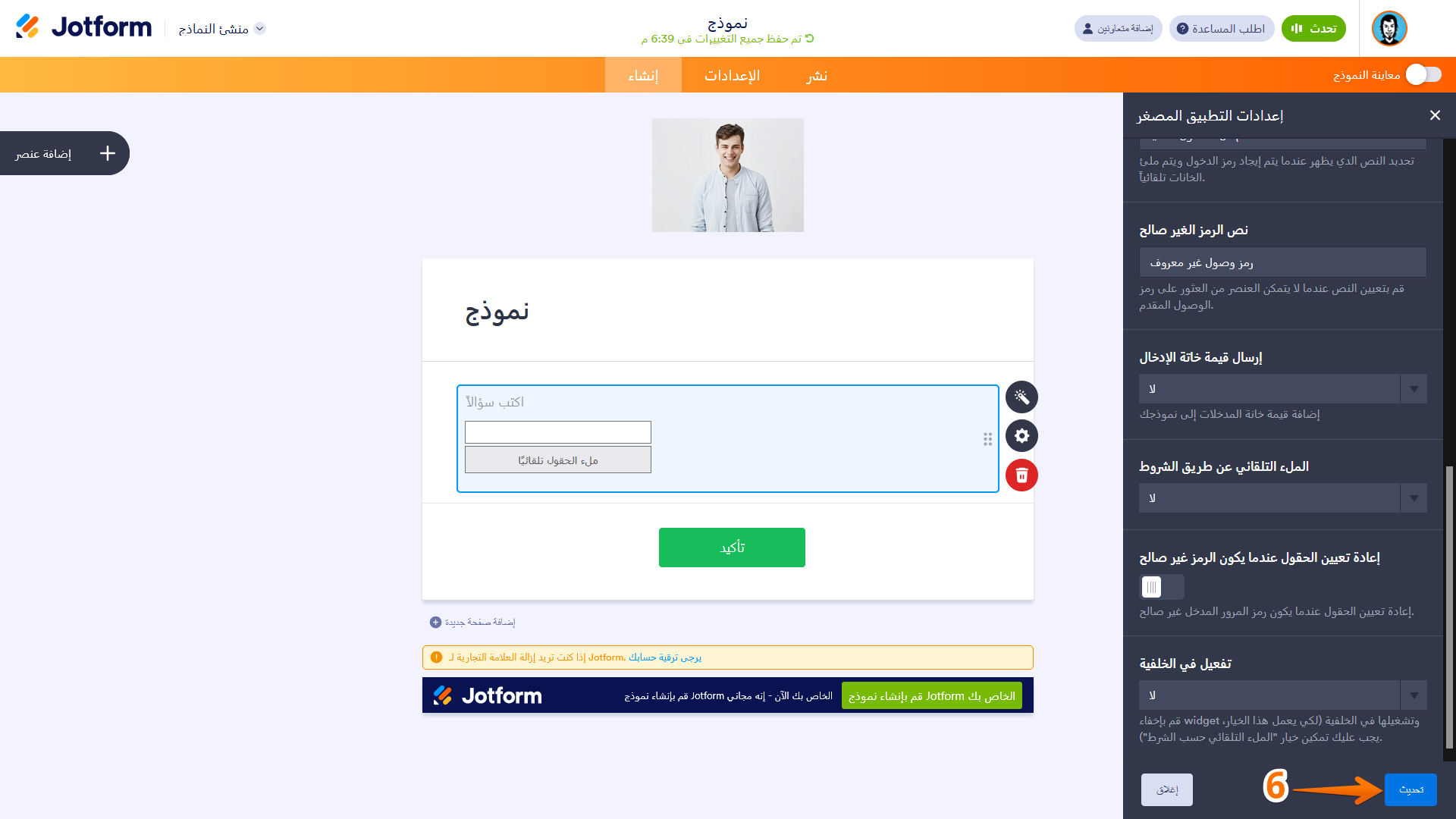
- الآن، فقط انقر فوق تحديث وبذلك تكون قد انتهيت.
هذا كل شيء! مع إعداد أداتك بالكامل، أصبح نموذجك الآن جاهزاً لسحب البيانات ديناميكياً من جدول البيانات الخاص بك، مما يجعل عملية ملء النموذج أسرع، وأكثر ذكاءً، وأكثر تخصيصاً لمستخدميك.
تخصيص الودجت الخاص بك باستخدام CSS
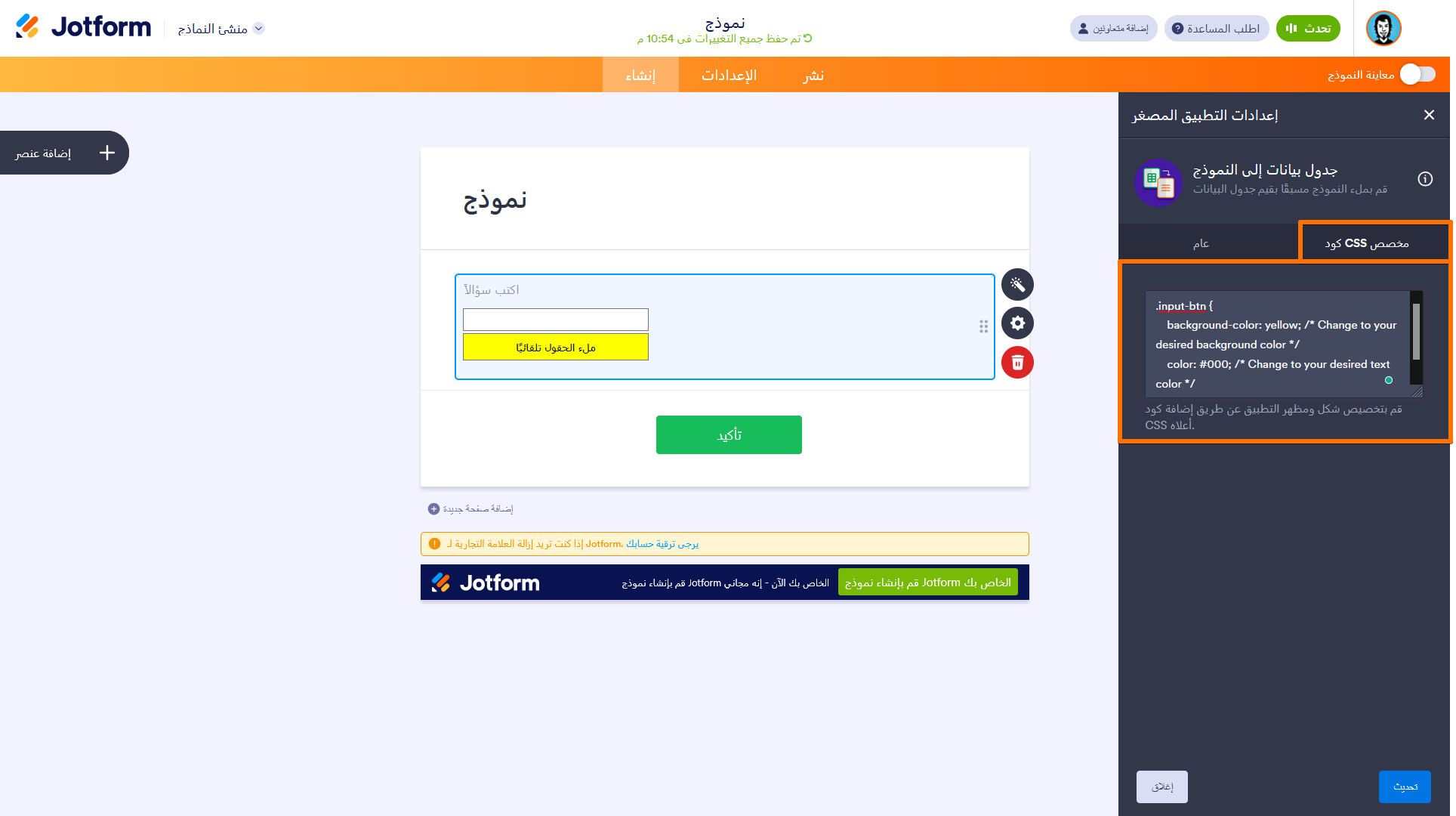
ضمن علامة تبويب CSS المخصص، يمكنك إدخال أو ترميز أكواد CSS المخصصة لإضفاء مزيد من الطابع الشخصي على ودجت تحويل جدول البيانات إلى نموذج، مثل لون الزر أو لون نص محتوى جدول البيانات الخاص بك. تحقق من هذا الدليل حول كيفية حقن أكواد CSS في الودجت لمزيد من التفاصيل حول ذلك.

كتابة تعليق: