تسهل نماذج Jotform للهاتف المحمول جمع إحداثيات GPS مباشرة من أي جهاز محمول. ومن خلال استخدام عناصر واجهة المستخدم المستندة إلى الموقع، يمكنك التقاط خطوط العرض والطول الدقيقة للمكان الذي تم فيه إرسال الاستجابات. ويُعد هذا مفيدًا بشكل خاص لعمليات التفتيش، والتقارير الميدانية، وعمليات التسليم، واستطلاعات الرأي حيث تكون بيانات الموقع مهمة.
يساعدك جمع إحداثيات GPS في التحقق من المواقع، وتتبع الأنشطة الميدانية، والحفاظ على سجلات دقيقة دون مطالبة المستخدمين بإدخال تفاصيل الموقع يدويًا. وتتضمن بعض عناصر واجهة المستخدم الشائعة الاستخدام لجمع إحداثيات GPS ما يلي:
- Location Coordinates — تلتقط إحداثيات خطوط العرض والطول الدقيقة على الخريطة.
- GPS Location — تسترد موقع GPS الخاص بالجهاز تلقائيًا.
- Geolocation — تكتشف موقع المستخدم وتعرضه على الخريطة.
لبدء جمع إحداثيات GPS، يتعين عليك أولاً إضافة أداة الموقع الجغرافي إلى نموذجك. إليك الطريقة:
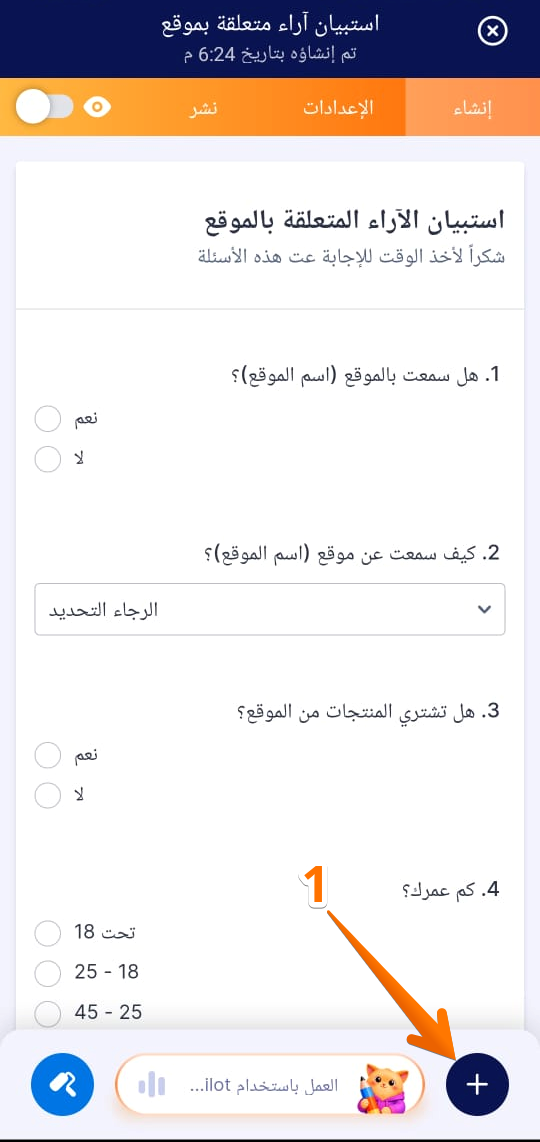
- في أداة Jotform لإنشاء النماذج على تطبيق Jotform للهواتف، اضغط على أيقونة الزائد في الزاوية السفلية اليمنى.
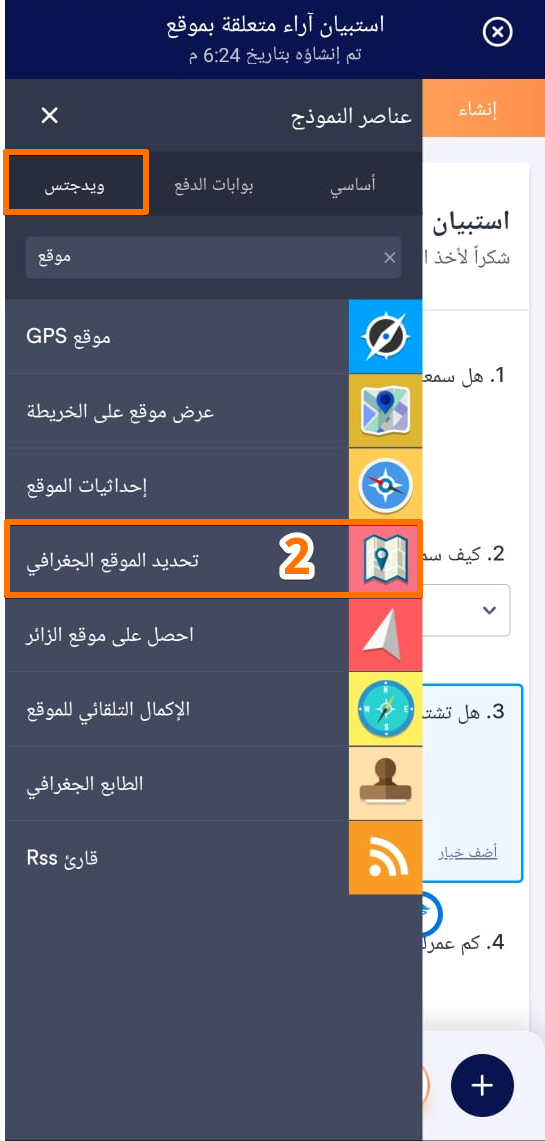
- الآن، في قائمة عناصر النموذج، وضمن علامة تبويب الأدوات، ابحث عن أدوات الموقع الجغرافي Location Coordinates، أو GPS Location، أو Geolocation، وانقر فوق العنصر الذي تريد استخدامه. أو قم بعملية سحب وإفلات للعنصر داخل نموذجك. على سبيل المثال، الموقع الجغرافي Geolocation.
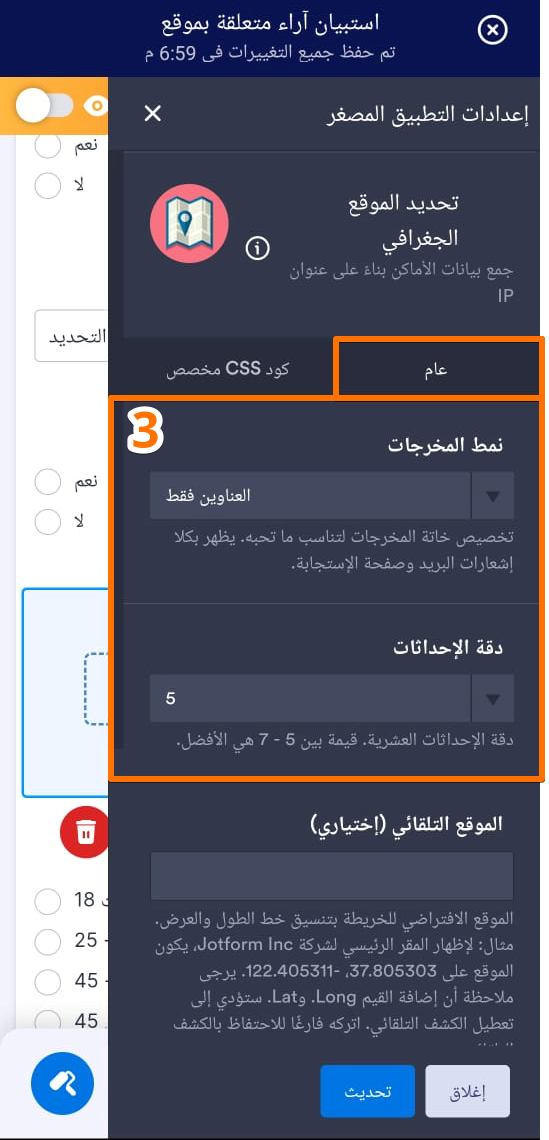
- بعد ذلك، في قائمة إعدادات أداة الموقع الجغرافي Geolocation التي تفتح على الجانب الأيمن من الصفحة، وضمن علامة التبويب عام، قم بإعداد الخيارات التالية:
- تنسيق المخرجات — حدد كيفية إرسال بيانات الموقع: كعنوان كامل، أو إحداثيات خطوط العرض والطول، أو كليهما.
- دقة الإحداثيات — حدد عدد الخانات العشرية لقيم خطوط الطول والعرض. يُنصح باستخدام دقة تتراوح بين 5 و7 أرقام للحصول على دقة مثالية.
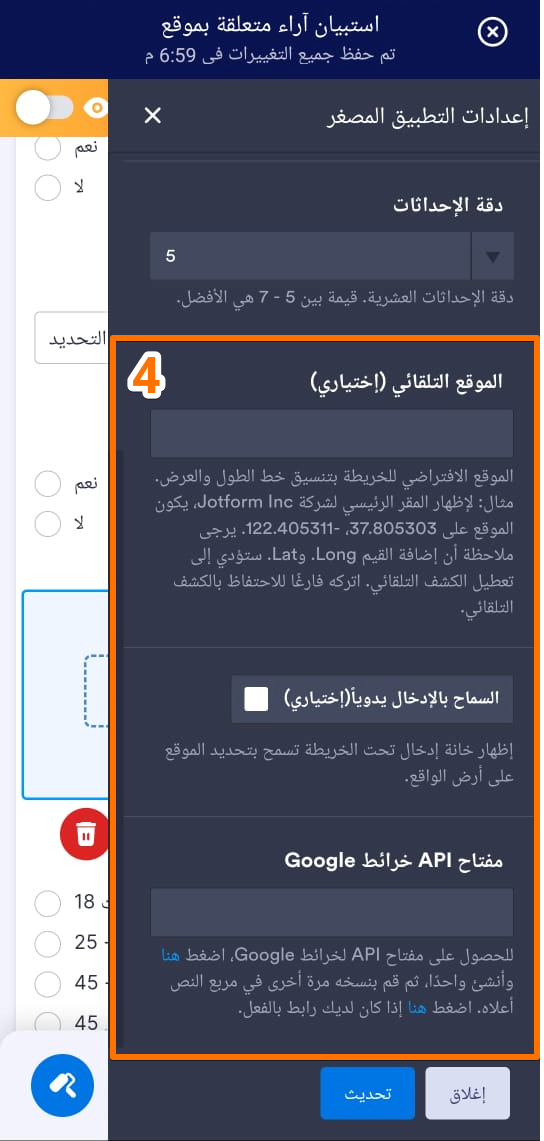
- ثم، مرر للأسفل إلى القاع وتابع ضبط هذه الإعدادات:
- الموقع الافتراضي — حدد الموضع الافتراضي للخريطة باستخدام خطوط الطول والعرض. ولكن لاحظ إن إدخال الإحداثيات يؤدي إلى تعطيل الاكتشاف التلقائي للموقع. اترك الحقل فارغًا لإبقاء الاكتشاف التلقائي مفعلًا.
- السماح بالإدخال اليدوي — عند تحديد هذا الخيار، يظهر حقل إدخال أسفل الخريطة، مما يسمح للمستخدمين بإدخال الموقع وتحديثه يدويًا في الوقت الفعلي.
- مفتاح Google Maps API — يُعد مفتاح API هذا مطلوبًا لكي يعمل العنصر بشكل صحيح. وبدونه، لن يتم تحميل الخريطة أو عرضها على النموذج. ألقِ نظرة على دليلنا حول كيفية الحصول على مفتاح Google Maps API لأدوات خرائط Jotform لمزيد من التفاصيل.
- بمجرد الانتهاء من التغييرات، انقر فوق تحديث.
هذا كل شيء. يمكن لنموذجك الآن التقاط إحداثيات دقيقة من المستجيبين الذين يختارون مشاركة موقعهم.
ملاحظة
قد تختلف الإعدادات وخيارات التكوين المتاحة حسب أداة الموقع التي تستخدمها.

كتابة تعليق: