تُسهل جداول Jotform عملية تعديل استجابات النماذج، مما يجعل من السهل تحديث المعلومات، أو تصحيح أي أخطاء، أو تنقيح التفاصيل حسب الحاجة. وتساعدك هذه المرونة في الحفاظ على دقة وحداثة بياناتك، مما يضمن وجود سجلات موثوقة تعكس أحدث المعلومات.


توجد طريقتان لتعديل الاستجابات في جداول Jotform، ويمكنك العثور على تفاصيل حول كل طريقة أدناه.
إجراء التعديل المباشر على المدخلات
يتيح لك التعديل المباشر تغيير القيم مباشرة في الجدول دون الحاجة إلى نموذج أو نافذة منفصلة. وتعد هذه الطريقة السريعة مثالية للتحديثات الفورية، حيث إنها لا تؤدي إلى تشغيل أي إجراءات ما بعد الإرسال مثل إشعارات البريد الإلكتروني أو عمليات التكامل أو مهام سير العمل.
ملاحظة
يمكنك استخدام خيارات مثل أزرار الإضافة والحذف لحقول الاختيار الواحد والاختيار المتعدد، وأزرار الرفع وسلة المهملات لحقول رفع الملفات، ونافذة التقويم المنبثقة لحقول التاريخ، وحقول الاسم الأول واسم العائلة لحقول الاسم الكامل لإجراء تحديثات مباشرة على الاختيارات والاستجابات في تلك الأنواع من الحقول في جداول Jotform.
اتبع هذه الخطوات لبدء التعديل مباشرة على الجدول:
- في جداول Jotform، انقر فوق خلية أحد الإدخالات ثم اكتب أو انقر فوقها مرة أخرى لبدء تعديل بياناتها.
- انقر في أي مكان خارج تلك الخلية أو اضغط على Enter في لوحة المفاتيح لحفظ تغييراتك تلقائيًا.
نصيحة احترافية
فور قيامك بتحديث مباشر، يمكنك الضغط على CTRL+Z للتراجع عنه طالما لم تقم بإغلاق جداول Jotform.
هل كنت تعلم؟
يمكنك أيضًا السماح لمرسلي النماذج بتحديث استجاباتهم عن طريق إرسال رابط التعديل الخاص باستجاباتهم إليهم. راجع كيفية طلب تحديثات الاستجابات في جداول Jotform لمعرفة المزيد.
تعديل وإعادة إرسال الإدخالات
لتحديث بيانات الاستجابة وتفعيل إجراءات ما بعد إرسال النموذج بعد القيام بذلك، افتح الإدخال الذي يحتوي على البيانات المرسلة مسبقاً في وضع التعديل داخل جداول Jotform وأعد إرسال النموذج بعد إجراء تغييراتك. وستؤدي إعادة الإرسال هذه إلى تفعيل مهام سير العمل وإشعارات البريد الإلكتروني وعمليات الربط، بما في ذلك أي تحديثات أجريتها أثناء إعادة الإرسال. اتبع هذه الخطوات لتعديل أحد الإدخالات:
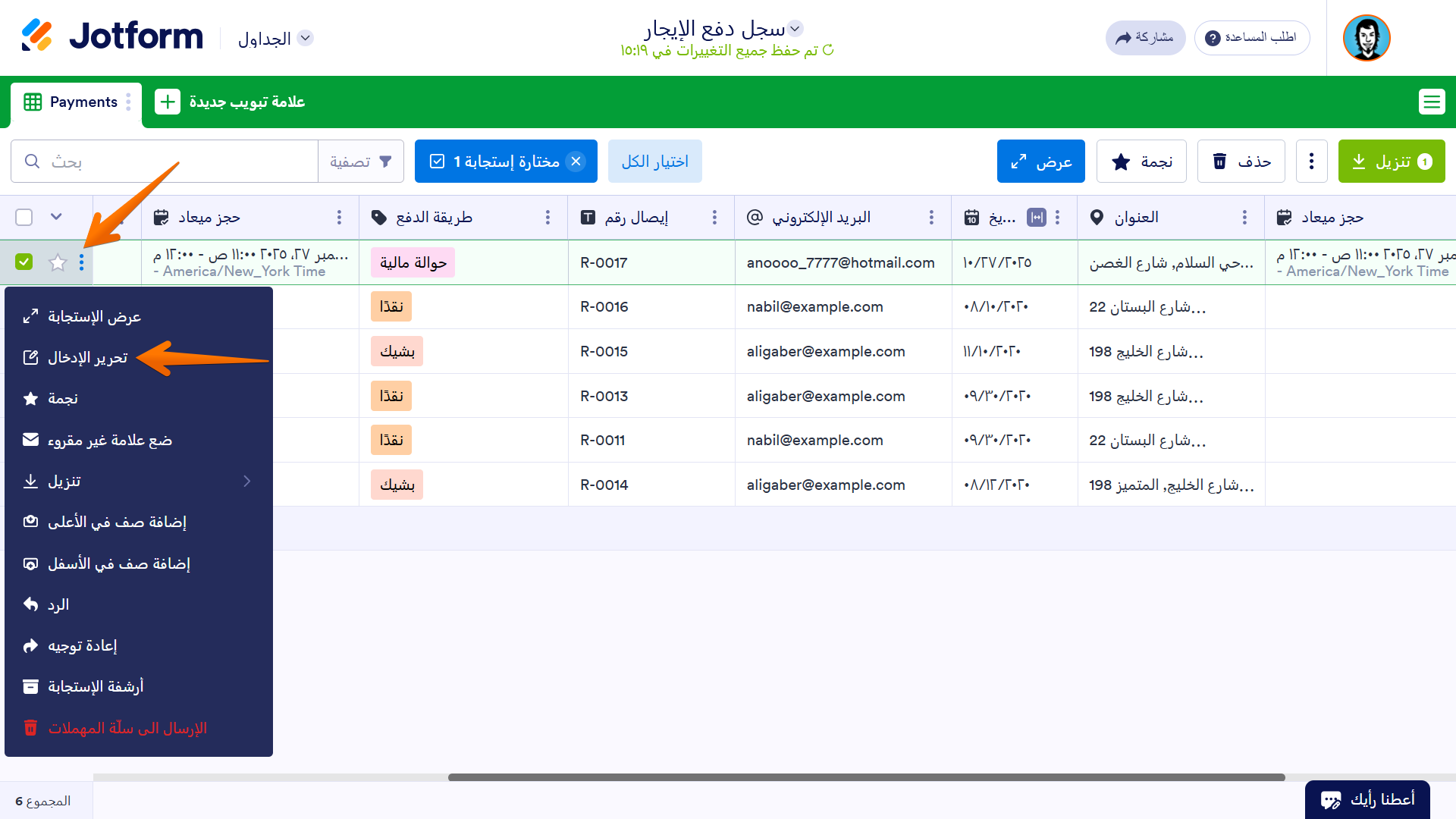
- في جداول Jotform، مرر الماوس فوق أحد الإدخالات وانقر فوق أيقونة النقاط الثلاث الموجودة على يساره، بجوار أيقونة النجمة.
- بعد ذلك، انقر فوق تعديل الإدخال في القائمة.
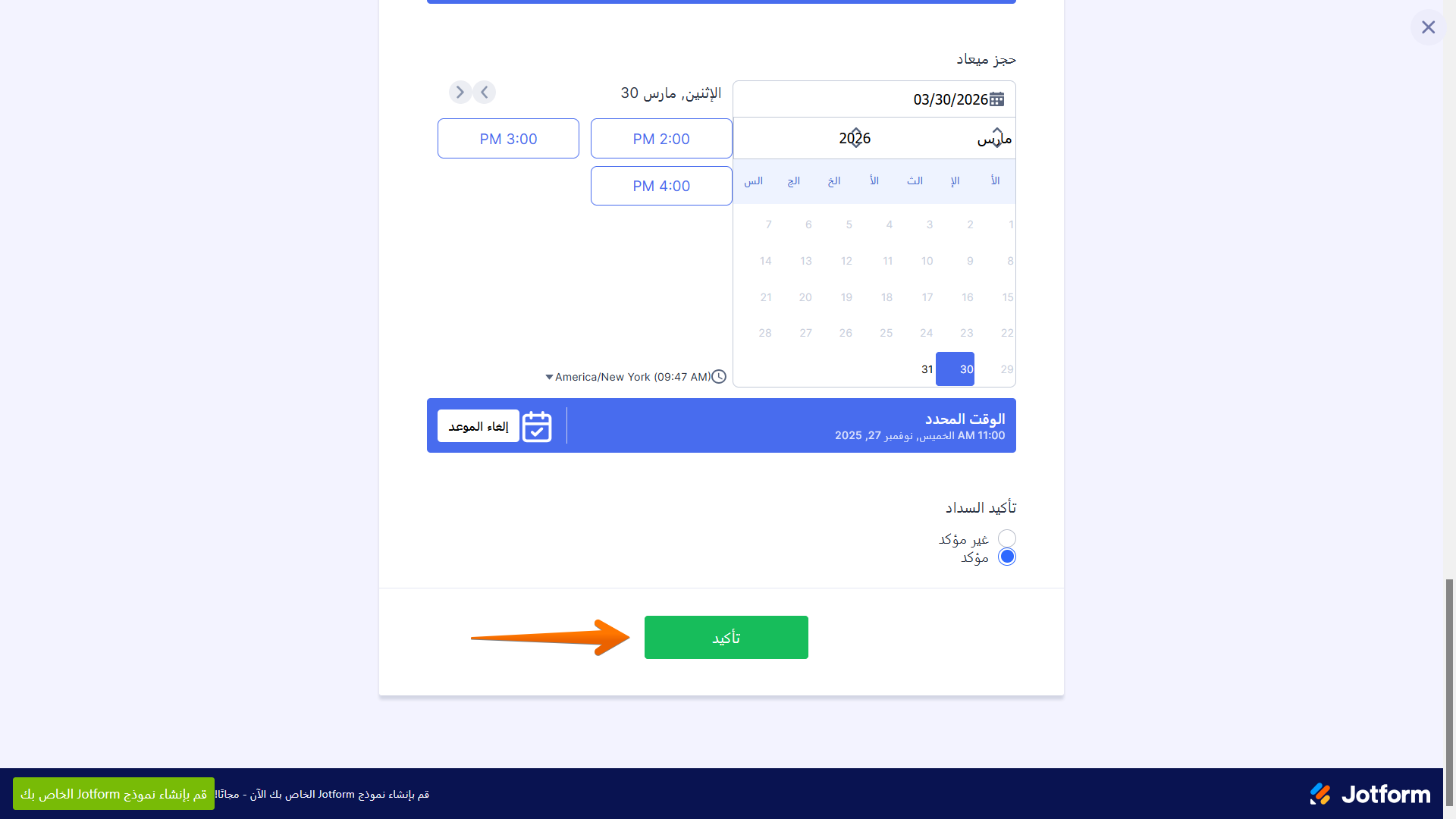
- في نافذة تعديل الإدخال، قم بتحديث الاستجابة وانقر فوق زر إرسال الموجود في النموذج لحفظ تغييراتك. انقر فوق زر إغلاق في الزاوية العلوية اليمنى لإلغاء التحديث.
نصيحة احترافية
يمكنك الضغط على زر Esc في لوحة المفاتيح لإلغاء تعديل مباشر أو إيقاف تحديث استجابة في شاشة تعديل الإدخال.
يمكنك النقر بزر الماوس الأيمن فوق أي خلية في صف لفتح نفس القائمة التي تحتوي على خيار تعديل الإدخال.

كتابة تعليق: