تتيح لك ميزة الحفظ والمتابعة لاحقًا من Jotform، والمعروفة أيضًا باسم «الملء التلقائي» أو «متابعة النماذج لاحقًا»، حفظ التقدم المحرز والعودة إلى النموذج لاحقًا. وتُعد هذه الميزة مفيدة بشكل خاص في حالة النماذج الطويلة أو تلك التي تتكون من عدة صفحات، حيث تمنح المستخدمين مزيدًا من المرونة لملئها بالسرعة التي تناسبهم.

يمكن لمُعبئي النماذج حفظ مسودتهم في حساباتهم، أو نسخ رابط المسودة، أو إرسالها إلى بريدهم الإلكتروني لسهولة الوصول إليها لاحقًا.
استخدم الروابط أدناه للانتقال إلى قسم معين من الدليل:
- تمكين ميزة الحفظ والمتابعة لاحقًا في خصائص زر الإرسال
- تمكين ميزة الحفظ والمتابعة لاحقًا في إعدادات النموذج
- تخصيص رسالة البريد الإلكتروني الخاصة بميزة الحفظ والمتابعة لاحقًا
- استخدام ميزة الحفظ والمتابعة لاحقًا
- ”إلغاء والبدء من جديد“ و”المتابعة من المسودة“
- حفظ المسودات في نماذج Jotform للجوال
- عرض المسودات المحفوظة ومتابعتها في نماذج Jotform للجوال
ملاحظات
- سيتم حذف الطلبات غير المكتملة أو المسودات التي لم يتم إرسالها في غضون شهرين تلقائيًا. اطّلع على دليلنا حول «كيفية عرض الطلبات غير المكتملة في جداول Jotform» لمعرفة المزيد.
- لا تدعم ميزة «الحفظ والمتابعة لاحقًا» عناصر النموذج والأدوات التالية: عنصر «حجز المواعيد»، وأداة «المعرف الفريد»، وأداة «المخزون»، وأداة «مخطط المواعيد الأسبوعي»، وأداة «سجل الهدايا».
- تتناول هذه المقالة تخطيط النموذج الكلاسيكي. حيث تعمل ميزة الحفظ والمتابعة لاحقًا بشكل مختلف قليلاً في نماذج البطاقات. وستجد المزيد من المعلومات في دليلنا حول إعداد ميزة «المتابعة لاحقًا» في نماذج الكروت.
لن تعمل ميزة الحفظ والمتابعة لاحقًا إذا تم تضمين النموذج الخاص بك باستخدام طريقة البرنامج النصي الافتراضية. ولضمان ظهور زر الحفظ بشكل صحيح على موقعك الإلكتروني، نوصي بتضمين النموذج باستخدام طريقة iframe بدلاً من ذلك.
تمكين الحفظ والمتابعة لاحقًا في خصائص زر الإرسال
سواء كنت تنشئ نموذجًا جديدًا أو تحدث نموذجًا حاليًا، فلن يستغرق تمكين الحفظ والمتابعة لاحقًا في خصائص زر الإرسال سوى ثانية واحدة، ابدأ بذلك على النحو التالي:
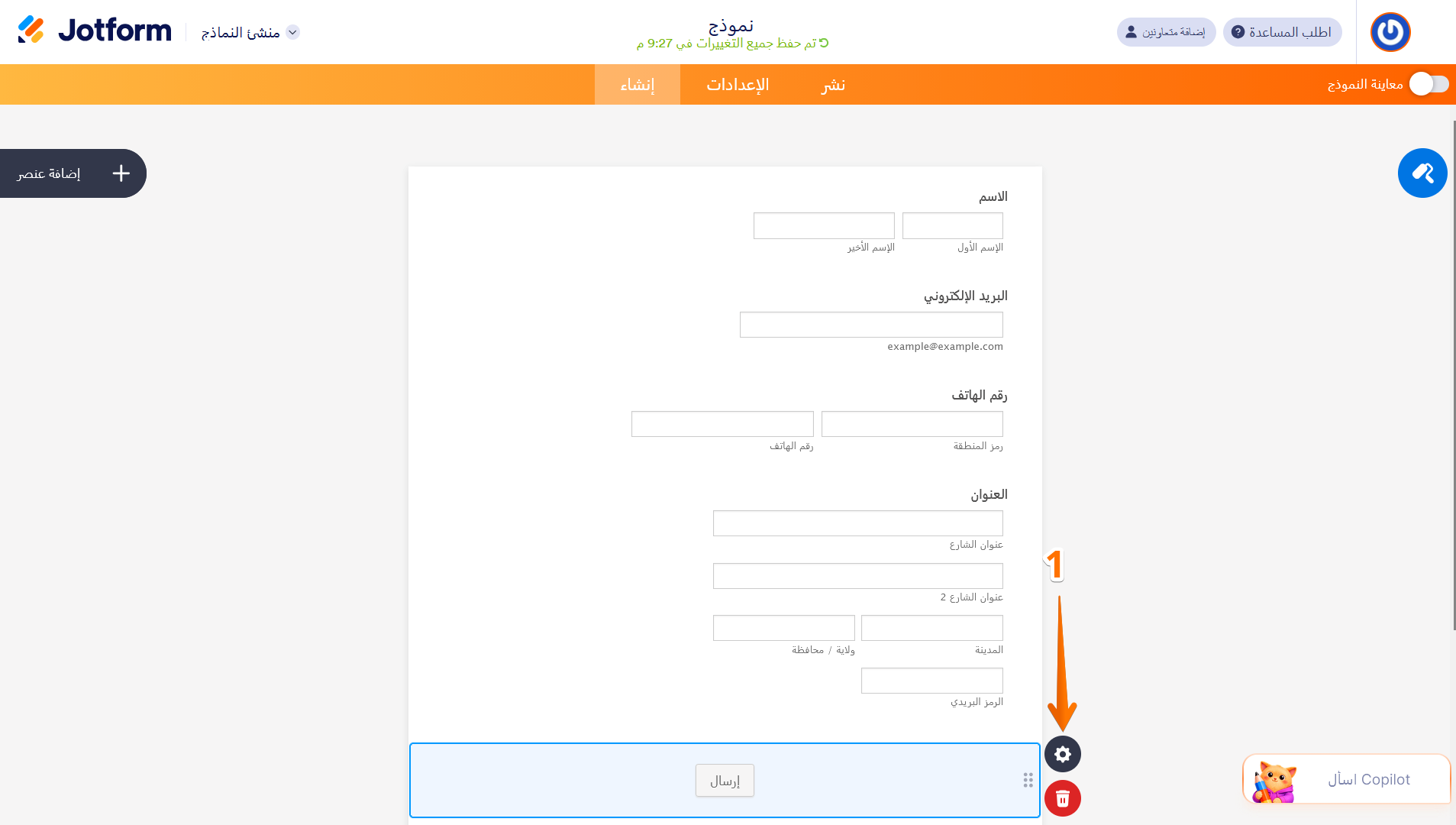
- في أداة Jotform لإنشاء النماذج، حدد زر الإرسال الخاص بنموذجك، وانقر فوق خصائص (مواصفات زر الإرسال).
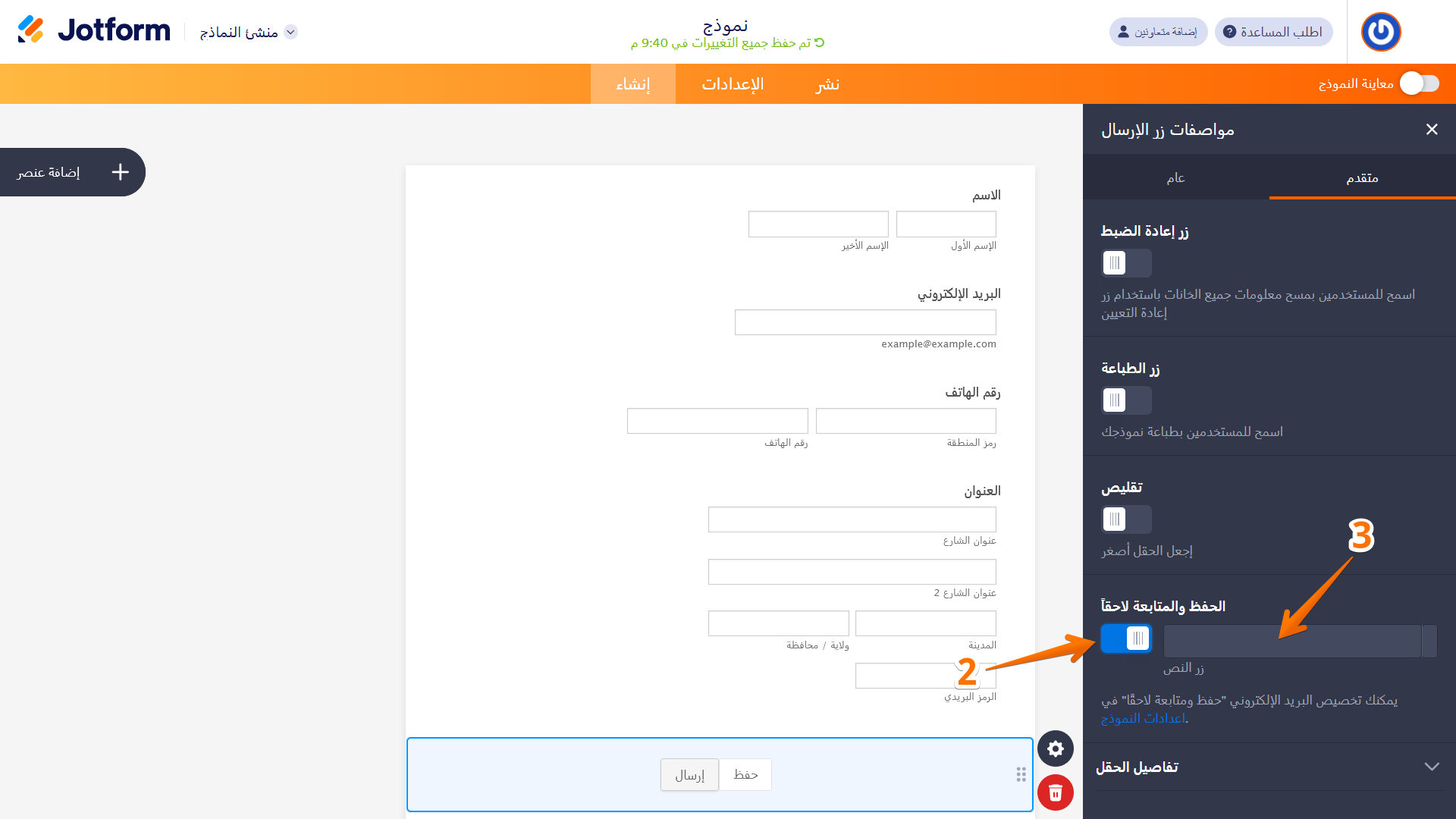
- في لوحة خصائص الإرسال على اليمين، وضمن علامة تبويب الخيارات المتقدمة، قم بتفعيل الحفظ والمتابعة لاحقًا.
- الآن، أدخل نص الزر الخاص بك أو اتركه افتراضيًا، وستكون جاهزًا للبدء!
تمكين الحفظ والمتابعة لاحقًا في إعدادات النموذج
يمكنك أيضًا تمكين الحفظ والمتابعة لاحقًا في إعدادات النموذج. لن يستغرق إعداده أي وقت على الإطلاق، وإليك الطريقة:
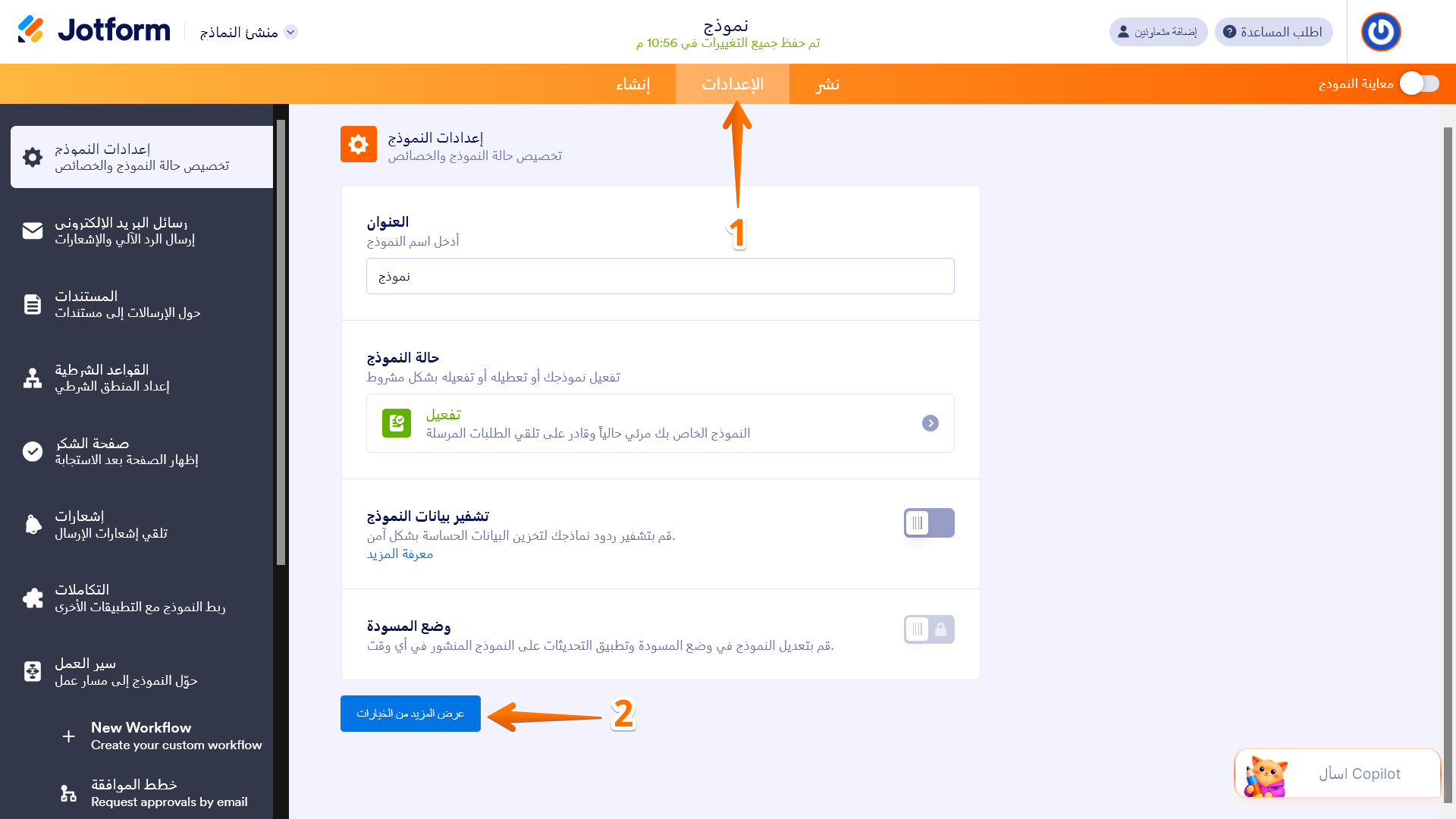
- في أداة Jotform لإنشاء النماذج، وفي شريط التنقل البرتقالي في الجزء العلوي من الصفحة، انقر فوق إعدادات.
- في نافذة إعدادات النموذج، انقر فوق عرض المزيد من الخيارات.
- بعد ذلك، مرر لأسفل واختر تمكين من القائمة المنسدلة لخيار الحفظ والمتابعة لاحقًا.
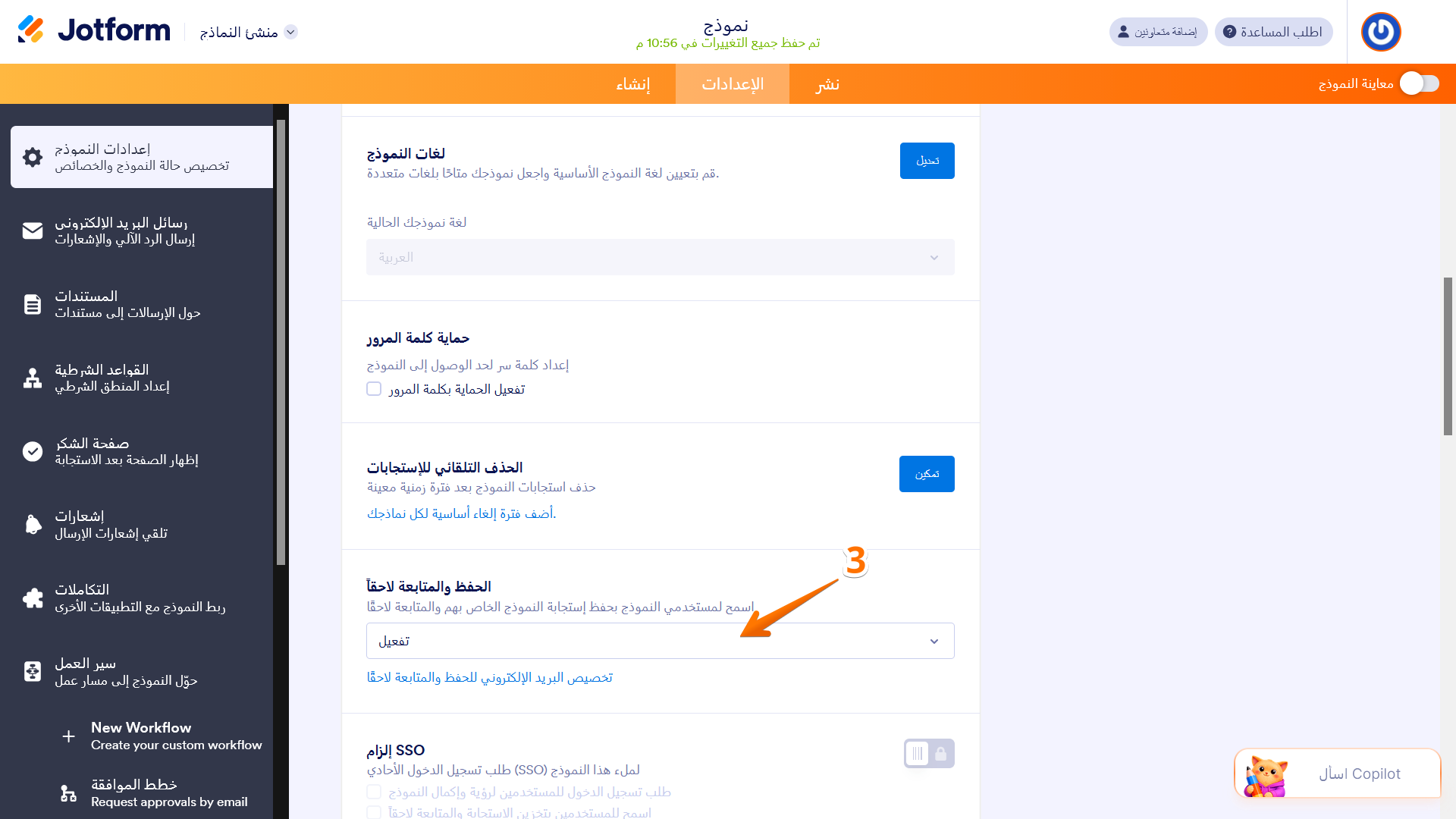
هذا كل شيء! لقد قمت بتمكين الحفظ والمتابعة لاحقًا بنجاح في نموذجك. يمكن للمستخدمين الآن ملئ النموذج بالسرعة التي تناسبهم والعودة لإكماله وقتما يكونون مستعدين.
تخصيص البريد الإلكتروني للحفظ والمتابعة لاحقًا
بمجرد تمكين ميزة الحفظ والمتابعة لاحقًا في نموذجك، يمكنك تخصيص الرسالة التي تظهر عندما يختار المستخدمون حفظ تقدمهم وإرسال رابط المسودة إلى بريدهم الإلكتروني. إن إعدادها سريع، إليك الطريقة:
- أثناء وجودك في قسم الحفظ والمتابعة لاحقًا، انقر على رابط تخصيص البريد الإلكتروني للحفظ والمتابعة لاحقًا.
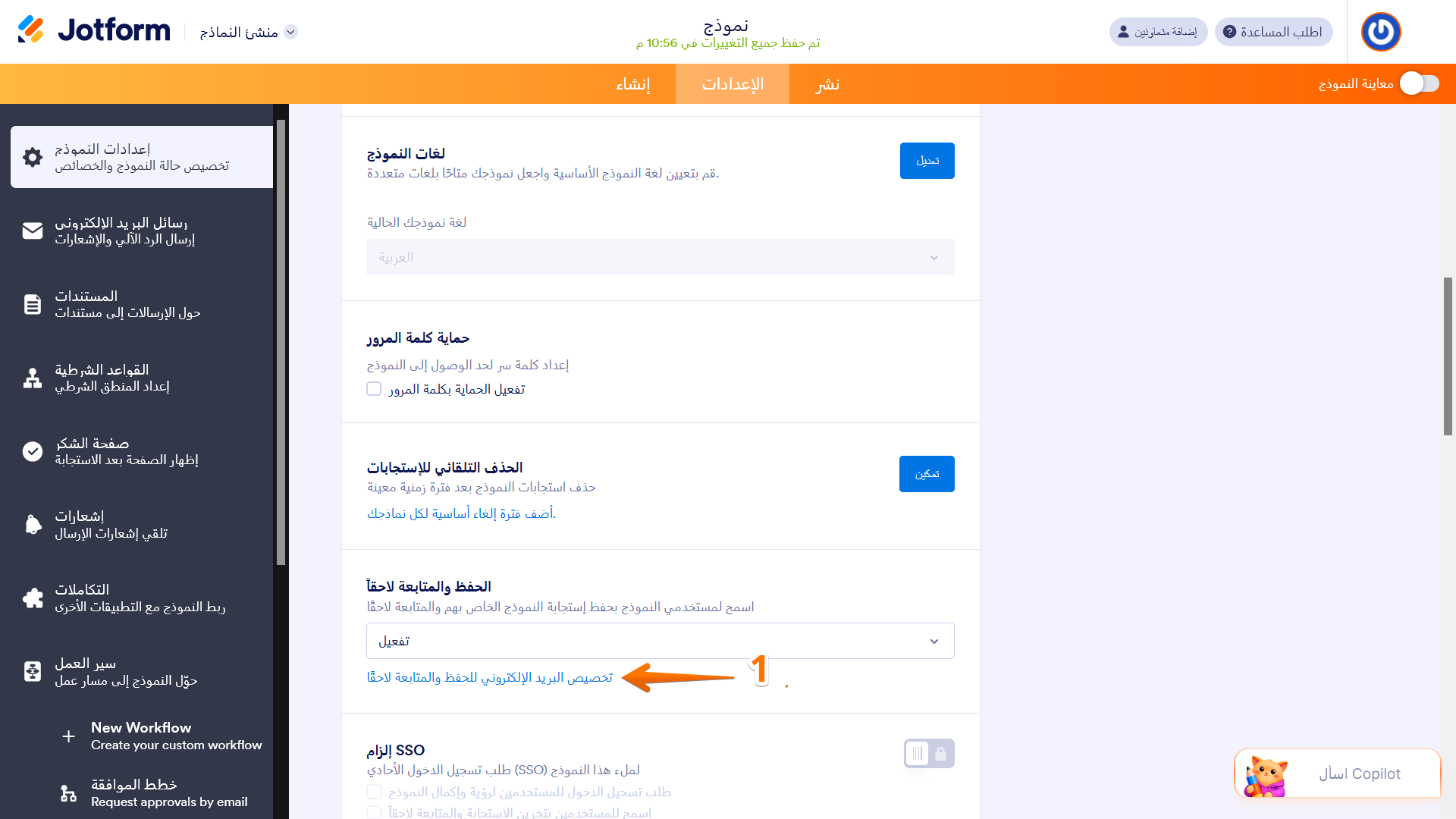
- بعد ذلك، في نافذة تخصيص البريد الإلكتروني للحفظ والمتابعة لاحقًا، وضمن علامة تبويب البريد الإلكتروني، قم بإعداد هذه الأمور:
- عنوان البريد الإلكتروني — أدخل سطر الموضوع لبريدك الإلكتروني. ولتضمين عنوان نموذجك، استخدم القائمة المنسدلة لحقول النموذج على اليمين.
- محتوى البريد الإلكتروني — هذا هو متن بريدك الإلكتروني. لا تتردد في تعديله أو تنسيقه أو تصميمه بالطريقة التي تحبها. يمكنك أيضًا إضفاء طابع شخصي عليه باستخدام عنوان نموذجك عبر زر حقول النموذج.
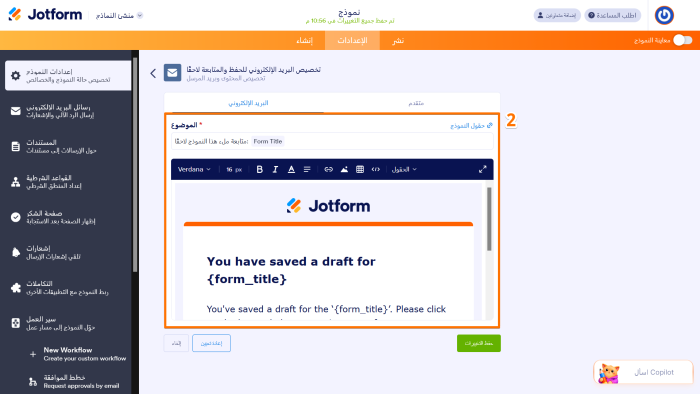
- ثم، ضمن علامة تبويب الخيارات المتقدمة، حدد المرسل المفضل لديك من القائمة المنسدلة للبريد الإلكتروني للمرسل.
- أخيرًا، انقر فوق حفظ التغييرات، وستكون جاهزًا تمامًا.
ملاحظة
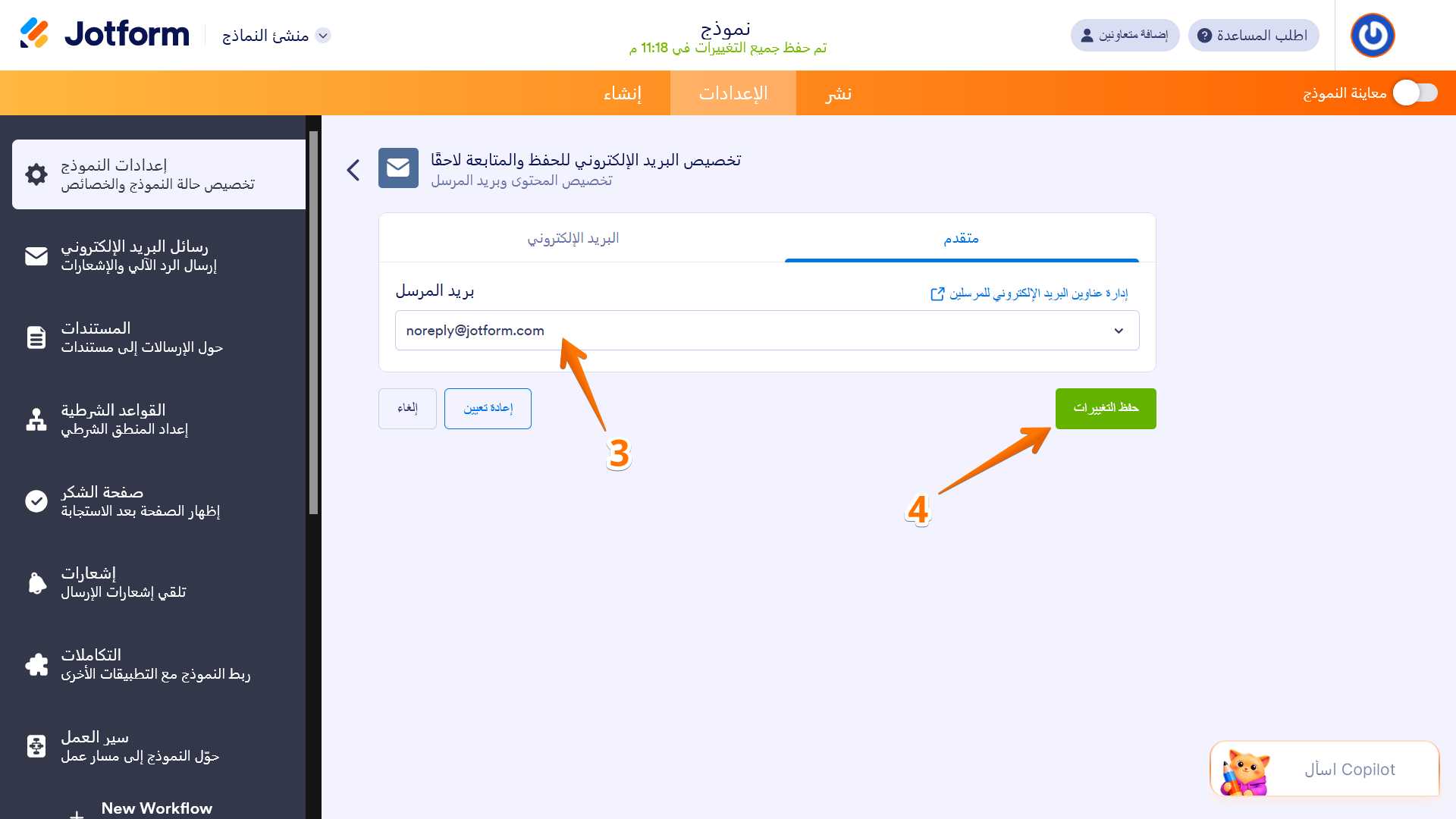
يمكنك استخدام عنوان بريد إلكتروني مخصص للمرسل في رسائل البريد الإلكتروني الخاصة بخيار «الحفظ والمتابعة لاحقًا». لإعداده، ما عليك سوى إضافة عنوان البريد الإلكتروني الذي تفضله من صفحة «إعدادات الحساب». ويتضمن دليلنا حول «كيفية إعداد عنوان بريد إلكتروني مخصص للمرسل باستخدام SMTP» مزيدًا من التفاصيل حول هذا الموضوع.
العمل باستخدام خيار الحفظ والمتابعة لاحقًا
بمجرد تمكين ميزة «الحفظ والمتابعة لاحقًا»، ستتم إضافة زر الحفظ تلقائيًا إلى النموذج الخاص بك.
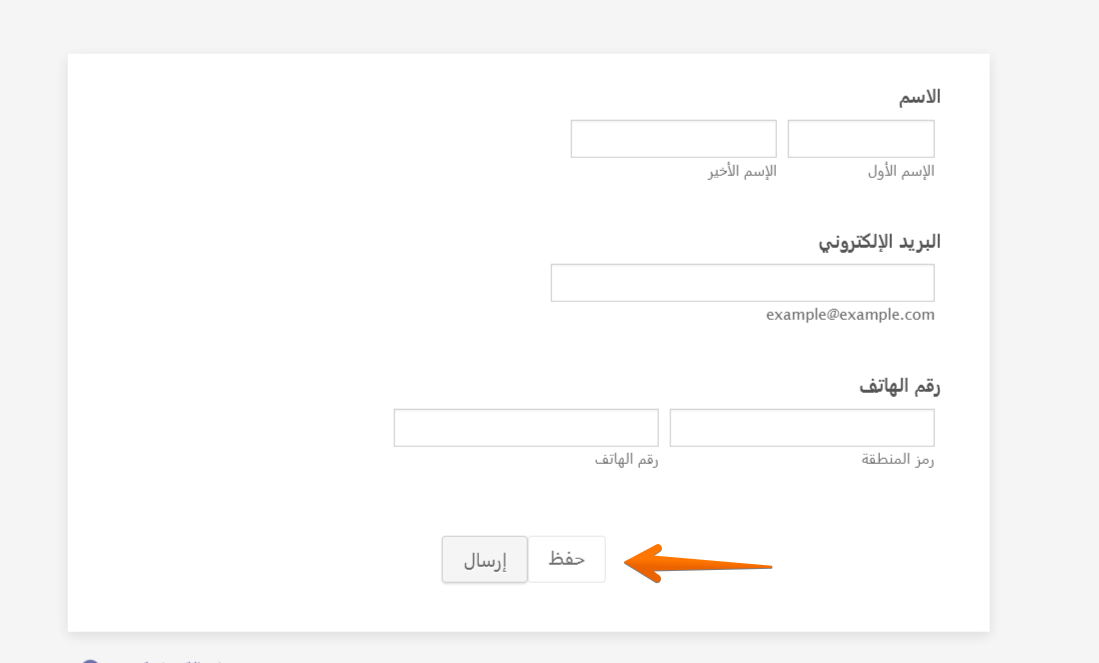
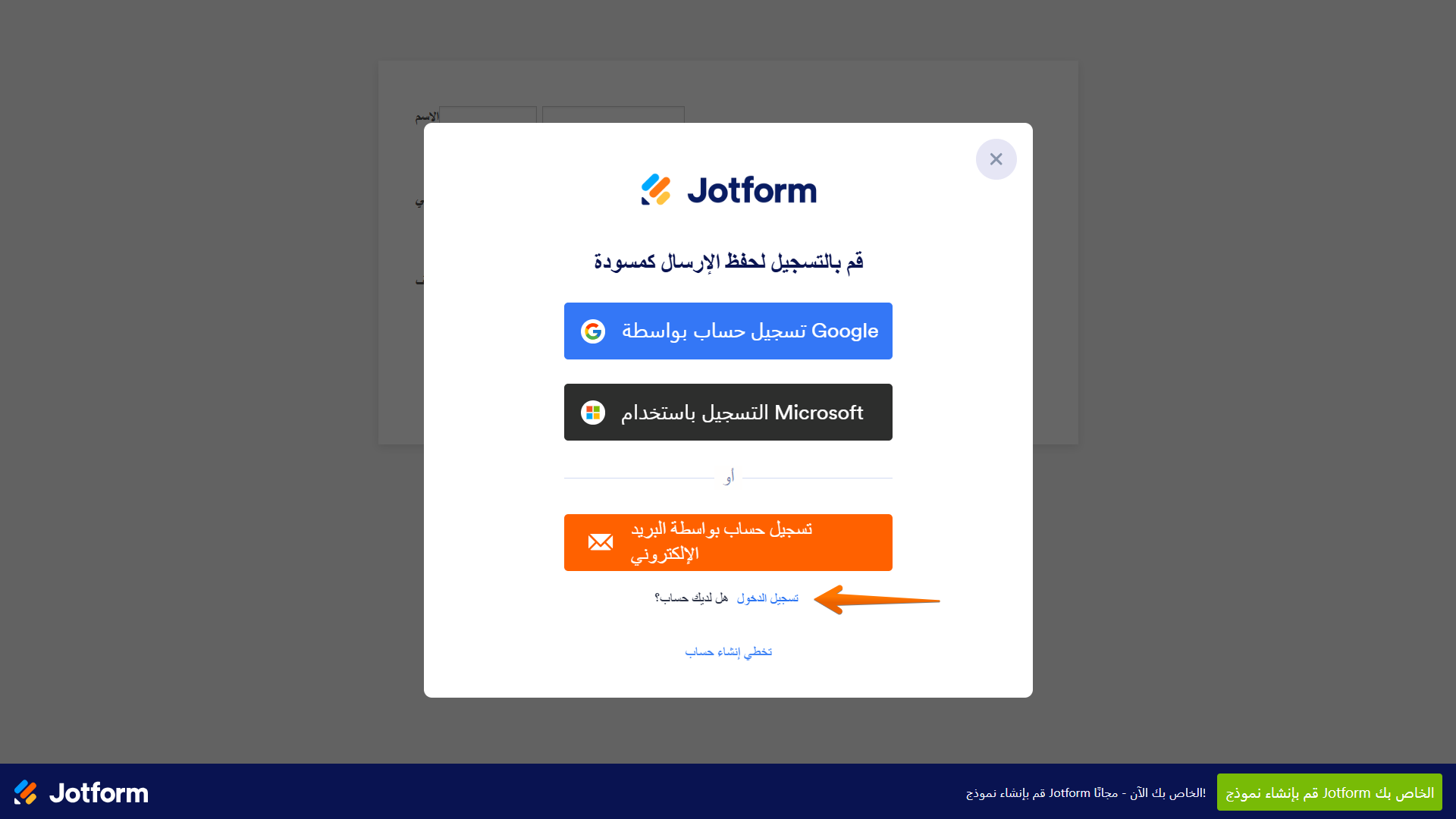
يؤدي النقر على زر «حفظ» إلى فتح نافذة حوار تتيح لمستخدمي النموذج إما التسجيل في Jotform أو تسجيل الدخول إليه لحفظ مسوداتهم وإدارتها في حساباتهم، أو تخطي خطوة إنشاء الحساب تمامًا.
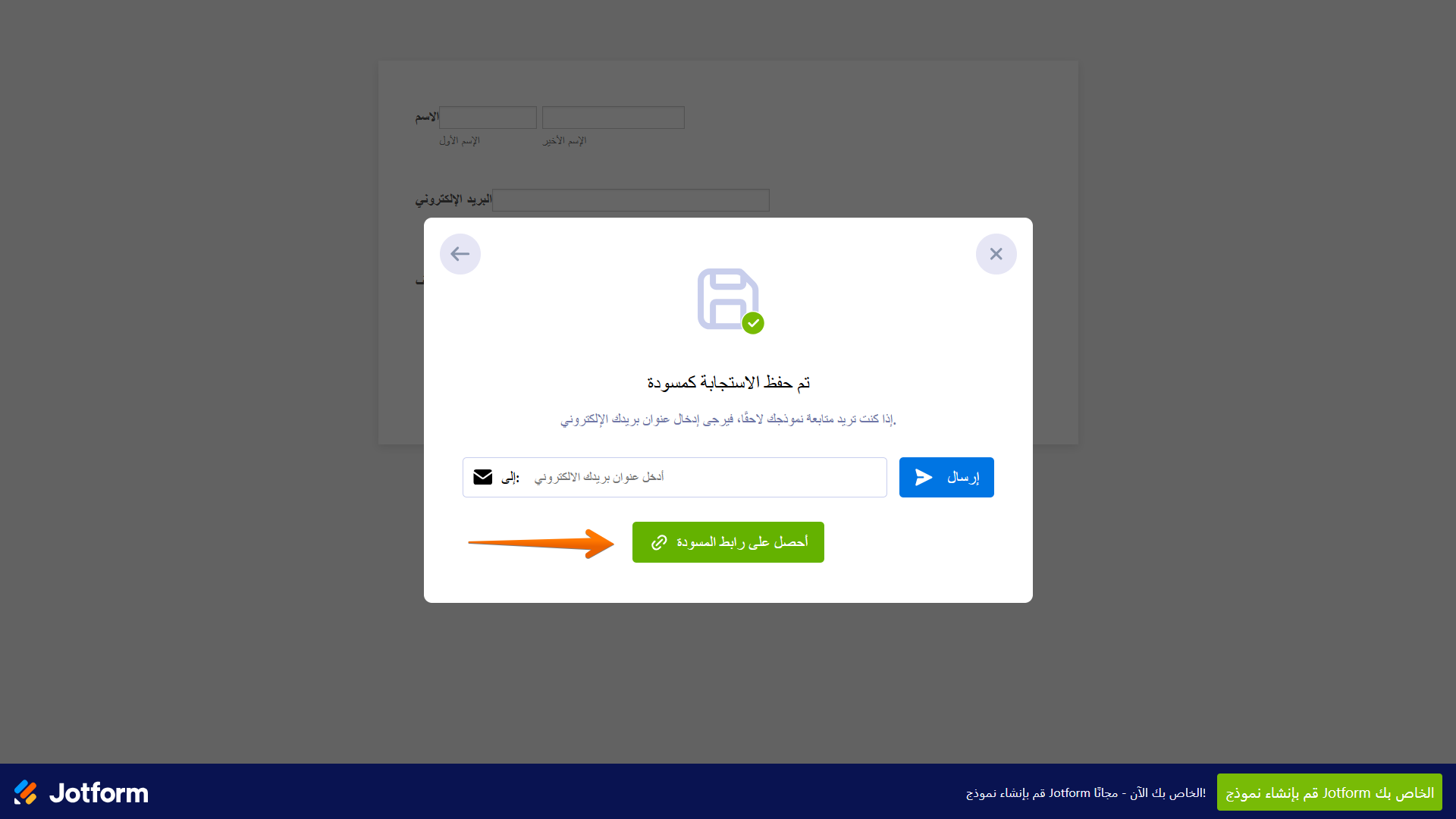
إذا اخترت تخطي إنشاء الحساب، فسيتم فتح نافذة حوار تتيح للمستخدمين إما نسخ رابط مسودة قابل للمشاركة أو طلب إرساله إلى بريدهم الإلكتروني.
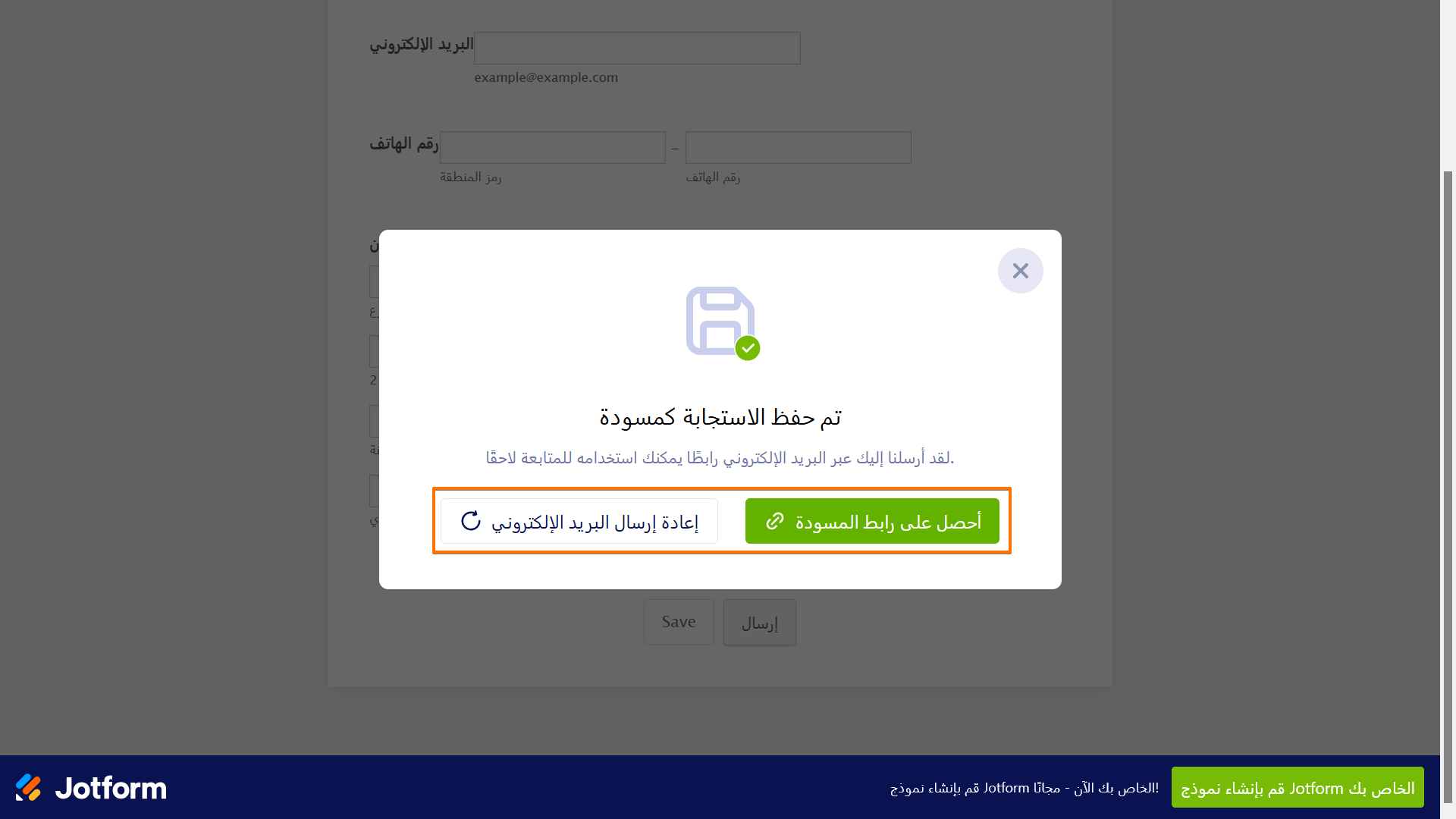
بالنسبة للمستخدمين المسجلين، يؤدي النقر على زر «حفظ» إلى فتح مربع حوار يتيح لهم إعادة إرسال مسودة البريد الإلكتروني أو نسخ رابط المسودة القابل للمشاركة.
ملاحظة
سواء كنت مسجلًا الدخول أو تملأ النموذج كضيف، ستحتاج إلى النقر فوق زر حفظ لحفظ تقدمك.
التجاهل والبدء من جديد والمتابعة باستخدام المسودة
إذا قام شخص ما بالوصول إلى النموذج الخاص بك وهو مسجل الدخول إلى حسابه على Jotform، وكانت هناك مسودة موجودة بالفعل، فسيُتاح له خيار إما البدء من جديد أو المتابعة من حيث توقف.
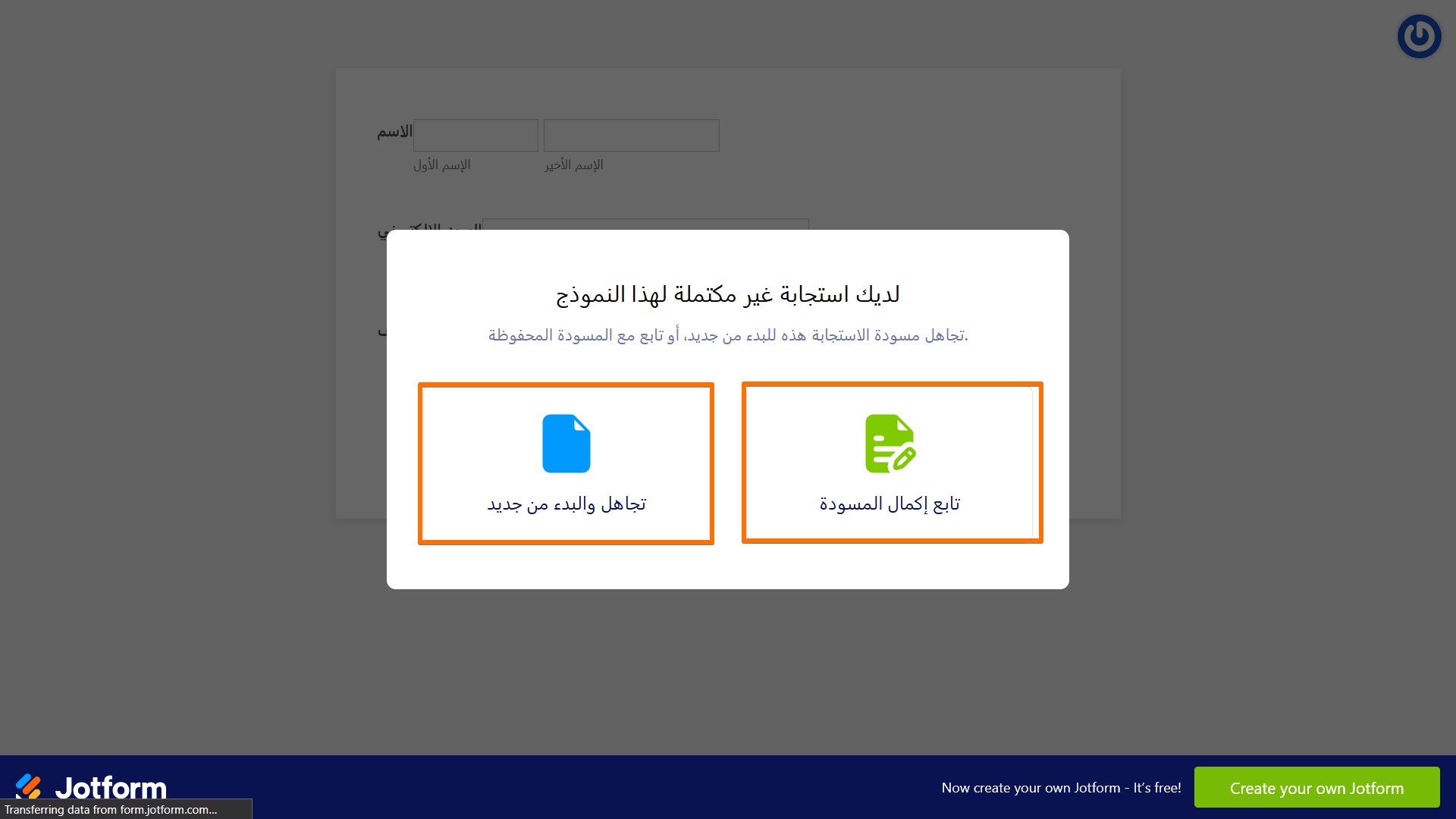
حفظ المسودات في نماذج Jotform للهواتف المحمولة
تتضمن ميزة «الحفظ والمتابعة لاحقًا» ميزات إضافية في تطبيق Jotform Mobile Forms. وهي مدمجة مباشرةً في التطبيق، مما يتيح لك — بصفتك مالك النموذج أو الشخص المكلف به — حفظ مسودات متعددة لعمليات الإرسال الخاصة بالنماذج التي يتم فتحها من لوحة التحكم الرئيسية وتعبئتها مباشرةً داخل التطبيق.
ملاحظة
النماذج التي تعتمد على المتصفح أو تتطلب اتصالاً نشطاً بالإنترنت، مثل النماذج التي تحتوي على بوابات دفع مدمجة، لا تدعمها هذه الميزة.
يُعد حفظ المسودات في تطبيق Jotform Mobile Forms عملية سريعة — وإليك كيفية القيام بذلك:
- في تطبيق Jotform للهواتف المحمولة، انقر على مساحة العمل في الجزء العلوي الأوسط من الشاشة.
- في القائمة المنسدلة التي تظهر، انقر على النماذج.
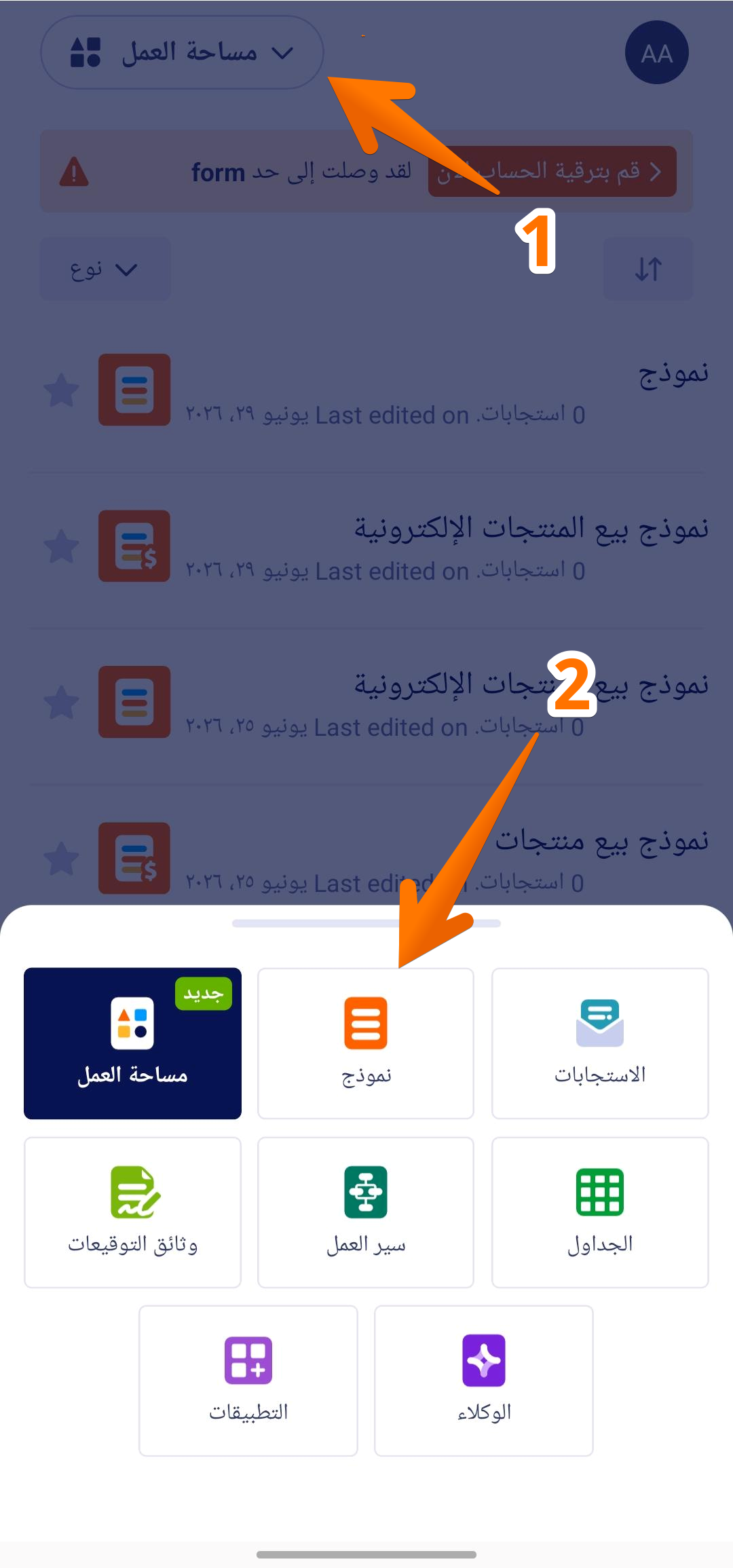
- بعد ذلك، في شاشة النماذج، انقر على النموذج الذي ترغب في فتحه، ثم في القائمة التي تظهر، انقر على ملء النموذج (تعبئة).
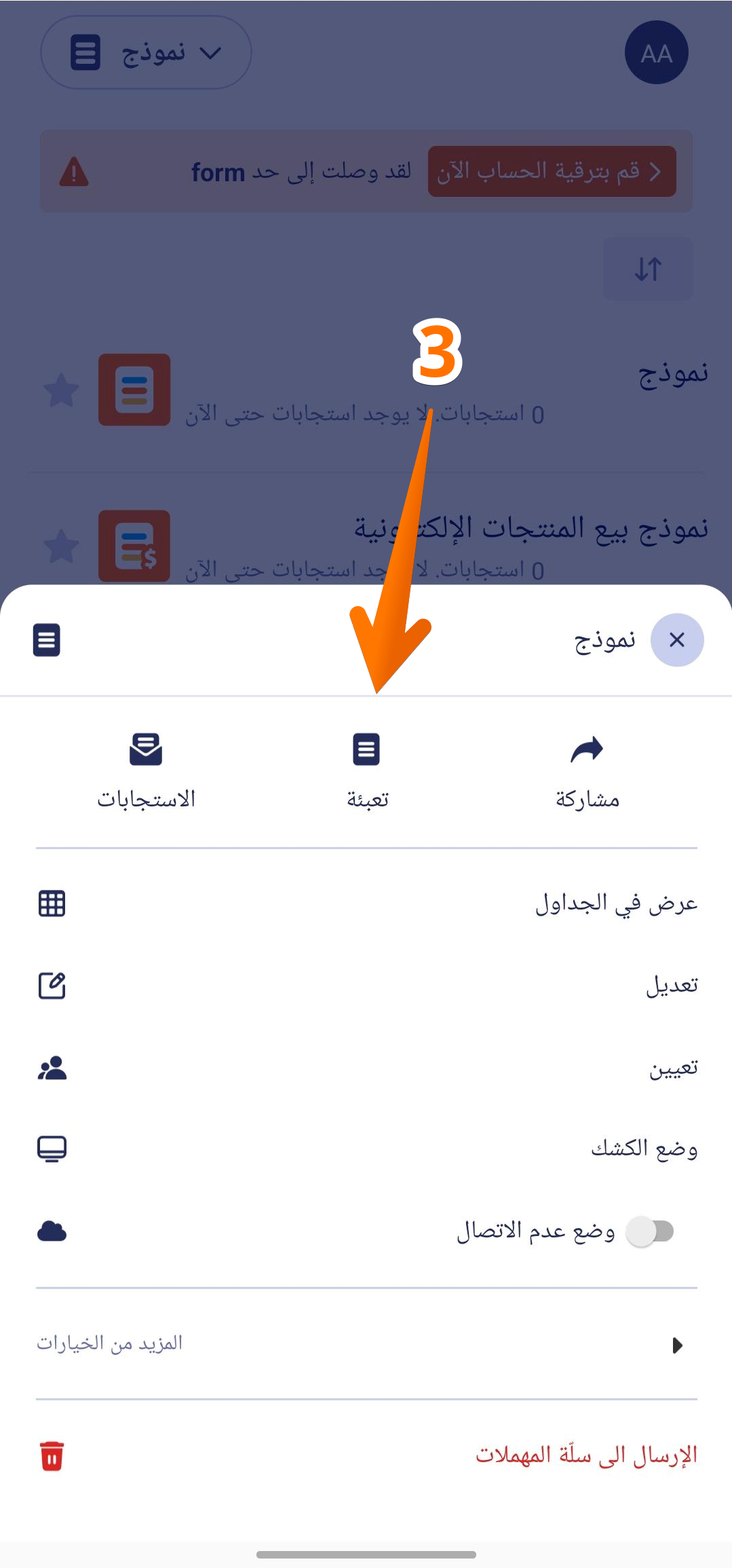
- بعد ذلك، املأ جزءًا من النموذج، ثم اضغط على أيقونة السهم الخلفي في الزاوية العلوية اليسرى من الشاشة.
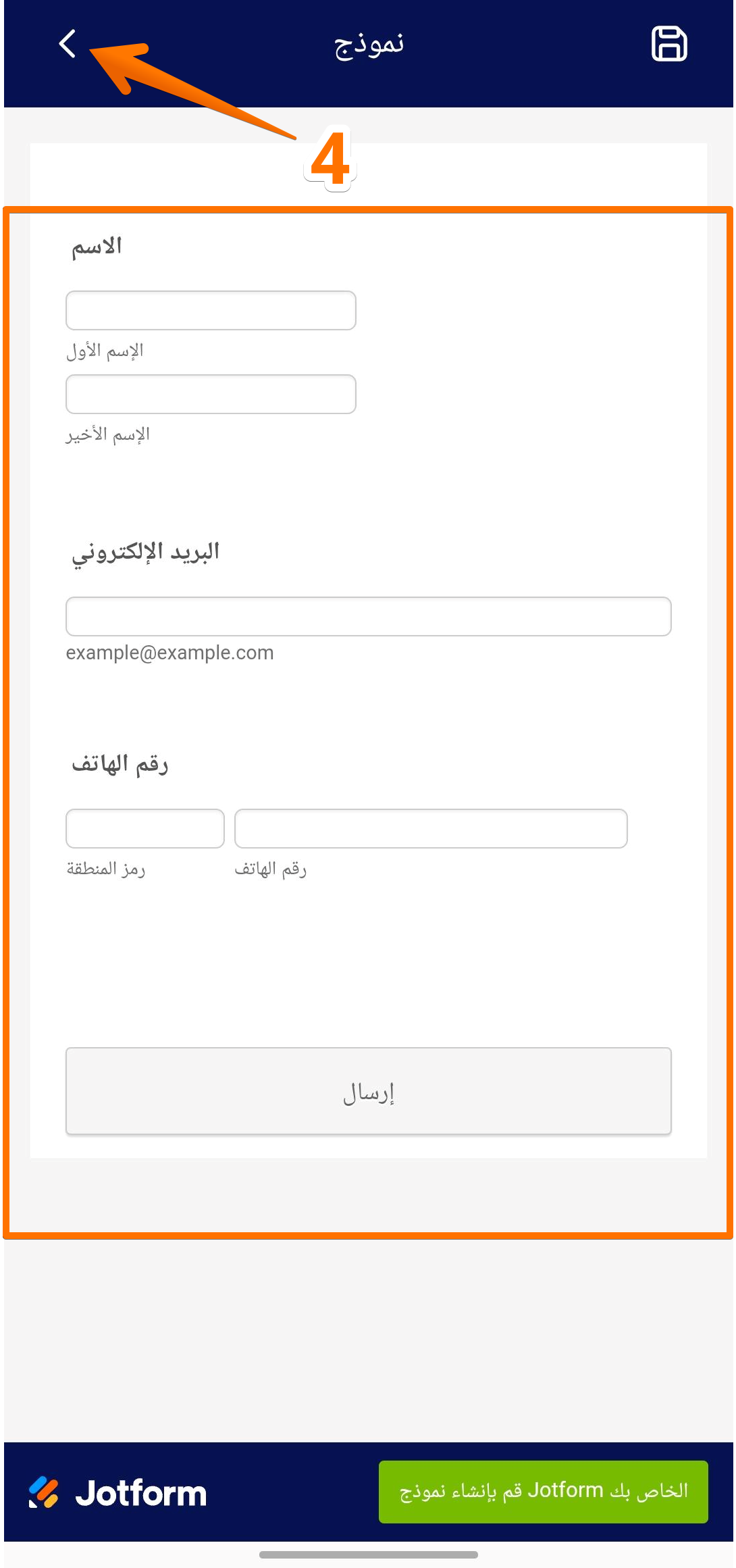
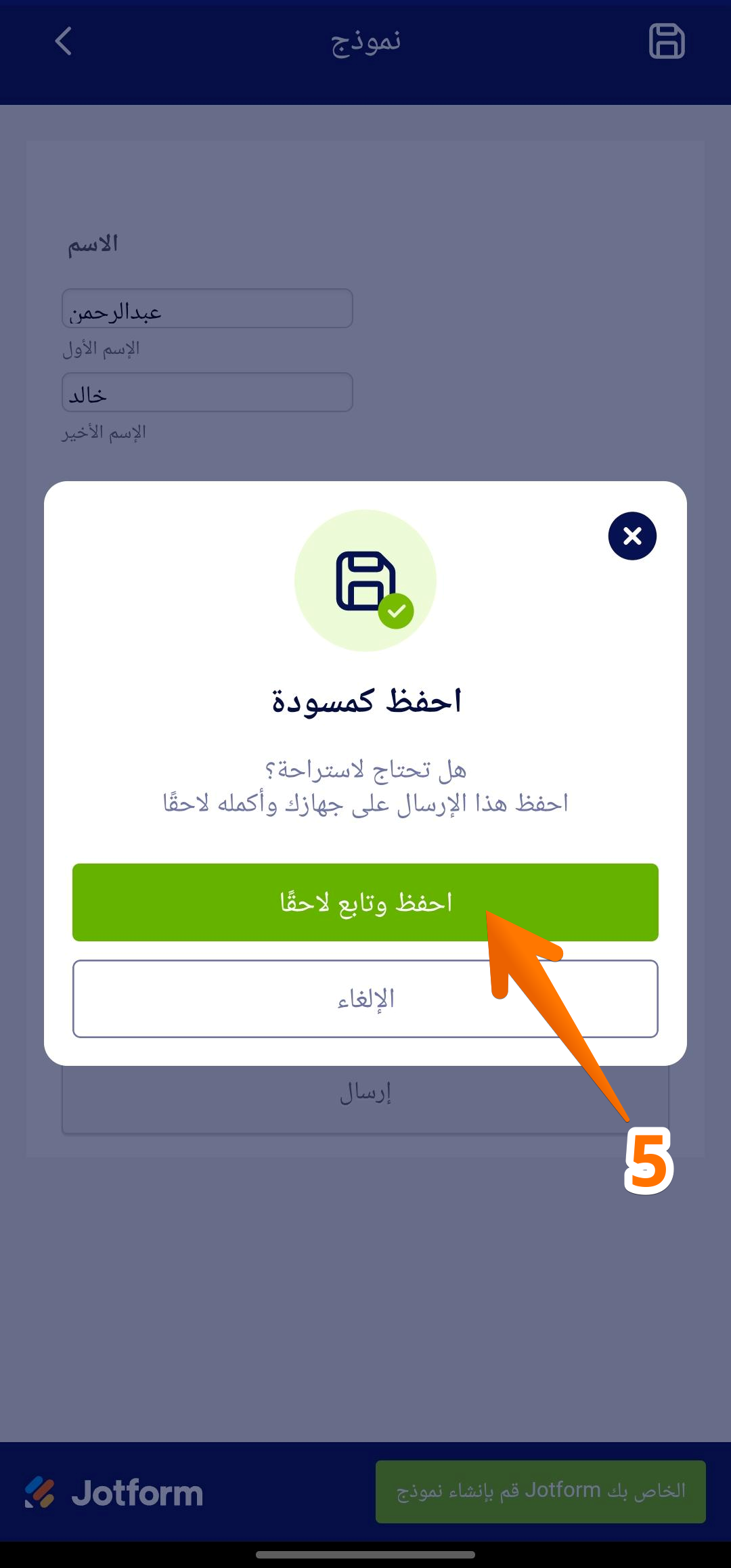
- الآن، في نافذة الحفظ كمسودة التي ستظهر، انقر على الحفظ والمتابعة لاحقًا.
عرض المسودات المحفوظة ومتابعتها في نماذج Jotform للهواتف المحمولة
بمجرد حفظ المسودة، يمكنك عرضها من شاشة الطلبات المُرسلة (الاستجابات) للنموذج المكتمل جزئيًا. ويعد عرض المسودات المحفوظة ومتابعتها أمر بسيط — إليك ما يجب فعله:
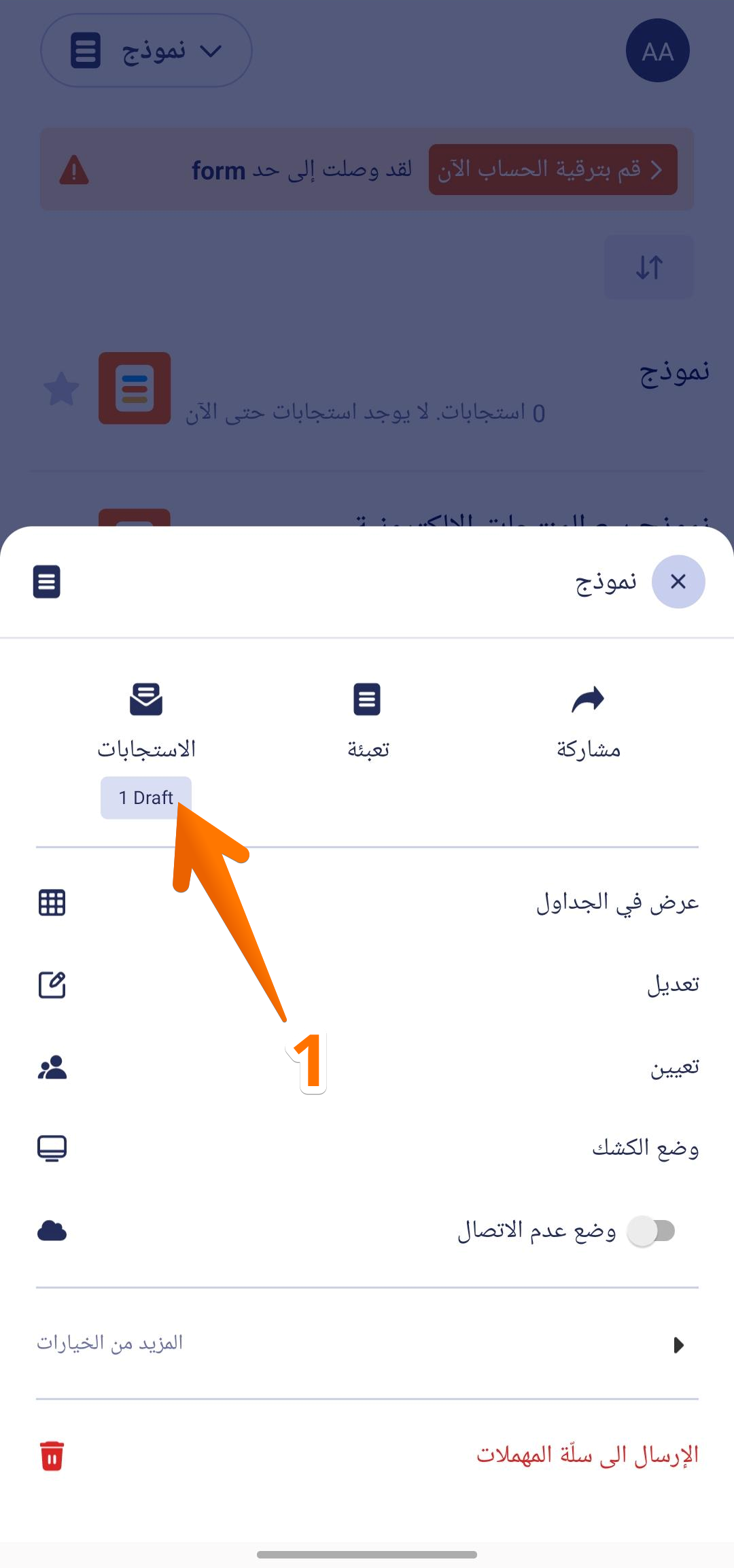
- في شاشة النماذج، اضغط على النموذج لعرض مسوداته، ثم في قائمة النموذج التي تفتح لك، اضغط على الطلبات المُرسلة (الاستجابات).
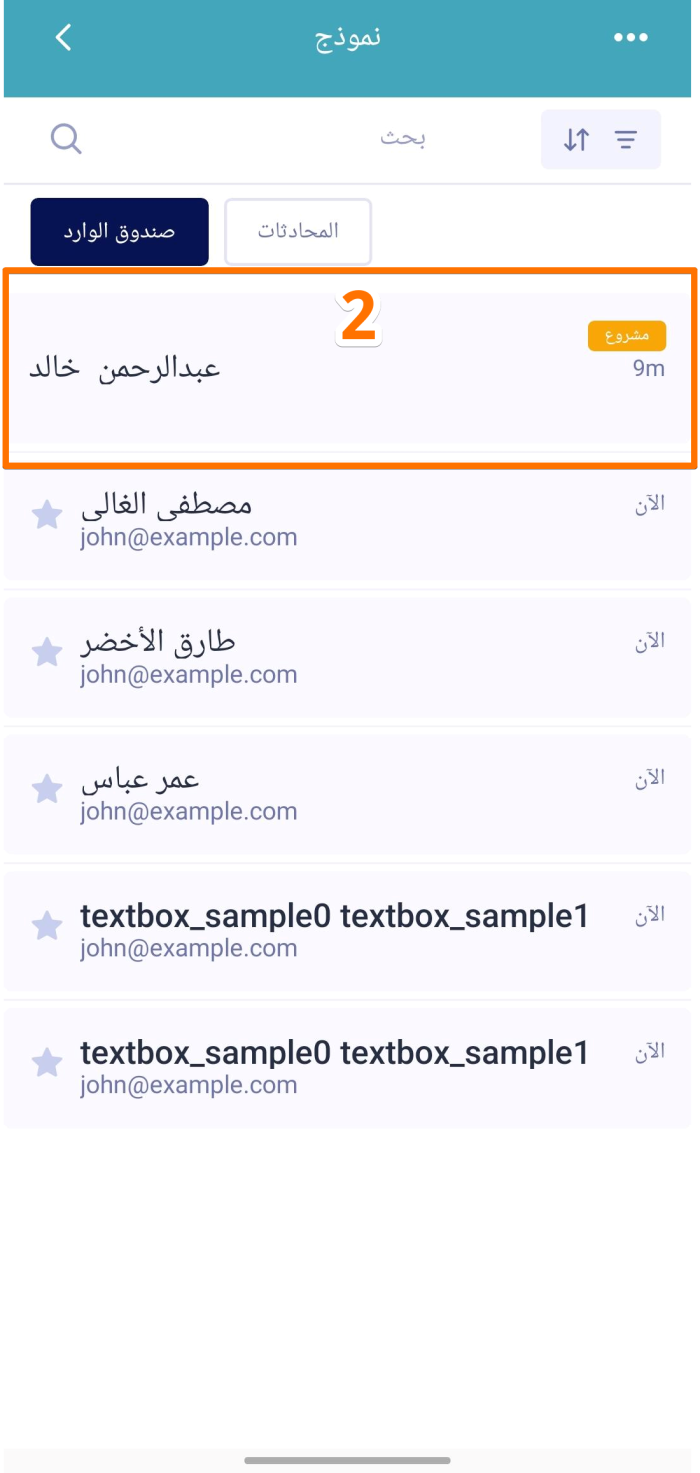
- بعد ذلك، في شاشة البريد الوارد، انقر على المسودة المحفوظة من القائمة.
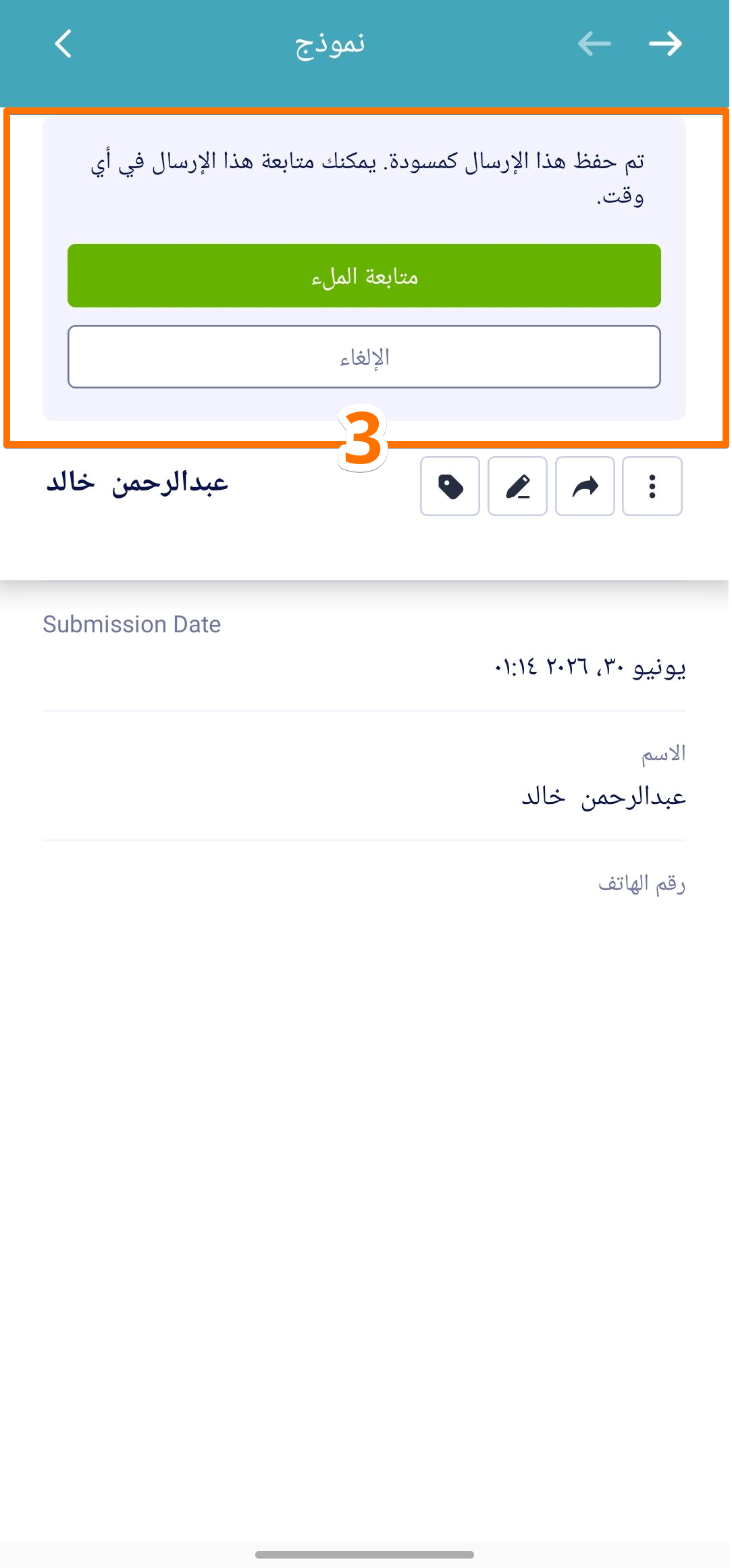
- الآن، في شاشة الطلبات المُرسلة (الاستجابات)، اضغط على متابعة التعبئة لاستئناف العمل من حيث توقفت، أو تجاهل (الإلغاء) للبدء من جديد.

كتابة تعليق: