Die besten kostenlosen Anwendungen zum Unterschreiben von PDFs
Zeit ist das wertvollste Gut im Leben eines jeden Menschen – unabhängig von Karriere, Lebensstil oder Einkommen.
In der heutigen Zeit des schnellen technischen Fortschritts ist es äußerst ineffizient, Zeit damit zu verbringen, ein Dokument auszudrucken, es an den Empfänger zu schicken, ihn zu bitten, es zu unterschreiben und es dann zurückzuschicken.
Dank der kostenlosen Online-Tools zum Unterschreiben von PDF-Dokumenten muss niemand mehr diese Schritte durchlaufen. Jetzt können Sie PDF-Dokumente schnell mit elektronischen Signaturen, auch bekannt als E-Signaturen, unterschreiben.
Die Verwendung einer elektronischen Signatur zur Unterzeichnung von Dokumenten ist eine allgemein anerkannte Praxis. Sie ist schnell, einfach, sicher und professionell – alles Dinge, mit denen Sie Ihre Marke in Verbindung bringen möchten.
Um Ihnen Zeit zu sparen, haben wir eine Liste mit unseren fünf besten kostenlosen PDF-Signaturtools erstellt. In dieser Liste erfahren Sie nicht nur mehr über die besten kostenlosen Online-Tools zum Unterschreiben von PDF-Dateien, sondern auch darüber, wie Sie mit diesen Tools Dokumente in weniger als fünf Minuten unterschreiben können.
Die sechs unten aufgeführten Signierwerkzeuge sind webbasiert und kostenlos. Sie sind kompatibel mit Windows 10, Mac OS, Linux und Tablet, Mobile und Smartphones, iPad, iPhones und Chromebooks.
Lassen Sie uns anfangen!
Profi-Tipp
Sie möchten Unterschriften auf PDFs erfassen? Erstellen Sie ein kostenloses PDF-Unterschriftenformular!
1. PDF Filler
PDF Filler ist eine der einfachsten Möglichkeiten, PDFs online zu unterschreiben. Diese Website unterstützt Word-Dokumente, PowerPoint, PDF und Textformate.
Einzigartig ist, dass Sie die URL des Dokuments, das Sie unterschreiben möchten, eingeben können, d.h. Sie müssen das Dokument nicht auf Ihrem Computer gespeichert haben, bevor Sie es unterschreiben. Sie können es auch aus Ihrem E-Mail-Posteingang oder aus Drittanbieter-Apps wie Google Drive, Dropbox, Office oder Box abrufen.
Im Folgenden finden Sie eine schrittweise Anleitung zum Unterschreiben eines Dokuments mit PDF Filler:
Um loszulegen, geben Sie die URL ein und laden Sie Ihr Dokument hoch oder ziehen Sie es per Drag & Drop mit einer der oben aufgeführten Optionen.
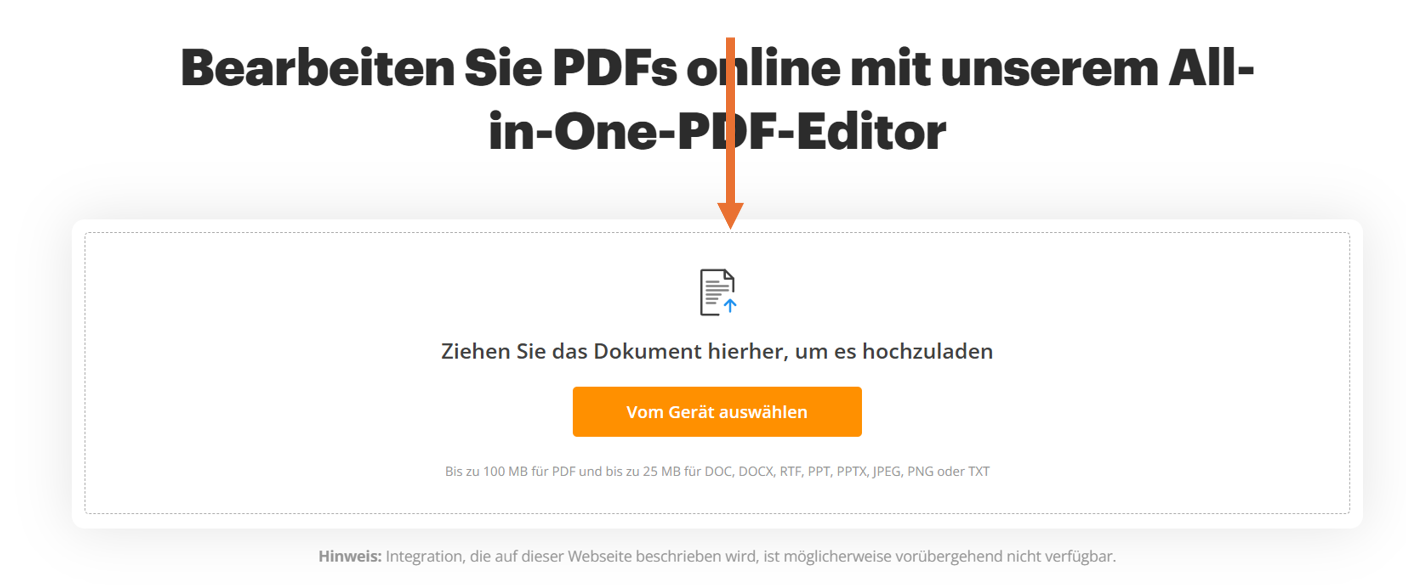
Nachdem Sie Ihr Dokument hochgeladen haben, klicken Sie auf den Button Signieren.
Nun werden Ihnen verschiedene Möglichkeiten zum Hinzufügen Ihrer Unterschrift angezeigt. Sie können tippen, zeichnen, mit einer Kamera aufnehmen, einen QR-Code scannen oder ein vorhandenes Bild Ihrer Unterschrift hochladen.
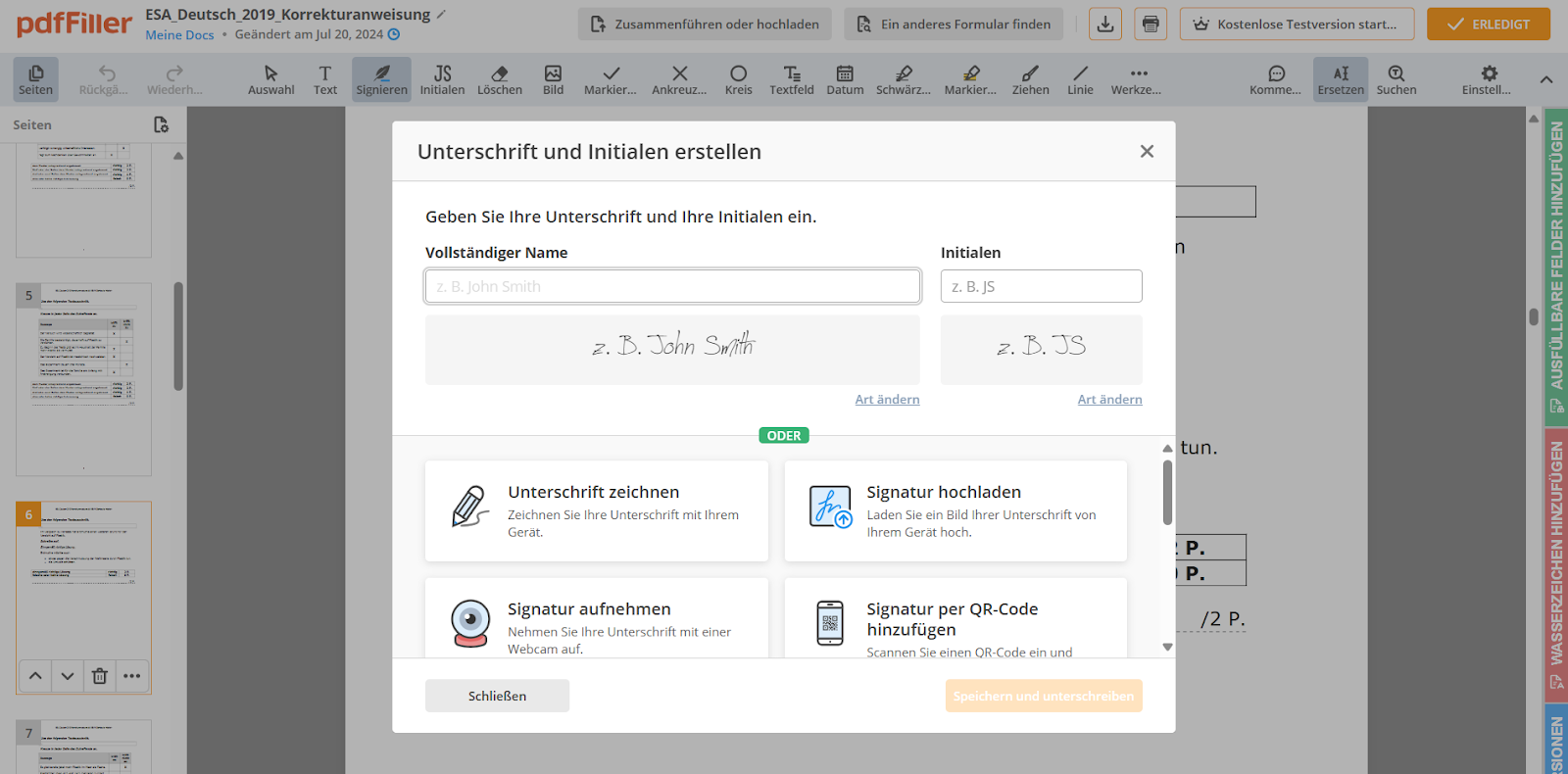
Im Folgenden zeigen wir Ihnen zwei Möglichkeiten, wie Sie mit diesem Tool Ihre Unterschrift hinzufügen können.
Möglichkeit 1
Tippen:
Hierfür geben Sie einfach Ihren Namen in das Textfeld ein und klicken auf den Button Unterschreiben, um eine handschriftliche Version Ihrer Unterschrift zu erstellen.

Setzen Sie diese Unterschrift dann in das entsprechende Feld in Ihrem Dokument. Das war’s!
Möglichkeit 2
Bild hochladen:
Wenn Sie bereits ein Foto Ihrer Unterschrift gespeichert haben, können Sie dieses einfach hochladen, indem Sie auf den Button Hochladen klicken. Das Bild kann ein PNG, JPG oder GIF sein. Wir empfehlen, entweder das PNG- oder das JPG-Format zu verwenden, da sie auf allen Betriebssystemen und Browsern vorhersehbar dargestellt werden.
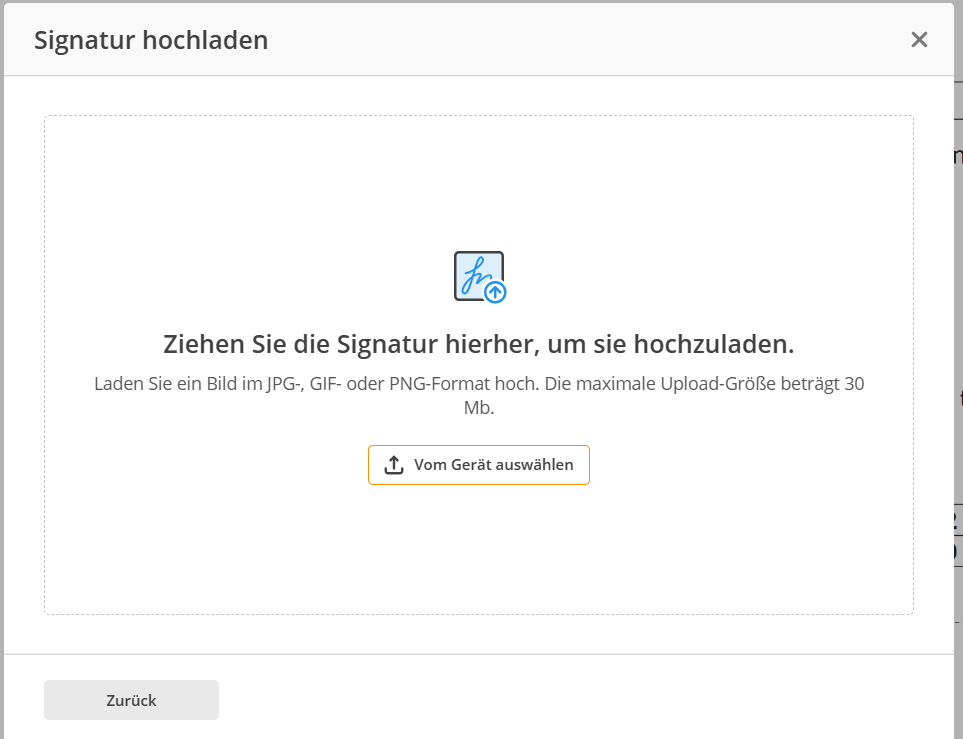
PDF Filler bereinigt das Bild und gibt Ihnen die Möglichkeit, es sauberer zu machen.
Wenn Sie mit dem Aussehen Ihrer Unterschrift zufrieden sind, können Sie sie in das entsprechende Feld in Ihrem Dokument einfügen und fertig.
2. Jotform Sign
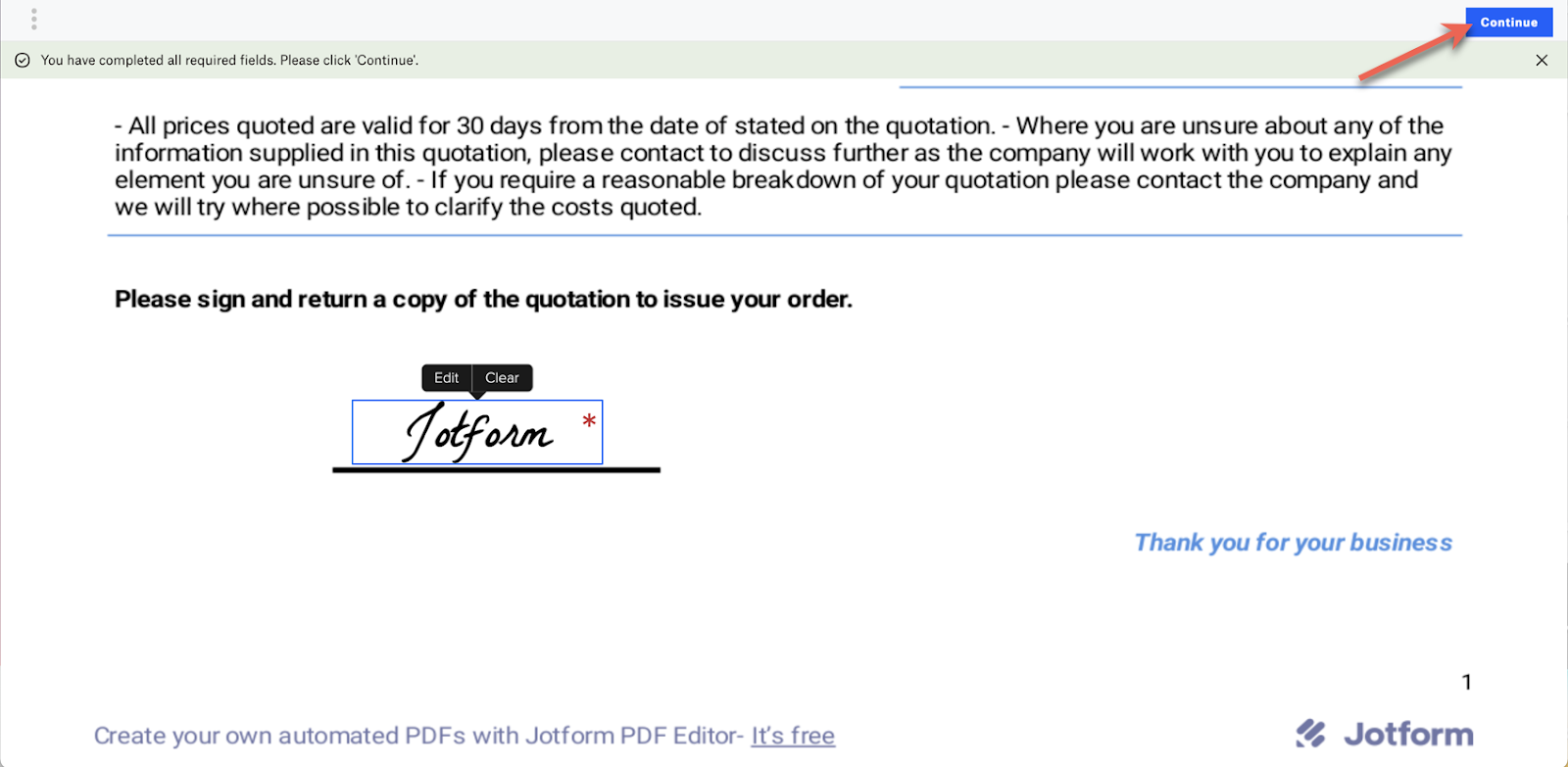
Jotform Sign ist kostenlos und einfach zu nutzen. Es gibt auch kostenpflichtige Abonnementoptionen, die Ihren Bedürfnissen entsprechen. Jotform Sign-Dokumente sind E-Sign und UETA-konform, so dass Sie in wenigen Minuten rechtsverbindliche Dokumente erstellen können. Die Drag & Drop-Funktionalität im Jotform Sign-Generator ist benutzerfreundlich, und Sie können aus Hunderten von Vorlagen wählen.
Um zu beginnen, klicken Sie auf den orangefarbenen Button Formular erstellen auf der linken Seite der Seite Meine Formulare. Klicken Sie dann auf E-Signatur Dokumente erstellen.
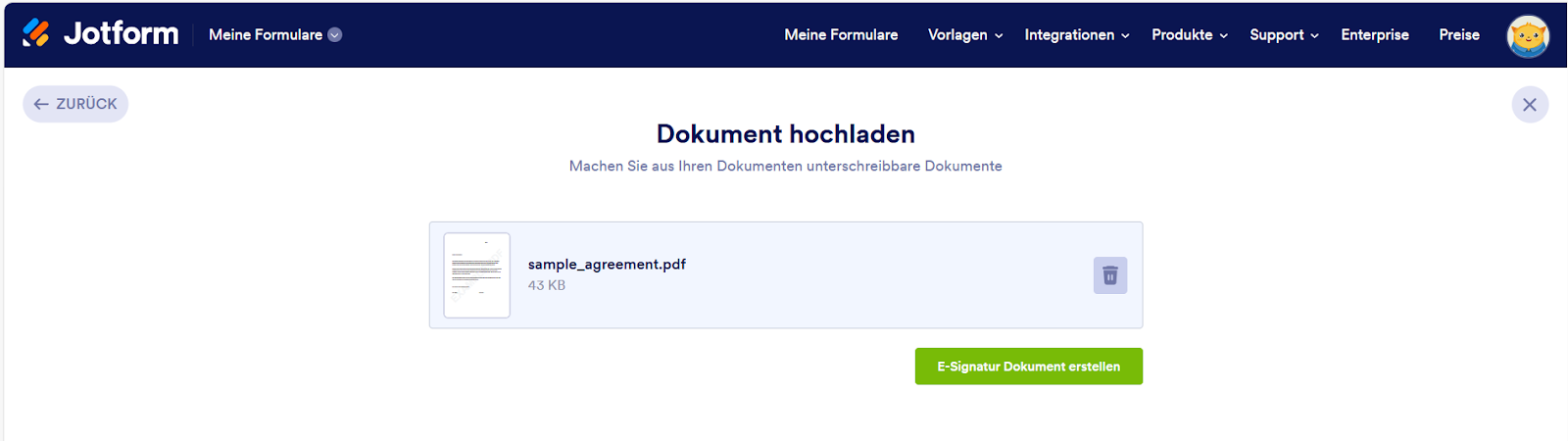
Auf der nächsten Seite klicken Sie links auf den grünen Button Signierbares Dokument erstellen.
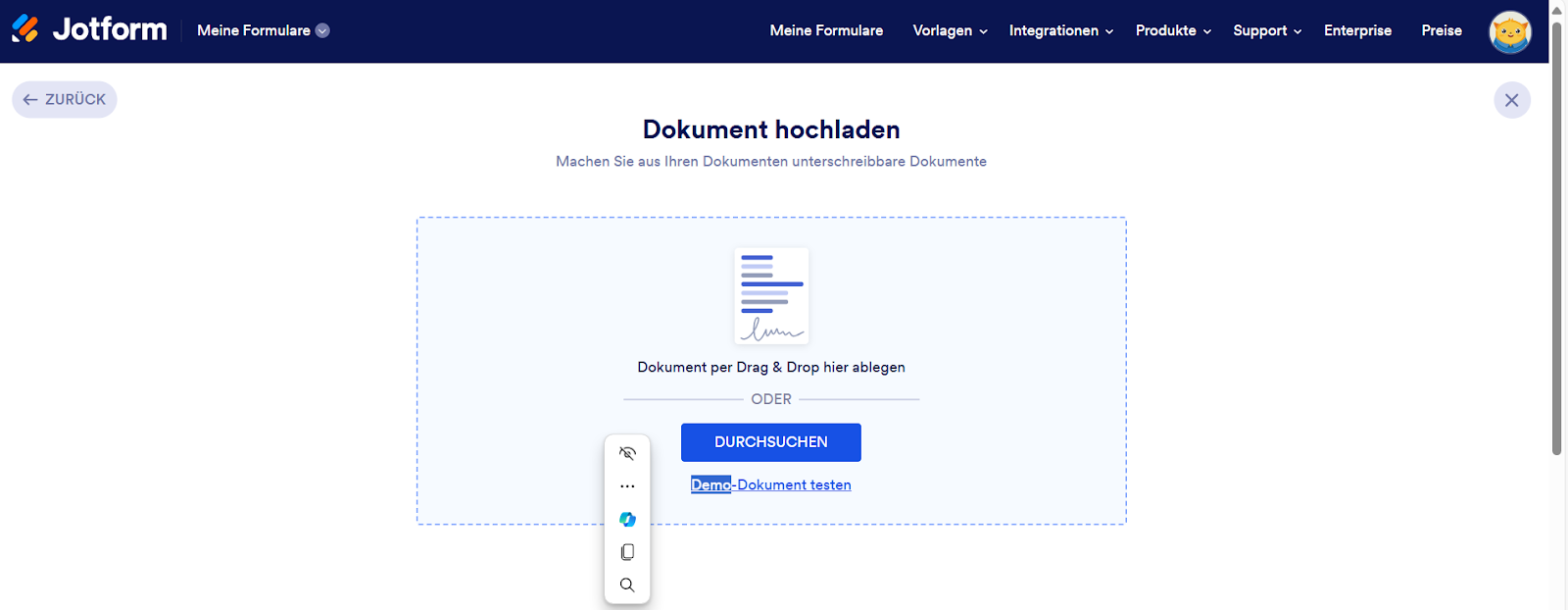
Sie können Ihr eigenes PDF-Dokument hochladen oder auf Demo-Dokument testen klicken, wenn Sie Jotform Sign ausprobieren möchten, bevor Sie Ihre eigenen Dokumente hochladen.
Sie können das Menü Felder hinzufügen auf der linken Seite des Bildschirms verwenden, um Ihrem Dokument verschiedene Felder hinzuzufügen. Ähnlich wie bei den anderen Produkten von Jotform müssen Sie die Elemente nur per Drag & Drop in den Sign Generator ziehen, um sie hinzuzufügen.
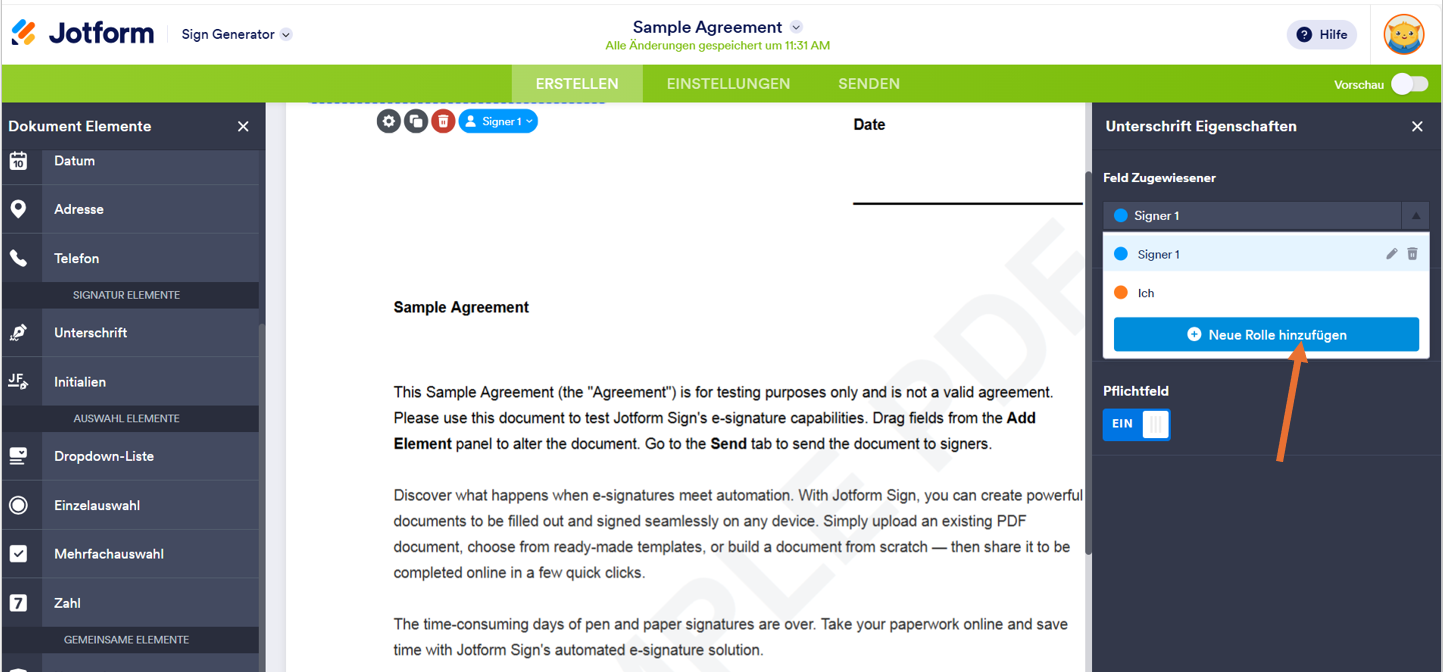
Jetzt Dokument unterzeichnen
Dateityp ist nicht erlaubt.
Das Limit für die maximale Dateigröße wurde überschritten. (5 MB)
Etwas ist schiefgegangen
3. PDF Buddy
PDF Buddy ist ein weiteres großartiges kostenloses Tool, mit dem Sie Dokumente unterschreiben und bearbeiten können. PDF Buddy verfügt über die Verschlüsselung Secure Sockets Layer und AES-256 Bit, damit Ihre Dokumente und elektronischen Signaturen sicher sind.
Nachfolgend finden Sie die Schritte zur Verwendung von PDF Buddy.
Schritt 1
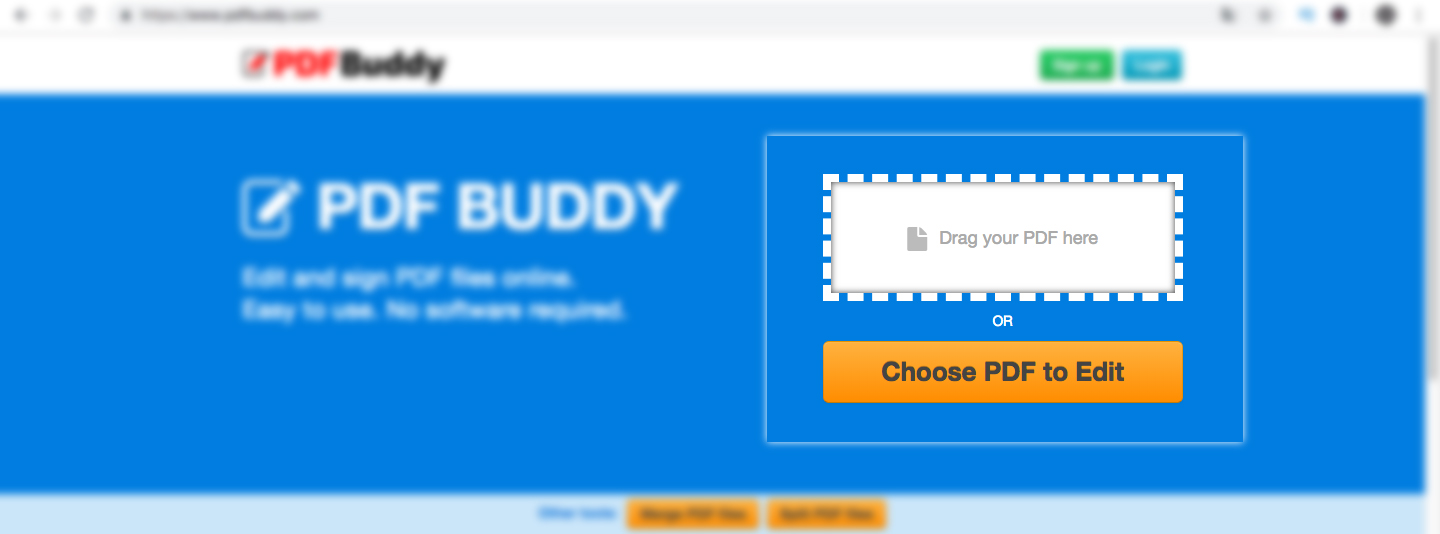
Auf der Startseite von PDF Buddy werden Sie aufgefordert, Ihre Datei oder Wählen Sie ein PDF zum Bearbeiten von Ihrem Computer zu ziehen und abzulegen.
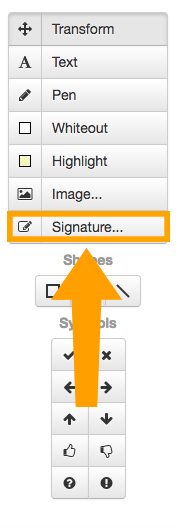
Nachdem Sie Ihre Datei hochgeladen haben, klicken Sie auf den Button Signatur in der linken Navigationsleiste.
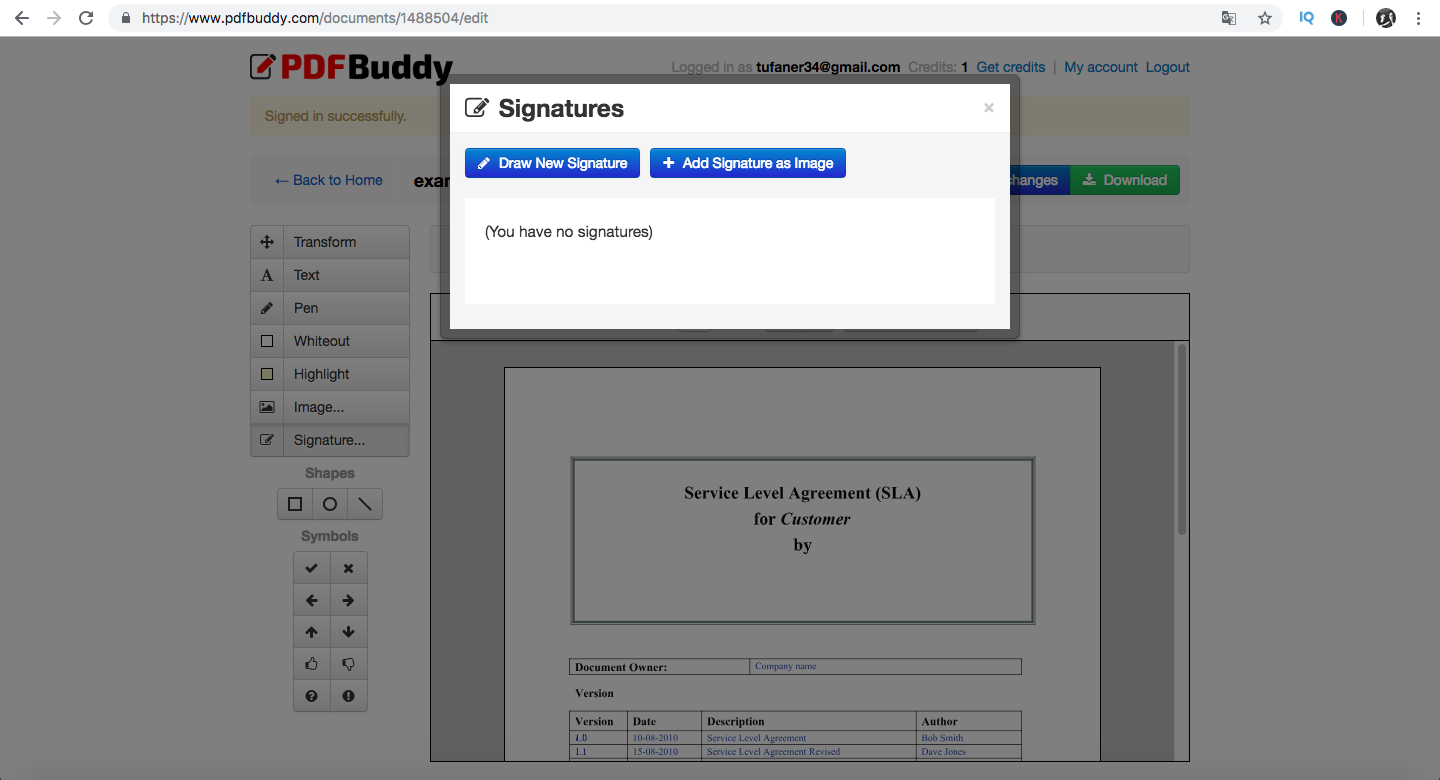
Sie werden dann aufgefordert, sich anzumelden oder sich zu registrieren, wenn Sie die Website zum ersten Mal besuchen.
Nach der Anmeldung öffnet sich ein Popup-Fenster. Sie können Ihre Unterschrift entweder zeichnen oder als Bild hinzufügen.
In diesem Beispiel werden wir unsere Unterschrift als Bild hinzufügen. Wir empfehlen Ihnen, ein Foto Ihrer handgezeichneten Unterschrift auf Ihrem Computer oder Smartphone zu speichern, damit Sie leicht darauf zugreifen können.
Nachdem Sie Ihre Unterschrift hochgeladen haben, klicken Sie auf den Button Verwenden.
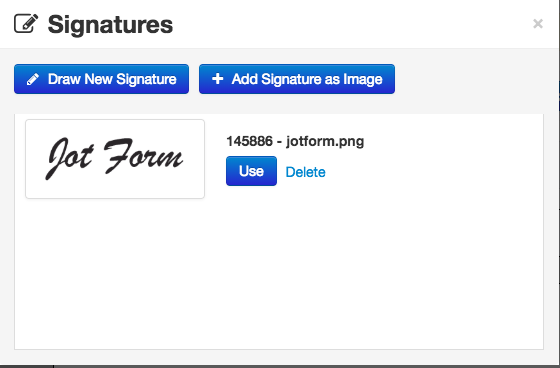
Ähnlich wie bei dem PDF Filler platzieren Sie die Unterschrift in das Feld oder den Bereich des Dokuments.
4. SmallPDF eSign PDF
SmallPDF ist ein weiteres einfaches und kostenloses Online-Tool zum Unterschreiben und Bearbeiten Ihrer Dokumente. Zu den Vorteilen dieses Tools gehören die Cloud-basierte Speicheroption und die Möglichkeit, andere Mediendateien von einem Typ in einen anderen zu konvertieren (z. B. PDF in JPG, PDF in Word). Sie können all diese Optionen auf der SmallPDF-Homepage einsehen.
Das Verfahren zur Verwendung von SmallPDF eSign ist ähnlich wie bei PDF Filler und PDF Buddy. Legen Sie Ihre Datei in das Feld auf der Homepage oder laden Sie eine Datei von Google Drive oder Dropbox hoch.
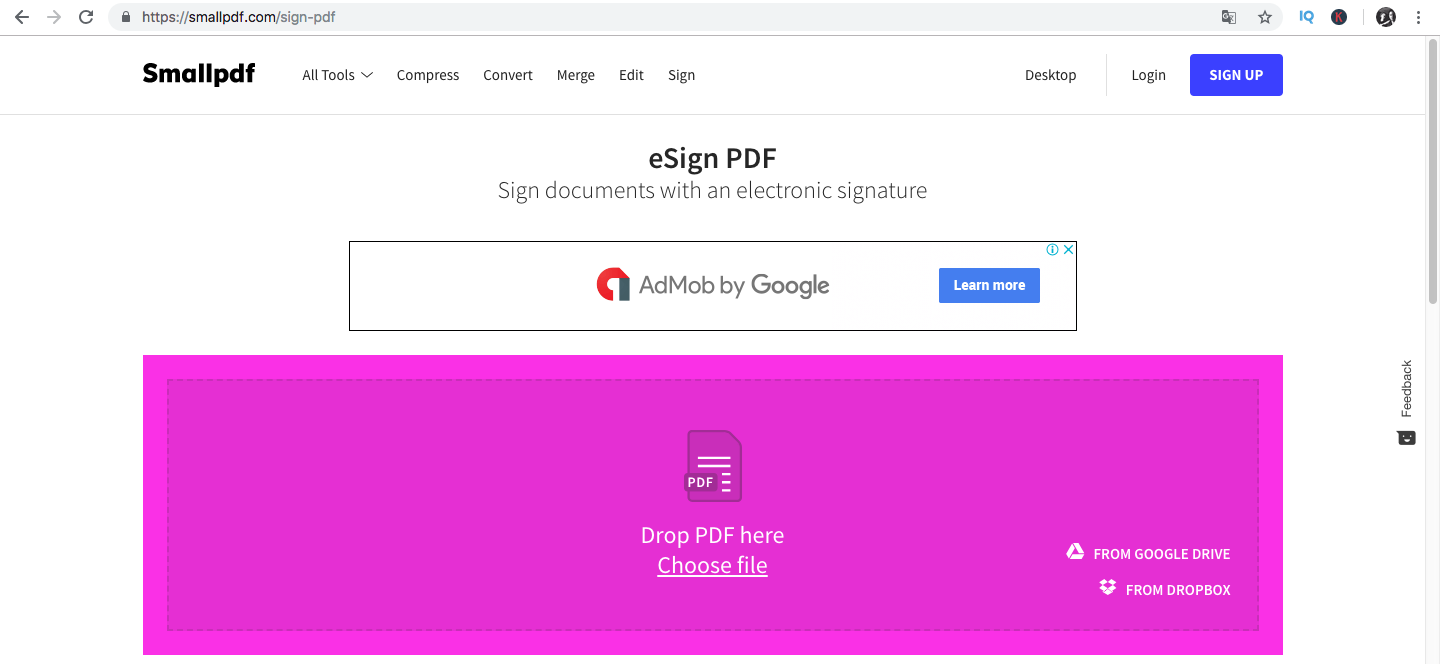
Sobald Sie Ihre Datei hochgeladen haben, werden Sie gefragt, wie Sie Ihre Unterschrift hochladen möchten. Sie können sie mit Ihren Fingern zeichnen, direkt von Ihrem Gerät hochladen oder ein Bild mit Ihrer Kamera aufnehmen.
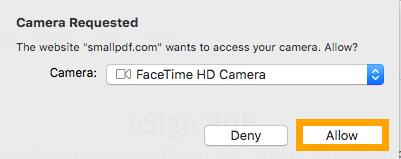
Wenn Sie ein Smartphone verwenden, können Sie die Kamera Ihres Telefons benutzen. Wenn Sie Ihren Computer benutzen, können Sie Ihre Webcam verwenden.
Nachdem Sie die Option Kamera gewählt haben, stellen Sie sicher, dass Sie den Zugriff auf die Kamera erlauben. Dadurch erhält SmallPDF die Erlaubnis, Ihre Webcam zu verwenden.
Machen Sie ein ruhiges und deutliches Foto Ihrer Unterschrift auf einem Blatt Papier.
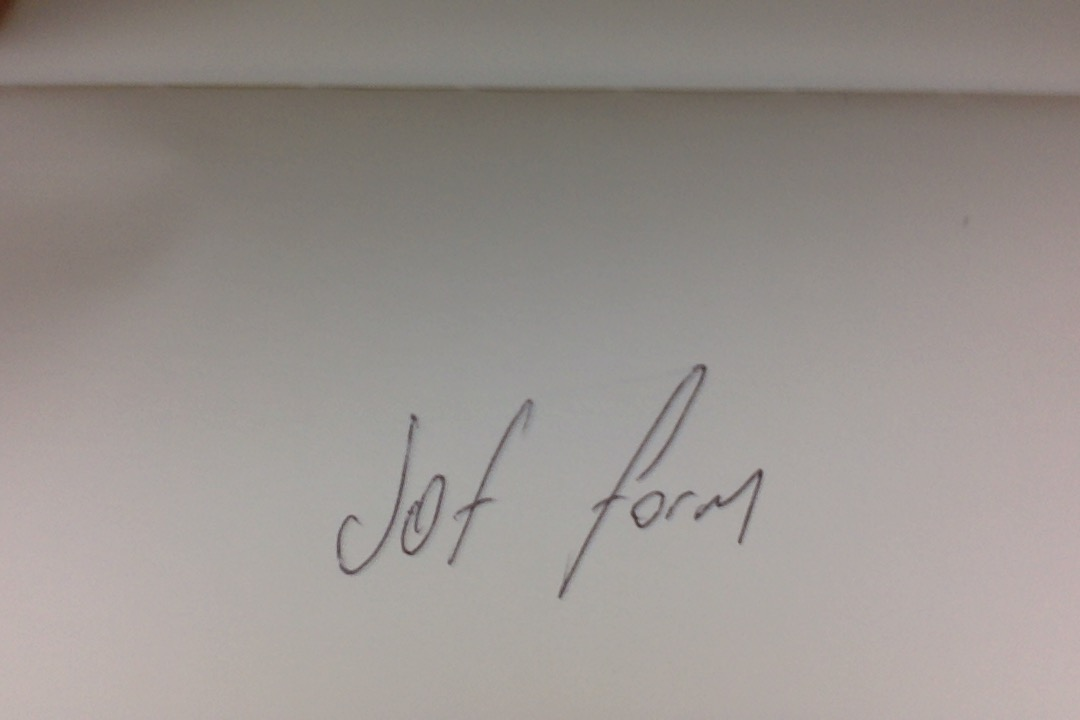

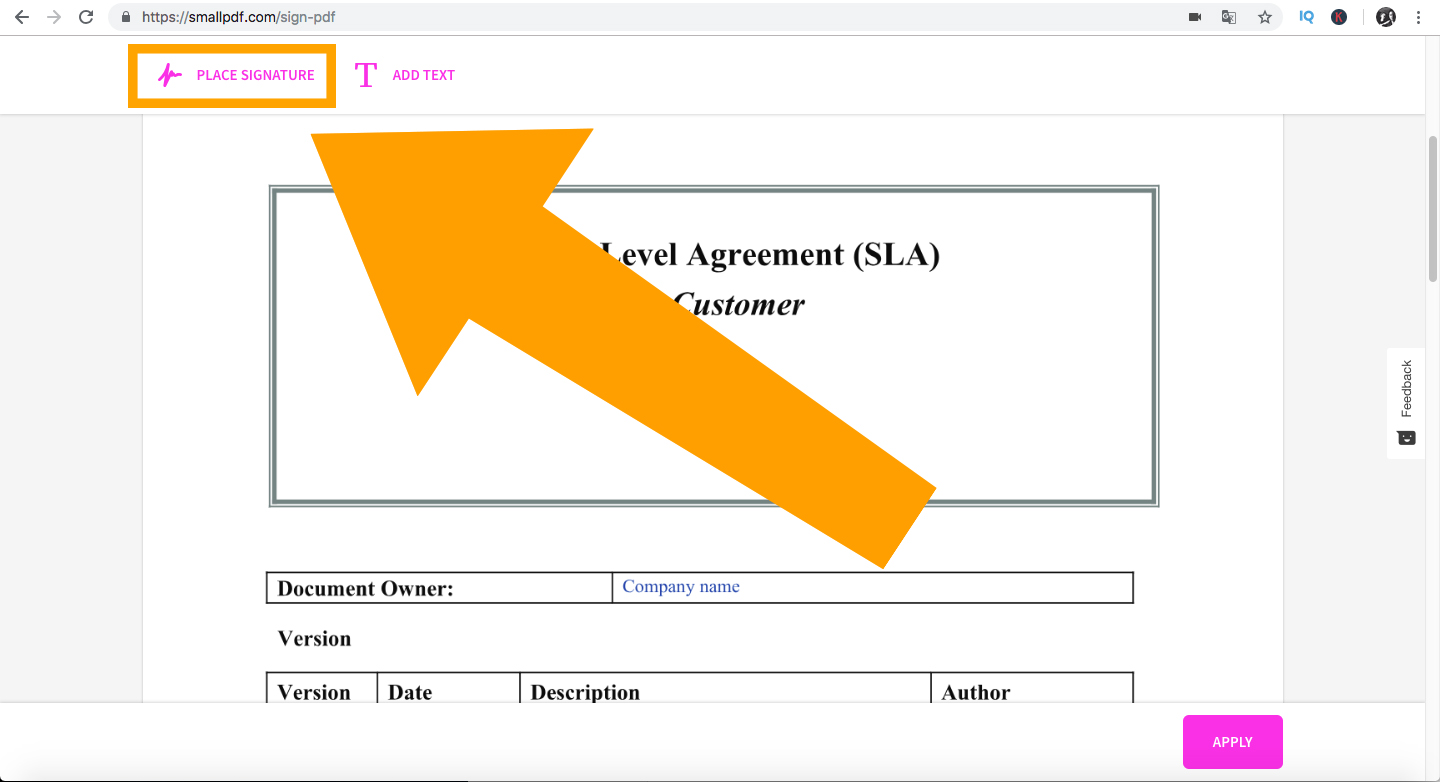
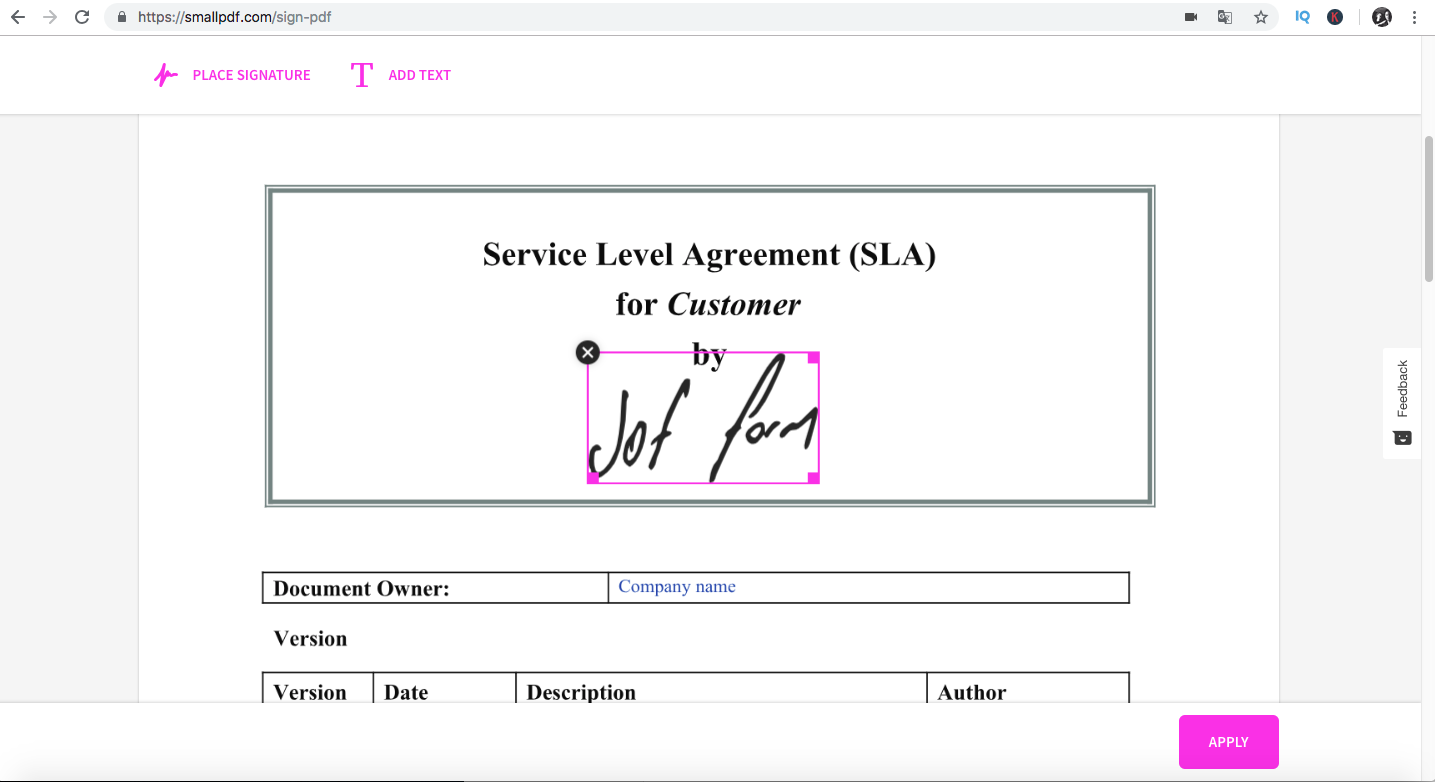
Klicken Sie dann einfach auf Signatur platzieren und fügen Sie sie an der gewünschten Stelle in das Dokument ein.
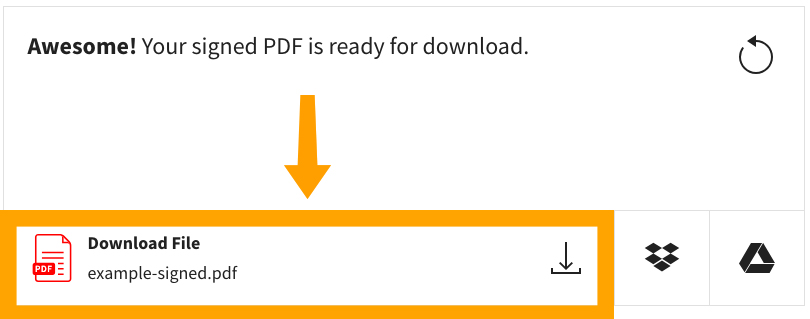
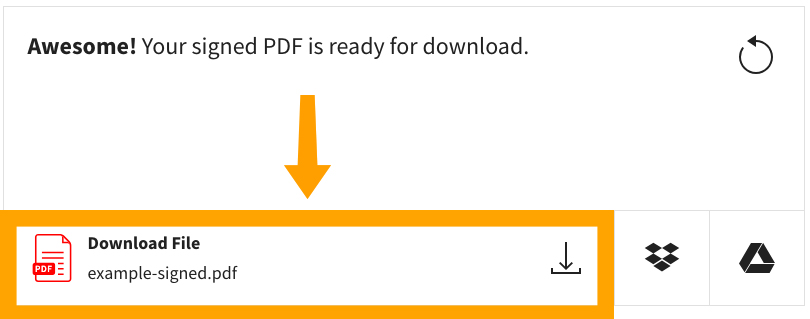
Sie werden dann aufgefordert, Ihr unterzeichnetes Dokument herunterzuladen.
5. HelloSign (jetzt Dropbox Sign)
HelloSign (das jetzt zu Dropbox gehört) ist mehr als ein einfaches PDF-Signaturtool. Es lässt sich in Ihr Unternehmen integrieren und hilft Ihnen, individuelle Vereinbarungen mit Kunden, Mitarbeitern und Partnern zu erstellen.
HelloSign hat einprägsame Slogans wie “eSignatures Simplified” und arbeitet mit einigen der größten Unternehmen der Welt zusammen, wie Lyft, Samsung und Twitter.
HelloSign bietet ein hohes Maß an Sicherheit für Dokumente und Unterschriften und hält den Unterzeichnungsprozess einfach.
Hier sind die Schritte zur Verwendung von HelloSign zum Unterschreiben von PDF-Dokumenten.
Wenn Sie aufgefordert werden, ein Dokument mit Dropbox Sign zu unterschreiben, erhalten Sie eine E-Mail, in der Sie zum Unterschreiben eines Dokuments eingeladen werden.
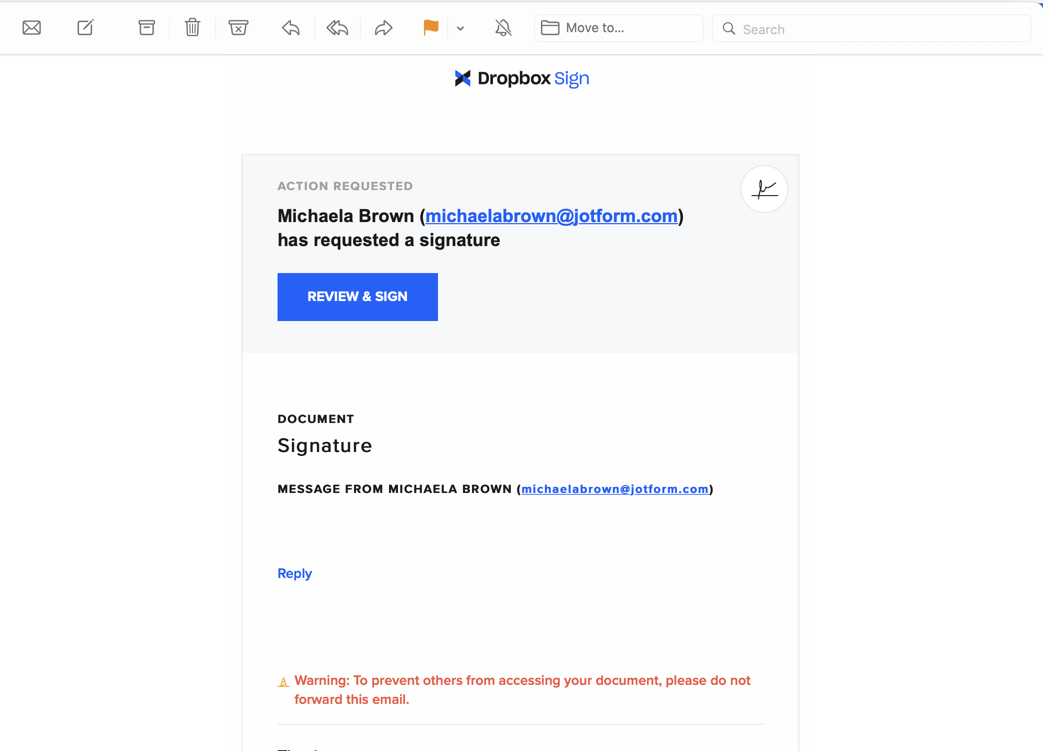
Klicken Sie auf den Button Überprüfen & Unterschreiben und Sie werden zu Ihrem Dokument weitergeleitet.
Klicken Sie auf das Unterschriftsfeld, um den Unterschriftsvorgang zu starten.
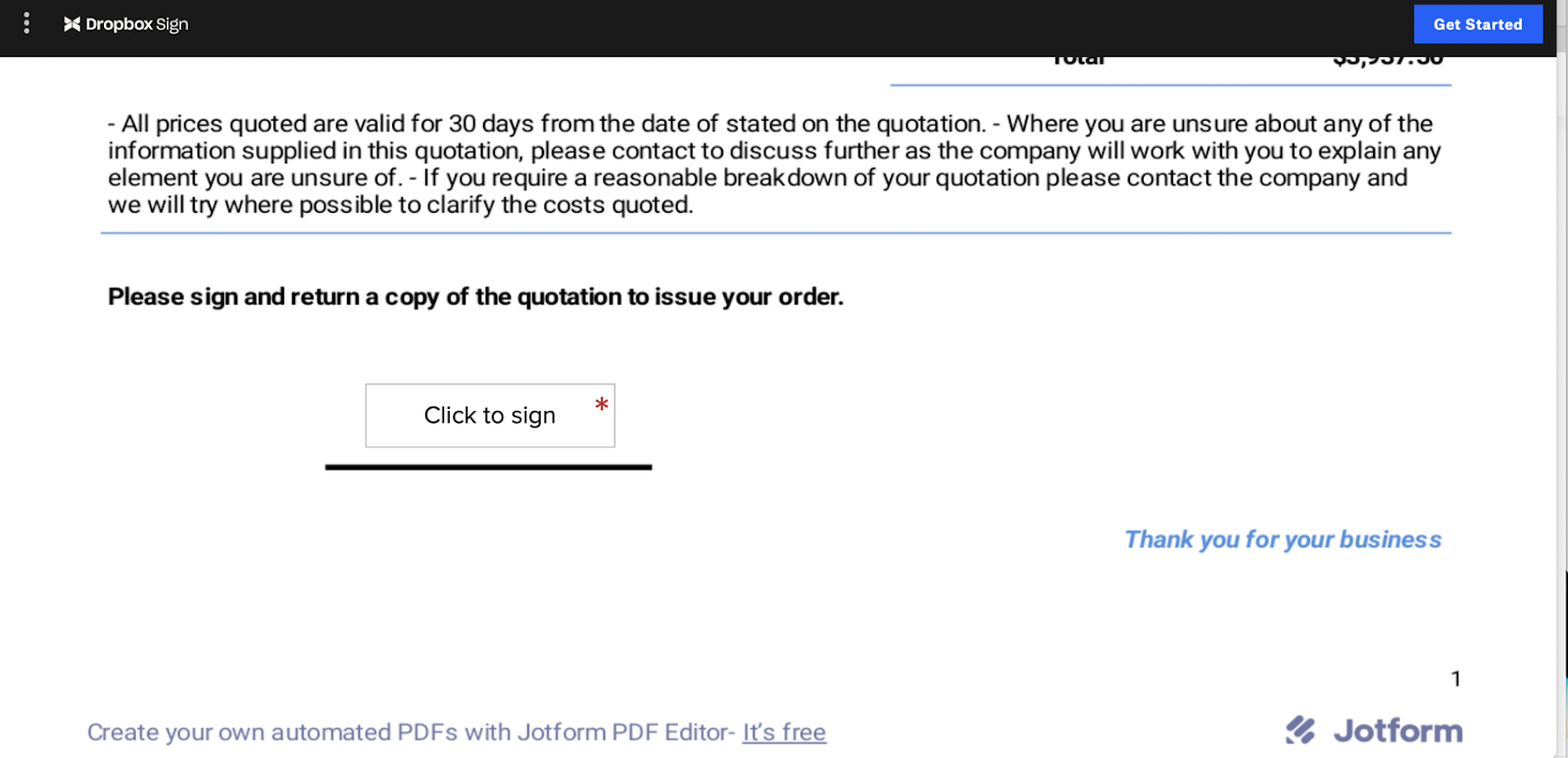
Sie können eine gespeicherte Unterschrift verwenden, ein Bild Ihrer Unterschrift hochladen oder Ihre Unterschrift zeichnen oder tippen. In diesem Beispiel werden wir eine gespeicherte Unterschrift verwenden.
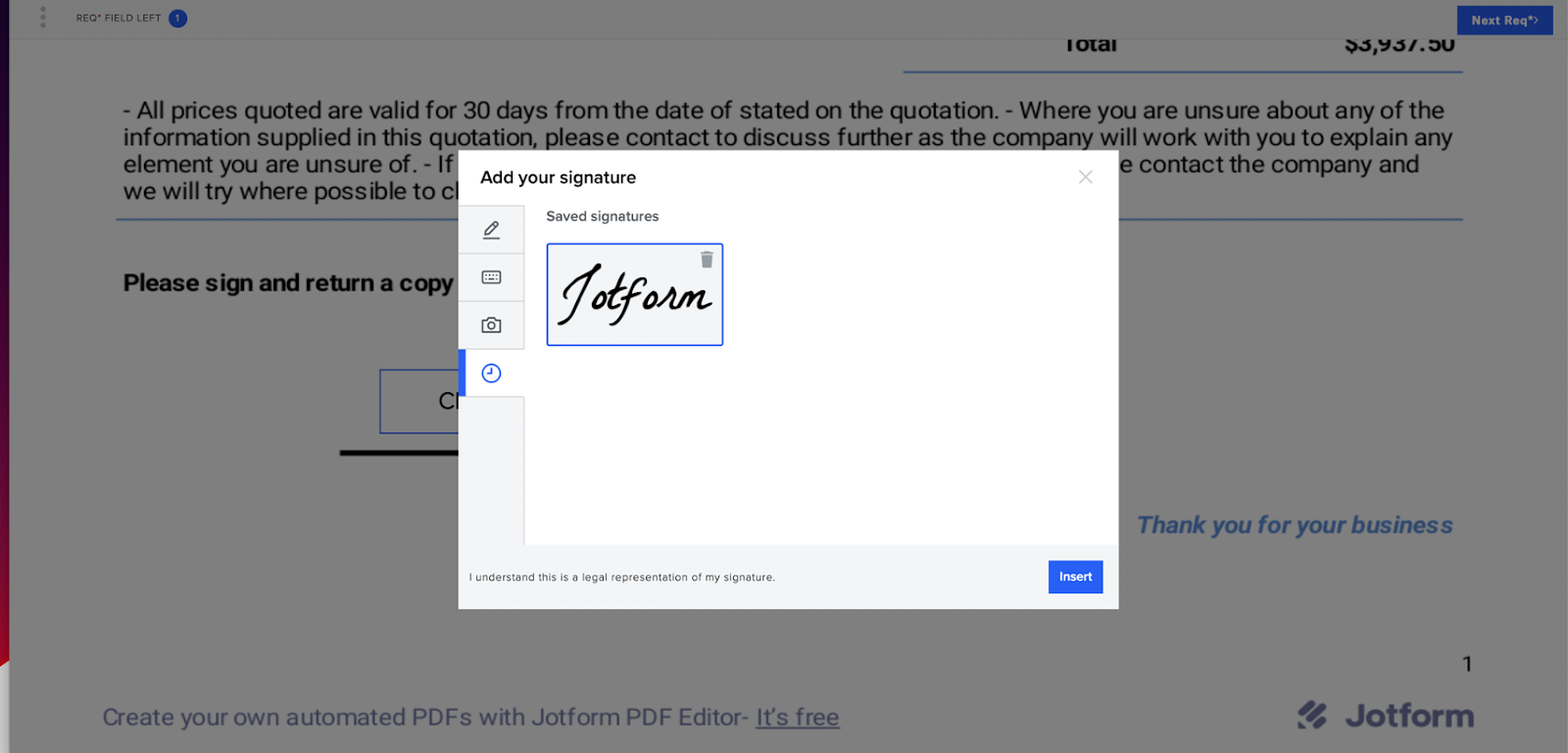
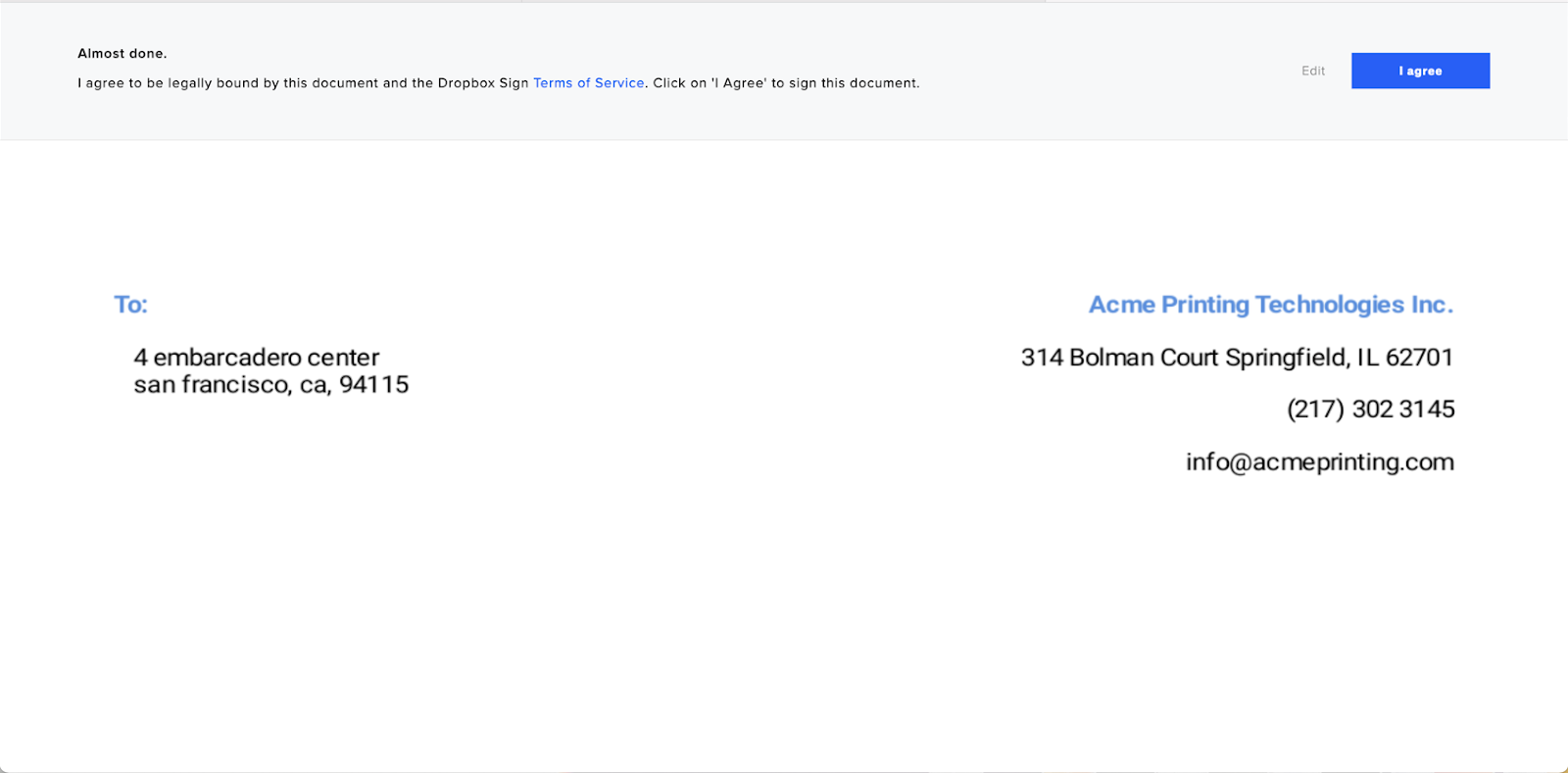
Klicken Sie auf Weiter, um das Dokument zu überprüfen, und dann auf Weiter.
Klicken Sie auf Zustimmen, um den Signiervorgang abzuschließen.
6. SignNow
Zu guter Letzt haben wir noch SignNow. Ähnlich wie die oben genannten Editoren ist SignNow unkompliziert und bietet rechtsverbindliche elektronische Unterschriften auf allen Geräten. Es hat auch eine iOS-App.
SignNow ist das einzige Tool auf dieser Liste, das nicht kostenlos ist. Es bietet jedoch eine 30-tägige kostenlose Testversion an und seine mobile App macht es den Nutzern leicht, Dokumente unterwegs zu unterschreiben, zu speichern und zu versenden.
Um loszulegen, melden Sie sich an, um die kostenlose Testversion zu nutzen.
Sobald Sie registriert sind, laden Sie Ihr Dokument hoch, indem Sie auf den Button Dokument hochladen (siehe unten) klicken.
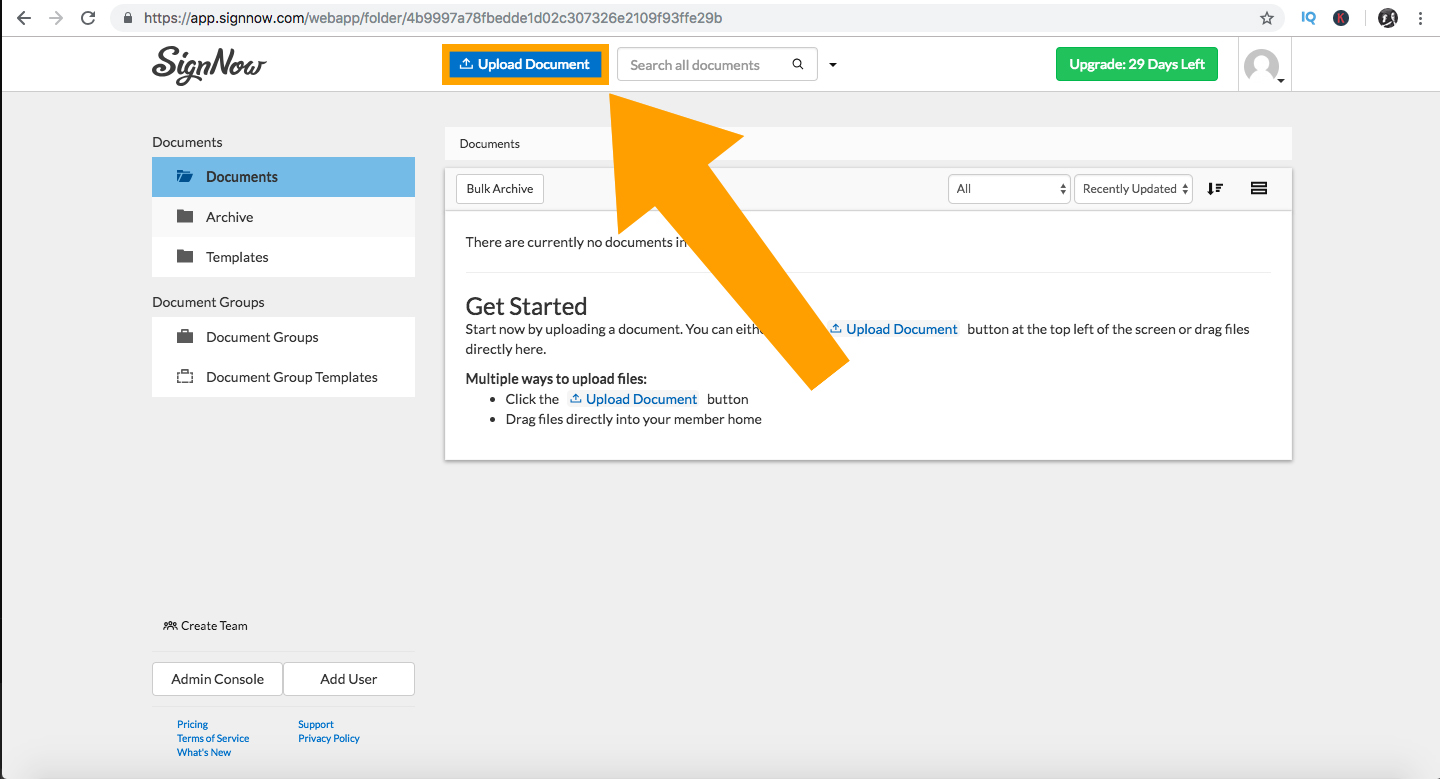
Nachdem Ihre Datei hochgeladen wurde, klicken Sie auf Mehr und öffnen Ihr Dokument.

Wenn das Dokument geöffnet ist, klicken Sie wie unten gezeigt auf Meine Signatur.
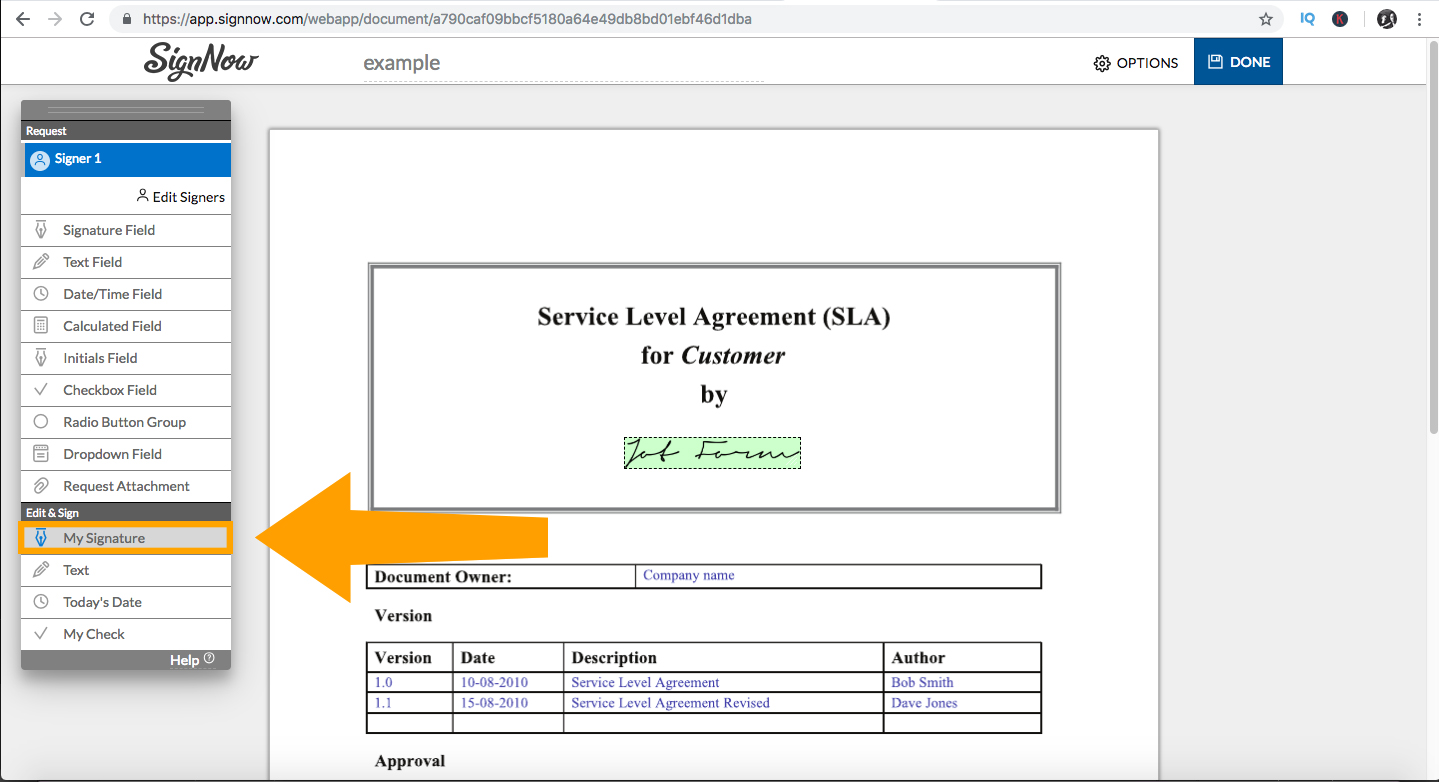
Sie werden dann aufgefordert, Ihre Unterschrift zu tippen, zu zeichnen, hochzuladen oder eine bereits gespeicherte Unterschrift zu verwenden. Vergessen Sie nicht, nach dem Erstellen oder Hochladen Ihrer Unterschrift auf den Button Speichern zu klicken.
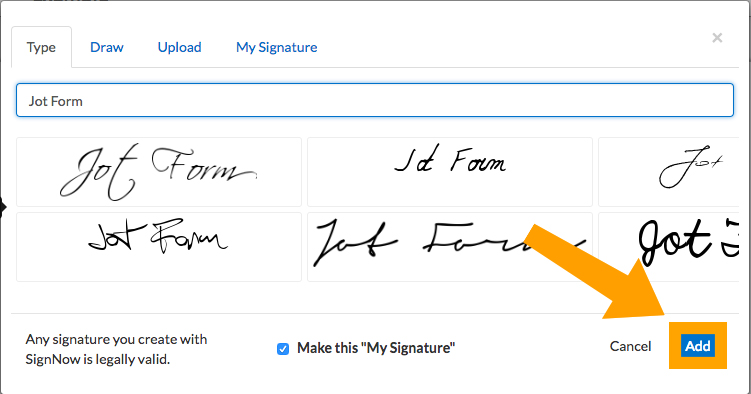
Klicken Sie einfach auf den Button Hinzufügen und fügen Sie Ihre Unterschrift in Ihre PDF-Datei ein. Sowohl Ihr Dokument als auch Ihre Unterschrift werden gespeichert, so dass Sie sie bei Bedarf wieder verwenden können.
Und da haben Sie sie – die fünf besten kostenlosen Online-Tools zum Unterschreiben von Dokumenten! Das Erlernen der PDF-Bearbeitung kann eine Herausforderung sein, aber mit diesen Tools können Sie eine Menge Zeit sparen, was Sie effizienter macht und Sie an der Spitze hält.
Kennen Sie weitere Tools zum Unterschreiben von PDF-Dokumenten? Bitte teilen Sie uns diese in den Kommentaren mit.
WIE IMMER SOLLTEN SIE EINEN ANWALT KONSULTIEREN, BEVOR SIE SICH AUF EINEN FORMULARVERTRAG ODER EINE VERTRAGSVORLAGE VERLASSEN. DER OBIGE INHALT IST NUR ZU INFORMATIONSZWECKEN GEDACHT.













Kommentar abschicken: