
Haben Sie sich jemals gewünscht, die Einreichung eines Nutzers sofort bestätigen oder ihn direkt per SMS benachrichtigen zu können, wenn er Ihr Online-Formular ausfüllt? SMS-Benachrichtigungen bieten sofortige Kommunikation und Sicherheit, was eine großartige Möglichkeit ist, die Benutzererfahrung für Empfänger zu verbessern.
Aufgrund seiner Einfachheit und der einfachen Integration mit anderen Google-Diensten ist Google Forms ein beliebtes Tool zum Erstellen von Online-Umfragen und Formularen. Wenn es jedoch darum geht, SMS-Nachrichten direkt zu versenden, bleibt Google Forms hinter den Erwartungen zurück.
In diesem Leitfaden erklären wir drei Möglichkeiten, SMS von Google Forms mit Drittanbieterlösungen zu versenden, diskutieren die Einschränkungen, auf die Sie stoßen können, und bieten eine einfachere, besser integrierte Alternative mit Jotform – einem fortschrittlichen Formulargenerator mit nativer SMS-Unterstützung.
3 Möglichkeiten, SMS von Google Forms zu versenden
Obwohl Google Forms keine native SMS-Unterstützung bietet, haben viele Nutzer Lösungen gefunden, indem sie
- Automatisierungsplattformen: Die Verbindung von Google Forms mit Diensten wie Zapier oder Pabbly ermöglicht es Ihnen, SMS-Nachrichten nach der Einreichung auszulösen.
- Google Forms + Google Sheets + Apps Script: Sie können benutzerdefinierte Skripte schreiben, um SMS über Dienste wie Twilio auszulösen.
- Drittanbieter-Add-ons: Tools wie Form Notifications können Textnachrichten senden, allerdings mit unterschiedlicher Zuverlässigkeit.
Diese Methoden können funktionieren, erfordern jedoch oft technische Einrichtung, Zugriff auf mehrere Plattformen und laufende Wartung. Für die meisten Nutzer, insbesondere für diejenigen ohne Programmiererfahrung, können diese Optionen übermäßig komplex erscheinen.
Methode 1: Google Forms + Zapier verwenden (keine Programmierung erforderlich)
Am besten geeignet für: Anfänger und Nicht-Entwickler
Zapier ist eine No-Code-Automatisierungsplattform, die Google Forms mit SMS-Diensten wie Twilio, ClickSend oder TextMagic verbindet.
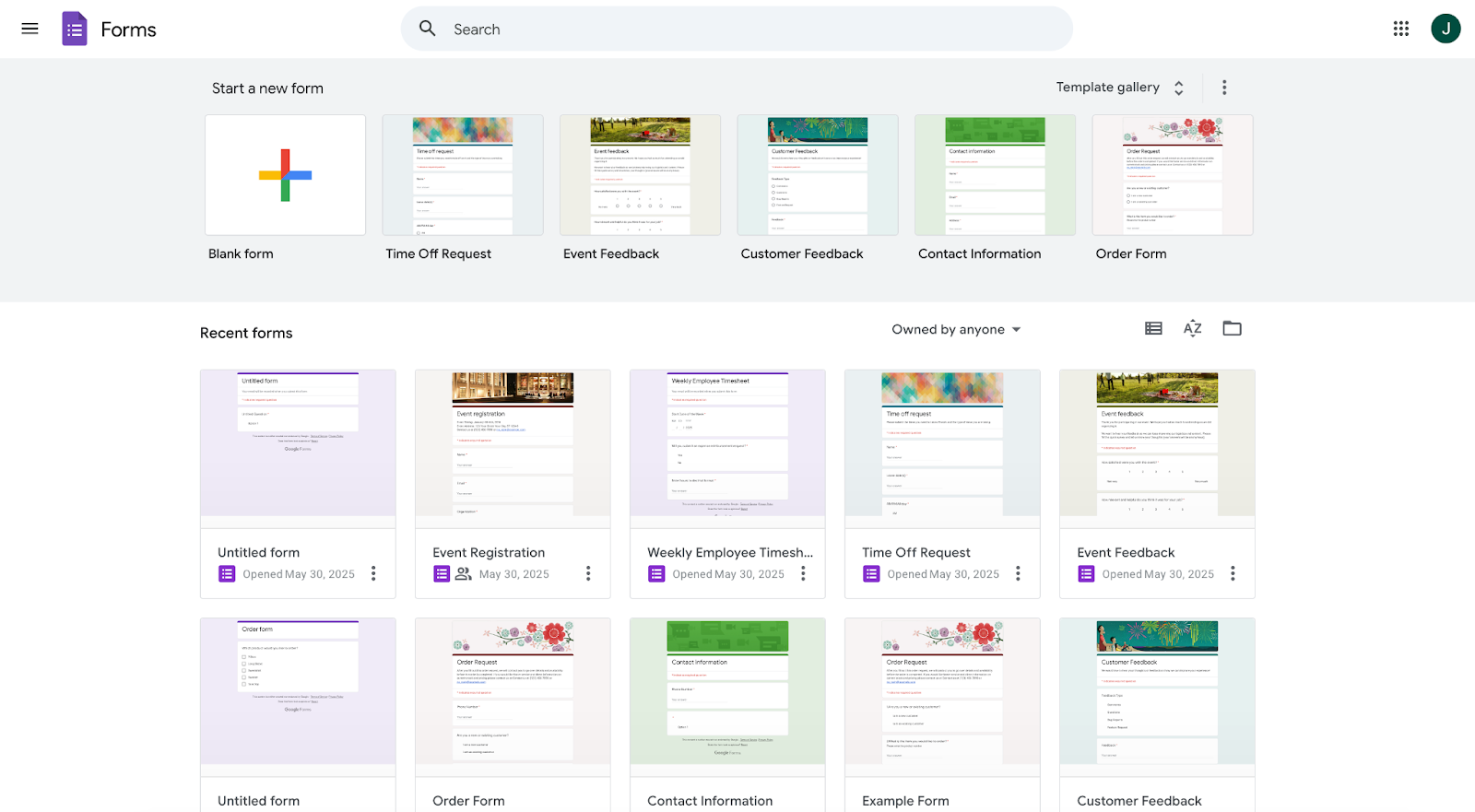
- Erstellen Sie Ihr Formular in Google Forms.
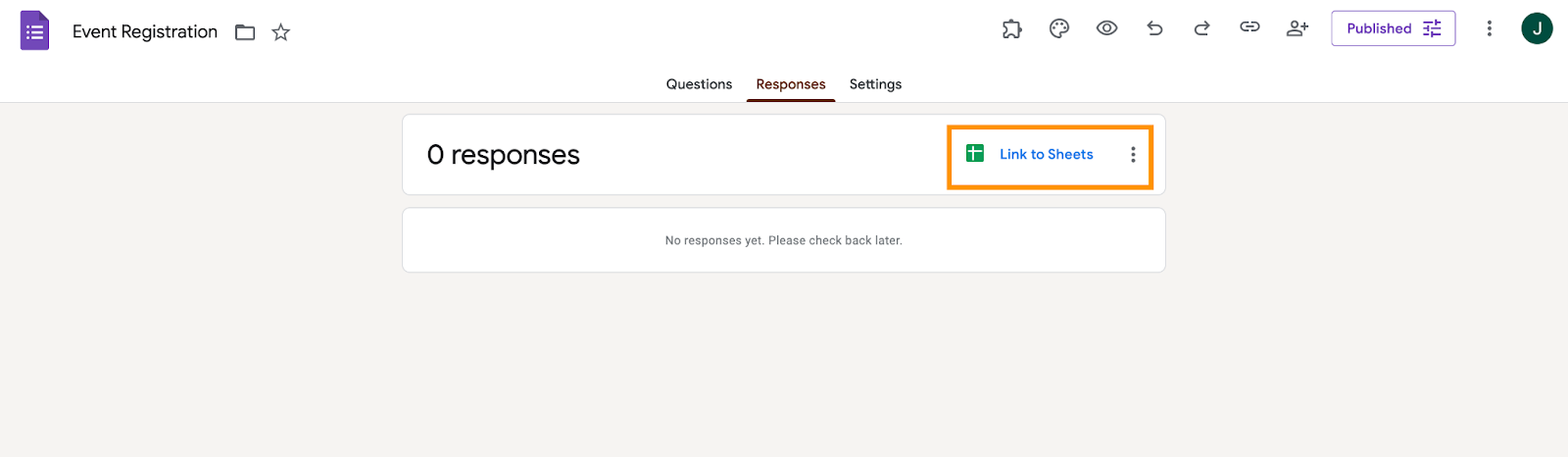
- Verknüpfen Sie es mit Google Sheets, indem Sie im Tab Antworten auf Mit Sheets verknüpfen klicken.
- Gehen Sie zu Zapier und erstellen Sie ein Konto.
- Wählen Sie Google Sheets als Trigger-App und legen Sie das Ereignis als Neue Tabellenzeile fest.
- Wählen Sie Twilio (oder eine andere SMS-App) als Aktion.
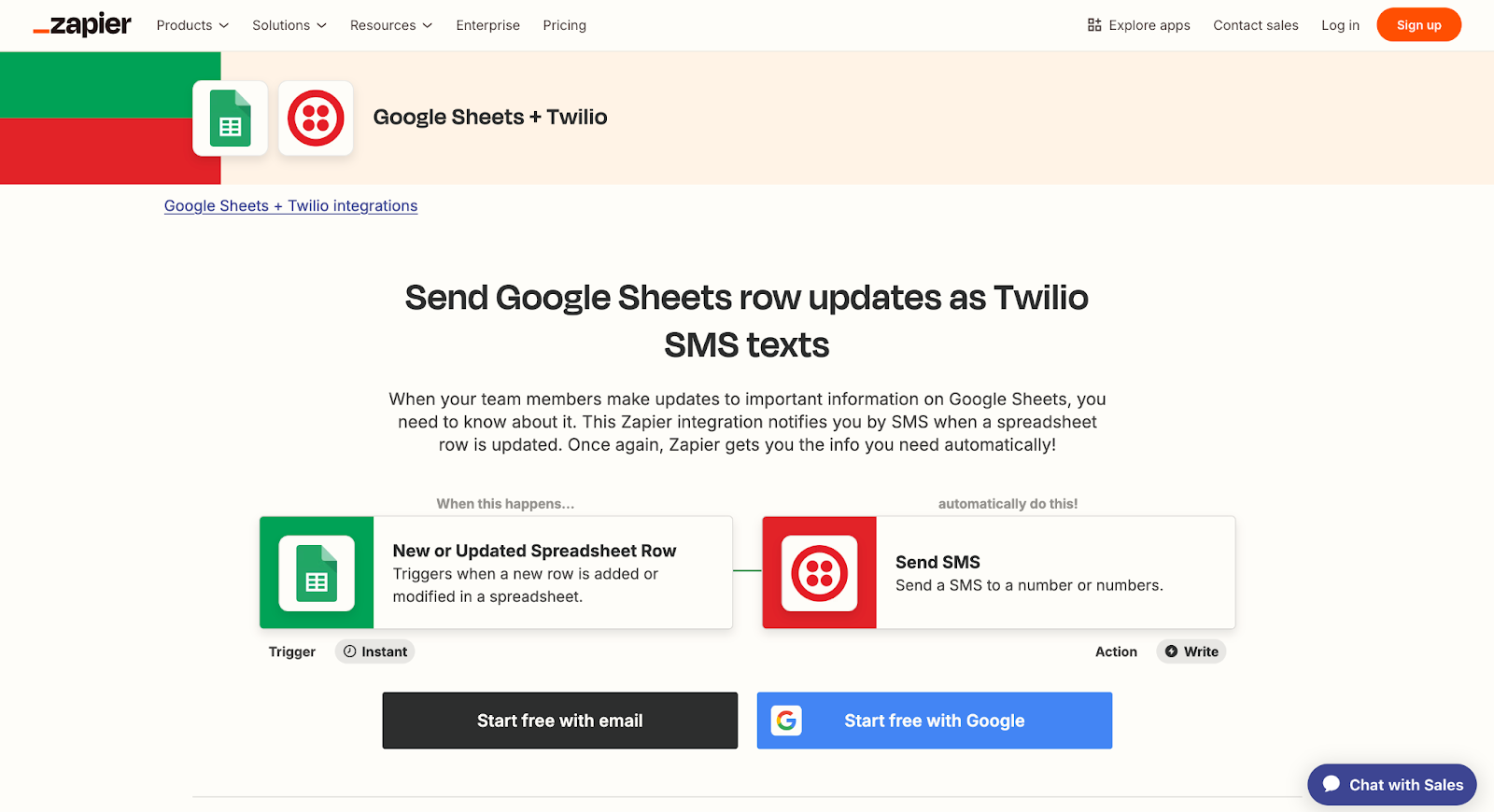
- Ordnen Sie die Telefonnummer und benutzerdefinierten Nachrichtenfelder aus Ihrem Formular zu. Bevor Sie die Nummer mit Ihrem SMS-Tool verbinden, ist es ratsam, eine Telefonnummernvalidierung für Google Forms zu implementieren, um sicherzustellen, dass Befragte eine korrekt formatierte Telefonnummer eingeben, damit Nachrichten erfolgreich zugestellt werden können.
- Testen und veröffentlichen Sie Ihren Zap.
Methode 2: Google Forms + Apps Script verwenden (benutzerdefinierter Code)
Am besten geeignet für: Nutzer mit etwas technischer Erfahrung
Google Apps Script ermöglicht es Ihnen, Aufgaben mit JavaScript zu automatisieren. Sie können ein benutzerdefiniertes Skript schreiben, um SMS über Twilio zu versenden, wenn jemand ein Formular einreicht.
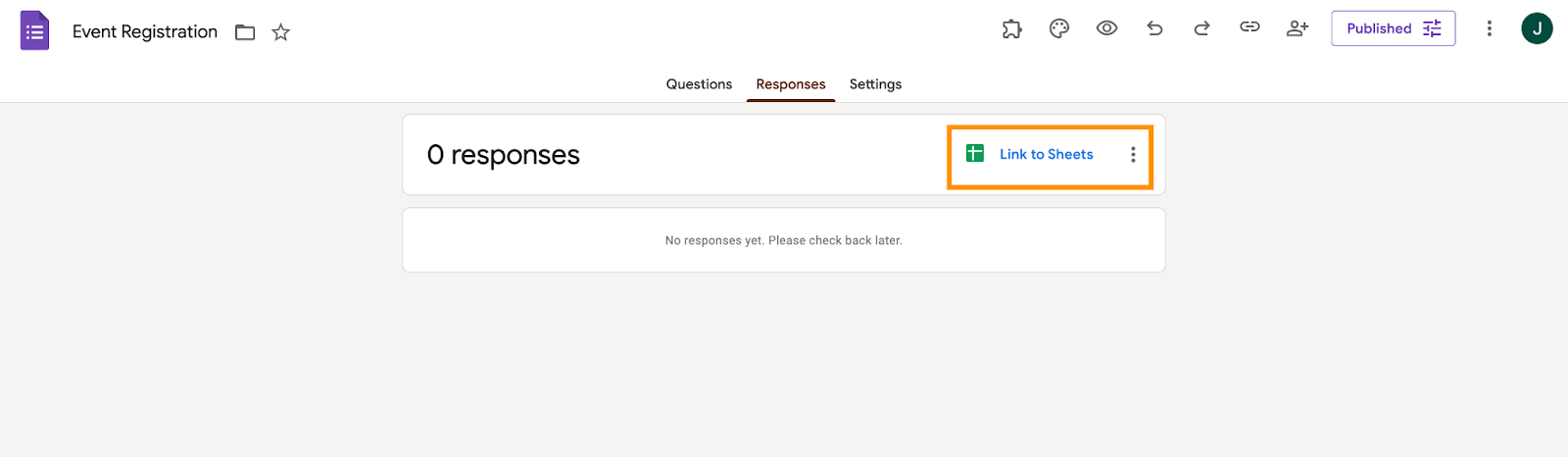
- Erstellen Sie Ihr Google-Formular und verknüpfen Sie es mit einem Google Sheet, indem Sie unter dem Tab Antworten auf Mit Sheets verknüpfen klicken.
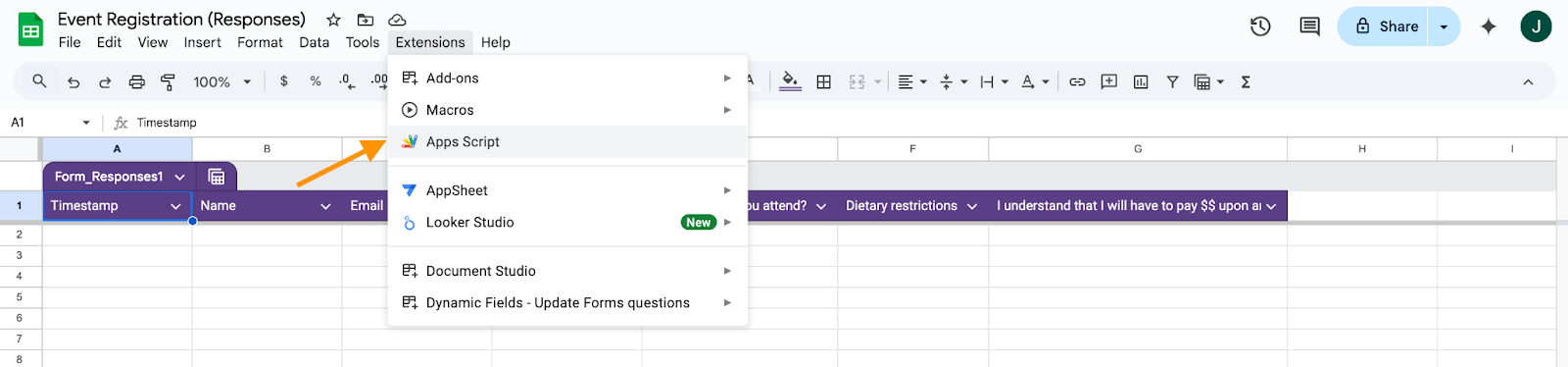
- Öffnen Sie das Sheet und gehen Sie zu Erweiterungen > Apps Script.
- Fügen Sie ein Skript ein.
- Fügen Sie Ihre Twilio Account SID, Ihr Auth Token und Ihre Telefonnummer hinzu.
- Richten Sie einen Trigger ein, damit das Skript ausgeführt wird, wenn das Formular eingereicht wird.
- Testen Sie es mit Ihrer eigenen Telefonnummer.
Methode 3: Google Forms mit Drittanbieter-Add-ons verwenden
Am besten geeignet für: Nutzer, die einfache SMS- oder E-Mail-Benachrichtigungen wünschen
Der Google Workspace Marketplace bietet mehrere Add-ons, die die Benachrichtigungsfunktionen von Google Forms erweitern. Einige davon, wie Form Notifications, können SMS-Benachrichtigungen über E-Mail-zu-Text-Gateways oder integrierte SMS-APIs versenden.
- Installieren Sie ein Add-on wie Form Notifications aus dem Google Workspace Marketplace.
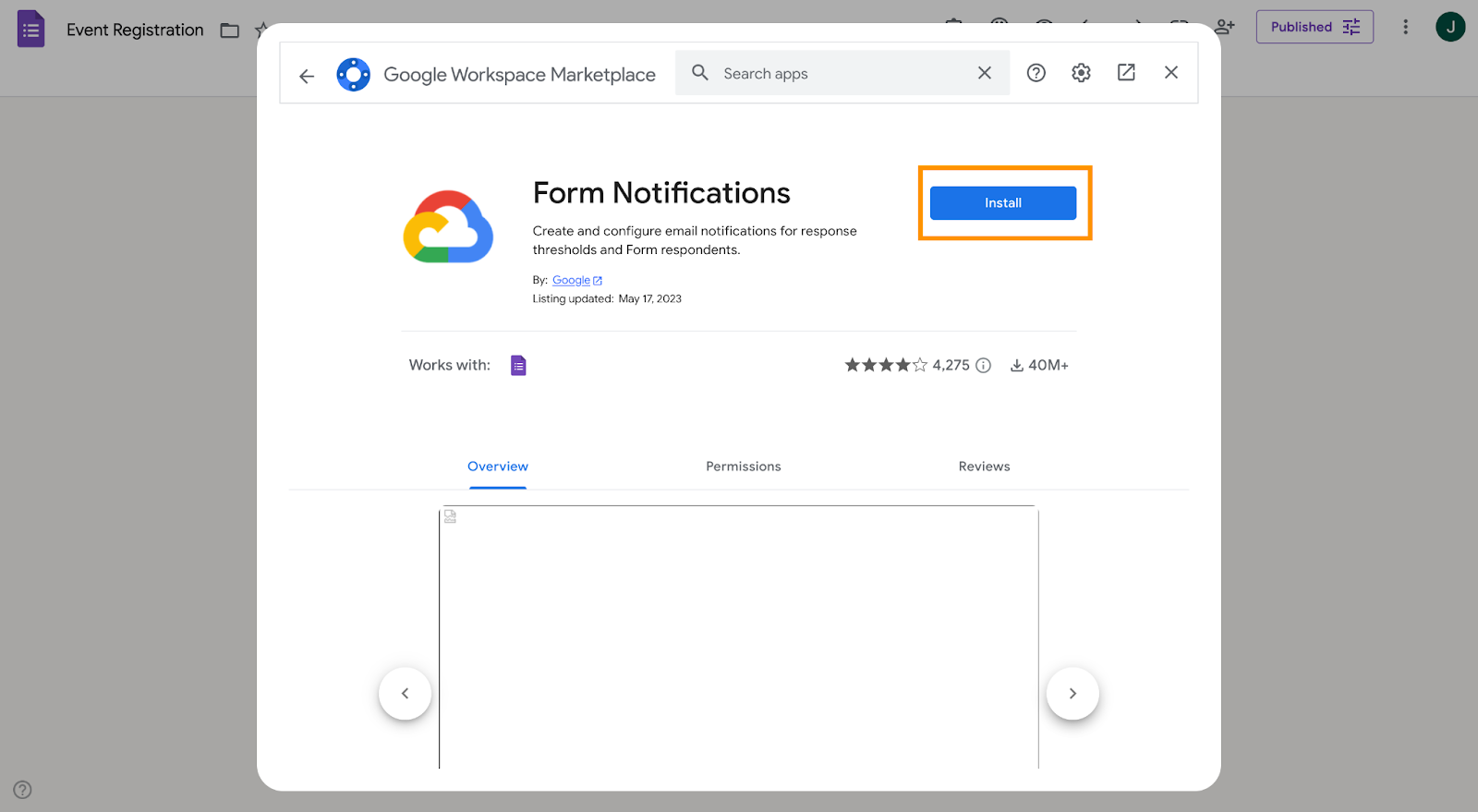
- Verbinden Sie es mit Ihrem Google-Formular oder verknüpften Sheet, indem Sie auf das Puzzleteil-Symbol klicken und das Form Notifications Add-on auswählen.
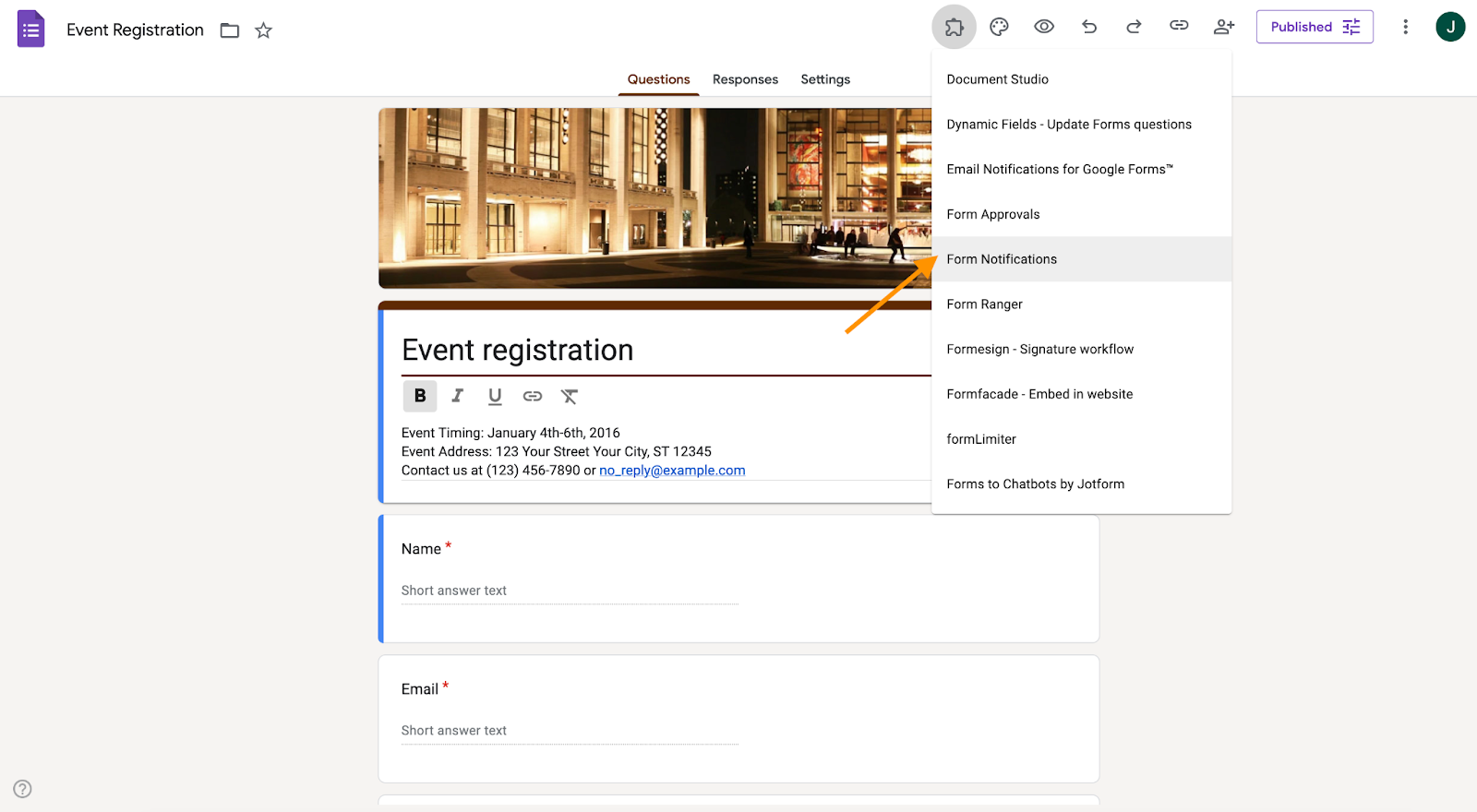
- Konfigurieren Sie das Add-on, um eine SMS zu versenden, indem Sie entweder
- Eine SMS-API (falls unterstützt)
- Ein E-Mail-zu-Text-Gateway (z. B. Senden einer E-Mail an 1234567890@txt.att.net) verwenden.
- Speichern Sie Ihre Einstellungen und testen Sie das Formular.
Einschränkungen von Google Forms bei der SMS-Integration
Wie bereits erwähnt, verfügt Google Forms nicht über native SMS-Versandfunktionen. Das bedeutet, dass Sie auf Drittanbieter-Add-ons oder benutzerdefinierte Skripte angewiesen sind, was mehrere Herausforderungen mit sich bringen kann, wie z. B.
- Abhängigkeit von externen Tools: Ihre SMS-Zuverlässigkeit hängt vollständig vom gewählten Drittanbieter-Tool ab.
- Technische Komplexität: Sie benötigen ein solides Verständnis von Skripterstellung oder Automatisierungssetups.
- Wartungsbedenken: Änderungen in Google Forms oder Drittanbieter-Tools können die SMS-Zustellung unterbrechen.
- Potenzielle Verzögerungen und Fehler: Selbst wenn Integrationen funktionieren, hängt die SMS-Zustellung von mehreren Systemen ab. Jede kleine Fehlkonfiguration kann zu fehlgeschlagenen Nachrichten oder langen Verzögerungen führen.
Jotform als einfachere Alternative
Wenn Sie nach einer nahtlosen Möglichkeit suchen, SMS in Ihre Formulareinreichungen zu integrieren, bietet Jotform eine leistungsstarke Alternative. Mit seinem spezialisierten SMS-Bestätigungs-Widget können Sie SMS direkt nach der Formulareinreichung versenden und den gesamten Prozess vereinfachen.
Darüber hinaus lässt sich Jotform für erweiterte Automatisierung nahtlos mit Zapier integrieren, wodurch Ihr Formular mit einer Vielzahl von SMS-Dienstanbietern verbunden wird und Sie Ihre Arbeitsabläufe automatisieren können.
Vorteile der Verwendung von Jotform für SMS mit Formularen
So schneiden Google Forms Add-ons im Vergleich zu den hilfreichen SMS-Tools von Jotform ab:
| Funktion | Google Forms + Add-ons | Jotform SMS-Lösungen |
|---|---|---|
| Native SMS-Unterstützung | Nein | Ja, über SMS-Bestätigungs-Widget |
| Einfachheit der Einrichtung | Komplex, erfordert mehrere Tools | Einfach, integriert in einer Plattform |
| Automatisierung | Begrenzt und fragmentiert | Vollautomatisiert mit Zapier-Integration |
| Zuverlässigkeit | Abhängig von Drittanbieterdiensten | Zuverlässig, unterstützt von Jotform und Zapier |
| Anpassung | Grundlegend oder begrenzt | Benutzerdefinierte SMS-Inhalte und Verifizierungsoptionen |
SMS versenden mit Jotform: Eine Schritt-für-Schritt-Anleitung
So einfach können Sie SMS-Benachrichtigungen mit Jotform einrichten:
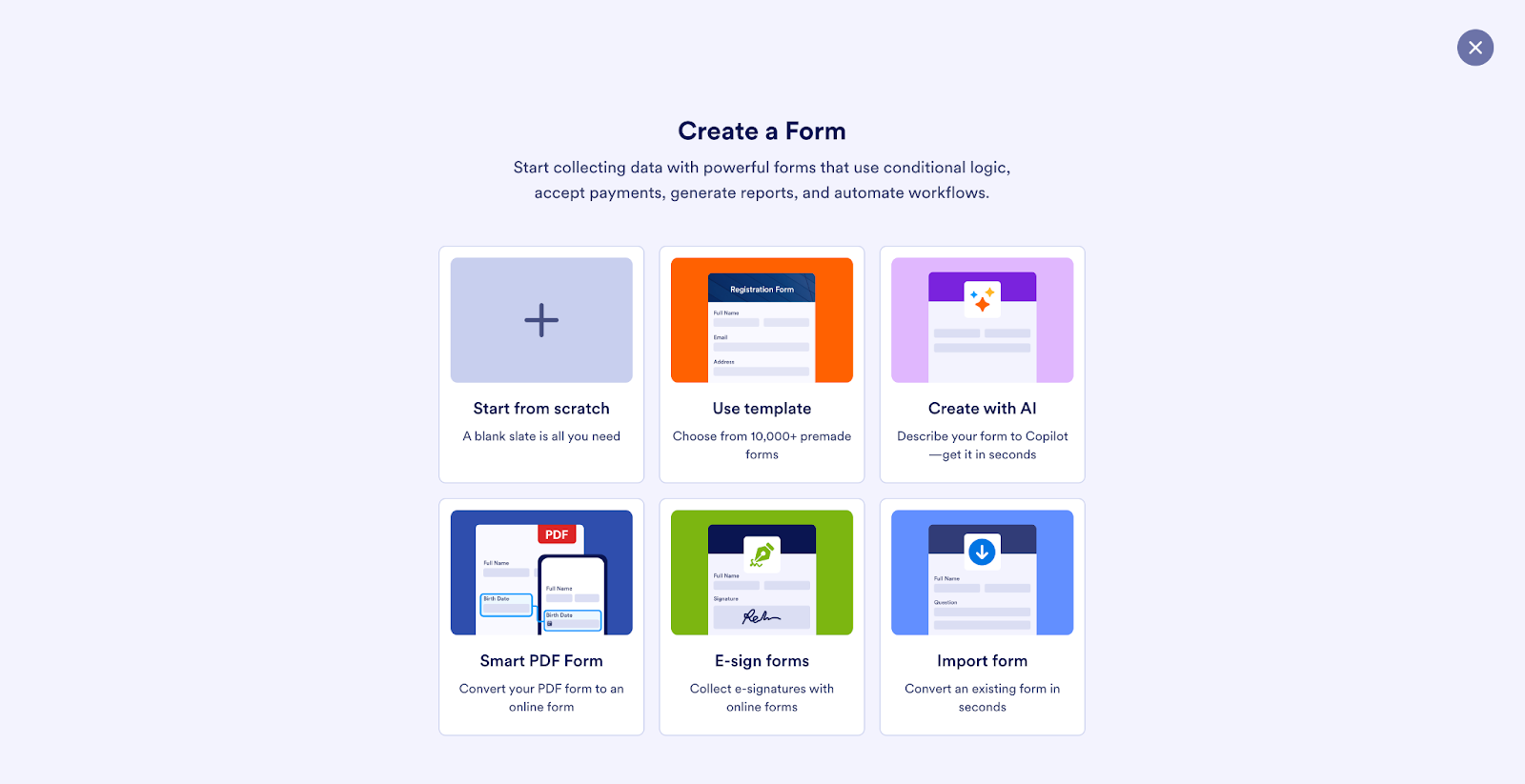
1. Erstellen Sie Ihr Formular
- Melden Sie sich bei Ihrem Jotform-Konto an.
- Wählen Sie aus Hunderten von Vorlagen oder erstellen Sie eines von Grund auf mit dem Drag-and-Drop-Generator.
2. Fügen Sie das SMS-Bestätigungs-Widget hinzu und konfigurieren Sie es
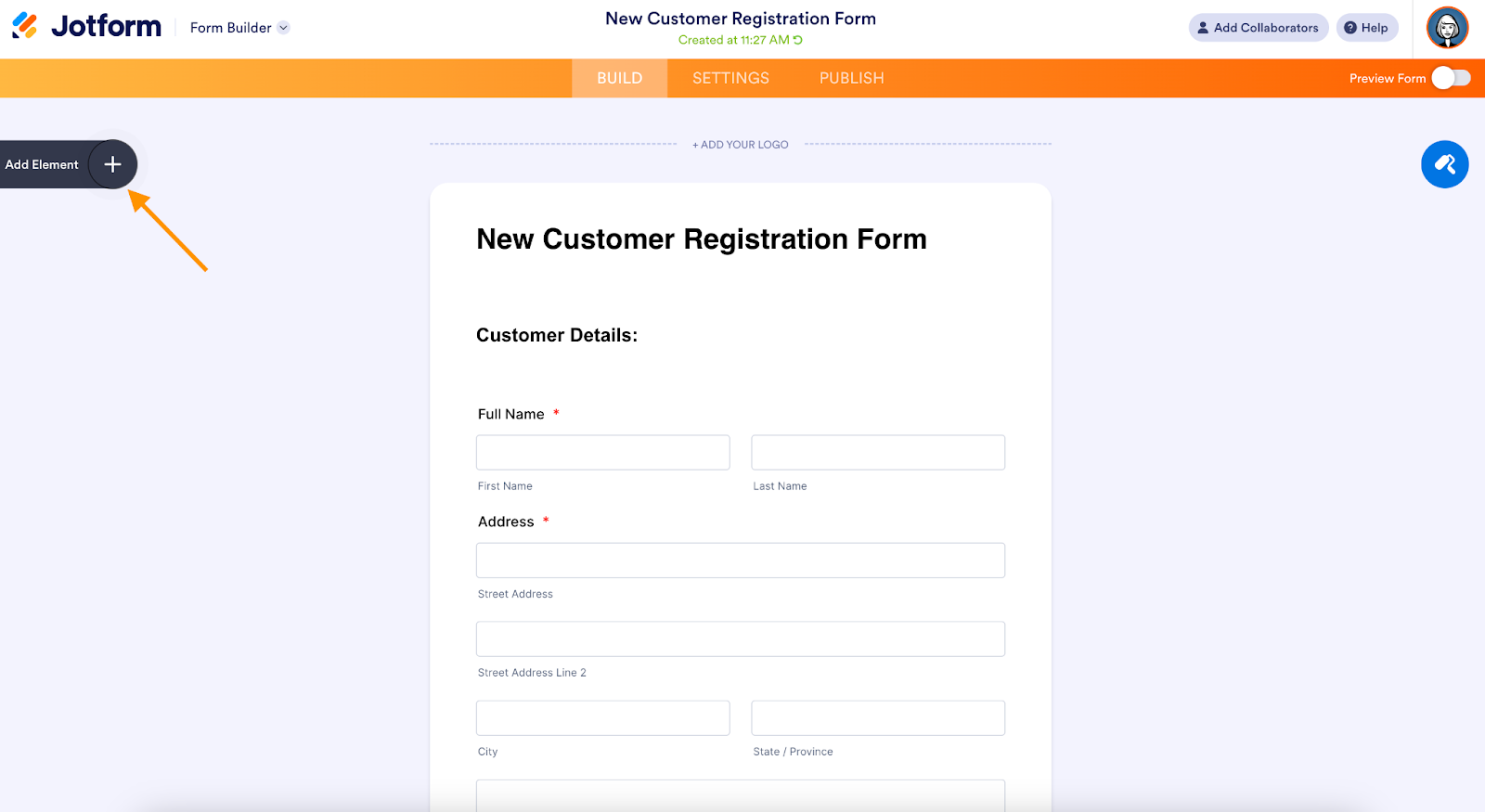
- Klicken Sie auf Element hinzufügen und gehen Sie dann zu Widgets.
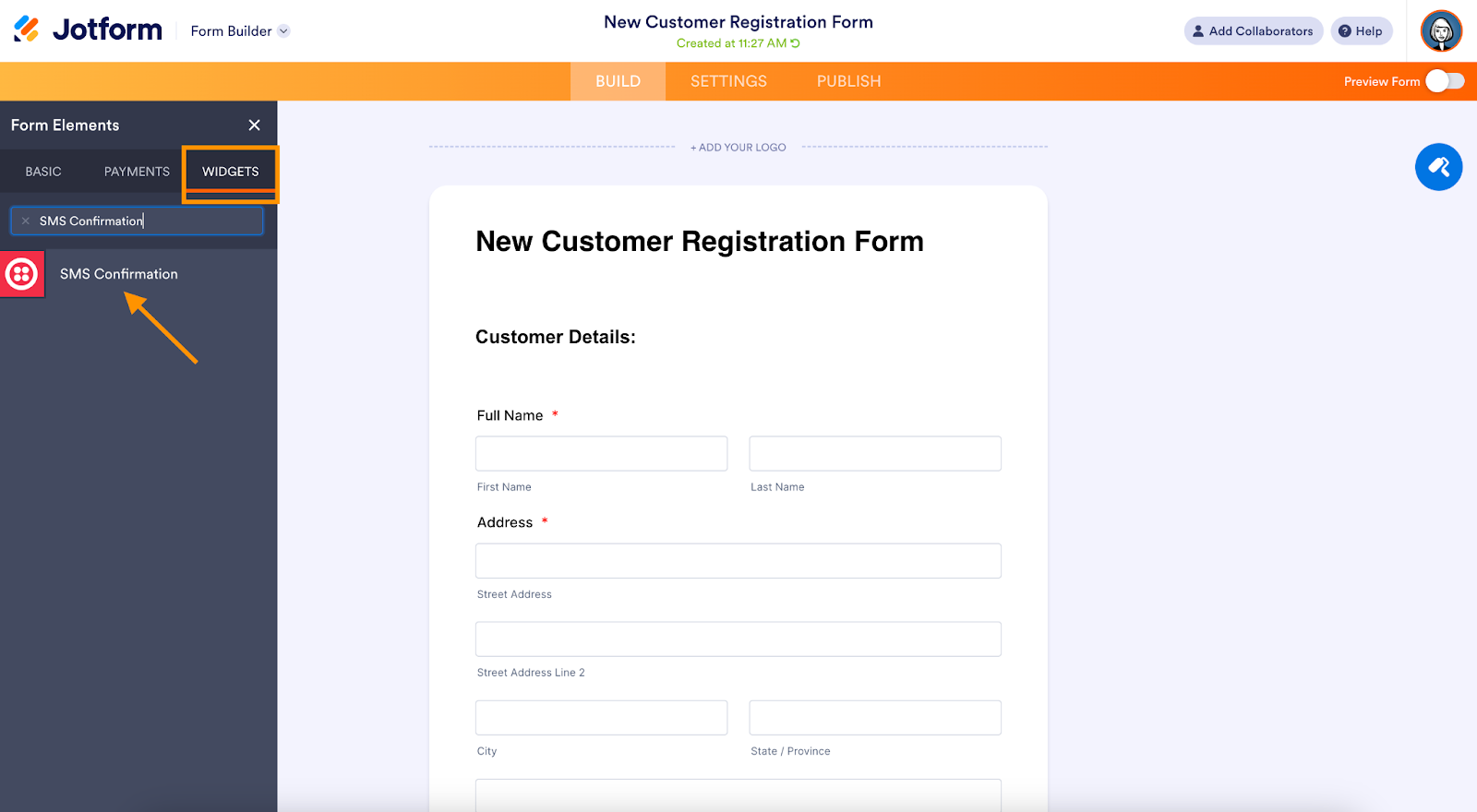
- Suchen Sie nach SMS-Bestätigung und ziehen Sie es auf Ihr Formular.
3. Richten Sie SMS-Benachrichtigungen ein
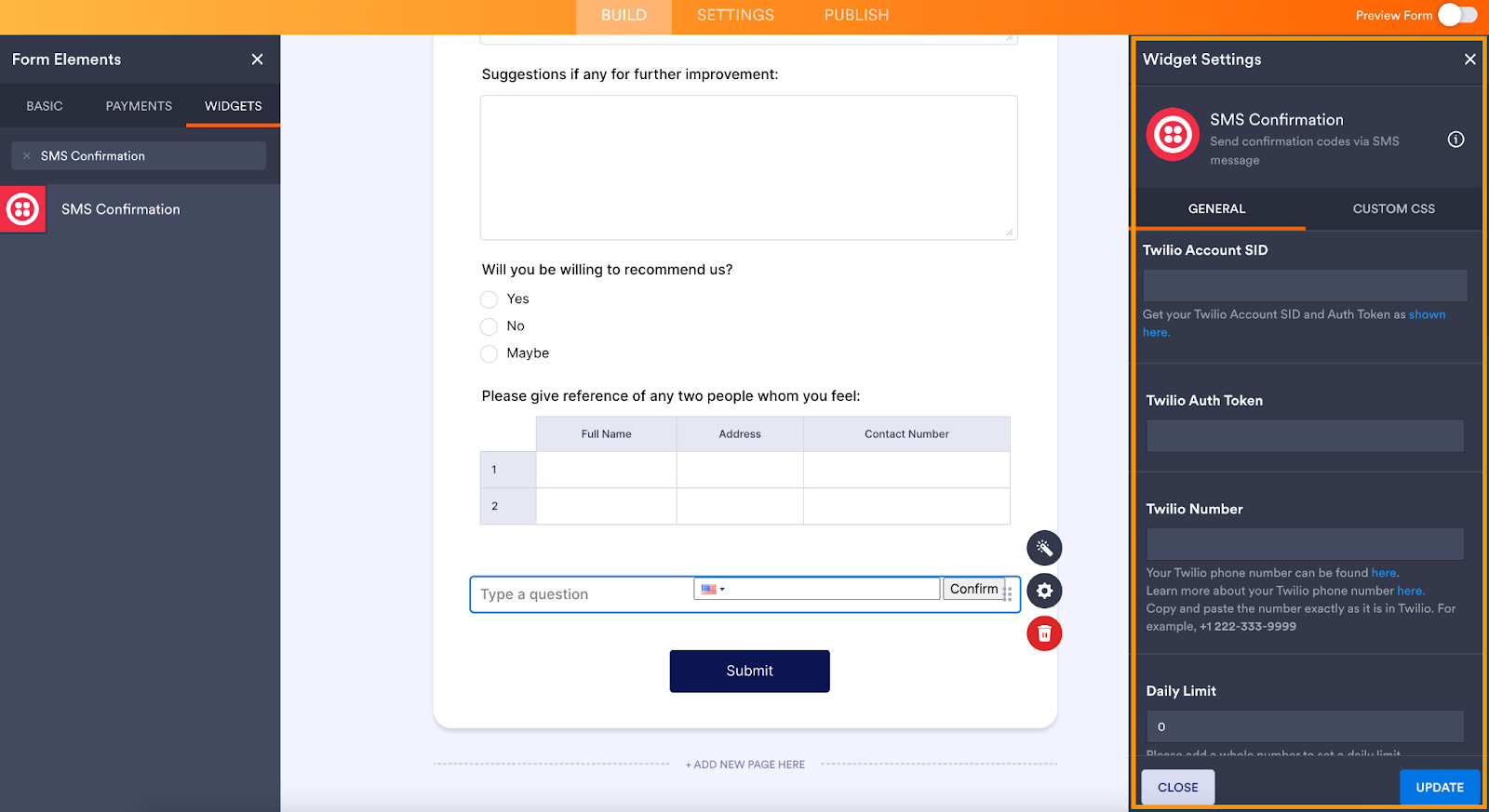
- Verwenden Sie die integrierten Einstellungen von Jotform, um benutzerdefinierte SMS nach der Formulareinreichung zu versenden. Sie können eine Dankesnachricht, Buchungsdetails, Lieferbestätigungen und mehr senden – alles automatisch.
4. (Optional) Verwenden Sie Zapier für erweiterte SMS-Workflows
- Für erweiterte Automatisierung verbinden Sie Ihr Formular mit Zapier.
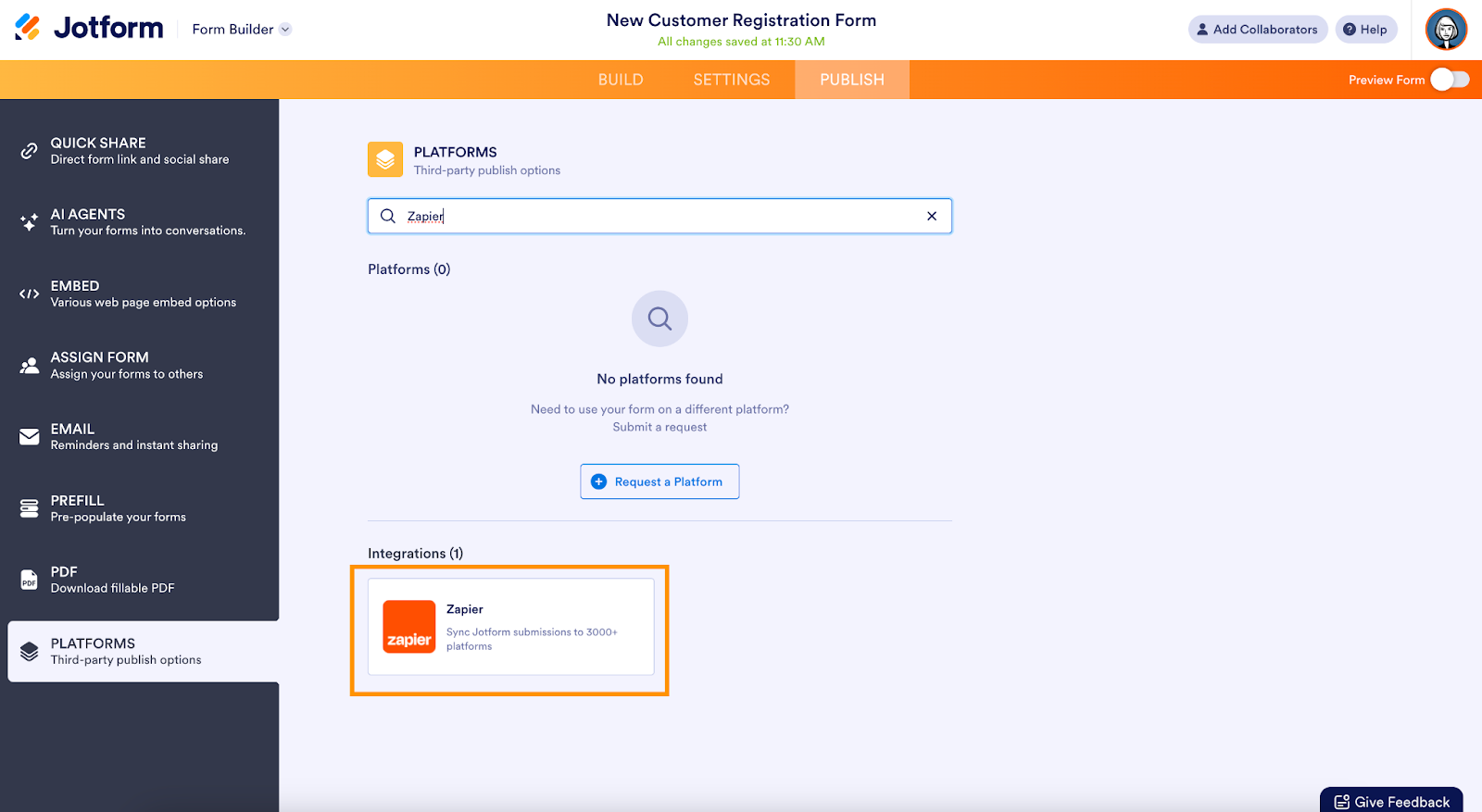
- Legen Sie Trigger und Aktionen in Zapier fest, um Ihre SMS-Workflows zu verbessern.
5. Testen und bereitstellen
- Testen Sie Ihr Formular und die SMS-Einrichtung immer mit einigen Probeläufen, bevor Sie es mit Nutzern teilen. Sobald Sie zufrieden sind, veröffentlichen Sie Ihr Formular und beginnen Sie, Antworten mit sofortigem SMS-Engagement zu sammeln.
Warum Jotform anstelle von Google Forms für SMS verwenden?
Jotform ist mehr als nur ein Formulargenerator – es ist eine flexible Automatisierungsplattform, die Ihnen hilft, in Echtzeit mit Ihrem Publikum zu kommunizieren. Hier erfahren Sie, warum sich ein Wechsel lohnt:
- Keine Programmierung erforderlich: Überspringen Sie Skripte und benutzerdefinierte Tools.
- All-in-One-Lösung: Alles befindet sich an einem Ort – keine Notwendigkeit für Sheets, Apps Script oder externe Trigger.
- Anpassbare Nachrichten: Passen Sie jede SMS an Ihre Bedürfnisse an.
- Erweiterte Logik: Senden Sie unterschiedliche Nachrichten basierend darauf, wie Nutzer das Formular ausfüllen.
- Echtzeit-Verifizierung: Bestätigen Sie Telefonnummern von Nutzern sofort.
- Ideal für jeden Anwendungsfall: Erhalten Sie Terminerinnerungen, Bestellbestätigungen, Feedback-Anfragen und mehr.
Sie fragen sich immer noch, wie Sie Google Forms für diese Art von Workflows verwenden können? Lesen Sie unseren vollständigen Leitfaden zur Verwendung von Google Forms – oder probieren Sie noch besser eine einfachere, leistungsfähigere Google Forms-Alternative wie Jotform aus.
Automatisieren Sie den SMS-Versand mit Jotform
Obwohl es technisch möglich ist, SMS von Google Forms zu versenden, ist der Prozess für die meisten Nutzer kompliziert und unzuverlässig. Sie müssen sich auf mehrere Tools, benutzerdefinierte Skripte oder Integrationen verlassen, und selbst dann gibt es keine Garantie für eine reibungslose Zustellung.
Wenn Ihnen Echtzeit-Kommunikation wichtig ist, bietet Jotform einen besseren Weg. Mit seinem integrierten SMS-Bestätigungs-Widget und Zapier-Integrationen hilft Ihnen Jotform, Textnachrichten einfach zu versenden, Ihre Nachricht anzupassen und Ihren gesamten Formular-Workflow zu automatisieren.
Und wenn Ihr Hauptziel darin besteht, sicherzustellen, dass Sie oder Ihr Team keine neue Einreichung verpassen, bietet Ihnen Jotform Formularbenachrichtigungen eine spezielle Möglichkeit, sofortige SMS-Benachrichtigungen zu erhalten, jedes Mal wenn jemand Ihr Formular einreicht. Sie können Ihre Telefonnummer einmalig verifizieren, auswählen, welche Formulare Textnachrichten auslösen sollen, und anpassen, was die Nachricht enthält (wie den Namen des Kunden, die Art der Anfrage oder das Terminsdatum), sodass die Benachrichtigung sofort umsetzbar ist. Das bedeutet, dass Sie in Minuten reagieren können, auch wenn Sie nicht an Ihrem Posteingang sind, und zeitkritische Workflows am Laufen halten können, ohne sich auf E-Mail-Zustellung oder Drittanbieter-Lösungen verlassen zu müssen.
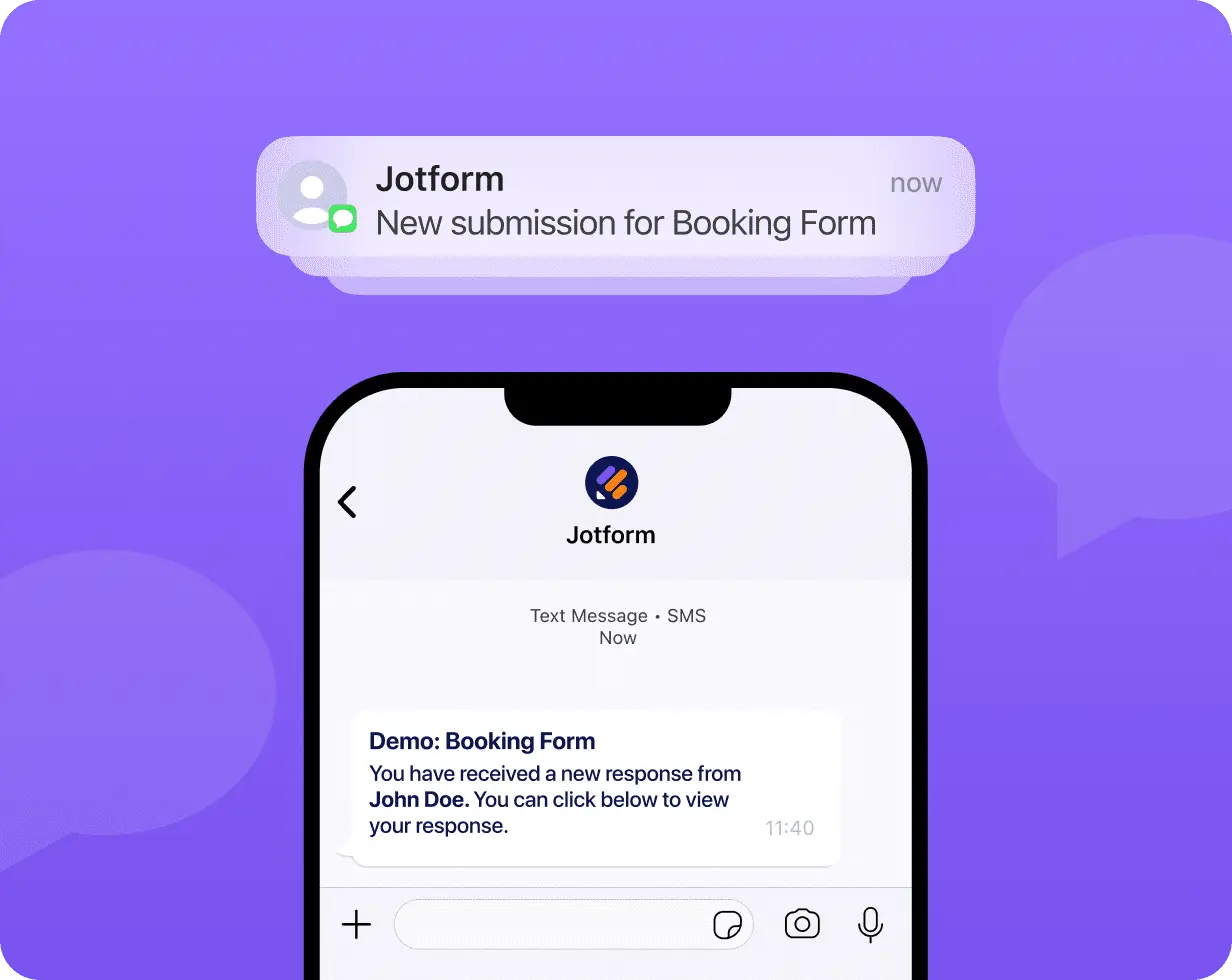
Probieren Sie es noch heute aus und sehen Sie selbst, wie einfach es sein kann, mit Ihrem Publikum zu kommunizieren – eine Textnachricht nach der anderen.
Dieser Artikel richtet sich an Nutzer, die verbessern möchten, wie sie mit Formular-Befragten kommunizieren, indem sie SMS-Benachrichtigungen nach Einreichungen versenden.














Kommentar abschicken: