Mit der Variabler Preis-Funktion von Jotform können Sie Ihre Zahlungsformulare einrichten, insbesondere wenn Sie Abonnements erstellen, um den Preis eines Artikels aus einem Zahlenfeld oder einer Berechnung zu erhalten. Wenn Sie eine Wohltätigkeitswebsite verwalten, können Sie diese Funktion nutzen, um ein benutzerdefiniertes, wiederkehrendes Spendenformular einzurichten.


In diesem Demo-Formular können Spender ihren bevorzugten Zahlungsplan wählen und entweder den voreingestellten Betrag beibehalten oder einen individuellen Betrag eingeben.
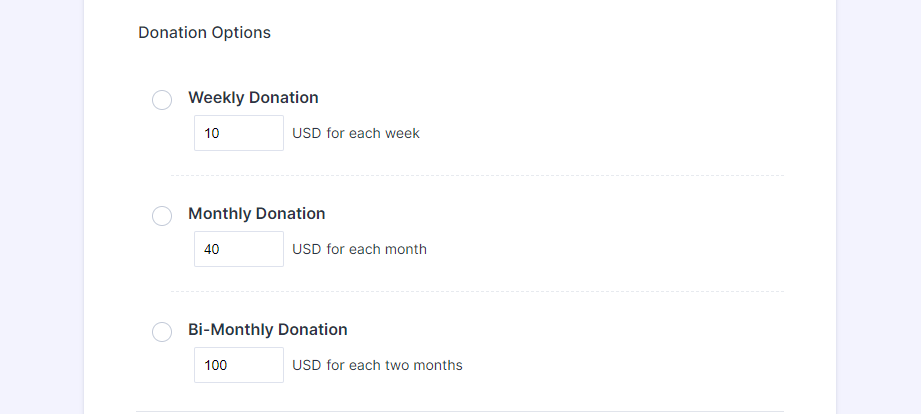
Einrichten eines benutzerdefinierten wiederkehrenden Spendenformulars
Ohne ein Zahlungs-Gateway können Sie kein benutzerdefiniertes wiederkehrendes Spendenformular einrichten. Wählen Sie daher zuerst eines aus der Liste aus. Hier sind die Schritte:
- Klicken Sie im Formular-Generator auf die Schaltfläche Formularelement hinzufügen.
- Gehen Sie zum Zahlungen-Tab.
- Wählen Sie Ihr bevorzugtes Zahlungsportal aus – zum Beispiel Stripe. Klicken Sie darauf oder ziehen Sie es per Drag-and-Drop, um es hinzuzufügen.
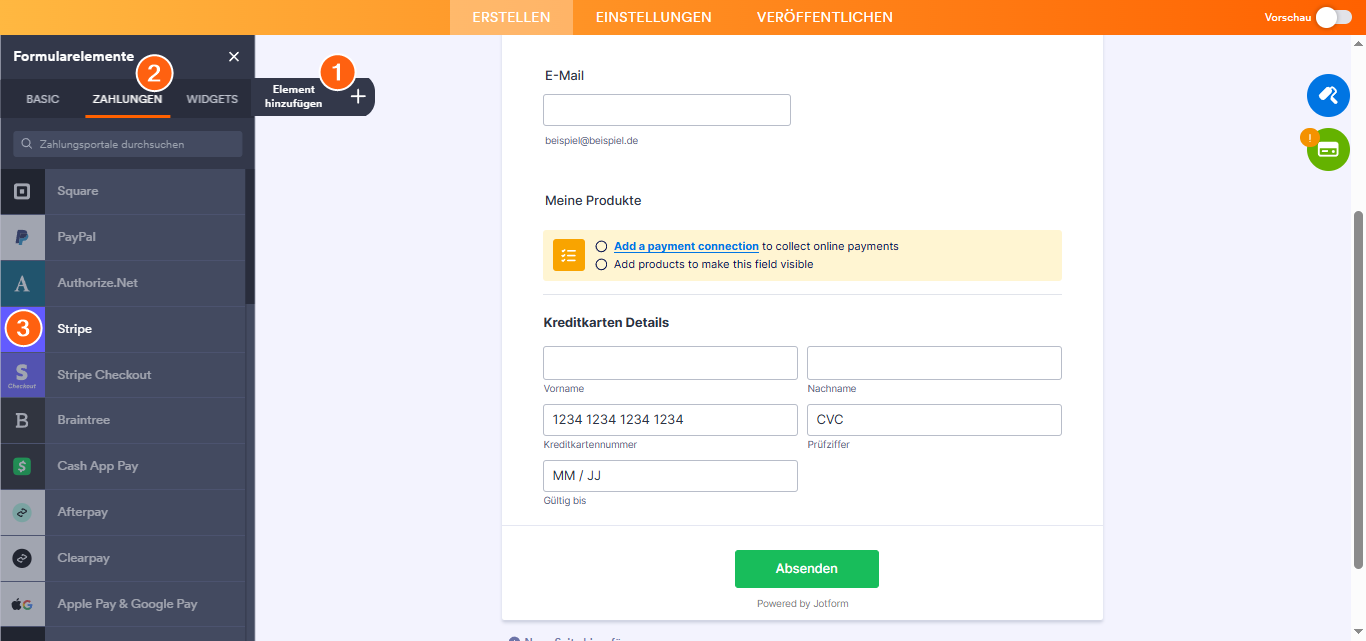
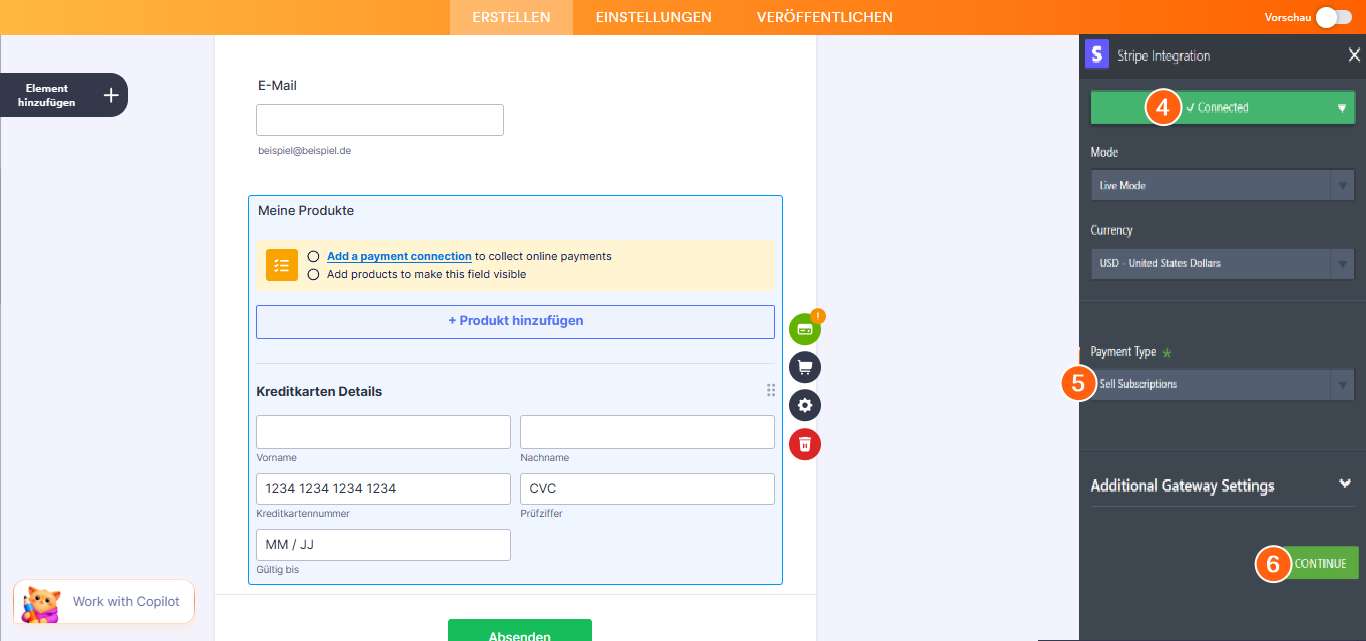
- Verbinden Sie Ihr Konto, wenn Sie dazu aufgefordert werden, oder geben Sie Ihre Zugangsdaten ein.
- Wählen Sie Abonnements verkaufen aus dem Zahlungstyp aus.
- Klicken Sie auf die Schaltfläche Weiter, um Ihre wiederkehrenden Elemente hinzuzufügen.
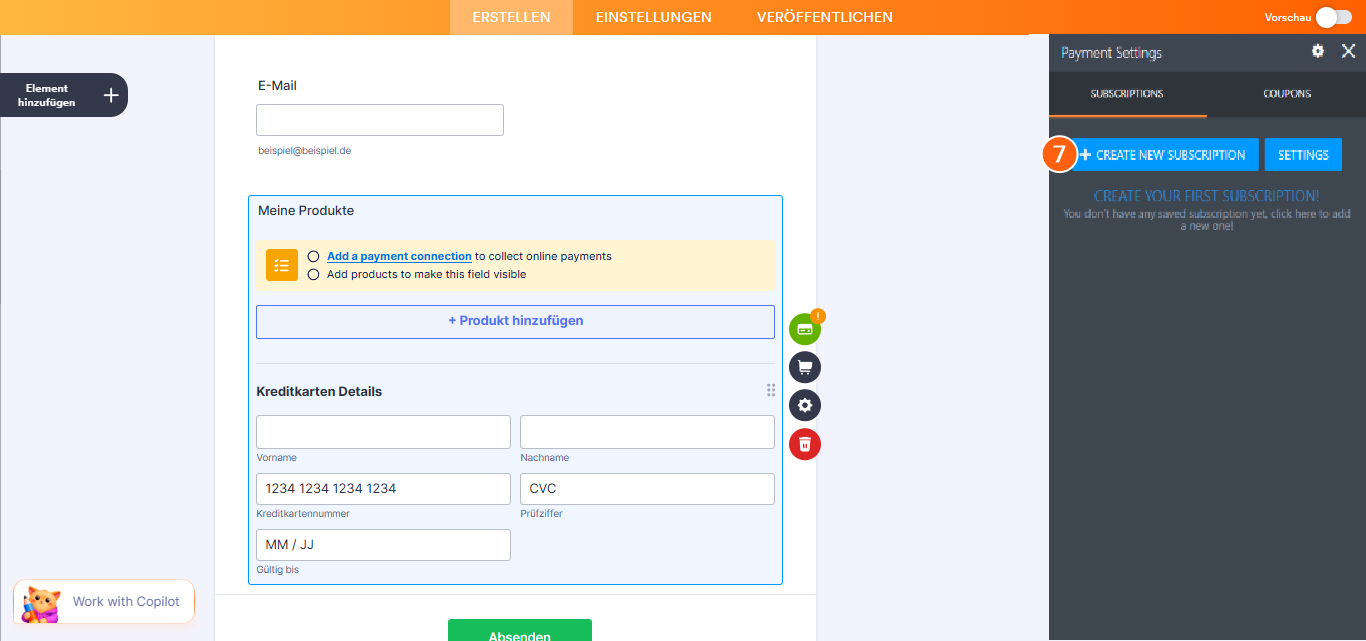
- Klicken Sie auf die Schaltfläche Neues Abonnement erstellen.
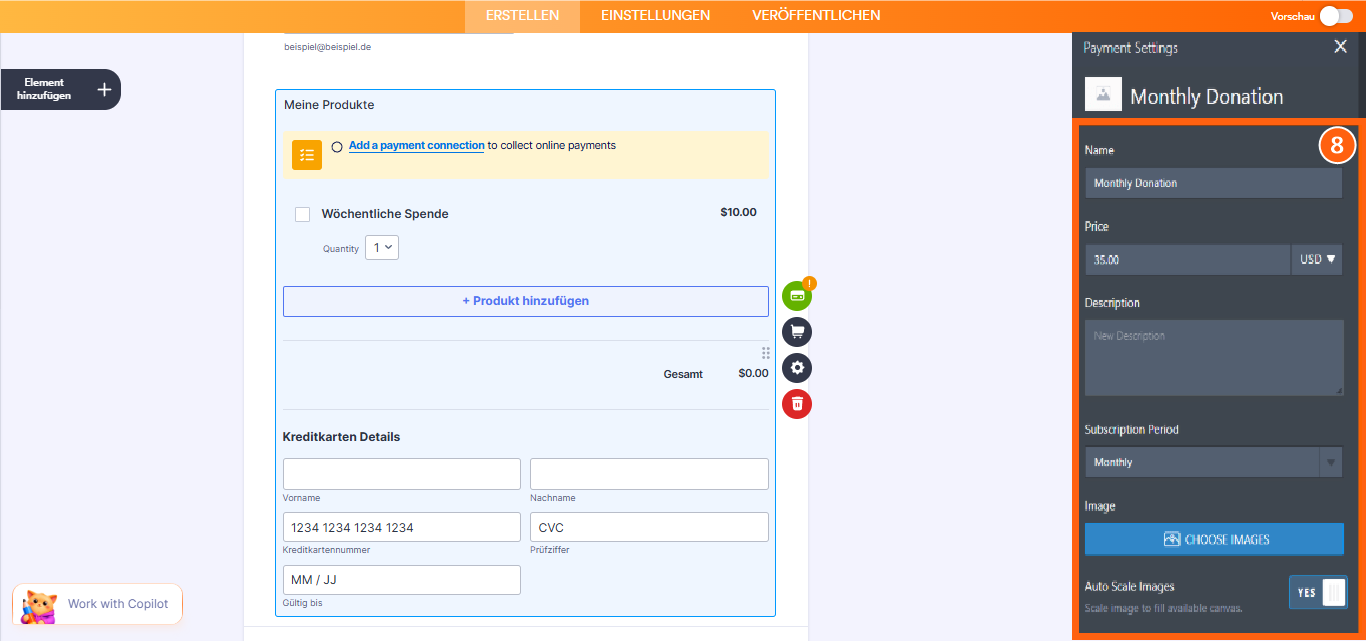
- Richten Sie Folgendes ein:
- Name
- Preis
- Beschreibung
- Abo-Zeitraum
- Anzahl der Zahlungen — Diese Option ist je nach verwendetem Zahlungsanbieter verfügbar.
- Bild — Sie können Bilder für die Abonnementartikel hinzufügen und diese automatisch skalieren
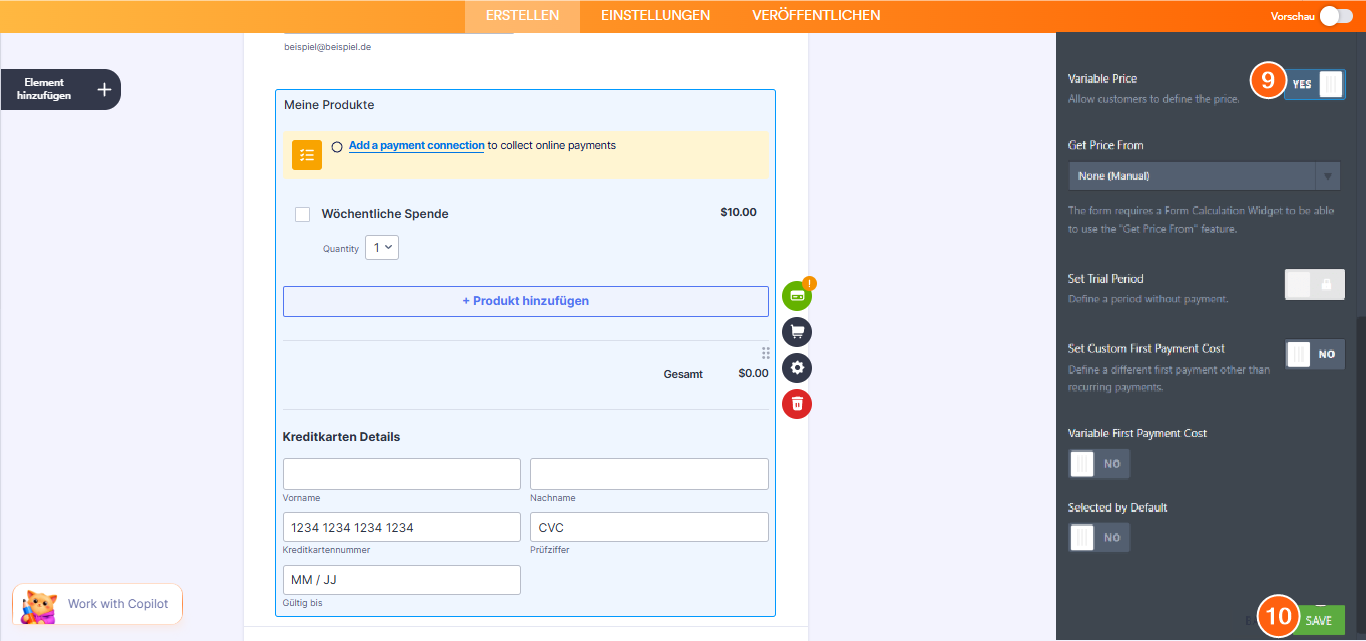
- Scrollen Sie nach unten und aktivieren Sie die Option Variabler Preis. Lassen Sie die anderen Einstellungen auf den Standardwerten.
- Klicken Sie auf die Schaltfläche Speichern. Der Artikel wird automatisch zu Ihrem Formular hinzugefügt.
Wiederholen Sie alle Schritte für jedes Abonnement, falls Sie weitere hinzufügen müssen. Jotform bietet auch eine große Auswahl an Spendenformularvorlagen.
Stornierung des wiederkehrenden Abonnements
Je nach Anbieter können Sie das wiederkehrende Abonnement kündigen. Hier sind Beispiele für häufig verwendete Zahlungs-Gateways:
- Authorize.Net — Abonnements müssen über das Authorize.Net-Kontodashboard gekündigt werden.
- Stripe — Abonnements müssen über das Stripe-Kontodashboard gekündigt werden.
- PayPal — Nutzer können ihre Abonnements direkt in ihren PayPal-Konten kündigen. Alternativ können Sie die Abonnements auch über das PayPal-Kontodashboard kündigen.
Note:
Wiederkehrende Abonnements sind in einigen Zahlungsintegrationen nicht verfügbar.

Kommentar abschicken: