Mit Stripe Checkout können Sie Ihren Kunden verschiedene Zahlungsmöglichkeiten anbieten. Dies ist dank der Dynamic Payment Method-Funktion von Stripe möglich, die es Ihnen ermöglicht, zu steuern, welche Zahlungsmethoden angezeigt werden, wenn Sie Stripe mit Apps wie Jotform Verbinden.
Wenn die dynamische Zahlungsmethode aktiv ist, zeigt Stripe automatisch die relevantesten Zahlungsmethoden basierend auf dem Standort des Kunden an.
Es dauert nur eine Minute, um es einzurichten – so geht’s:
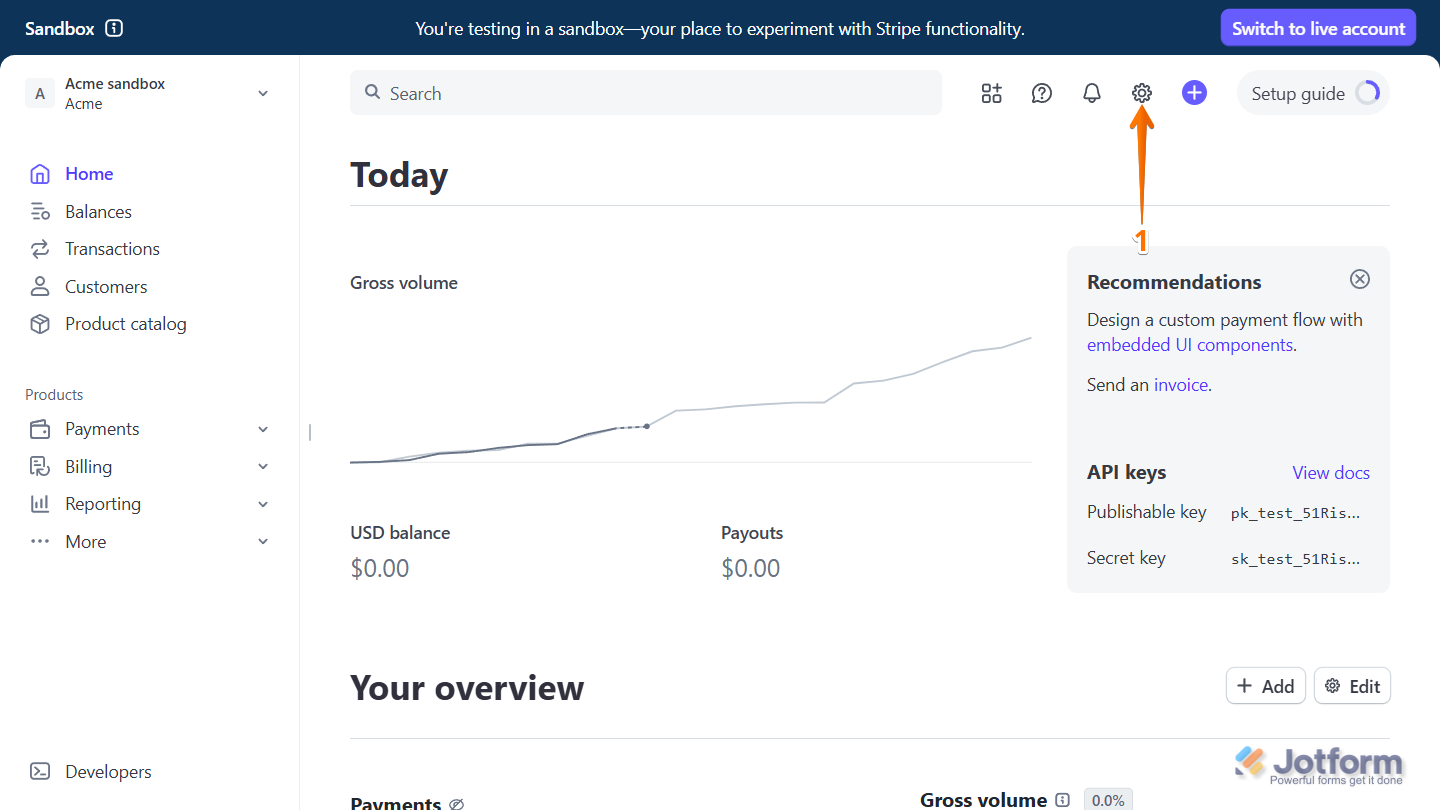
- Melden Sie sich in Ihrem Stripe-Konto an und klicken Sie in Ihrem Stripe-Dashboard auf das Zahnrad-Symbol oben rechts auf der Seite.
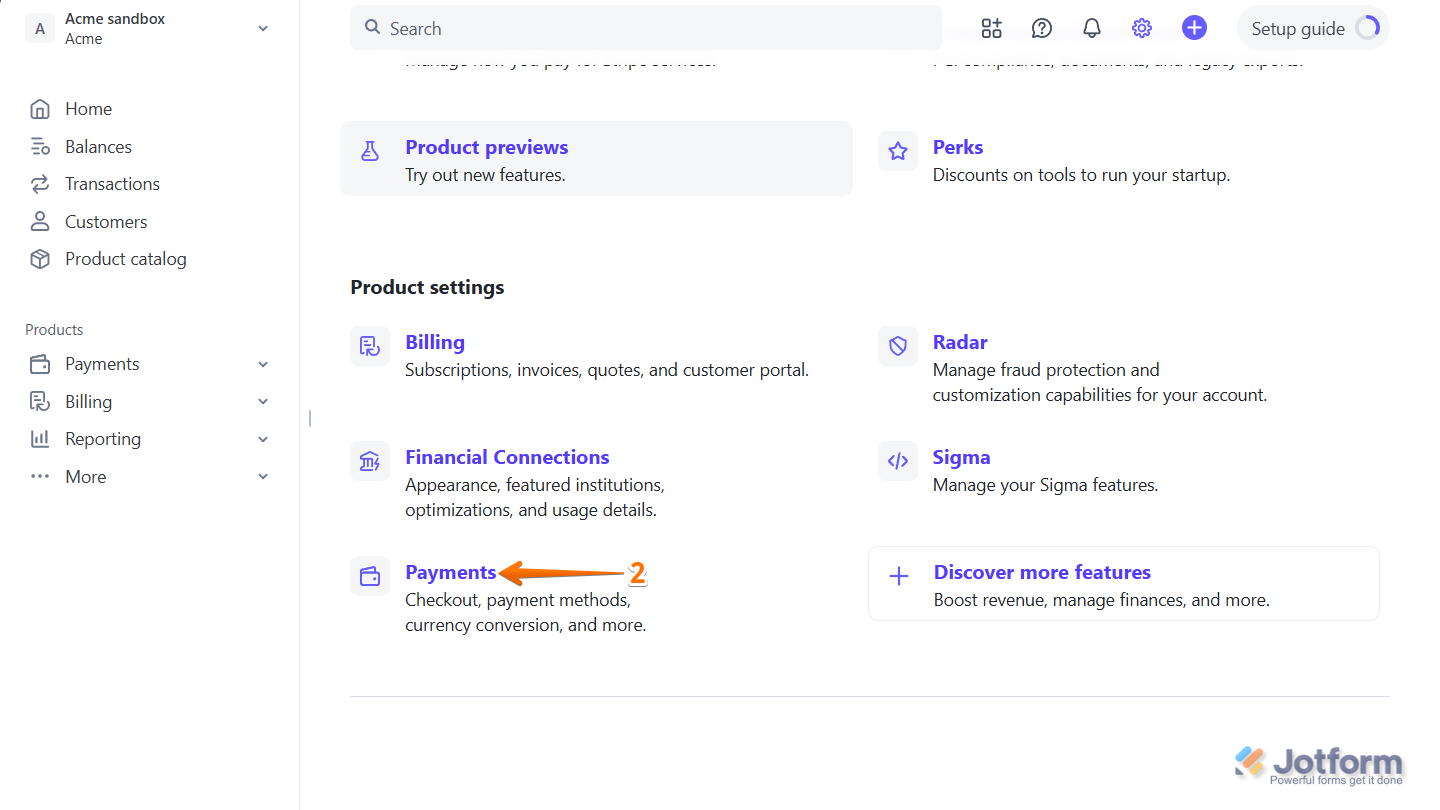
- Klicken Sie dann im Abschnitt Produkteinstellungen auf Zahlungen.
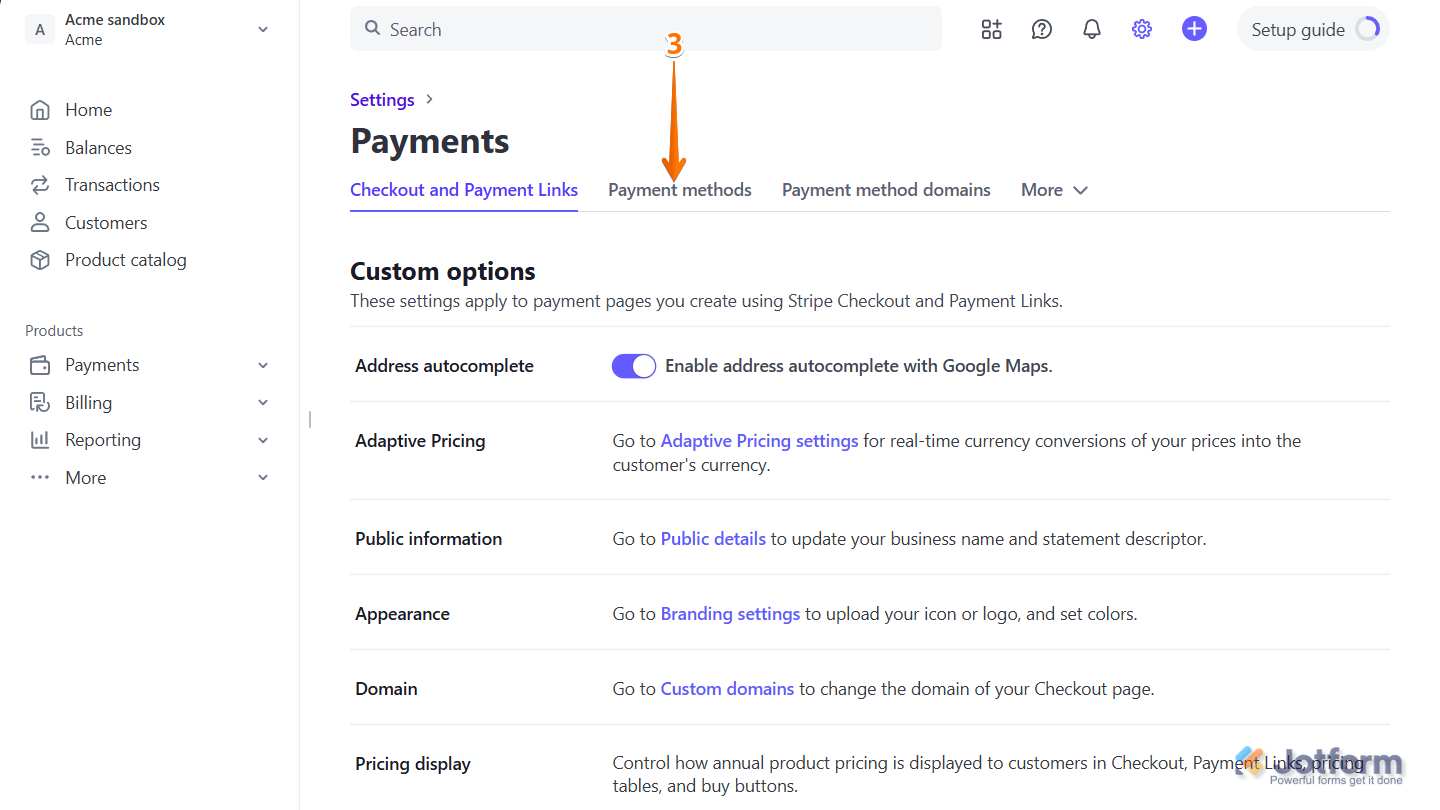
- Gehen Sie als Nächstes auf der Zahlungsseite zum Tab Zahlungsmethoden.
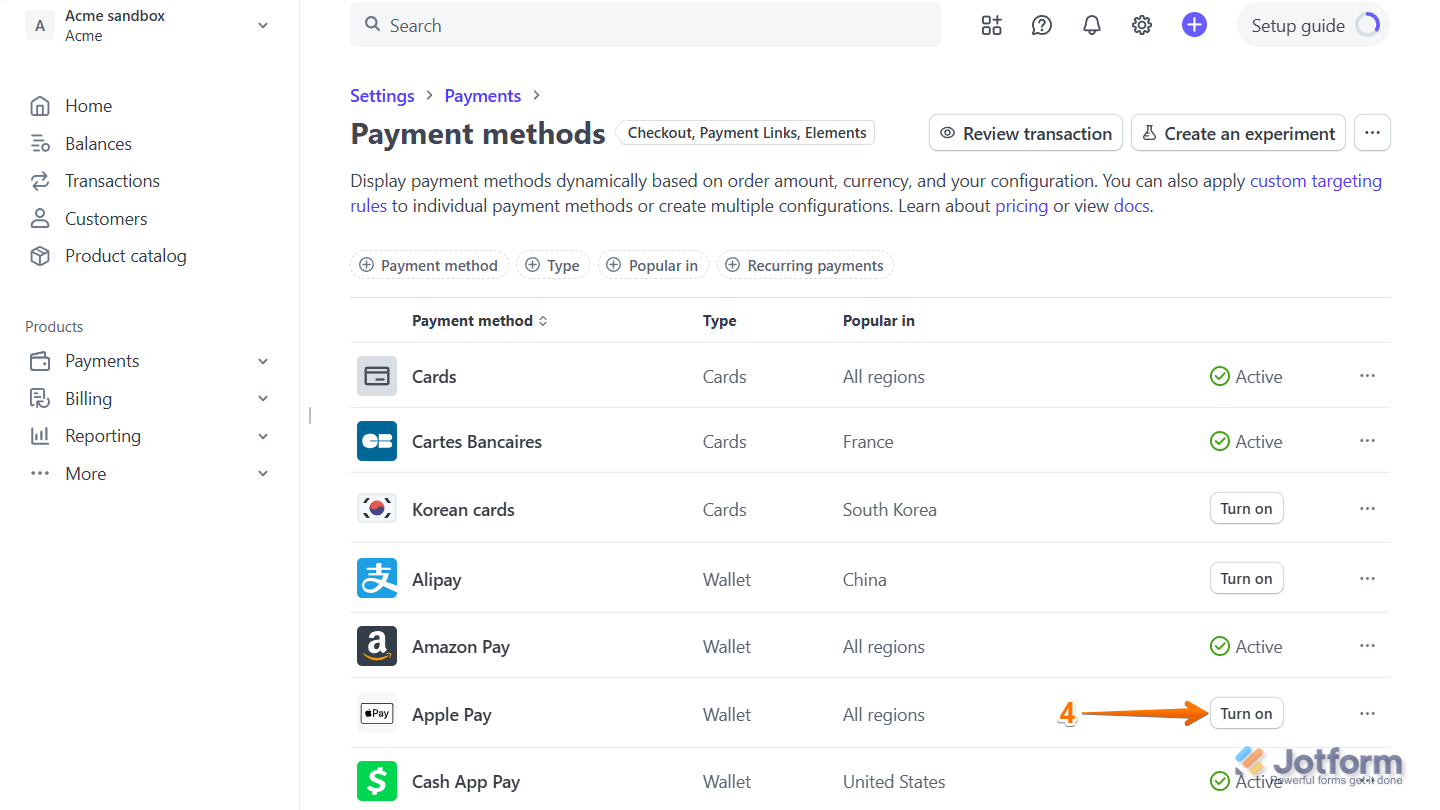
- Auf der Seite Zahlungsmethoden können Sie eine Zahlungsmethode aktivieren, indem Sie aus der Liste der inaktiven Zahlungsmethoden diejenige auswählen, die Sie aktivieren möchten, zum Beispiel: Apple Pay, und dann auf Aktivieren klicken.
So deaktivieren Sie eine aktive Zahlungsmethode:
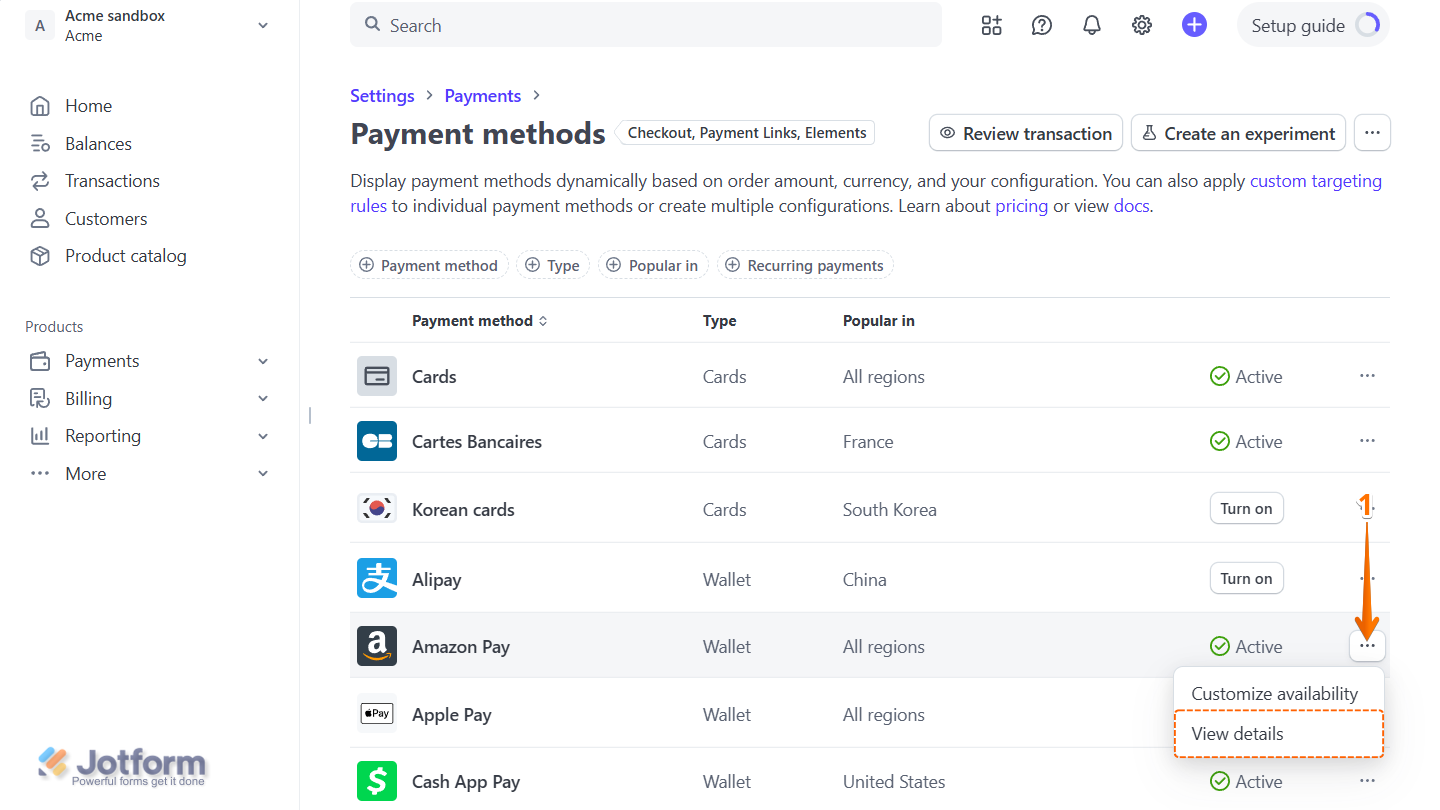
- Wählen Sie aus der Liste der aktiven Zahlungsmethoden eine Methode aus, klicken Sie auf das Dreipunkt-Symbol und im sich öffnenden Dropdown-Menü auf Details anzeigen. Zum Beispiel Amazon Pay.
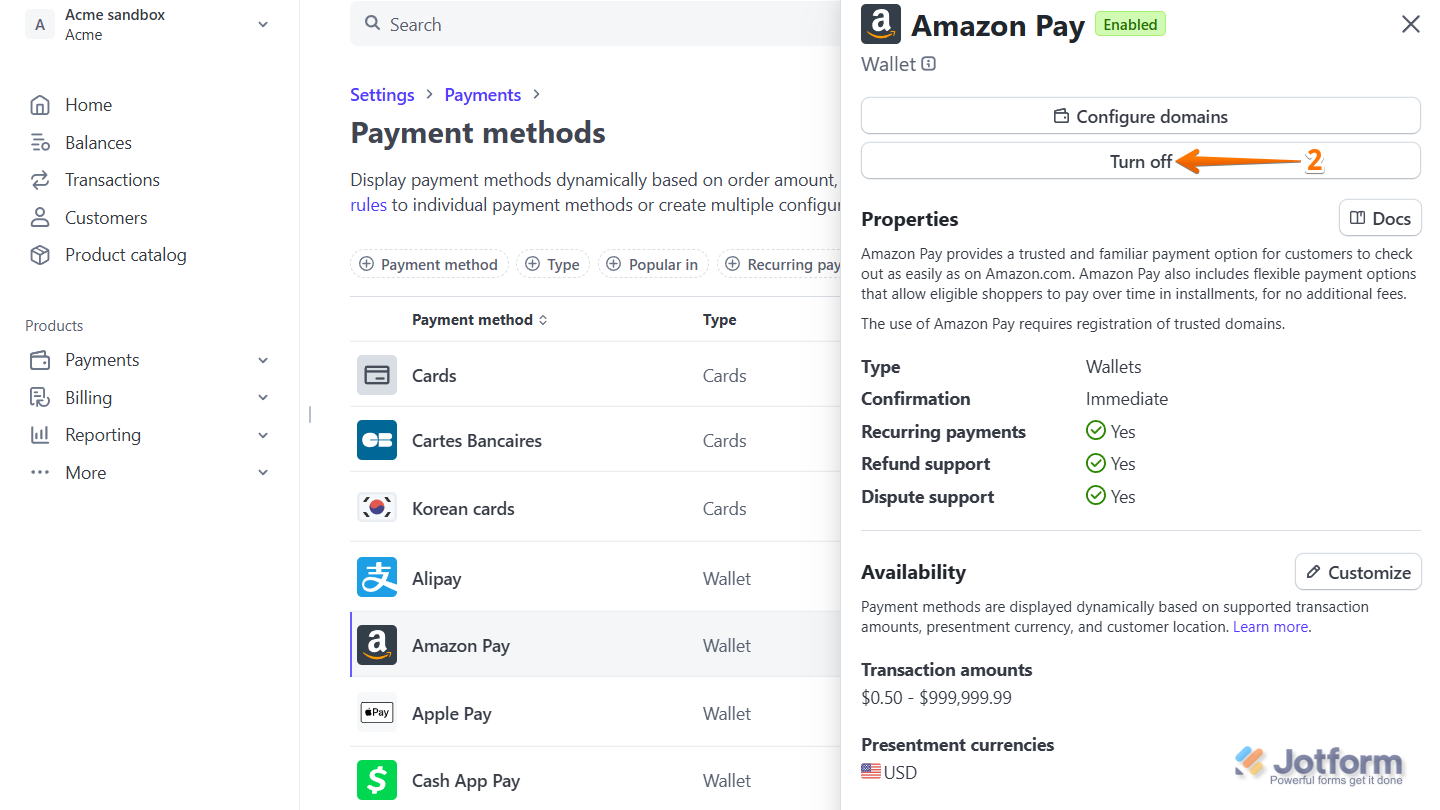
- Then, in the menu that comes up on the right, click on Turn Off, and you’re all set.
Und das war’s! Ihre Stripe Checkout-Zahlungsmethoden werden basierend auf Ihre Auswahl Sofort aktualisiert. Suchen Sie nach weiteren Informationen? Dieser Leitfaden zu dynamischen Zahlungsmethoden enthält alles, was Sie benötigen.
Note
- Die Schritte zum Deaktivieren einer Zahlungsmethode können je nach der Methode, die Sie deaktivieren möchten, unterschiedlich aussehen.
- Einige Zahlungsmethoden erfordern möglicherweise, dass Sie ein paar Dinge einrichten oder verifizieren, bevor Sie sie aktivieren können.

Kommentar abschicken: