

- Nachdem Sie Ihre Unterzeichner festgelegt und die entsprechenden Unterschriftsfelder hinzugefügt haben, wechseln Sie zum Senden-Tab.
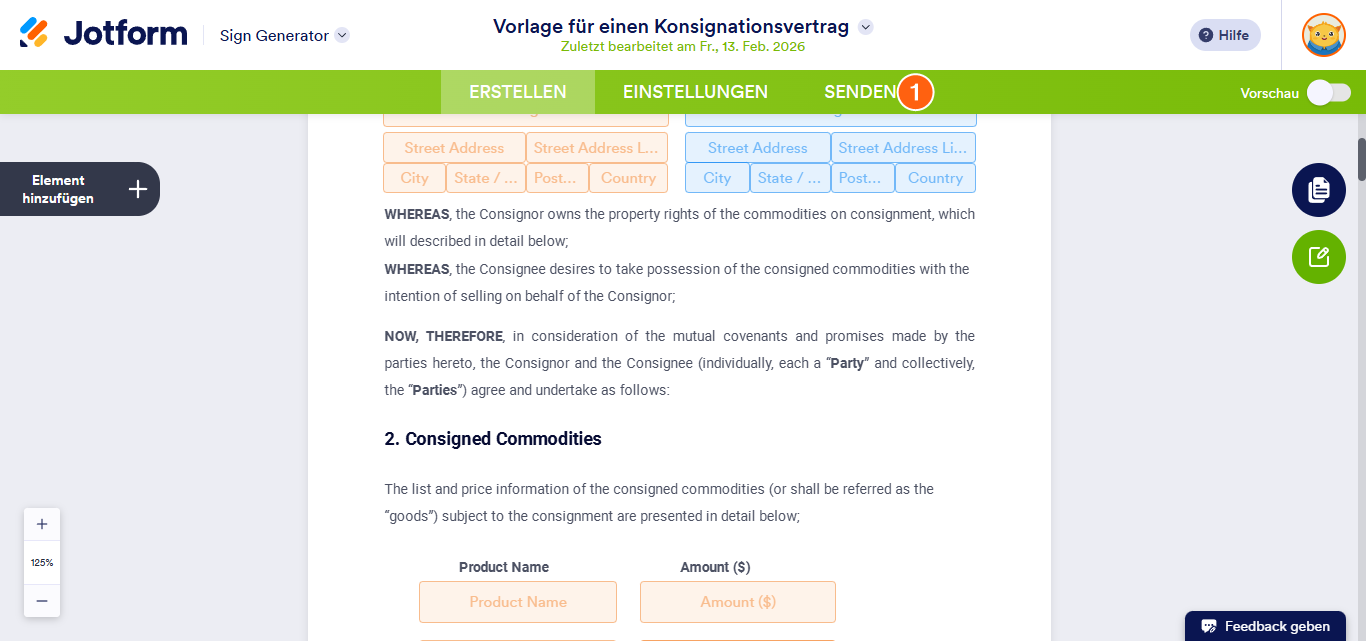
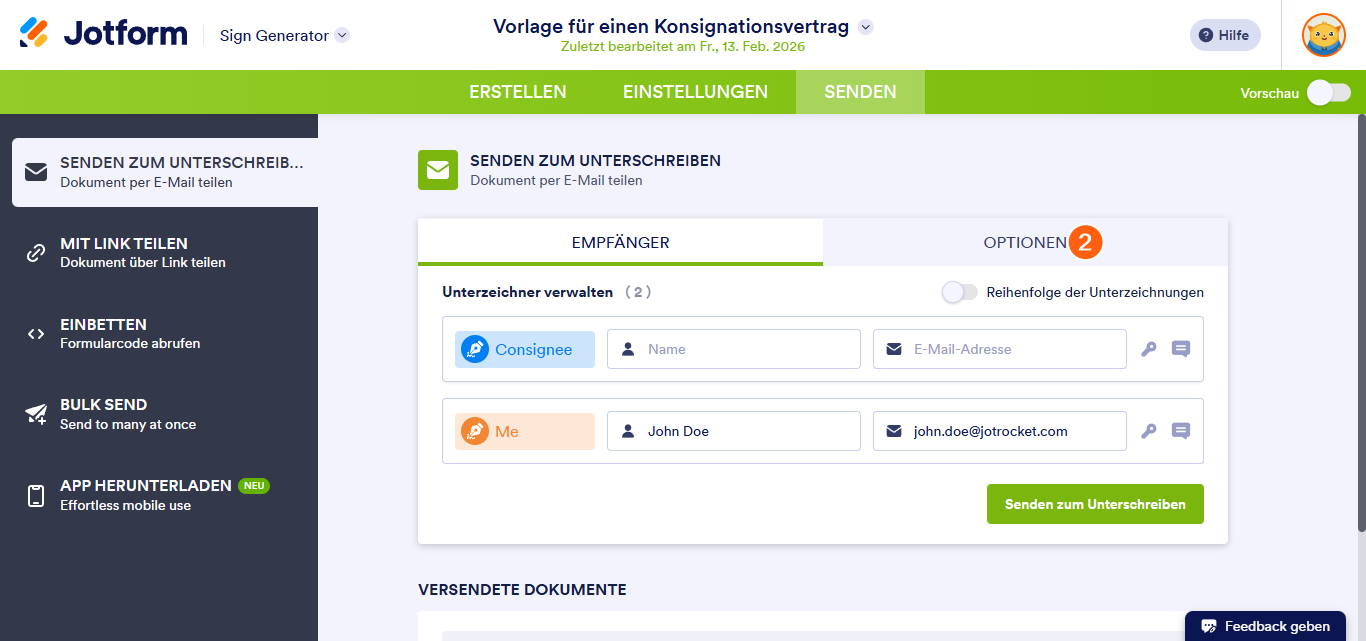
- Nachdem Sie die Namen und E-Mail-Adressen Ihrer Unterzeichner eingetragen haben, aber bevor Sie auf Senden zum Unterschreiben klicken, wechseln Sie zum Reiter Optionen.
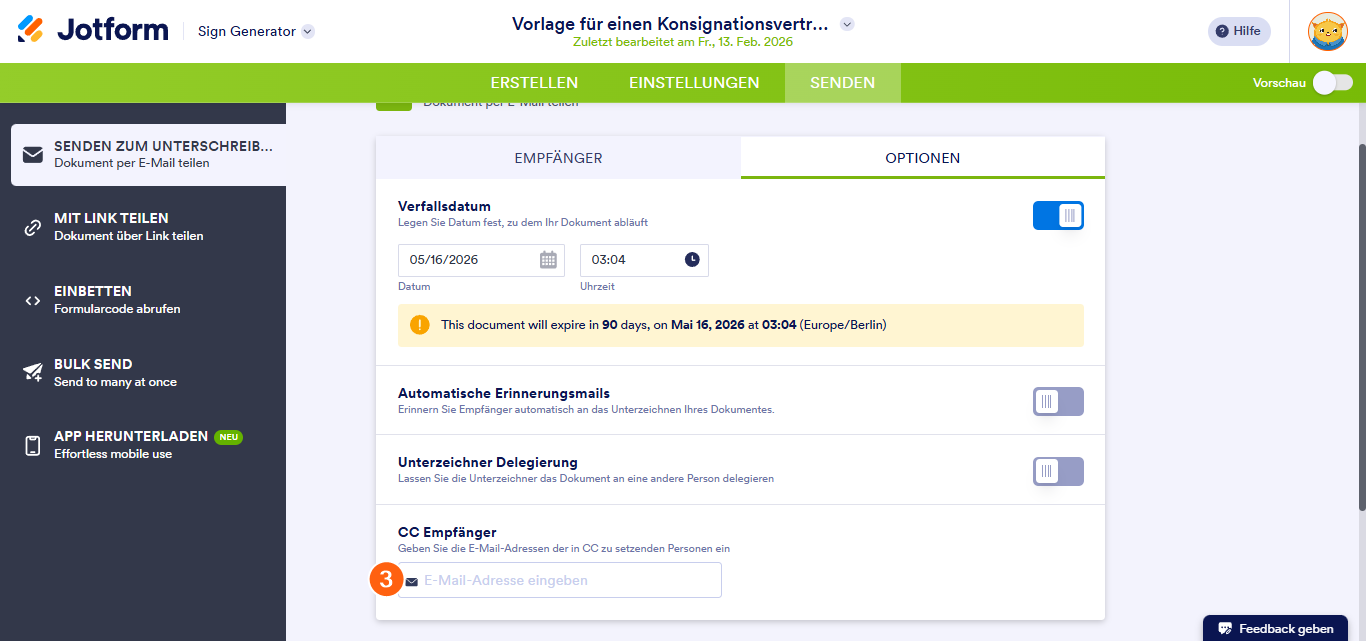
- Geben Sie die E-Mail-Adressen der Personen ein, die Sie in CC setzen möchten, wo CC-Empfänger hinzufügen steht.
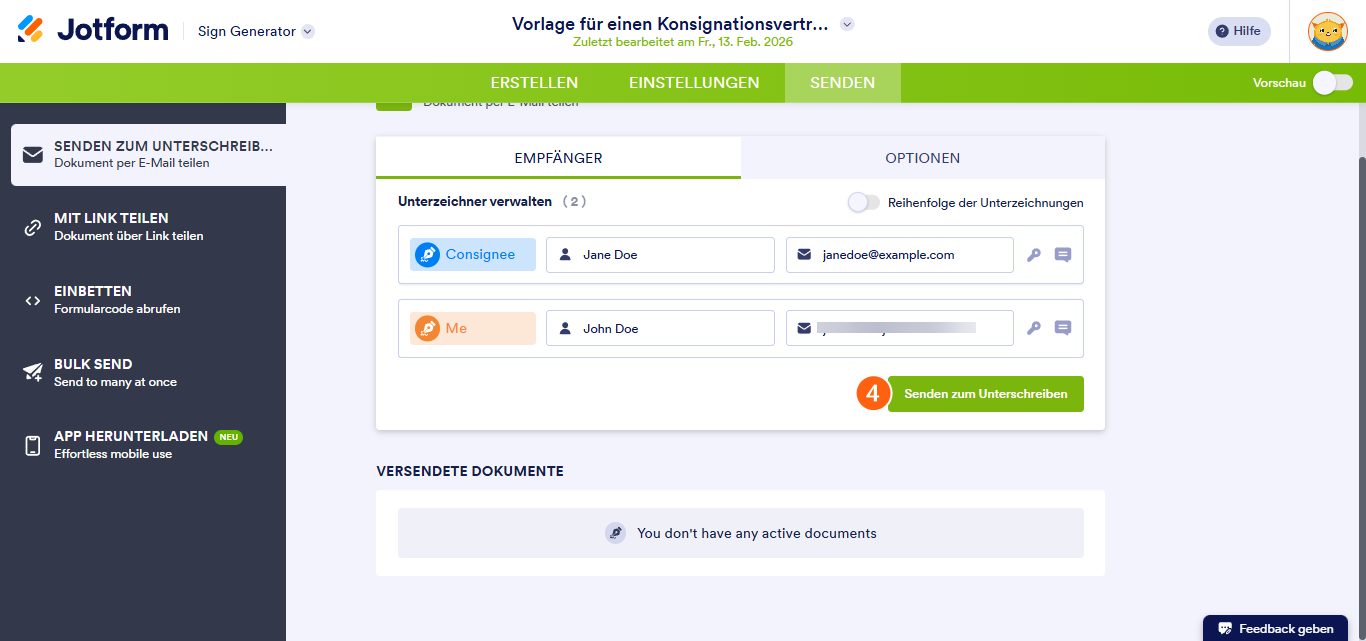
- Wechseln Sie zurück zur Empfänger-Registerkarte und klicken Sie auf Senden zum Unterschreiben.
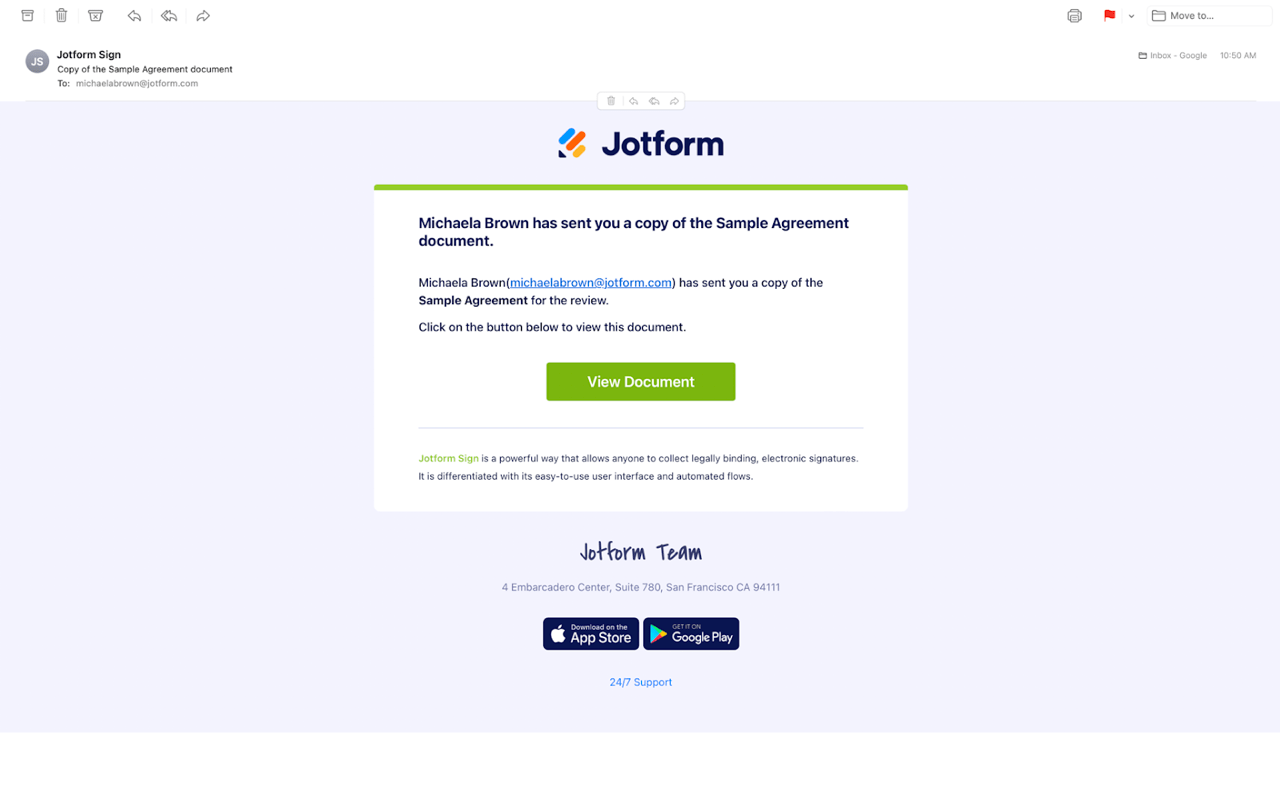
- Die Benutzer, die Sie in CC gesetzt haben, erhalten eine E-Mail von Jotform Sign, in der steht, dass der Dokumenteninhaber sie kopiert hat. Klicken Sie auf den grünen Dokument anzeigen-Button, um das Dokument zu sehen.

Stellen Sie sicher, dass niemand in Ihrem Unterzeichnungsprozess außen vor bleibt. Integrieren Sie alle erforderlichen Parteien mit der CC-Funktion und gestalten Sie den Dokumentenumlauf umfassend und effizient.
Jetzt Dokument unterzeichnen
Dateityp ist nicht erlaubt.
Das Limit für die maximale Dateigröße wurde überschritten. (5 MB)
Etwas ist schiefgegangen
Haftungsausschluss: Die in diesem Leitfaden bereitgestellten Informationen dienen ausschließlich allgemeinen Informationszwecken und stellen keine Rechtsberatung dar. Obwohl wir uns bemühen, die Informationen korrekt und aktuell zu halten, variieren Gesetze und Vorschriften je nach Gerichtsbarkeit und können sich häufig ändern. Sollten Sie spezifische rechtliche Fragen zu den auf dieser Website bereitgestellten Informationen haben, sollten Sie sich an einen zugelassenen Anwalt in Ihrer Region wenden.

Kommentar abschicken: