Jotform wiederverwendbare Zahlungsanbindungen sind darauf ausgelegt, die Verwaltung von Zahlungen einfacher und weniger repetitiv zu gestalten. Sie müssen Ihr bevorzugtes Zahlungs-Gateway nur einmal verbinden und können diese Verbindung dann in all Ihren Formularen und Apps wiederverwenden – ohne sie immer wieder neu einrichten zu müssen. Es ist eine reibungslose und zeitsparende Methode, um Ihre Zahlungsabläufe konsistent und stressfrei zu halten.
Sie können eine wiederverwendbare Zahlungsanbindung hinzufügen, während Sie ein Formular erstellen, oder sie jederzeit über die Seite “Verbindungen” in Ihren Kontoeinstellungen einrichten. Sobald sie verbunden ist, steht sie bereit, wann immer Sie Zahlungen akzeptieren müssen.
Hinzufügen wiederverwendbarer Zahlungsanbindungen im Formular-Generator
Wenn Sie im Formular-Generator arbeiten, ist das Hinzufügen einer wiederverwendbaren Zahlungsanbindung schnell und unkompliziert. Sie können dies tun, während Sie ein Produktelement einrichten oder wenn Sie ein Zahlungs-Gateway zu Ihrem Formular hinzufügen. So funktioniert es:
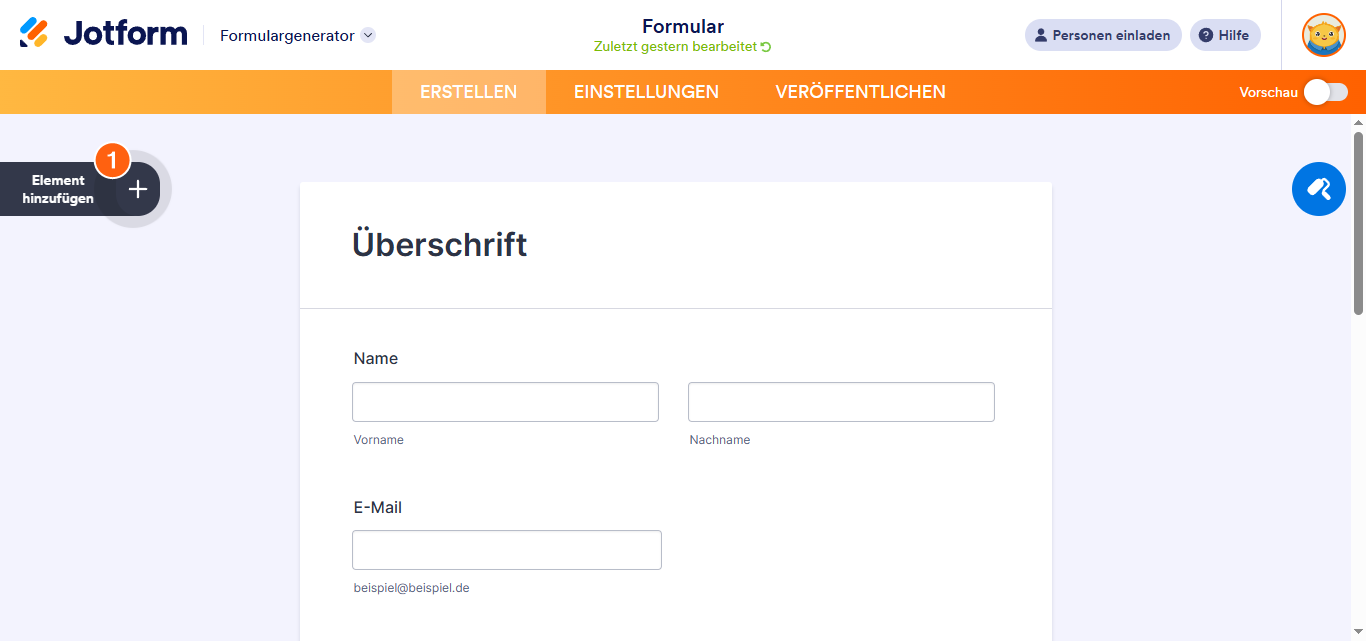
- Klicken Sie im Formular-Generator auf der linken Seite der Seite auf Element hinzufügen.
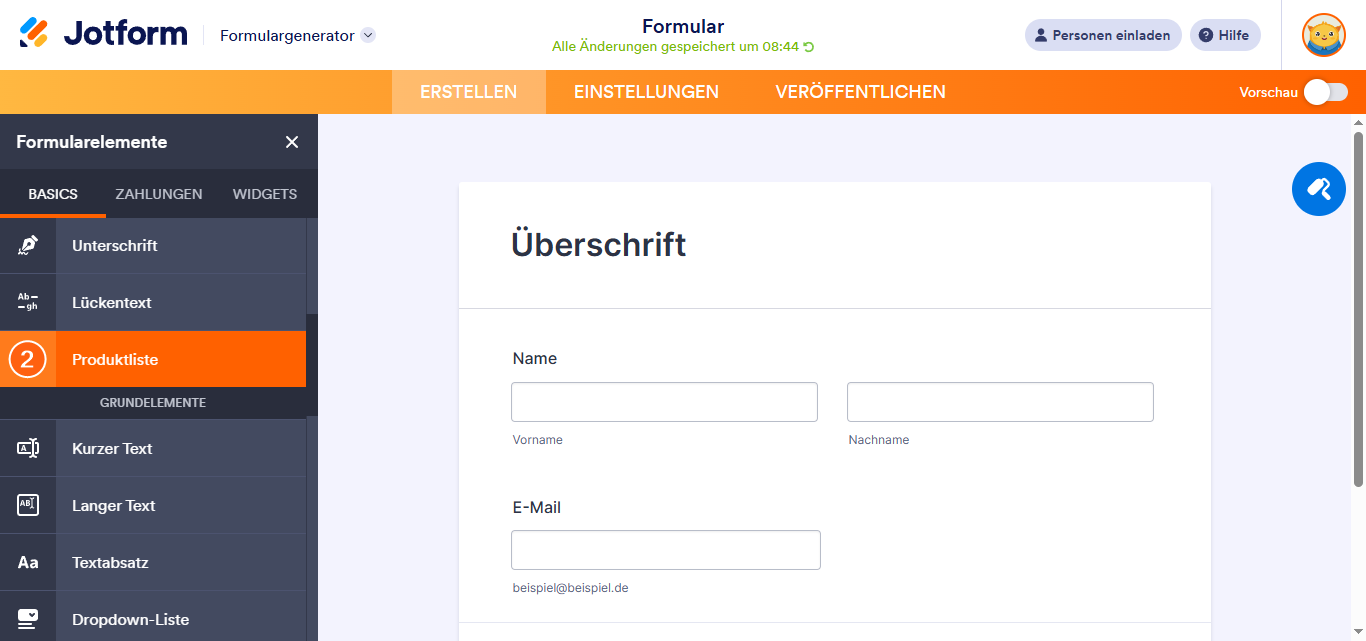
- Im Formularelemente-Menü unter dem Reiter Basis klicken Sie auf das Produktelement. Alternativ können Sie es auch einfach an die gewünschte Stelle in Ihrem Formular ziehen und ablegen.
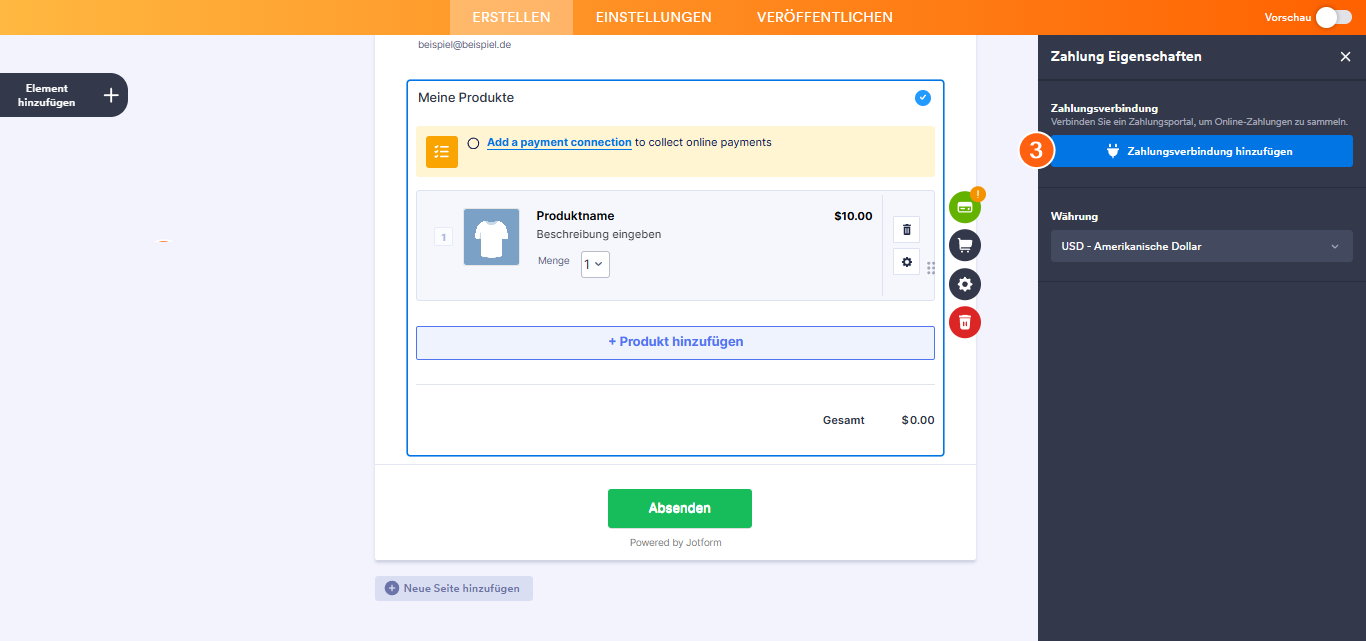
- Klicken Sie dann im Zahlungseigenschaften-Menü auf der rechten Seite der Seite auf die Schaltfläche Zahlungsverbindung hinzufügen.
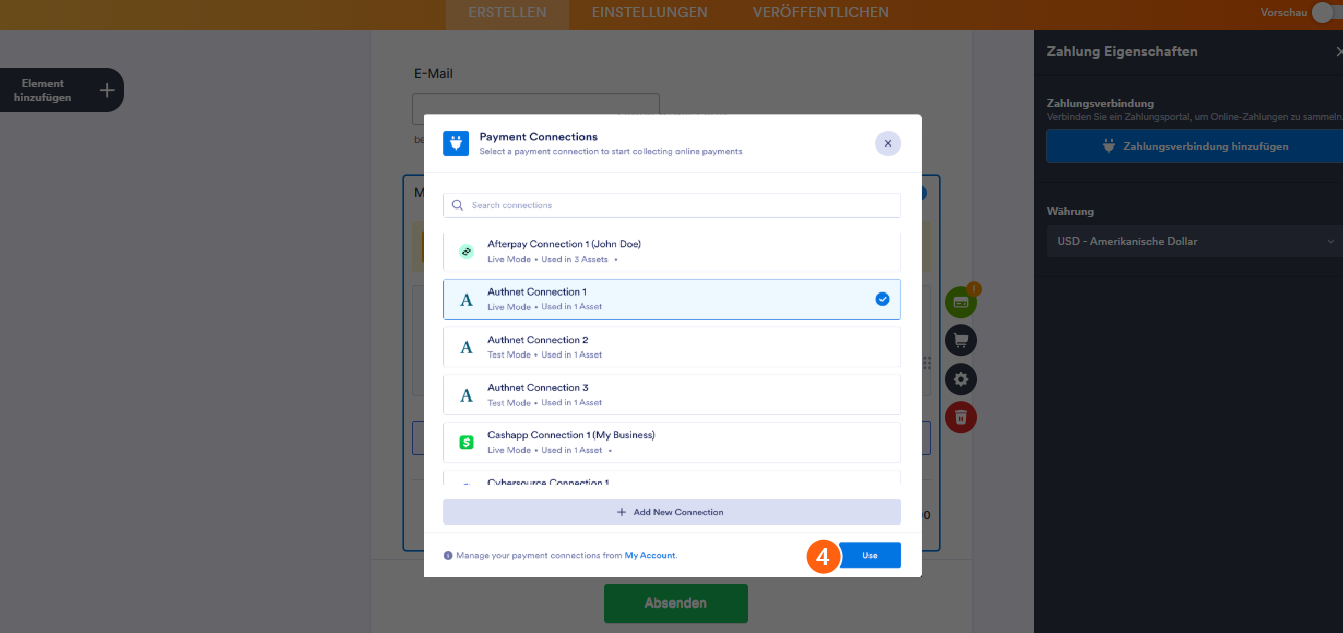
- Im nun erscheinenden Zahlungsverbindungen-Fenster wählen Sie eine Verbindung aus und klicken Sie anschließend auf Verwenden.
Das war’s. Ihr Formular ist jetzt erfolgreich mit einem Zahlungs-Gateway verbunden. Sobald Sie die Zahlungsanbindung hinzugefügt haben, können Sie auf die Einstellungen des gewählten Gateways zugreifen und diese optimieren. Nehmen Sie alle notwendigen Anpassungen vor, und das System speichert Ihre Änderungen automatisch, sodass Zahlungen reibungslos akzeptiert werden.
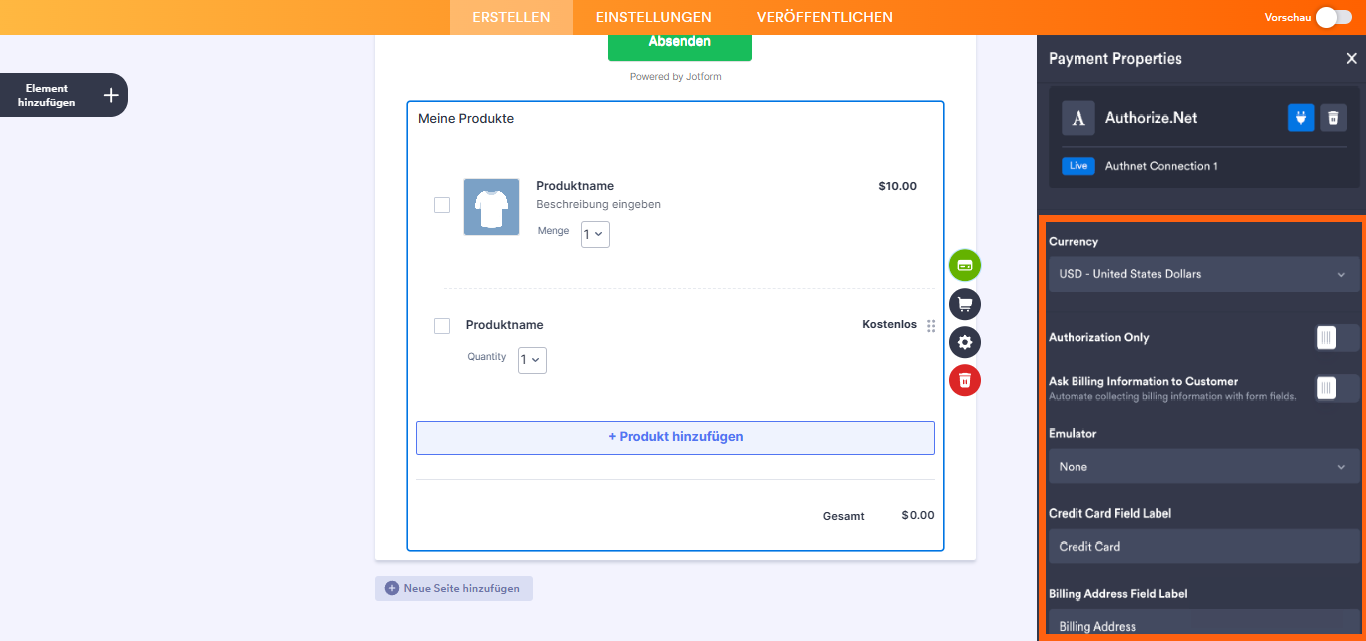
Verwaltung von wiederverwendbaren Zahlungsanbindungen
Sie können alle Ihre aktiven wiederverwendbaren Zahlungsanbindungen ganz einfach im Bereich Verbindungen auf Ihrer Kontoseite verwalten. Hier können Sie Ihre verbundenen Gateways überprüfen, bei Bedarf Aktualisierungen vornehmen und die Kontrolle darüber behalten, wie Zahlungen über Ihre Formulare und Apps abgewickelt werden. So geht’s in nur wenigen Schritten:
- Gehen Sie auf Ihrer Workspace-Seite und klicken Sie auf Ihr Profilbild/Avatar oben rechts auf der Seite.
- Im sich öffnenden Menü klicken Sie auf Einstellungen, um Ihre Kontoeinstellungen-Seite in einem neuen Browser-Tab zu öffnen.
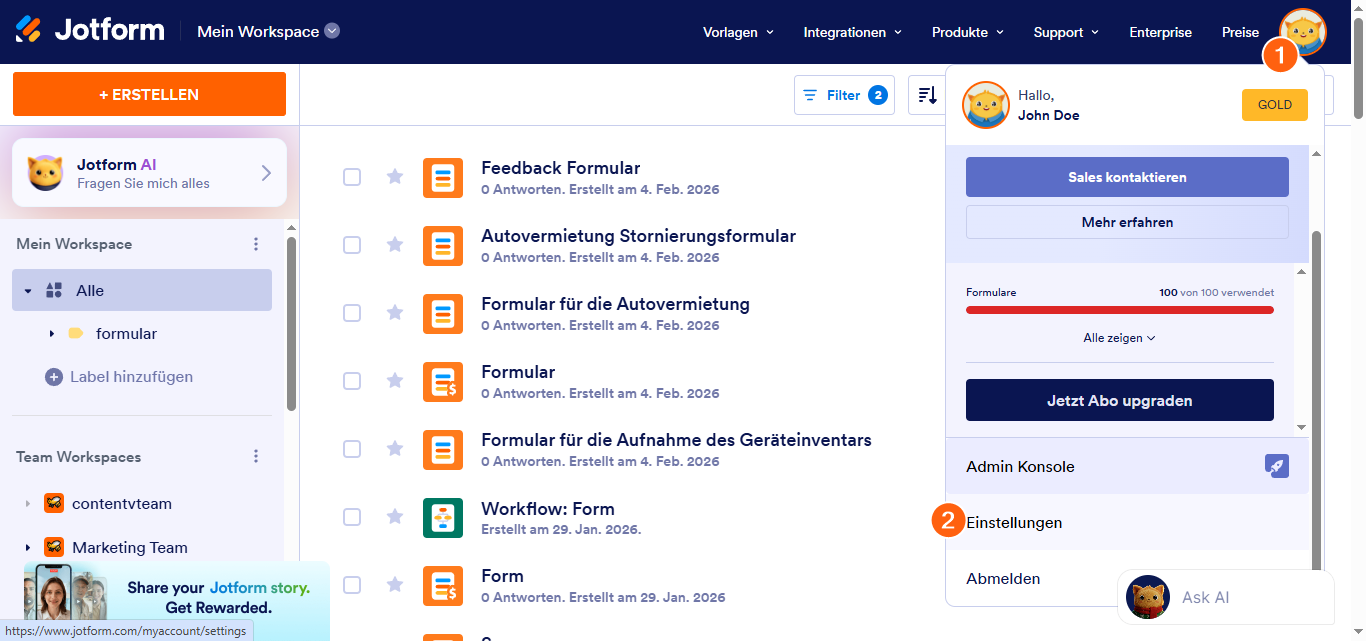
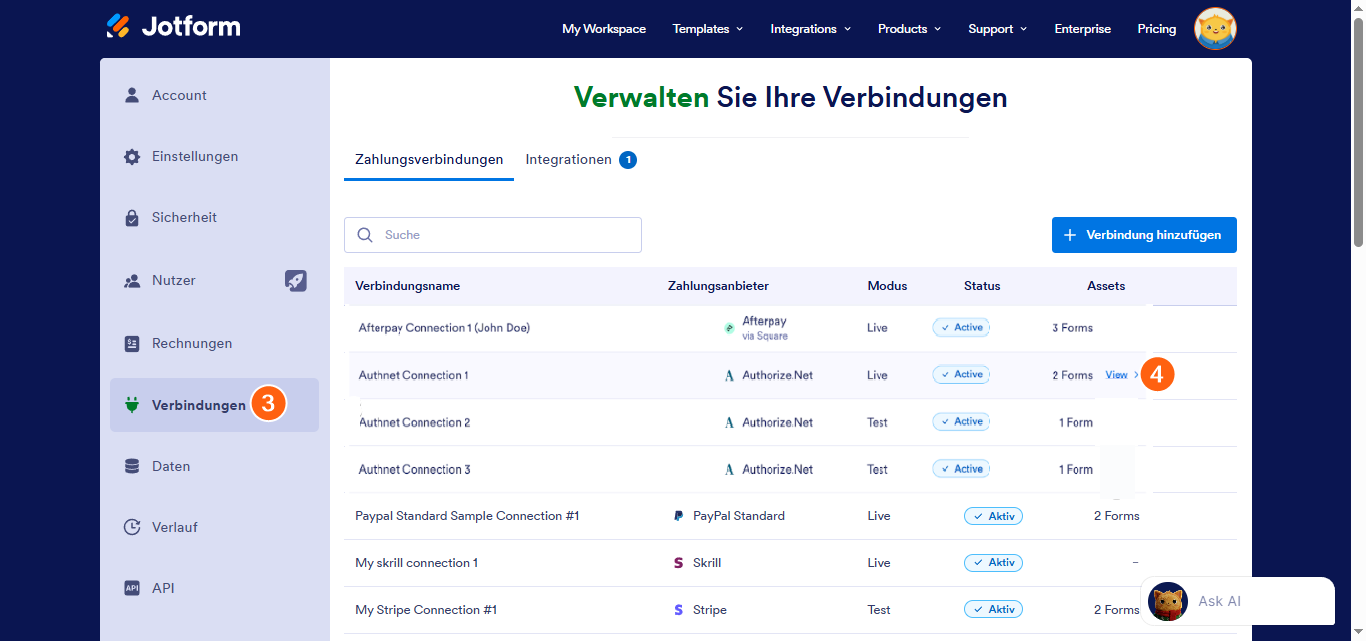
- Klicken Sie nun im linken Seitenmenü auf Verbindungen.
- Unter dem Zahlungsverbindungen-Tab bewegen Sie den Mauszeiger über eine Zahlungsanbindung und klicken dann auf Anzeigen.
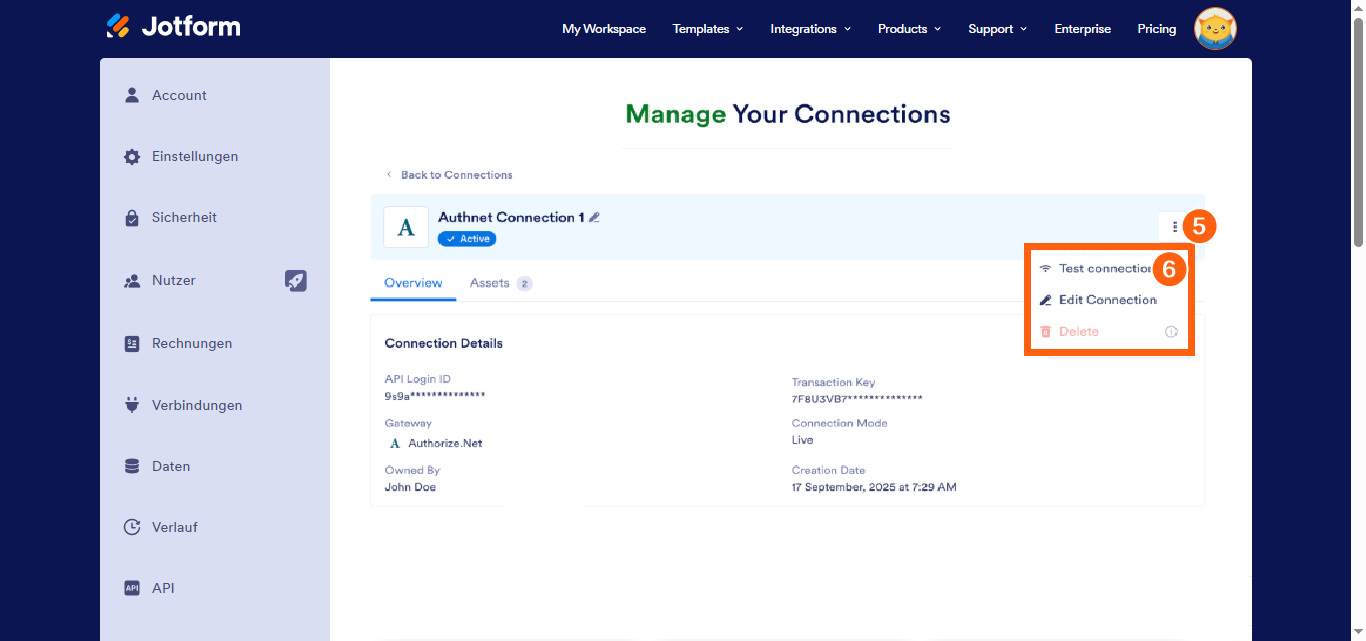
- Klicken Sie als Nächstes auf das Drei-Punkte-Symbol auf der linken Seite der Seite.
- Wählen Sie dann aus dem erscheinenden Menü eine der folgenden Optionen:
- Testverbindung — Damit können Sie überprüfen, ob Ihre Verbindung ordnungsgemäß funktioniert. Wenn Sie darauf klicken, führt Jotform einen schnellen Test durch, um sicherzustellen, dass alles korrekt eingerichtet ist und mit dem verbundenen Zahlungs-Gateway kommunizieren kann.
- Verbindung bearbeiten — Verwenden Sie diese Option, wenn Sie Ihre Verbindungseinstellungen aktualisieren oder ändern müssen. Sie können Details wie Kontodaten, Berechtigungen oder Konfigurationsoptionen anpassen, ohne eine neue Verbindung von Grund auf neu zu erstellen.
- Löschen — Wählen Sie diese Option, wenn Sie die Zahlungsanbindung vollständig aus Ihrem Konto entfernen möchten. Nach dem Löschen steht sie für Formulare oder Integrationen nicht mehr zur Verfügung.
Note
Die Option zum Löschen wird erst verfügbar, wenn die Verbindung von keinem Element mehr genutzt wird. Stellen Sie sicher, dass Sie sie zuerst aus allen verknüpften Formularen oder Apps entfernen, und dann können Sie sie problemlos löschen.
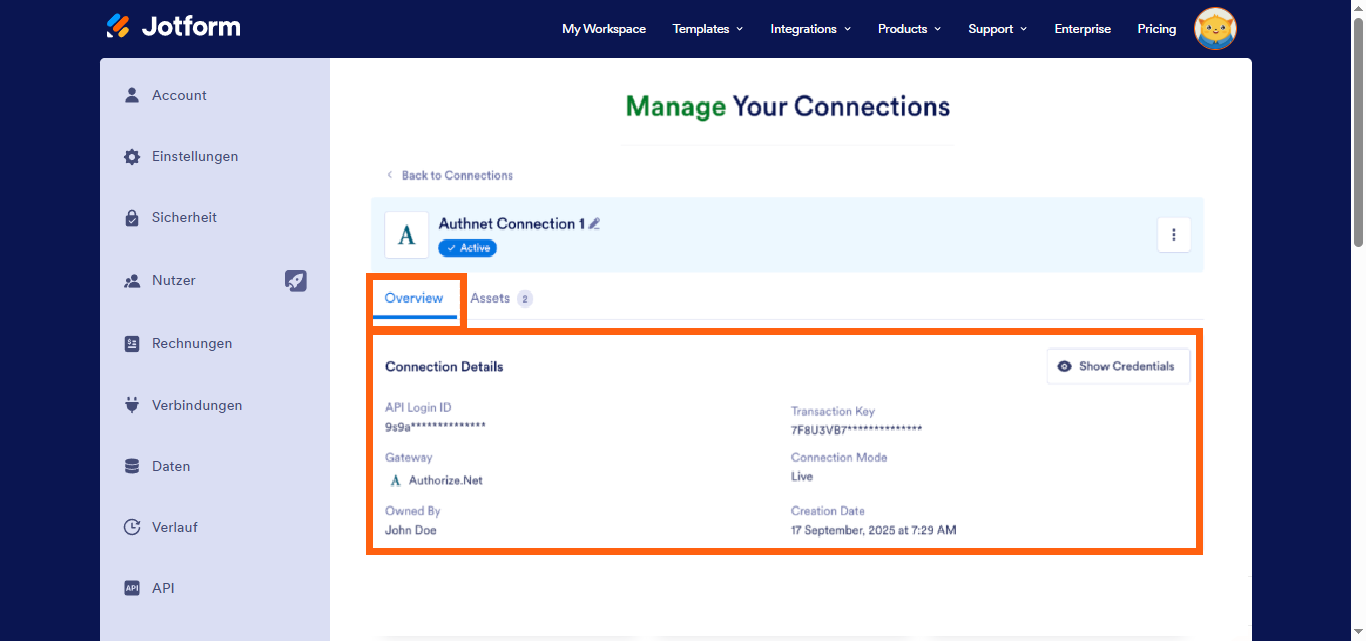
Dort sehen Sie auch die Übersicht für diese Verbindung, in der Sie alle wichtigen Details auf einen Blick überprüfen können – wie die API-Login-ID, den Transaktionsschlüssel, das verwendete Zahlungs-Gateway, den Eigentümer der Verbindung, den Verbindungsmodus und das Erstellungsdatum. So können Sie leicht nachvollziehen, wie und wann die Verbindung eingerichtet wurde.
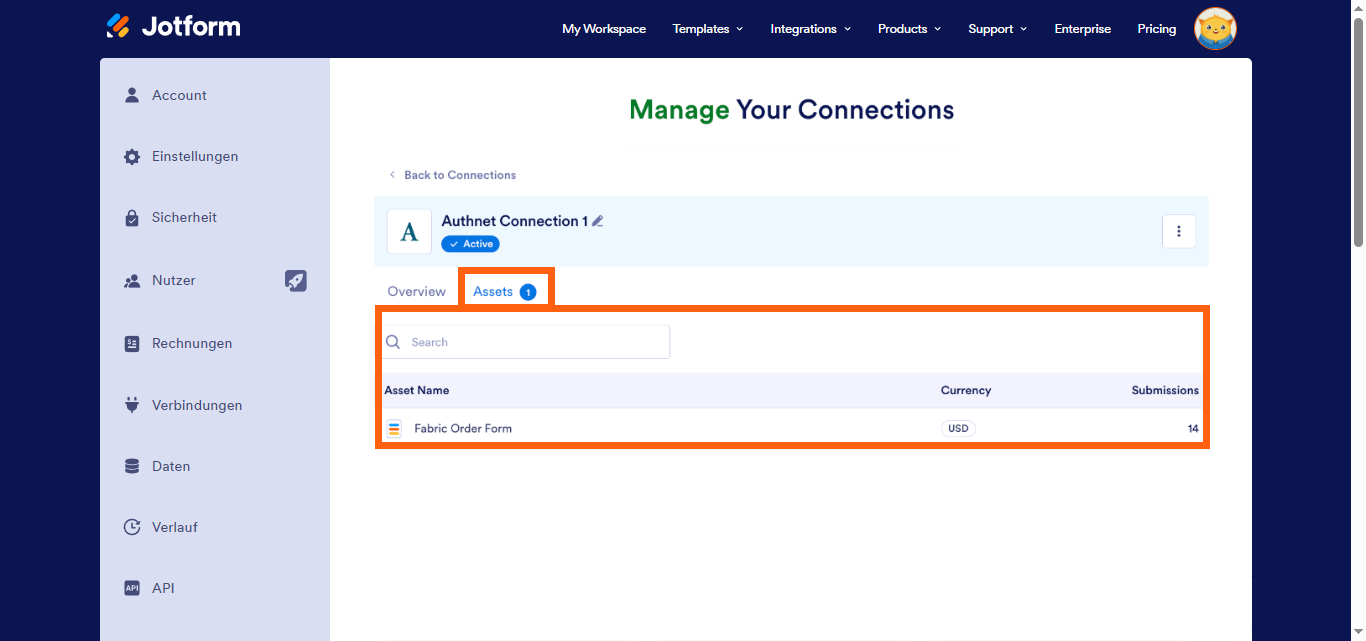
Während der Reiter ‘Vermögenswerte’ Ihnen einen klaren Überblick verschafft, indem er den Namen jedes Vermögenswerts, die verwendete Währung und die Anzahl der eingegangenen Übermittlungen auflistet.
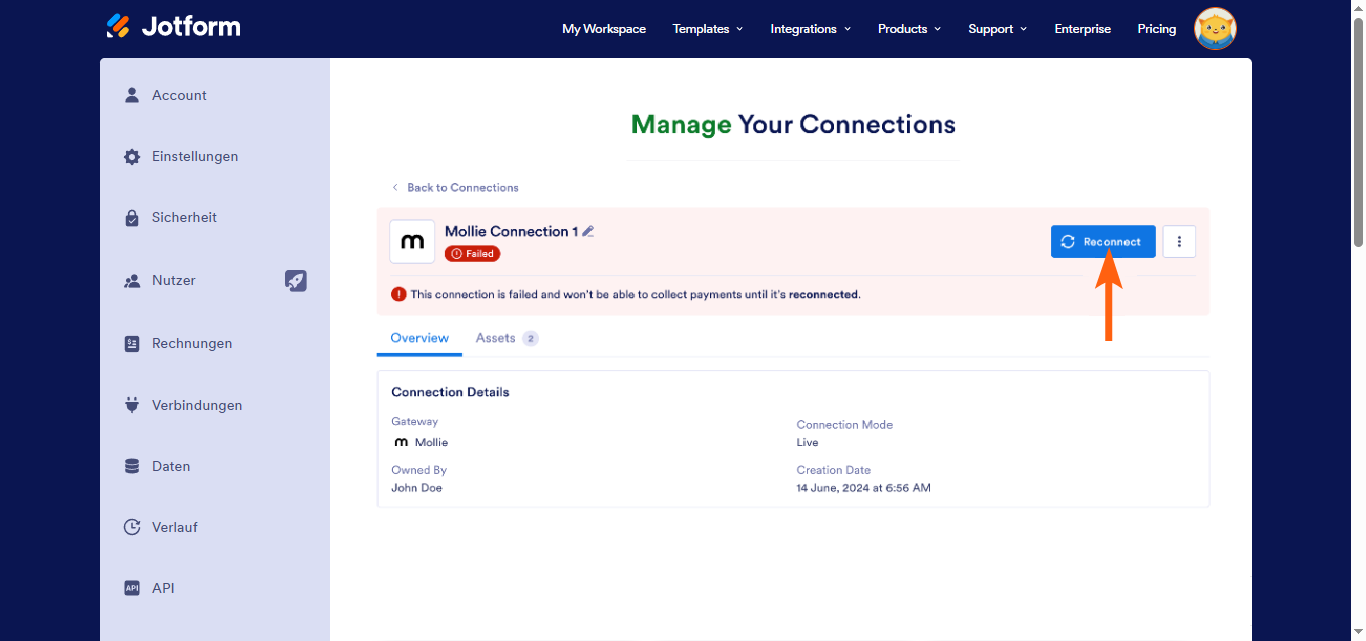
Falls eine Verbindung einmal fehlschlägt, keine Sorge – das lässt sich leicht beheben. Klicken Sie einfach auf die fehlgeschlagene Verbindung, und Sie sehen einen Erneut verbinden-Button. Damit können Sie die Verbindung schnell wieder autorisieren, sich bei Bedarf erneut anmelden und alles wieder zum Laufen bringen, ohne alles von Grund auf neu einrichten zu müssen. Es ist eine schnelle Möglichkeit, die Verbindung wiederherzustellen und sicherzustellen, dass Ihre Zahlungen oder Integrationen reibungslos weiterlaufen.
Note
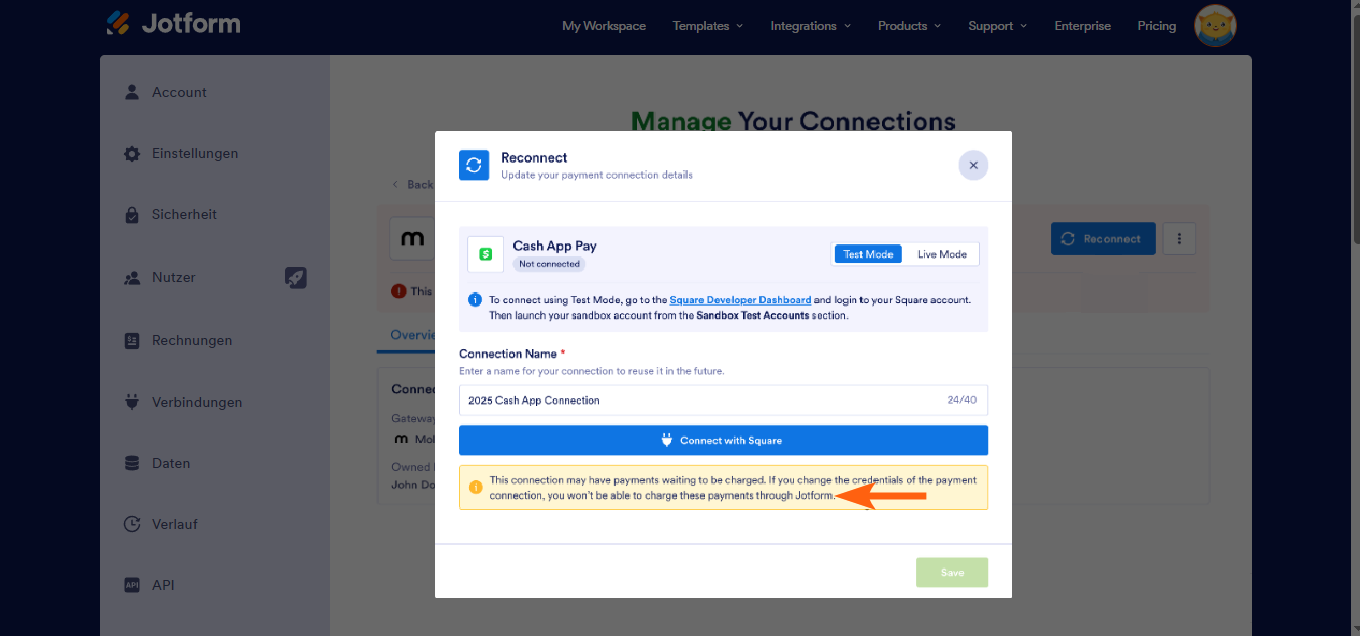
Dieser Wiederherstellungsprozess dient ausschließlich dazu, eine Verbindung zu aktualisieren oder zu reparieren; er kann nicht verwendet werden, um zu einem anderen Gateway-Konto zu wechseln. Wenn die Verbindung fehlschlägt oder erneuert werden muss, stellen Sie sicher, dass Sie sich mit demselben Konto erneut verbinden, um Fehler zu vermeiden:
Wiederverwendbare Zahlungsanbindungen umschalten
Wenn Sie ein anderes Zahlungs-Gateway für Ihr Formular verwenden möchten, können Sie ganz einfach über die Zahlungs-Eigenschaften darauf umschalten. Stellen Sie nur sicher, dass Sie bereits eine Zahlungs-Verbindung für Ihr neues bevorzugtes Gateway eingerichtet haben. Sobald dies erledigt ist, ist der Wechsel des Gateways schnell und unkompliziert. So funktioniert es:
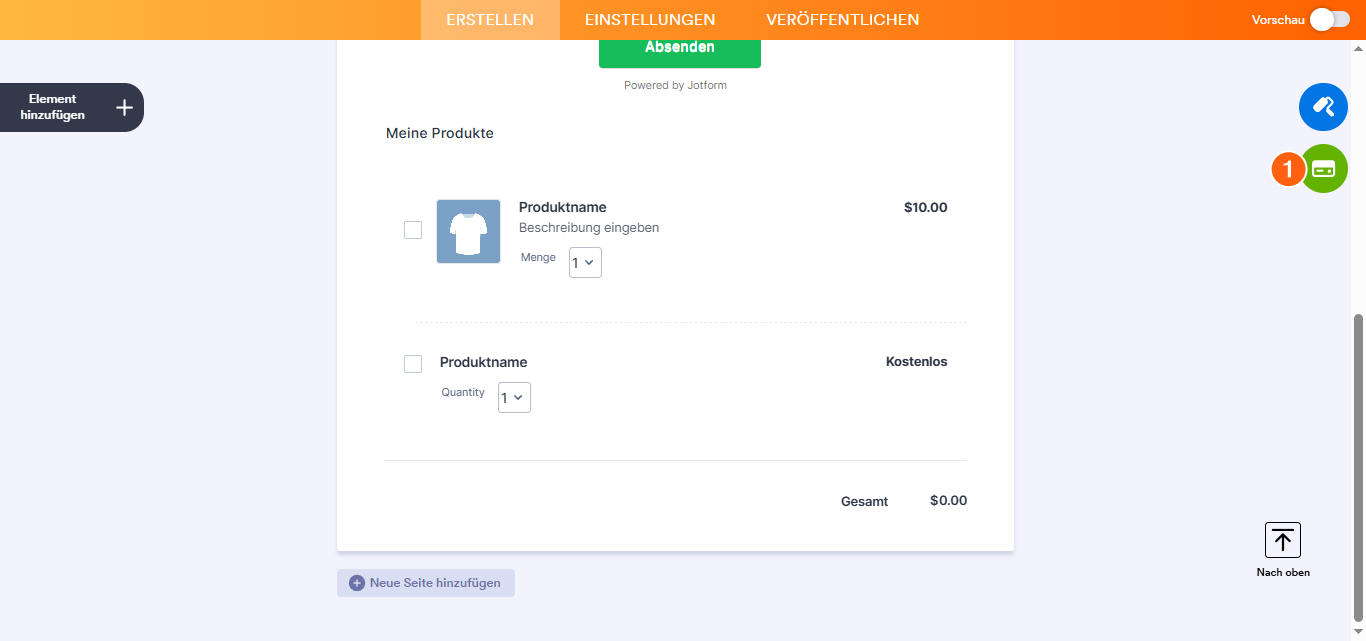
- Klicken Sie im Formular-Generator auf das Kreditkarten-Symbol auf der rechten Seite der Seite.
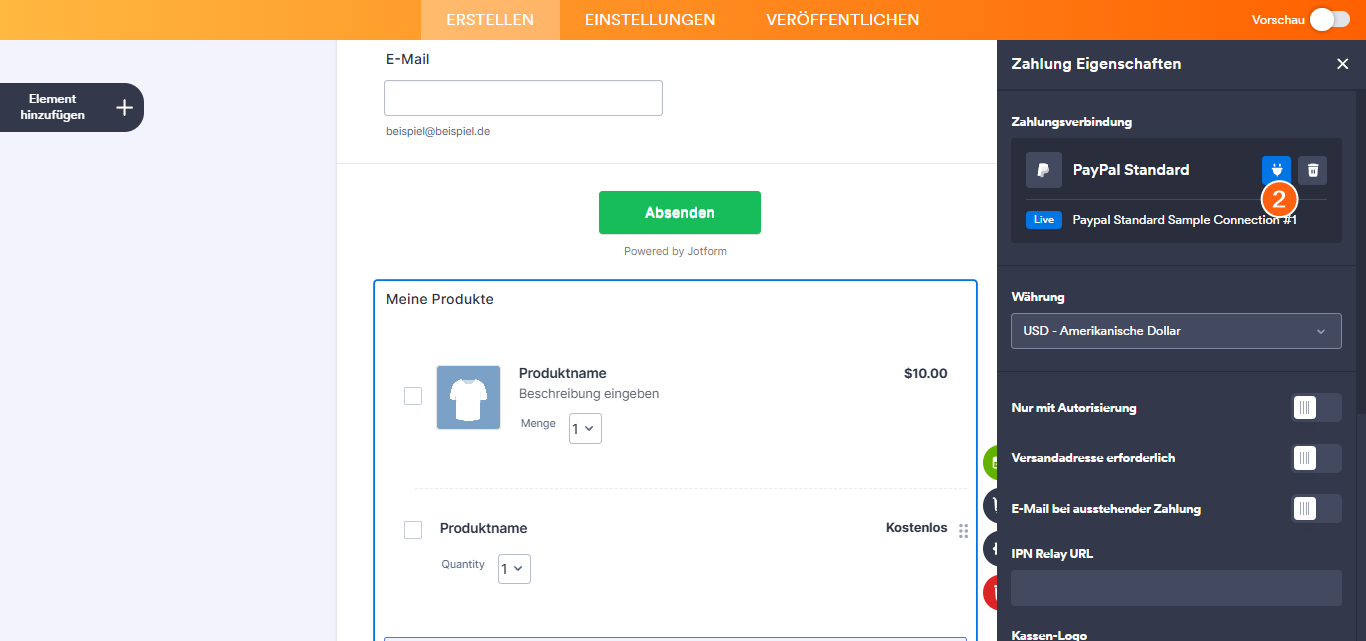
- Klicken Sie als Nächstes im Zahlungseigenschaften-Menü auf der rechten Seite der Seite auf das Stecker-Symbol.
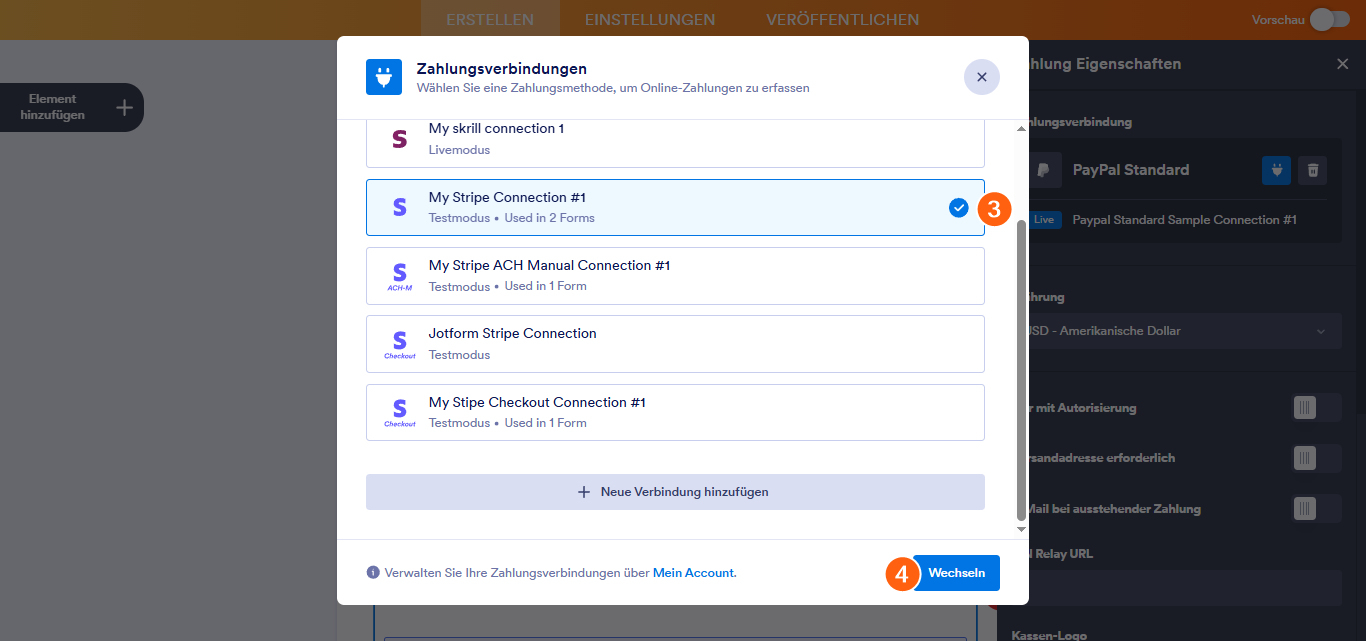
- Suchen Sie dann im Fenster Zahlungsanbindungen nach dem neuen Zahlungsanbieter, den Sie verwenden möchten, und wählen Sie eine Verbindung aus.
- Wenn Sie fertig sind, klicken Sie auf Wechseln.
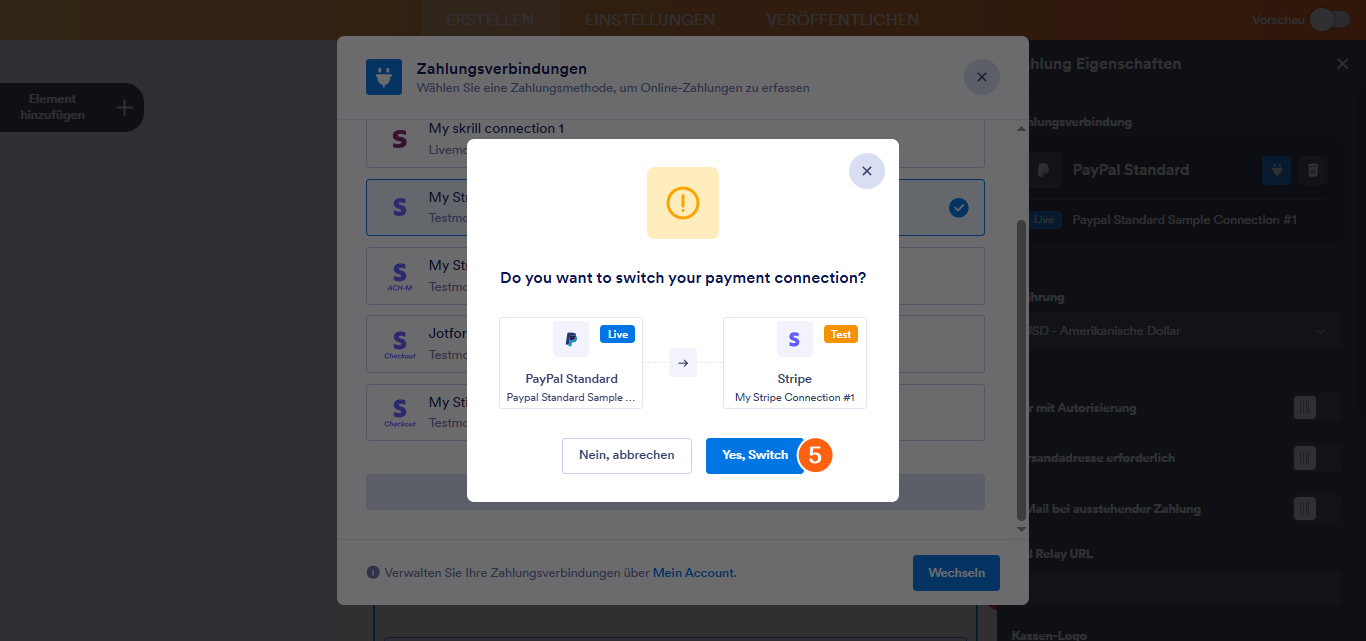
- Nun, im „Möchten Sie Ihre Zahlungsanbindung wechseln“-Modal, das erscheint, klicken Sie auf Ja, wechseln.
Das war’s. Sie haben erfolgreich zu einem anderen Zahlungsanbieter gewechselt, indem Sie eine wiederverwendbare Zahlungsanbindung genutzt haben. Ihr Formular ist nun mit dem neuen Anbieter verknüpft, sodass Sie weiterhin problemlos Zahlungen entgegennehmen können, ohne alles neu aufbauen zu müssen. Testen Sie das Formular gerne, um sicherzustellen, dass alles einwandfrei funktioniert, und Sie können mit Ihrer aktualisierten Zahlungsabwicklung fortfahren.

Kommentar abschicken: