
Alle Signaturanfragen werden im Signatur-Posteingang protokolliert, sobald Sie das Dokument an andere Parteien zur Unterzeichnung senden. So können Sie verfolgen, welche Dokumente auf Ihre Unterschrift warten, welche Sie bereits unterschrieben haben, aber noch auf die Unterschrift der anderen Partei warten, welche Dokumente vollständig unterzeichnet sind und sogar welche von Ihnen oder anderen Parteien abgelehnt oder storniert wurden.
Das Verfolgen des Unterzeichnungsprozesses ist ganz einfach. Lassen Sie uns beginnen!
Dokumente direkt im Sign-Eingang verfolgen
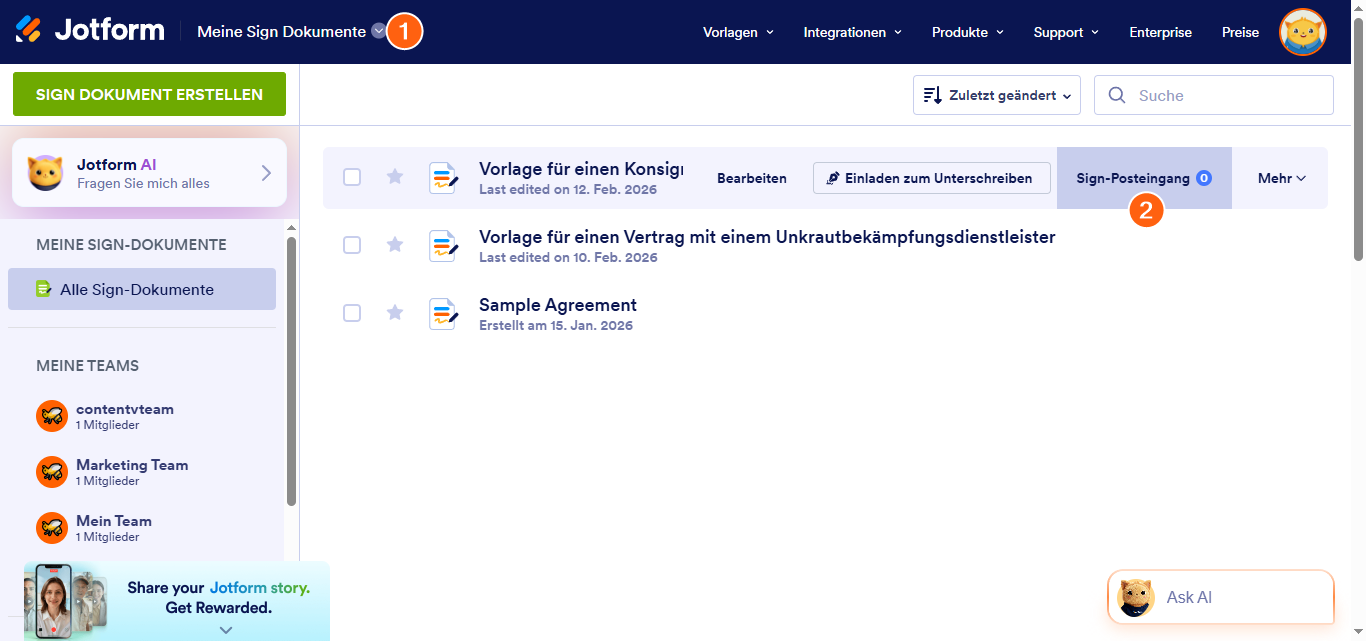
Sie können Dokumente direkt im Sign-Eingang anzeigen und verfolgen, ähnlich wie Sie Ihre Formulareinsendungen im Jotform Eingang ansehen. So funktioniert’s:
- Gehen Sie zur Seite Meine Dokumente und fahren Sie mit der Maus über eines Ihrer Jotform Sign-Dokumente.
- Klicken Sie auf die Option Unterzeichnete Dokumente.
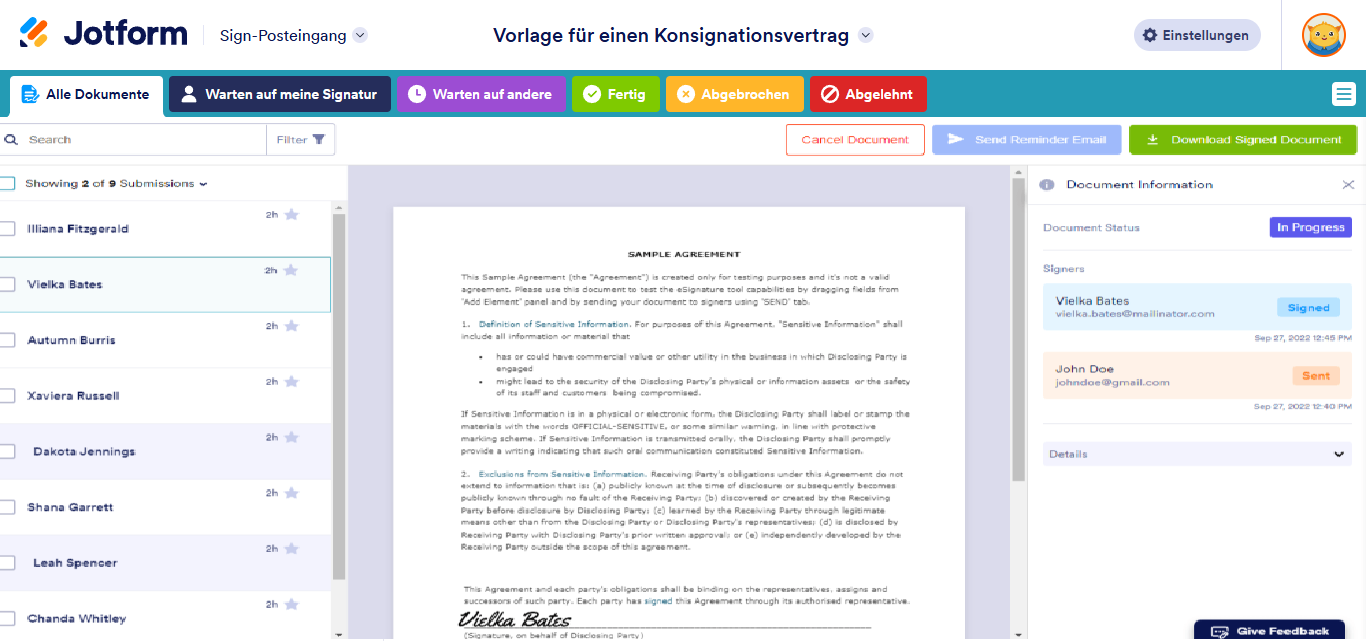
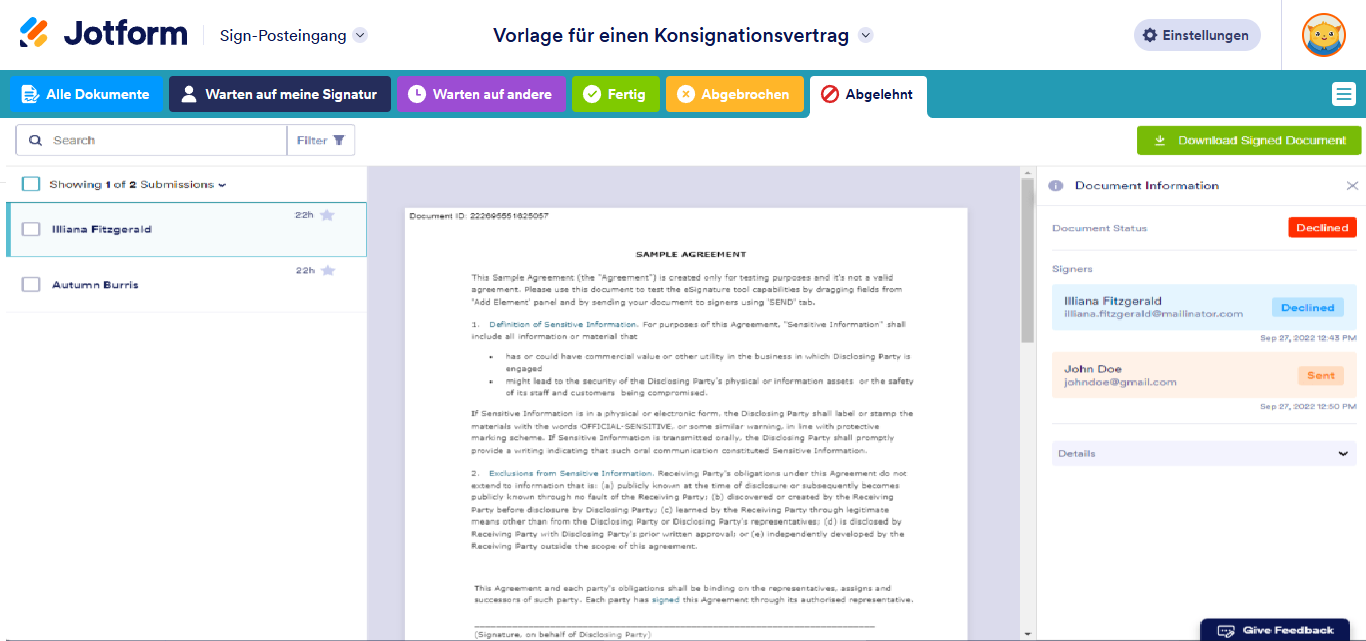
Die Seite führt Sie zum Sign-In-Box, wo Sie die folgenden Registerkarten sehen können:
Alle Dokumente
Unabhängig vom Status des Dokuments finden Sie alle unter dem Reiter Alle Dokumente. Wenn Sie auf ein Dokument klicken, sehen Sie drei Schaltflächen oben rechts auf der Seite, und zwar:
- Dokument stornieren — Klicken Sie auf diese Schaltfläche, um die Signaturanfrage für die Dokumente zu stornieren. Sie können alle Dokumente stornieren, die noch nicht von allen Parteien unterzeichnet wurden.
- Erinnerungs-E-Mail senden — Klicken Sie auf diese Schaltfläche, um der anderen Partei manuell eine E-Mail zu senden, die sie an das angeforderte Dokument erinnert. Sie können nur eine Erinnerungs-E-Mail pro Tag senden.
- Unterzeichnetes Dokument herunterladen — Sie können ein Dokument herunterladen, es sei denn, es fehlt noch die Unterschrift von allen Parteien.
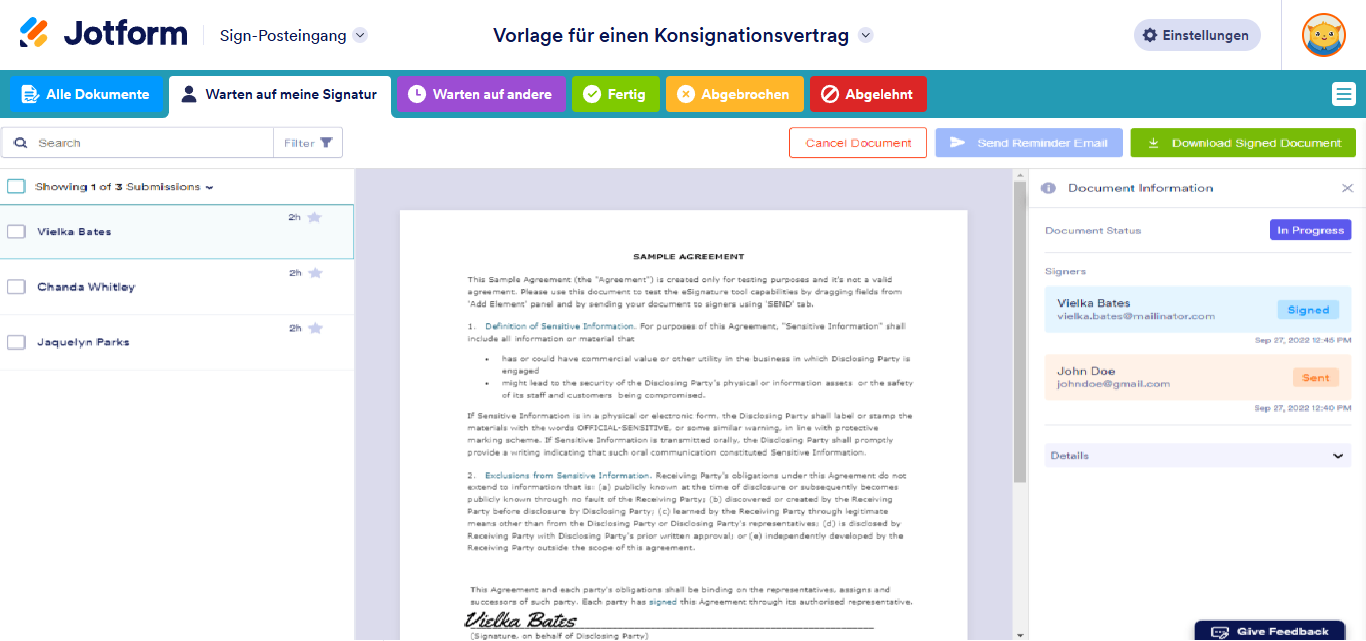
Warten auf meine Unterschrift
Alle Dokumente, die auf Ihre Unterschrift warten, unabhängig davon, ob sie von der anderen Partei unterzeichnet wurden oder nicht, werden unter dem Reiter Warten auf meine Unterschrift angezeigt. Alle drei Aktionsschaltflächen, wie oben erklärt, sind in diesem Reiter verfügbar.
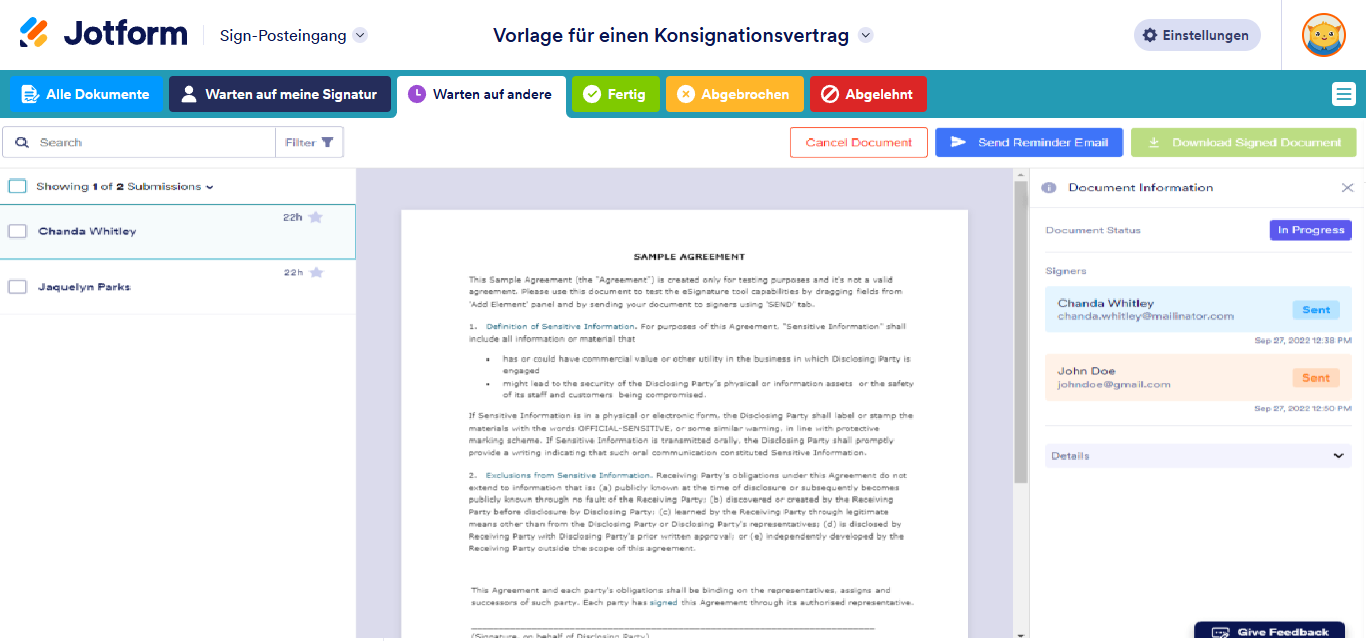
Warten auf andere
Der Tab Warten auf andere zeigt die Dokumente an, die auf Unterschriften von anderen Parteien warten. Auf diesem Tab stehen Ihnen die gleichen Aktionsschaltflächen zur Verfügung.
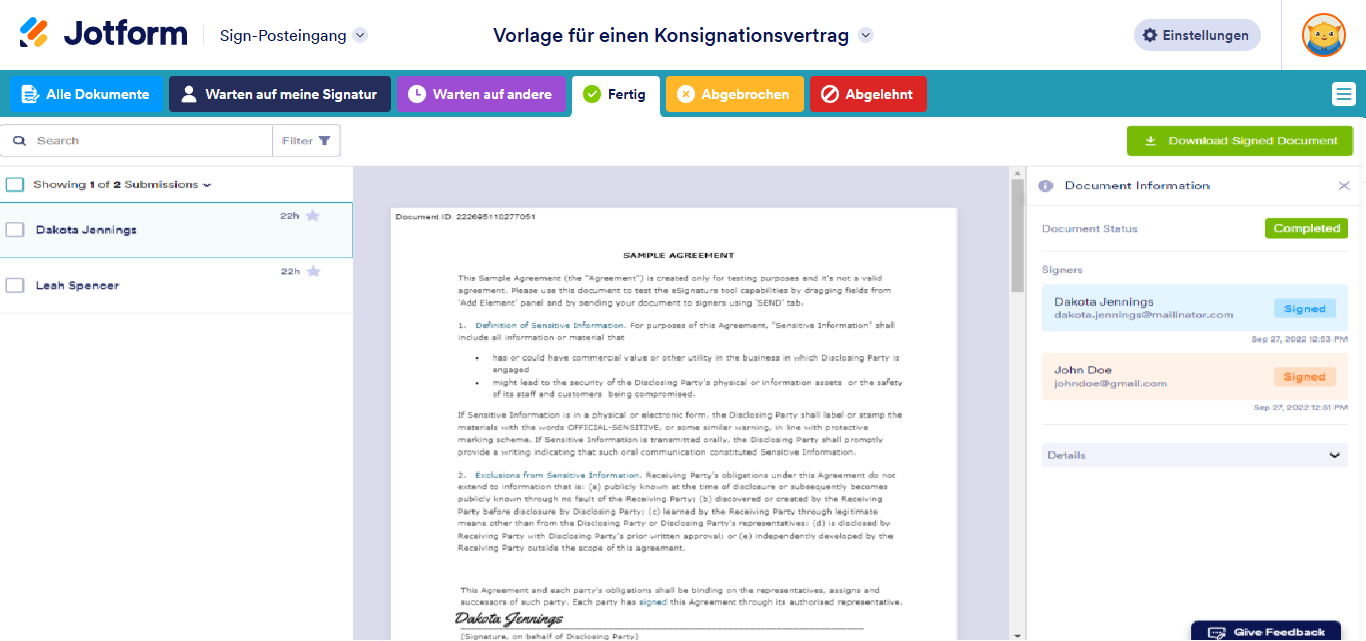
Abgeschlossen
Im Abgeschlossen-Tab finden Sie die von allen Parteien unterzeichneten Dokumente. Am Ende der abgeschlossenen Dokumente finden Sie den Prüfpfad. In diesem Tab sehen Sie nur die Schaltfläche Signiertes Dokument herunterladen.
Der Prüfpfad enthält die folgenden Informationen:
- Titel — Der Titel des Dokuments, das Sie hochgeladen haben. Sie können diesen jederzeit oben im Sign Builder ändern.
- Dokument-ID — Die eindeutige Kennung des Dokuments
- Dokumentseiten — Die Anzahl der Seiten des Dokuments.
- Status — Der Status kann entweder abgeschlossen, abgebrochen oder abgelehnt sein.
- Zeitzone — Die Zeitzone des Dokuments basiert auf den Einstellungen Ihres Kontos.
- Dokumentenverlauf — Der Verlauf umfasst, wann der Prozess gestartet wurde, die gesendeten Einladungen, wann das Dokument angesehen und unterzeichnet wurde, ob der ursprüngliche Unterzeichner das Dokument delegiert hat und schließlich, wann alle Parteien die Unterzeichnungsanforderung abgeschlossen haben.
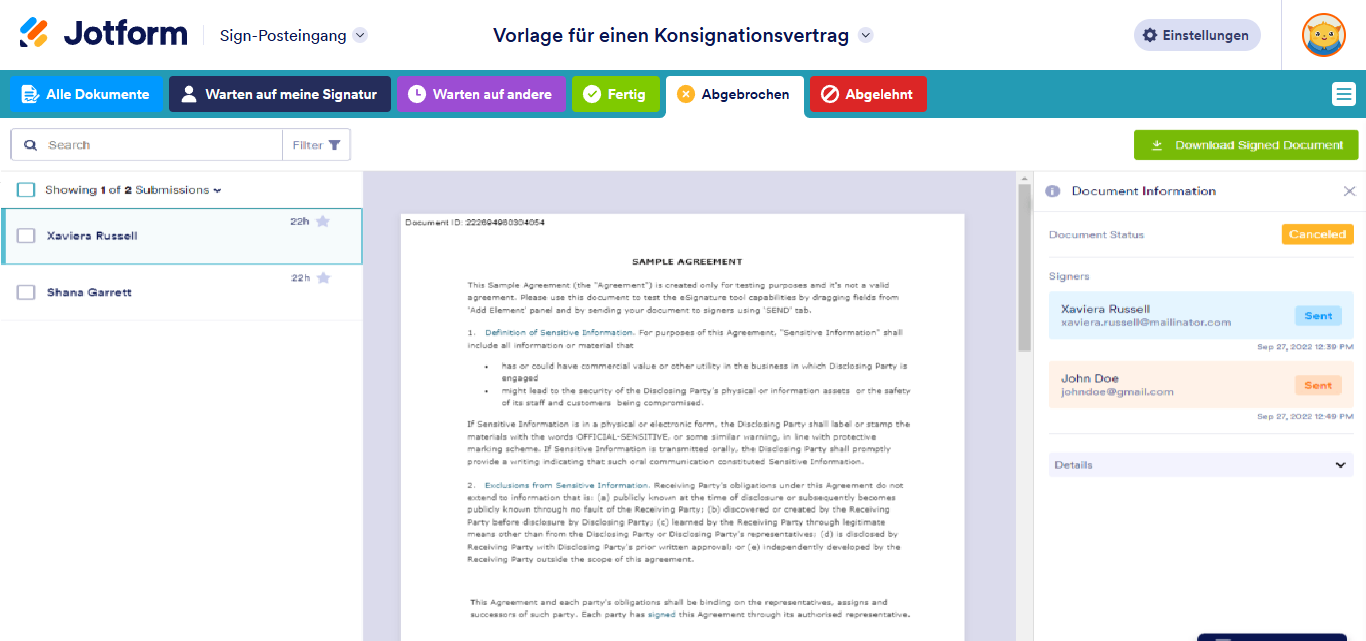
Abgebrochen
Der Abgebrochen-Tab enthält alle Dokumente, die Sie abgebrochen haben. Abgebrochene Dokumente können nicht neu gestartet werden. Sie enthalten auch den Audit-Trail mit Uhrzeit und Datum der Stornierung. Außerdem können Sie die abgebrochenen Dokumente herunterladen.
Abgelehnt
Abschließend finden Sie im Tab Abgelehnt die Dokumente, die die andere Partei nicht unterschreiben wollte. Sie können diese Dokumente ebenfalls herunterladen.
Verfolgen einzelner Dokumente mit dem Sign-Generator
Wenn Sie sich im Sign-Generator befinden, können Sie einzelne Einreichungen auf der Senden-Registerkarte verfolgen. Sehen Sie sich zum Beispiel das folgende Bild an:
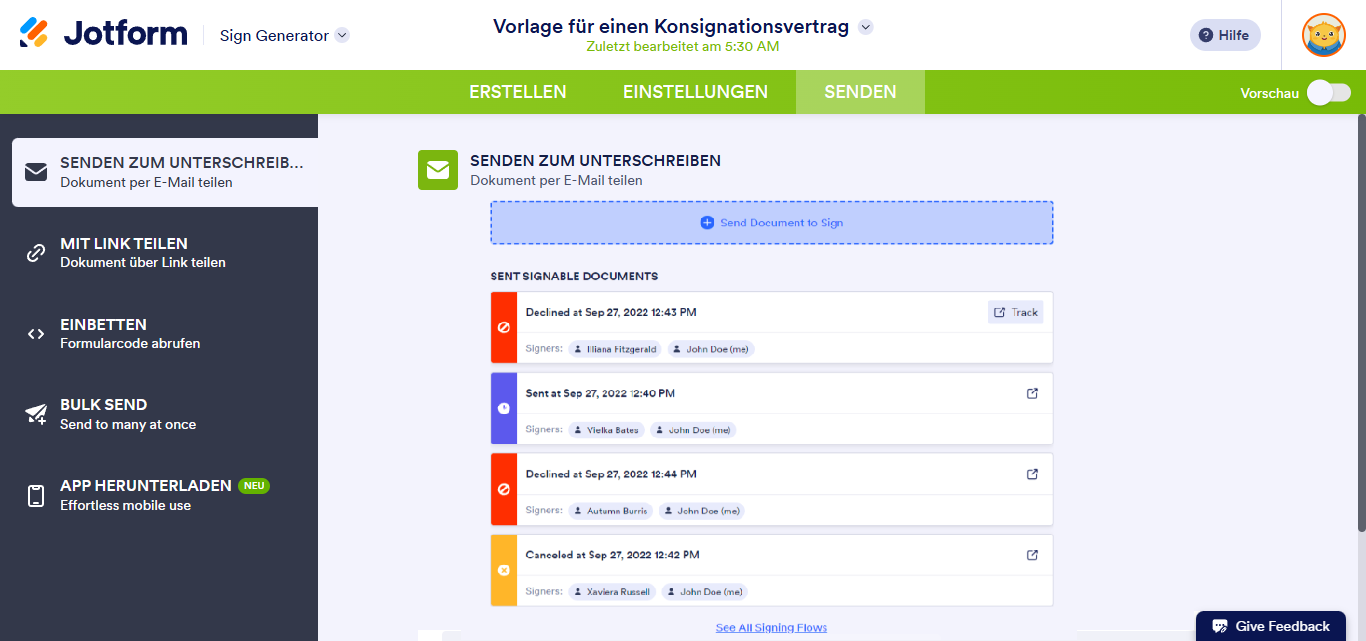
Jedes Dokument ist farblich gekennzeichnet und mit seinem Status versehen. Auf der rechten Seite jedes Dokuments finden Sie den Verfolgen-Pfeil. Klicken Sie darauf, um das Dokument im Sign-Inbox zu öffnen. Unten finden Sie den Link Alle Signaturabläufe anzeigen. Dieser Link leitet Sie ebenfalls zur Sign-Inbox weiter.
Mit all diesen Tracking-Tools zur Hand ist es einfacher denn je, rechtzeitige Unterschriften sicherzustellen. Bereit, den Prozess selbst zu starten?
Jetzt Dokument unterzeichnen
Dateityp ist nicht erlaubt.
Das Limit für die maximale Dateigröße wurde überschritten. (5 MB)
Etwas ist schiefgegangen
Haftungsausschluss: Die in diesem Leitfaden bereitgestellten Informationen dienen ausschließlich allgemeinen Informationszwecken und stellen keine Rechtsberatung dar. Wir bemühen uns, die Informationen korrekt und aktuell zu halten, aber Gesetze und Vorschriften können je nach Rechtsgebiet variieren und sich häufig ändern. Sollten Sie spezifische rechtliche Fragen zu den Informationen auf dieser Seite haben, sollten Sie einen zugelassenen Anwalt in Ihrer Region konsultieren.

Kommentar abschicken: