Bevor Sie das Dokument zur Unterzeichnung versenden, können Sie eine Vorschau anzeigen und überprüfen, wie es aus der Sicht eines anderen Unterzeichners aussieht. So funktioniert es:

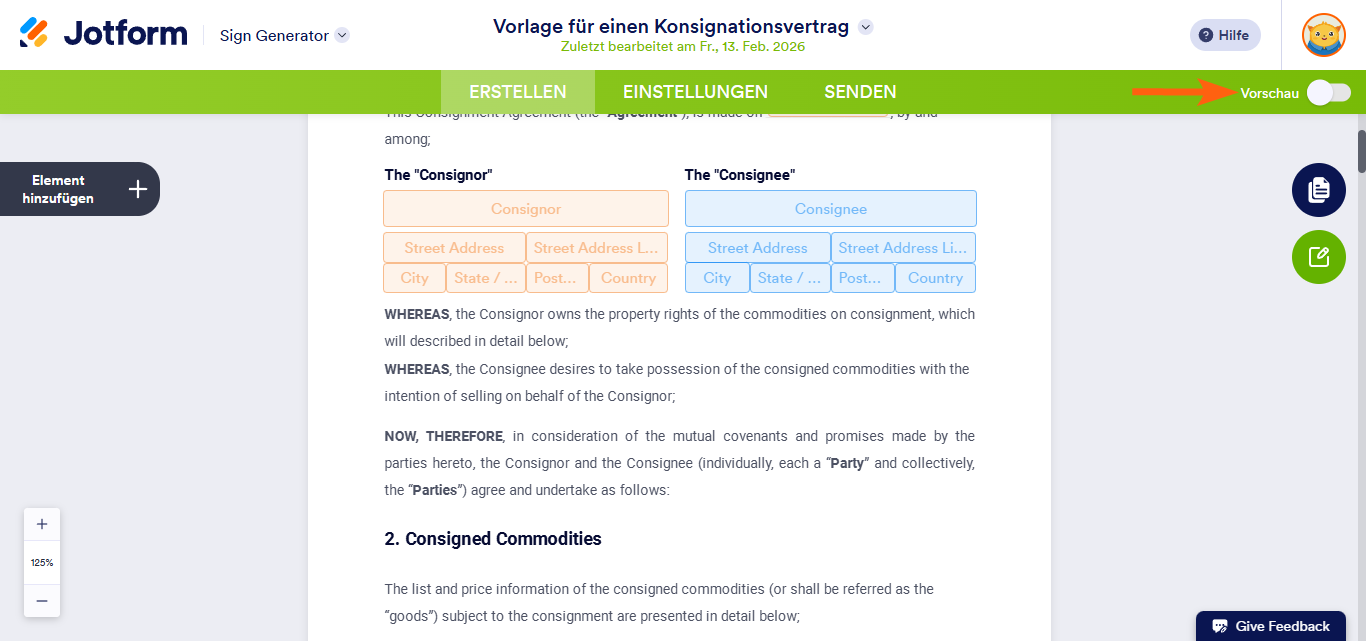
In the Sign Builder, click on the Preview Document button in the top right corner to check how signers can see your document.
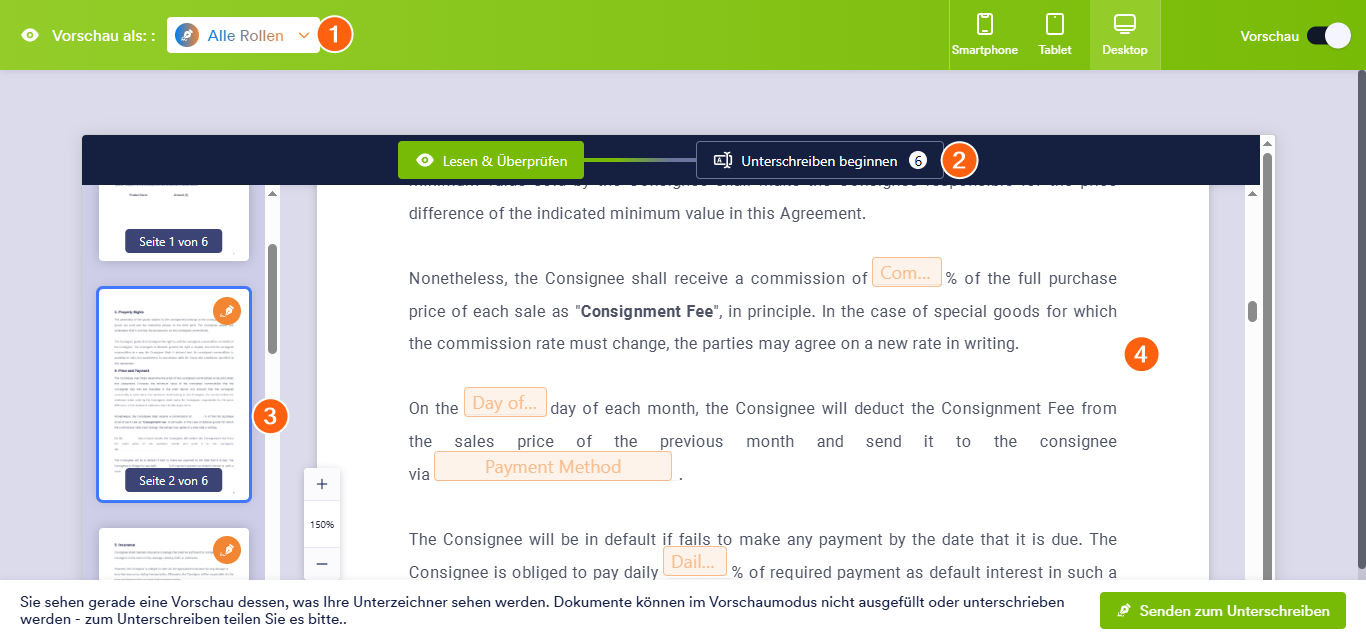
Once you opened preview page, you can:
- Ändern Sie die Ansicht des Vorschau-Tools.
- Überprüfen Sie die Schritte zum Unterzeichnen eines Dokuments.
- Alle Seiten des Dokuments anzeigen.
- Sehen Sie sich ein Dokument mit zugeordneten Feldern zum Ausfüllen und Unterschreiben an.
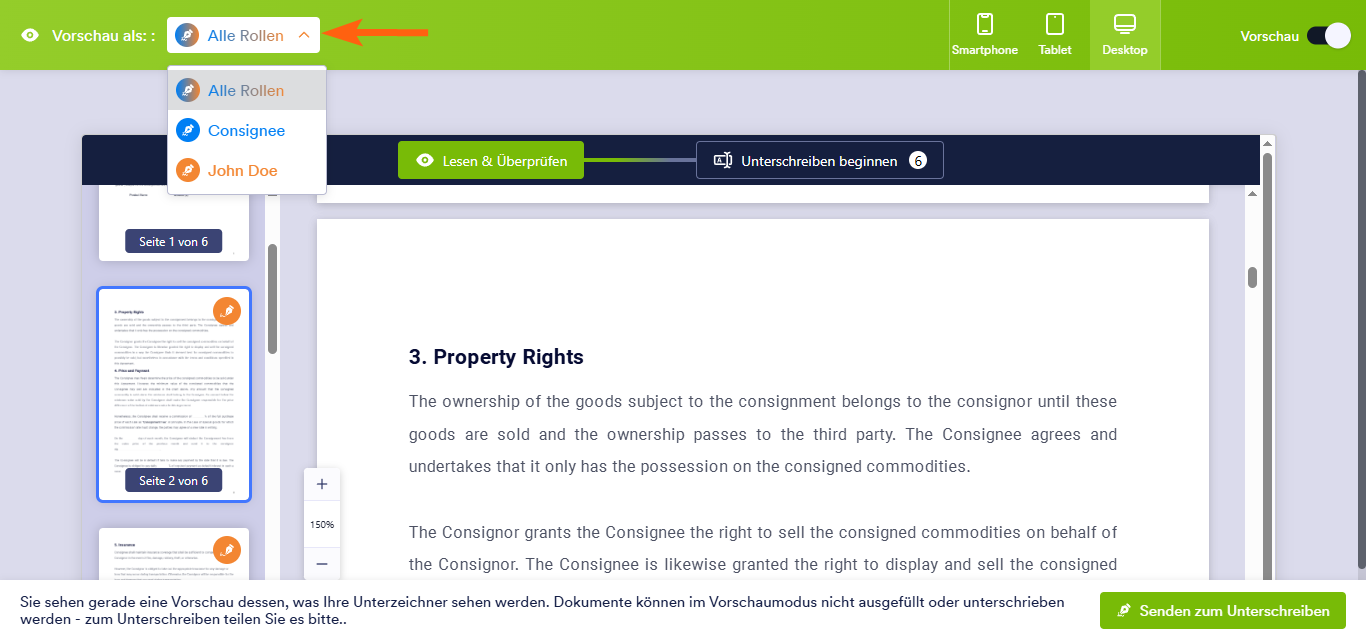
Außerdem können Sie die Rolle wechseln, um die Vorschau aus der Perspektive eines anderen Unterzeichners anzuzeigen. Standardmäßig zeigt die Vorschauseite die zugeordneten Felder für alle Rollen an.
Note
Im Vorschaumodus können Dokumente nicht ausgefüllt und unterschrieben werden. Sie stehen jedoch vollständig zum Ausfüllen und Unterschreiben bereit, sobald Sie sie an Ihre Unterzeichner senden.
Wenn Sie Fragen, Anregungen oder Feedback haben, hinterlassen Sie bitte unten einen Kommentar oder kontaktieren Sie uns, indem Sie ein Support-Ticket erstellen.
Nachdem Sie durch die Vorschau sichergestellt haben, dass die Unterzeichner ein optimales Erlebnis haben, können Sie nun mit Zuversicht den letzten Schritt angehen.
Jetzt Dokument unterzeichnen
Dateityp ist nicht erlaubt.
Das Limit für die maximale Dateigröße wurde überschritten. (5 MB)
Etwas ist schiefgegangen
Haftungsausschluss: Die in diesem Leitfaden bereitgestellten Informationen dienen ausschließlich allgemeinen Informationszwecken und sind nicht als Rechtsberatung gedacht. Obwohl wir uns bemühen, die Informationen korrekt und aktuell zu halten, variieren Gesetze und Vorschriften je nach Rechtsgebiet und können sich häufig ändern. Wenn Sie spezifische rechtliche Fragen zu den Informationen auf dieser Seite haben, sollten Sie sich an einen zugelassenen Anwalt in Ihrer Region wenden.

Kommentar abschicken: