Als Jotform Teams-Administrator haben Sie die volle Kontrolle über die Verwaltung Ihrer Teammitglieder. Sie können deren Rollen aktualisieren oder sie bei Bedarf entfernen, um Ihr Team organisiert zu halten. Sie können Teammitglieder über Ihre My-Workspace-Seite, die Team-Workspace-Seite und die Team-Einstellungen verwalten.
Teammitglieder von der Team-Workspace-Seite aus verwalten
Sie können Ihre Teammitglieder ganz einfach über die Team-Workspace-Seite anzeigen und verwalten. So geht’s:
- Klicken Sie auf der linken Seite Ihrer Arbeitsbereichsseite auf Mein Arbeitsbereich.
- Wählen Sie im erscheinenden Menü unter Team-Arbeitsbereiche das Team aus, das Sie verwalten möchten, zum Beispiel das Content-Team.

- Gehen Sie nun auf der Team-Arbeitsbereich-Seite des ausgewählten Teams in die obere rechte Ecke der Seite und klicken Sie auf das Mitglieder-Symbol.

Und so können Sie es auch machen:
- Klicken Sie auf der linken Seite Ihrer Arbeitsbereichsseite auf Mein Arbeitsbereich.
- Wählen Sie dann im erscheinenden Menü unter Team-Arbeitsbereiche das Team aus, das Sie verwalten möchten. Zum Beispiel das Content-Team.

- Klicken Sie als Nächstes auf der linken Seite Ihrer Team-Arbeitsbereich-Seite auf das Drei-Punkte-Symbol neben Alle Assets und wählen Sie dann Mitglieder verwalten aus.

- Nun, im sich öffnenden Fenster Mitglieder verwalten, klicken Sie auf das Pfeilsymbol nach unten auf der rechten Seite Ihres Teammitglieds und wählen Sie eine der folgenden Rollenoptionen aus:
- Team-Administrator — Kann Mitglieder verwalten sowie Assets und Daten anzeigen, verschieben, bearbeiten und löschen.
- Daten-Kollaborateur — Kann Assets anzeigen und Daten bearbeiten.
- Daten-Betrachter — Kann nur Assets und Daten anzeigen.

- Scrollen Sie dann zum unteren Ende des Dropdown-Menüs, um die restlichen Rollenoptionen zu sehen:
- Ersteller — Kann Inhalte ansehen und bearbeiten, aber keine Daten einsehen.
- Aus dem Team entfernen — Kann den Zugriff eines Mitglieds widerrufen und es aus dem Team entfernen.

Das war’s! Sie haben die Rolle Ihres Teammitglieds auf Ihrer Teamarbeitsbereich-Seite erfolgreich aktualisiert.
Verwalten von Teammitgliedern über die Teameinstellungen
Wenn Sie sich Ihre Team-Einstellungen ansehen, können Sie auch Ihre Mitglieder von dort aus verwalten. So geht’s:
- Klicken Sie auf der linken Seite Ihrer Arbeitsbereich-Seite auf Mein Arbeitsbereich.
- Wählen Sie dann im erscheinenden Menü unter Team-Arbeitsbereiche das Team aus, das Sie verwalten möchten. Zum Beispiel das Content-Team.
- Klicken Sie nun auf der linken Seite Ihrer Team-Arbeitsbereich-Seite auf das Drei-Punkte-Symbol neben Alle Assets und wählen Sie dann Team-Einstellungen aus.

- Klicken Sie anschließend im Menü auf der linken Seite auf Teammitglieder.
- Bewegen Sie dann den Mauszeiger über das Teammitglied, dessen Rolle Sie aktualisieren möchten, und klicken Sie auf das Stiftsymbol.
- Wählen Sie nun eine der folgenden Rollenoptionen aus:
- Team-Administrator — Kann Mitglieder verwalten sowie Assets und Daten einsehen, verschieben, bearbeiten und löschen.
- Daten-Kollaborateur — Kann Assets einsehen und Daten bearbeiten.
- Daten-Betrachter — Kann nur Assets und Daten einsehen.
- Ersteller — Kann Assets einsehen und bearbeiten, aber keine Daten einsehen.

Und schon bist du fertig! Du hast die Rolle deines Teammitglieds in den Team-Einstellungen erfolgreich aktualisiert.
Teammitglieder über die Teameinstellungen entfernen
Wenn Sie ein Teammitglied entfernen möchten, während Sie Ihr Team in den Teameinstellungen verwalten, ist das ganz einfach. So geht’s:
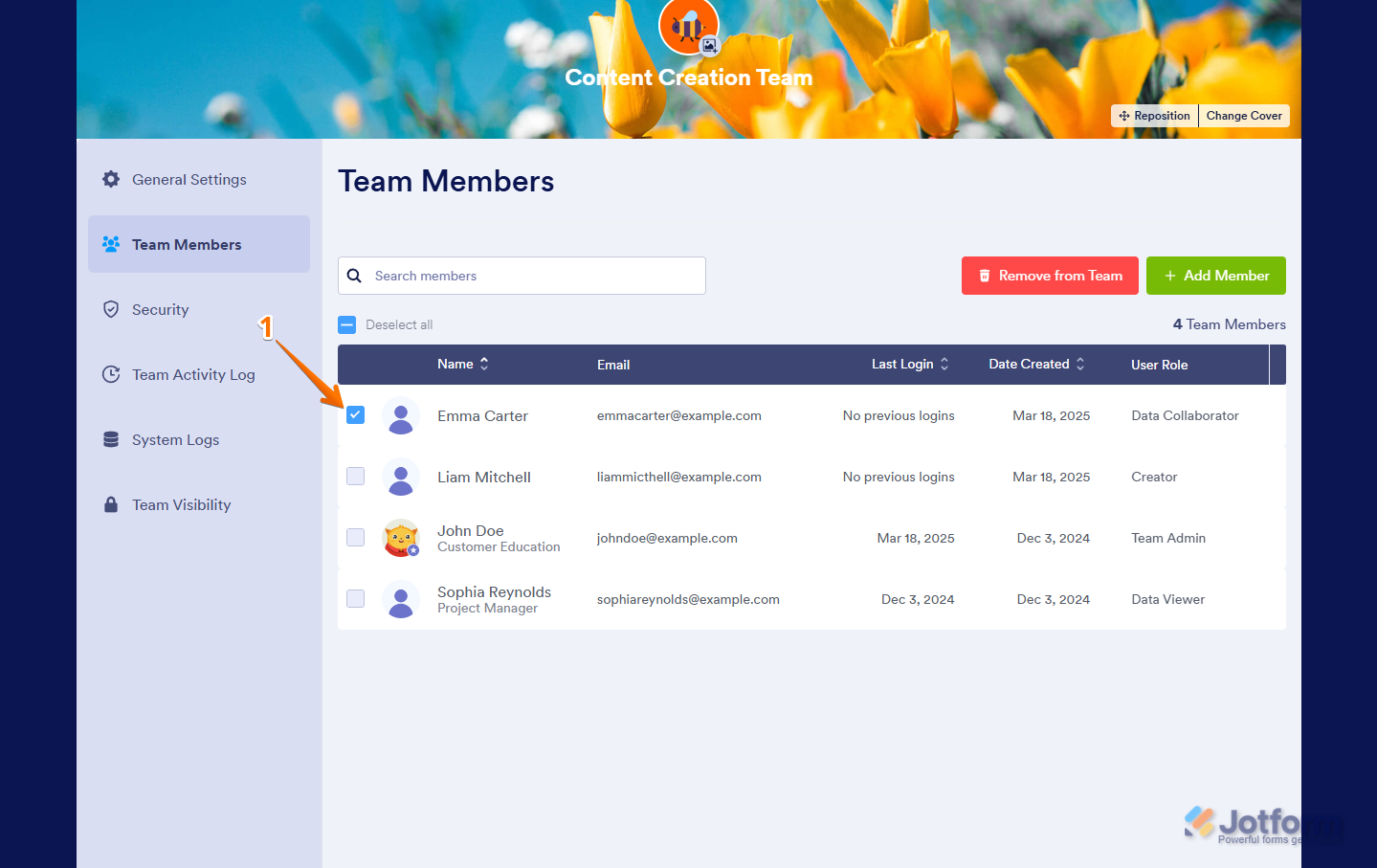
- Im Abschnitt Teammitglieder klicken Sie auf das Teammitglied, das Sie entfernen möchten.
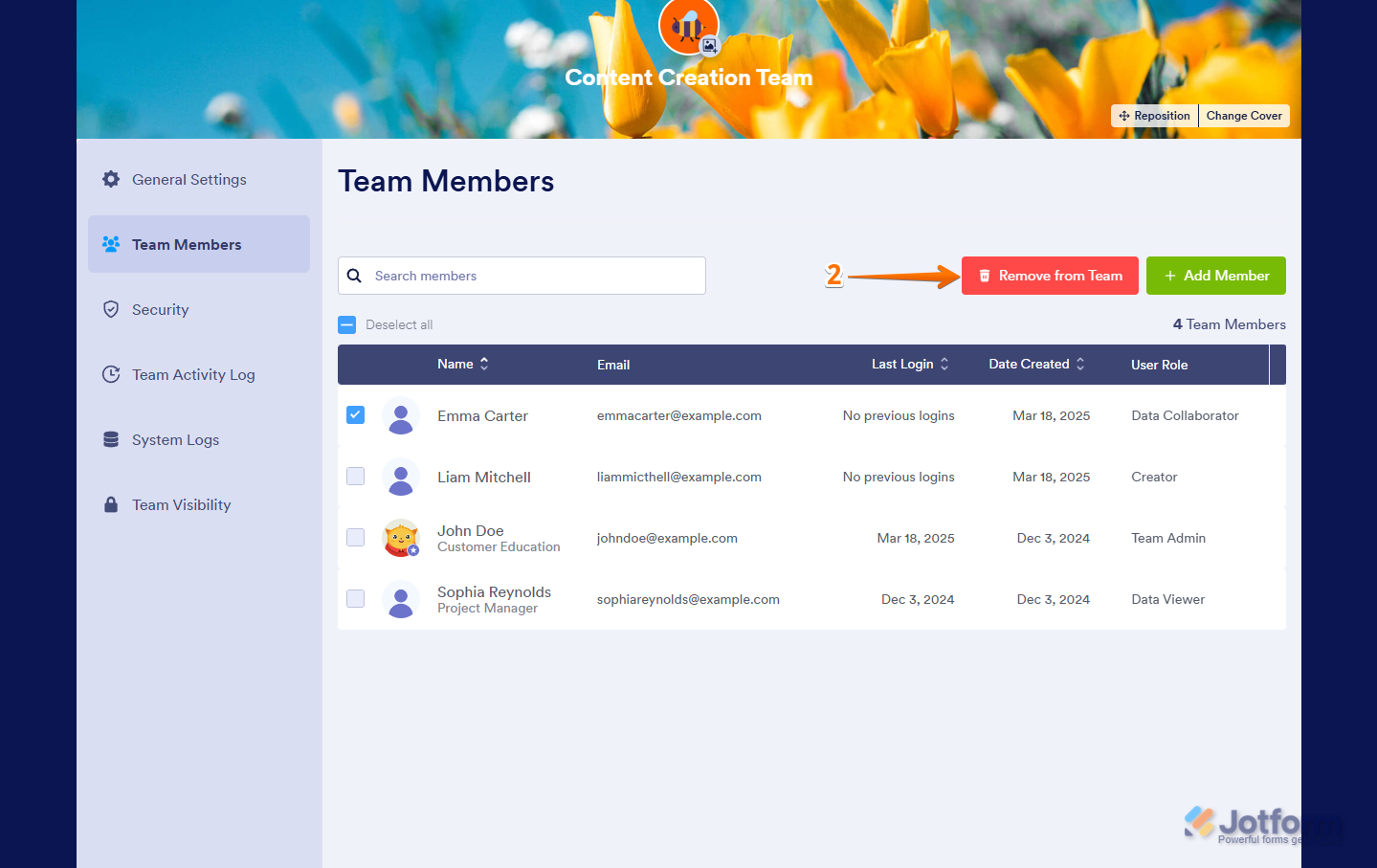
- Klicken Sie dann oben rechts auf dem Bildschirm auf Aus dem Team entfernen.
- Klicken Sie nun im Bestätigungsfenster, das erscheint, auf Entfernen.
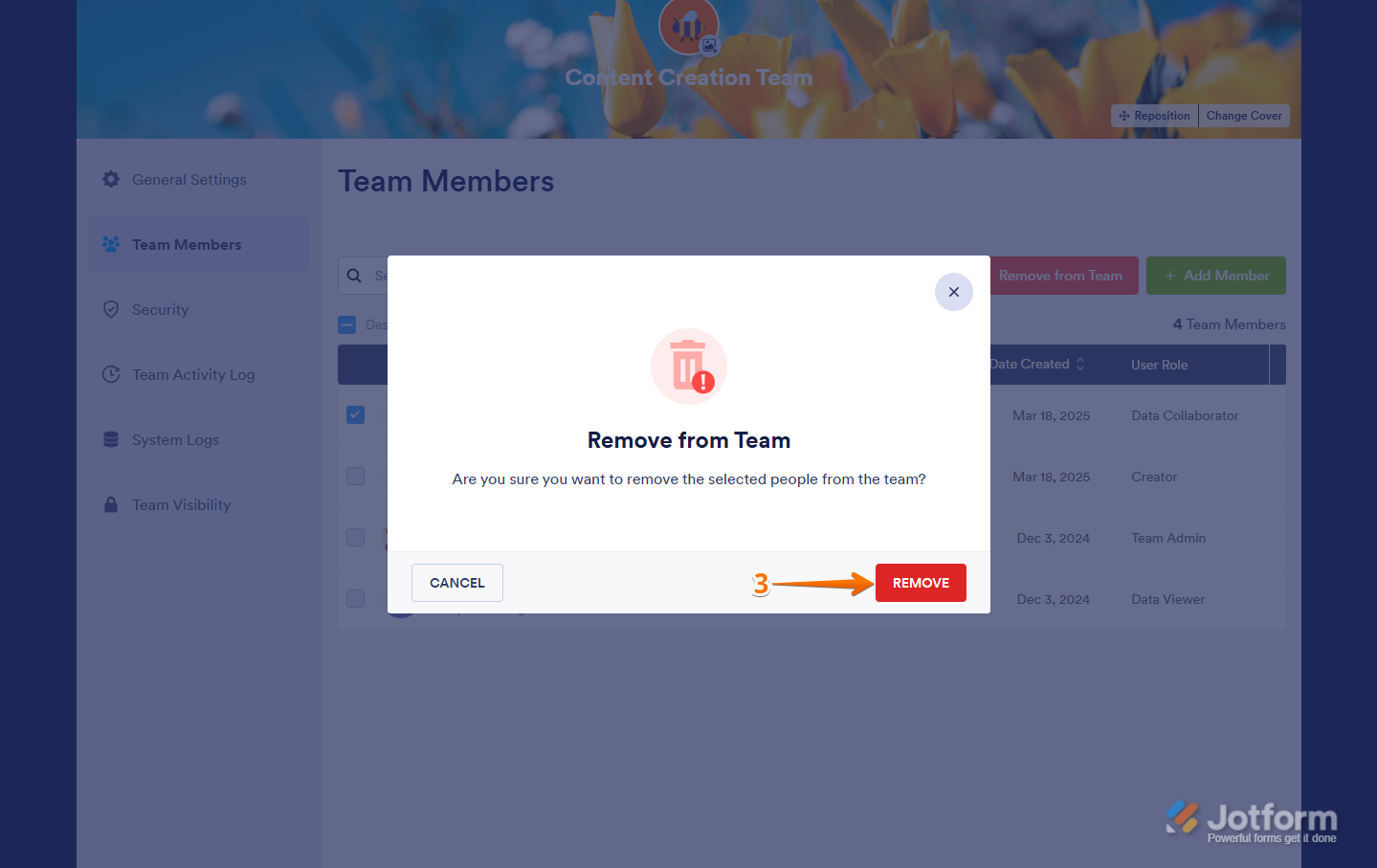
Das war’s! Sie haben Ihr Teammitglied erfolgreich aus Ihrem Jotform Team entfernt.

Kommentar abschicken: