Logos dienen als visuelle Repräsentation Ihres Unternehmens, Ihrer Dienstleistung oder Ihres Produkts. Durch das Hinzufügen eines Logos zu Ihrem Visitenkartenformular stärken Sie Ihre Markenidentität. Empfänger, die Ihr Logo kennen, erkennen Ihr Unternehmen sofort wieder. Diese Anerkennung kann Vertrauen schaffen und die Interaktion fördern.


So fügen Sie Ihrem Kartenformular ein Logo hinzu
- Wählen Sie im Formular-Generator oben Willkommensseite hinzufügen/bearbeiten aus.
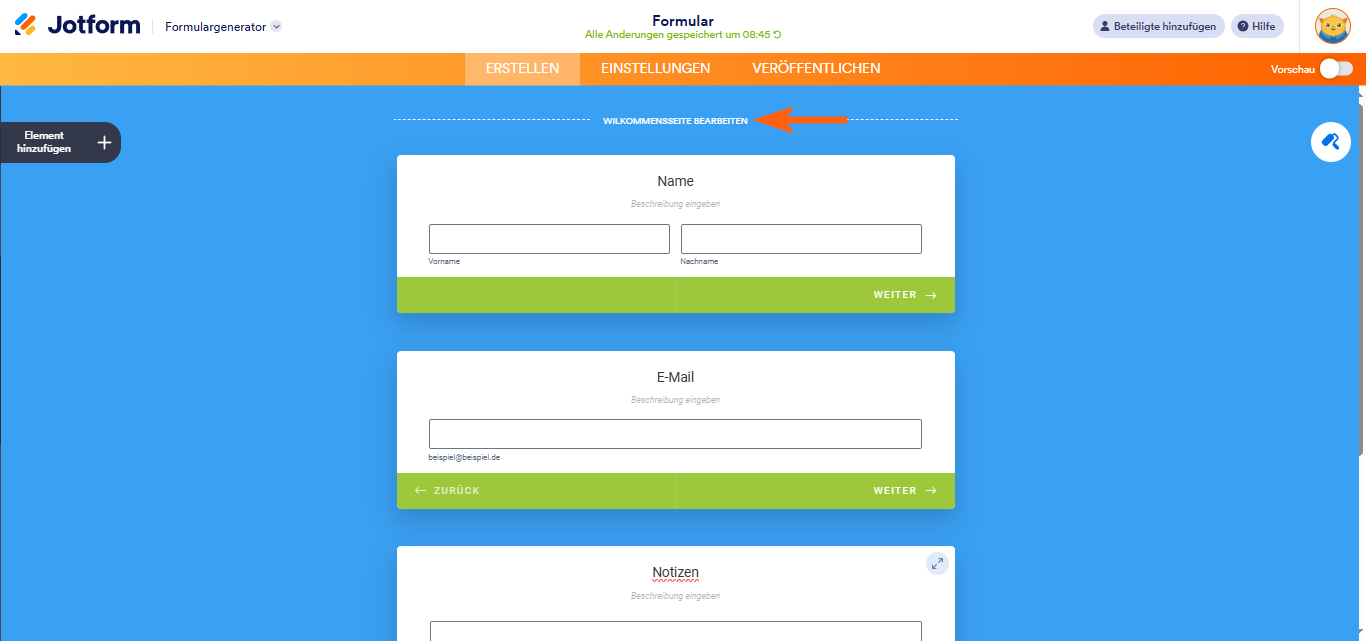
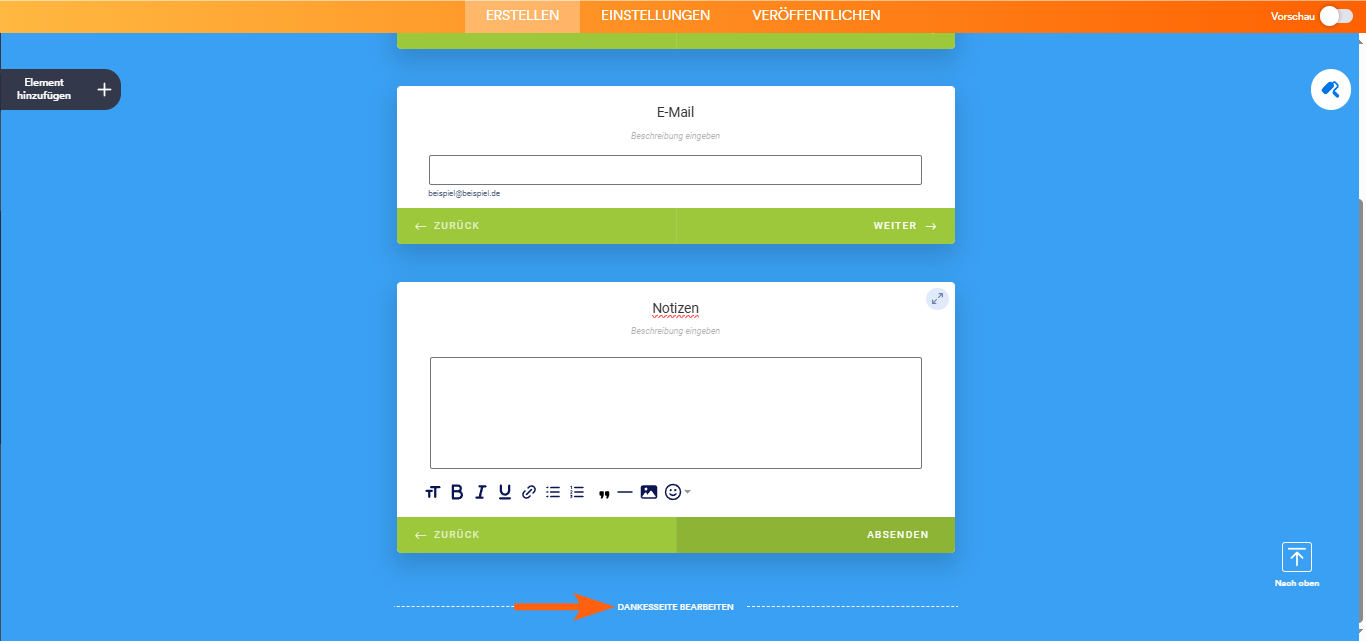
Für die Dankesseite wählen Sie unten Dankesseite bearbiten aus.
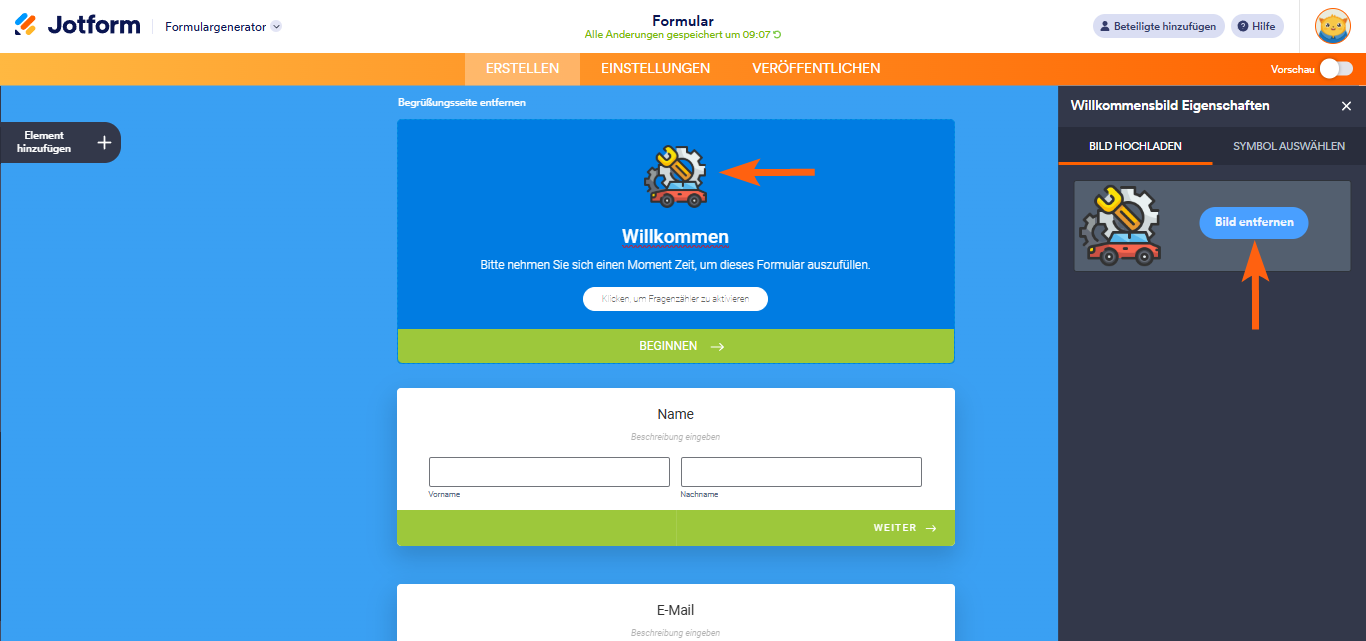
- Klicken Sie auf das vorhandene Logo.
- Wählen Sie im rechten Bereich Bild entfernen aus.
- Wählen Sie eine Option für Ihre Bildquelle.
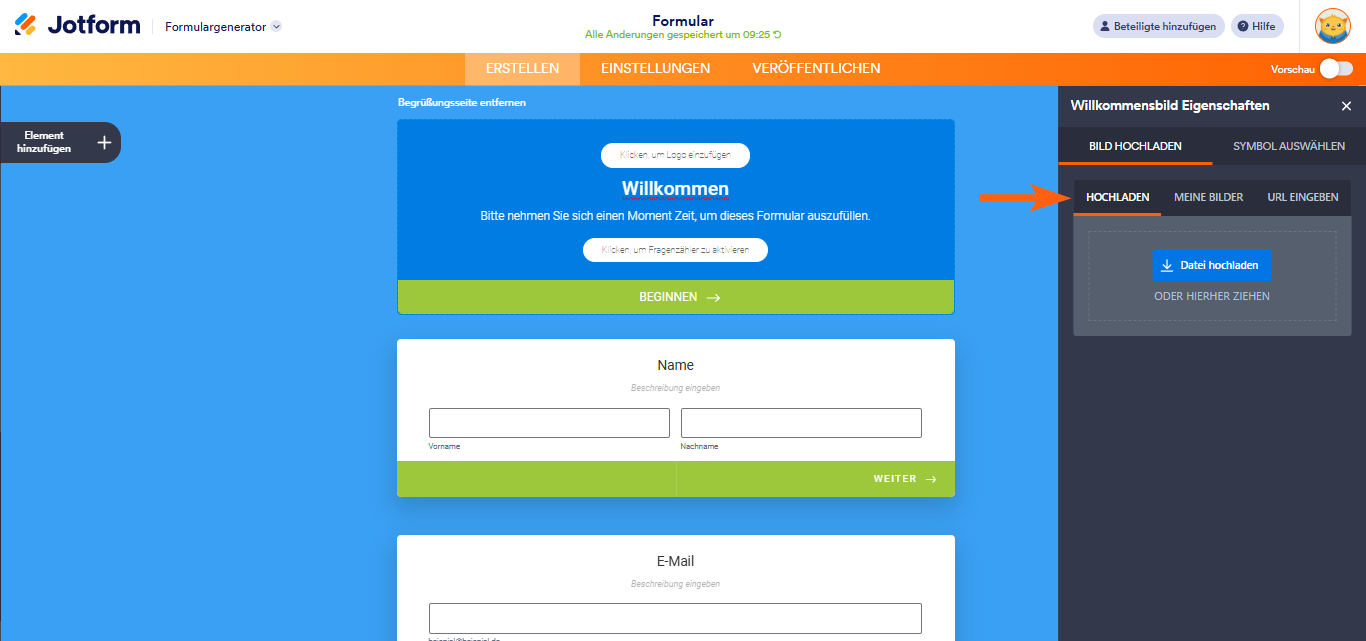
Hier sind die verfügbaren Optionen:
- Hochladen – Wählen Sie eine Bilddatei von Ihrem Gerät aus.
- Meine Bilder – Wählen Sie ein Bild aus Ihren zuvor hochgeladenen Bildern aus. Hier können Sie Ihre hochgeladenen Bilder auch löschen.
- URL eingeben – Geben Sie den Link oder die Adresse Ihres Bildes ein.
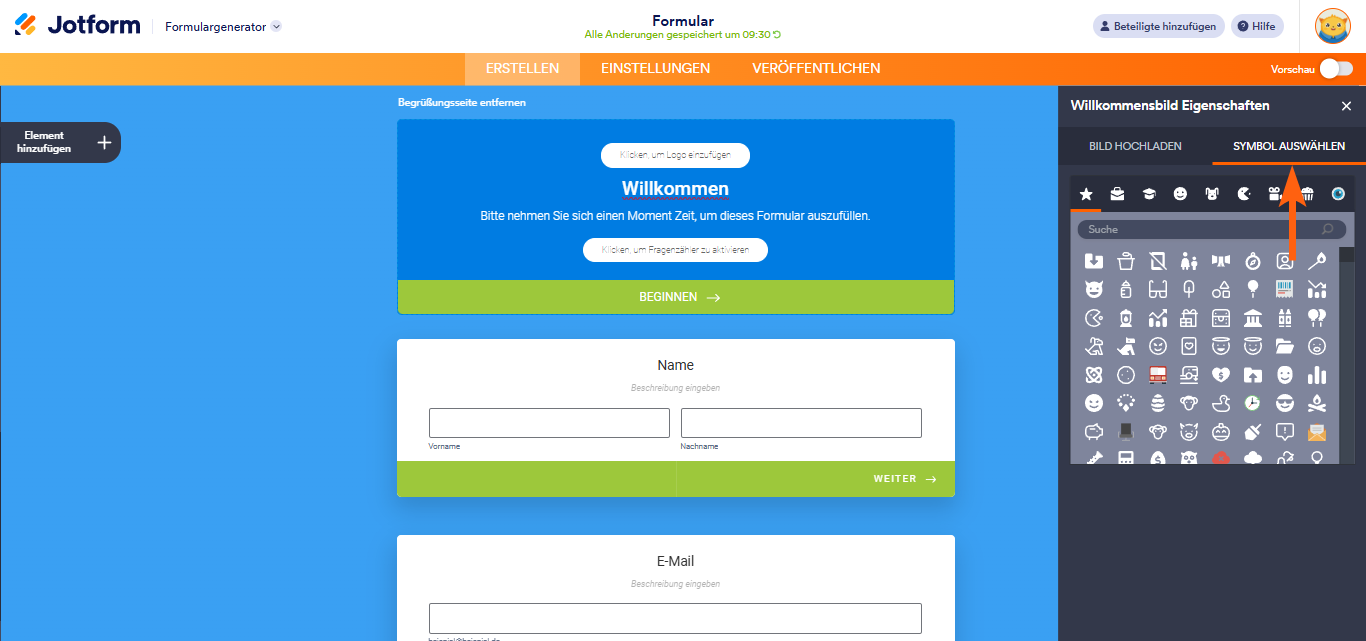
Sie können auch auf den Tab Symbol auswählen wechseln und ein Symbol als Logo auswählen.
Denken Sie daran, dass Logos oft markenrechtlich geschützt sind. Stellen Sie daher sicher, dass Sie die erforderlichen Genehmigungen haben, bevor Sie ein Logo in Ihr Formular einfügen.

Kommentar abschicken: