Mit Jotform Teams können Sie alle von Jotform angebotenen Ressourcen zu Ihrer Teams-Seite hinzufügen. Wenn Sie diese Ressourcen deaktivieren möchten, können Sie für jede einzelne die folgenden Anweisungen befolgen.
Wie Sie ein Formular deaktivieren
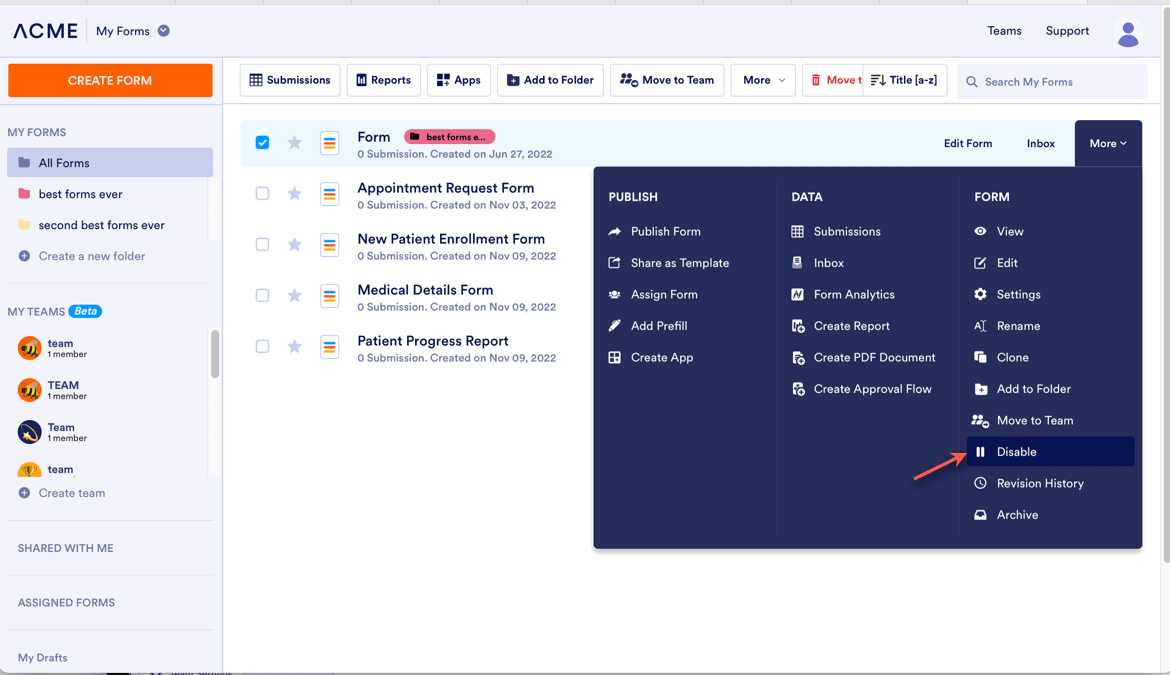
- Gehen Sie zu dem Formular, das Sie deaktivieren möchten, und klicken Sie auf der rechten Seite des Bildschirms auf Mehr.
- Klicken Sie im Dropdown-Menü auf Deaktivieren.
Wie Sie eine App deaktivieren
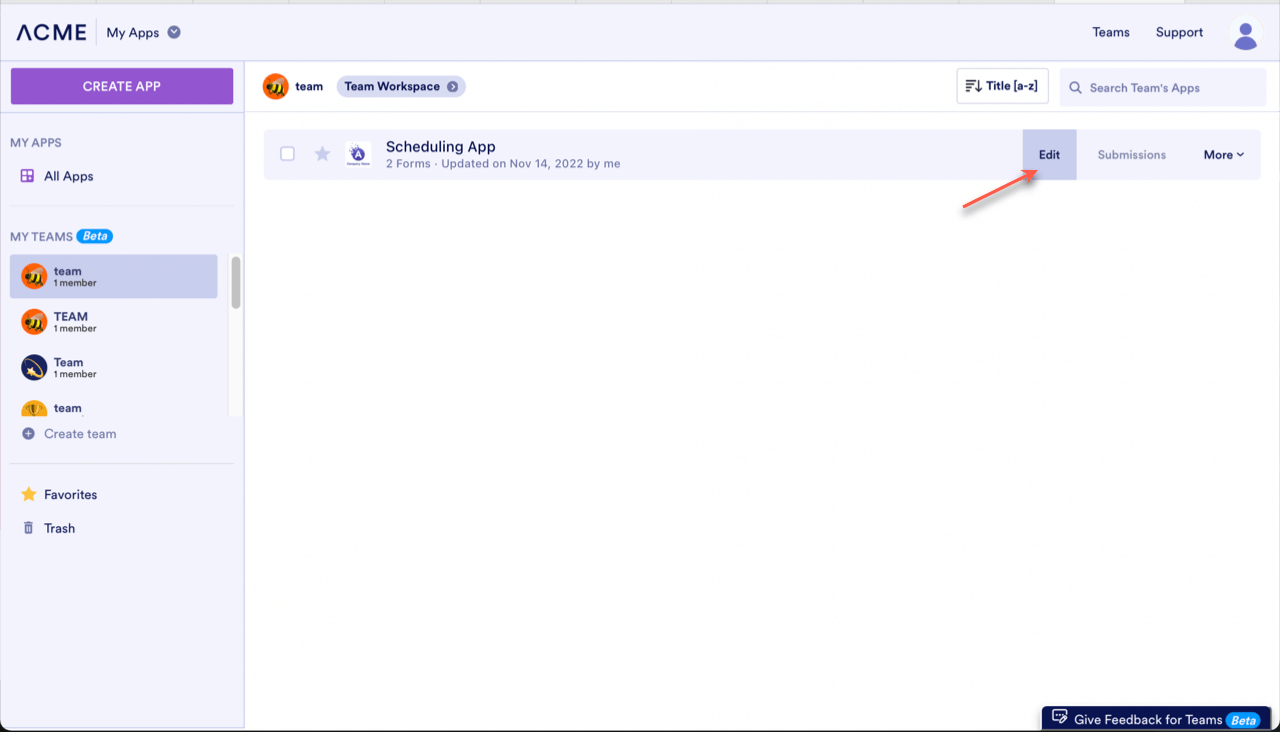
- Gehen Sie zu der App, die Sie in Ihrem Teams-Arbeitsbereich deaktivieren möchten, und klicken Sie auf Bearbeiten, um den App-Builder zu öffnen.
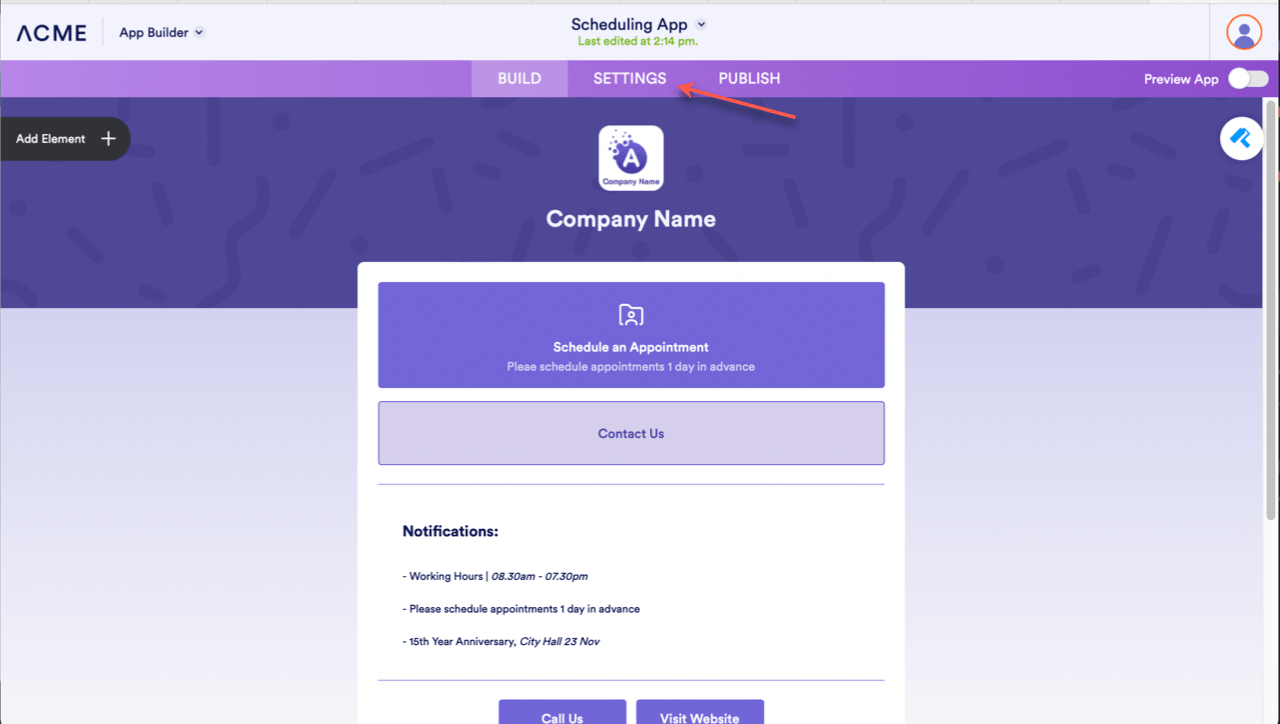
- Wenn Sie den App-Builder erreichen, klicken Sie auf den Einstellungen-Tab.
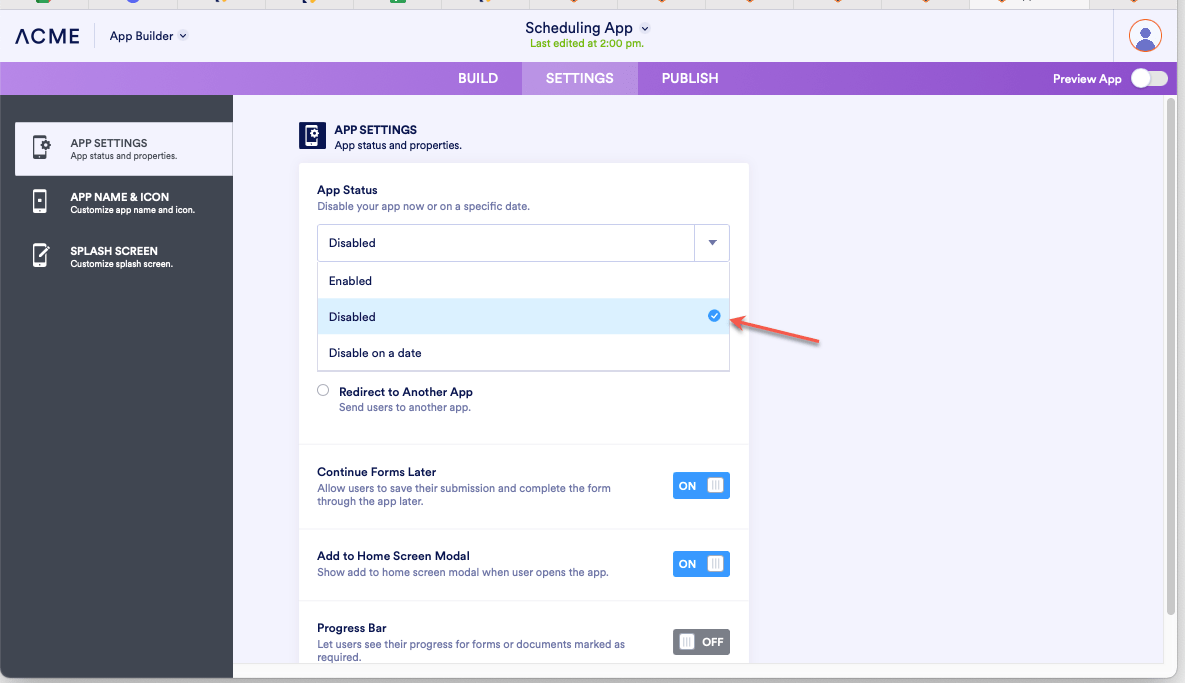
- Klicken Sie auf das erste Dropdown-Menü und wählen Sie die Option Deaktivieren aus.
Wie Sie einen Genehmigungsprozess deaktivieren
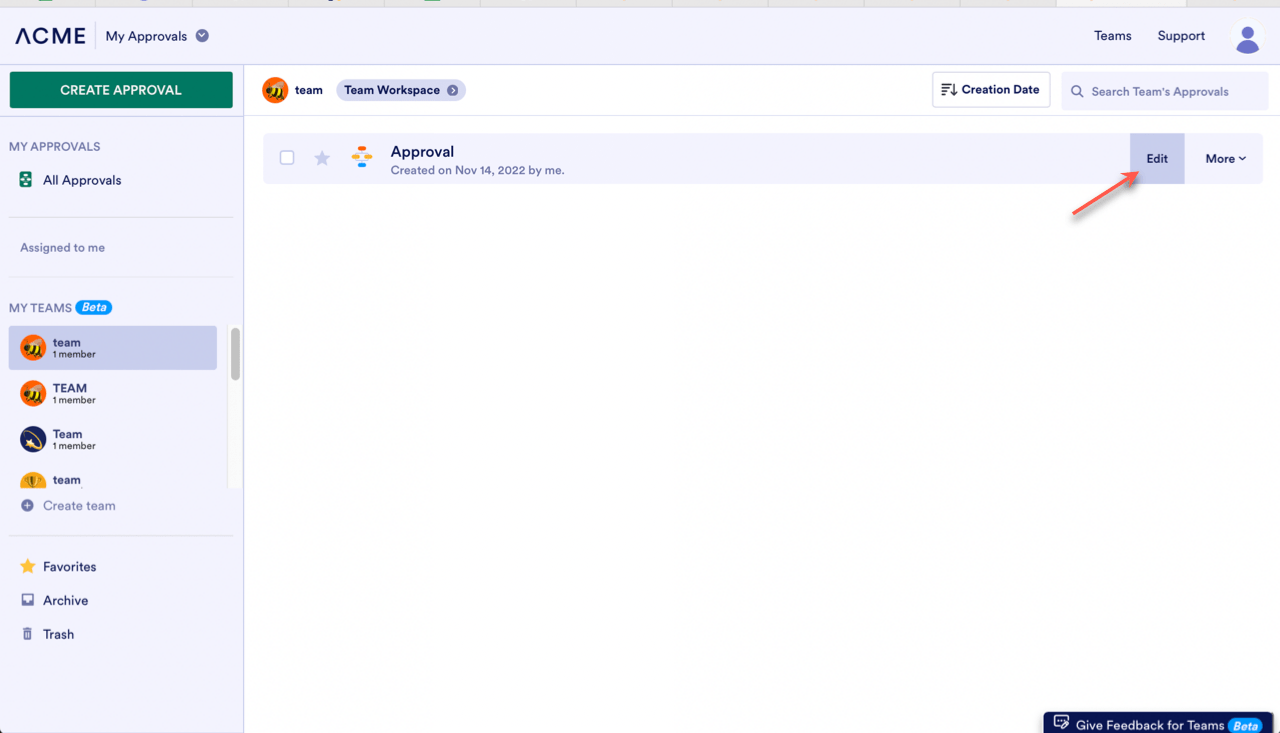
- Gehen Sie zu dem Genehmigungsablauf, den Sie in Ihrem Teams-Arbeitsbereich deaktivieren möchten, und klicken Sie auf die Schaltfläche Bearbeiten.
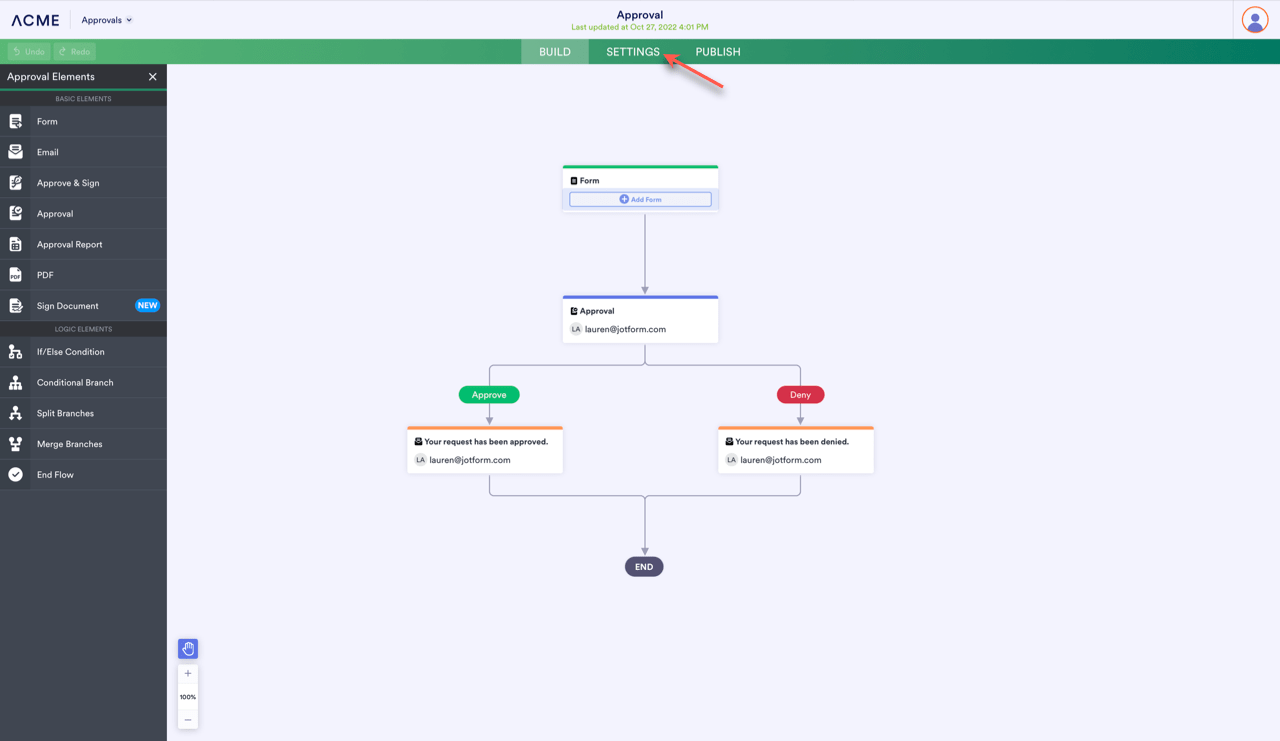
- Sobald Sie sich im Genehmigungs-Builder befinden, gehen Sie zum Tab Einstellungen.
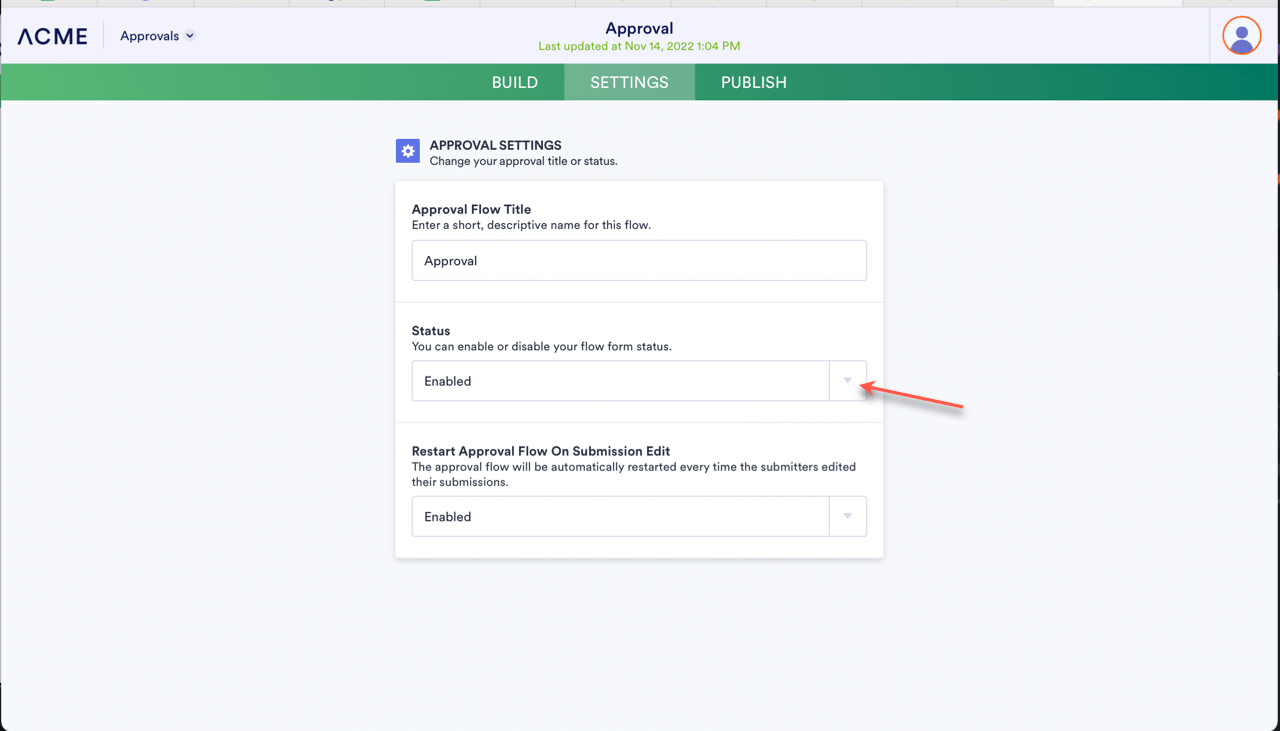
- Sobald Sie sich im Tab “Einstellungen” befinden, klicken Sie auf das Dropdown-Menü Status.
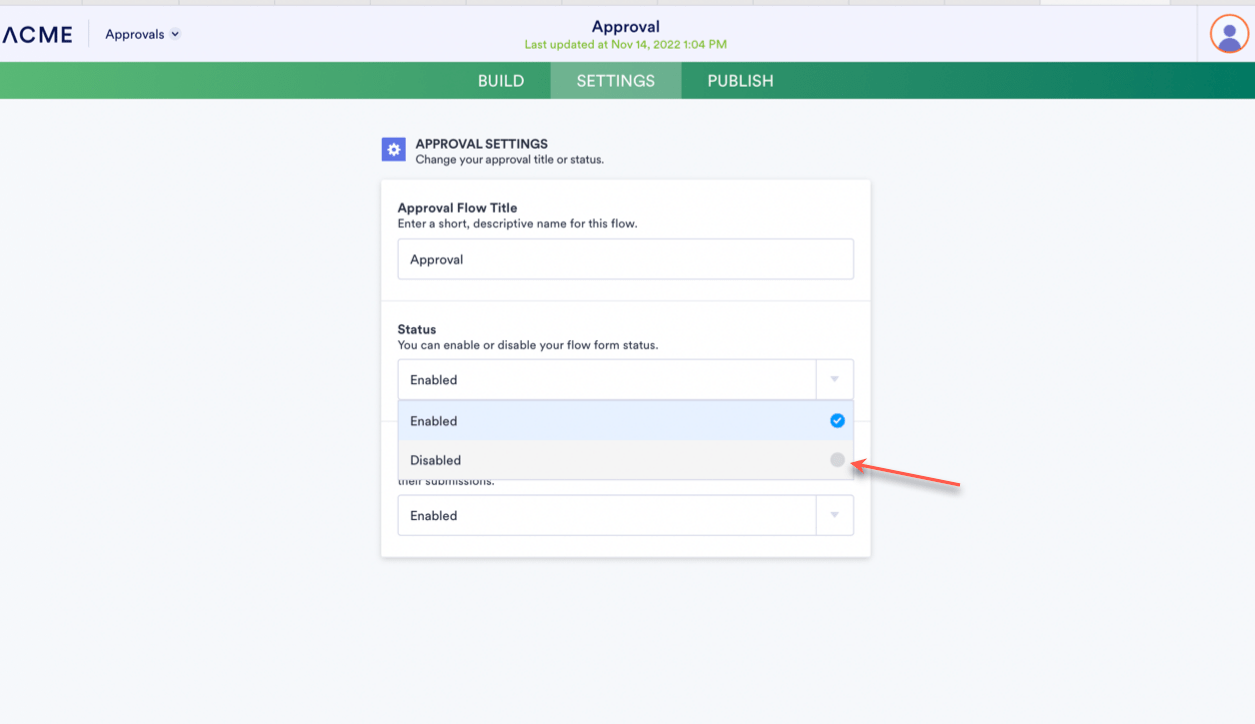
- Klicken Sie auf Deaktivieren, um die App zu deaktivieren.

Kommentar abschicken: