Jotform Teams bietet eine intelligentere und effizientere Möglichkeit zur Zusammenarbeit. Anstatt Mitarbeiter einzeln hinzuzufügen, können Sie Ihr gesamtes Team in einem gemeinsamen Arbeitsbereich zusammenbringen – so wird es einfach, Formulare zu erstellen, Daten zu verwalten und in Echtzeit zusammenzuarbeiten, alles an einem Ort.
Ein Team von Ihrer Arbeitsbereichsseite aus erstellen
Sie können schnell ein Team von Ihrer Workspace-Seite aus erstellen. So gehen Sie vor:
- Gehen Sie auf Ihrer Arbeitsbereich-Seite im Menü links und klicken Sie auf Mein Arbeitsbereich.
- Klicken Sie dann im erscheinenden Menü auf Team erstellen.
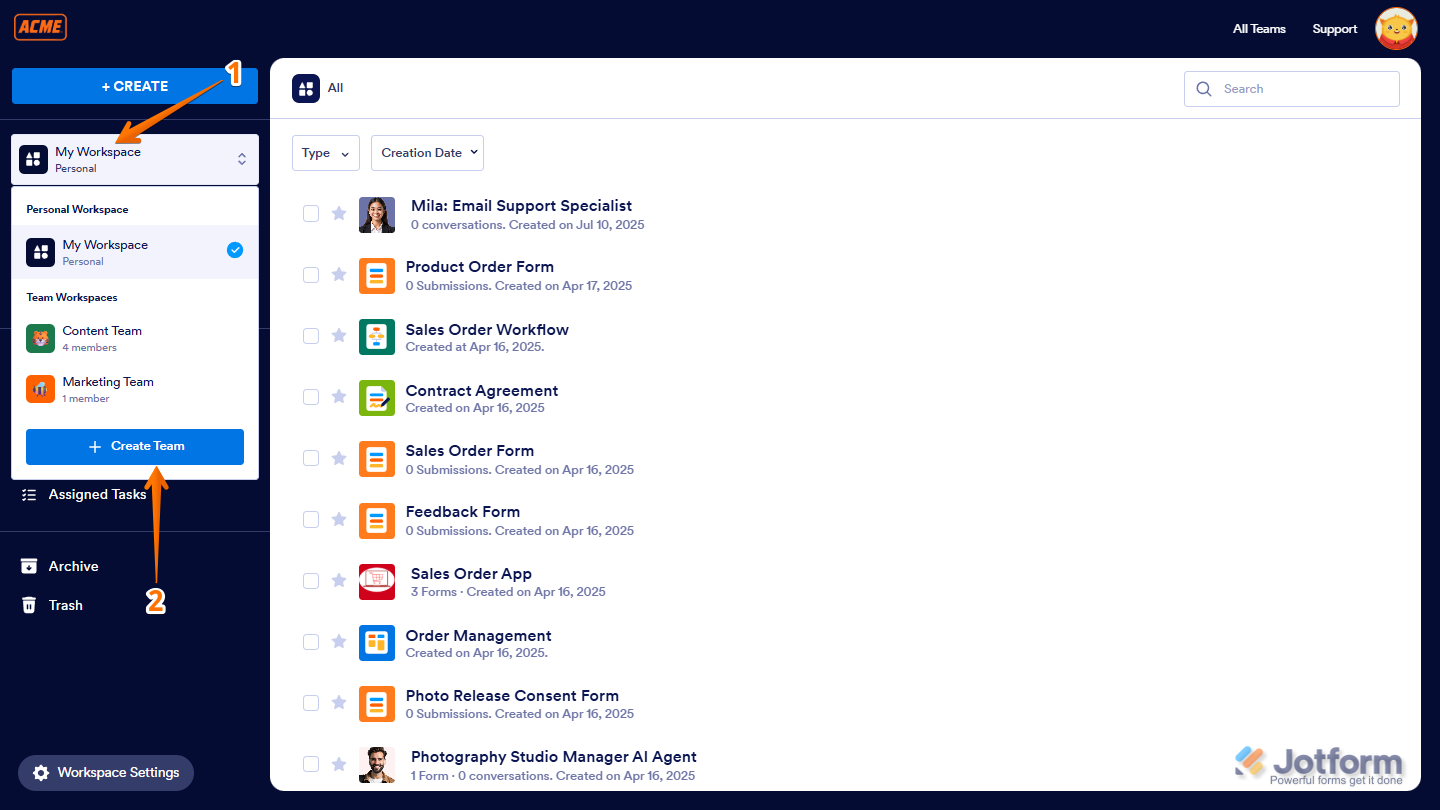
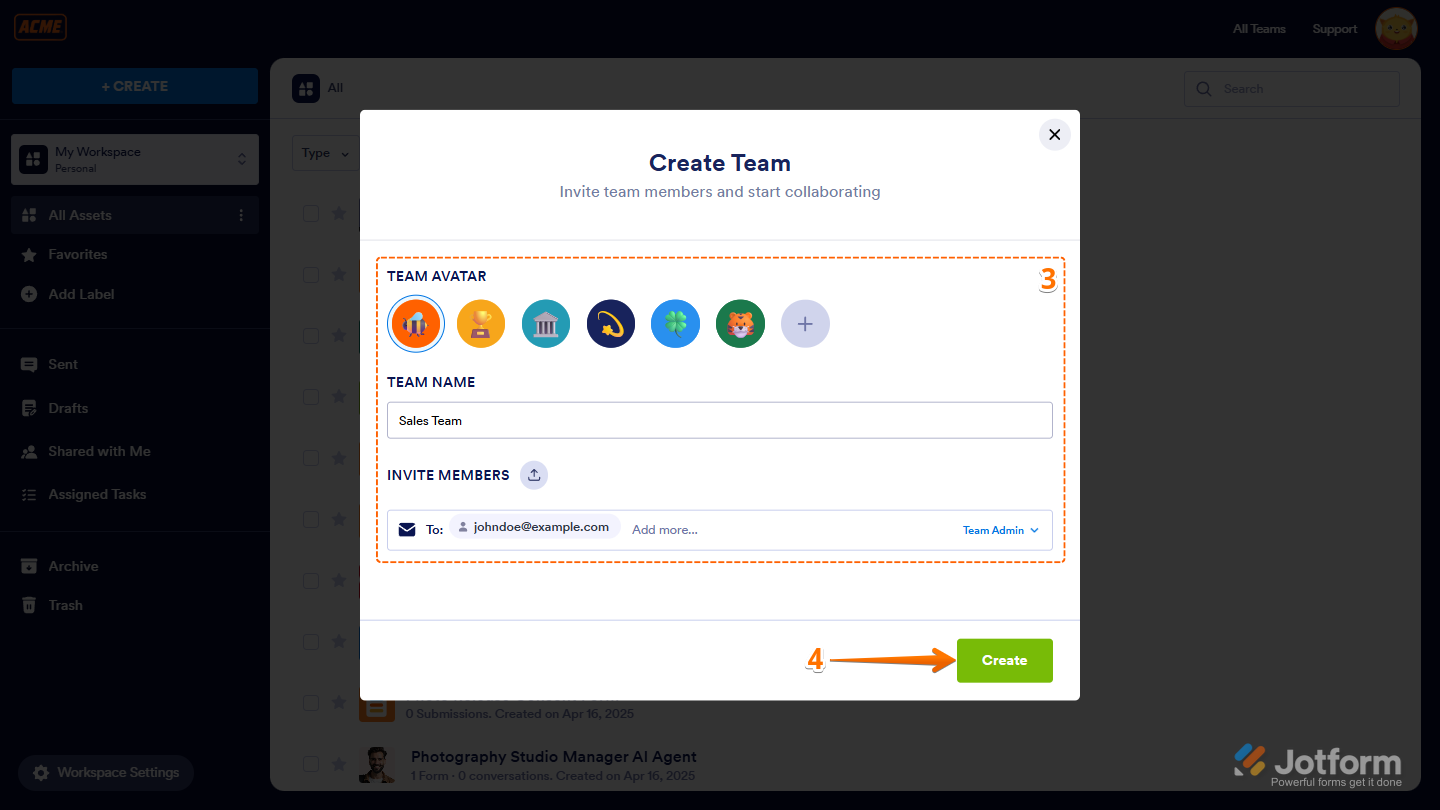
- Nun, im Fenster Team erstellen, das sich öffnet, richten Sie Folgendes ein:
- Team-Avatar — Wählen Sie einen vorgegebenen Avatar oder klicken Sie auf das + Symbol, um ihn individuell anzupassen.
- Teamname — Geben Sie den Namen Ihres Teams ein, der zu Ihrer Gruppe oder Ihrem Projekt passt.
- Mitglieder einladen — Fügen Sie Personen zu Ihrem Team hinzu, um gemeinsam an verschiedenen Projekten zu arbeiten. Das Einladen von Mitgliedern ist nur für Nutzer mit Enterprise-Plänen verfügbar. Schauen Sie sich diese Anleitung an, um mehr darüber zu erfahren, wie Sie neue Teammitglieder zu einem Team hinzufügen können.
- Klicken Sie anschließend auf Erstellen und schon sind Sie fertig.
Ein Team von der Seite ‘Alle Teams’ aus erstellen
Sie können auch direkt von der Seite ‘Alle Teams’ ein Team erstellen. So richten Sie es ein:
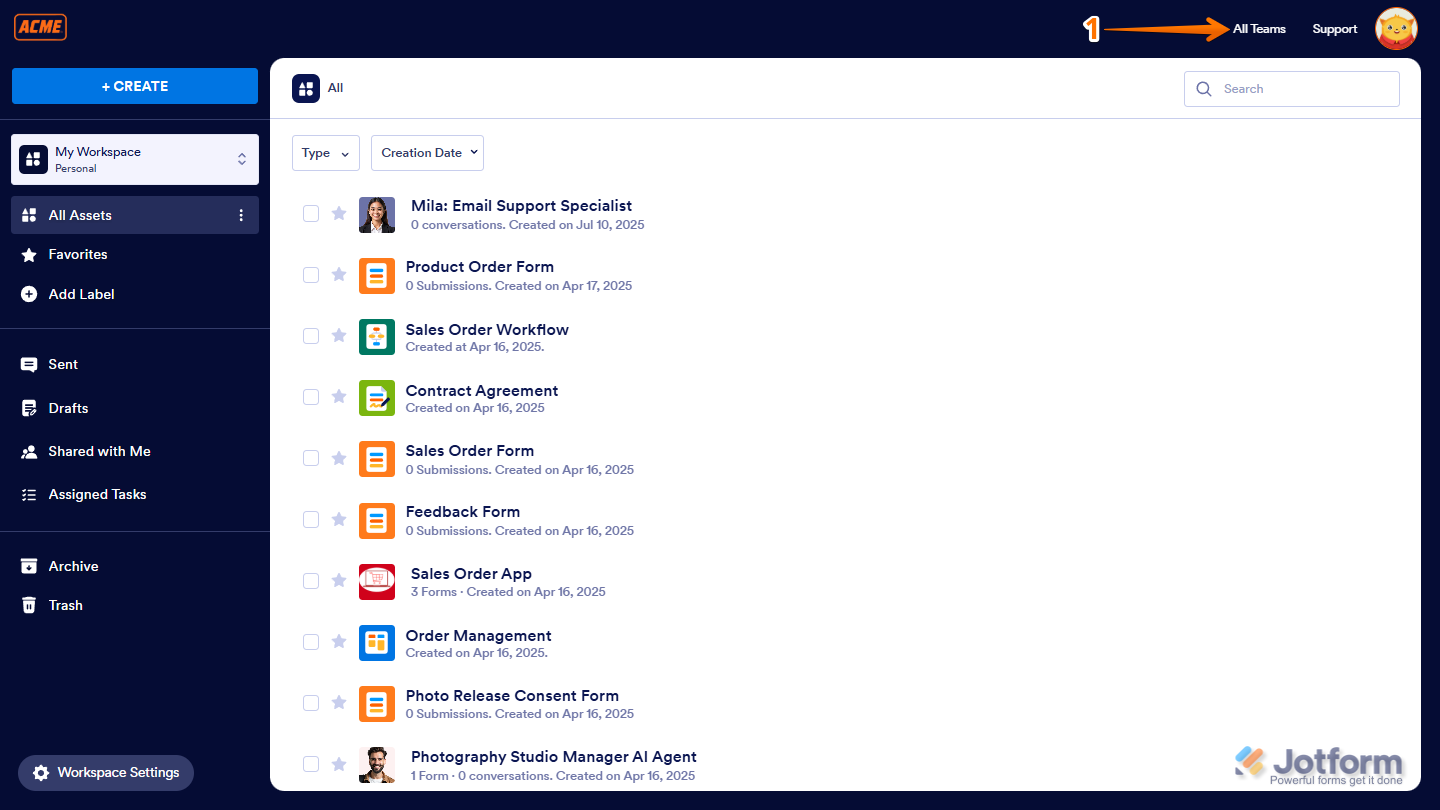
- Auf Ihrer Arbeitsbereich-Seite klicken Sie oben rechts auf der Seite auf Alle Teams.
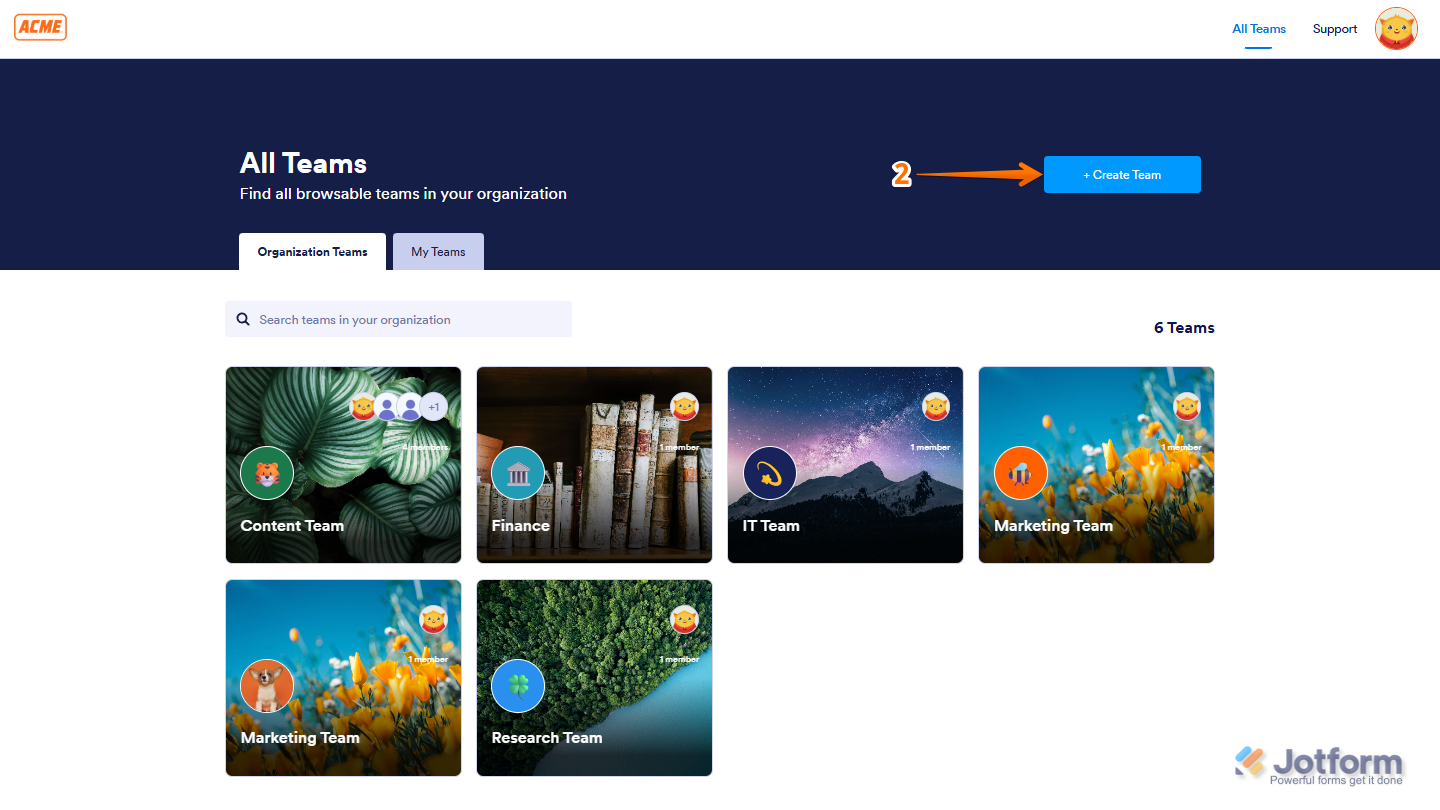
- Klicken Sie dann auf der Seite Alle Teams auf Team erstellen.
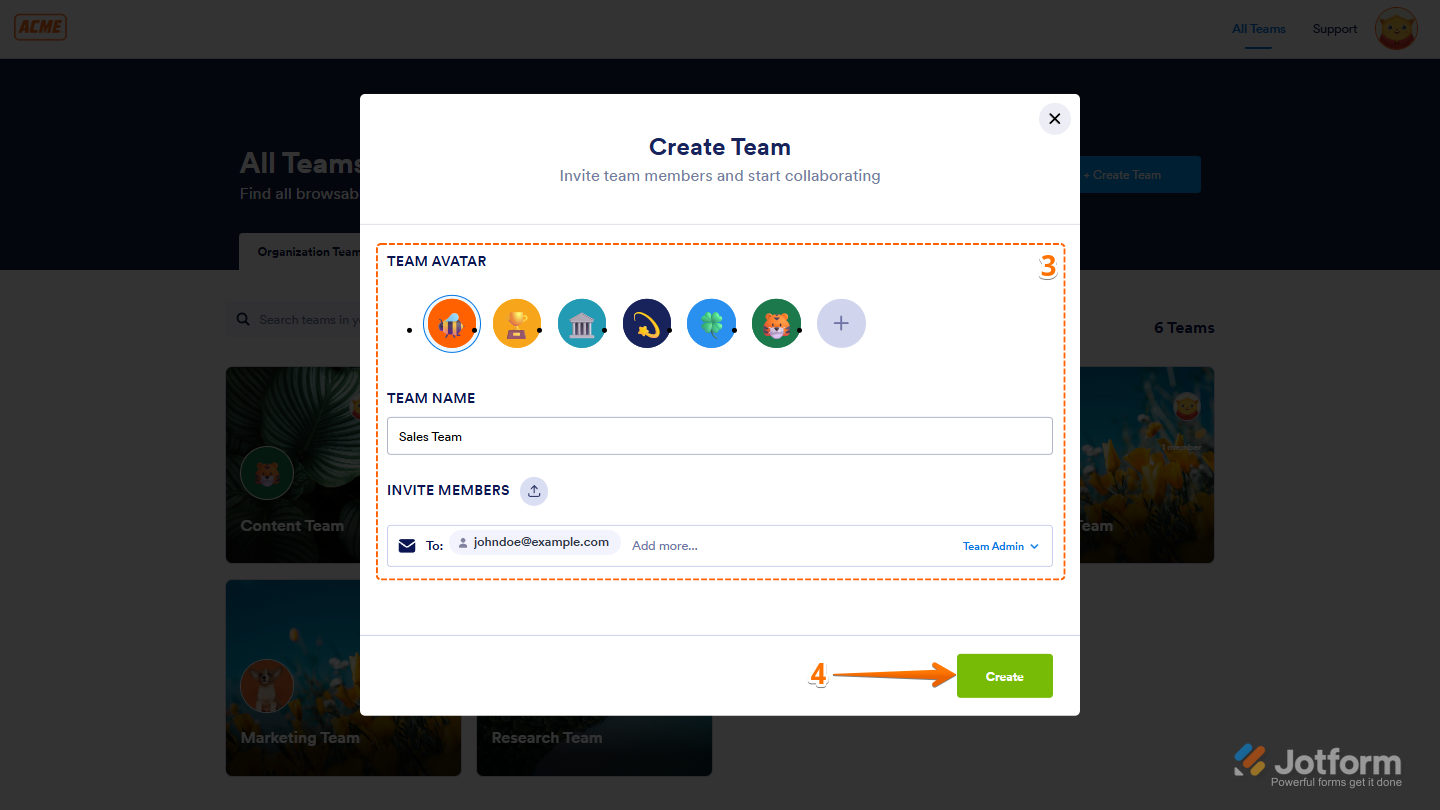
- Nun, im sich öffnenden Team erstellen-Fenster füllen Sie die folgenden Details aus:
- Team-Avatar — Wählen Sie ein voreingestelltes Avatar klicken oden Sie auf das + Symbol, um es anzupassen.
- Teamname — Fügen Sie den Namen Ihres Teams hinzu, um Ihre Gruppe oder Ihr Projekt widerzuspiegeln.
- Mitglieder einladen — Fügen Sie Personen zu Ihrem Team hinzu, damit Sie gemeinsam an verschiedenen Projekten arbeiten können. Das Einladen von Mitgliedern ist nur für Nutzer mit Enterprise-Plänen verfügbar. Werfen Sie einen Blick auf unseren Leitfaden Wie Sie neue Mitglieder zu einem Team hinzufügen für weitere Details.
- Klicken Sie dann auf Erstellen und schon kann es losgehen.
Sie werden nun zu Ihrem neu erstellten Team-Arbeitsbereich weitergeleitet. Von hier aus können Sie gemeinsam mit Ihrem Team in Echtzeit Formulare, KI-Agenten, Workflows, Apps, E-Sign-Dokumente, Tabellen, Berichte oder Boards erstellen.

Das war’s! Sie sind startklar! Es ist alles, was Ihr Team benötigt, um organisiert zu bleiben und nahtlos zusammenzuarbeiten.
Note
Wenn Sie zum ersten Mal ein Element in Ihrem Team-Arbeitsbereich erstellen, sehen Sie zunächst nur Formulare, KI-Agenten, E-Sign-Dokumente und Apps. Nachdem Sie eines dieser Elemente erstellt haben, werden weitere Ressourcen angezeigt, die Sie nutzen können.

Kommentar abschicken: