Ganz gleich, ob Sie eine einfache oder komplexe Berechnung mit dem Form-Calculation-Widget durchführen: Sie können die berechnete Gesamtsumme nun an Ihr Zahlungsfeld übergeben.


Was wirst du brauchen, um das zu verwirklichen? Zwei wichtige dinge:
- Widget zur Formularberechnung – Sie müssen das Widget der Formularberechnung suchen und in Ihrem Formular einrichten.
- Zahlungselement – Sie müssen außerdem eine unserer Zahlungsintegrationen in Ihr Formular einbinden.
Einrechten des Formularberechnungs-Widgets
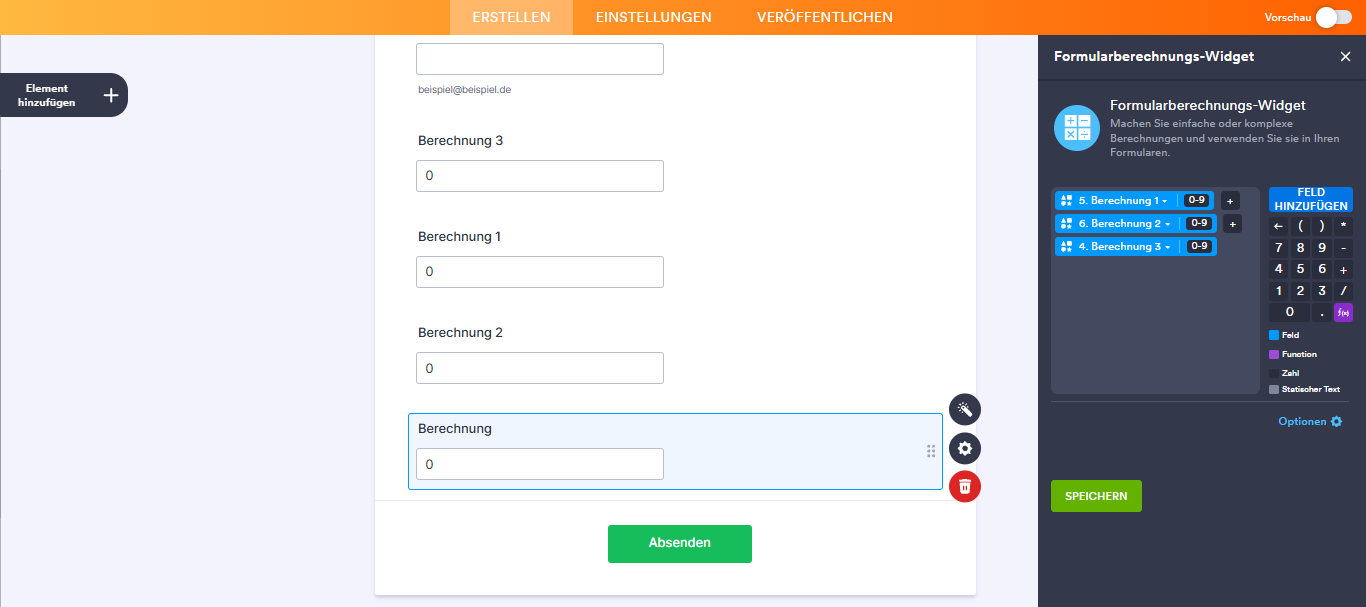
Wenn Sie Mehrere Berechnungs-Widgets in Ihrem Formular verwenden und deren Gesamtsumme ermitteln möchten, empfehlen wir dringend, ein weiteres Berechnungs-Widget hinzuzufügen und dort die Werte allen anderen Berechnungs-Widget zu addieren. Sie können dieses neue Widget ausblenden, falls es nicht im Formular angezeigt werden soll. Diese schritt ist erfordelich, da an das Zahlungsfeld jeweils nur ein einziges Berechnungs-Widget übergeben werden kann.
Es würde so aussehen:
Zugehörige Benutzerhandbücher:
- So führen Sie eine Formularberechnung mithilfe eines Widgets durch
- So verbergen Sie Formularelemente
Übermittlung der Formularberechnungen an das Zahlungsfeld
Wenn Sie die Berechnungen bereits in einem Form Calculation Widget durchgeführt haben – welches den von Ihren Nutzern zu zahlenden Gesamtbetrag darstellt –, müssen Sie lediglich Ihr Zahlungsfeld hinzufügen und so konfigurieren, dass es den Wert aus dieser Berechnung übernimmt.
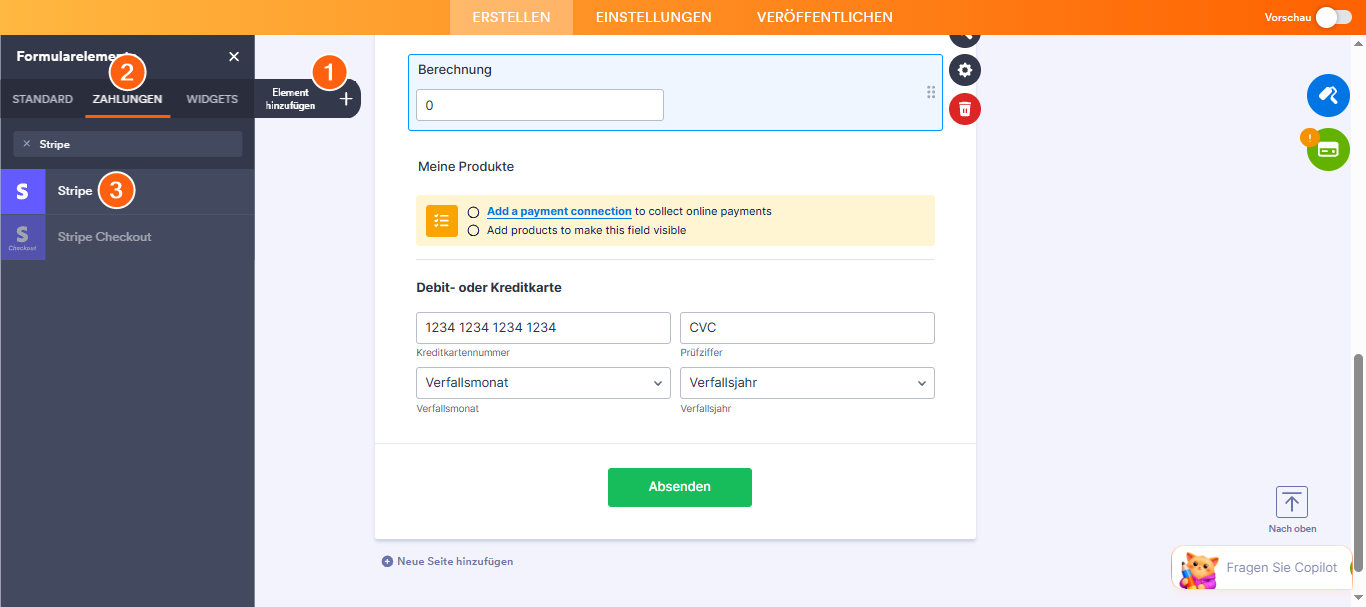
- Wenn Sie das Zahlungsfeld noch nicht hinzugefügt haben, gehen Sie wie folgt vor:
- Klicken Sie im Formular-Editor auf die Schaltfläche Formularelement hinzufügen.
- Gehen Sie auf die Registerkarte Zahlungen.
- Bitte suchen Sie nach dem gewünschten Zahlungsanbieter und klicken Sie darauf. Sie können ihn auch per Drag-and-Drop hinzufügen. Hier ist ein Beispiel für den Stripe-Anbieter:
- Die Zahlungseinstellungen öffnen sich normalerweise, sobald Sie das Zahlungs-Gateway hinzufügen. Anderfalls klicken Sie darauf Zauberstab-Symbol im Zahlungsgateway, um sie zu öffnen.
- Verbinden Sie Ihr konto mit dem von Ihnen gewählten Zahlungsdienstleister oder geben Sie Ihre Zugangsdaten ein, Wenn Sie dazu aufgefordert werden.
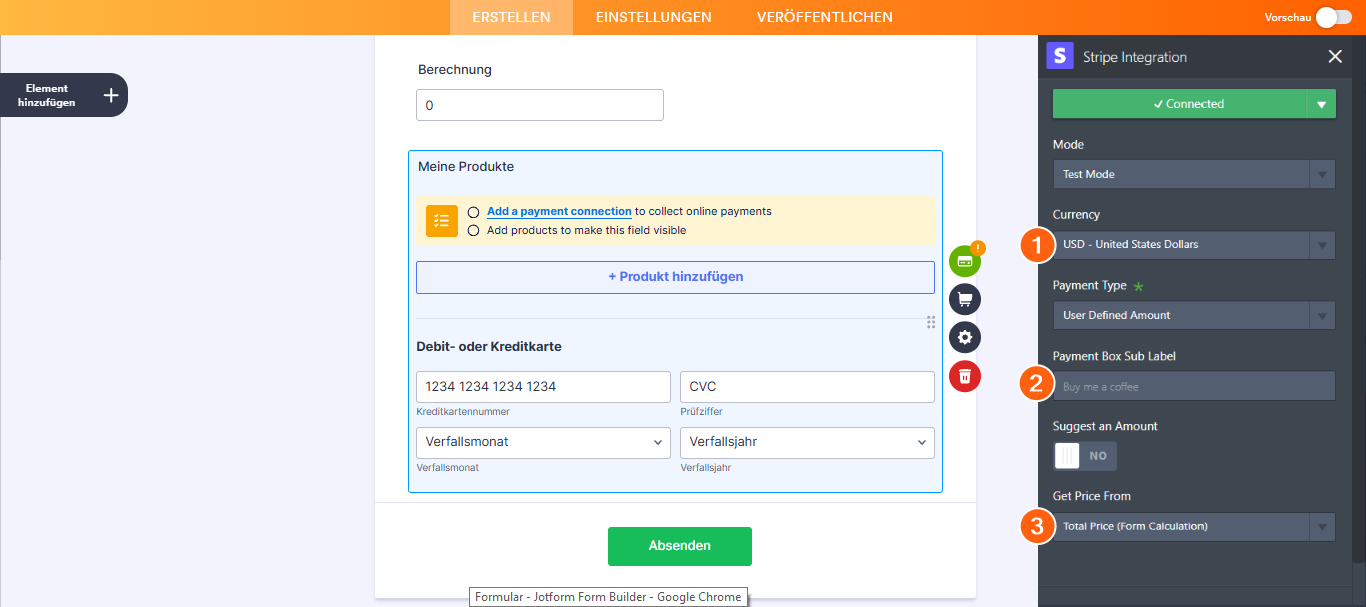
- Richten Sie als Nächstes Folgendes ein:
- Zahlungsart – Sie müssen aus der Liste die Option Benutzerdefinierter Betrag auswählen.
- Zusatzbeschriftung für das Zahlungsfeld – Sie müssen eine kurze Beshcreibung des Zahlungszwecks eingeben.
- Get Price From – hier müssen Sie das Form Calculation-Widget auswählen.
- Vergessen Sie abschließend bitte nicht die Schaltfläche Speichern, um Ihre Änderungen zu speichern.
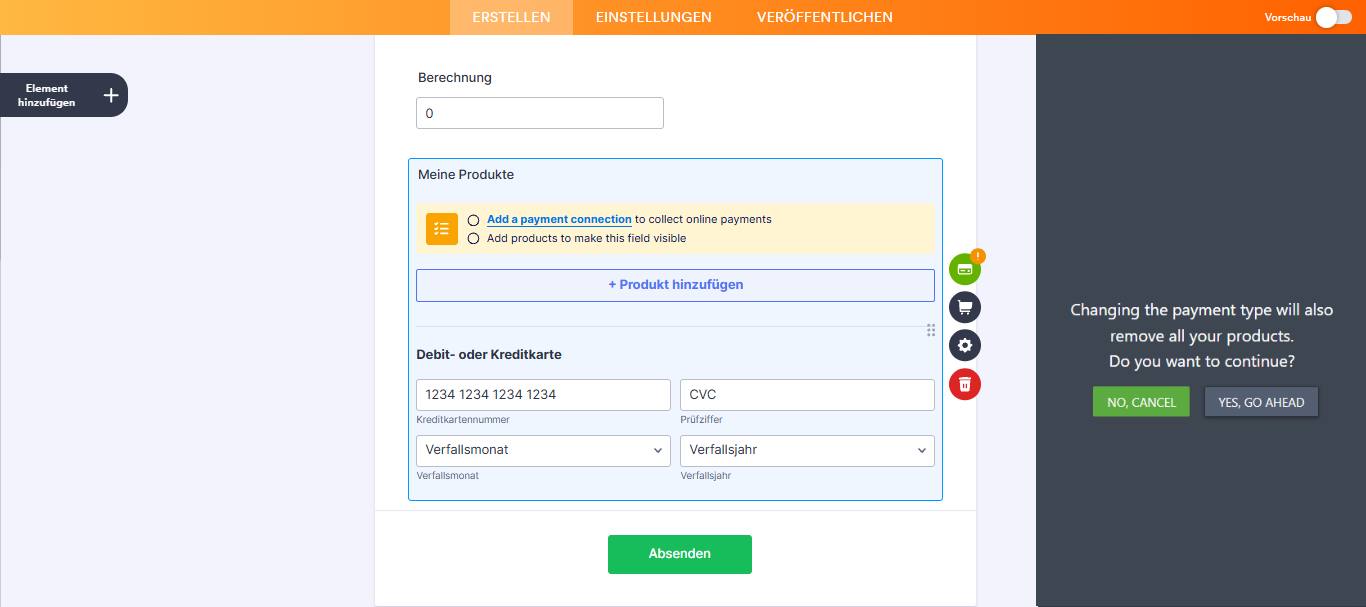
Wenn Sie Ihr Formular derzeit für den Verkauf von Produkten oder Abonnements eingerichtet haben, führt die Umstellung der Zahlungsart auf Vom Nutzer festgelegter Betrag in den Zahlungseinstellungen dazu, dass Ihre Produkte oder Abonnements dauerhaft entfernt werden. Bitte Beachten Sie das das. Hier sehen Sie die Meldung, die beim Wechsel von Produkte/Abonnements verkaufen zu Vom Nutzer festgelegter Betrag angezeigt wird:
Hier sind Demo-Formulare, die Sie sich ansehen können:
- https://www.jotform.com/221743458687468 (Einfach)
- https://www.jotform.com/221744308526455 (Komplex)

Kommentar abschicken: