Mit dem Jotform Report Builder Sie können Ihre Eingabedaten mühelos in visuell ansprechende Berichte umwandeln. Passen Sie Ihre Berichte individuell an – mit Text, Bildern, Balkendiagrammen, Kreisdiagrammen und Datentabellen – und präsentieren Sie Ihre Daten übersichtlich und ansprechend.<
Erstellen eines visuellen Berichts in Ihrem Arbeitsbereich
- Klicken Sie auf Ihrer Mein Arbeitsbereich oben auf Typ. Deaktivieren Sie im sich öffnenden Dropdown-Menü die Kontrollkästchen neben allen Elementen außer Formulare, sodass nur diese auf der Seite angezeigt werden.
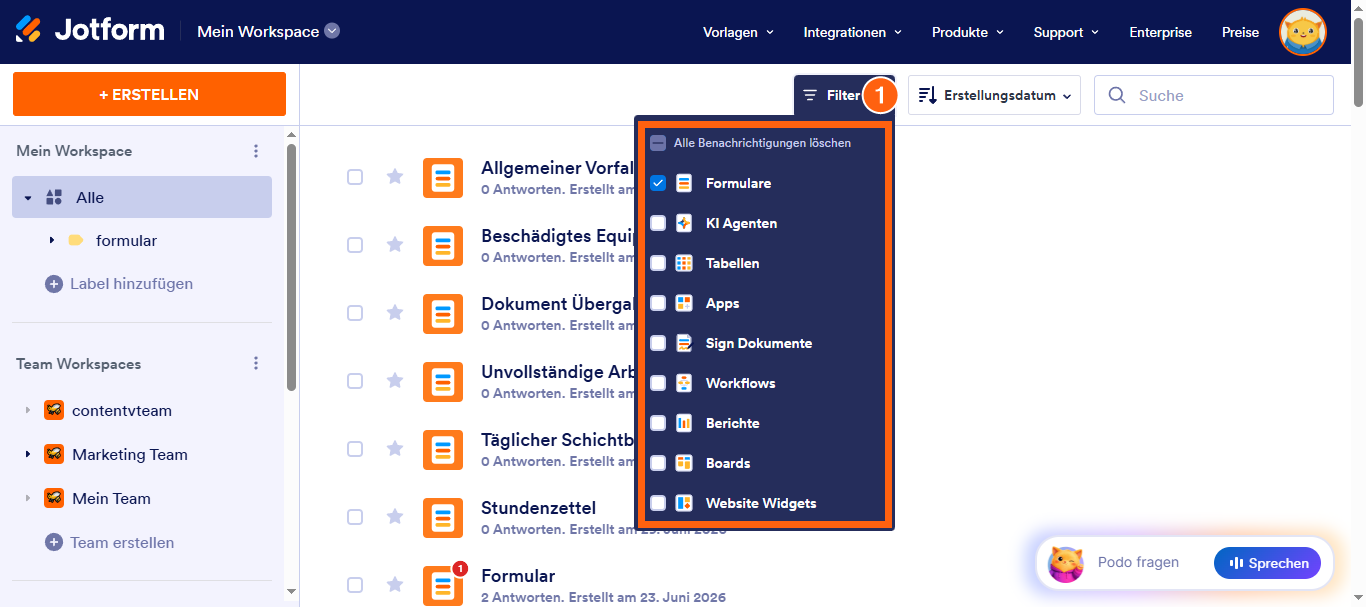
- Wählen Sie als Nächstes das Formular aus, für das Sie einen Visuellen Bericht erstellen möchten.
- Klicken Sie anschließend im Menü oben auf Berichte.
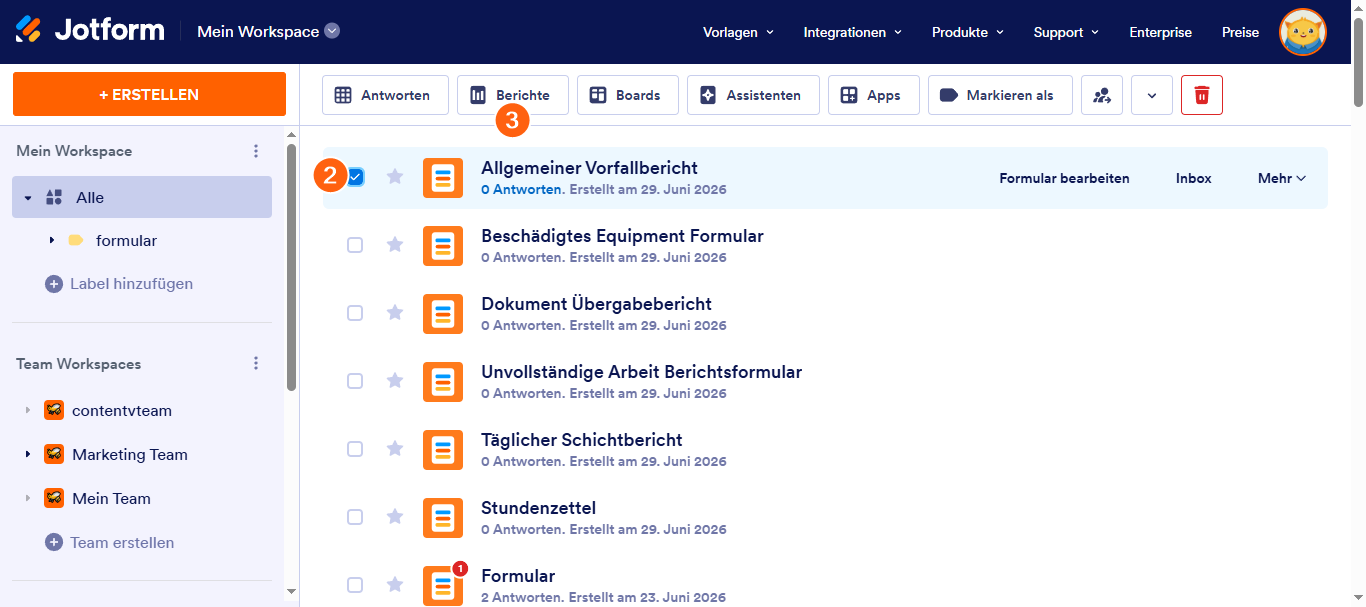
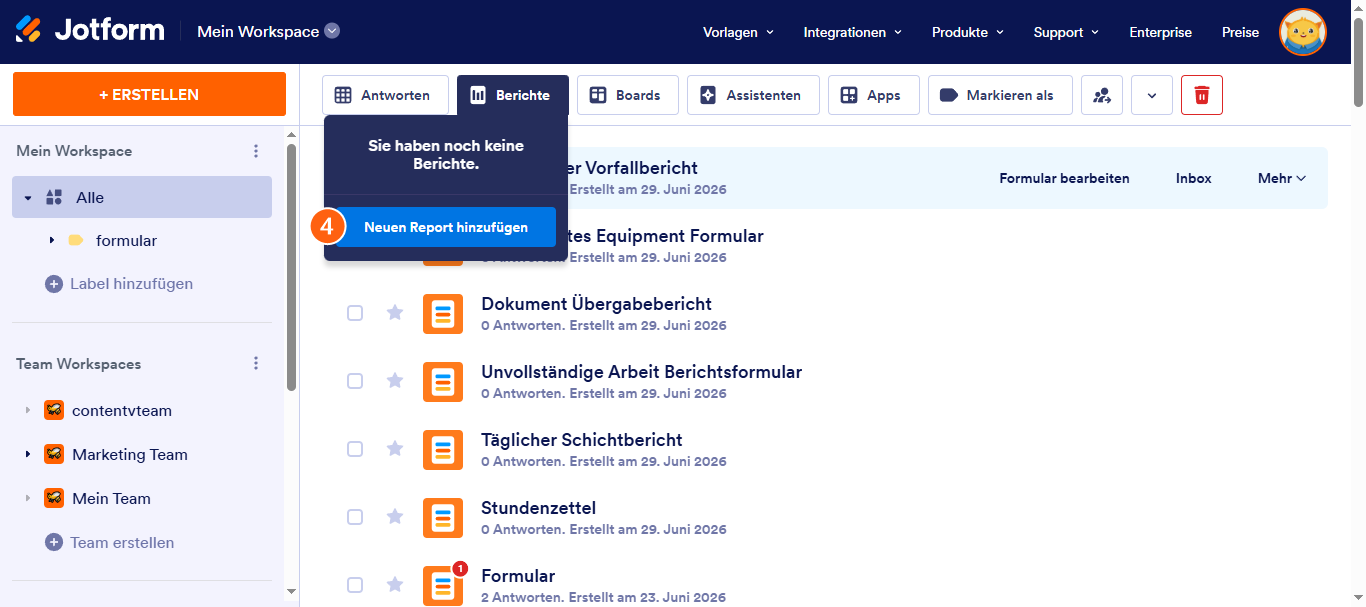
- Klicken Sie nun auf Neuen Bericht hinzufügen.
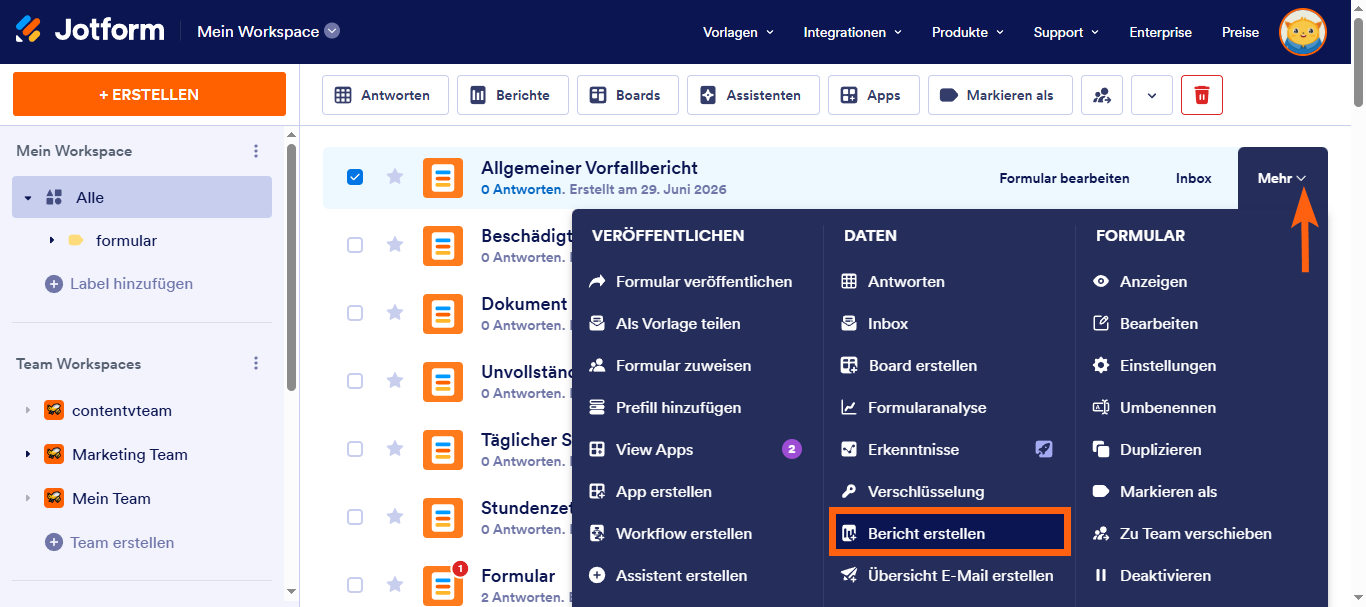
Alternativ können Sie auch rechts auf Mehr klicken und im Dropdown-Menü Bericht erstellen auswählen.
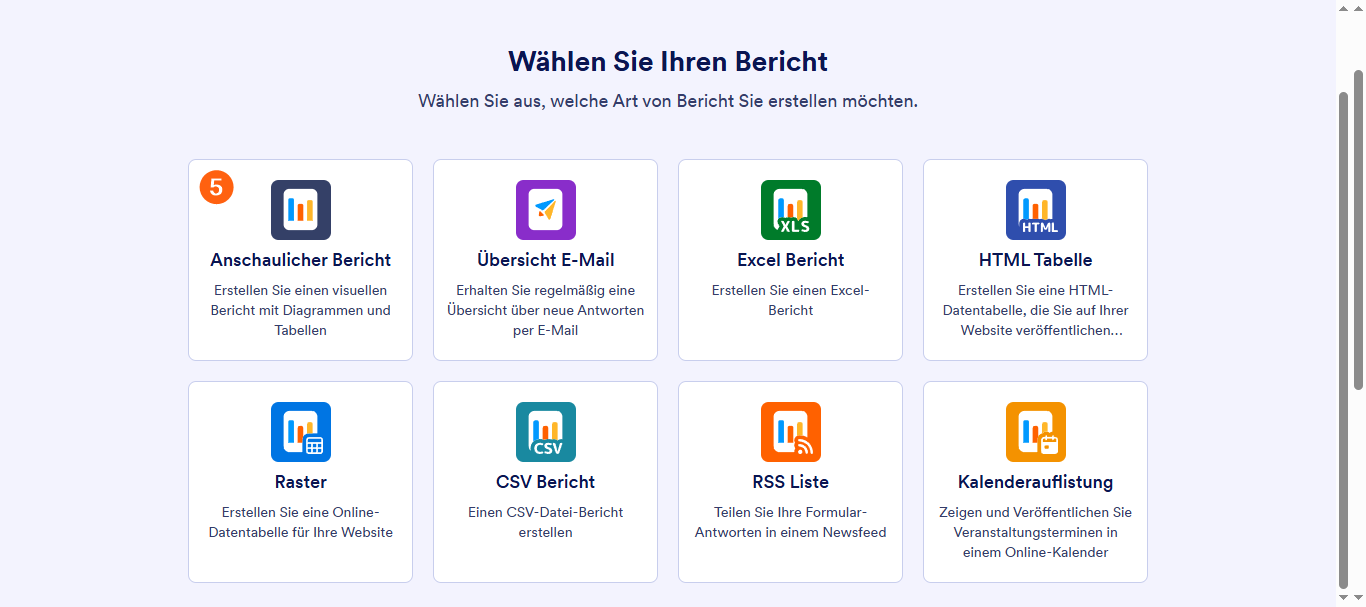
- Klicken Sie auf der sich öffnenden Seite Bericht erstellen auf Visueller Bericht.
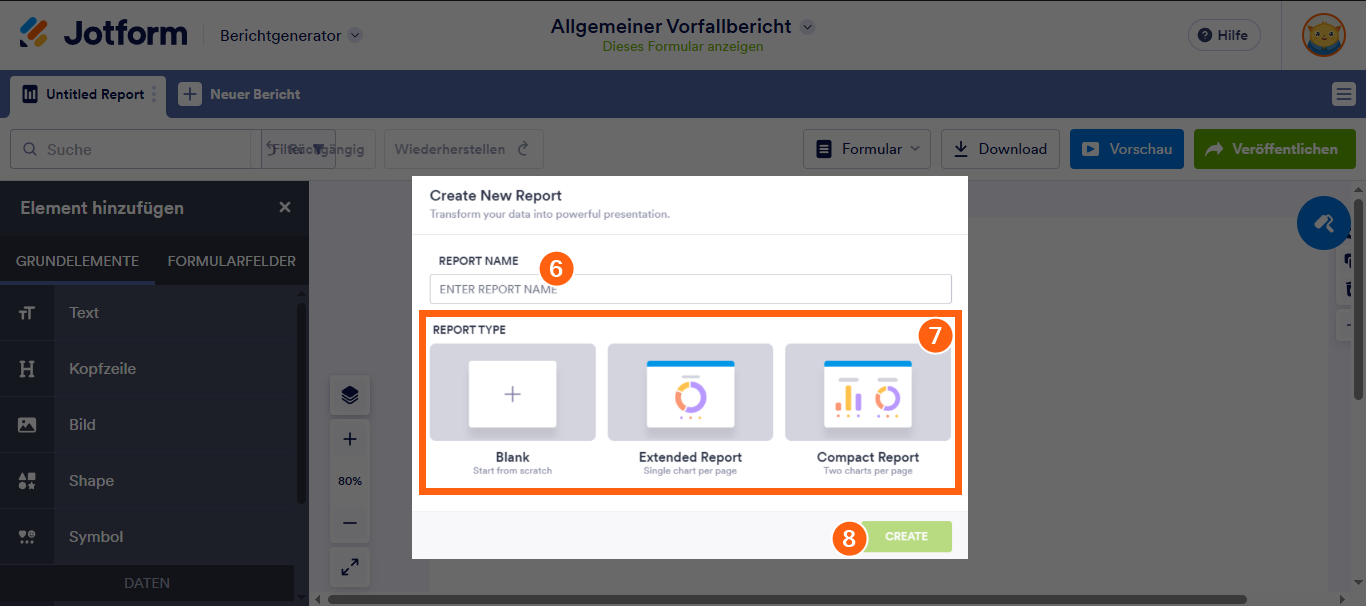
- Geben Sie im sich öffnenden Fenster einen Berichtsnamen ein.
- Wählen Sie anschließend einen der folgenden Berichtstypen aus:
- Leer – Beginnen Sie von vorn und fügen Sie Ihre Diagramme manuell hinzu.
- Erweiterter Bericht – Pro Seite wird ein einzelnes Diagramm angezeigt.
- Kompakter Bericht – Es werden zwei Diagramme pro Seite angezeigt.
- Klicken Sie nun unten auf der Seite auf Erstellen, und schon sind Sie fertig.
Note
Für die Berichtstypen Erweitert und Kompakt generiert der Berichtsgenerator automatisch Diagramme für unterstützte Formularfelder und Widgets.
Erstellen eines visuellen Berichts aus einer beliebigen offenen Formularseite
Mit dem Formular-Builder können Sie direkt aus Ihren Formulareingaben visuelle Berichte erstellen und so Ihre Daten nahtlos und effizient präsentieren. So geht’s:
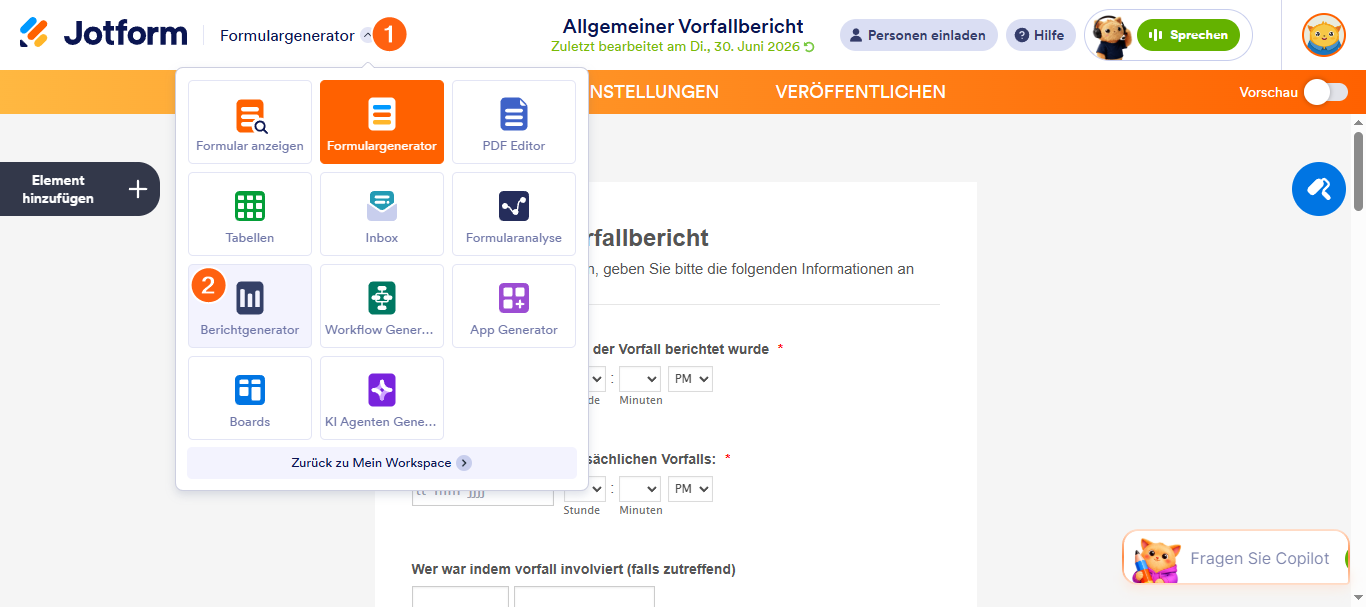
- Klicken Sie auf einer beliebigen Seite, auf der Ihr Formular geöffnet ist, auf das Pfeil-nach-unten Symbol oben links auf dem Bildschirm.
- Wählen Sie anschließend im sich öffnenden Menü Berichtsgenerator aus.
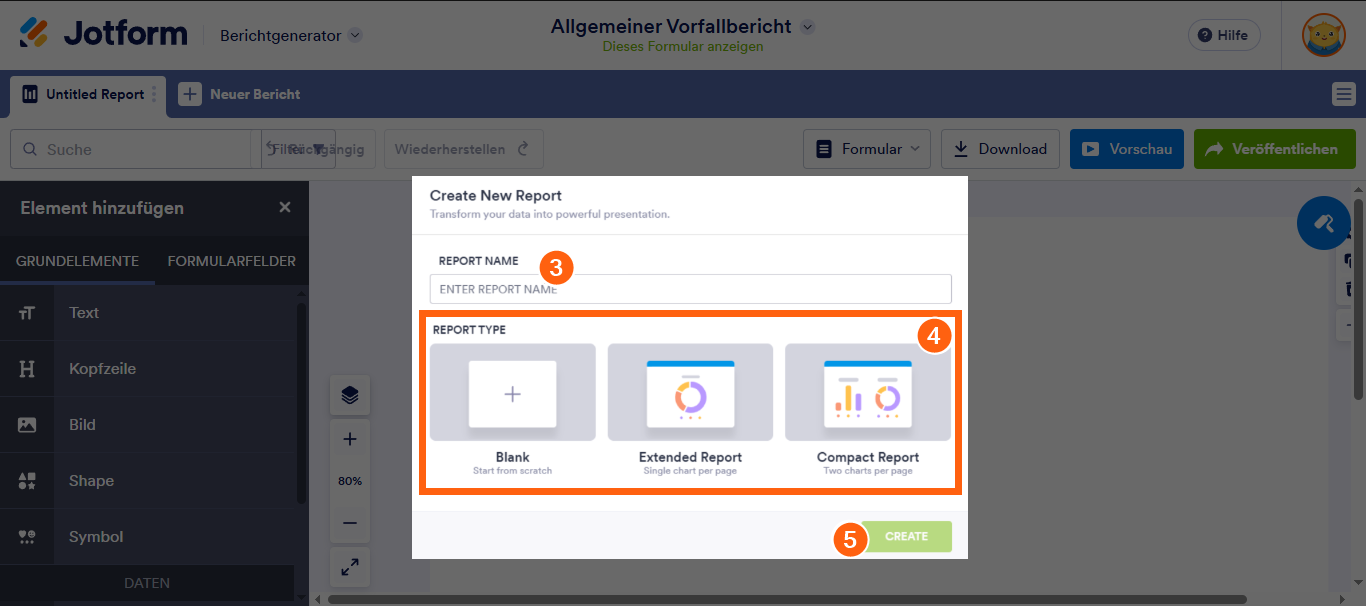
- Geben Sie im sich öffnenden Fenster einen Berichtsnamen ein.
- Wählen Sie anschließend einen der folgenden Berichtstypen aus:
- Leer — Beginnen Sie von Grund auf und fügen Sie Ihre Diagramme manuell hinzu.
- Erweiterter Bericht – Pro Seite wird ein Diagramm angezeigt.
- Kompakter Bericht – Pro Seite werden zwei Diagramme angezeigt.
- Klicken Sie nun unten auf der Seite auf Erstellen, und schon sind Sie fertig.
Elemente in Ihren visuellen Bericht einfügen
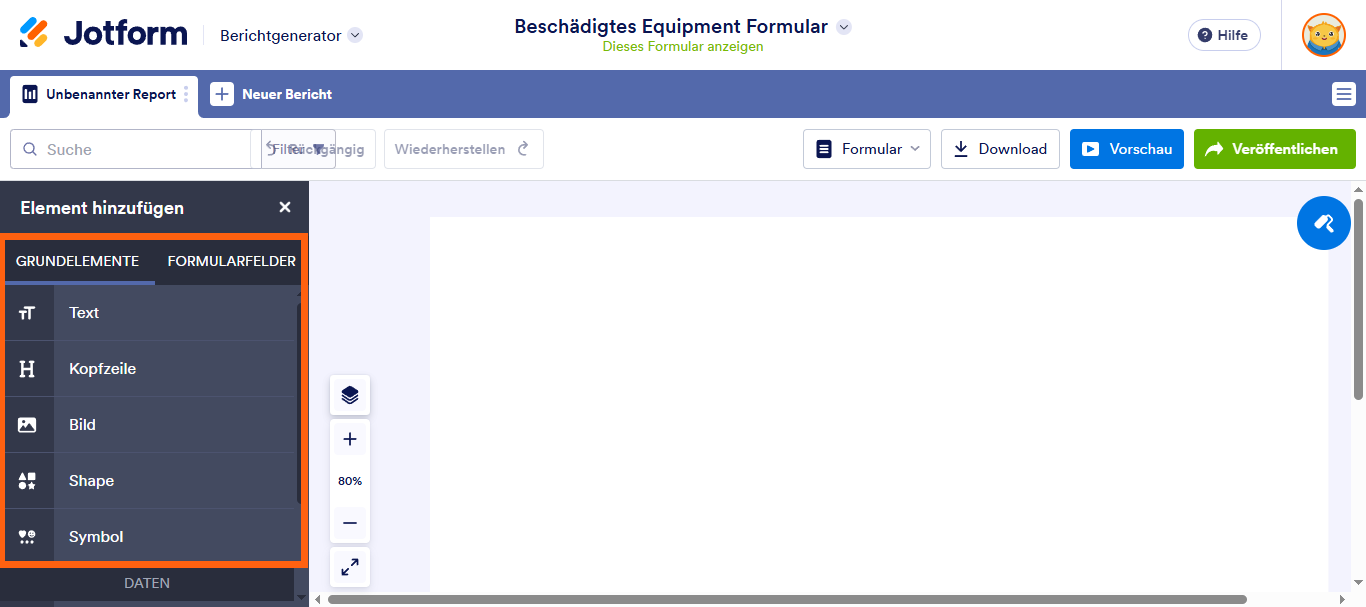
Die Schaltfläche Element hinzufügen im Berichtsersteller öffnet das Menü Elemente hinzufügen, mit dem Sie Ihren visuellen Bericht anpassen können. Sie können Elemente direkt auswählen oder sie aus dem Panel auf Ihre Berichtsseite ziehen. Das Menü Elemente hinzufügen umfasst zwei Kategorien: Grundelemente und Formularfelder. Lassen Sie uns jede Kategorie im Folgenden genauer betrachten.
Grundlegende Elemente
Der Tab Grundlegende Elemente bietet wesentliche Werkzeuge, um Ihren visuellen Bericht zu verbessern und anzupassen, sodass er informativer und ansprechender wird:
- Text — Lange Absätze oder Hyperlinks anzeigen.
- Überschrift — Zeigt Überschriftentext für Titel an.
- Bild — Fügen Sie Ihr Firmenlogo oder benutzerdefinierte Bilder hinzu.
- Formen — Fügen Sie Formen in Ihren Bericht ein.
- Icon — Fügen Sie Ihrem Bericht Symbole hinzu.
- Gitter — Zeigen Sie die Übermittlungsdaten in Ihrem Bericht an.
Formularfelder
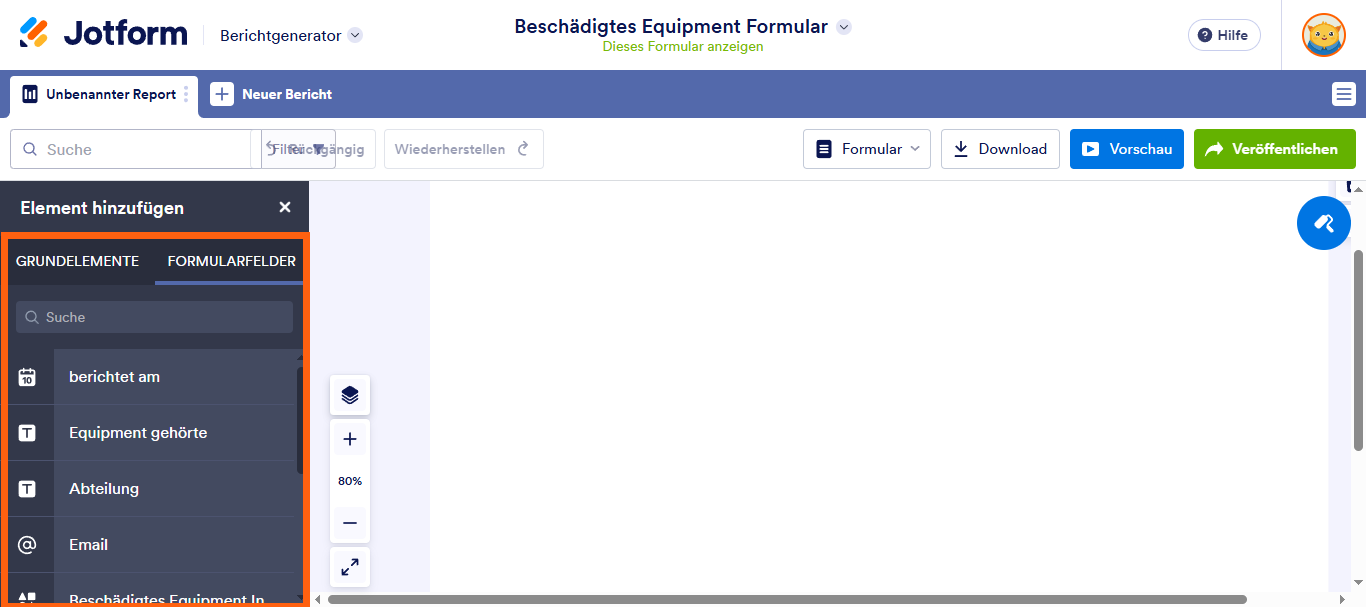
Der Tab Formularfelder listet alle unterstützten Formularfelder auf, die beim Hinzufügen zu Ihrem Bericht automatische in Diagramme umgewandelt werden. Verwenden Sie die Suchleiste, um schnell bestimmte Formularfelder zu finden und zu filtern, um einen individuelleren Bericht zu erstellen.

Kommentar abschicken: