Als Team-Admin Ihres Jotform Teams haben Sie die Möglichkeit, Ihren Arbeitsbereich individuell zu gestalten. Egal, ob Sie das Avatar Ihres Teams aktualisieren, das perfekte Titelbild auswählen oder Ihren Arbeitsbereich umbenennen – Sie können einen Raum schaffen, der die einzigartige Identität Ihres Teams widerspiegelt.
Zugriff auf Ihre Team-Einstellungen
Bevor Sie mit der Anpassung des Arbeitsbereichs Ihres Teams beginnen, müssen Sie die Seite mit den Teameinstellungen aufrufen. So gelangen Sie dorthin:
- Klicken Sie auf der linken Seite Ihrer Arbeitsbereich-Seite auf Mein Arbeitsbereich.
- Wählen Sie dann im erscheinenden Menü unter Team-Arbeitsbereiche das Team aus, das Sie verwalten möchten. Zum Beispiel das Content-Team.
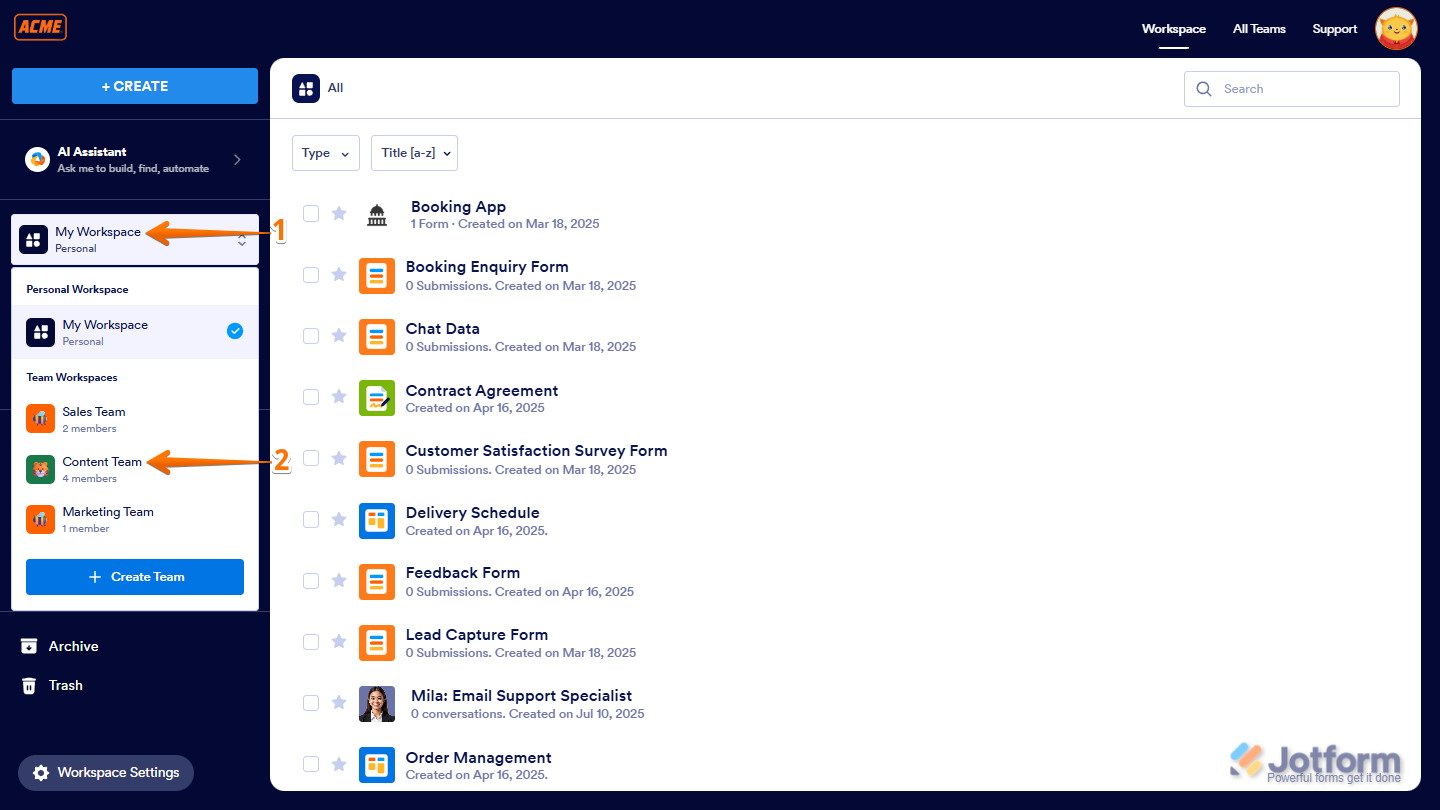
- Klicken Sie als Nächstes auf der linken Seite Ihrer Team-Arbeitsbereich-Seite auf das Drei-Punkte-Symbol neben Alle Assets und wählen Sie dann Team-Einstellungen aus.
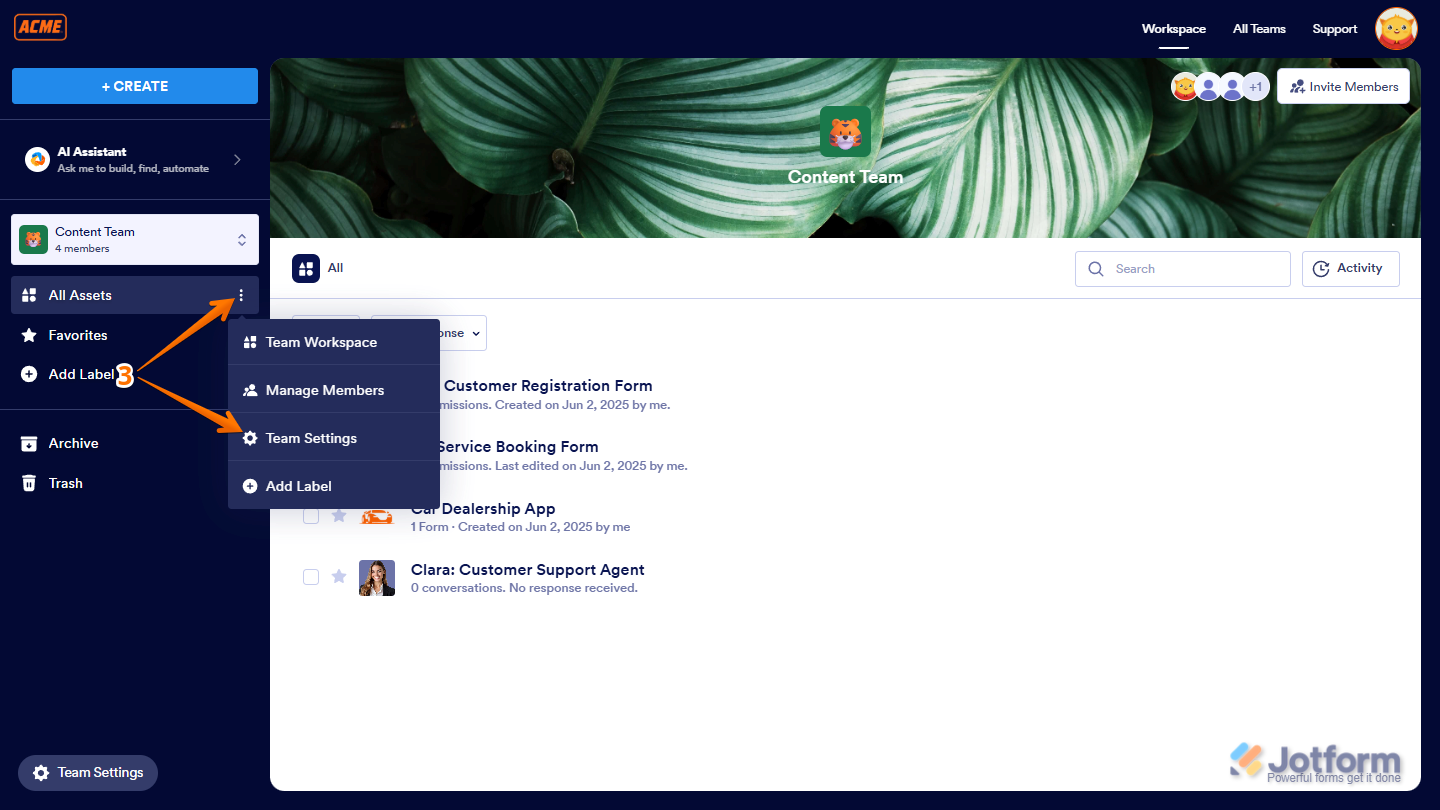
Sobald Sie sich auf der Seite ‘Team-Einstellungen’ befinden, sehen Sie die folgenden Optionen:
- Passen Sie das Avatar Ihres Teams an
- Ändern Sie das Titelbild Ihres Teams
- Das Titelbild Ihres Teams neu positionieren
- Ihr Team umbenennen
- Aktualisieren Sie die URL Ihres Teams
Lassen Sie uns die einzelnen Optionen genauer betrachten:
So passen Sie den Avatar Ihres Teams an
Das Avatar Ihres Teams hilft anderen, Ihr Team auf einen Blick zu erkennen. Sie können ein Bild oder ein Symbol auswählen, das den Stil Ihres Teams widerspiegelt und es hervorhebt. So richten Sie es ein:
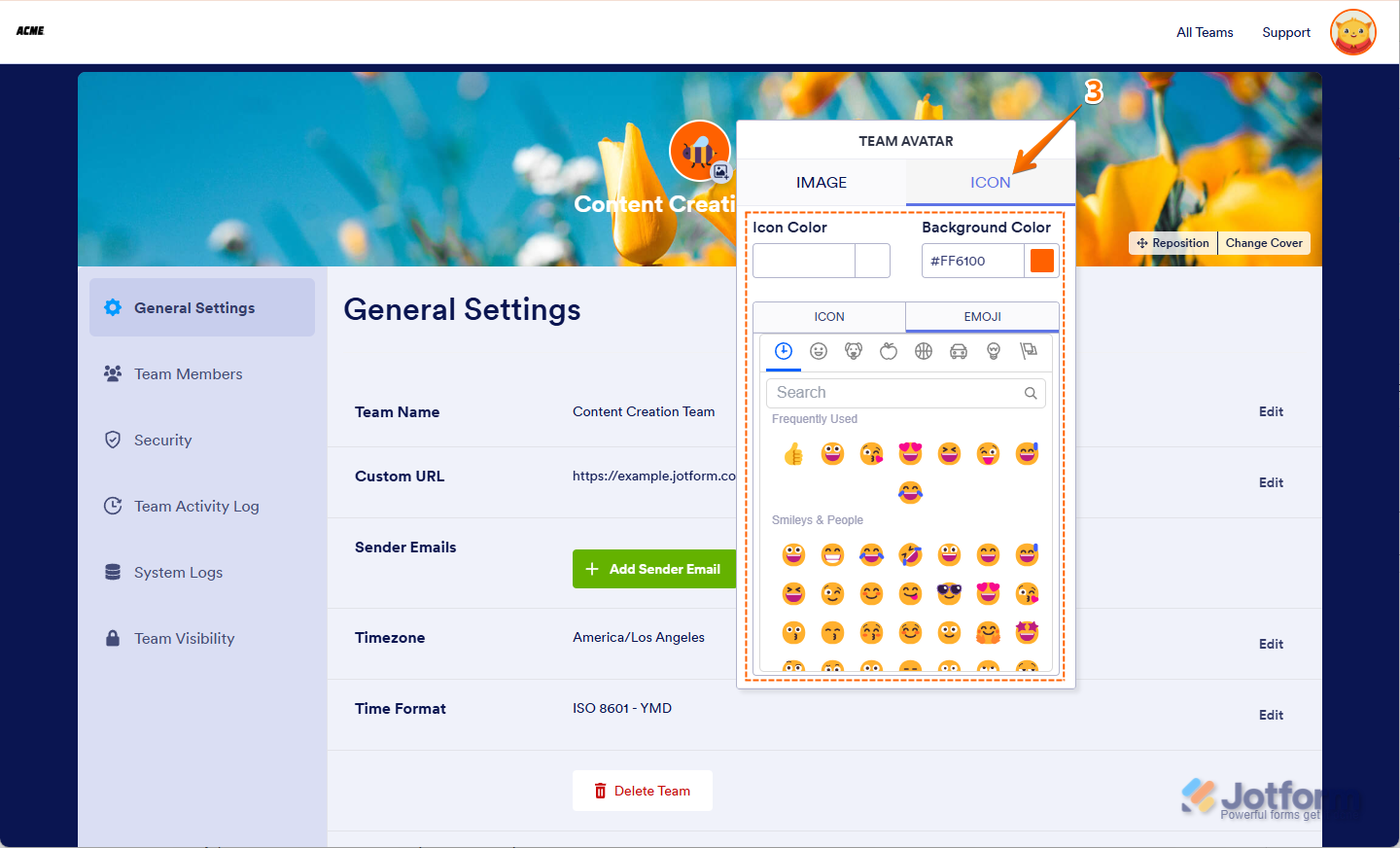
- Gehen Sie in den Teameinstellungen auf Ihr Team-Avatar.
- Im sich öffnenden Team-Avatar-Fenster können Sie unter dem Bild-Tab Folgendes tun:
- Galerie — Wählen Sie ein Bild aus der integrierten Galerie aus.
- Hochladen — Laden Sie ein Bild von Ihrem Gerät hoch.
- URL eingeben — Verwenden Sie einen direkten HTTPS-Link zu Ihrem Bild.

- Unter dem Reiter Symbole können Sie:
- Symbolfarbe — Ändern Sie die Farbe des Symbols (für Umriss-Symbole).
- Hintergrundfarbe — Legen Sie eine Hintergrundfarbe für Ihr Icon fest.
- Icon — Wählen Sie aus einer Vielzahl von Icons, um Ihr Team zu repräsentieren.
- Emoji — Verwenden Sie ein Emoji als Avatar Ihres Teams.
Anpassung Ihres Team-Covers
Ihr Team-Banner ist das Bild, das in Ihrem Arbeitsbereich angezeigt wird. Sie können es anpassen, um eine einladendere und optisch ansprechendere Umgebung zu schaffen. So geht’s:
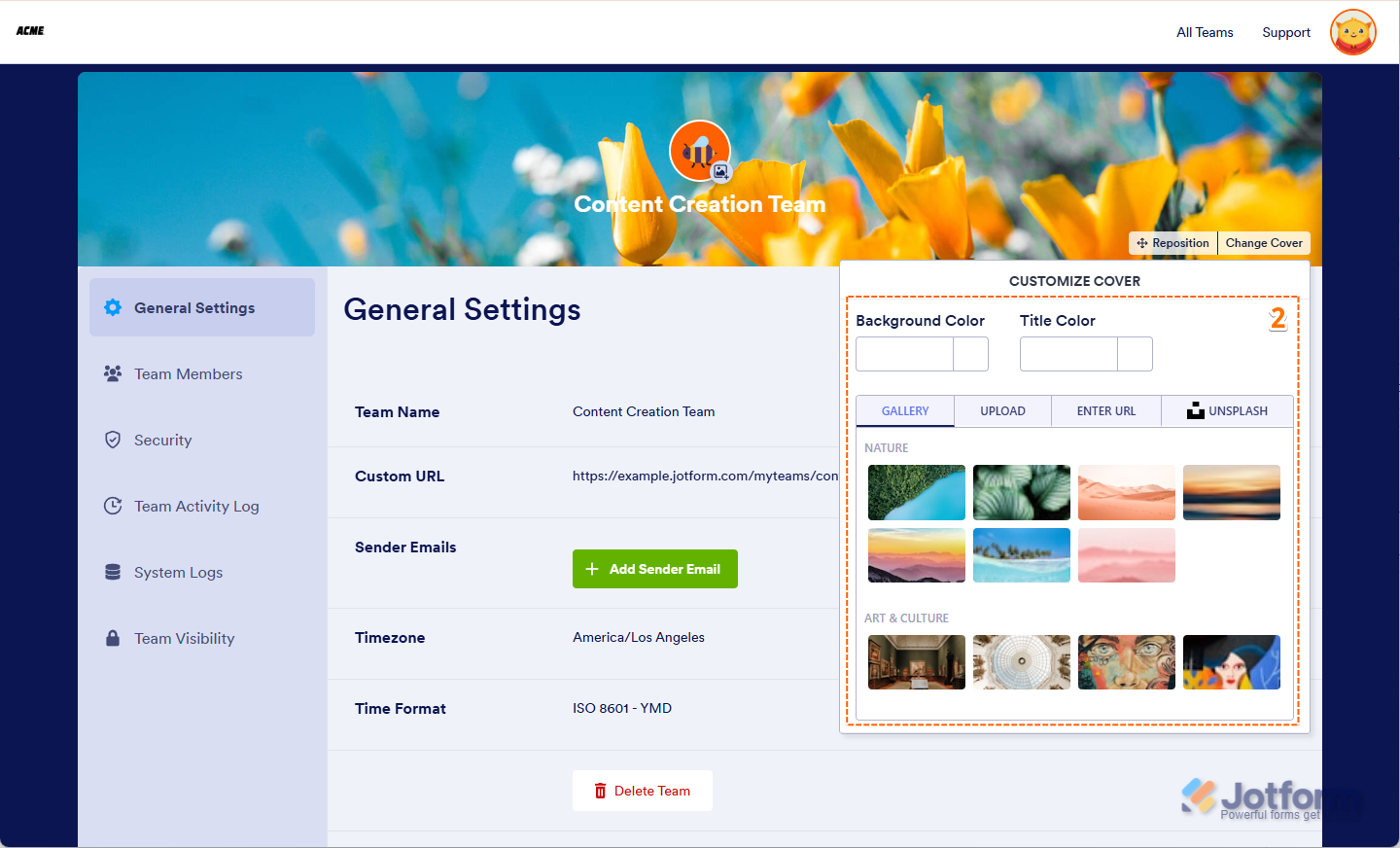
- In den Teameinstellungen klicken Sie oben rechts auf dem Bildschirm auf Cover ändern.

- Im sich öffnenden Fenster Titelbild anpassen können Sie Folgendes tun:
- Hintergrundfarbe — Legen Sie eine Hintergrundfarbe für Bilder mit Transparenz fest.
- Titel Farbe — Ändern Sie die Farbe Ihres Teamnamens auf dem Titelbild.
- Galerie — Wählen Sie ein Foto aus der vorselektierten Galerie aus.
- Hochladen — Laden Sie ein Bild von Ihrem Gerät hoch.
- URL eingeben — Geben Sie einen direkten HTTPS-Link zu Ihrem Titelbild an.
- Unsplash — Verwenden Sie hochqualitative, lizenzfreie Bilder von Unsplash.
Neupositionierung Ihres Teams
Nachdem Sie ein Titelbild ausgewählt haben, können Sie es neu positionieren, um es in Ihrem Arbeitsbereich genau so zu gestalten, wie Sie es möchten. So geht’s:
- Gehen Sie in den Teameinstellungen auf die Schaltfläche Neu anordnen oben rechts auf dem Bildschirm.
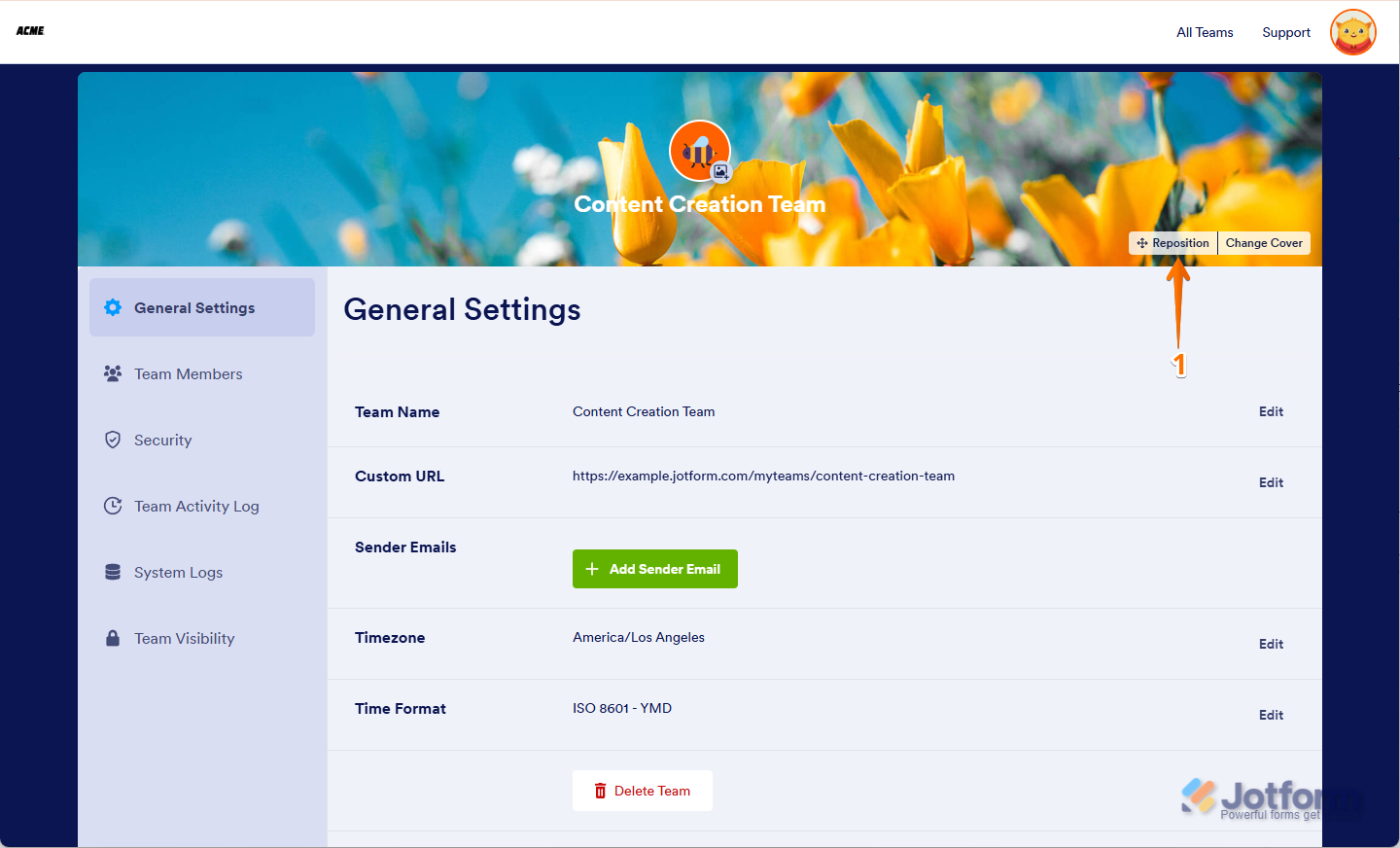
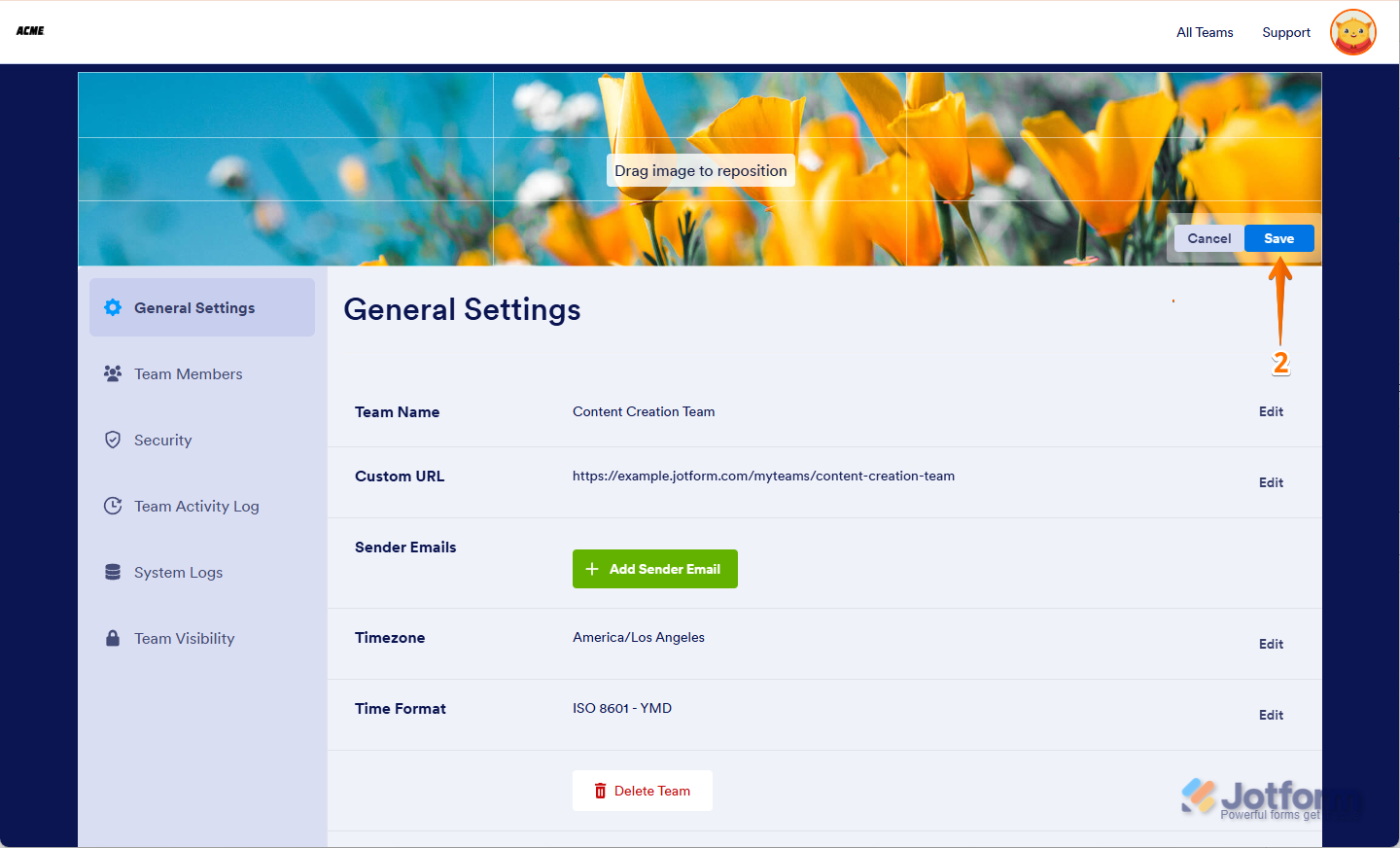
- Klicken Sie nun auf das Bild und ziehen Sie es an die gewünschte Stelle. Klicken Sie anschließend auf Speichern.
Ihr Team umbenennen
Sie können den Namen Ihres Teams jederzeit aktualisieren, um ihn besser an Ihren aktuellen Fokus, Ihre Identität oder Ihren Stil anzupassen. So geht’s:
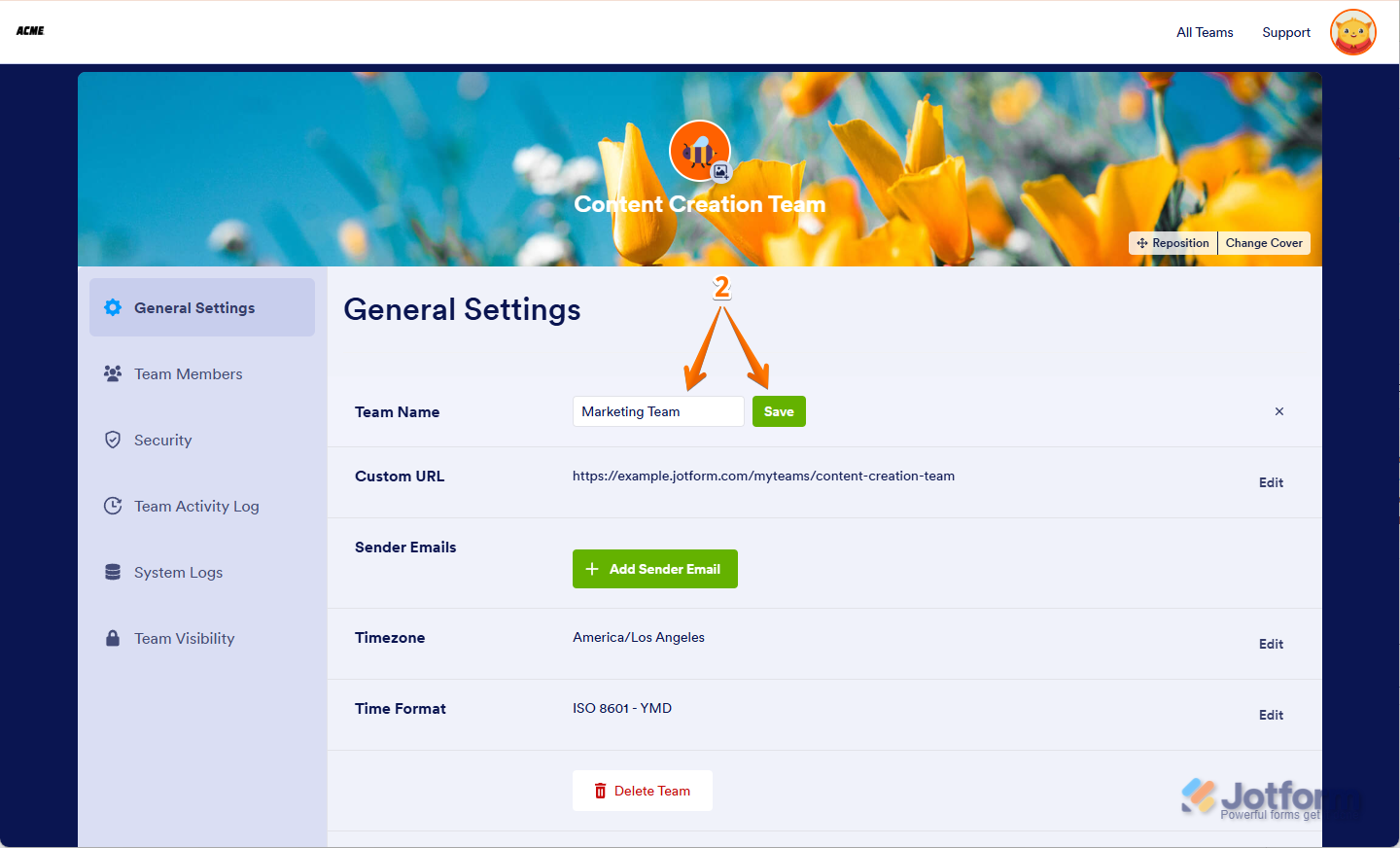
- Gehen Sie zu den Teameinstellungen und klicken Sie rechts neben Ihrem aktuellen Teamnamen auf Bearbeiten.

- Geben Sie dann Ihren neuen Teamnamen ein und klicken Sie auf Speichern.
Ändern der URL Ihres Teams
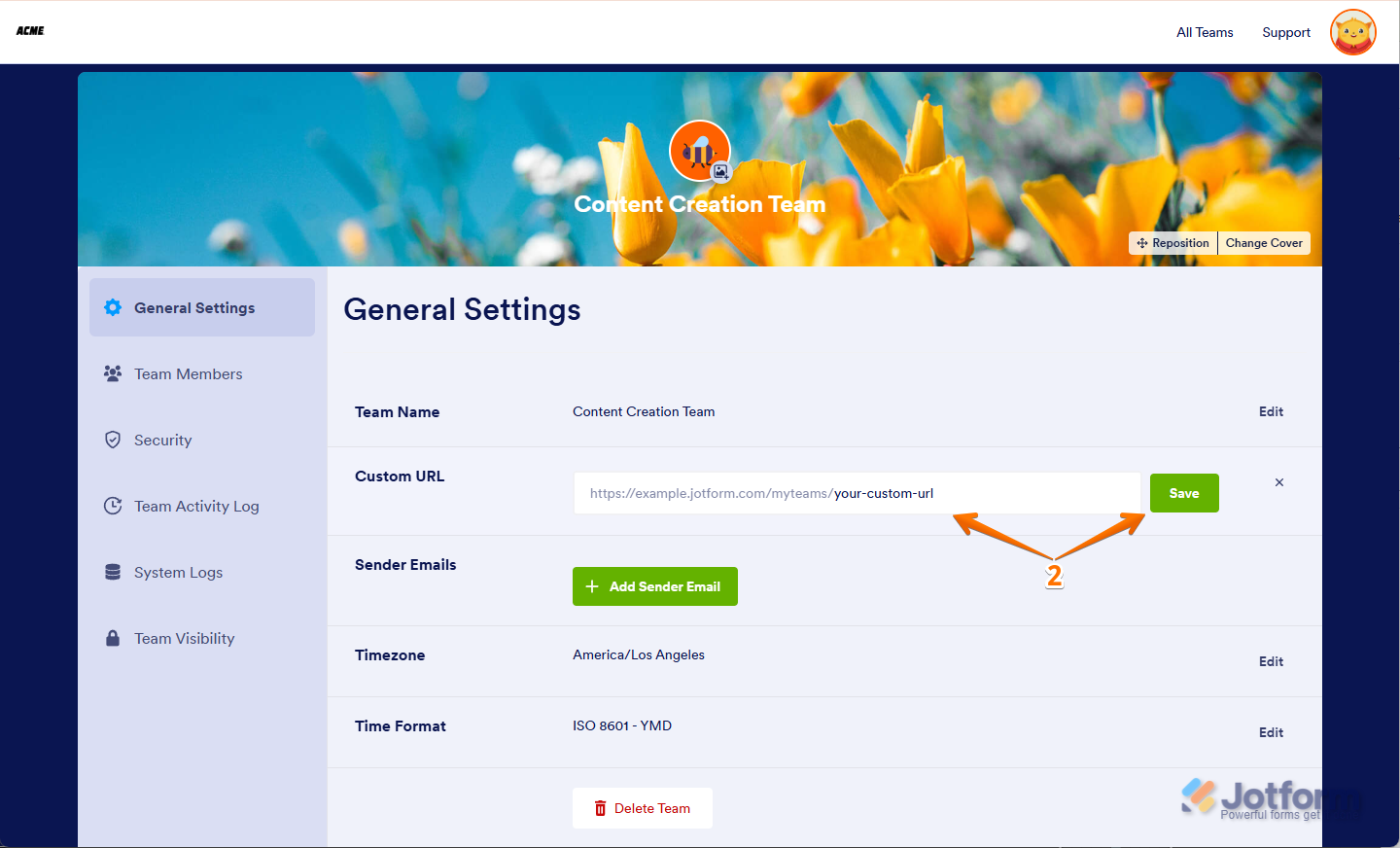
Sie können die URL Ihres Teams jederzeit aktualisieren oder anpassen, um Ihre Marke besser widerzuspiegeln. So geht’s:
- In den Team-Einstellungen klicken Sie auf Bearbeiten, rechts neben Ihrer aktuellen benutzerdefinierten URL.
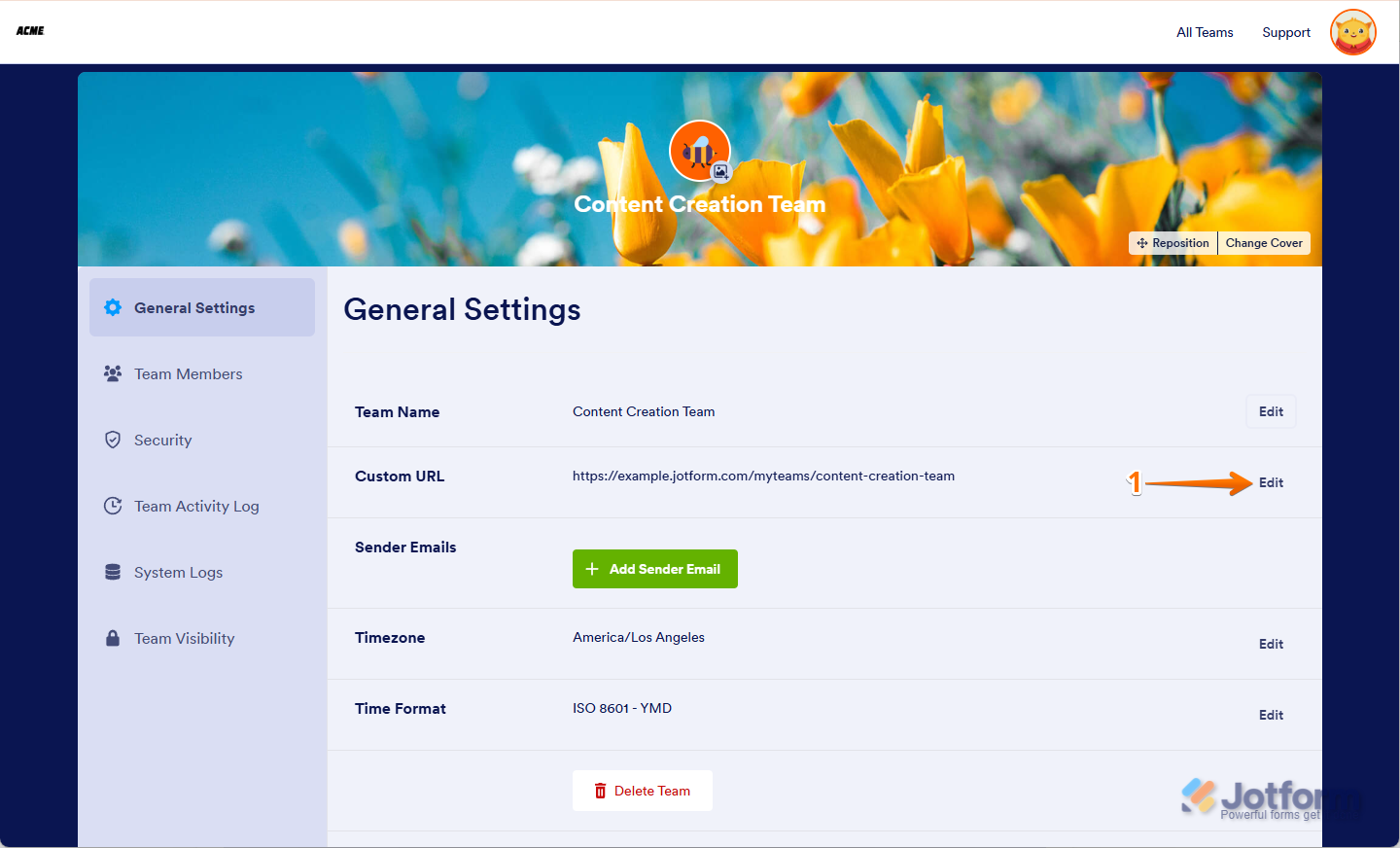
- Geben Sie dann Ihre benutzerdefinierte URL ein und klicken Sie auf Speichern.
Weitere Einstellungen für den Teamarbeitsbereich
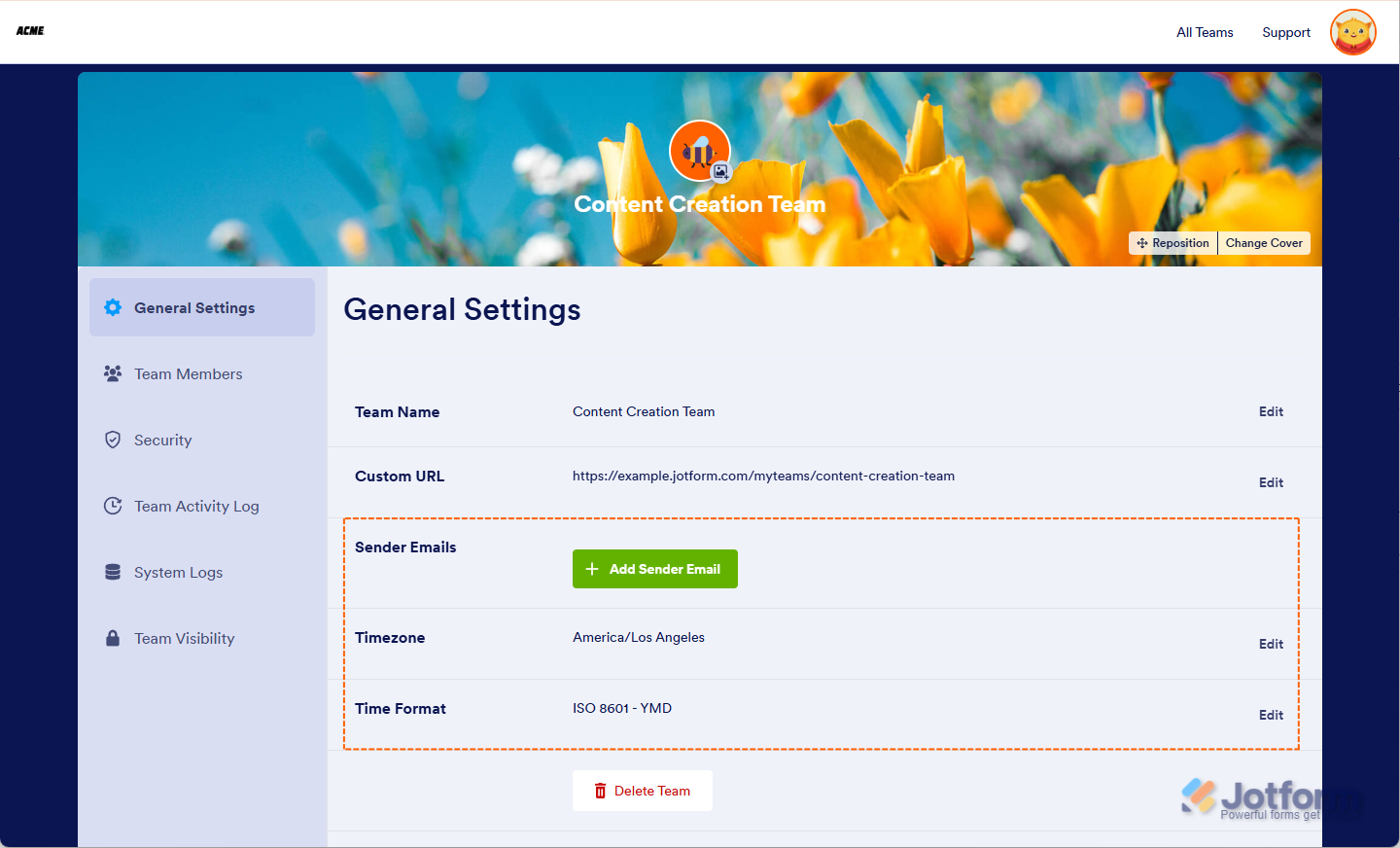
Auch wenn diese Optionen nicht visuell sind, helfen sie dabei, die Funktionsweise Ihres Arbeitsbereichs individuell anzupassen:
- Zeitformat — Wählen Sie zwischen 12-Stunden- und 24-Stunden-Format.
- Absender-E-Mails — Legen Sie die E-Mail-Adresse fest, die zum Versenden von Nachrichten von Ihrem Team verwendet wird.
- Zeitzone — Passen Sie die Zeitzone Ihres Teams für die Terminplanung und Aktivitätsprotokolle an.

Kommentar abschicken: