Jotform Sign ist eine Online-Lösung für elektronische Signaturen, die es Einzelpersonen und Unternehmen ermöglicht, rechtsverbindliche Dokumente digital zu erstellen, zu unterzeichnen und zu verwalten.
Dank der Integration mit anderen Anwendungen ermöglicht Jotform Sign jetzt das Senden von Daten an Drittanbieter-Apps, wie zum Beispiel Zoho CRM. Die Integration von Jotform Sign mit Zoho CRM automatisiert Ihren Dokumentensammlungsprozess weiter. Diese Integration erlaubt es Ihnen, unterzeichnete Dokumente problemlos an Zoho CRM zu senden, was Ihre Dokumentenverwaltung verbessert, Zeit spart und letztendlich Ihre Produktivität steigert.
So integrieren Sie Jotform Sign mit Zoho CRM:
- Gehen Sie im Jotform Sign Generator auf den Reiter Einstellungen.
- Klicken Sie im linken Menü auf Integrationen.
- Suchen Sie in der Liste nach Zoho CRM und klicken Sie darauf.
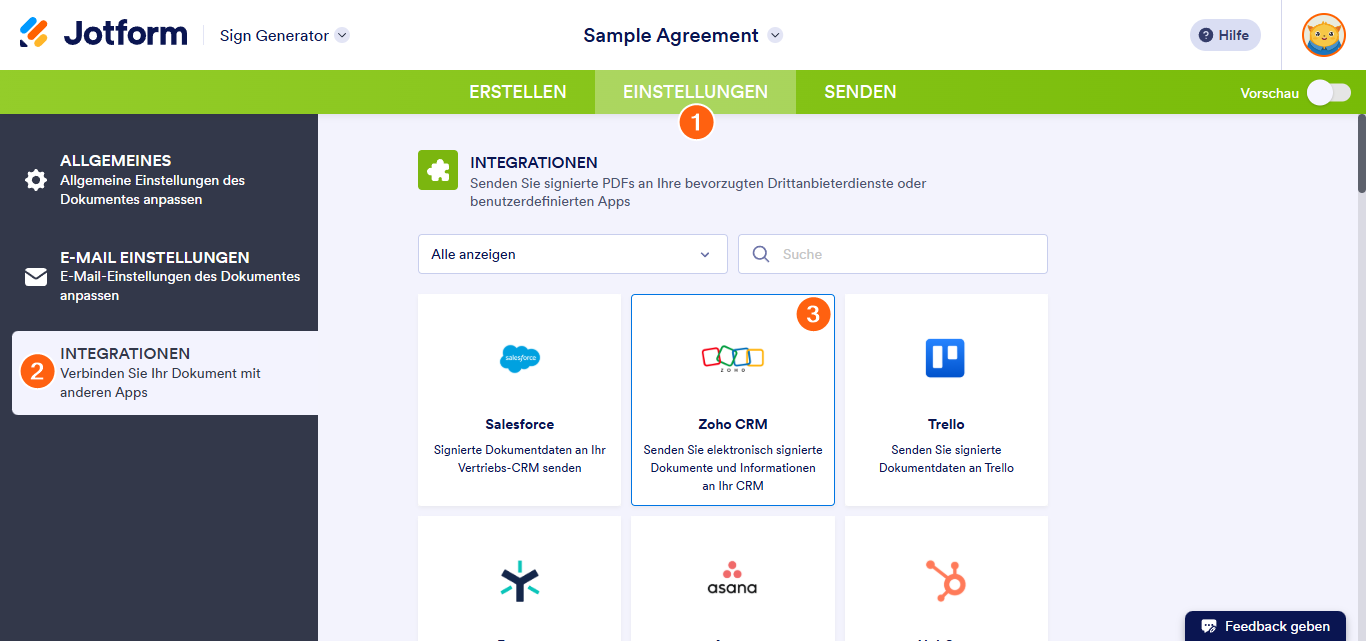
- Klicken Sie auf die Schaltfläche Authentifizieren, wenn Sie Ihr Zoho-Konto noch nicht verbunden haben. Wenn es bereits verbunden ist, wählen Sie es aus dem Dropdown-Menü aus, um fortzufahren.
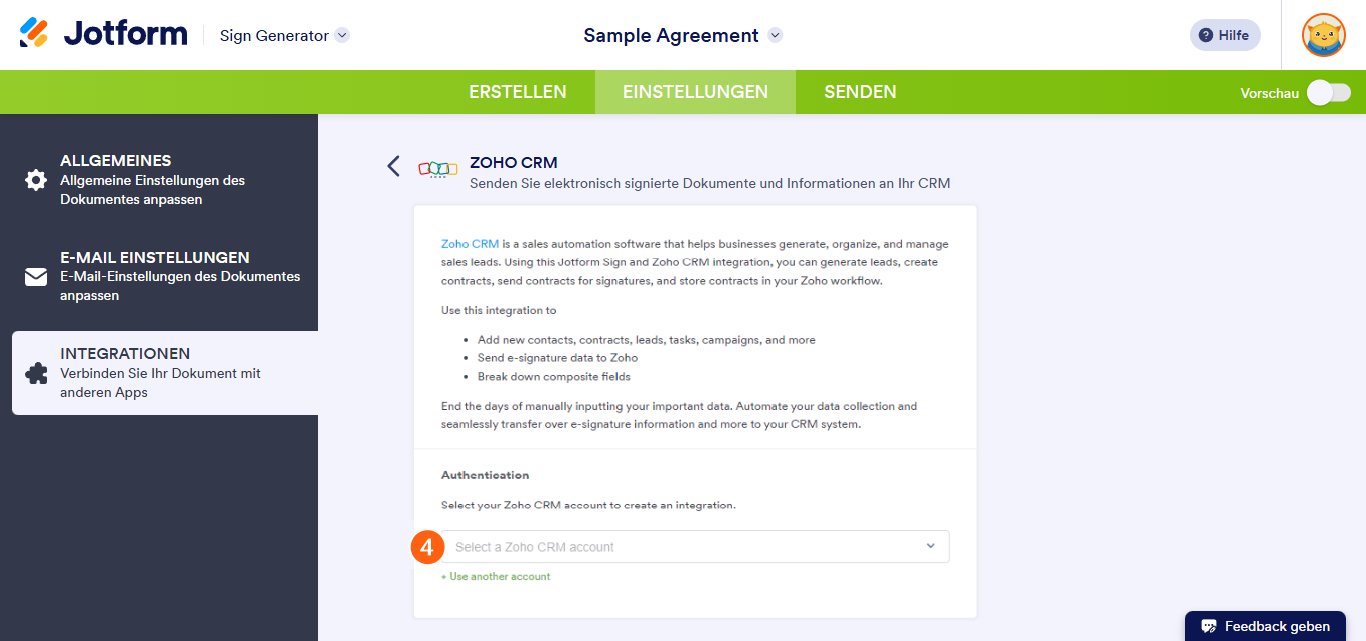
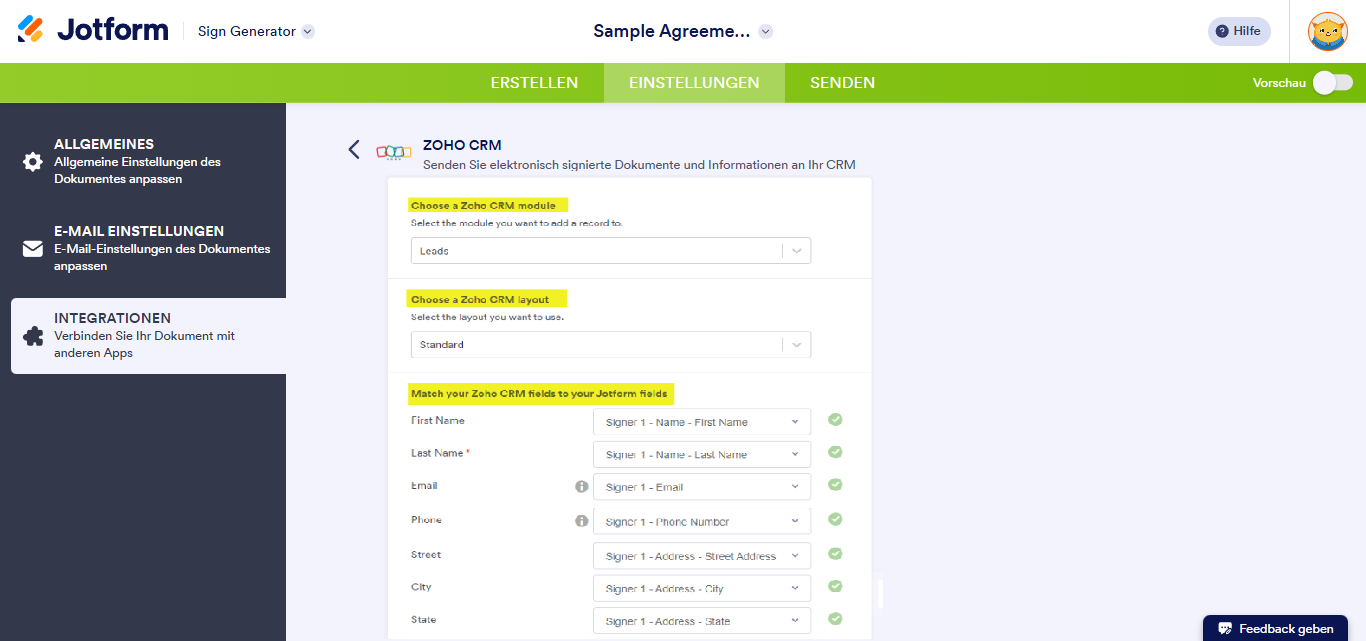
- Richten Sie Folgendes entsprechend ein:
- Wählen Sie ein Zoho CRM-Modul aus — Bestimmen Sie, in welches Modul Sie für jede Übermittlung im Formular einen Datensatz hinzufügen möchten.
- Wählen Sie ein Zoho CRM-Layout aus — Seitenlayouts ermöglichen es Ihnen, Datensätze innerhalb desselben CRM-Moduls zu isolieren. Bitte wählen Sie es aus diesem Dropdown-Menü aus.
- Ordnen Sie Ihre Zoho CRM-Felder den Jotform-Feldern zu — Ordnen Sie die Felder entsprechend zu. In der linken Spalte finden Sie die Felder aus Zoho CRM, und auf der rechten Seite die Felder aus Ihrem Formular.
Wenn Sie Kontakte oder Leads aus dem Zoho CRM Modul-Dropdown-Menü ausgewählt haben, gibt es am Ende des Abschnitts für die Übereinstimmungsfelder zusätzliche Optionen, die Sie festlegen können:
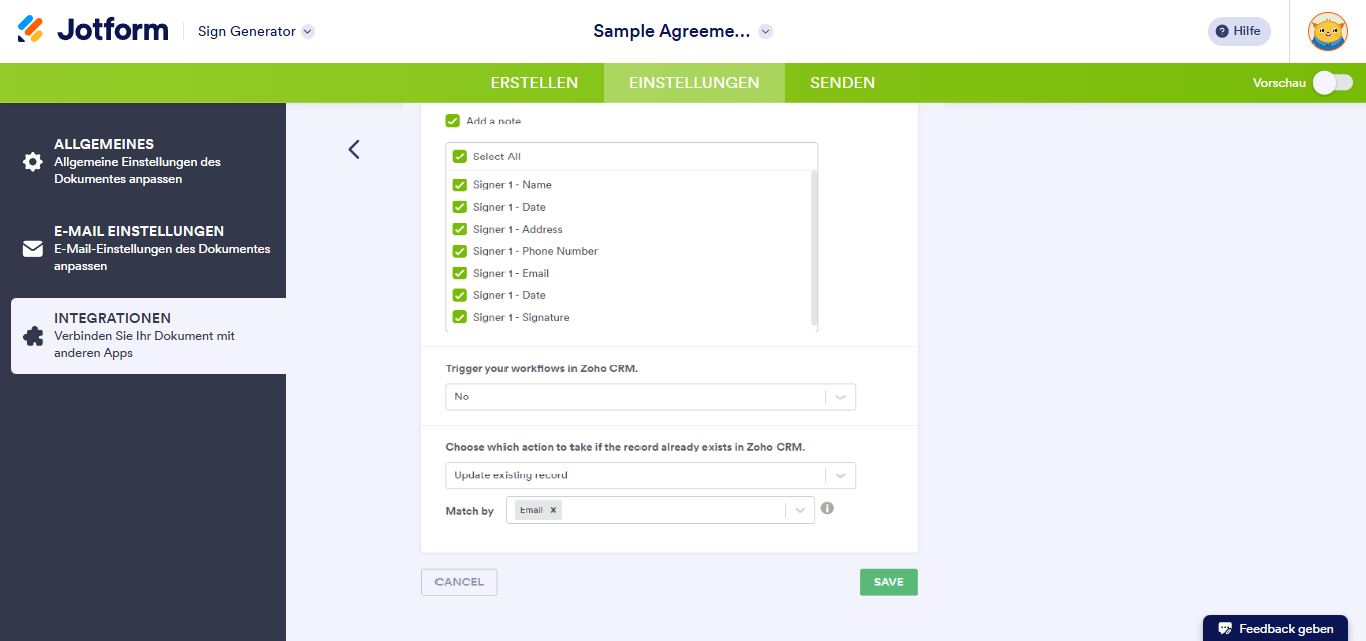
- Klicken Sie unten auf die Schaltfläche Speichern, um die Integrationseinstellungen abzuschließen.
- Im nächsten Fenster klicken Sie auf die Schaltfläche Neu hinzufügen, um weitere Aktionen hinzuzufügen, oder auf die Schaltfläche Integration abschließen, um den Vorgang zu beenden.
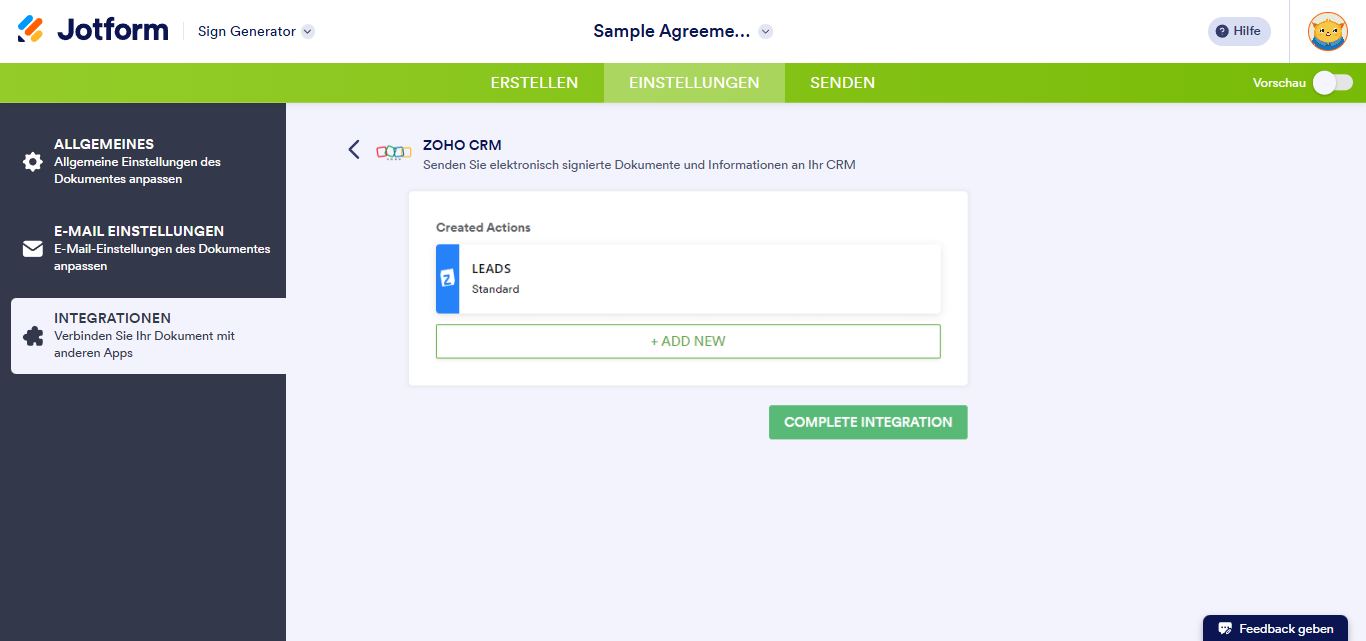
- Zum Schluss klicken Sie auf die Schaltfläche Fertigstellen, um die Integration abzuschließen. Das war’s!
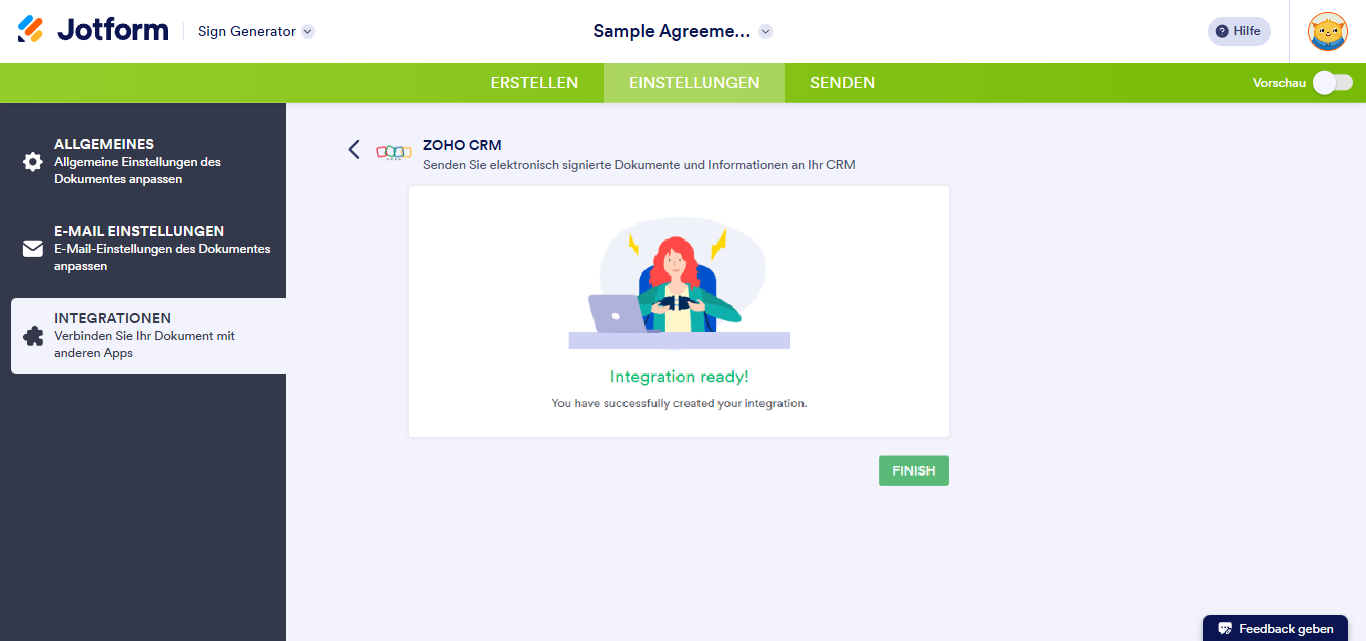
Nachdem Sie Jotform Sign nahtlos in Zoho CRM integriert haben, sind Sie bereit, Ihr Dokumentenmanagement zu optimieren, indem Sie Ihre Dokumente zur Unterschrift versenden.
Jetzt Dokument unterzeichnen
Dateityp ist nicht erlaubt.
Das Limit für die maximale Dateigröße wurde überschritten. (5 MB)
Etwas ist schiefgegangen
Haftungsausschluss: Die in diesem Leitfaden bereitgestellten Informationen dienen ausschließlich allgemeinen Informationszwecken und stellen keine Rechtsberatung dar. Obwohl wir bemüht sind, die Informationen korrekt und aktuell zu halten, variieren Gesetze und Vorschriften je nach Rechtsgebiet und können sich häufig ändern. Sollten Sie spezifische rechtliche Fragen zu den Informationen auf dieser Website haben, sollten Sie sich an einen zugelassenen Anwalt in Ihrer Region wenden.

Kommentar abschicken: