Einige Jotform-Zahlungsintegrationen ermöglichen es Ihnen, Zahlungsinformationen von Ihren Kunden zu sammeln, ohne bei der Formularübermittlung Gebühren zu erheben. Dies ermöglicht Ihnen, die eingereichten Daten sowie die bestellten Produkte oder Dienstleistungen zu überprüfen, bevor die Zahlung verarbeitet wird. Diese spezielle Funktion im Form Builder wird Kunden später belasten genannt und ist allgemein als Zahlungsauthorisierung bekannt.
Die Funktion Kunde später belasten oder Zahlungsgenehmigung ist in den folgenden Zahlungsintegrationen verfügbar:
Sie finden diese Funktion in den zusätzlichen Gateway-Einstellungen jedes Zahlungsanbieters. Los geht’s!
Zahlungsautorisierung aktivieren
Die Option Zahlungsautorisierung ist verfügbar bei Paypal Personal, Authorize. Net, Square, Braintree und eWay. So können Sie sie für diese Anbieter aktivieren:
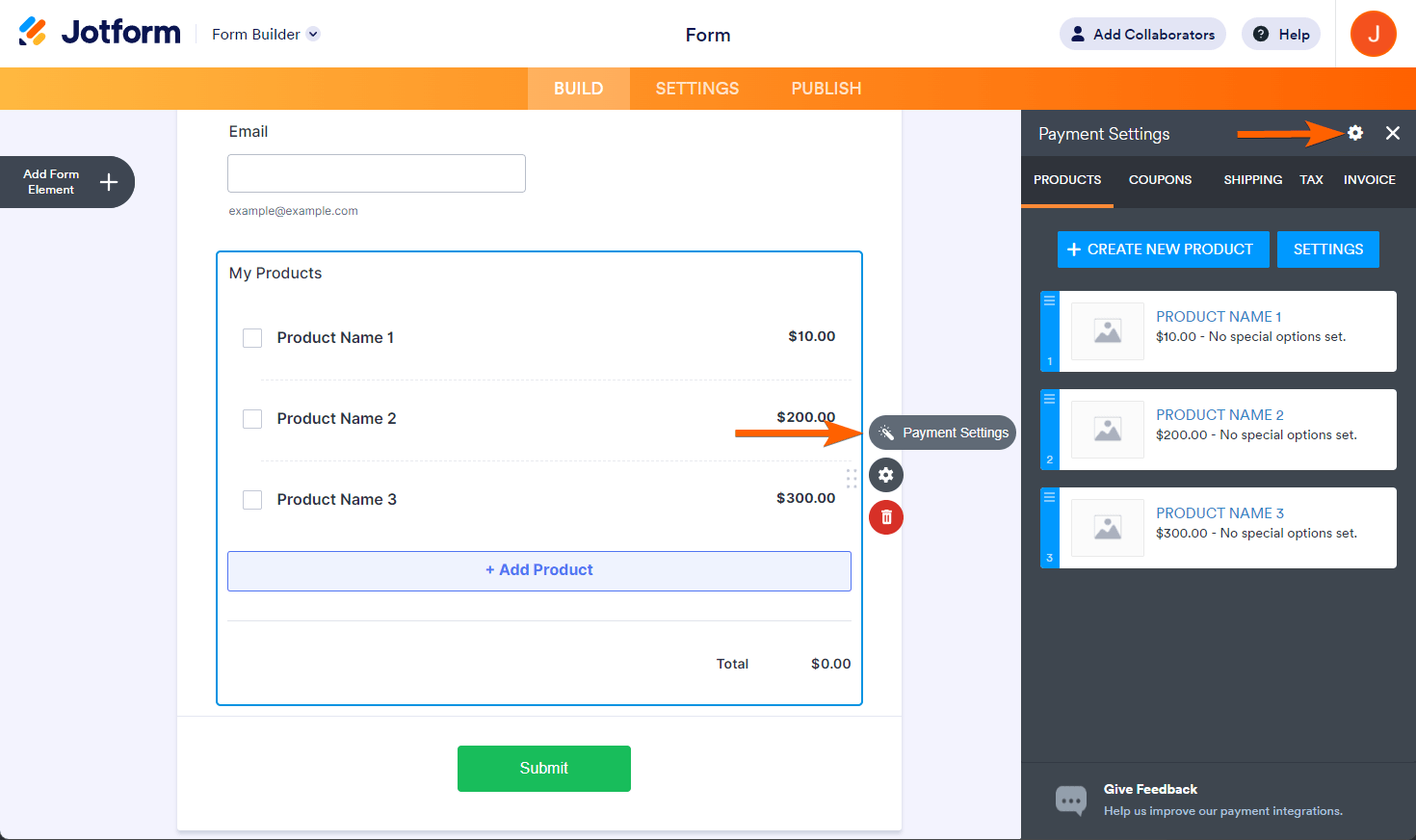
- Im Form Builder klicken Sie auf das Zahlungselement.
- Klicken Sie auf das Icon Zahlungseinstellungen.
- Klicken Sie oben rechts im Zahlungs-Einstellungsbereich auf das Zahnrad-Symbol, um die Integrationseinstellungen zu öffnen.
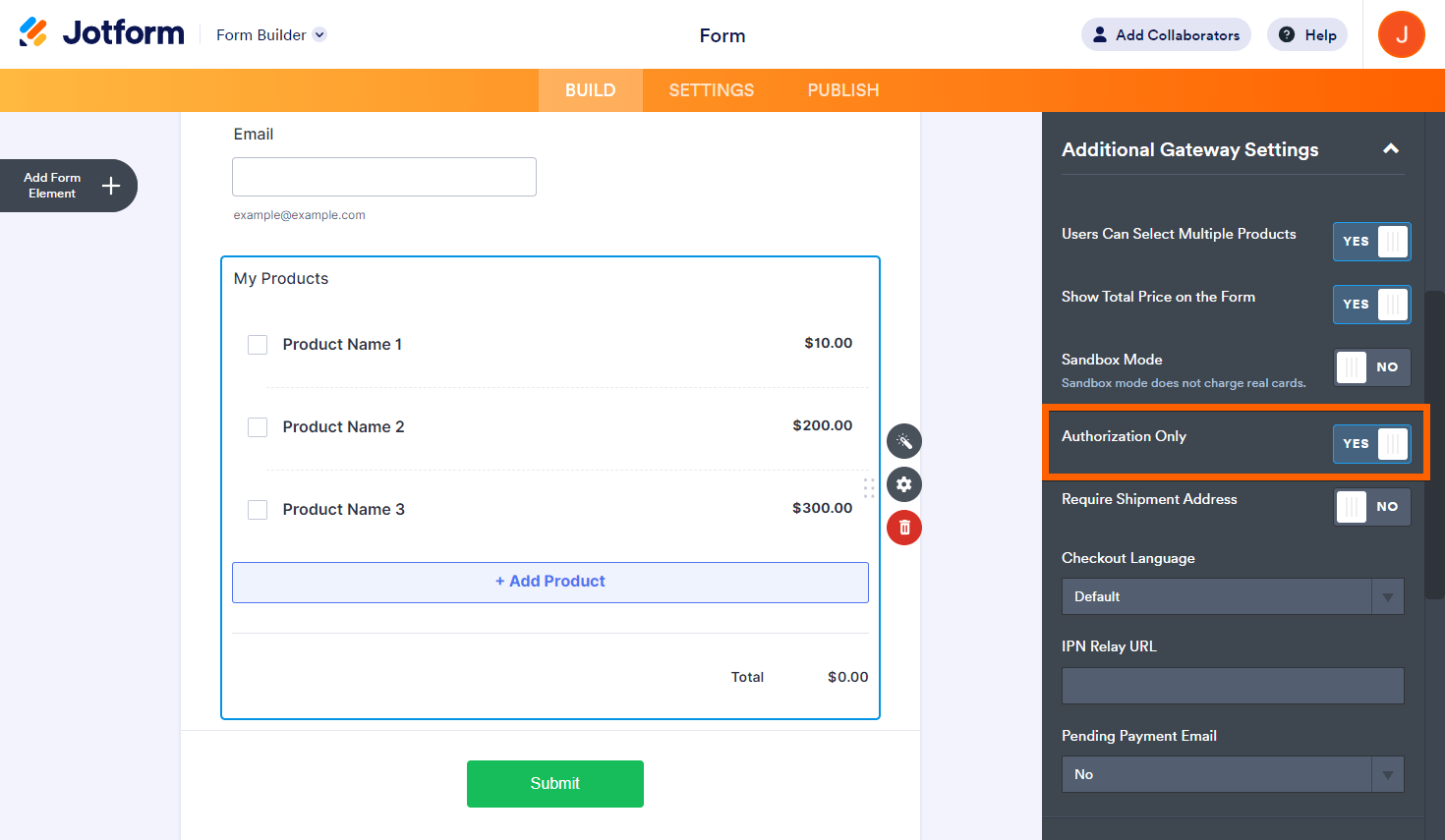
- Scrollen Sie nach unten und öffnen Sie die zusätzlichen Gateway-Einstellungen, wie oben beschrieben.
- Schalten Sie die Option Nur Autorisierung auf Ja.
- Scrollen Sie schließlich nach unten und klicken Sie auf die Schaltfläche Weiter, um sicherzustellen, dass die Änderungen gespeichert werden.
Aktivieren der Funktion Kunden später belasten mit PayPal Business
Für PayPal Business müssen Sie die Option Kunde später belasten aktivieren. So geht’s:
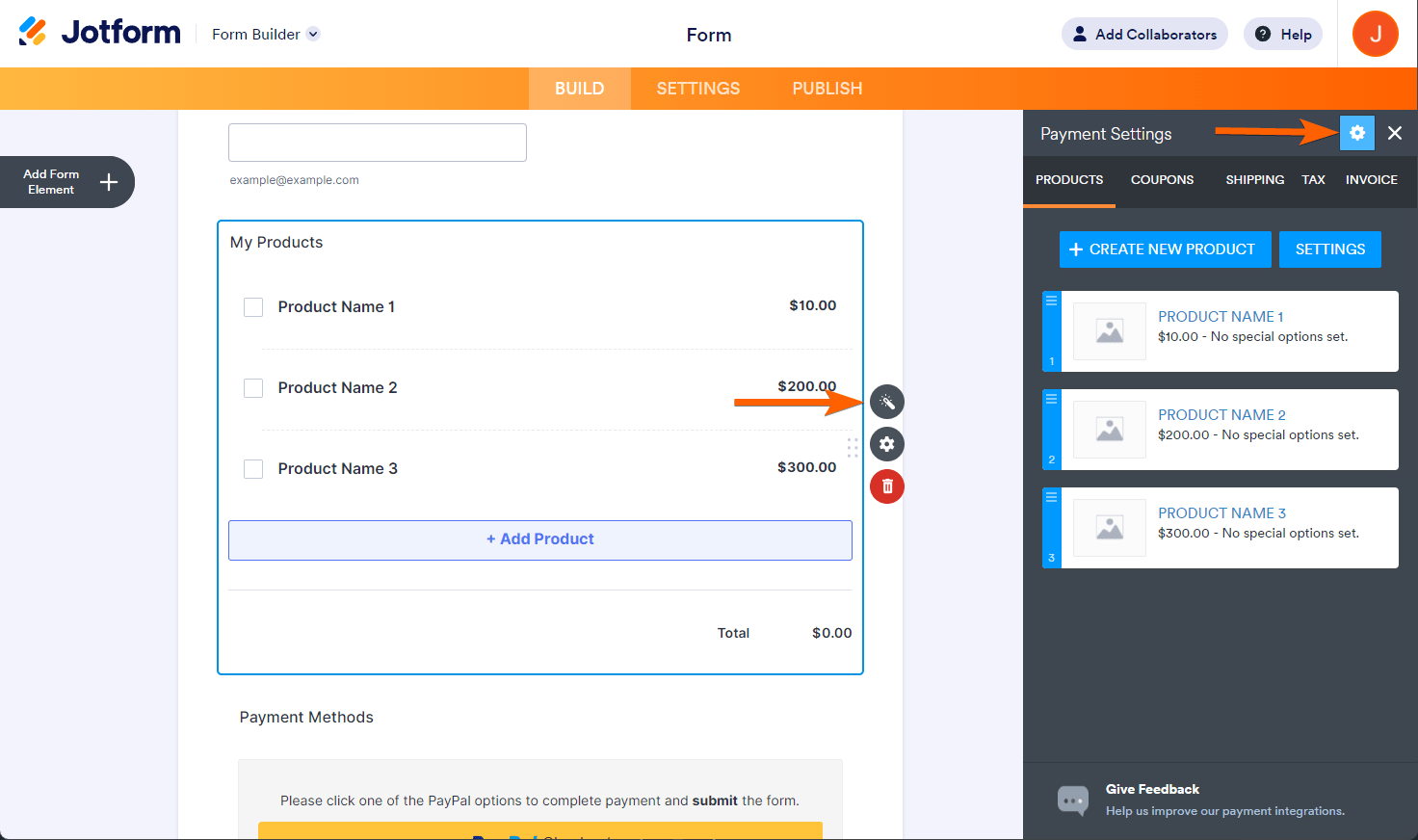
- Klicken Sie im Form Builder auf das Feld PayPal Business.
- Klicken Sie auf das Symbol Zahlungseinstellungen.
- Klicken Sie auf das Zahnrad-Symbol oben rechts im Zahlungs-Einstellungsfeld.
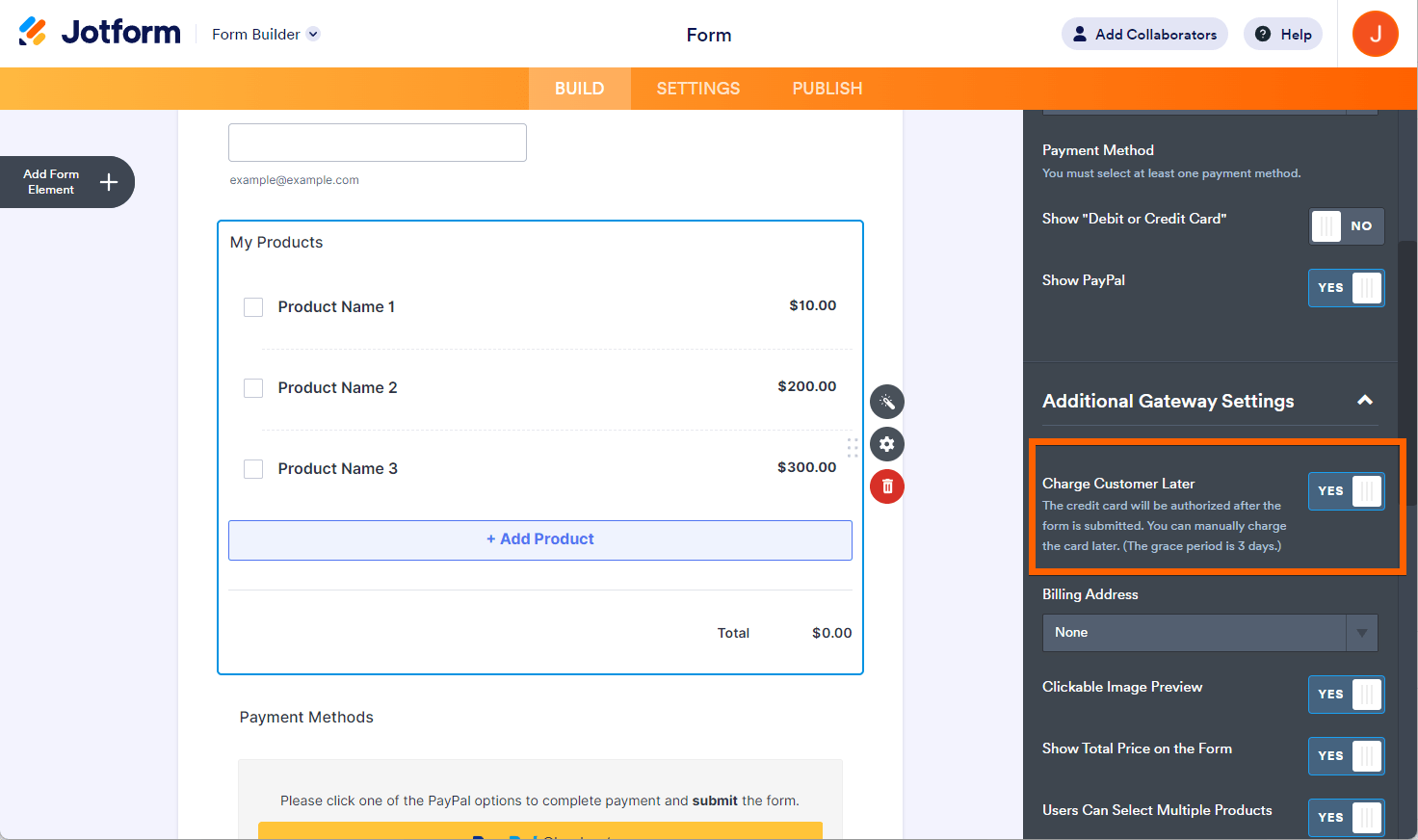
- Öffnen Sie die zusätzlichen Gateway-Einstellungen.
- Suchen Sie nach der Option Kunden später belasten und schalten Sie sie auf Ja.
- Scrollen Sie nach unten und klicken Sie auf die Schaltfläche Weiter, um die Änderungen zu speichern. Das war’s!
Einrichtung der Sofortabrechnung mit Stripe
Bei Stripe müssen Sie die Option Kunden sofort belasten finden und deaktivieren. So geht’s:
- Klicken Sie im Form Builder auf das Stripe–Zahlungsfeld.
- Klicken Sie auf das Symbol Zahlungseinstellungen.
- Klicken Sie oben rechts im Zahlungs-Einstellungsfenster auf das Zahnrad–Symbol.
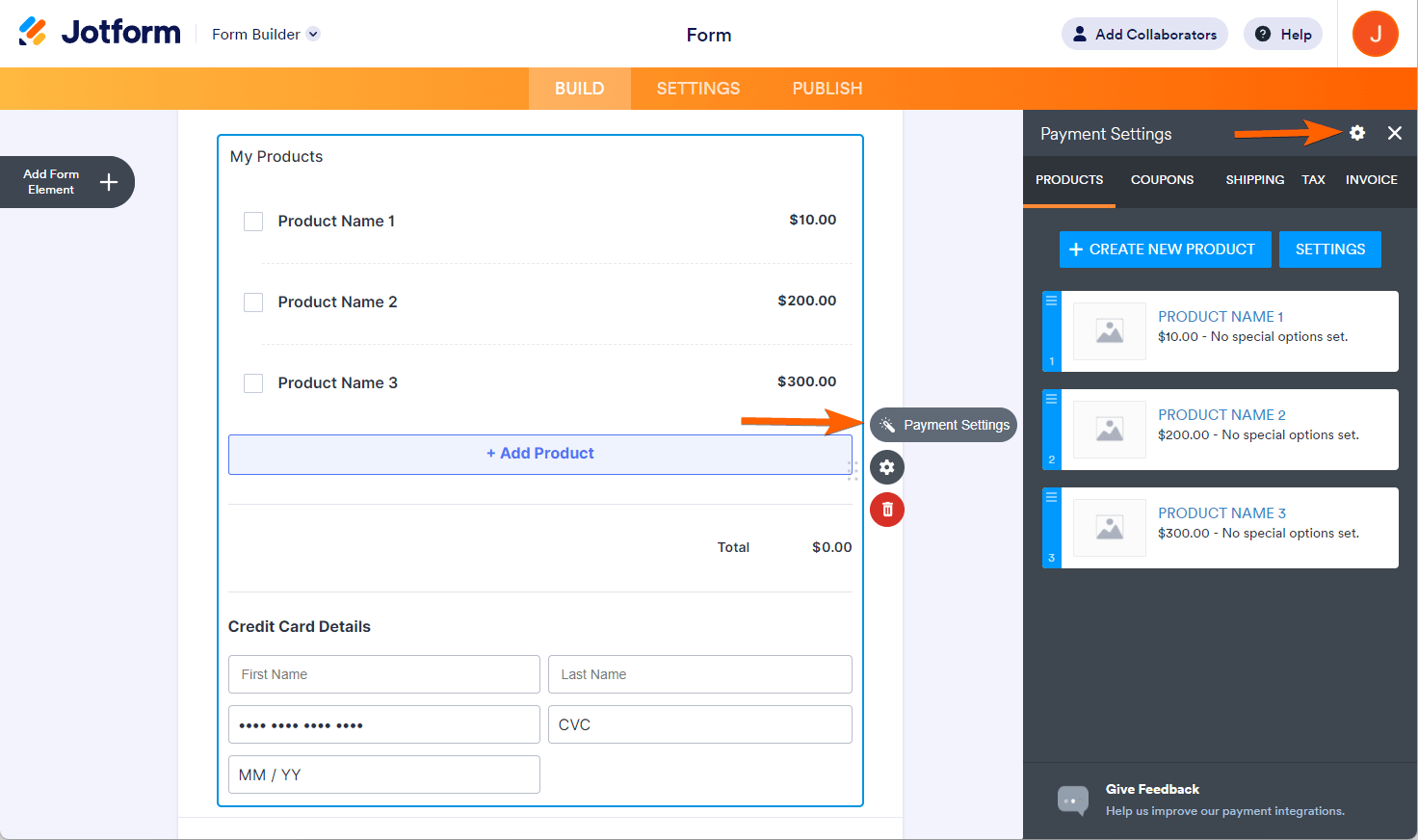
- Öffnen Sie die zusätzlichen Gateway-Einstellungen.
- Suchen Sie die Option kunde sofort belasten und schalten Sie sie auf Nein.
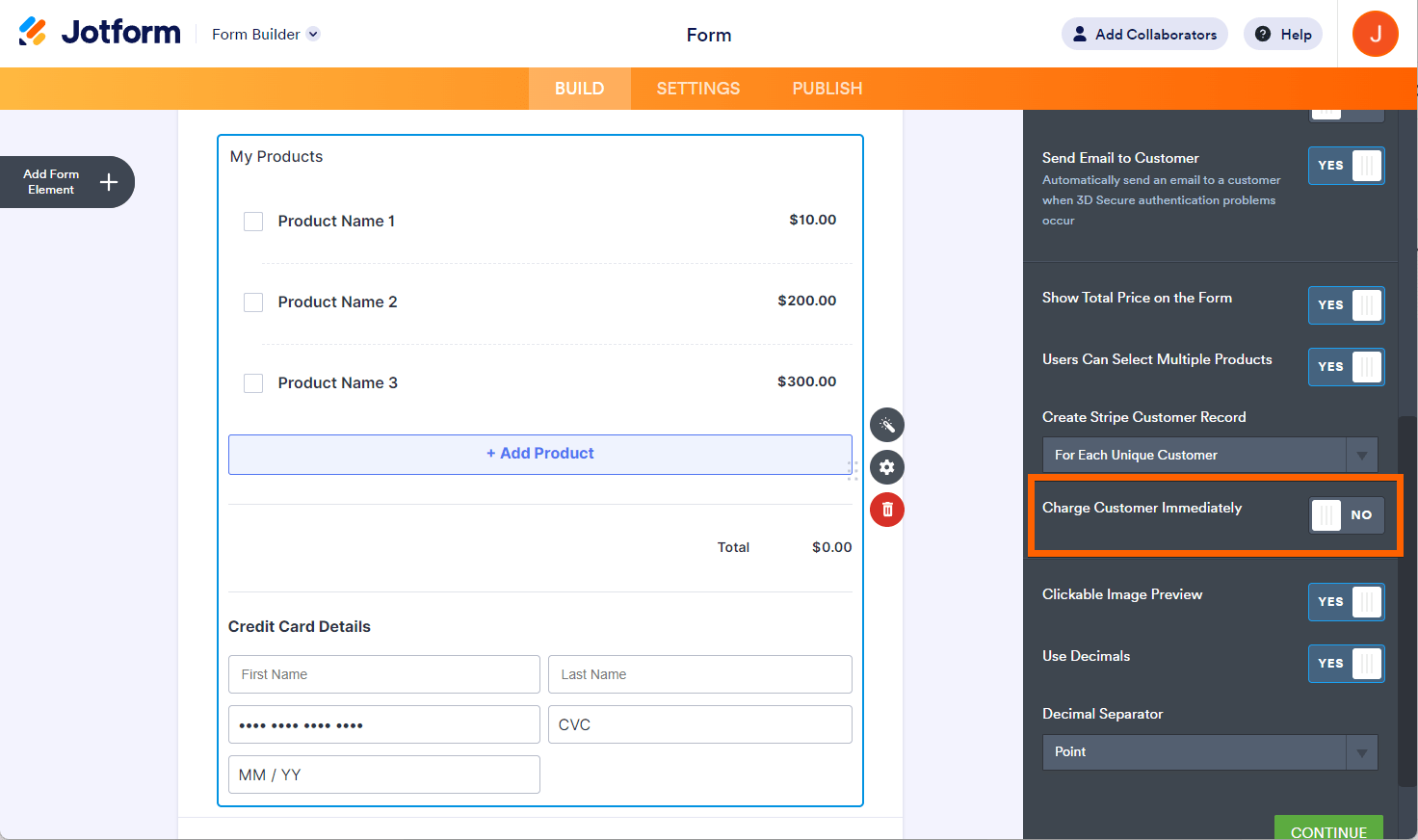
- Klicken Sie auf die Schaltfläche Weiter, um die Änderungen zu speichern, und das war’s.
Um Ihren Kunden die Zahlungen in Rechnung zu stellen, die sie in Ihrem Zahlungsformular vorab genehmigt haben, müssen Sie dies entweder über die Formulare-Mails, Jotform-Tabellen oder das Dashboard des von Ihnen verwendeten Zahlungsanbieters tun. Für weitere Informationen besuchen bitte: Zahlungen für autorisierte Transaktionen einziehen.
Hinweis
Wenn Sie die Option Kunden sofort belasten deaktivieren, lassen Sie die Einstellung Stripe-Kundenkonto erstellen auf Für jede Einreichung oder Für jeden einzigartigen Kunden eingestellt. Dies stellt sicher, dass die Schaltfläche Jetzt belasten in den Tabellen weiterhin funktioniert, wenn Sie sie später verwenden.

Kommentar abschicken: