Sie können ganz einfach neue Mitglieder hinzufügen, um Ihren Arbeitsbereich in Jotform Teams zu erweitern. Egal, ob Sie eine kleine Projektgruppe oder eine große Abteilung aufbauen, die Zuweisung der richtigen Rollen und das Festlegen von Berechtigungen stellen sicher, dass jeder den Zugang hat, den er benötigt, um effizient und sicher zusammenzuarbeiten.
Es gibt zwei Möglichkeiten, wie Sie neue Mitglieder zu einem Team hinzufügen können: Sie können sie per E-Mail einladen oder über einen Einladungslink einladen.
Inviting Team Members by Email
Sie können neue Teammitglieder hinzufügen, indem Sie ihnen eine E-Mail-Einladung senden. Bevor sie beitreten, können Sie ihnen eine Rolle zuweisen, um sicherzustellen, dass sie von Anfang an die richtigen Zugriffsrechte haben. So funktioniert es:
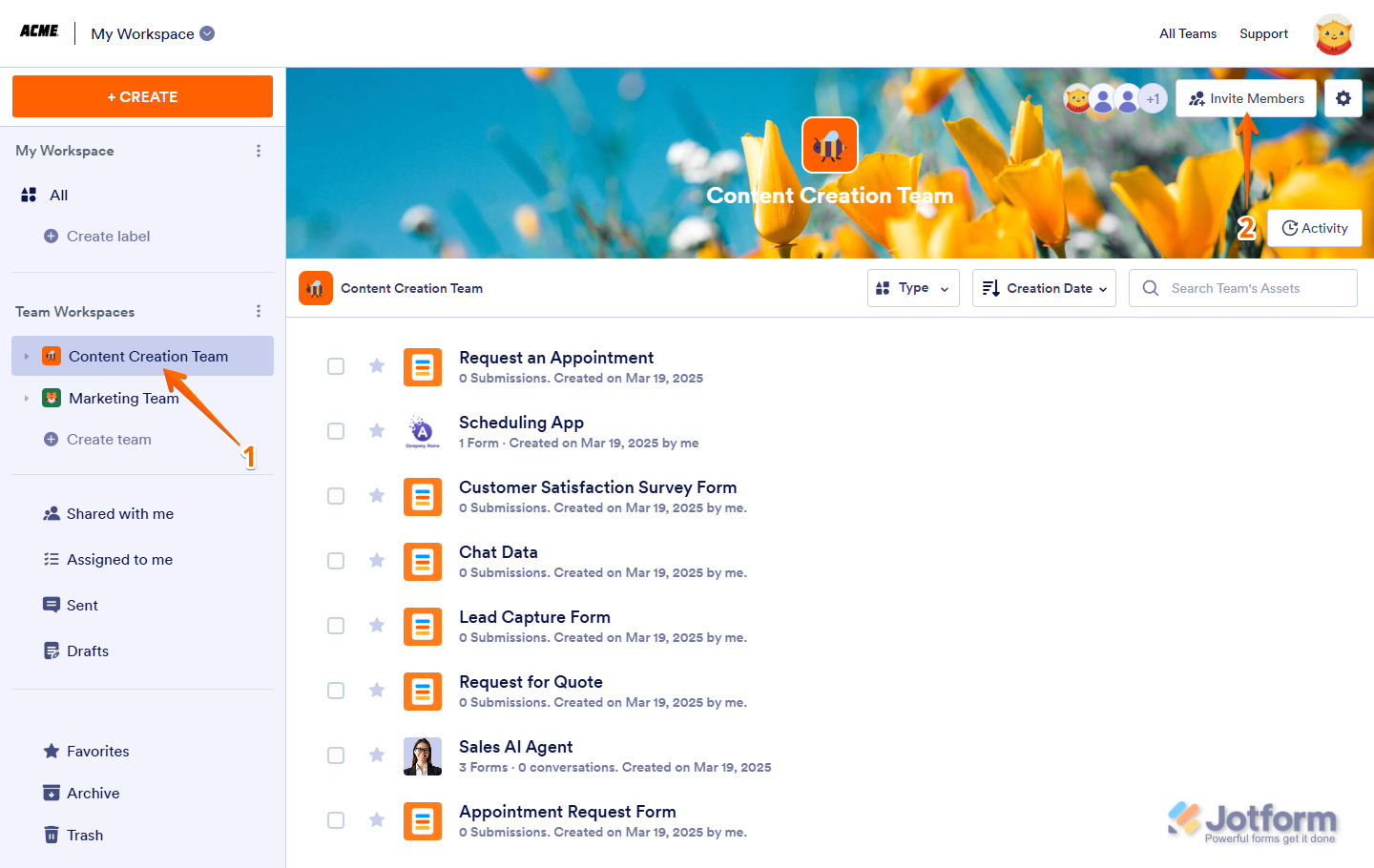
- Auf Ihrer Mein Arbeitsbereich-Seite klicken Sie auf der linken Seite des Bildschirms auf das Team, das Sie verwalten möchten. Zum Beispiel das Content-Erstellungsteam.
- Klicken Sie dann oben rechts auf der Seite auf Mitglieder einladen.
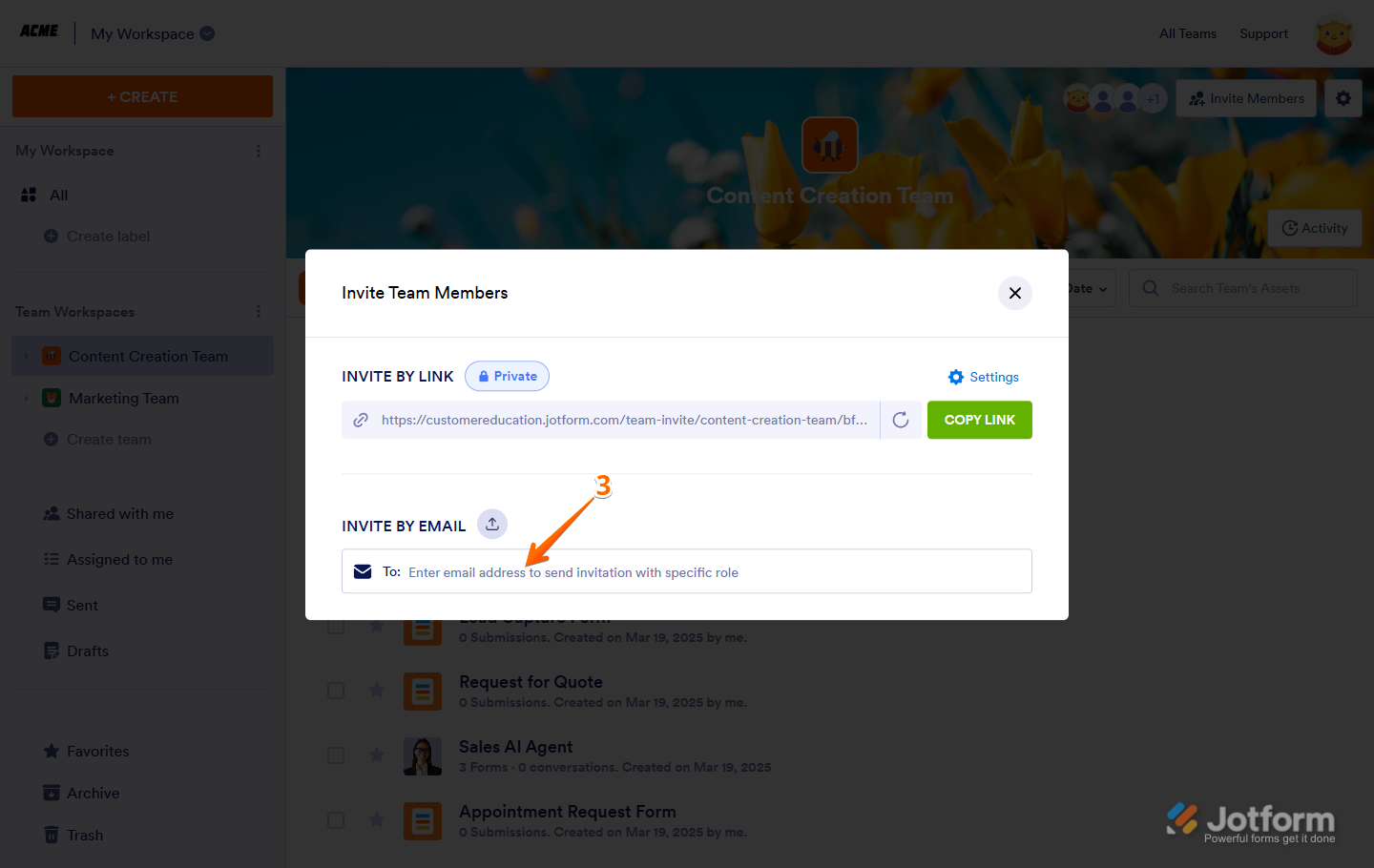
- Im Bereich “Per E-Mail einladen” klicken Sie auf das Empfängerfeld und geben Sie die E-Mail-Adressen Ihrer Empfänger ein.
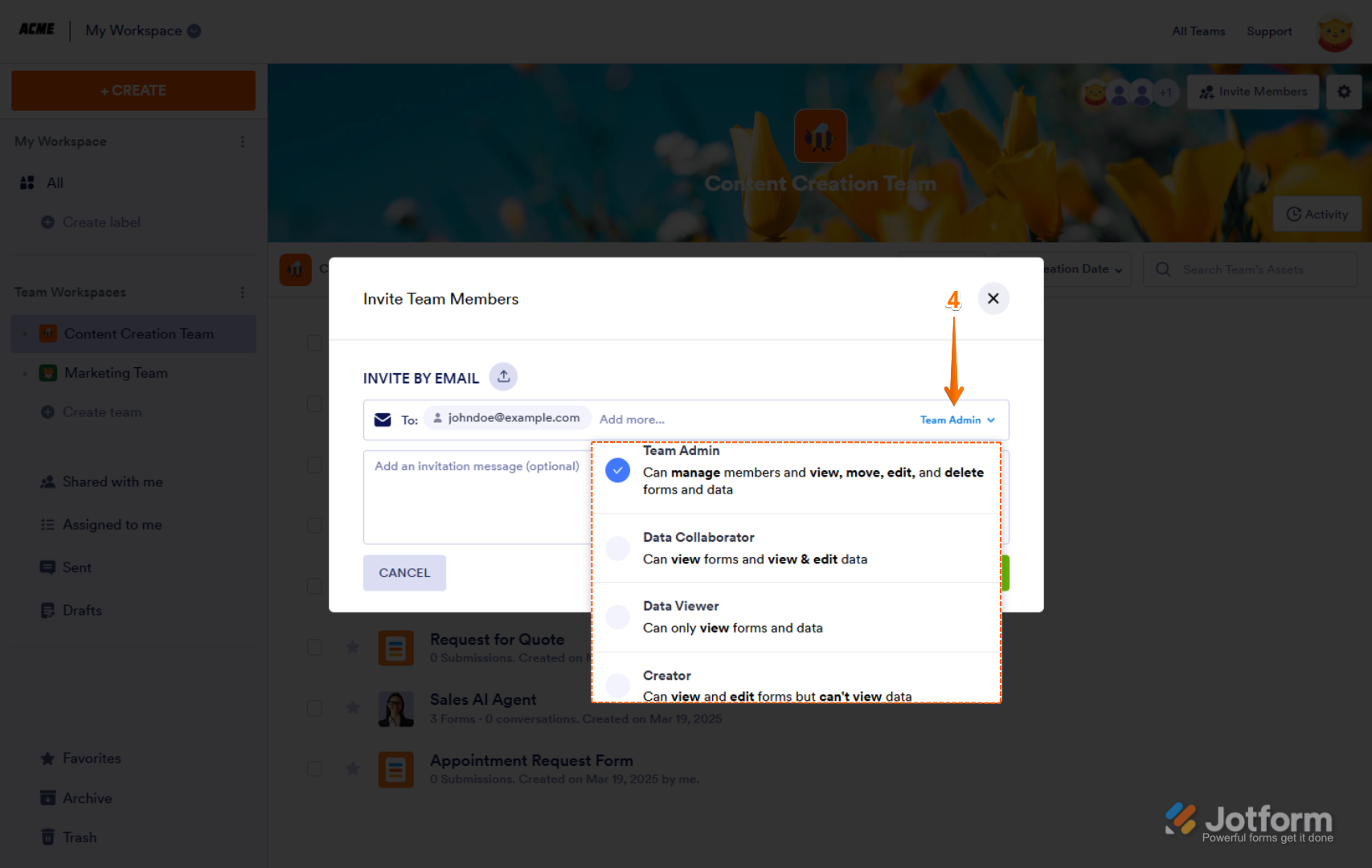
- Klicken Sie nun auf das Dropdown-Menü neben dem Empfängerfeld und wählen Sie die Standardrolle für Ihr Teammitglied aus:
- Team-Administrator — Sie können Mitglieder verwalten sowie Formulare und Daten anzeigen, verschieben, bearbeiten und löschen.
- Daten-Kollaborateur — Sie können Formulare und Daten ansehen
- Datenbetrachter — Sie können nur Formular und Daten einsehen.
- Ersteller — Sie können Formulare ansehen und bearbeiten, aber keine Daten einsehen.
- Fügen Sie abschließend eine Einladung im Einladungsfeld hinzu und klicken Sie auf Einladung senden.
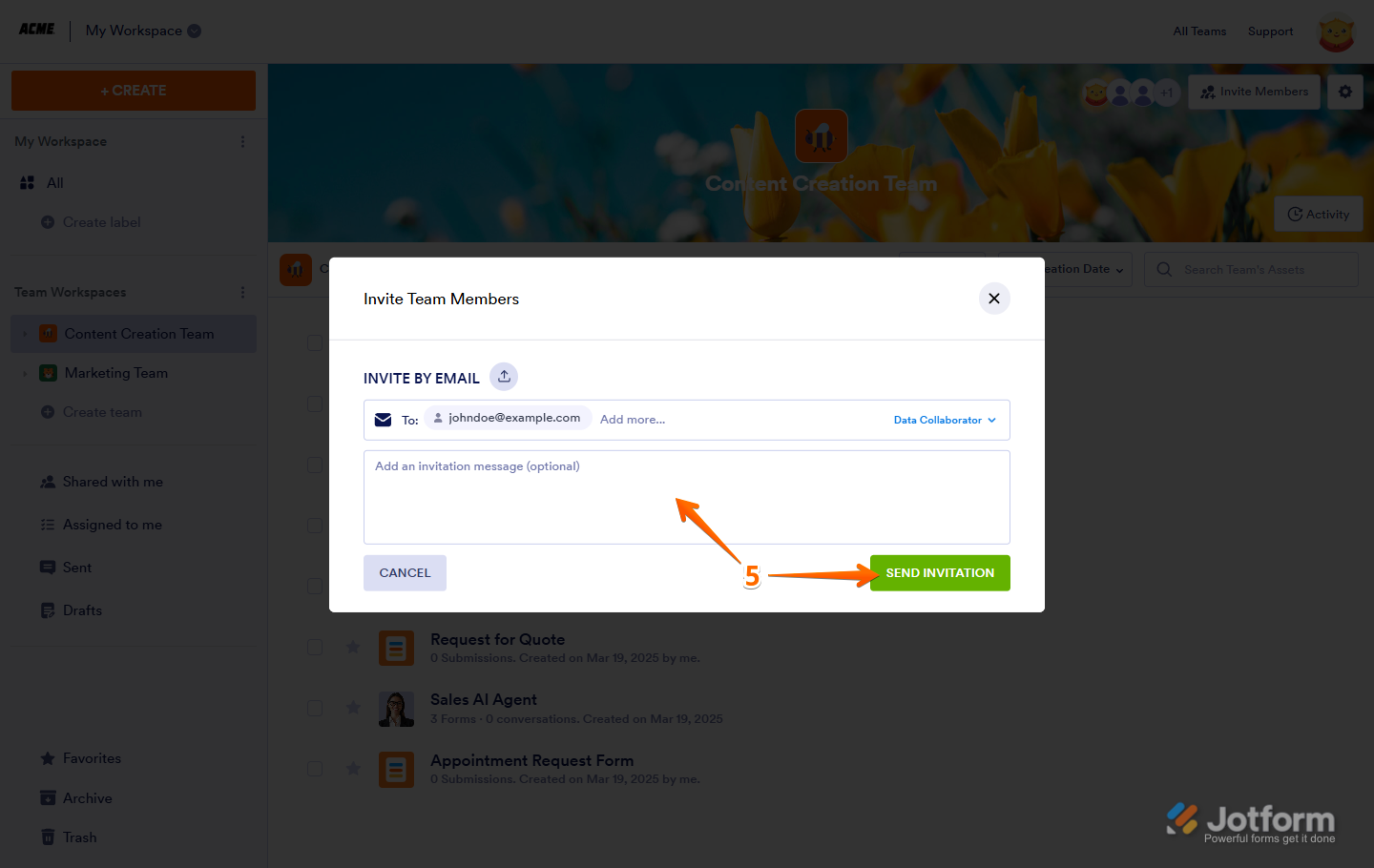
Das war’s! Ihr Teammitglied erhält eine E-Mail mit der Einladung und kann Ihrem Jotform-Team mit einem Klick beitreten.
Teammitglieder mit einem Einladungslink hinzufügen
Erstellen Sie einen teilbaren Link, der es Personen ermöglicht, mit nur einem Klick Ihrem Team beizutreten. Dies ist eine schnelle und einfache Möglichkeit, mehrere Mitglieder hinzuzufügen oder den Zugang innerhalb Ihrer Organisation zu teilen. So geht’s:
- Gehen Sie auf Ihrer Mein Arbeitsbereich-Seite auf der linken Seite des Bildschirms zu dem Team, das Sie verwalten möchten. Zum Beispiel das Content-Erstellungsteam.
- Klicken Sie dann oben rechts auf der Seite auf Mitglieder einladen.
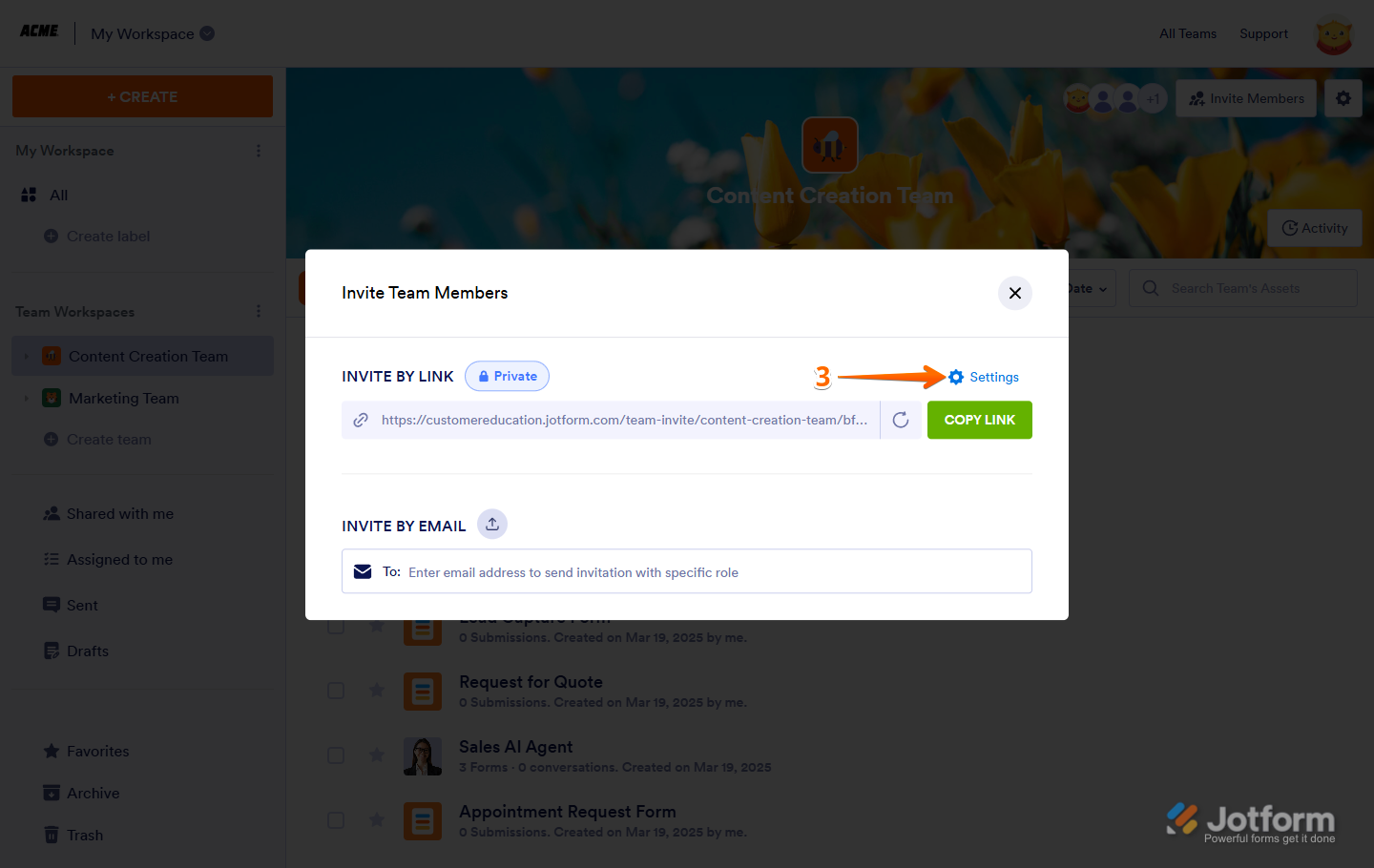
- Klicken Sie im geöffneten Fenster auf Einstellungen.
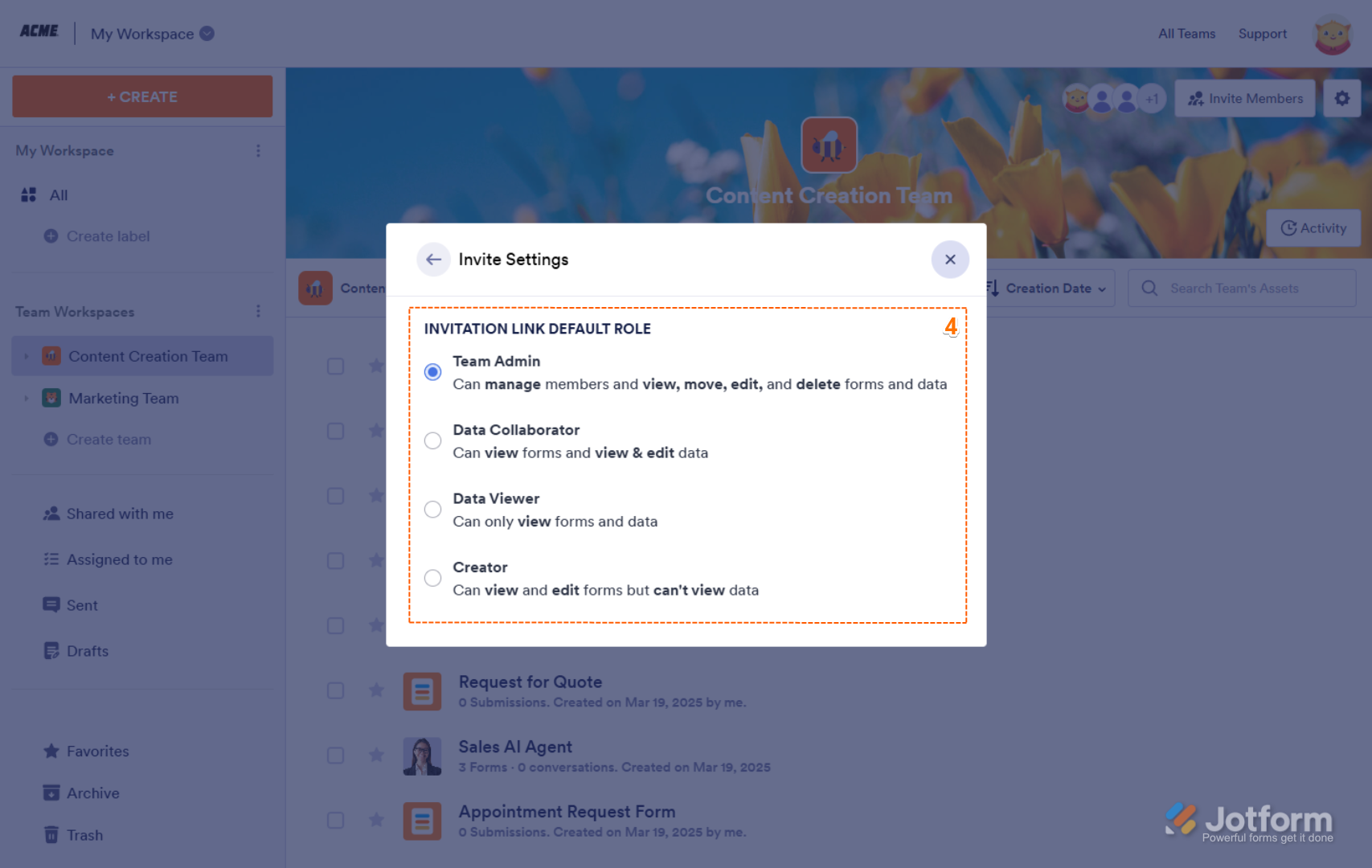
- Wählen Sie dann im Fenster Einladungseinstellungen die Standardrolle für Einladungslink aus:
- Team Admin — They can manage members and view, move, edit, and delete forms and data.
- Daten-Kollaborateur — Sie können Formulare und Daten anzeigen.
- Daten-Betrachter — Sie können nur Formulare und Daten anzeigen.
- Ersteller — Sie können Formulare anzeigen und bearbeiten, aber keine Daten einsehen.
- Klicken Sie nun auf Link erstellen.

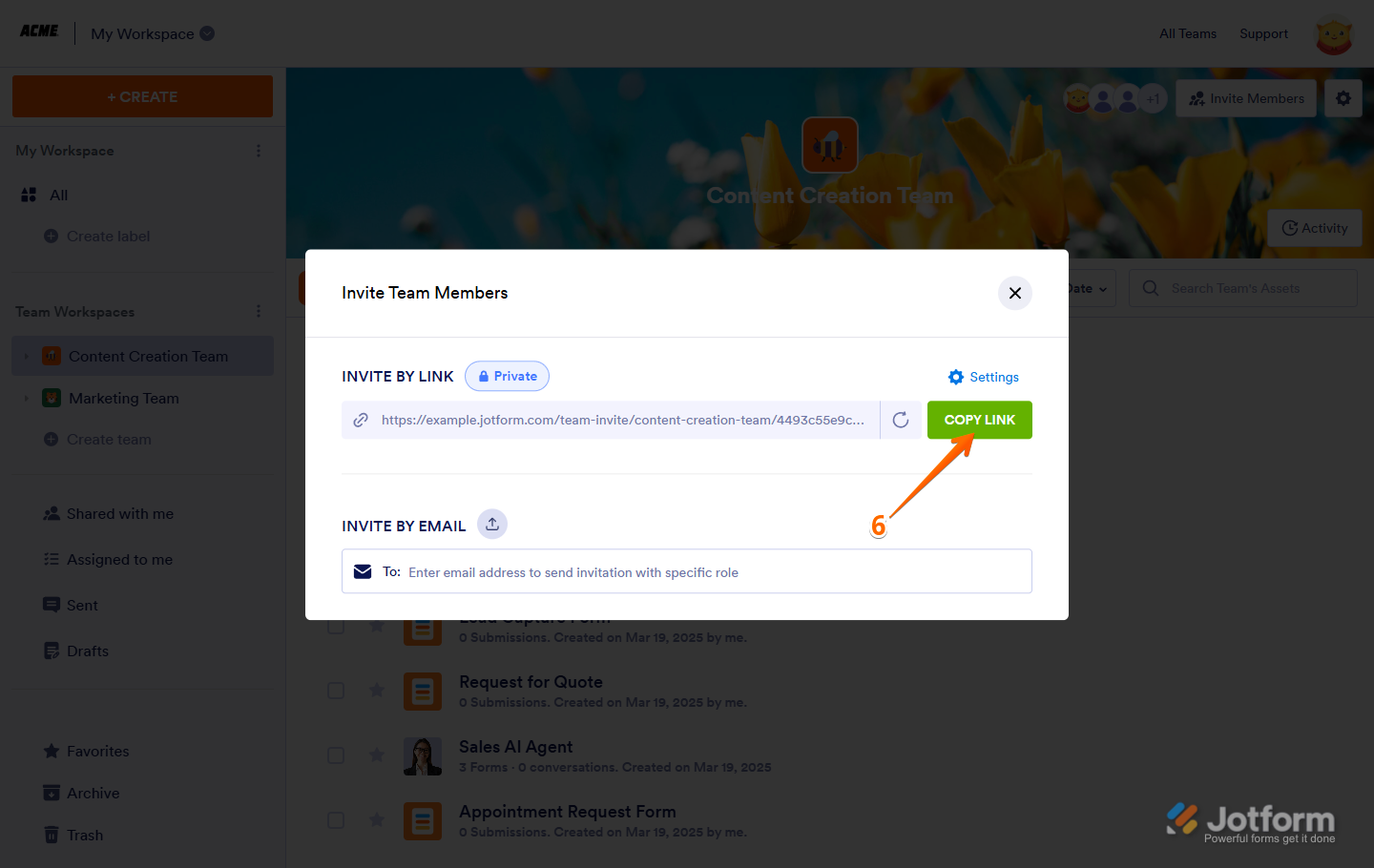
- Klicken Sie abschließend auf Link kopieren und senden Sie ihn direkt per E-Mail oder über eine beliebige Kommunikationsplattform an Ihre Teammitglieder.
Und schon sind Sie fertig! Mit nur wenigen Klicks können Sie neue Mitglieder zu Ihrem Jotform Team hinzufügen und ihnen die passenden Zugriffsrechte geben. Egal, ob Ihr Team groß oder klein ist, Jotform Teams hilft Ihnen, organisiert zu bleiben und besser zusammenzuarbeiten.

Kommentar abschicken: