Es ist toll, eine PayPal-Zahlungsintegration direkt in Ihrem Formular zu haben. Was aber, wenn Sie Ihren Kunden weitere Zahlungsoptionen wie z. B. die Zahlung per Scheck anbieten möchten?
Beginnen wir mit dem Erstellen des Formulars.
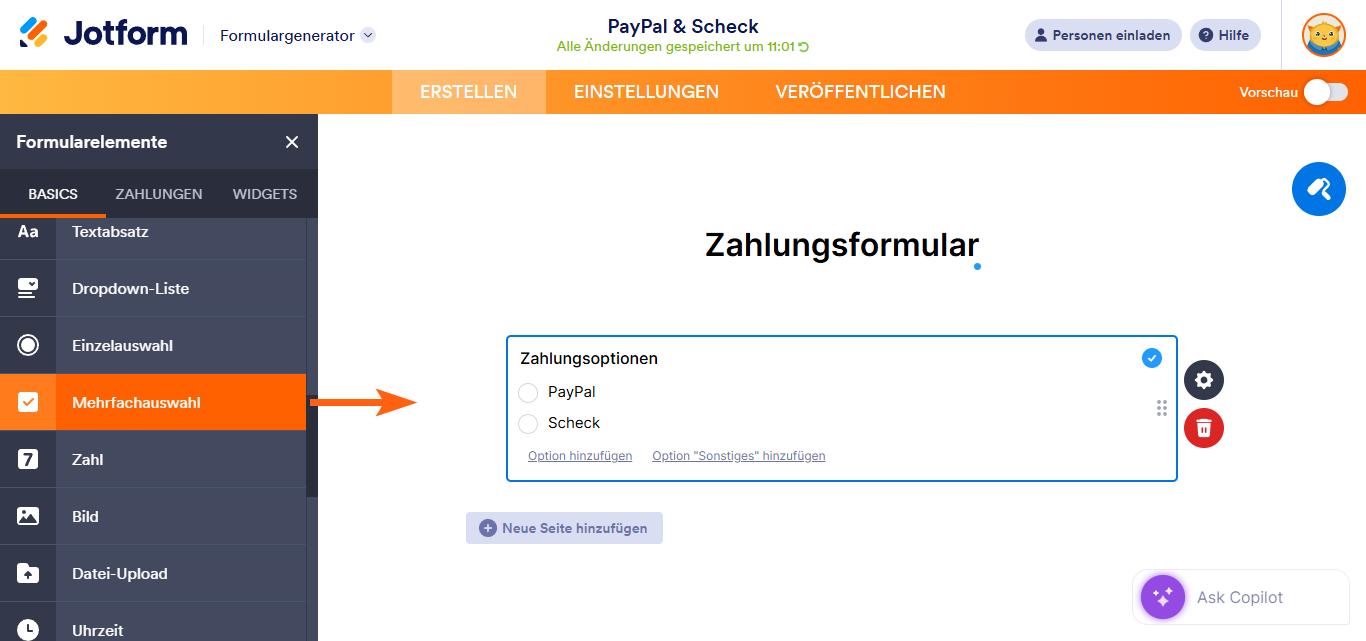
- Verwenden Sie das Single-Choice-Element (Optionsfeld), um Ihr Feld für die Zahlungsoptionen einzurichten. Legen Sie dieses Feld anschließend als erforderlich fest.
Beispiel: Wir haben PayPal und Scheck als Zahlungsoptionen hinzugefügt.
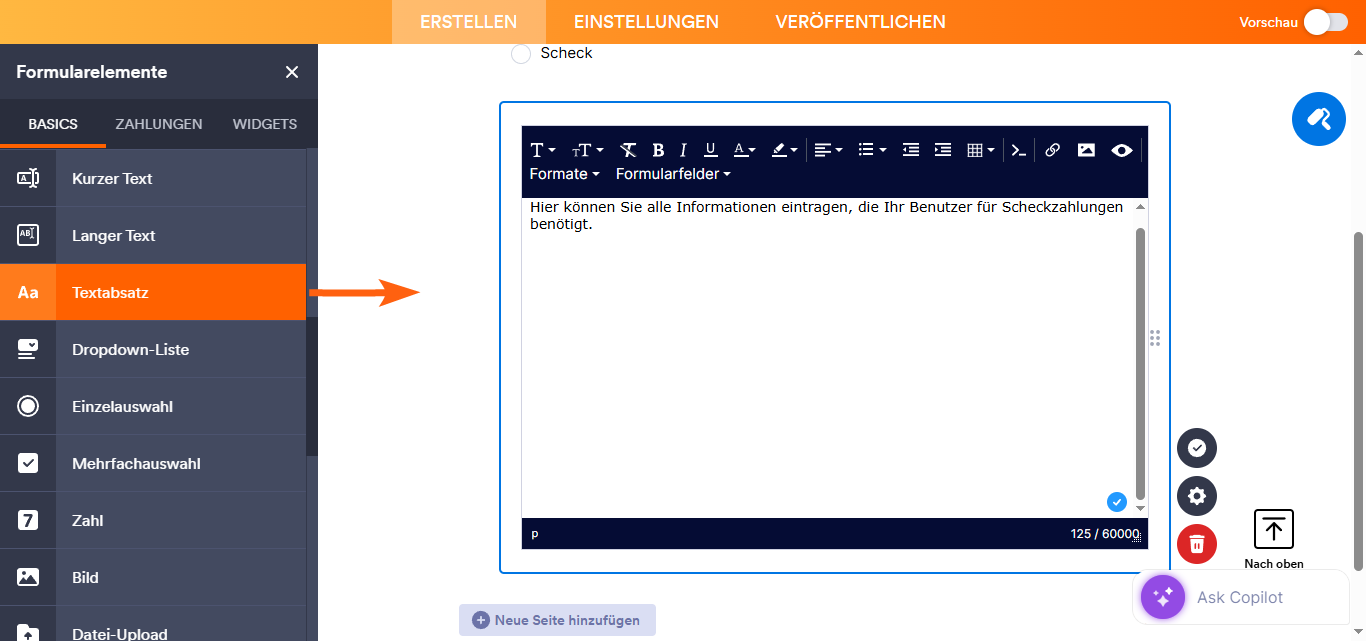
- Um die Option „Scheck“ einzurichten, fügen Sie ein Absatz-Element hinzu und ergänzen Sie alle relevanten Informationen, die der Benutzer für die Zahlung benötigt.
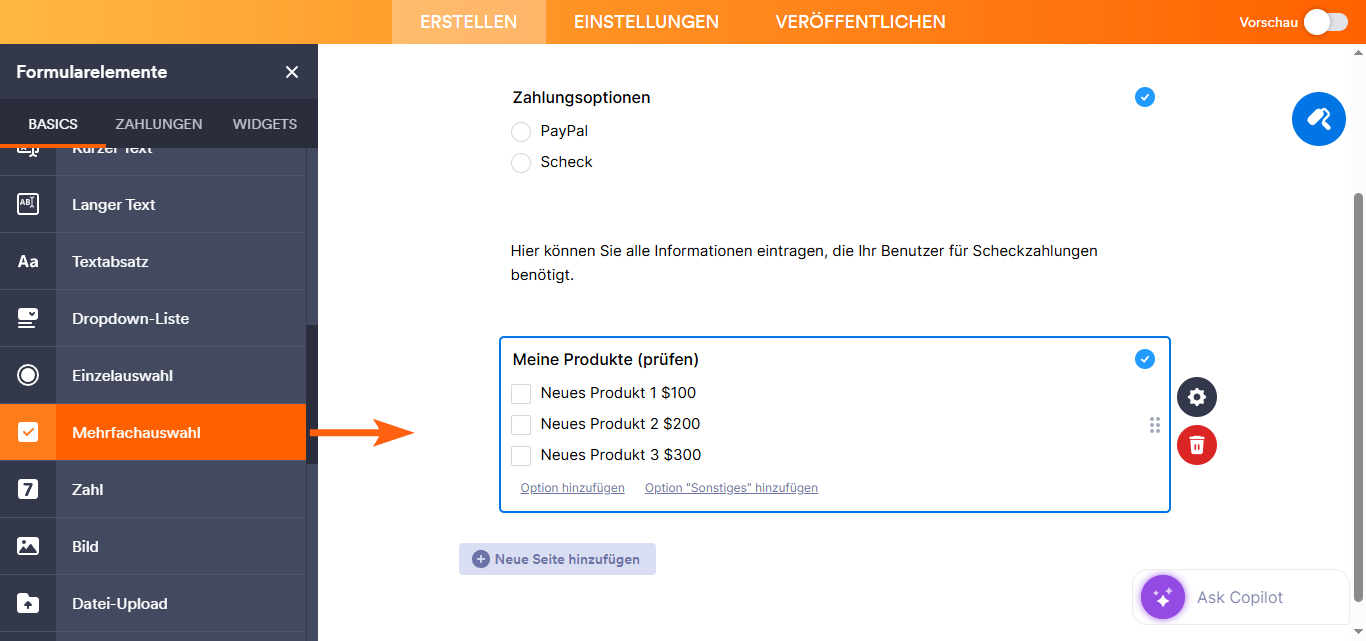
- Verwenden Sie ein Multiple-Choice-Element, um Ihre Produkte anzuzeigen, die per Scheck bezahlt werden können.
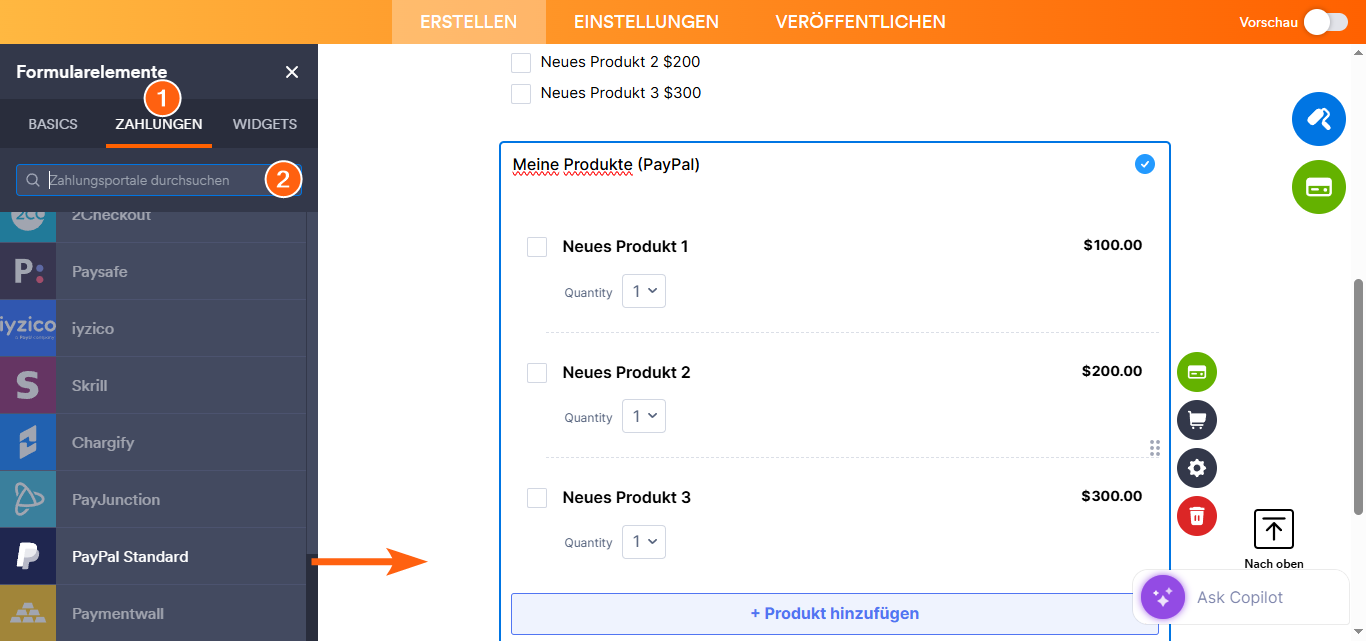
- Für die PayPal-Optionen können Sie PayPal Standard im Tab Zahlungen verwenden.
Richten Sie anschließend eine Feld ein-/ausblenden Bedingung, um das jeweilige Feld anzuzeigen, je nachdem, ob Ihr Benutzer die Zahlung per PayPal oder Scheck auswählt. So geht’s:
- Klicken Sie oben auf Einstellungen.
- Bedingungen links.
- Wählen Sie die Bedingung Feld ein-/ausblenden aus.
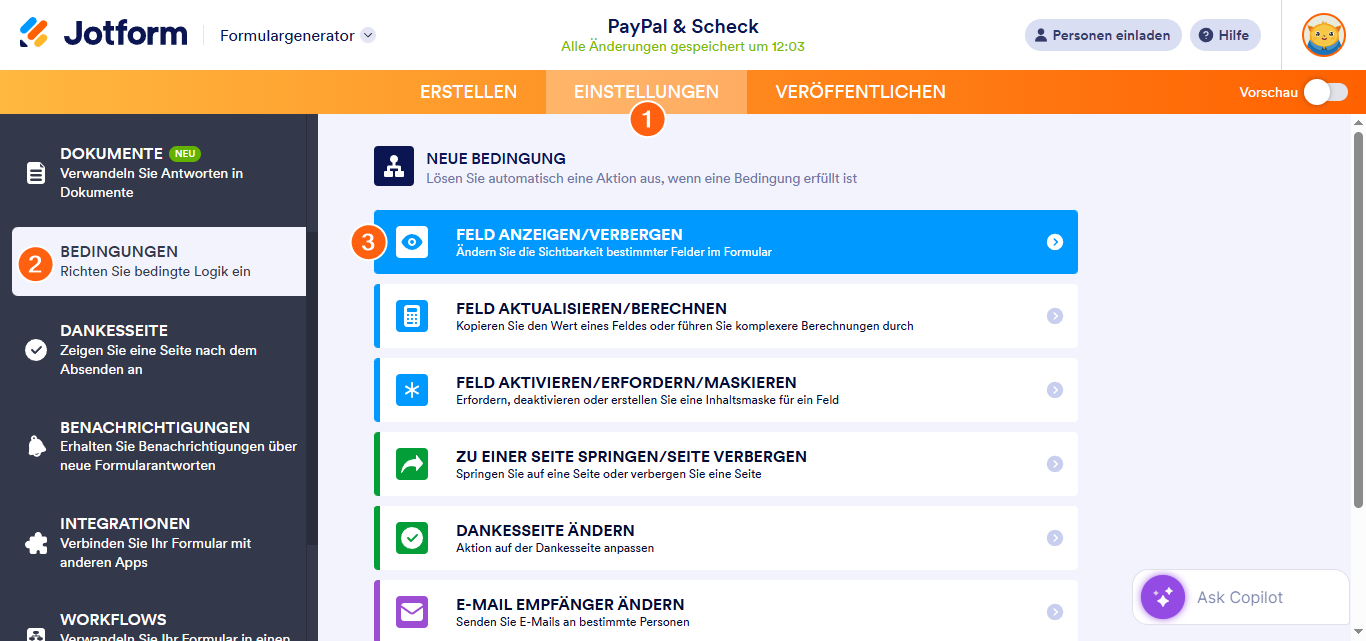
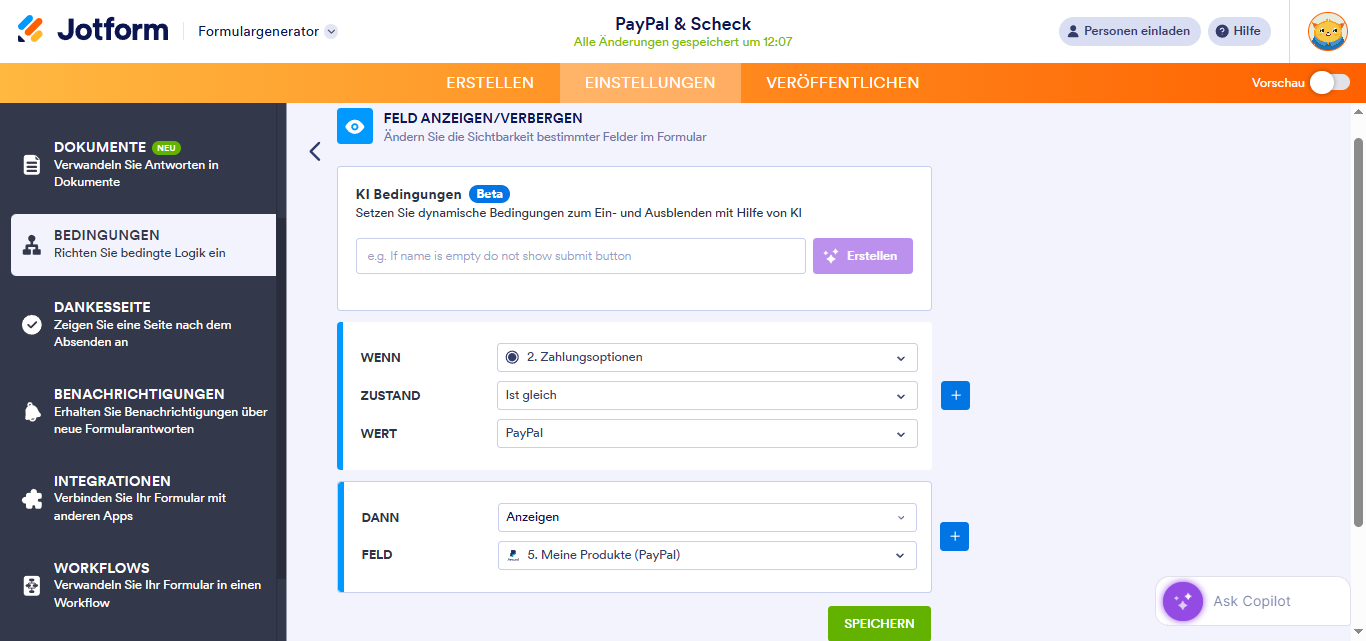
Die allgemeine Logik besteht darin, das jeweilige Feld basierend auf der Auswahl des Benutzers anzuzeigen. Daher müssen Sie für jede Instanz zwei Bedingungen festlegen:
- Wenn der Wert des Feldes “Zahlungsoptionen” gleich “PayPal” ist, zeige das Element “Meine Produkte (PayPal)” an.
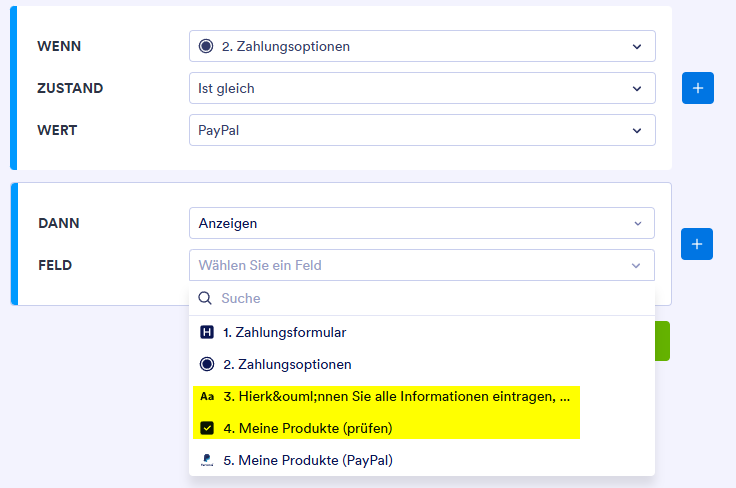
- Wenn der Wert des Feldes „Zahlungsoptionen“ gleich „Check“ ist, zeige den Absatz und das Element „Meine Produkte (Check)“ an.
Sie können neben Schecks auch weitere Zahlungsoptionen hinzufügen, sofern es sich um eine Offline-Zahlung handelt. Bitte beachten Sie, dass Sie pro Formular nur ein Zahlungsgateway verwenden können.
Demo-Formular: https://www.jotform.com/213113129720948
So funktioniert es:
- Wenn Sie im Feld für die Zahlungsoption Check auswählen und Senden Sie das Formular ab, es wird sofort übermittelt.
- Wenn Sie im Feld für die Zahlungsoption PayPal auswählen und das Formular absenden, werden Sie zur PayPal-Checkout-Seite weitergeleitet, wo Sie die Zahlung abschließen können.
Alternativ können Sie Nutzer je nach gewählter Zahlungsmethode auf eine andere Formular-URL weiterleiten.
Weitere Informationen finden Sie in unseren zugehörigen Anleitungen:

Kommentar abschicken: