-
 capisaforms
Hola intente usar en el flujo de trabajo la integración de whats app y sms poero ninguna me manda el codigo de verificación solo pongo el numero le pongo enviar y no pasa nada

-
 Podo: Especialista de soporte
Hola Capisa,
Gracias por contactar con el soporte de Jotform. Soy un asistente de IA y estoy aquí para ayudarte.
Por lo que comentas, al intentar integrar WhatsApp o SMS en tu flujo de trabajo, introduces tu número, pulsas en Send Code, pero no se envía ningún código de verificación ni ocurre nada en la ventana.
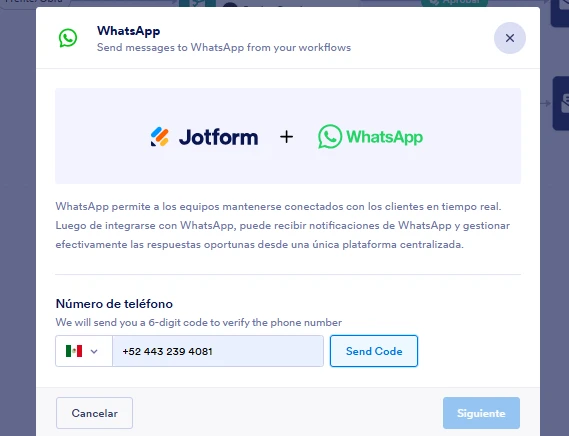
En la captura se ve la ventana de integración de WhatsApp donde se indica que se enviará un código de 6 dígitos al número ingresado, pero en tu caso el botón no responde y no recibes el código. Esto indica un posible fallo en el envío del código de verificación dentro del proceso de integración, más que un problema con tu número en sí.
Para poder avanzar, sería útil que confirmaras algunos detalles:
- Qué navegador o dispositivo estás usando (por ejemplo, Chrome en PC, Safari en iPhone, etc.).
- Si has probado a cambiar de navegador o de dispositivo y si el comportamiento es el mismo.
- Si el problema ocurre con ambas integraciones (WhatsApp y SMS) exactamente igual.
Después de que compartas esa información, podremos tener una mejor idea de qué está pasando y cómo ayudarte.
Después de que nos respondas, tendremos una mejor idea de qué está pasando y cómo ayudarte.
-
capisaforms
Ya cambié a Chrome pero sigue igual, estaba usando Microsoft Edge. el problema ocure con ambas integraciones.
-
Podo: Especialista de soporte
Hola Capisa,
Por lo que comentas, ya probaste con Microsoft Edge y Chrome y en ambos casos, al usar las integraciones de WhatsApp y SMS en el flujo de trabajo, el botón para enviar el código de verificación no hace nada y no recibes ningún código.
En Jotform, las funciones relacionadas con WhatsApp y SMS funcionan de estas formas principales:
- Integración de WhatsApp para notificaciones: Se configura desde Settings > Integrations > WhatsApp, donde se verifica el número escaneando un código QR o haciendo clic en un enlace “Here” y luego se usa Check Your Verification para confirmar el número.
- Notificaciones por WhatsApp: Se configuran desde Settings > Notifications > WhatsApp, también verificando el número mediante QR o enlace y luego usando Check Verification.
- Verificación por SMS dentro del formulario: Se hace con widgets como SMS Confirmation (requiere cuenta de Twilio) o D7 Verification (requiere token de D7), que envían códigos de verificación a través de esos servicios externos.
En los flujos de trabajo y notificaciones, la verificación del número normalmente se realiza escaneando un código QR o usando un enlace en lugar de un código de 6 dígitos enviado desde ese mismo cuadro de diálogo. Si en tu ventana ves solo el campo de teléfono y el botón “Send Code” pero al pulsarlo no ocurre nada (sin mensaje de error, sin cambio en la pantalla), eso apunta a una incidencia específica de la interfaz de esa ventana de verificación.
Para poder orientarte mejor con lo que tienes ahora, te propongo revisar estos puntos en tu configuración, según el tipo de uso que quieras:
- Si quieres recibir notificaciones por WhatsApp cuando se envía el formulario:
1. Abre tu formulario en Form Builder y ve a Settings (barra naranja superior).
2. En el menú de la izquierda, entra en Notifications y elige WhatsApp como canal de notificación.
3. En la sección de verificación del número, usa la opción de escanear el código QR o hacer clic en el enlace Here para enviar el mensaje de verificación desde tu app de WhatsApp, y luego pulsa Check Verification hasta que te muestre el número como verificado. - Si quieres usar un código por SMS dentro del formulario para validar el número del usuario:
1. En Form Builder, haz clic en Add Element y ve a la pestaña Widgets.
2. Añade el widget SMS Confirmation (requiere cuenta de Twilio) o D7 Verification (requiere token de D7).
3. En los ajustes del widget, introduce tus credenciales (Twilio SID/Auth Token y número de Twilio, o el API Token de D7) para que los SMS puedan enviarse correctamente. - Si ya estás siguiendo estos pasos y aun así el botón de verificación del flujo no responde:
1. Revisa si en lugar del código de 6 dígitos puedes usar la opción de verificación por QR o enlace en la misma pantalla de configuración de WhatsApp.
2. Comprueba si el resto de la configuración (mensaje de notificación, guardado de la acción, etc.) se puede completar y guardar aunque el botón de código no funcione.
3. Indícanos si estás configurando esto desde Settings > Integrations > WhatsApp, desde Settings > Notifications > WhatsApp o desde otra parte del flujo, y si ves también el QR o solo el campo de teléfono y “Send Code”.
Con esa información (dónde exactamente estás viendo el cuadro de verificación y si tienes disponible el QR o enlace alternativo), después de que nos respondas, tendremos una mejor idea de qué está pasando y cómo ayudarte.
Avísanos si tienes alguna otra pregunta.
-
capisaforms
Lo que quiero es que avise despues de que ocurran ciertos eventos dentro del flujo de trabajo.
-
Podo: Especialista de soporte
Hola Capisa,
Entiendo, lo que necesitas es que se envíen avisos (WhatsApp o SMS) automáticamente cuando se cumplan ciertos eventos dentro del flujo de trabajo.
En Jotform, las notificaciones por WhatsApp y por SMS/Text Message se configuran como canales de notificación del formulario, y se disparan cuando hay una nueva respuesta enviada (o cuando se edita una respuesta, según la configuración), no como pasos separados por cada evento interno del flujo.
Te resumo cómo configurarlas para que recibas esos avisos cuando haya envíos del formulario (o cambios en ellos):
1. Configurar notificaciones por WhatsApp
- Haz clic en Settings en la barra naranja superior de Form Builder.
- Selecciona Notifications en el menú de la izquierda.
- Elige WhatsApp como canal de notificación.
- En la sección Template, selecciona el tipo de plantilla (básica, con nombre, con nombre y email) y mapea los campos que te pida (Name, Email, etc.).
- En Verify Your Phone Number, escanea el QR Code con tu móvil o haz clic en el enlace Here para verificar desde WhatsApp Desktop/Web.
- Envía el mensaje de verificación desde tu app de WhatsApp y espera la confirmación.
- Vuelve a la configuración y haz clic en Check Verification hasta que muestre tu número como verificado.
- Haz clic en Save para guardar la notificación.
Desde ese momento, cada vez que se envíe el formulario recibirás un mensaje en WhatsApp con los datos que hayas configurado en la plantilla.
2. Configurar notificaciones por SMS/Text Message
- Haz clic en Settings en la barra naranja superior de Form Builder.
- Ve a Notifications.
- Selecciona SMS/Text Message como canal de notificación.
- Verifica tu número (si aún no lo hiciste): introduce tu teléfono, recibe el código por SMS y escríbelo para completar la verificación.
- Personaliza el texto del SMS (título, nombre, email, enlace de la respuesta, etc.), teniendo en cuenta el límite de 160 caracteres.
- Guarda los cambios y haz una prueba enviando el formulario para comprobar que recibes el SMS.
Es importante tener en cuenta que, según la información disponible, estos avisos se disparan por envíos/ediciones de formularios. Si en tu flujo de trabajo tienes varios “eventos” internos (por ejemplo, cambios de estado, aprobaciones, etc.) y quieres un WhatsApp o SMS distinto por cada uno, eso dependerá de cómo esos eventos generen o modifiquen envíos y de las acciones disponibles en tu flujo, pero las notificaciones nativas de WhatsApp y SMS están ligadas al envío del formulario.
Si puedes detallar qué eventos concretos del flujo quieres usar (por ejemplo, “cuando se apruebe X”, “cuando se cambie el estado a Y”), después de que nos respondas, tendremos una mejor idea de qué está pasando y cómo ayudarte a acercarte a ese comportamiento con las opciones de notificación disponibles.
Avísanos si tienes alguna otra pregunta.
-
capisaforms
Pero no quiero ahcer eso, lo que quiero es que despues de ciertos pasos se envie la notificación no inmediatamente de que se envio el formulario.
-
Podo: Especialista de soporte
Hola Capisa,
Gracias por aclararlo.
Con la información disponible, las notificaciones de WhatsApp y las notificaciones por SMS/Text Message en Jotform se comportan así:
- WhatsApp Notifications y la integración de WhatsApp se disparan cuando se envía el formulario (o cuando se edita una respuesta, según el caso). No hay opción documentada para que se envíen “a mitad” del flujo, solo en relación con el envío de la respuesta.
- SMS Notifications también están pensadas para avisar de nuevos envíos del formulario (o pruebas de envío), después de que el formulario se haya enviado correctamente.
Es decir, con las opciones actuales descritas, no hay un ajuste directo para decir “envía WhatsApp/SMS después de este paso concreto del flujo de trabajo”; las notificaciones se vinculan al evento de envío del formulario, no a pasos internos del flujo.
Si tu flujo tiene varios pasos (por ejemplo, aprobaciones, formularios de seguimiento, etc.), lo que sí se puede hacer es que cada formulario que se use en el flujo tenga sus propias notificaciones (WhatsApp o SMS) ligadas a su propio envío, pero no hay un disparador granular por “paso X del mismo flujo” más allá de esos envíos.
Si puedes comentar qué tipo de pasos tienes (por ejemplo, “cuando se complete el formulario de seguimiento A” o “cuando se envíe el formulario B del flujo”), podemos revisar cómo encajarlo usando envíos de formularios intermedios y sus notificaciones asociadas.
Avísanos si tienes alguna otra pregunta.
-
capisaforms
Si se puede, o entonces porque das la opcion en los flujos? lo que yo quiero es que si apruebo el fomrulario si envie la notificacion si no no tiene caso.
-
Podo: Especialista de soporte
Hola Capisa,
Entiendo lo que quieres lograr: solo enviar la notificación si el formulario se aprueba en el flujo, y que no se envíe nada si se rechaza.
Con la información disponible, las opciones de WhatsApp y SMS/Text Message funcionan así:
- WhatsApp Notifications y la integración de WhatsApp se describen como notificaciones que se envían cuando alguien envía el formulario. No hay documentación que indique que puedan configurarse para dispararse específicamente en el evento “Aprobado” dentro de un paso de aprobación.
- SMS Notifications también están documentadas como alertas de nuevos envíos de formulario, una vez que el formulario se ha enviado correctamente, tras verificar el número y guardar la configuración.
En los recursos que tenemos, no aparece una opción que diga algo como “enviar WhatsApp/SMS solo cuando este paso de aprobación sea Aprobado”. Lo que sí se detalla para flujos de aprobación son:
- Recordatorios de aprobación por email (reminder emails) ligados a pasos de Approval.
- Seguimiento del flujo y acciones de aprobar/denegar, pero sin mención a disparar WhatsApp o SMS específicamente en esos puntos.
Por eso, aunque en el Workflow veas acciones de WhatsApp o SMS disponibles, con la información actual solo podemos asegurar que están pensadas para notificaciones basadas en envíos de formularios, no para condicionar el envío al resultado “Aprobado/Denegado” de un paso concreto.
En resumen, con lo que está documentado ahora mismo, no puedo confirmar que se pueda configurar WhatsApp o SMS para que se envíe únicamente al aprobar un paso del flujo en lugar de al enviar el formulario.
Let us know if you have any other questions.
-
capisaforms
Mejor contacta a soporte porfavor
-
Podo: Especialista de soporte
Hola Capisa,
Uno de nuestro equipo de soporte se hará cargo a partir de aquí y te dará seguimiento en breve.
-
 Kevin Jotform Support
Hola Capisa,
He estado realizando algunas pruebas y todo parece funcionar correctamente; el mensaje de confirmación se envía sin problemas al configurar la integración con Whatsapp o SMS. Acá dejo una captura de los números de teléfono configurados:
After submitting a test following this Workflow, I received the notification:
Para descartar cualquier inconveniente con la funcionalidad, ¿puedes tomar una captura de la consola del navegador y compartirla en este ticket? Puedes seguir los pasos en esta guía para obtener el reporte de consola.
Quedamos pendientes de tu respuesta.