Con el widget Validador de código postal brasileño (CEP) de Jotform, puedes validar los códigos postales CEP de Brasil a medida que los usuarios los introducen. El widget normaliza automáticamente los CEP y ofrece información sobre el formato, además de permitirte configurar las ciudades o los prefijos de CEP que se aceptan. Estas son algunas formas de utilizarlo:
- Verificar zonas de entrega: comprueba si un CEP pertenece a una ciudad incluida en tu servicio.
- Restringir solicitudes de servicio: acepta solo las solicitudes procedentes de zonas de CEP definidas.
- Gestionar inscripciones locales: recopila los datos de inscripción para eventos dirigidos a zonas concretas.
- Controlar la elegibilidad regional: limita las solicitudes a ubicaciones aprobadas.
Tanto si estás creando un formulario nuevo como si actualizas uno existente, puedes añadir el widget Validador de CEP brasileño en unos pocos pasos. Así se hace:
- En el Creador de formularios, haz clic en Añadir elemento, en el lado izquierdo de la página.
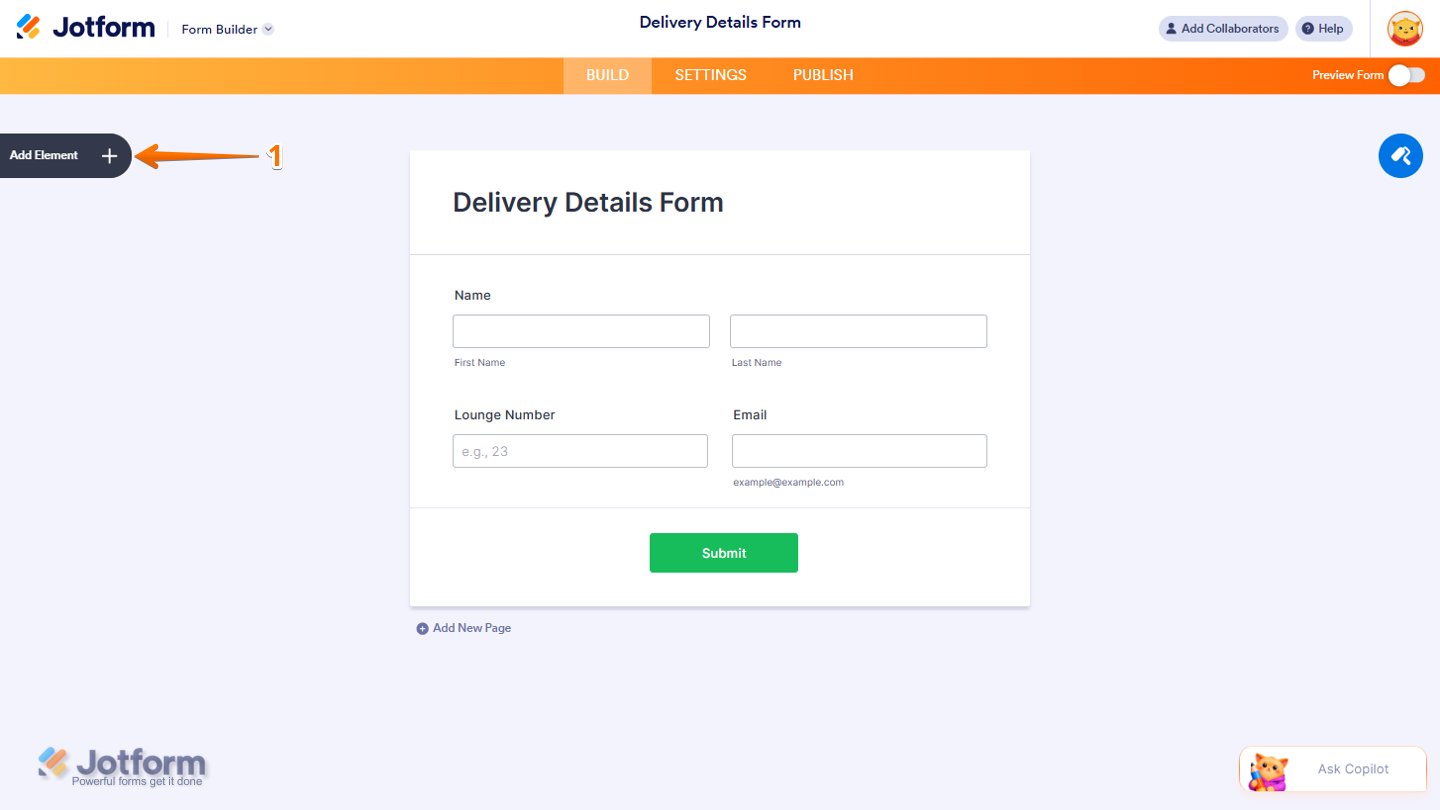
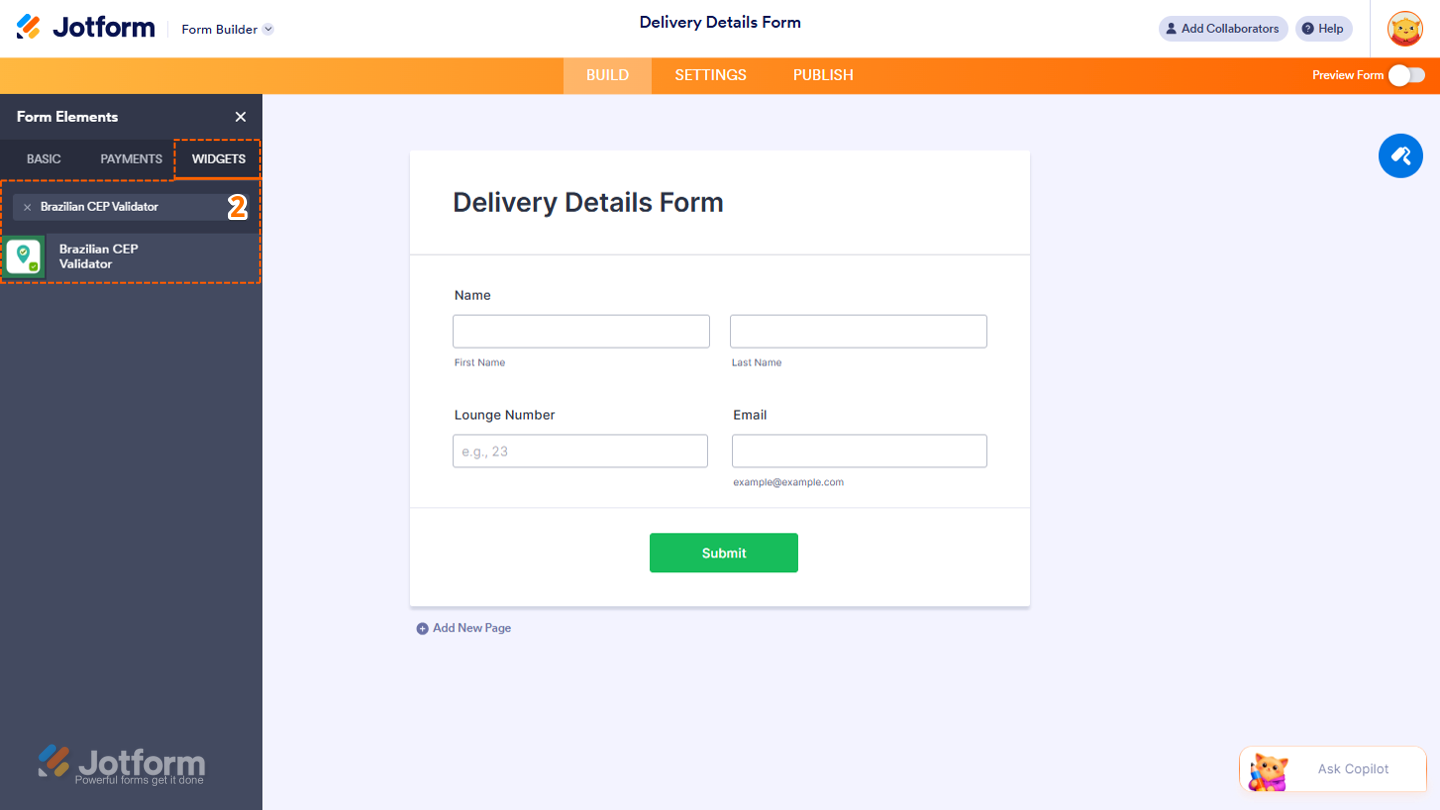
- A continuación, en el menú Elementos del formulario, dentro de la pestaña Widgets, busca Validador de CEP brasileño y haz clic en él. También puedes arrastrarlo y soltarlo en el lugar del formulario donde quieras colocarlo.
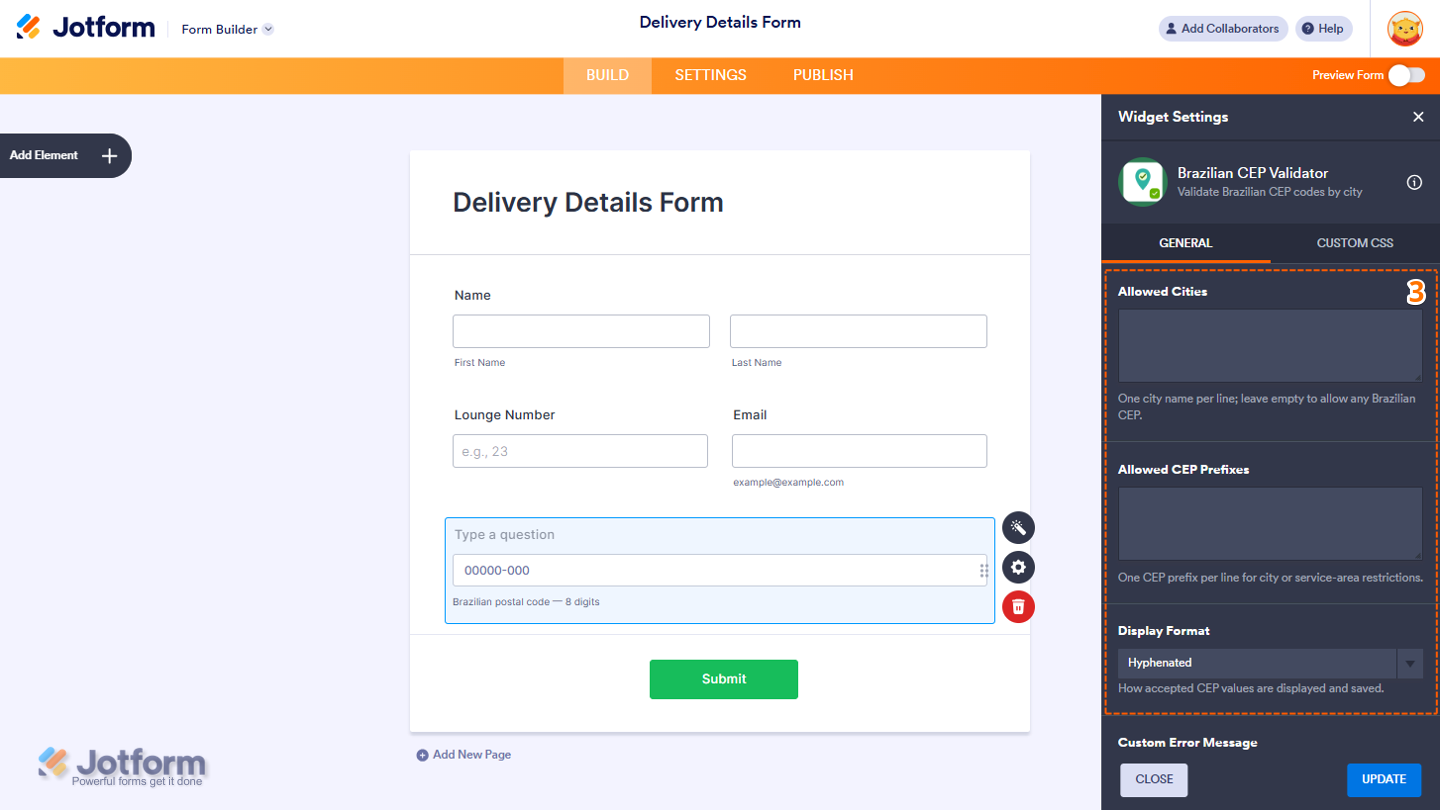
- Después, en el menú Configuración del widget que se abre en el lado derecho de la página, configura los siguientes ajustes:
- Ciudades permitidas: escribe el nombre de una ciudad en cada línea. Deja este campo vacío para permitir los CEP de cualquier ciudad de Brasil.
- Prefijos de CEP permitidos: añade un prefijo de CEP en cada línea para restringir los CEP por ciudad o zona de servicio.
- Formato de visualización: haz clic en el menú desplegable y selecciona Con guion o Solo dígitos para definir cómo se muestran y se guardan los valores de CEP aceptados.
- Ahora, desplázate hasta la parte inferior y configura estas opciones:
- Mensaje de error personalizado: escribe el mensaje que se mostrará cuando el formato del CEP no sea válido o no se cumpla la restricción de ciudad.
- Bloquear el envío si no es válido: mantén esta opción activada para evitar que se envíen formularios cuando el CEP no sea válido o no esté asociado a una de las ciudades permitidas.
- Marcador de posición del CEP: añade un texto de marcador de posición que se mostrará dentro del campo de CEP.
- Cuando termines, haz clic en Actualizar, en la parte inferior de la página.

¡Eso es todo! Has añadido correctamente el widget Validador de CEP brasileño a tu formulario. Echa un vistazo a la siguiente captura de pantalla para ver cómo queda:

Pruébalo y comprueba cómo se ve en este formulario de demostración.
Notas
- Para personalizar el estilo del widget de forma avanzada, puedes añadir tu propio código CSS en la pestaña CSS personalizado de la Configuración del widget. Nuestra guía sobre cómo insertar códigos CSS en los widgets te explica todo el proceso.
- También puedes configurar las propiedades de la pregunta del widget, como las etiquetas, la alineación, el tamaño, la visibilidad y mucho más, para controlar su aspecto y su comportamiento en el formulario. Consulta nuestra guía sobre cómo acceder a las propiedades de la pregunta de un widget y configurarlas para obtener más información.

Enviar Comentario: