Con la integración de Braintree de Jotform, puede aceptar de forma segura pagos con tarjetas de crédito y débito directamente desde su formulario. Ya sea que esté vendiendo productos, suscripciones o recaudando donaciones, puede conectar su cuenta de Braintree y comenzar a recibir pagos fácilmente.
Integrando y configurando Braintree
Ya sea que esté creando un nuevo formulario o actualizando uno existente, puede añadir y configurar el campo de pago de Braintree en su formulario en unos sencillos pasos. Así es como se hace:
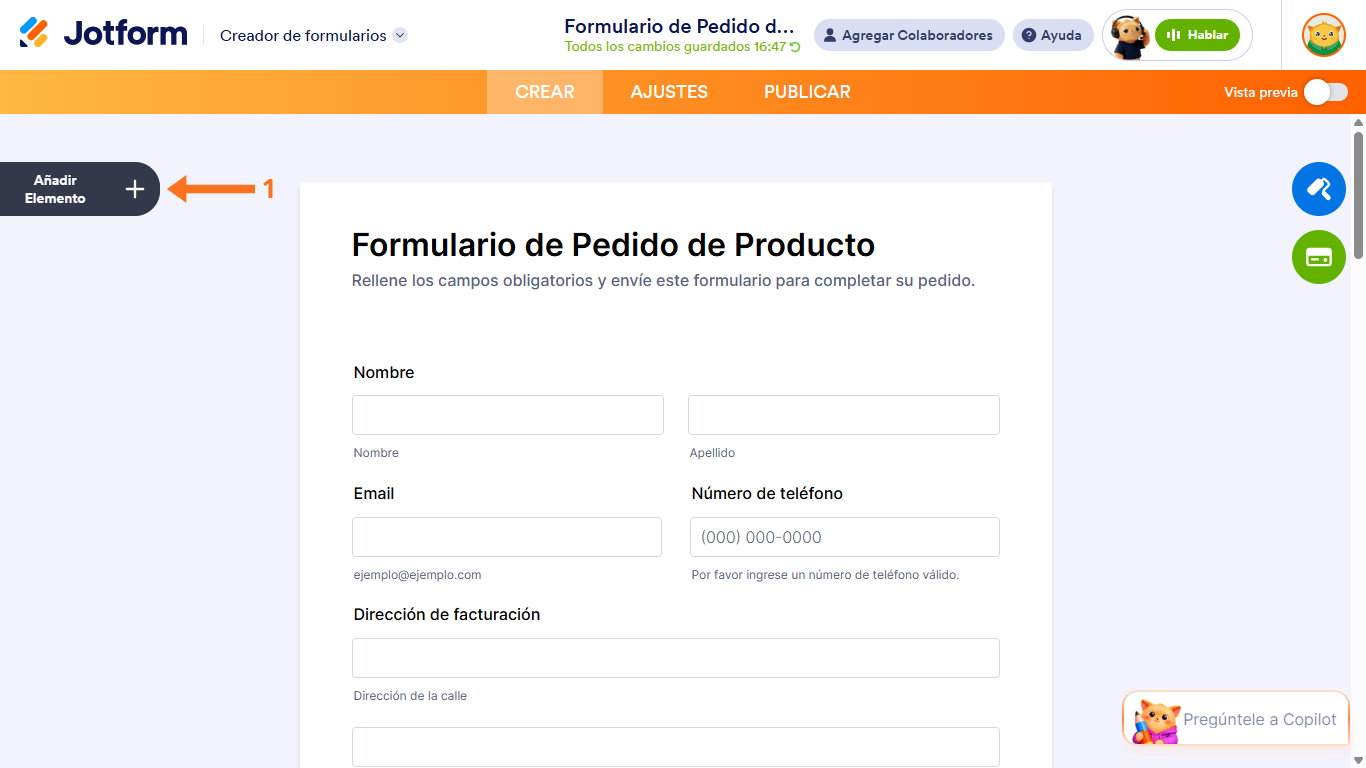
- En el Creador de formularios, haga clic en Añadir Elemento en el lado izquierdo de la página.
- Ahora, en el menú de Elementos del Formulario, bajo la pestaña de Pagos, haga clic en Braintree para añadirlo a su formulario.

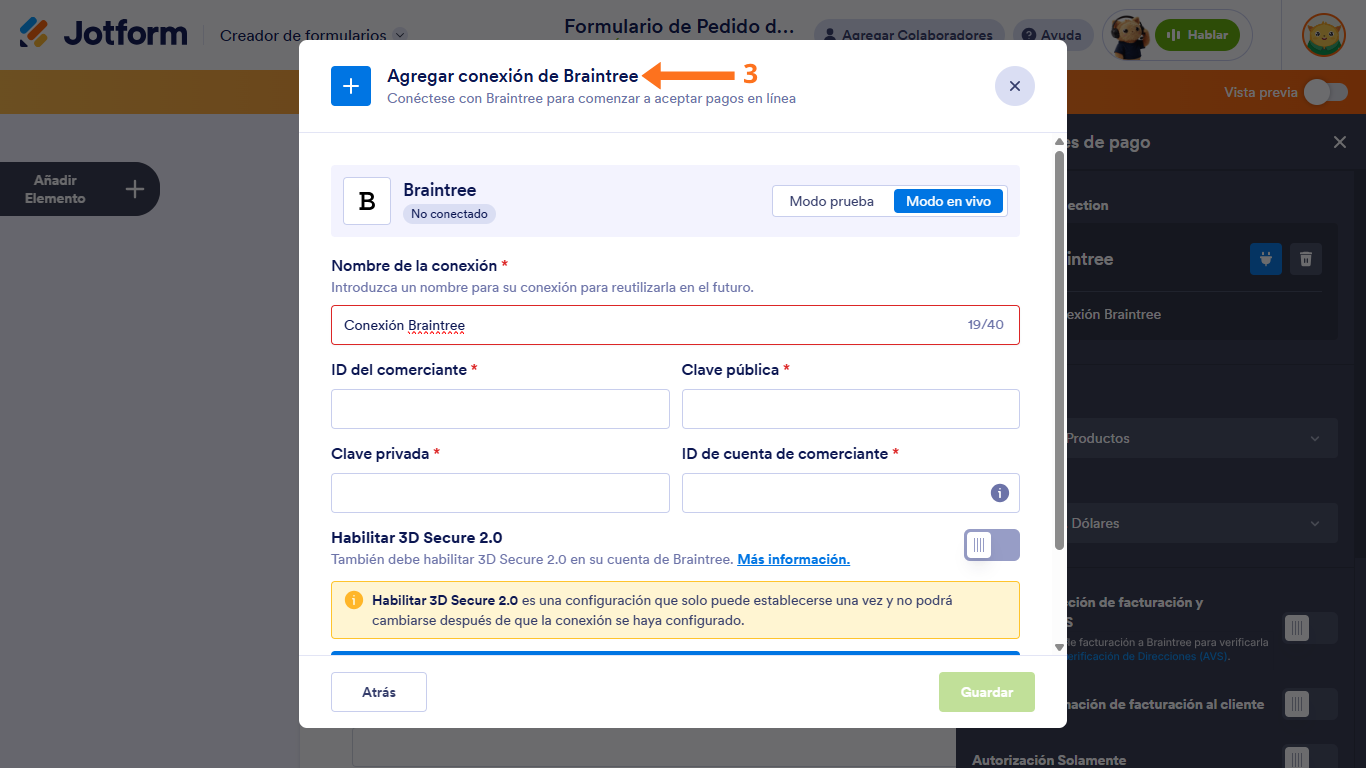
- A continuación, en la ventana de Agregar conexión de Braintree que se abre en el lado derecho de la página, ingrese la siguiente información:
- ID del Comerciante — Un identificador único para su cuenta de Braintree.
- Clave Pública — Se utiliza para identificar su cuenta de usuario de Braintree.
- Clave Privada — Una clave sensible utilizada junto con su clave pública para la autenticación.
- ID de Cuenta de Comerciante — Especifica la cuenta de comerciante específica a la que deben enrutarse los pagos.
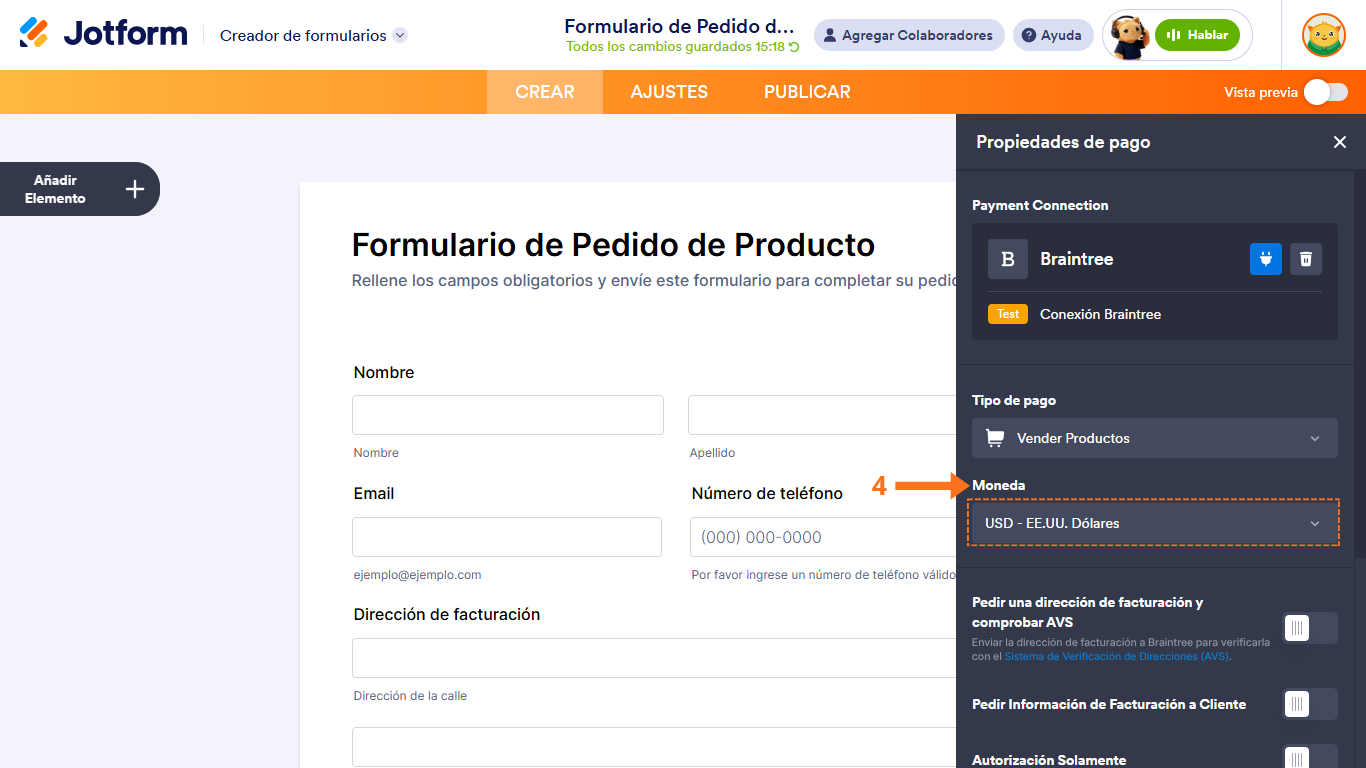
- Luego, en el menú desplegable de Moneda, seleccione una de las monedas disponibles con la integración. Encontrará una lista completa de las monedas disponibles con Braintree aquí.
- Ahora, puede Activar opcionalmente las siguientes opciones dependiendo de lo que necesite:
- Habilitar 3D Secure 2.0 — Añade una capa extra de seguridad al requerir autenticación del titular de la tarjeta. También debe habilitar 3D Secure 2.0 en su cuenta de Braintree. Consulte esta guía para más detalles.
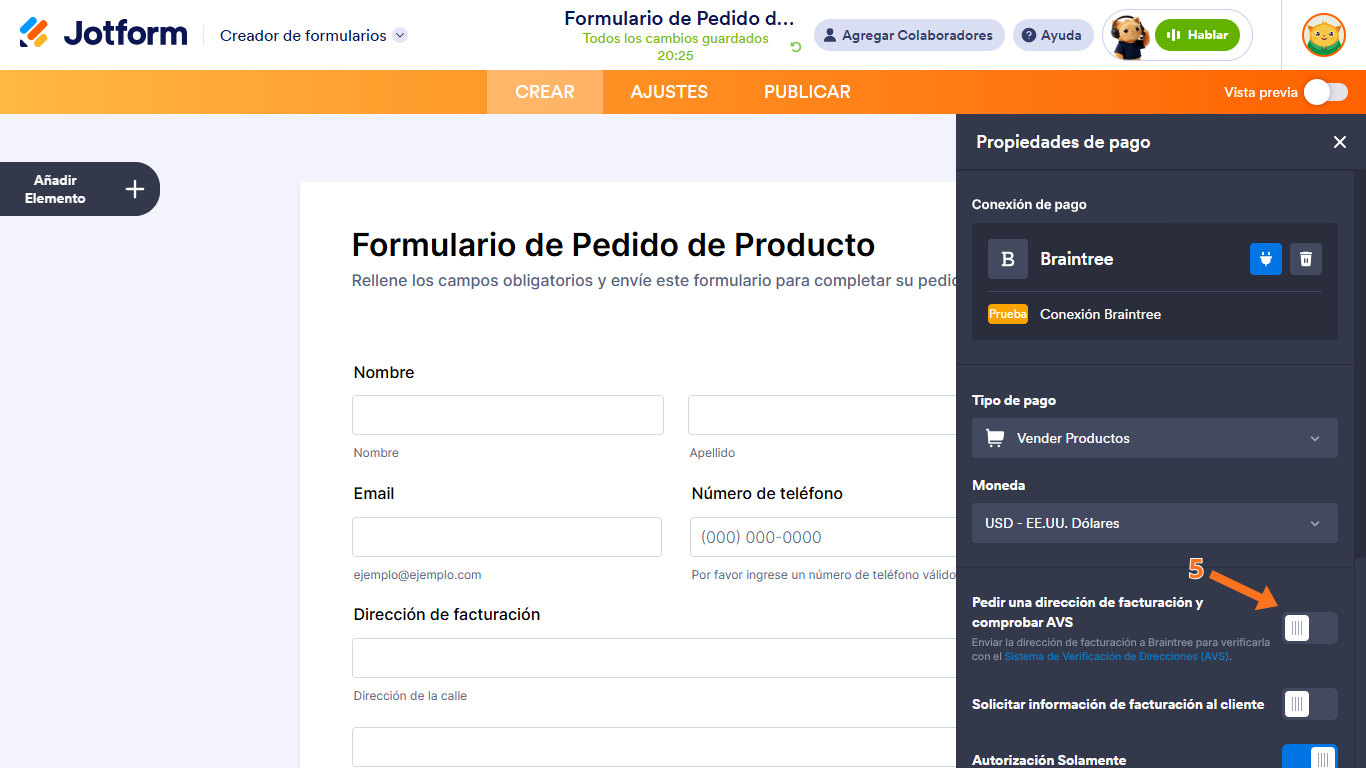
- Pedir una dirección de facturación y comprobar AVS — Envía la dirección de facturación a Braintree y verifica el Sistema de Verificación de Direcciones (AVS).
- Después, en el menú desplegable de Tipo de Pago, seleccione para qué le gustaría que se procese el pago:
- Vender Productos — Esta opción está seleccionada por defecto. Úsela para vender bienes físicos o digitales a un precio fijo, permitiendo a los clientes hacer una compra única.
- Vender Suscripciones — Elija esto para cobrar a los clientes de manera recurrente por servicios, membresías u otro acceso continuo.
- Cantidad Definida por el Usuario — Esto permite a los clientes ingresar la cantidad que quieren pagar. Es útil para propinas, precios de cantidad personalizada o pagos flexibles.
- Recaudar Donaciones — Seleccione esto para aceptar contribuciones voluntarias, comúnmente utilizadas para recaudación de fondos, apoyo a organizaciones sin ánimo de lucro o causas benéficas.
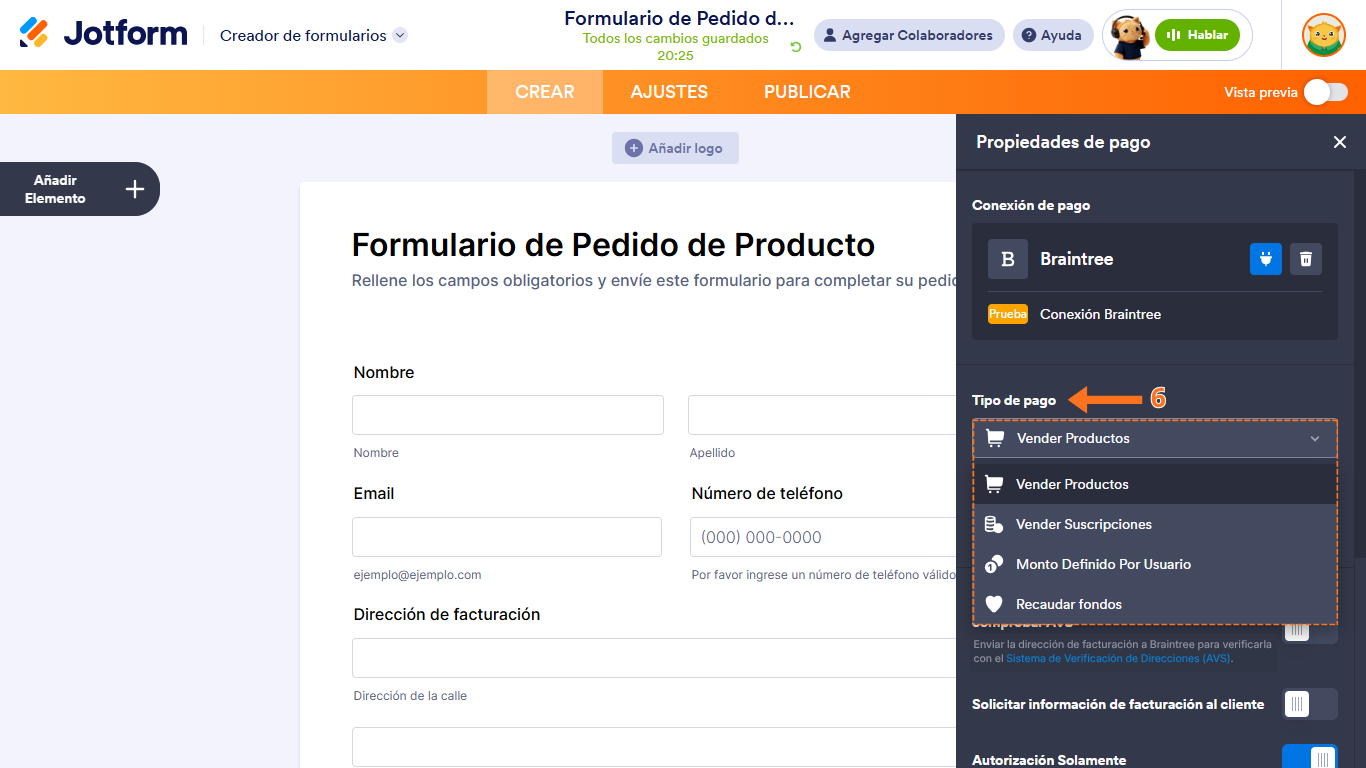
- Una vez que todo esté listo para los tipos de pago de Vender Productos y Vender Suscripciones, haga clic en Continuar para crear productos y suscripciones para su campo de pago. Para los tipos de pago de Cantidad Definida por el Usuario y Recaudar Donaciones, simplemente haga clic en Guardar en la parte inferior.
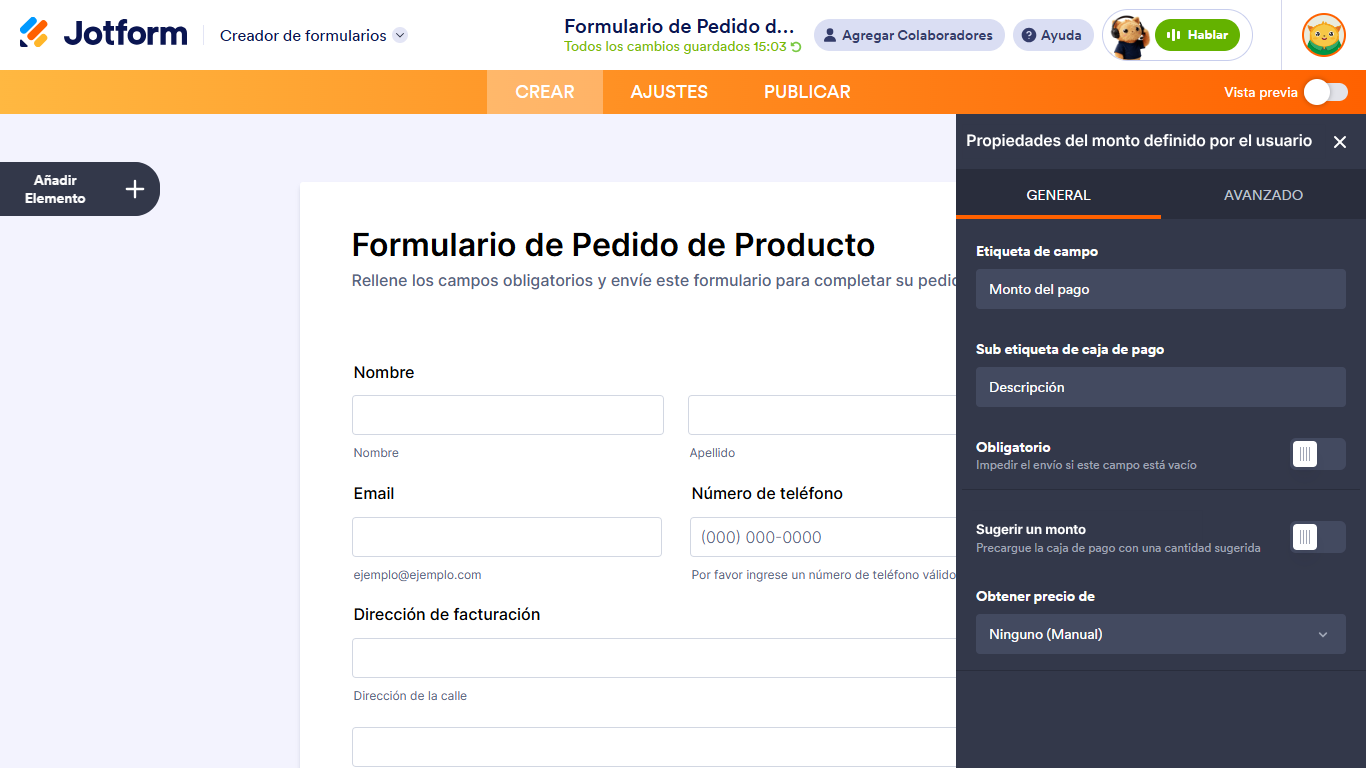
Para los tipos de pago de Cantidad Definida por el Usuario y Recaudar Donaciones, puede ingresar una descripción que aparecerá debajo de la caja de pago en su formulario. También puede proporcionar un monto sugerido y establecerlo como mínimo o obtener el precio desde un widget de Cálculo de Formulario, lo cual es útil cuando desea pasar un monto calculado a su campo de pago en lugar de obtenerlo de los usuarios. Puede consultar esta guía sobre Cómo Pasar un Cálculo a un Campo de Pago para obtener más información.
En la sección de Propiedades de Pago, puede configurar lo siguiente según el tipo de pago seleccionado, según sea necesario:
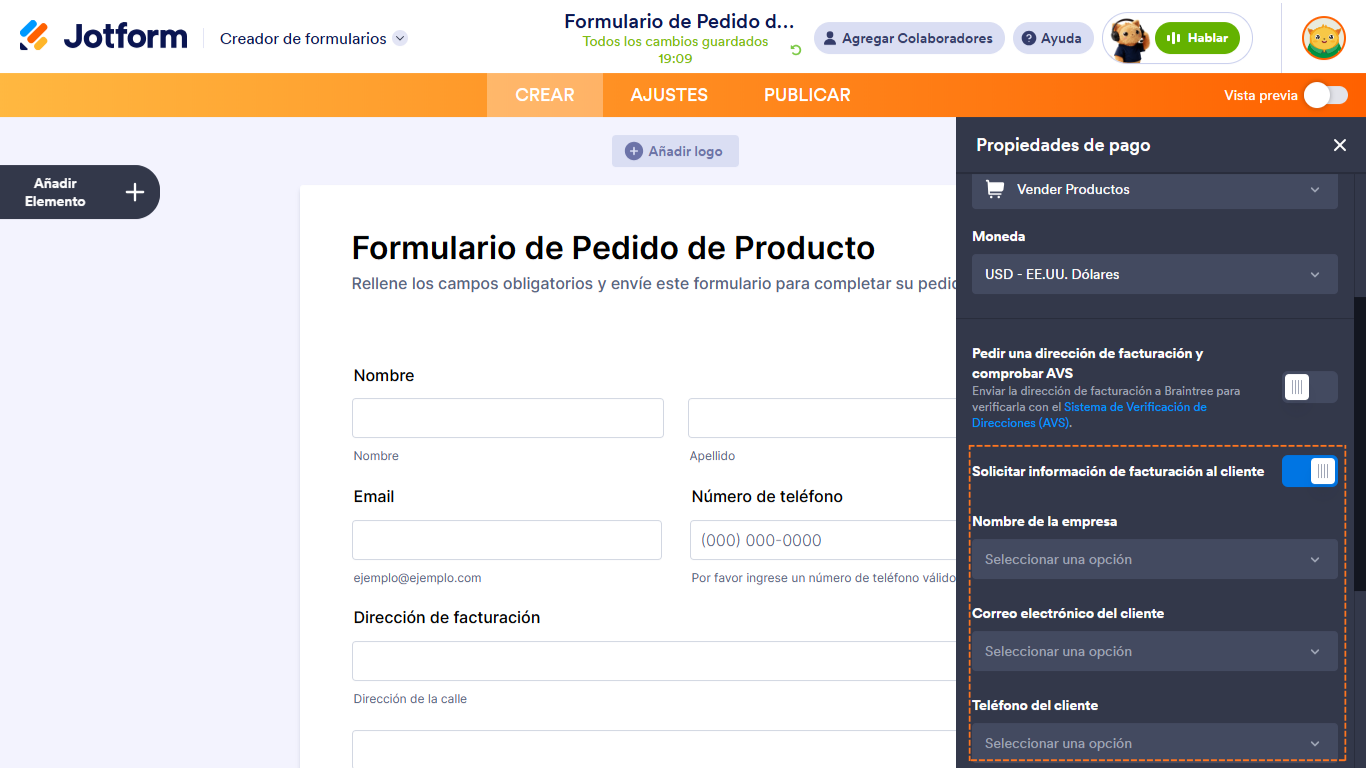
- Solicitar Información de Facturación al Cliente — Junto con los detalles de la transacción, puede activar esto para enviar la siguiente información de facturación a Braintree al emparejarla con los campos de formulario compatibles:
- Nombre de la Empresa del Cliente — Seleccione un campo de Texto Corto para emparejar este campo de facturación.
- Campo de Correo Electrónico del Cliente — Seleccione un campo de Correo Electrónico para emparejar este campo de facturación.
- Campo de Teléfono del Cliente — Seleccione un campo de Teléfono para emparejar este campo de facturación.
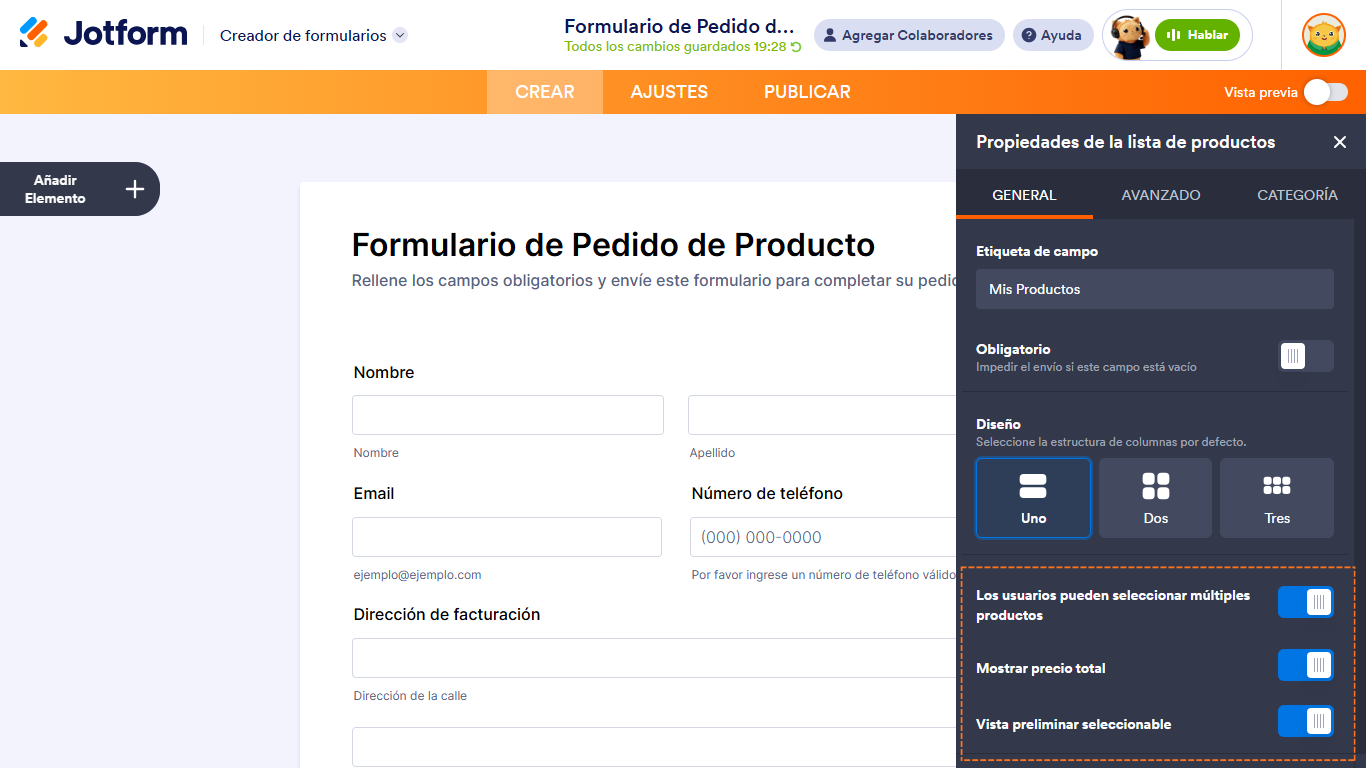
- El usuario puede seleccionar múltiples productos — Esto solo está disponible con el tipo de pago de Vender Productos y está habilitado por defecto. Puede desactivarlo si desea que los clientes seleccionen solo un (1) producto por envío.
- Mostrar precio total en el formulario — Esto solo está disponible con el tipo de pago de Vender Productos y está habilitado por defecto. Puede desactivarlo si desea ocultar el precio total de los productos seleccionados en su formulario.
- Modo Sandbox — Actívelo para realizar transacciones de prueba antes de pasar al modo en vivo.
- Autorización solamente — Esto autoriza la tarjeta sin recaudar fondos inmediatamente.
- Campo de descripción del producto — Introduzca el nombre de la API del campo personalizado de Braintree al que se transferirán los nombres de los productos seleccionados.
- Vista previa de imagen seleccionable — Esto solo está disponible con los tipos de pago de Vender Productos y Vender Suscripciones y está habilitado por defecto. Puede desactivarlo para evitar que los clientes amplíen las imágenes de productos o suscripciones.
- Mostrar decimales en el formulario — Esto solo está disponible con los tipos de pago de Vender Productos y Vender Suscripciones y está habilitado por defecto. Puede desactivarlo para ocultar los decimales tanto en los precios de los artículos como en el monto total.
- Separador decimal — Elija el símbolo utilizado para separar decimales (p. ej., punto o coma).
Configurando Braintree con Conexiones de Pago Reutilizables
La función de Conexiones de Pago Reutilizables de Jotform le permite configurar integraciones de pago como Braintree y reutilizar la misma configuración en sus otros formularios o aplicaciones creadas con Jotform Apps, sin necesidad de configurarla nuevamente. Así es como se configura:
- En el Creador de Formularios, haga clic en Añadir Elemento en el lado izquierdo de la página.
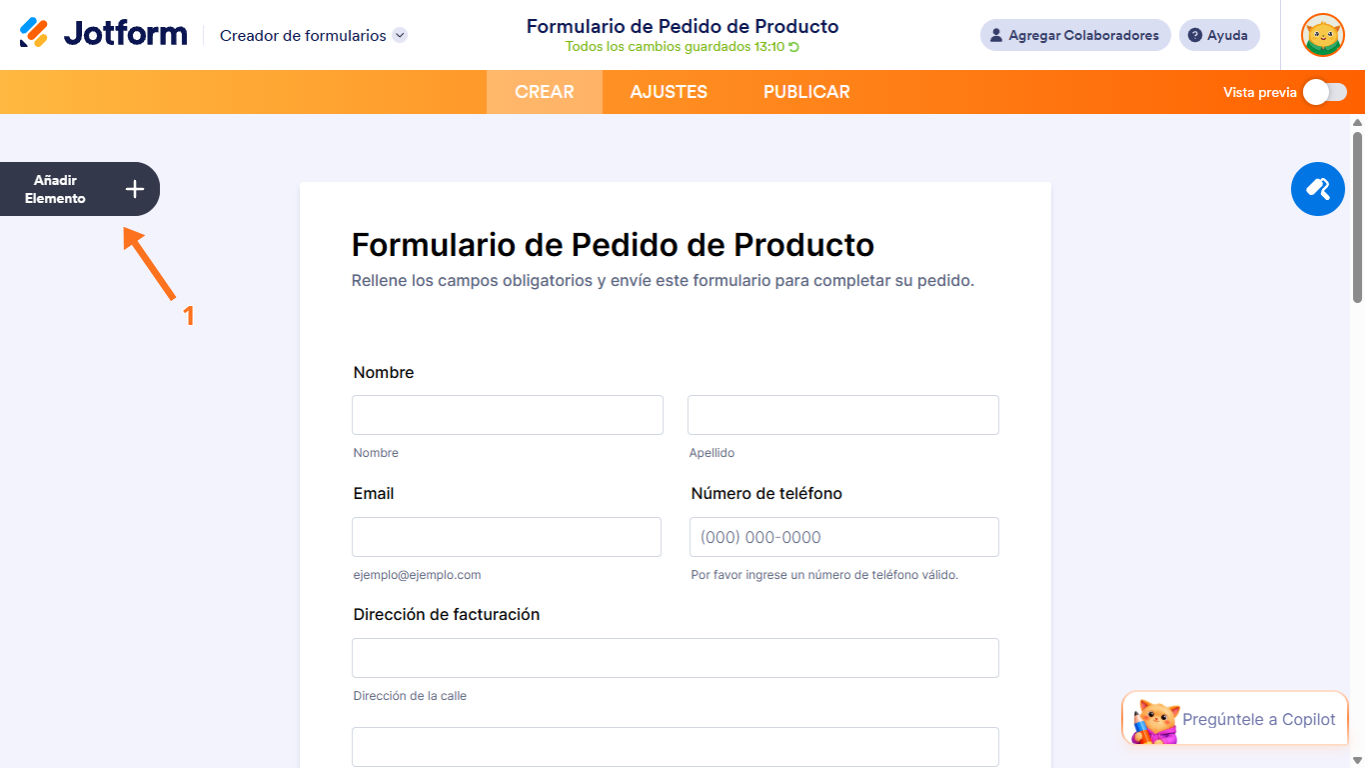
- Ahora, en el menú de Elementos del Formulario, bajo la pestaña de Pagos, haga clic en Braintree para añadirlo a su formulario.
- Luego, en la sección de Propiedades de Pago que se abre, haga clic en el icono de Enchufe.
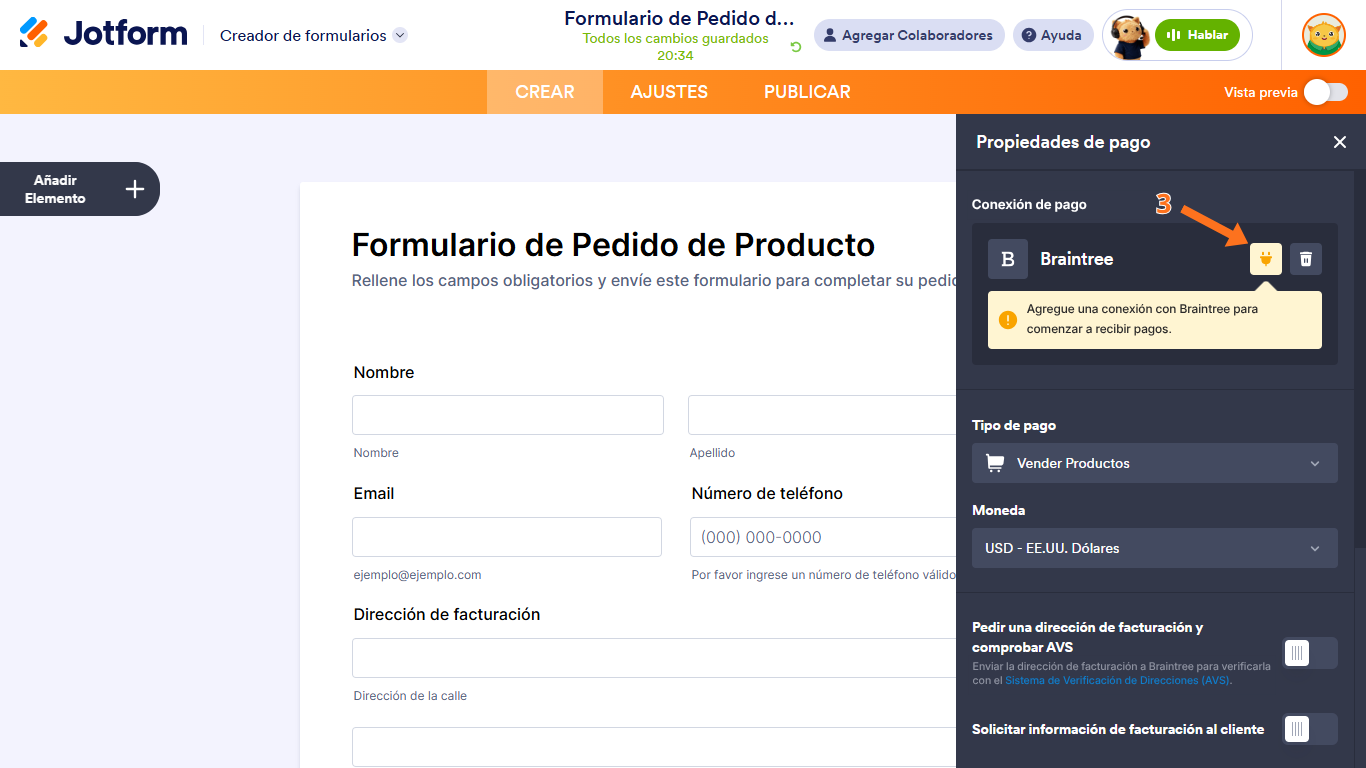
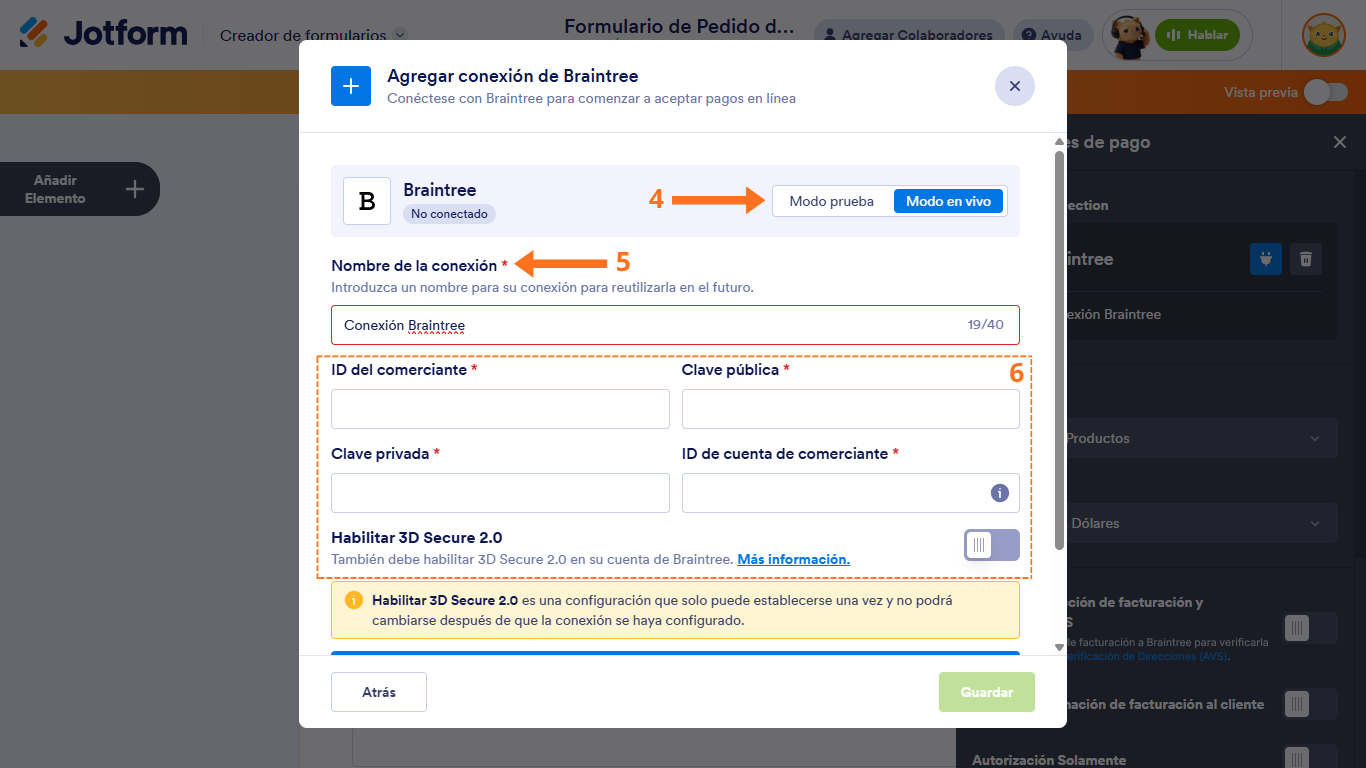
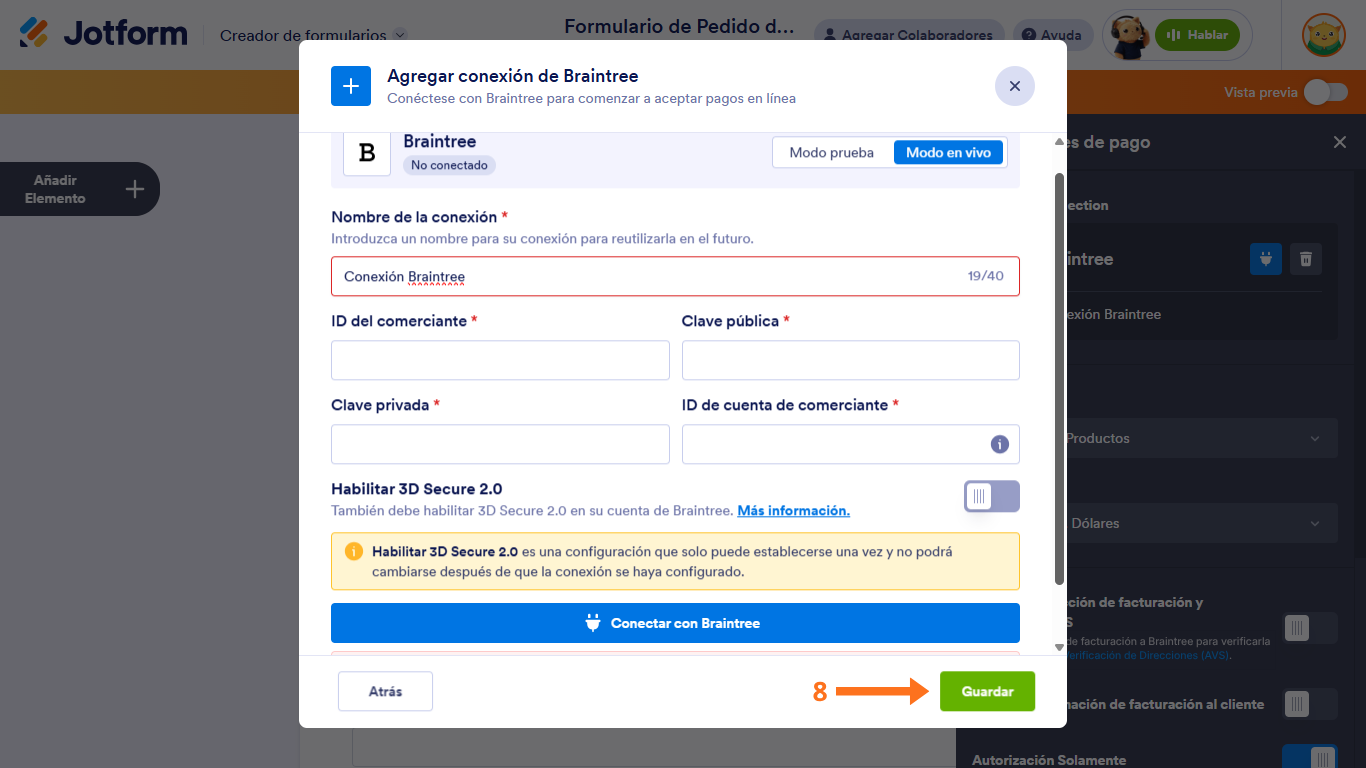
- Ahora, en la ventana de Agregar conexión de Braintree, haga clic en Modo prueba o Modo en vivo en la parte superior para seleccionar el entorno para su conexión de pago.
- Luego, en la sección de Nombre de conexión, introduzca un nombre que no haya utilizado en otras conexiones de pago reutilizables en su cuenta, si es que hay alguna.
- Después de eso, ingrese la siguiente información:
- ID del comerciante — Este es un identificador único para su cuenta de Braintree.
- Clave pública — Se utiliza para identificar su cuenta de usuario de Braintree.
- Clave privada — Esta es una clave sensible utilizada con su clave pública para la autenticación.
- ID de cuenta de comerciante — Esto especifica la cuenta de comerciante específica a la que deben enrutarse los pagos.
- Habilitar 3D Secure 2.0 — Opcionalmente, puede activar esto para añadir una capa adicional de seguridad al requerir la autenticación del titular de la tarjeta. También deberá habilitar 3D Secure 2.0 en su cuenta de Braintree. Consulte esta guía para obtener más detalles.
Nota
Si habilita 3D Secure 2.0, es una configuración única. No podrá cambiarla después de que su conexión esté establecida.
- Luego, haga clic en Conectar con Braintree.
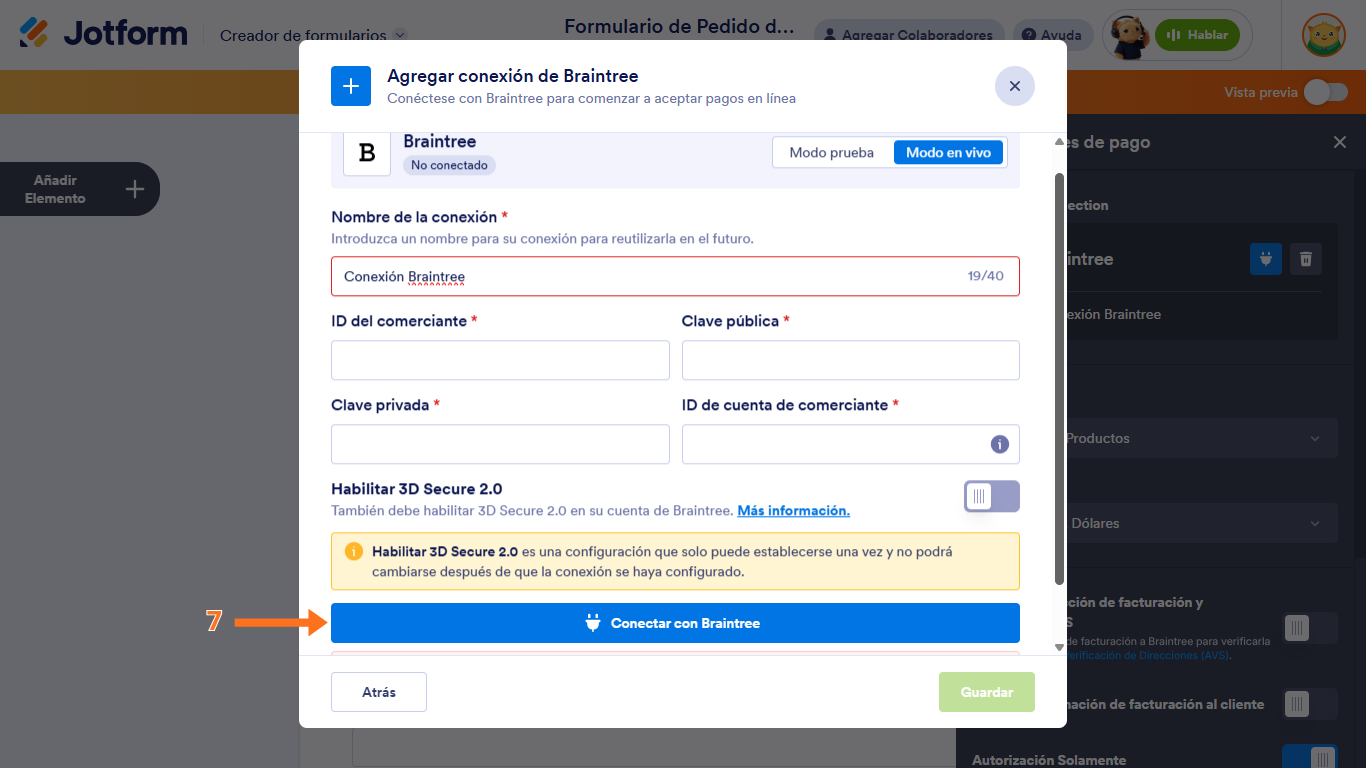
- Una vez que se haya conectado correctamente, haga clic en Guardar en la parte inferior para añadir la conexión de pago reutilizable a su cuenta.
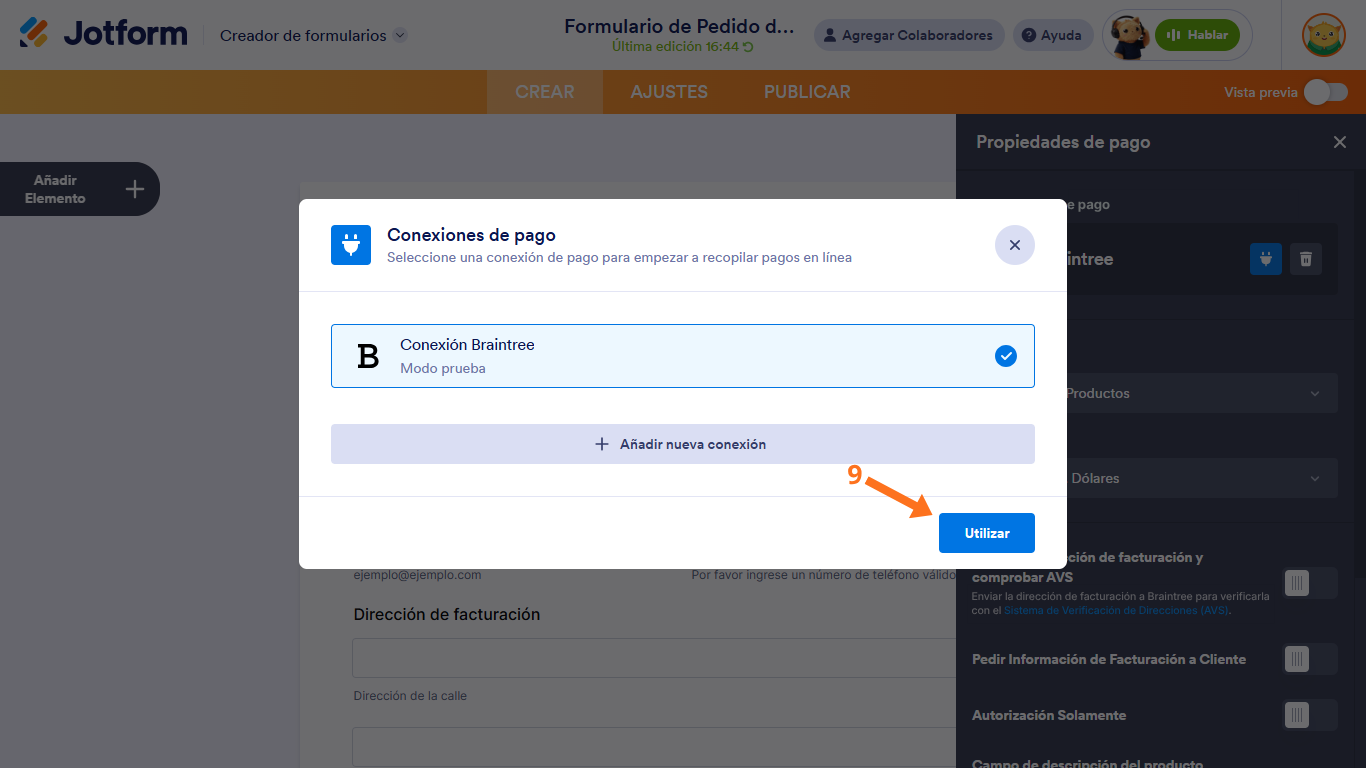
- Ahora, en la ventana de Conexiones de Pago, haga clic en la Conexión de Pago de Braintree que acaba de añadir y luego haga clic en Usar en la parte inferior.
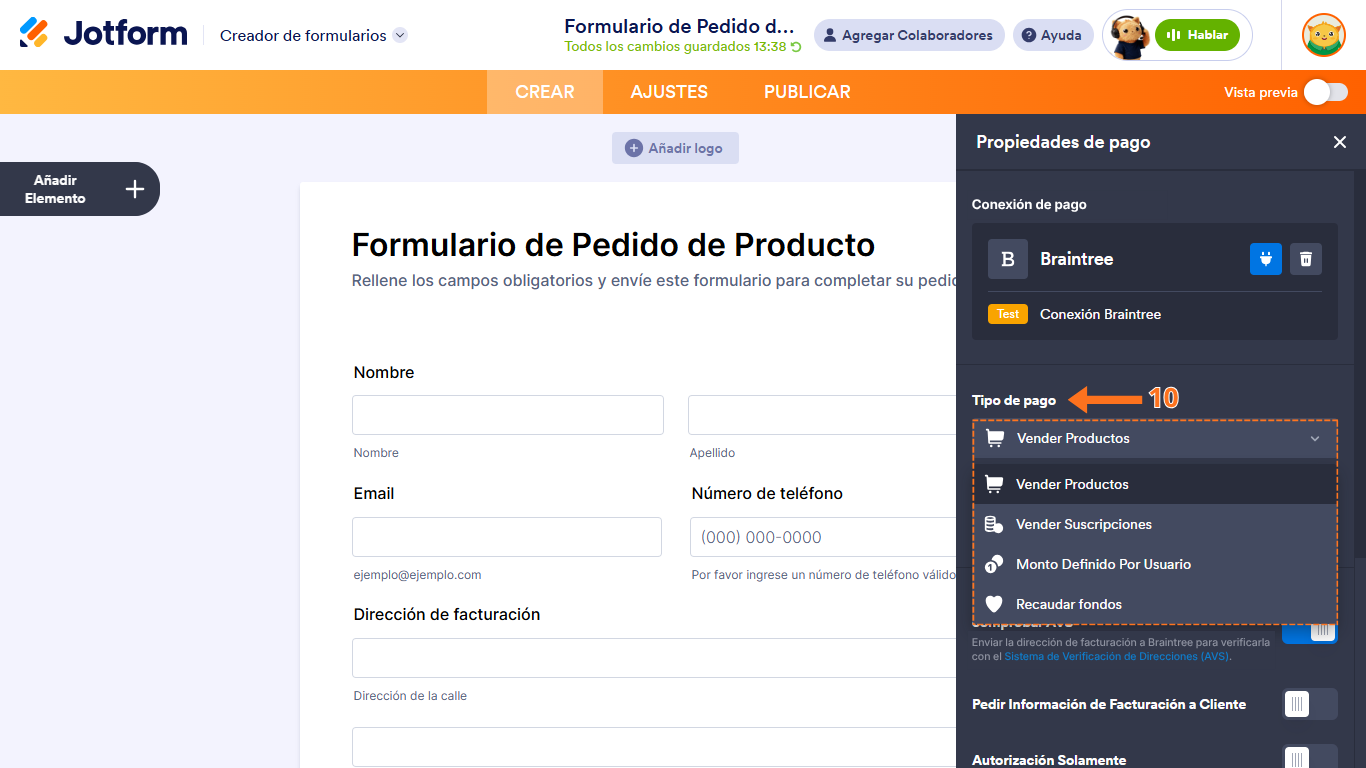
- Después de eso, en el menú desplegable de Tipo de Pago, seleccione para qué le gustaría que se procese el pago:
- Vender Productos — Esta opción está seleccionada por defecto. Úsela para vender bienes físicos o digitales a un precio fijo, permitiendo a los clientes hacer una compra única.
- Vender Suscripciones — Elija esta opción para cobrar a los clientes de manera recurrente por servicios, membresías u otro acceso continuo.
- Cantidad Definida por el Usuario — Esto permite a los clientes ingresar la cantidad que desean pagar. Es útil para propinas, precios de cantidad personalizada o pagos flexibles.
- Recaudar Donaciones — Seleccione esta opción para aceptar contribuciones voluntarias, comúnmente utilizadas para recaudar fondos, apoyar organizaciones sin fines de lucro o causas benéficas.
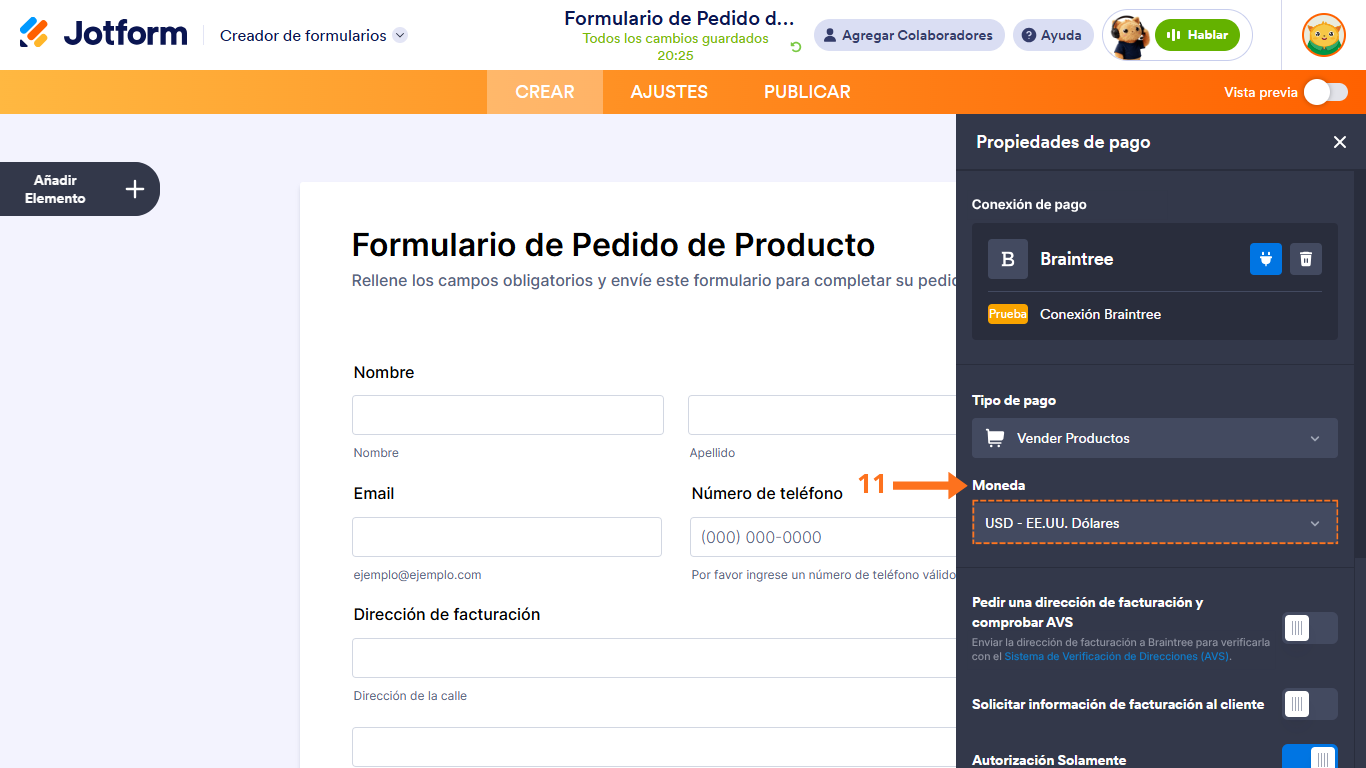
- Luego, en el menú desplegable de Monedas, seleccione una de las monedas disponibles con la integración. Encontrará una lista completa de las monedas disponibles con Braintree aquí.
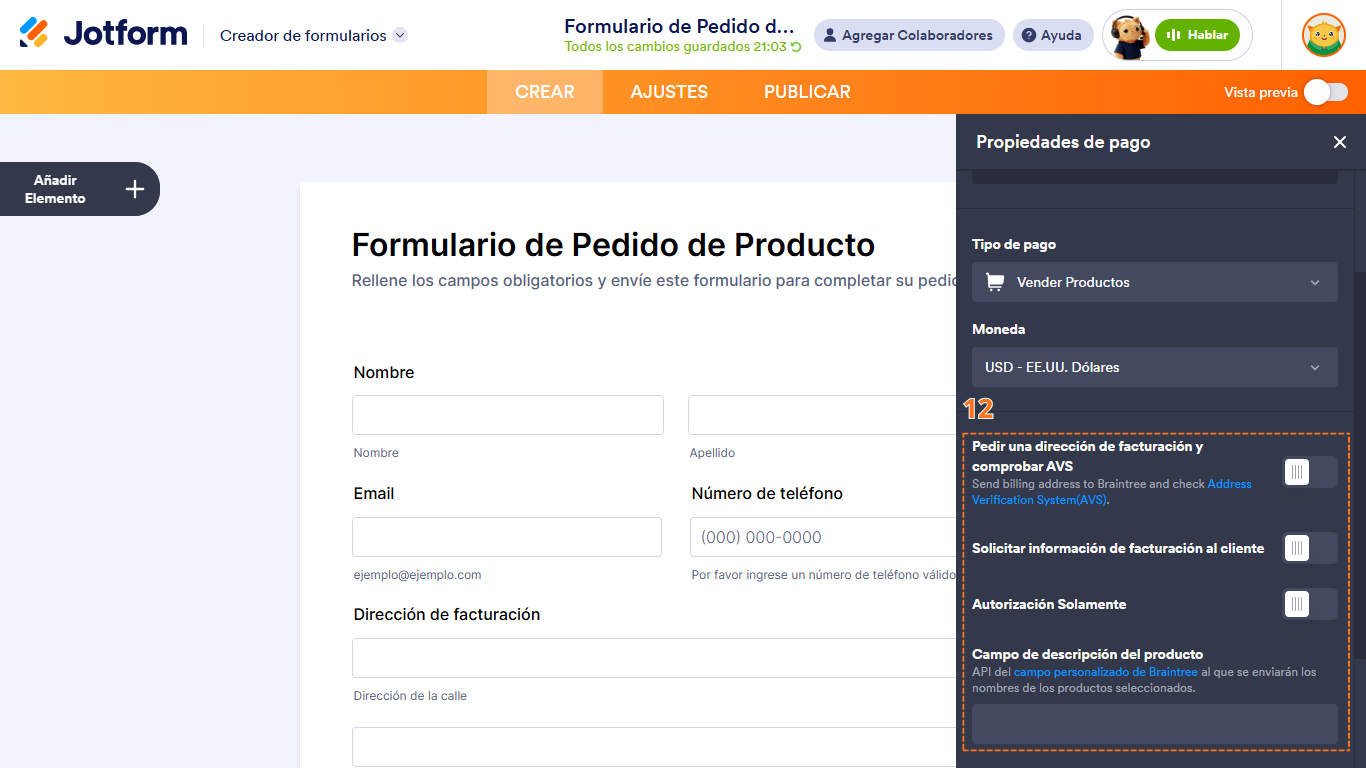
Aquí hay otras configuraciones de la puerta de enlace que puede configurar según sea necesario:
- Pedir una dirección de facturación y comprobar AVS — Actívelo para enviar la dirección de facturación a Braintree y verificar el Sistema de Verificación de Direcciones (AVS).
- Solicitar información de facturación al cliente — Esto solicita a los usuarios que proporcionen sus detalles de facturación.
- Autorización solamente — Esto autoriza la tarjeta sin recaudar fondos inmediatamente.
- Campo de descripción del producto — Introduzca el nombre de la API del campo personalizado de Braintree al que se transferirán los nombres de los productos seleccionados.
- Texto de la etiqueta de la tarjeta de crédito — Personalice el texto que se muestra sobre los campos de entrada de la tarjeta de crédito.
¡Y listo! Ha configurado correctamente su Conexión de Pago Reutilizable de Braintree. Ahora puede usar esta misma configuración en cualquier otro formulario o aplicación que cree con Jotform.

Enviar Comentario: