La mayoría, si no todos, los formularios web recopilan datos sensibles de los usuarios. Como propietario de un sitio web o negocio, desea que las personas que envíen sus formularios acepten sus términos antes de proporcionar su información. Nunca debería celebrar un acuerdo con un usuario a menos que ambas partes comprendan completamente las condiciones o, al menos, haga todo lo posible por proporcionar esa información.
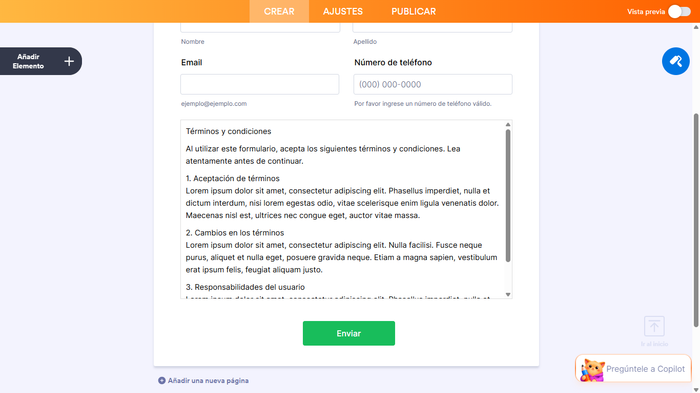
Con frecuencia, un enlace a los Términos y condiciones sería suficiente, pero un propietario de negocio meticuloso querrá mostrar los términos reales en el formulario. Para hacer esto, deberá implementar un texto no editable que el usuario pueda desplazar para leer sus términos.
Hay dos maneras de crear un documento de Términos y condiciones desplazable en el Creador de formularios.
Usando el Widget de Términos Desplazables Cortos
Para agregar el widget de Términos Desplazables Cortos a su formulario
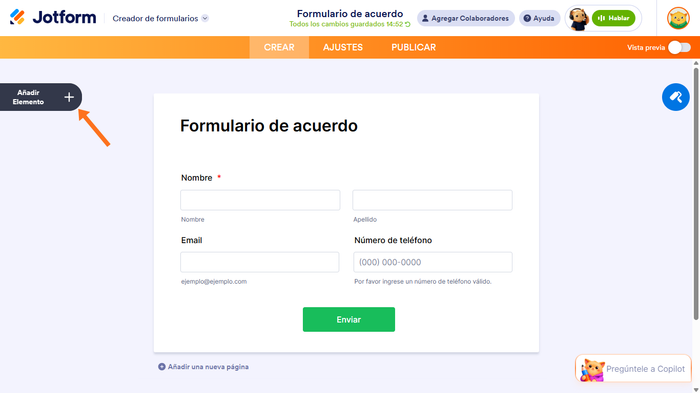
- En el Creador de formularios, haga clic en Añadir Elemento en el lado izquierdo de la pantalla.
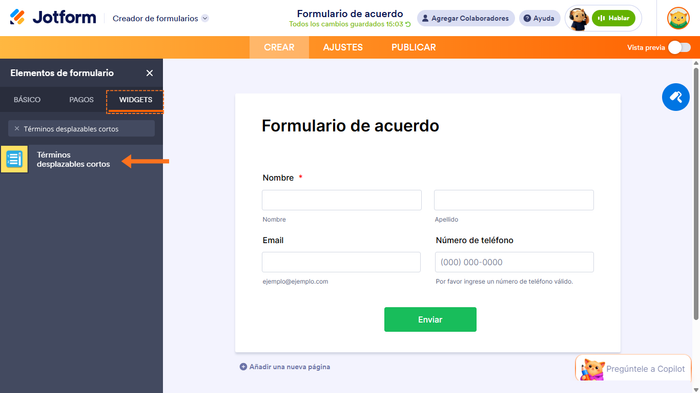
- En la pestaña Widget, busque el widget Términos desplazables cortos.
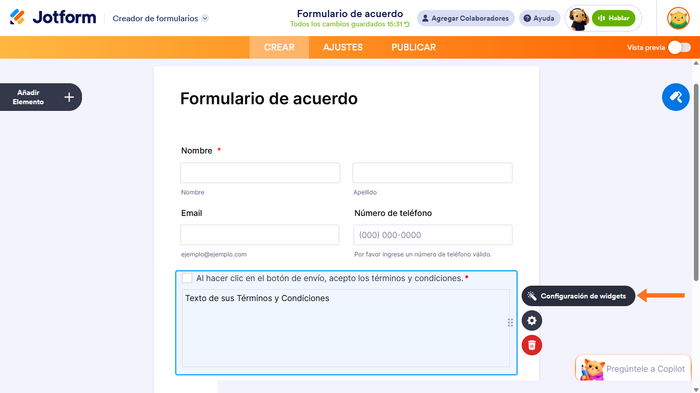
- Haga clic o arrastre y suelte el widget para añadirlo a su formulario.
- Ahora, haga clic en el icono de varita para abrir la configuración del widget.
- En la configuración del widget, debe añadir lo siguiente:
- Etiqueta de casilla de verificación — La etiqueta de todo el widget.
- Contenido — Estos son sus términos y condiciones desplazables reales.
- Debe leer todo el texto — Marque esta opción si desea que los usuarios lean todo el texto antes de que puedan marcar la casilla.
- Enviar contenido — Actívela si desea que los términos se añadan o incluyan tanto en los correos de notificación como en los de autorespuesta del formulario.
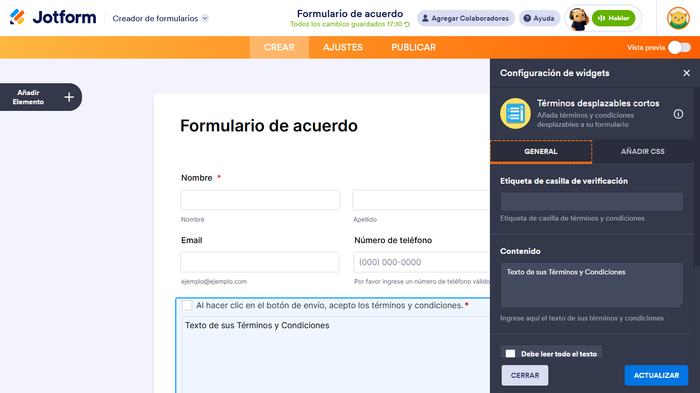
Si desea personalizar el diseño de su widget, haga clic en la pestaña CSS personalizado. Consulte Cómo inyectar códigos CSS en los widgets para obtener más información.
Usando el elemento de Párrafo
Si no desea ningún script adicional ejecutándose en segundo plano en el formulario, también puede usar el elemento Párrafo e inyectar código CSS personalizado para crear la barra de desplazamiento.
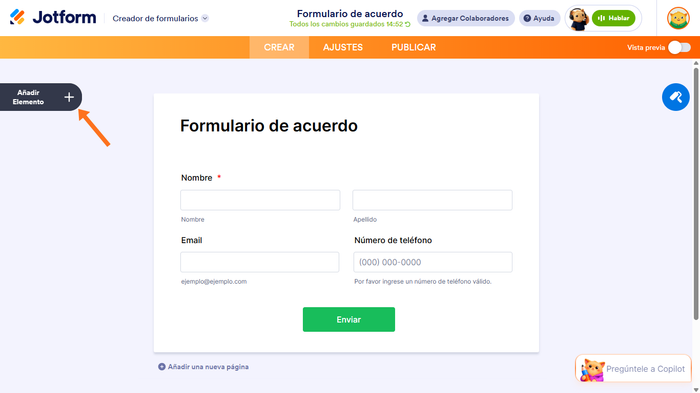
- En el Creador de formularios, haga clic en Añadir Elemento en el lado izquierdo de la pantalla.
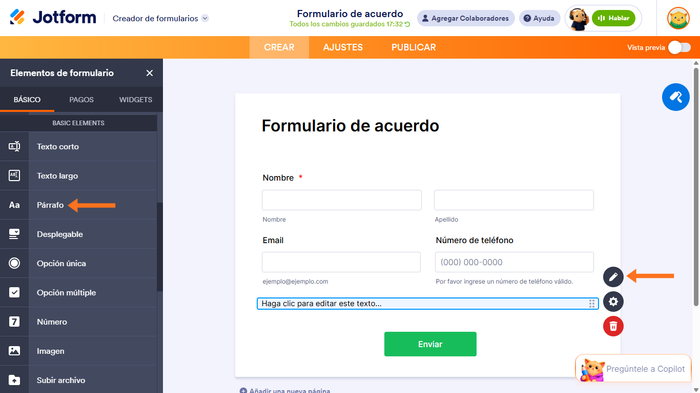
- En la pestaña Básico, añada el elemento Párrafo.
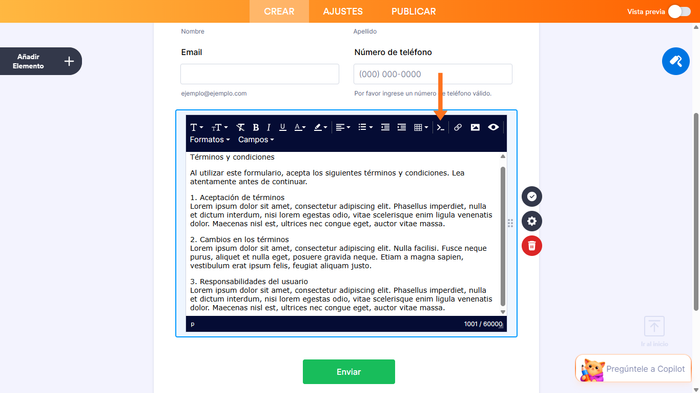
- Haga clic en el icono de edición para abrir el editor de párrafos.
- Agregue o pegue sus Términos y condiciones. Puede dar formato al texto utilizando las herramientas de formato disponibles en el editor.
- Abra el editor de código fuente del elemento Párrafo haciendo clic en el icono de Código fuente.
- Agregue todo el contenido dentro de la siguiente clase
div. Haga clic en el botón Ok para guardar los cambios.
<div class="termsx">
</div>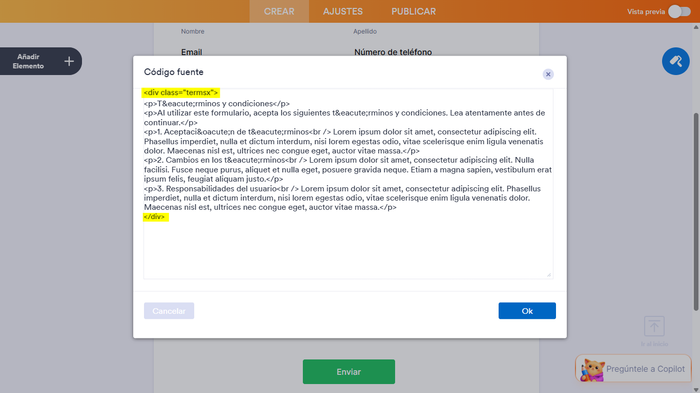
- Por último, inyecte el siguiente código CSS personalizado. Si no está seguro, consulte cómo inyectar los códigos.
.termsx {
  overflow-y: scroll;
  height: 350px;
  width: 100%;
  border: 1px solid #ddd;
  padding: 10px;

}
Debería ver automáticamente los cambios en el elemento Párrafo.
Consejo profesional
También puede agregar el widget Términos y condiciones para incluir una casilla de verificación de confirmación.
Aquí tiene un formulario de ejemplo: https://www.jotform.com/220823470887058.

Enviar Comentario: