Widget Désactiver le clic droit pour votre site web
Protégez vos images importantes, vos textes et le contenu de vos pages avec un widget no code qui bloque le clic droit, le glisser-déposer des images, la sélection de texte et les actions de copie selon le contenu que vous choisissez de protéger.
Créez votre widget gratuitement !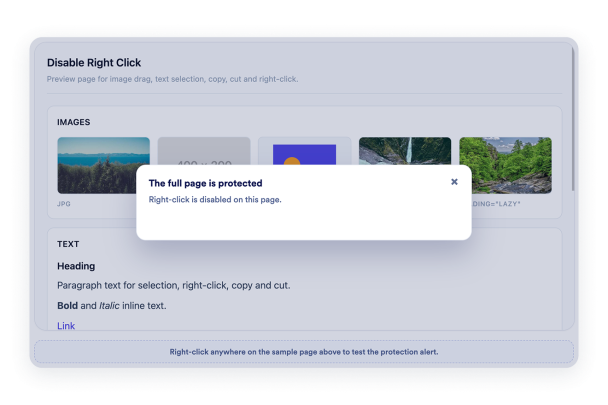

Comment créer un widget Désactiver le clic droit
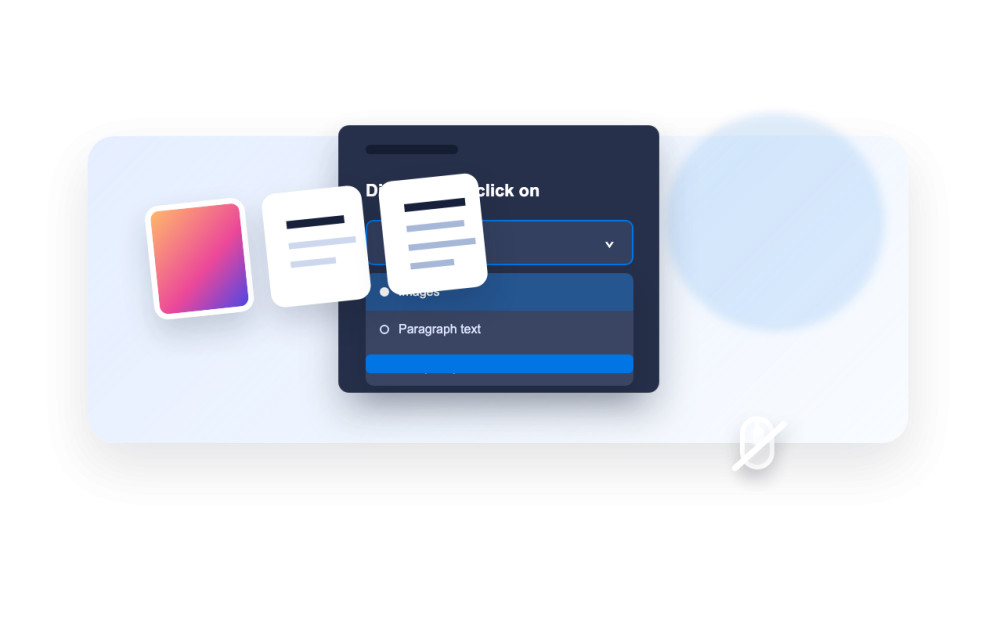
Choisissez le contenu à protéger
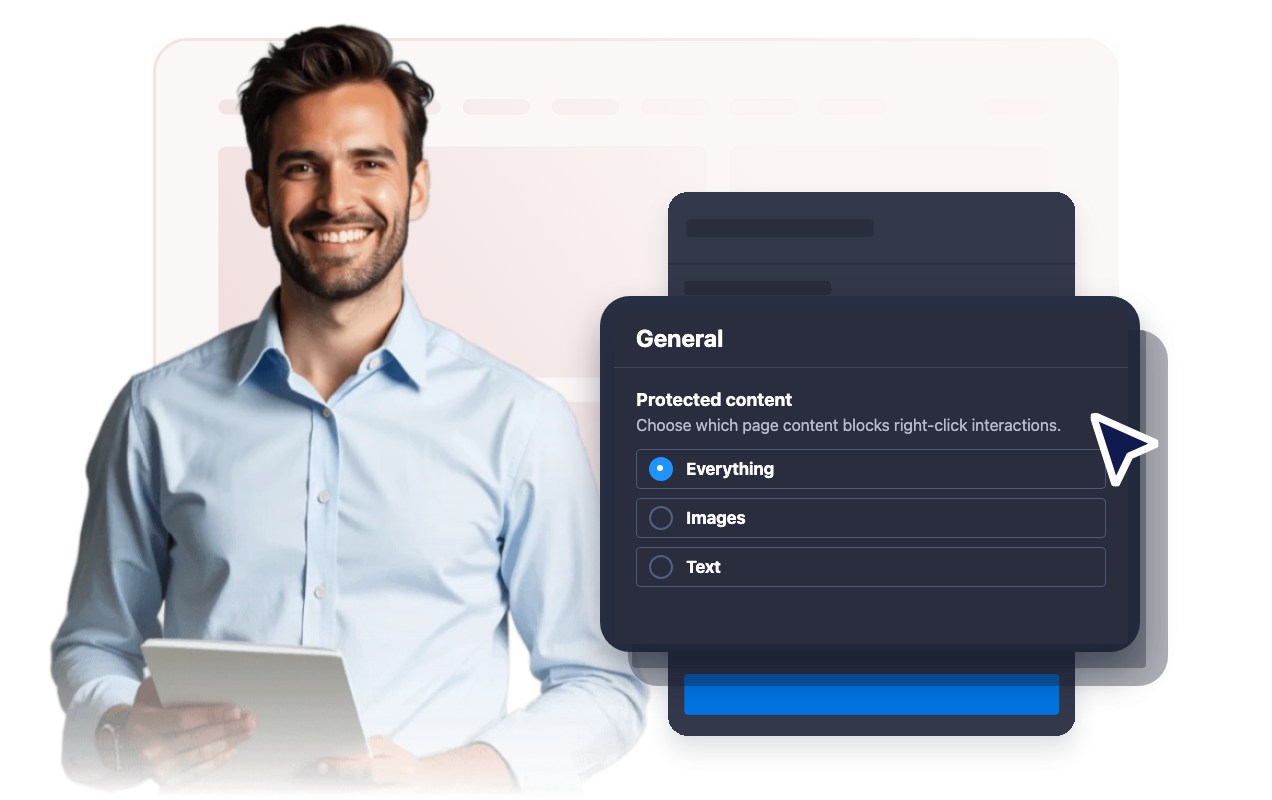
Choisissez si le widget protège les images, le texte ou l’ensemble du contenu de la page.
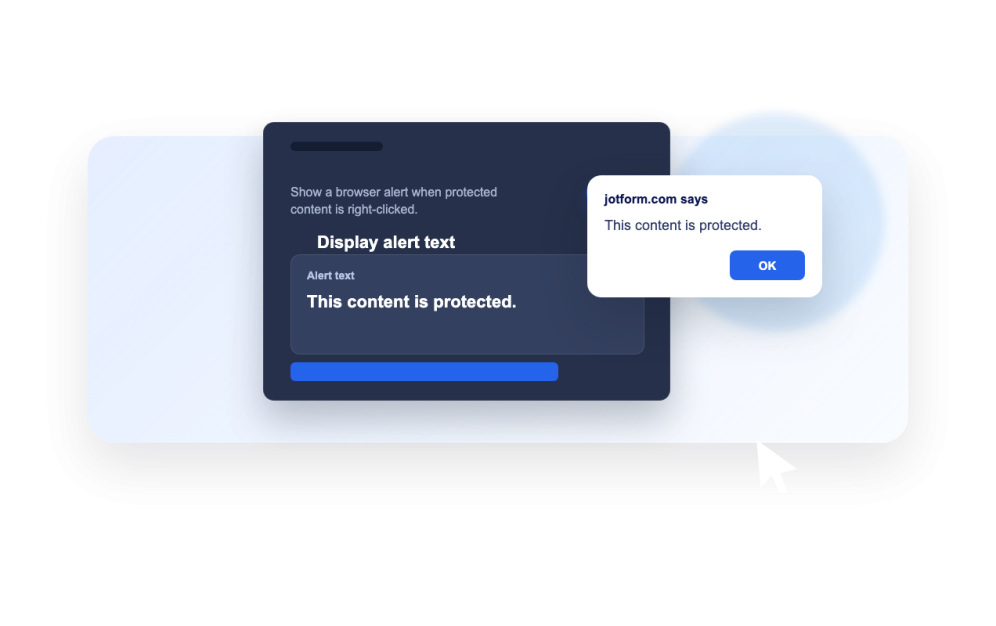
Définissez le déroulement de la visite
Choisissez de bloquer le glisser-déposer, la sélection de texte et les actions de copie, et d’afficher ou non un message d’alerte.
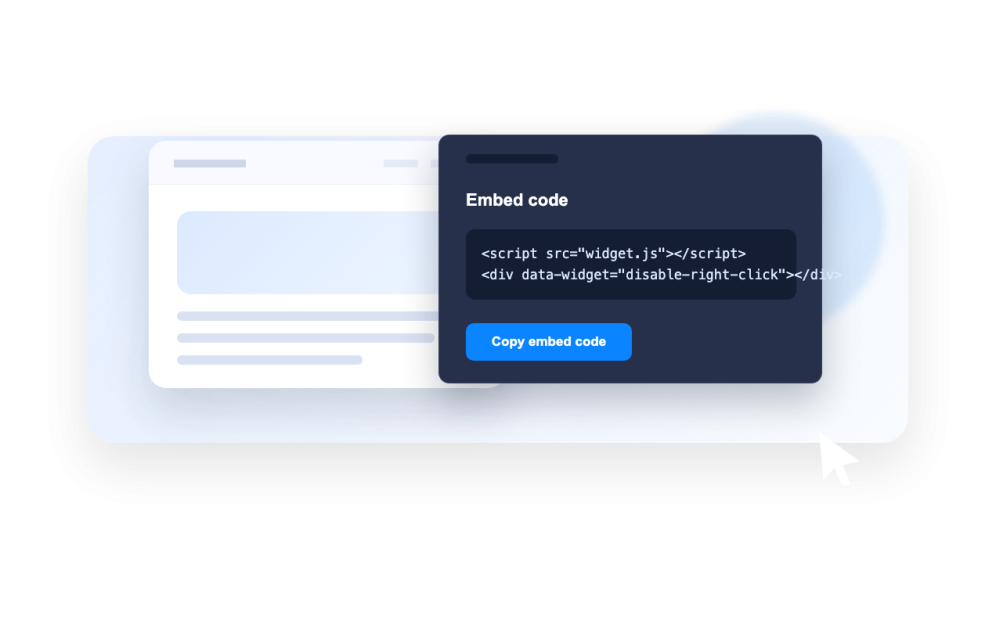
Intégrez-le à votre site
Copiez le code d’intégration généré et ajoutez la protection à la page sur laquelle vous souhaitez l’activer.
Protégez le contenu de vos pages sans code personnalisé
Choisissez le type de contenu à protéger
Bloquez le clic droit sur l’ensemble de la page, uniquement sur les images ou uniquement sur le texte, selon le contenu que vous souhaitez protéger.
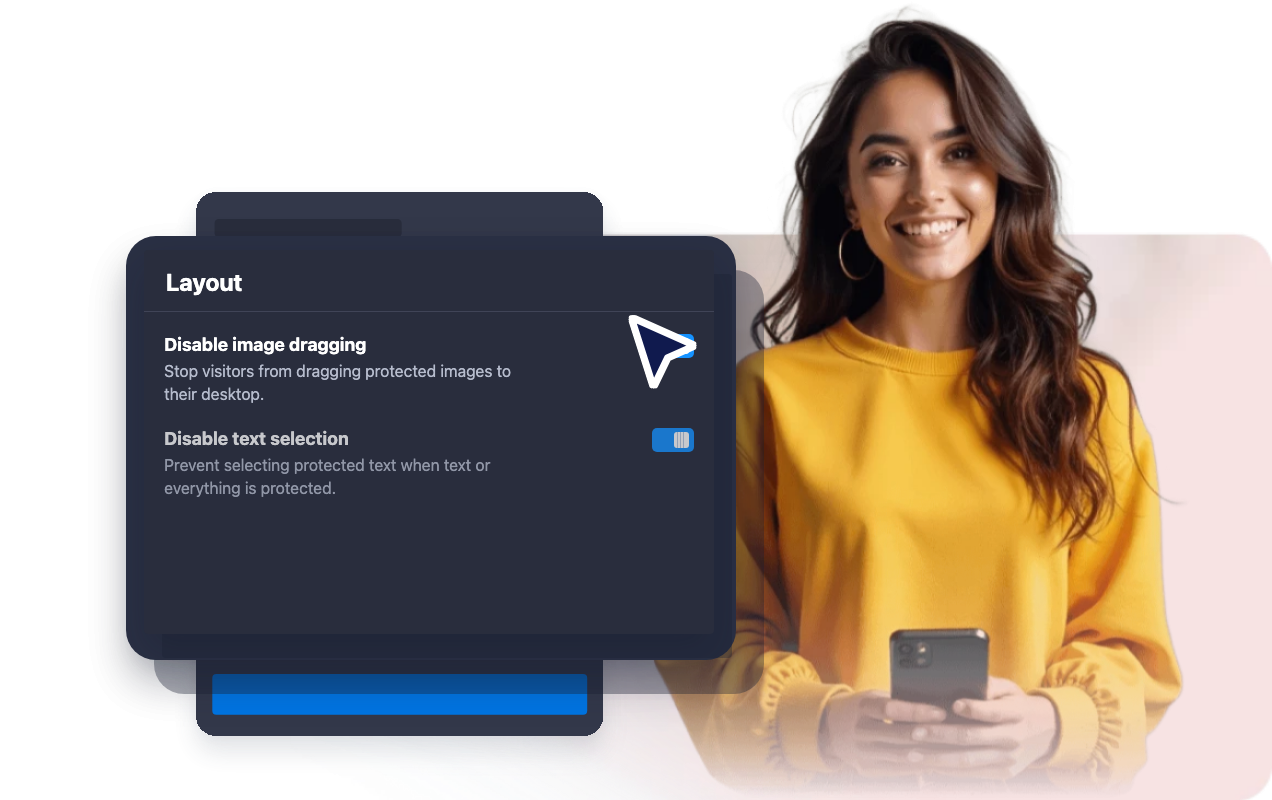
Empêchez le glisser-déposer des images
Empêchez les visiteurs de faire glisser les images protégées de votre site web vers leur bureau ou un autre dossier.
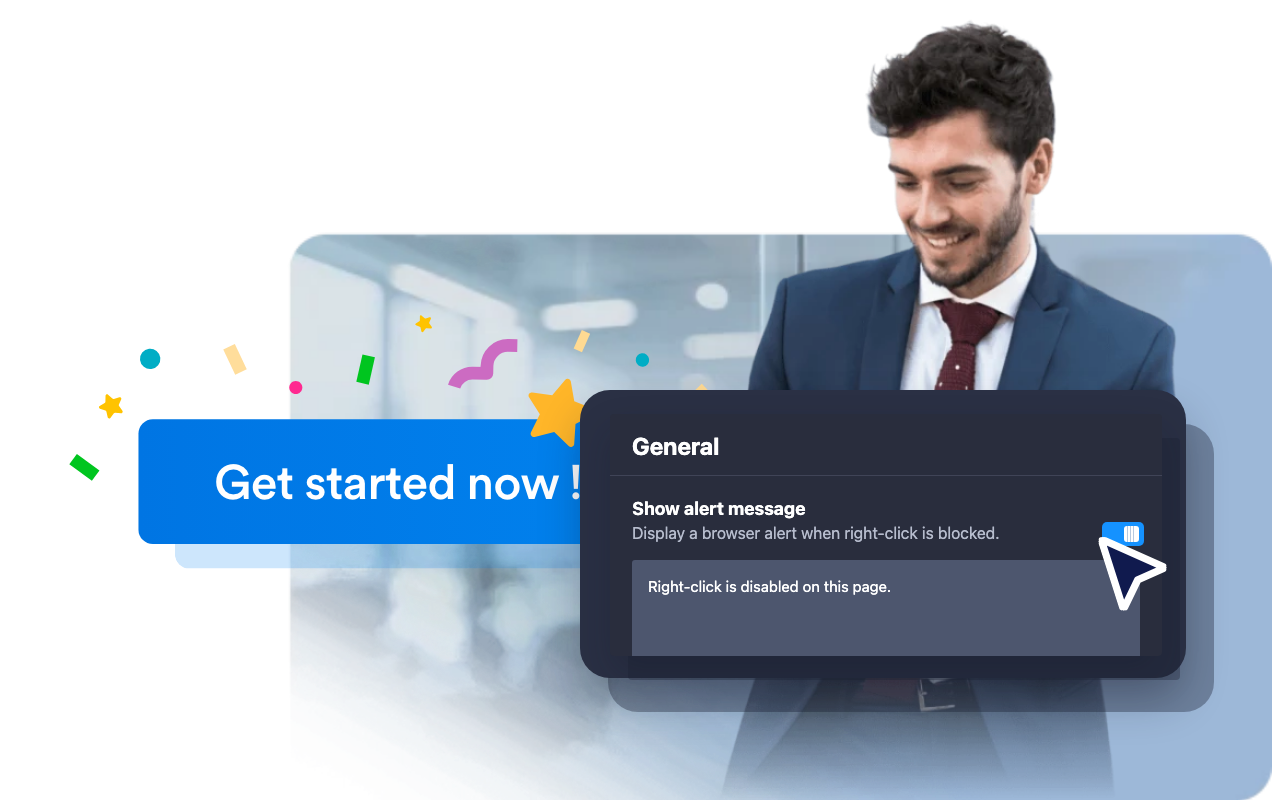
Afficher un message d'alerte facultatif
Affichez une courte alerte lorsque les visiteurs tentent d’effectuer un clic droit bloqué, ou désactivez le message pour appliquer la protection discrètement.
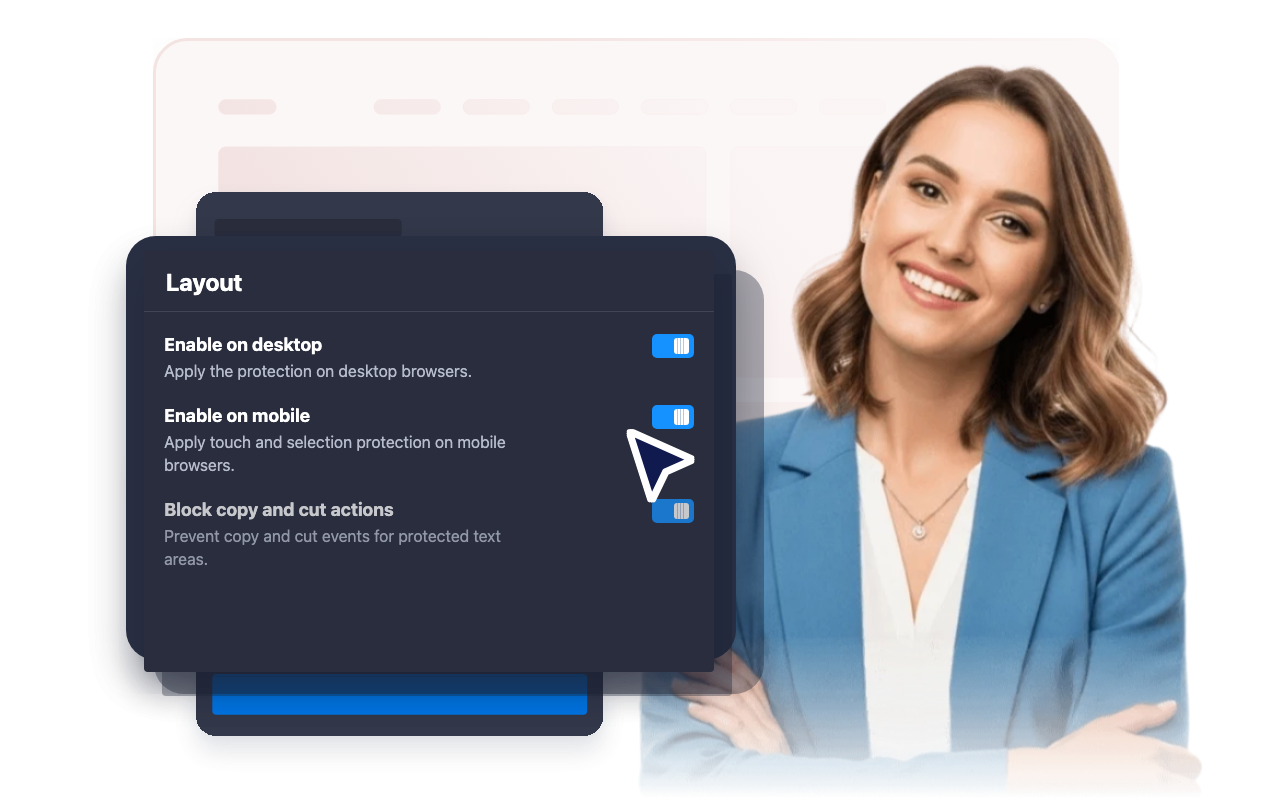
Adaptez la protection aux ordinateurs et appareils mobiles
Activez la protection sur ordinateur, sur mobile ou sur les deux, selon la façon dont les visiteurs interagissent avec le contenu de votre site.
Ce qui les rend les widgets de site web Jotform vraiment uniques
Les widgets Jotform rendent votre site web plus interactif et vous aident à augmenter vos conversions. Choisissez parmi de nombreux outils, comme des évaluations par étoiles, des curseurs de témoignages, des fenêtres contextuelles de preuve sociale ou des intégrations de contenus multimédias. Ajoutez des widgets à vos formulaires ou à vos pages de destination afin de collecter des données, d'afficher votre preuve sociale et de générer des prospects, sans coder.
Intégrez un widget Jotform à votre site web en copiant un code simple. Personnalisez, prévisualisez, puis insérez-le dans n'importe quelle page ou block HTML, le tout sans faire appel à un développeur.
Configurez les widgets de site web Jotform pour collecter des prospects, afficher des avis clients, mettre en avant votre preuve sociale, intégrer des contenus multimédias ou ajouter des outils utiles à vos pages web. Chaque widget permet aux visiteurs d'interagir directement avec votre entreprise depuis votre site web.
Si vous avez besoin d'aide pour configurer, personnaliser, intégrer ou résoudre un problème avec votre widget, l'équipe d'assistance de Jotform est disponible 24h/24 et 7j/7. Bénéficiez d'une assistance à tout moment, dès que vous en avez besoin.
Où utiliser votre widget Désactiver le clic droit
Utilisez le widget sur les pages où les images, les textes, les fichiers à télécharger ou les contenus de marque nécessitent une protection supplémentaire contre toute copie par les visiteurs.
Sites de photographes et pages de portfolio pour décourager l’enregistrement des images par clic droit et leur déplacement par glisser-déposer.
Galeries de produits pour limiter la copie d’images de marque, de visuels de campagne ou de contenus présentés en aperçu.
Cours et contenus réservés aux membres pour limiter la sélection et la copie de texte sur les pages protégées.
Études de cas et rapports pour décourager la copie de captures d’écran, de schémas ou de contenus écrits confidentiels.
Pages d'événements et de lieux pour limiter la copie de photos originales, de programmes, de menus ou de contenus promotionnels.
Pages de destination pour inciter les visiteurs à se concentrer sur les appels à l’action plutôt que sur les options du menu contextuel.
Transformez vos prospects en clients grâce au Générateur de formulaires Jotform
Transformez l'engagement en action grâce à Jotform. Créez des formulaires performants capables de collecter des prospects, d'encaisser des paiements et d'automatiser les réponses, le tout depuis un seul et même endroit. Chaque soumission est transférée dans votre Boîte de réception Jotform, d'où vous pouvez assurer le suivi ou l'intégrer à vos applications préférées.
Commencez : c'est gratuit !
FAQ
Qu'est-ce qu'un widget Désactiver le clic droit ?
Un widget Désactiver le clic droit bloque les actions du menu contextuel du navigateur pour le contenu de votre choix, comme les images, le texte ou l’ensemble de la page.
Puis-je protéger uniquement les images ?
Puis-je protéger le contenu textuel ?
Puis-je afficher un message lorsque le clic droit est bloqué ?
Le widget Jeu morpion fonctionne-t-il sur les appareils mobiles ?
Le widget empêche-t-il complètement la copie de contenu ?
Dois-je coder ?
Puis-je personnaliser le style du widget ?