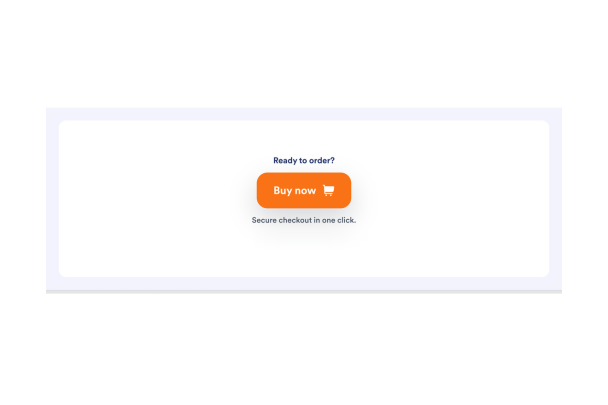

Come creare un widget Pulsante di Acquisto
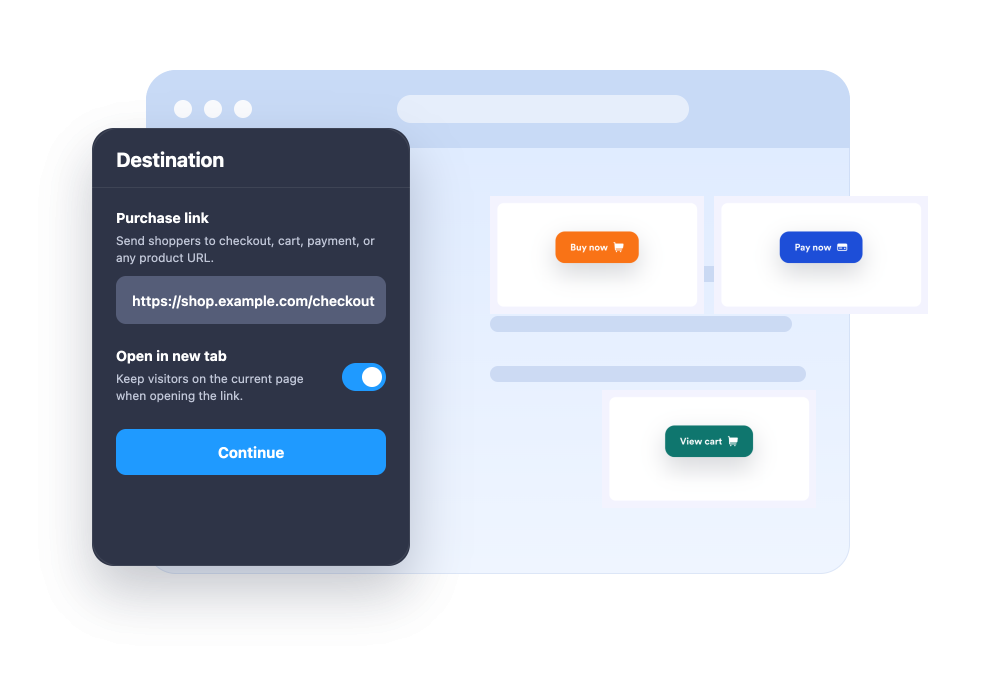
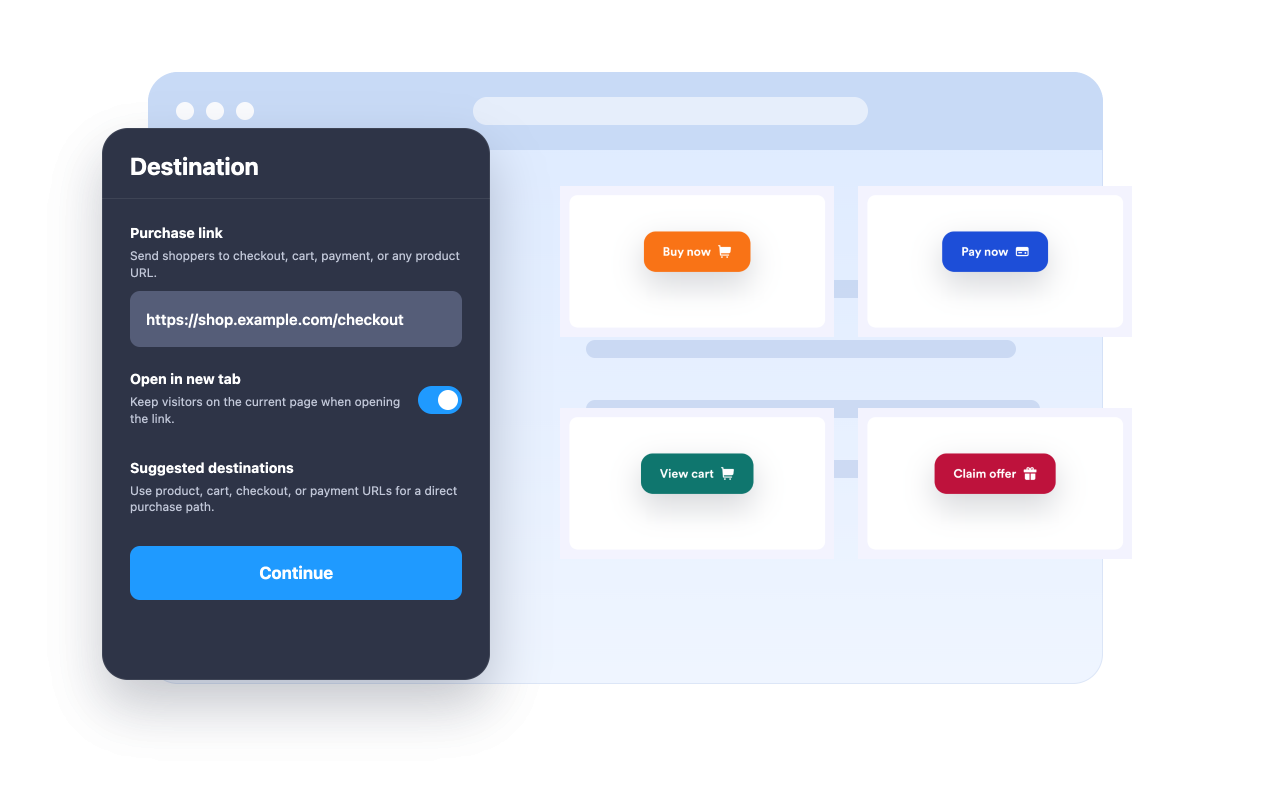
Scegli la destinazione d'acquisto
Imposta il pulsante per aprire una pagina prodotto, un carrello, un URL di checkout, un link di pagamento, un pacchetto o una pagina di offerta a tempo limitato.
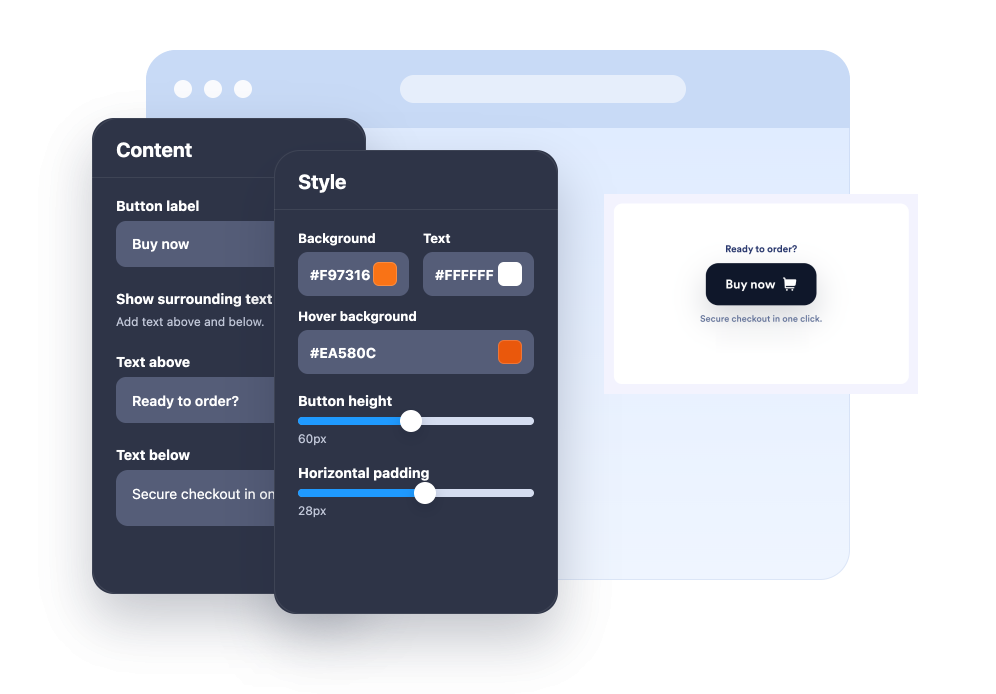
Personalizza il messaggio e il design
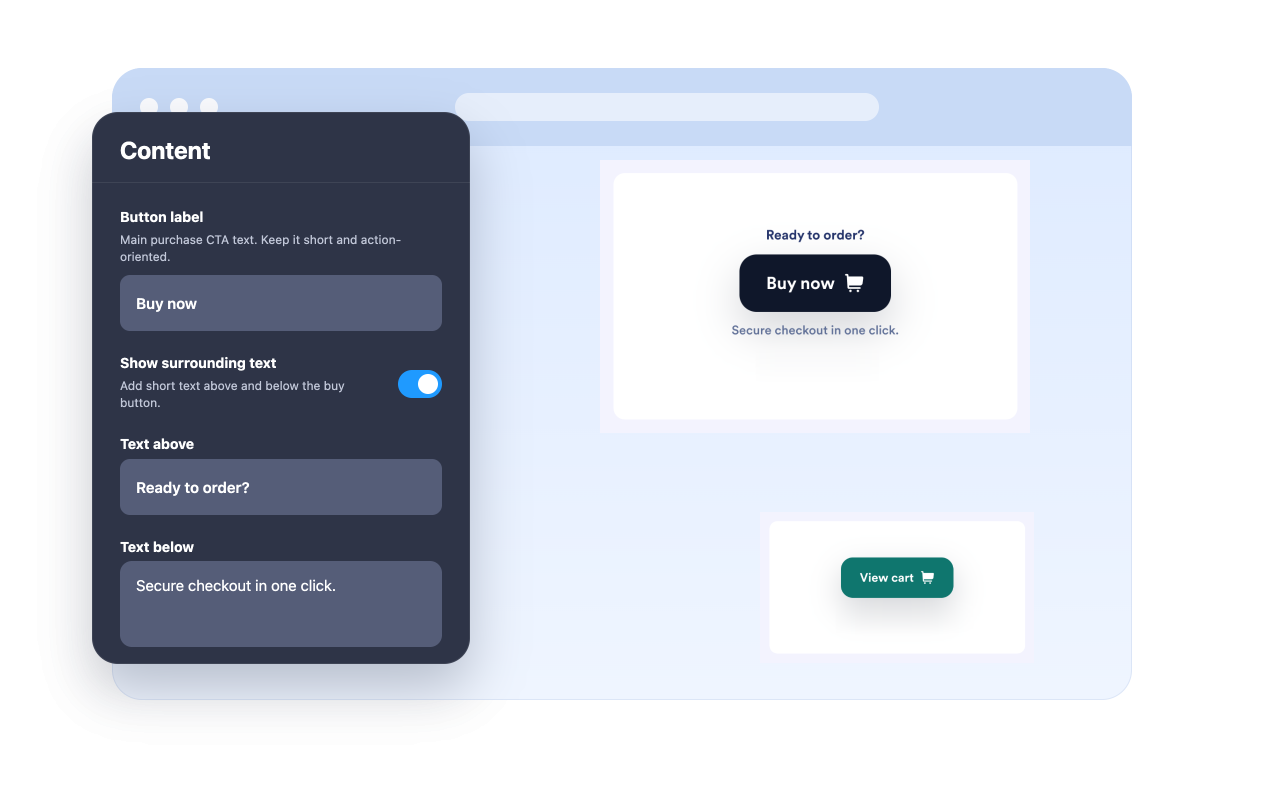
Modifica l'etichetta principale, il testo di supporto sopra e sotto, l'icona, i colori, la dimensione, il raggio degli angoli, l'ombra e il posizionamento.
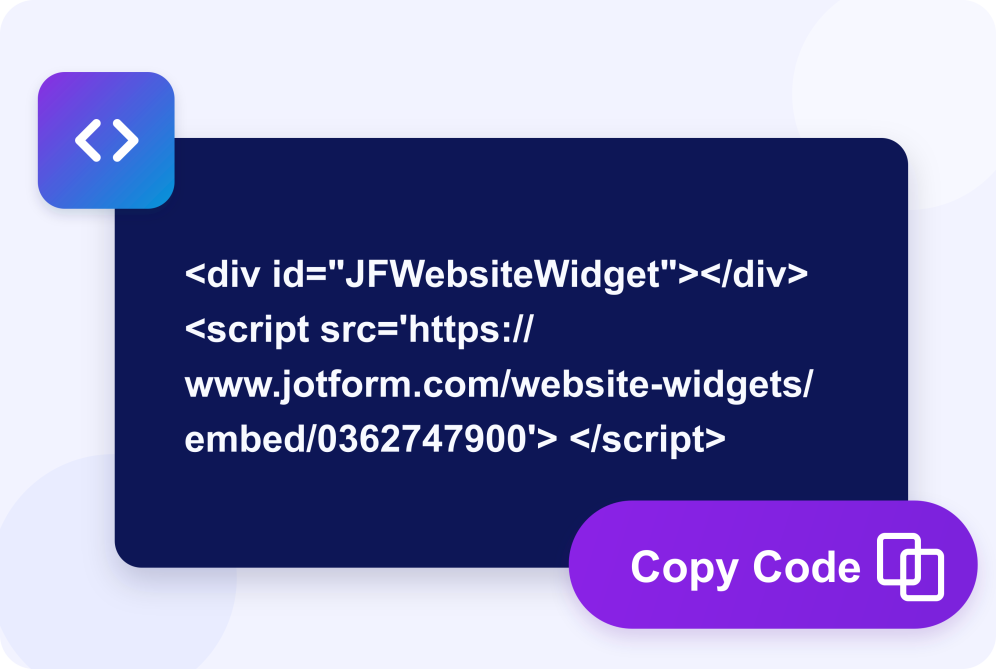
Incorpora il Pulsante Acquista nel tuo sito
Visualizza l'anteprima della CTA di acquisto, copia il codice embed generato e pubblica il Pulsante Acquista sulle pagine dei prodotti, sulle pagine delle campagne e sulle landing page incentrate sul checkout senza scrivere codice.
Offri agli acquirenti un percorso più rapido all'acquisto
Collega direttamente alla destinazione d'acquisto
Indirizza i visitatori a una pagina prodotto, un carrello, un checkout, un link di pagamento, un pacchetto o un URL di offerta con un'unica CTA mirata.
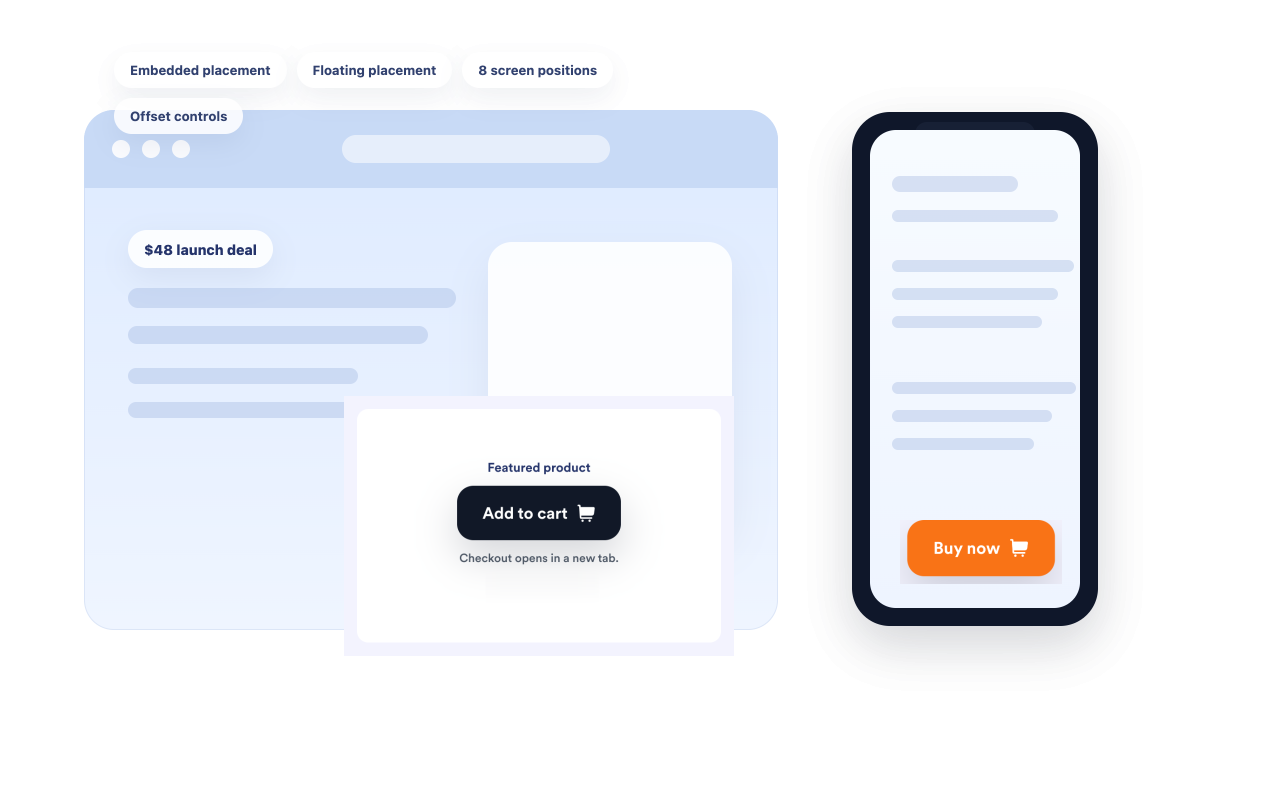
Mantieni visibile la CTA di acquisto mentre i visitatori navigano
Usa il posizionamento incorporato all'interno delle sezioni dei prodotti o il posizionamento fluttuante per mantenere il pulsante facile da raggiungere nelle pagine lunghe.
Aggiungi contesto prima del clic
Combina un'etichetta principale con un breve testo di supporto sopra o sotto il pulsante così che gli acquirenti comprendano il passo successivo.
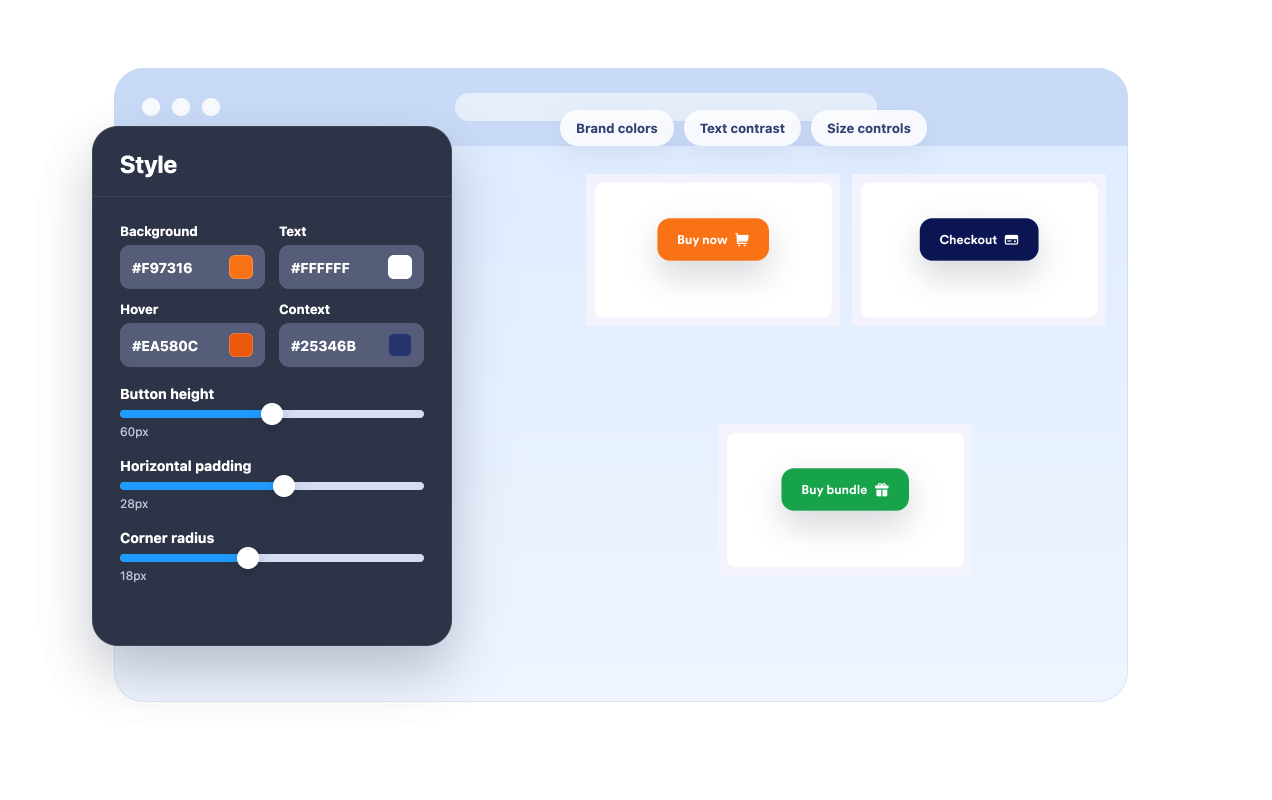
Adatta il pulsante al tuo sito
Regola i colori del pulsante e del testo, i colori del testo di contesto, le dimensioni, il raggio degli angoli, l'ombra, la visibilità su desktop e mobile, il branding e il CSS personalizzato con ambito definito.
Perché i Widget del sito web di Jotform si distinguono
I widget di Jotform rendono il tuo sito web più interattivo e aumentano le conversioni. Sono disponibili molti strumenti, dalle valutazioni a stelle e gli slider di testimonianze ai popup di riprova sociale e agli embed di media. Aggiungi widget ai tuoi moduli o alle tue landing page per raccogliere dati, mostrare prove e acquisire lead, senza bisogno di programmazione.
Aggiungi i widget Jotform al tuo sito web con un semplice codice embed. Personalizza il widget, visualizza in anteprima il suo aspetto e incollalo in qualsiasi pagina che supporti HTML personalizzato o blocchi embed, il tutto senza uno sviluppatore.
Usa i Widget del sito web di Jotform per acquisire lead, mostrare feedback dei clienti, visualizzare riprova sociale, incorporare media o aggiungere utili strumenti per le pagine web. Ogni widget aiuta i visitatori a interagire con la tua attività direttamente dal tuo sito web.
Se hai bisogno di aiuto per configurare, personalizzare, incorporare o risolvere problemi con il tuo widget, il team di assistenza clienti di Jotform è disponibile 24 ore su 24, 7 giorni su 7. Puoi andare avanti con fiducia, sapendo che l'aiuto è a disposizione quando ne hai bisogno.
Dove utilizzare il tuo widget Pulsante Acquista
Aggiungi un Pulsante Acquista ovunque i visitatori abbiano bisogno di un percorso chiaro dall'interesse al checkout.
Pagine dei dettagli del prodotto per spostare i visitatori dalla scoperta del prodotto direttamente al carrello o al checkout.
Pagine di collezioni e cataloghi per mantenere visibile una CTA di acquisto mentre gli acquirenti confrontano più offerte.
Landing page di vendite e lanci per mettere in evidenza un prodotto in primo piano, un pacchetto o un'offerta a tempo limitato.
Pagine di donazioni e iscrizioni per indirizzare i sostenitori a una pagina di pagamento con un passo successivo chiaro.
Pagine di ringraziamento e upsell per presentare un acquisto successivo dopo la conversione principale.
Pagine di campagne mobile dove una CTA fluttuante compatta aiuta gli acquirenti ad agire più rapidamente sugli schermi più piccoli.
Converti i lead in clienti paganti con il costruttore di Moduli Jotform
Trasforma il coinvolgimento in azione con Jotform. Crea moduli potenti che acquisiscono lead, raccolgono pagamenti e automatizzano le risposte, tutto in un unico posto. Ogni risposta arriva nella tua Posta Jotform, dove puoi dare seguito o collegarti con le tue app preferite.
Inizia Subito — È Gratis!
FAQ
Cos'è un widget Pulsante Acquista?
Un widget Pulsante Acquista è una CTA di acquisto personalizzabile che puoi incorporare nel tuo sito web per indirizzare gli acquirenti alle pagine di checkout, carrello, pagamento o prodotto.
A cosa può essere collegato il Pulsante Acquista?
Posso usare il posizionamento incorporato e quello fluttuante?
Posso personalizzare il testo intorno al pulsante?
Posso scegliere un'icona diversa?
Posso adattare il Pulsante Acquista allo stile del mio sito web?
Posso controllare la visibilità su desktop e mobile?
Ho bisogno di codice per aggiungere il Pulsante Acquista?