Widget Tabella Comparativa per il tuo sito web
Aiuta i visitatori a scegliere con sicurezza confrontando piani, prodotti e funzionalità affiancati. Il widget Tabella Comparativa di Jotform è uno strumento gratuito e senza codice che puoi creare, personalizzare, visualizzare in anteprima e incorporare su qualsiasi sito web in pochi minuti.
Create Now — It’s Free!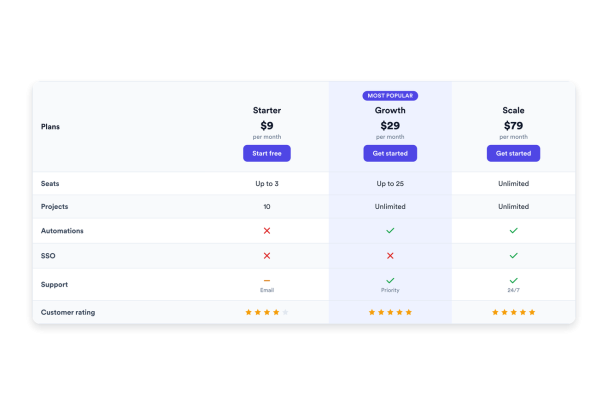

Come creare un widget Comparison Table

Crea la tua tabella
Aggiungi colonne per ogni piano o prodotto, aggiungi righe di funzionalità e riempi ogni cella con testo, un segno di spunta, una croce, un contrassegno limitato o una valutazione a stelle.

Applica uno stile ed evidenzia
Scegli un tema chiaro o scuro, regola i colori, evidenzia la colonna consigliata e attiva i prezzi e i pulsanti di call-to-action.

Incorporalo sul tuo sito
Copia il codice embed generato e incollalo ovunque sul tuo sito web per pubblicare la tabella comparativa all'istante.
Trasforma i confronti delle funzionalità in decisioni sicure
Confronta le opzioni affiancate
Disponi piani, prodotti o servizi come colonne e le funzionalità come righe. Ogni cella può mostrare testo semplice, un segno di spunta o una croce, un contrassegno limitato o una valutazione a stelle così i visitatori possono scorrere le differenze con un colpo d'occhio.

Metti in evidenza il piano che vuoi vendere
Contrassegna una colonna come consigliata con un bordo colorato o un'intestazione piena, aggiungi un badge "Più popolare", mostra i prezzi e posiziona un pulsante di call-to-action sotto ogni colonna per guidare il passo successivo.

Adattalo allo stile del tuo brand in pochi clic
Passa dai temi chiari a quelli scuri e perfeziona i colori di tabella, intestazione, colonna delle funzionalità, righe alternate, evidenziazione, icone, valutazioni e pulsanti. Aggiungi CSS personalizzato con ambito quando hai bisogno del pieno controllo.

Perché i Widget del sito web di Jotform si distinguono
I widget di Jotform rendono il tuo sito web più interattivo e aumentano le conversioni. Sono disponibili molti strumenti, dalle valutazioni a stelle e gli slider di testimonianze ai popup di riprova sociale e agli embed di media. Aggiungi widget ai tuoi moduli o alle tue landing page per raccogliere dati, mostrare prove e acquisire lead, senza bisogno di programmazione.
Aggiungi i widget Jotform al tuo sito web con un semplice codice embed. Personalizza il widget, visualizza in anteprima il suo aspetto e incollalo in qualsiasi pagina che supporti HTML personalizzato o blocchi embed, il tutto senza uno sviluppatore.
Usa i Widget del sito web di Jotform per acquisire lead, mostrare feedback dei clienti, visualizzare riprova sociale, incorporare media o aggiungere utili strumenti per le pagine web. Ogni widget aiuta i visitatori a interagire con la tua attività direttamente dal tuo sito web.
Se hai bisogno di aiuto per configurare, personalizzare, incorporare o risolvere problemi con il tuo widget, il team di assistenza clienti di Jotform è disponibile 24 ore su 24, 7 giorni su 7. Puoi andare avanti con fiducia, sapendo che l'aiuto è a disposizione quando ne hai bisogno.
Dove usare la tua tabella comparativa
Usa una tabella comparativa nelle pagine in cui i visitatori valutano le opzioni prima di agire. Un layout affiancato e chiaro elimina le supposizioni e accorcia il percorso verso una decisione.
Pagine dei prezzi dove i visitatori confrontano i livelli dei piani, i limiti e le funzionalità incluse prima di scegliere un abbonamento.
Pagine dei prodotti che allineano modelli, bundle o configurazioni così gli acquirenti possono individuare la soluzione giusta.
Pagine dei servizi dove i pacchetti differiscono per ambito, tempi di consegna o livello di supporto.
Pagine di software e app che mettono a confronto funzionalità gratuite e a pagamento, una per una.
Guide all'acquisto e post di blog che confrontano strumenti, fornitori o alternative per i lettori che stanno facendo ricerche.
Landing page dove un confronto mirato e un'opzione consigliata in evidenza favoriscono le iscrizioni.
Converti i lead in clienti paganti con il costruttore di Moduli Jotform
Trasforma il coinvolgimento in azione con Jotform. Crea moduli potenti che acquisiscono lead, raccolgono pagamenti e automatizzano le risposte, tutto in un unico posto. Ogni risposta arriva nella tua Posta Jotform, dove puoi dare seguito o collegarti con le tue app preferite.
Inizia Subito — È Gratis!
FAQ
Che cos'è un widget di tabella comparativa?
Un widget di tabella comparativa mostra le opzioni affiancate in una tabella, con ogni opzione come colonna e ogni attributo o funzionalità come riga. Aiuta i visitatori a confrontare piani, prodotti o servizi rapidamente e a decidere quale sia quello giusto per loro.
Cosa posso inserire in ogni cella?
Posso evidenziare un piano consigliato?
Posso personalizzare l'aspetto della tabella?
La tabella comparativa funziona sui dispositivi mobili?
I visitatori possono agire direttamente dalla tabella?
Sarà necessario scrivere codice per usarlo?
Posso incorporare la tabella comparativa su qualsiasi piattaforma di siti web?
Il widget di tabella comparativa è gratuito?