Widget Mappa Immagine per il Tuo Sito Web
Trasforma la foto di un prodotto, una planimetria, uno screenshot, un diagramma o una mappa in una guida interattiva. Posiziona fino a otto marcatori e assegna a ciascuno una card di dettaglio con un'immagine, un titolo, una descrizione e un pulsante CTA opzionali.
Create Now — It’s Free!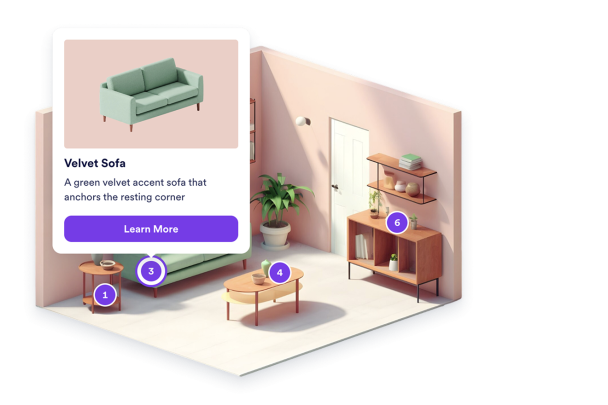

Come creare un widget Image Hotspot

Carica la tua immagine
Inizia con la foto di un prodotto, una planimetria, lo screenshot di un'app, un'infografica o un'altra immagine che i visitatori devono esplorare.

Posiziona e modifica gli hotspot
Aggiungi fino a otto marcatori, trascinali in posizione e scegli un numero o un'icona per ciascuno. Poi aggiungi un'immagine, un titolo, una descrizione e un link CTA opzionali.
Personalizza lo stile e incorporalo
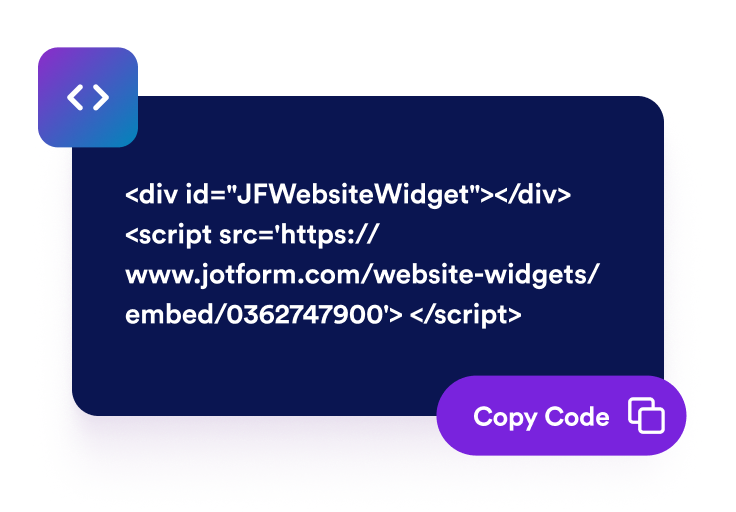
Imposta i colori dei marcatori e delle card, il comportamento al clic o al passaggio del mouse, le dimensioni, il font e la visibilità sui dispositivi, quindi pubblica il widget no-code sul tuo sito.
Trasforma le immagini statiche in mappe immagine interattive senza codice personalizzato
Posiziona i pin visivamente con coordinate responsive
Aggiungi i pin direttamente sull'immagine e trascinali in posizione. Gli hotspot vengono memorizzati come coordinate relative, così restano allineati mentre l'immagine si adatta su desktop, tablet e mobile.

Dai a ogni hotspot il suo contenuto
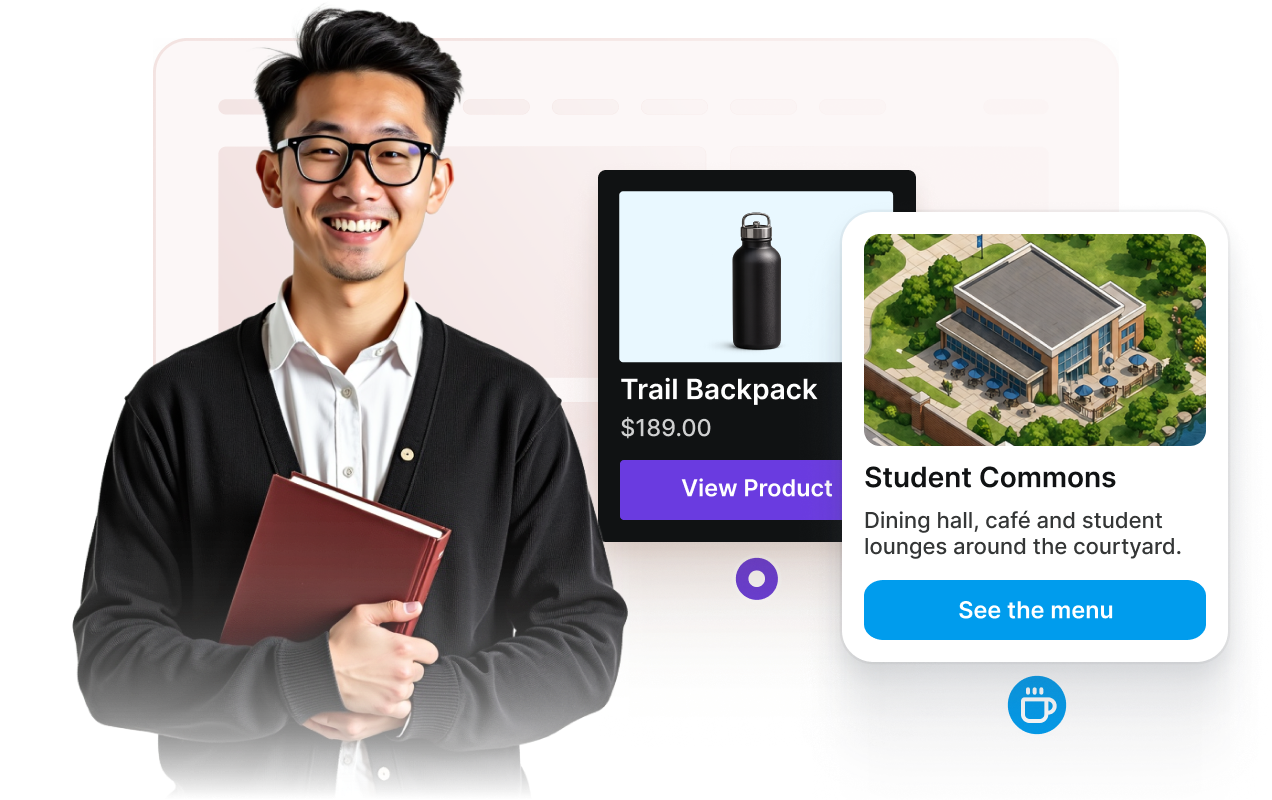
Aggiungi un'immagine, un titolo e una descrizione opzionali a ogni card di dettaglio. Puoi anche mostrare un pulsante CTA personalizzato che apre la sua destinazione in una nuova scheda.
Usa il clic o il passaggio del mouse con pannelli inferiori su mobile
Apri le card al clic o al passaggio del mouse su desktop. Su mobile, l'hotspot attivo si apre in un pannello inferiore che mantiene l'immagine facile da visualizzare.

Abbina marcatori e card al tuo sito web
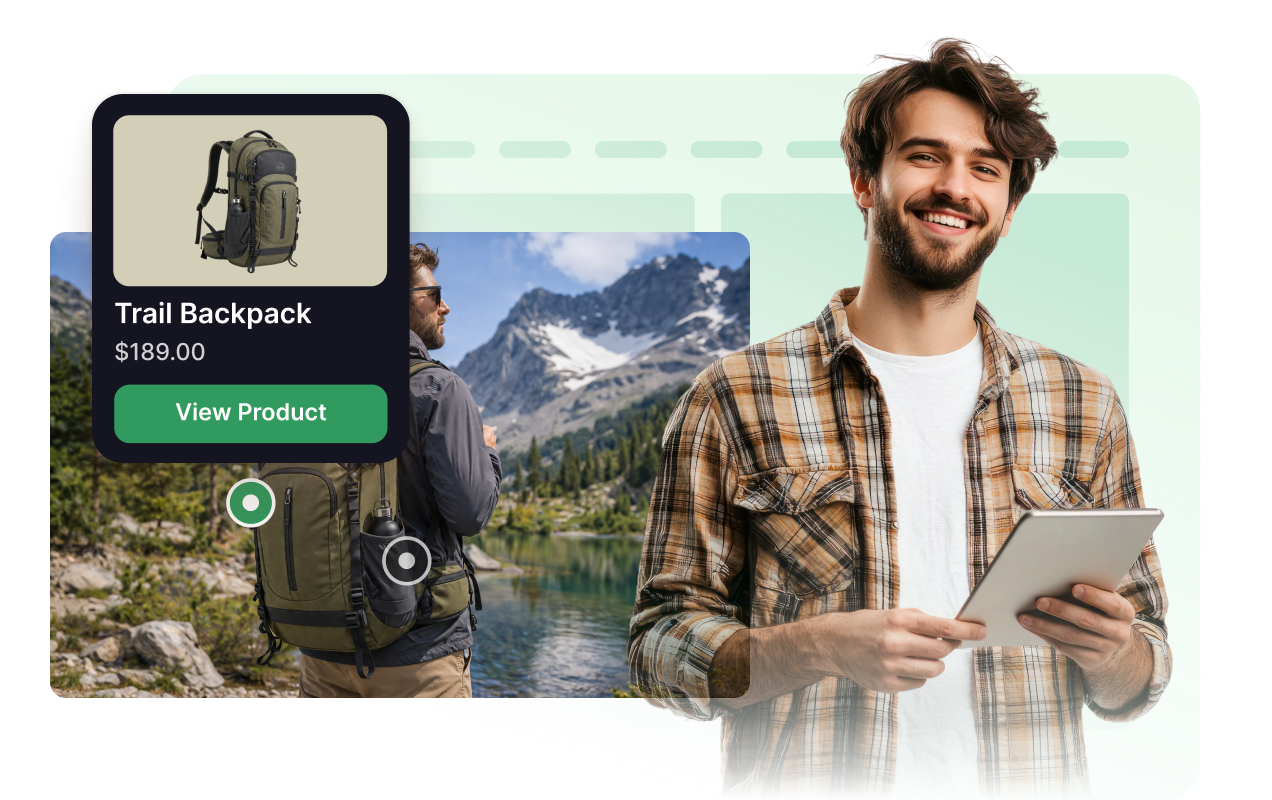
Usa marcatori numerati o con icona, scegli dalla libreria di icone e regola la dimensione del marcatore, l'effetto pulsazione, la dimensione della card, i colori, il tema, il raggio degli angoli, il font e l'allineamento del testo.
Perché i Widget del sito web di Jotform si distinguono
I widget di Jotform rendono il tuo sito web più interattivo e aumentano le conversioni. Sono disponibili molti strumenti, dalle valutazioni a stelle e gli slider di testimonianze ai popup di riprova sociale e agli embed di media. Aggiungi widget ai tuoi moduli o alle tue landing page per raccogliere dati, mostrare prove e acquisire lead, senza bisogno di programmazione.
Aggiungi i widget Jotform al tuo sito web con un semplice codice embed. Personalizza il widget, visualizza in anteprima il suo aspetto e incollalo in qualsiasi pagina che supporti HTML personalizzato o blocchi embed, il tutto senza uno sviluppatore.
Usa i Widget del sito web di Jotform per acquisire lead, mostrare feedback dei clienti, visualizzare riprova sociale, incorporare media o aggiungere utili strumenti per le pagine web. Ogni widget aiuta i visitatori a interagire con la tua attività direttamente dal tuo sito web.
Se hai bisogno di aiuto per configurare, personalizzare, incorporare o risolvere problemi con il tuo widget, il team di assistenza clienti di Jotform è disponibile 24 ore su 24, 7 giorni su 7. Puoi andare avanti con fiducia, sapendo che l'aiuto è a disposizione quando ne hai bisogno.
Dove utilizzare le immagini interattive
Usa le immagini interattive ovunque desideri mostrare ai visitatori immagini interattive e vedere una spiegazione rapida.
Immagini dei prodotti e cataloghi per identificare gli articoli in evidenza, spiegare i dettagli chiave e indirizzare i visitatori alle pagine dei prodotti.
Planimetrie immobiliari per annotare stanze, stand, posti a sedere, servizi o opzioni di noleggio.
Screenshot delle app per spiegare aree dell'interfaccia, fasi del flusso di lavoro, pannelli di controllo o funzionalità del prodotto.
Infografiche e report per aggiungere spiegazioni mirate senza sovraccaricare il grafico originale.
Diagrammi didattici per rendere più facili da comprendere mappe, immagini di processi e materiali formativi.
Pagine portfolio per descrivere dettagli di design, materiali, note o decisioni di progetto.
Converti i lead in clienti paganti con il costruttore di Moduli Jotform
Trasforma il coinvolgimento in azione con Jotform. Crea moduli potenti che acquisiscono lead, raccolgono pagamenti e automatizzano le risposte, tutto in un unico posto. Ogni risposta arriva nella tua Posta Jotform, dove puoi dare seguito o collegarti con le tue app preferite.
Inizia Subito — È Gratis!
FAQ
Cos'è un widget Mappa Immagine?
Un widget Mappa Immagine ti permette di aggiungere marcatori interattivi a un'immagine. Ogni marcatore può aprire una card di dettaglio con un'immagine, un titolo, una descrizione e un pulsante CTA.
Posso posizionare gli hotspot visivamente?
Quanti hotspot posso aggiungere?
Cosa posso aggiungere a ogni card dell'hotspot?
I visitatori possono aprire le card al passaggio del mouse?
Come funziona su mobile?
Posso cambiare lo stile del marcatore?
Posso personalizzare lo stile delle card?
Posso controllare su quali dispositivi viene mostrato il widget?
Devo scrivere codice?