-
 Michelly_Almeida
Mesmo reiniciando ele não prossegue.
-
 Podo: Especialista de Suporte
Olá Michelly,
Obrigado por entrar em contato com a Jotform para obter suporte; eu sou um assistente de inteligência artificial e estou aqui para ajudar.
Pelo que você descreveu e pela imagem, parece que a ação do Dropbox no seu fluxo (ou integração) está falhando com a mensagem “Unable to complete the action” e, mesmo ao tentar reiniciar, o processo não continua.
De forma geral, quando há erro em integrações com Dropbox, o caminho é revisar a configuração da integração e verificar se há algum ponto obrigatório faltando ou alguma falha de autenticação. Deixe-me ajudar com alguns passos que você pode seguir:
- Acesse o formulário ou fluxo em que o Dropbox está integrado.
- Vá em Settings e depois em Integrations.
- Clique em Dropbox para abrir a configuração da integração.
- Confirme se a conta do Dropbox está autenticada corretamente. Se houver opção de Authenticate ou reconectar, faça a autenticação novamente, garantindo que o acesso seja concedido.
- Verifique as configurações de pasta:
- O nome da pasta principal está preenchido.
- Se estiver usando subpasta por envio, confira se o nome dinâmico (baseado em campos do formulário) está configurado corretamente.
- Confira se as opções de envio estão definidas:
- Send submissions PDF to Dropbox: selecione o PDF correto (por exemplo, o “Default”).
- Send uploaded files to Dropbox: marque os campos de upload de arquivo que devem ser enviados.
- Clique em Save para salvar a ação.
- Depois de salvar, use a opção de See Action Logs (se disponível na ação do Dropbox) para ver se aparecem registros de falhas ou sucessos recentes; isso ajuda a identificar se o erro continua ocorrendo.
Se possível, poderia me informar:
- O link do formulário ou fluxo onde o Dropbox está configurado.
- Se o erro aparece ao tentar processar um envio específico ou todos os envios.
- Se você já tentou remover a ação do Dropbox e adicioná-la novamente.
Com esses detalhes, conseguimos direcionar melhor o que pode estar impedindo o fluxo de prosseguir.
Por favor, tente esses passos e nos conte o que aconteceu para que possamos continuar ajudando.
-
Michelly_Almeida
O ERRO ESTÁ NO WORKFLOW E AINDA PERSISTE.
-
Podo: Especialista de Suporte
Olá Michelly,
Entendi, então o erro continua no Workflow, mesmo depois de você tentar reiniciar o fluxo.
Em Workflows, quando algum elemento está com configuração obrigatória faltando (por exemplo, um e-mail não definido, um campo não mapeado, etc.), o sistema marca esse elemento com um círculo vermelho com o número 1 no canto superior esquerdo, indicando erro. Além disso, na Inbox desse envio aparece o aviso de erro com as opções de Cancel ou Restart o fluxo.
Deixe-me ajudar você a revisar isso passo a passo:
- Abra o seu Workflow (fluxo) relacionado a esse formulário.
- Procure por qualquer elemento com um ícone vermelho com “1” no canto superior esquerdo.
Esse ícone indica que há algo obrigatório não configurado naquele elemento. - Clique nesse ícone vermelho (ou no aviso de erro no canto superior direito do Workflow Builder) para ver qual configuração está faltando.
Exemplo comum: elemento de aprovação sem e-mail do aprovador definido. - Ajuste o que estiver faltando no elemento (como preencher e-mail, mapear campo, escolher ação, etc.).
- Salve o Workflow após corrigir todos os elementos com erro.
- Vá até a Inbox do envio que está travado e verifique o aviso do fluxo:
- Você verá a opção de Cancel ou Restart o fluxo.
- Clique em Restart para reiniciar o fluxo depois de corrigir as configurações.
Se puder, envie mais detalhes para eu entender melhor:
- Qual elemento do Workflow está ligado ao Dropbox (por exemplo, uma ação específica de integração) ou se o erro aparece em outro elemento.
- Se você vê algum ícone vermelho de erro em algum ponto do fluxo e, se sim, em qual elemento.
- Se o problema acontece com um envio específico ou com todos os novos envios que entram no fluxo.
Assim que você conseguir verificar esses pontos no Workflow e na Inbox, conte para nós o que encontrou para que possamos avançar no diagnóstico.
Por favor, tente esses passos e nos informe o resultado para que possamos continuar ajudando da melhor forma.
-
Michelly_Almeida
NENHUM DOS ELEMENTOS ESTÁ COM ÍCONE VERMELHO.
-
Podo: Especialista de Suporte
Olá Michelly,
Obrigado por me informar que nenhum dos elementos do seu Workflow está com o ícone vermelho de erro. Isso nos ajuda a descartar problemas de configuração obrigatória visíveis.
Como não há erros visíveis no Workflow, o próximo passo crucial é verificar os Logs de Ação (Action Logs) da integração com o Dropbox. Essa ferramenta registra o status de cada tentativa de execução da integração, mostrando se foi bem-sucedida ou falhou, e pode fornecer detalhes sobre o motivo da falha.
Para verificar os Logs de Ação da sua integração Dropbox, siga estes passos:
- Acesse o formulário ou fluxo onde a integração com o Dropbox está configurada.
- Vá para a aba Settings (Configurações).
- Clique em Integrations (Integrações) no painel esquerdo.
- Localize e clique na integração do Dropbox.
- Ao passar o mouse sobre a ação do Dropbox, você verá um ícone de três pontos verticais (More Options). Clique nele.
- Selecione See Action Logs (Ver Logs de Ação).
Nesta seção, você poderá ver os registros de execuções bem-sucedidas e falhas da sua integração Dropbox. Procure por entradas que indiquem falha e veja se há alguma mensagem de erro detalhada que possa nos dar mais pistas sobre o que está acontecendo.
Além disso, por favor, me diga:
- Qual é o elemento específico do Workflow que está conectado à integração do Dropbox?
- O problema ocorre com todos os envios que passam por esse Workflow ou apenas com envios específicos?
Com essas informações dos Logs de Ação e os detalhes adicionais, poderemos investigar a causa do problema de forma mais direcionada.
Por favor, verifique os Logs de Ação e me informe o que encontrar para que possamos continuar ajudando.
-
 Norwyn Enterprise Support
Hello Michelly,
Thanks for reaching out to Jotform Support. While we do offer Support in many foreign languages, and we're working hard to add more every day, we don't currently have Portuguese Support agents who can help you. So I'll try to help you in English using Google Translate, but you can reply in whichever language you feel comfortable using.
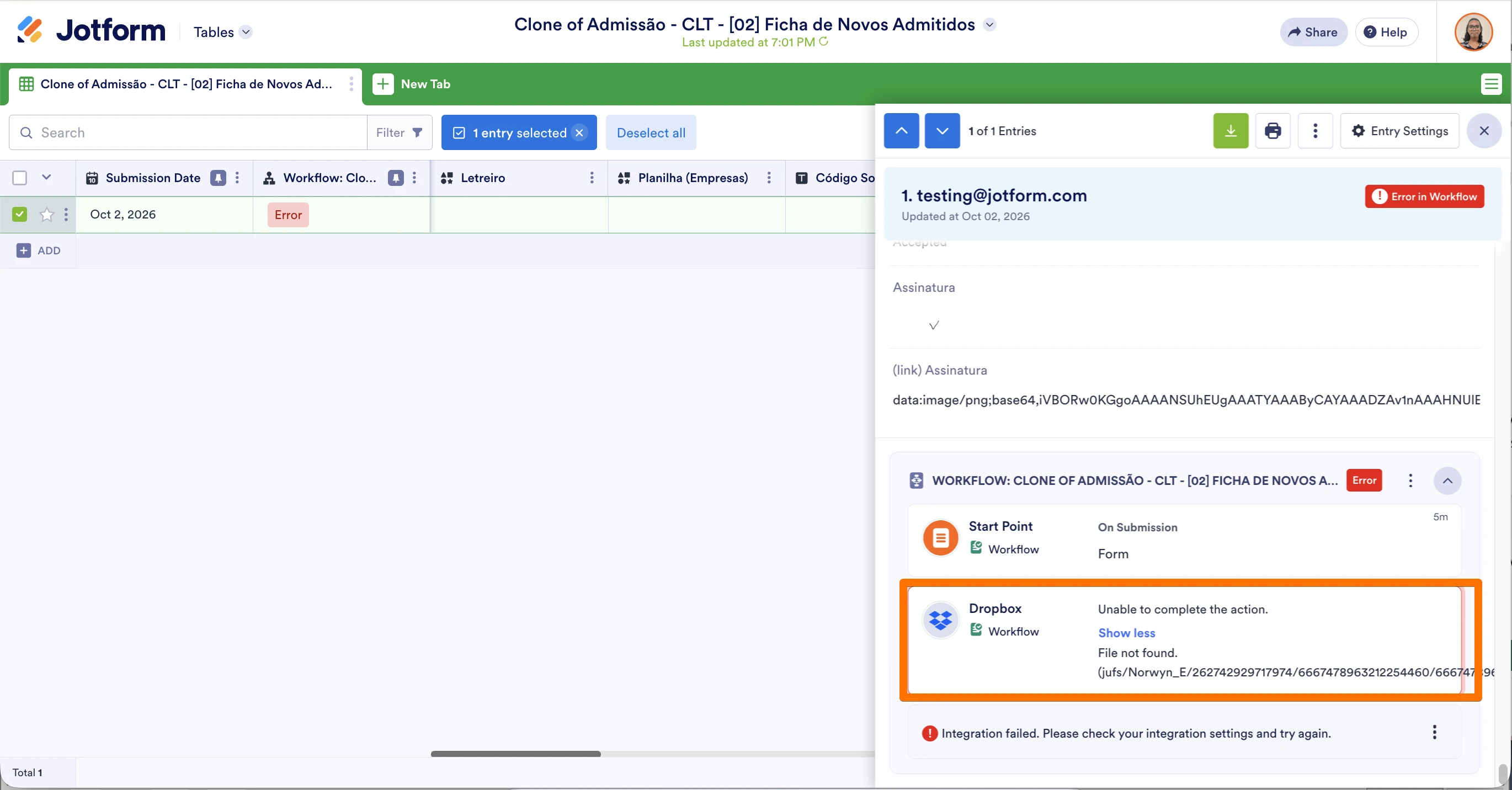
Now, coming back to your question, I understand that the Workflow isn't proceeding from the Dropbox element. Can you confirm if this is for Admissão - CLT - [02] Ficha de Novos Admitidos Form?
If yes, I cloned the Form and I was able to replicate the behavior. I've included a screenshot of the test result below.
I created a ticket and escalated this to our Developers. Although we don't know exactly when it'll be fixed, we’ll circle back to this thread when we have an update.
In the meantime, can you grant us access to the Submission Tables of the Form so we can get into the bottom of the behavior?
To do that, we'll need your permission to access your account. Don't worry, you can turn it off again once we're done. Let me show you how to do it:
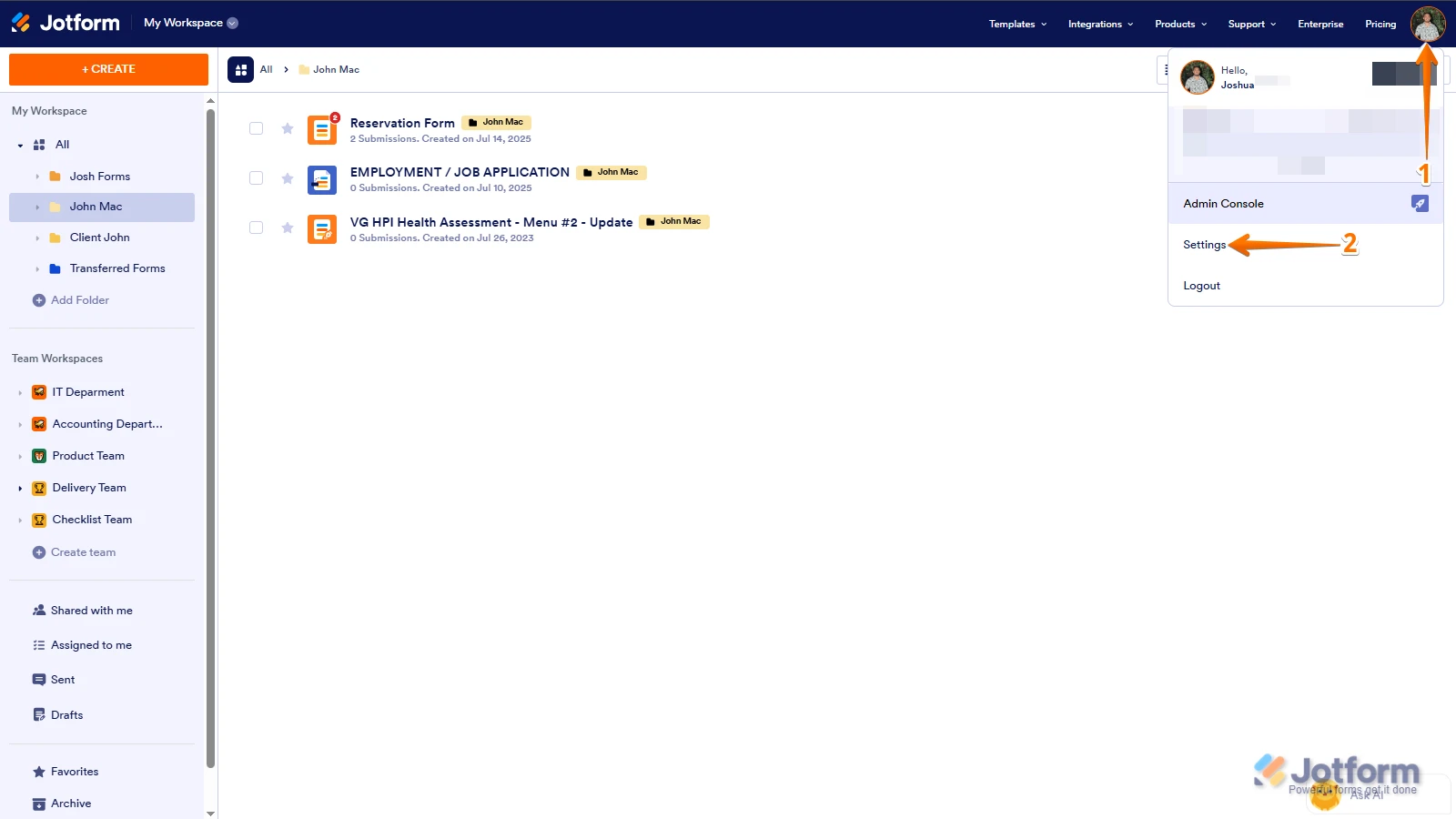
1. In the top-right corner of your Workspace page , click on your Avatar/Profile Image icon .
2. Then, in the Dropdown menu that opens, click on Settings .
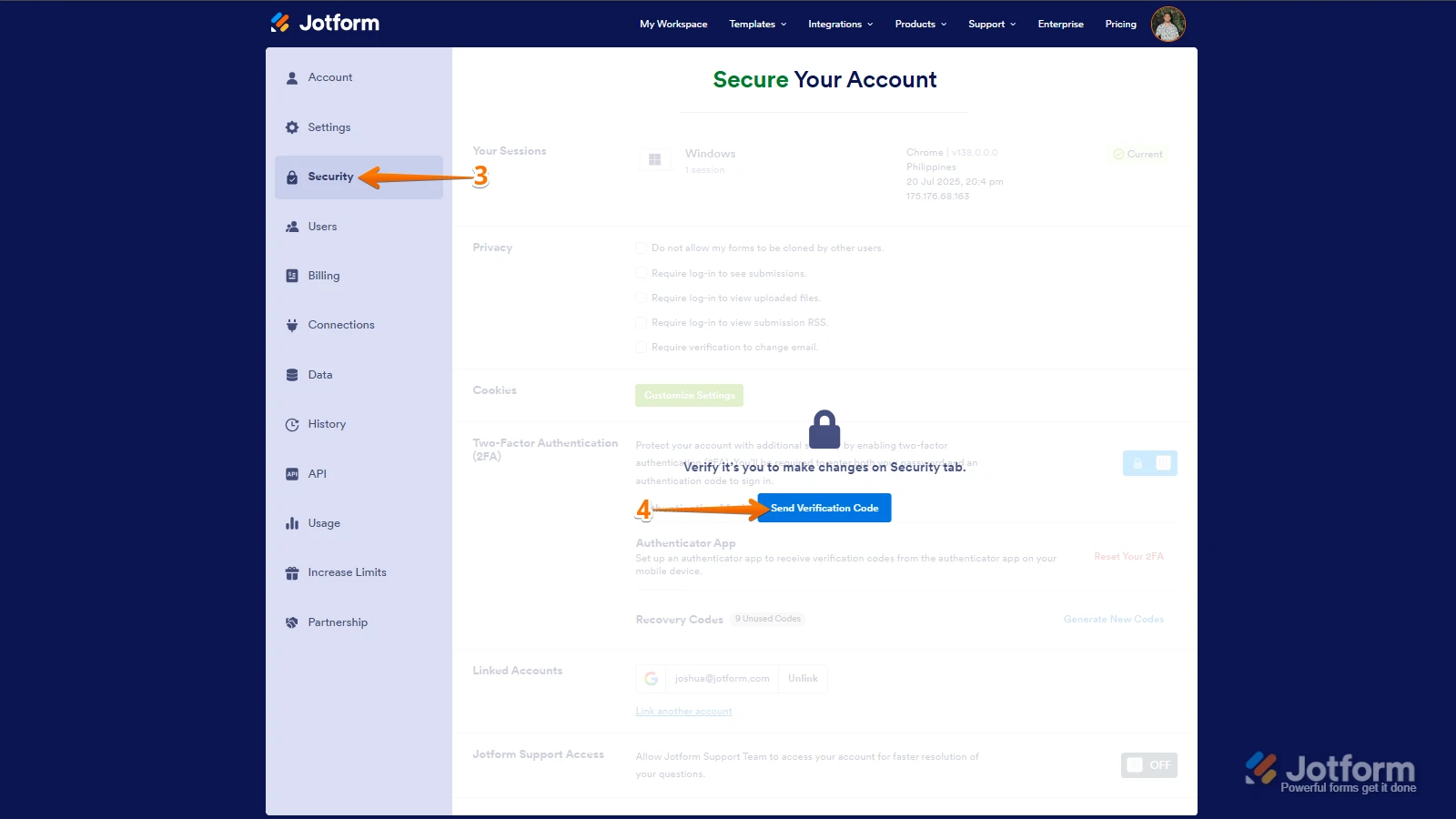
3. Next, in the panel on the left, click on the Security tab .
4. If you haven't opened your Security page in a while, it'll ask you to verify. To do that, click on Send Verification Code .
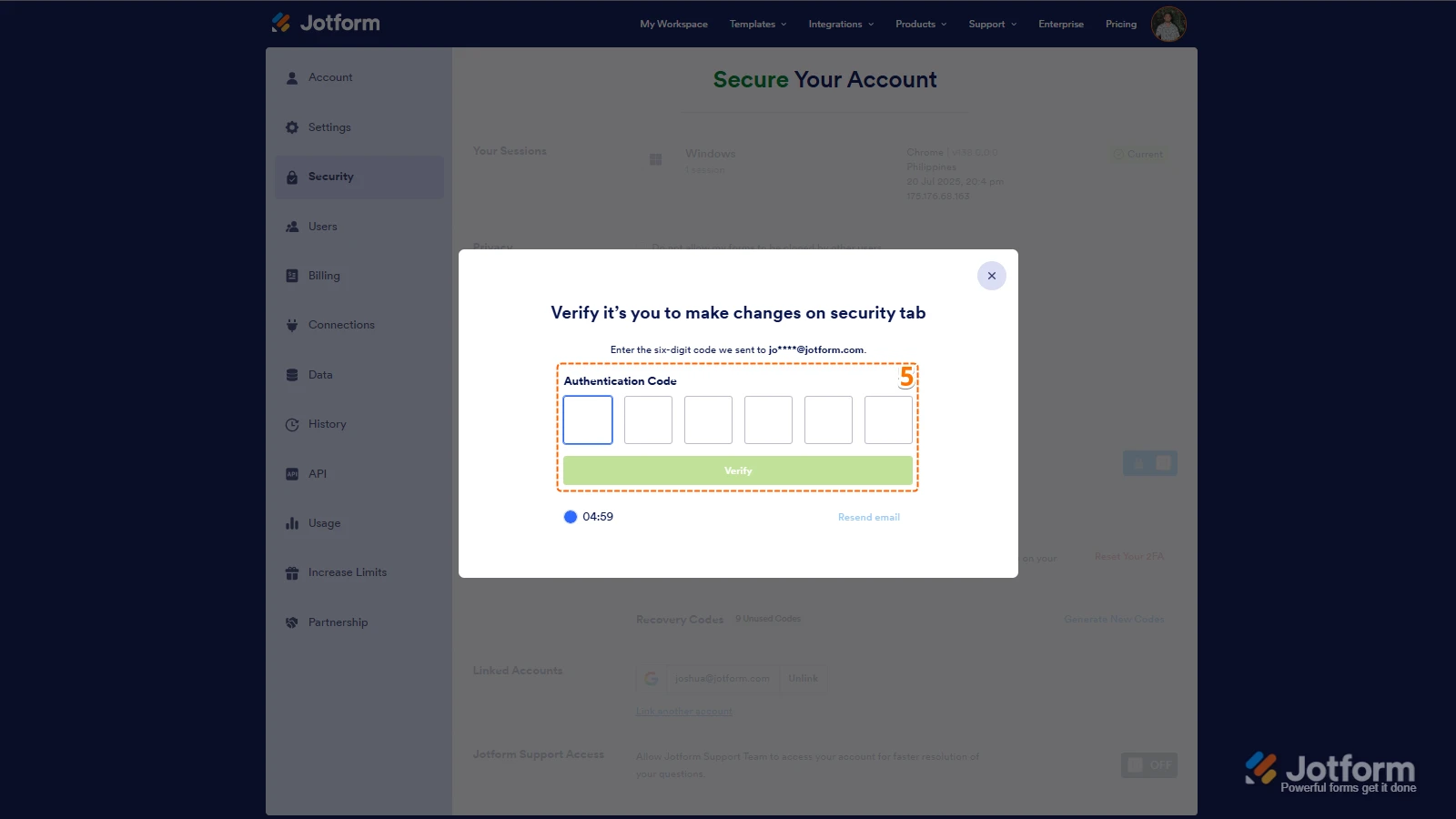
5. Then, enter the Verification Code you receive in your email.
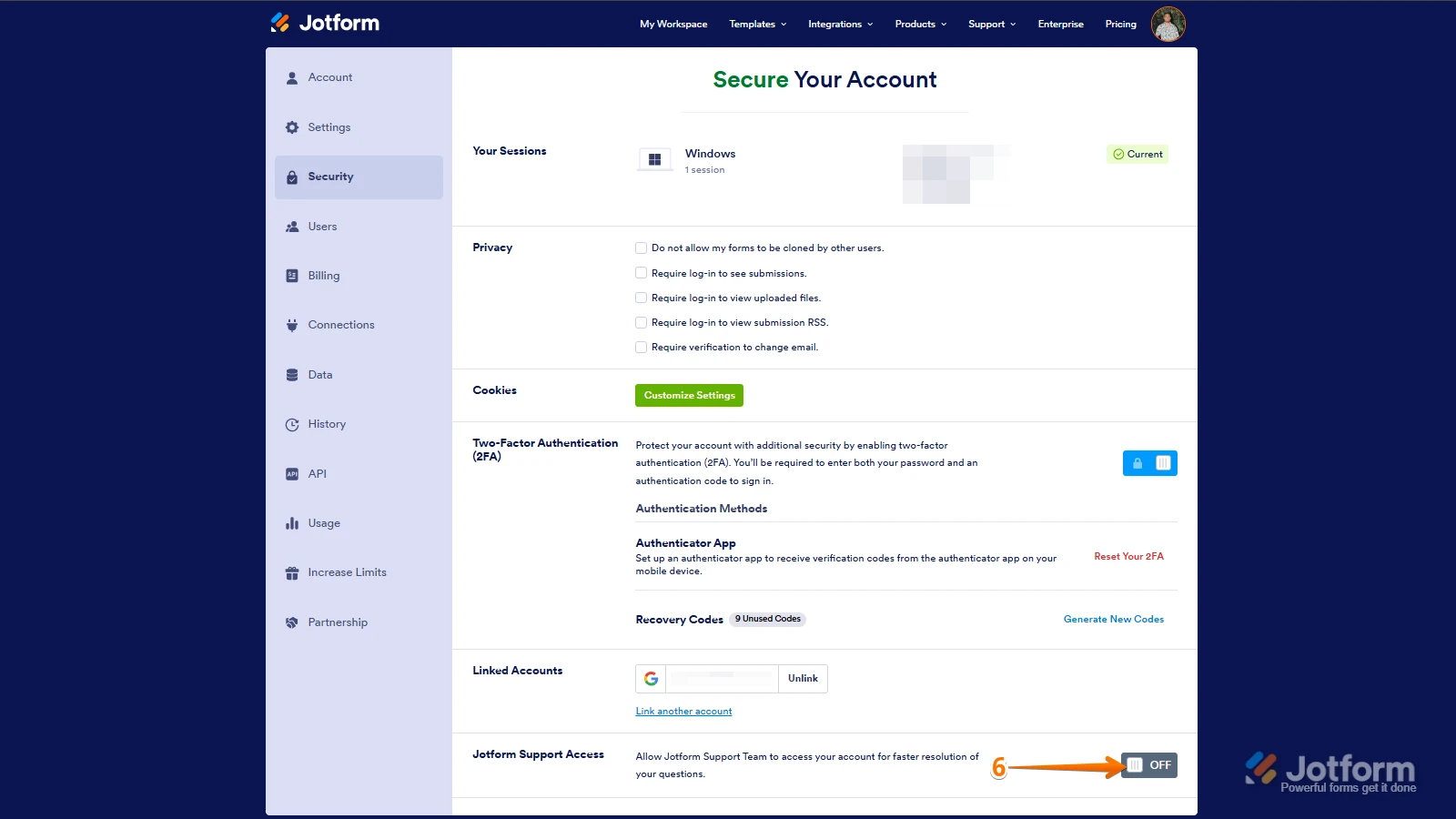
6. Finally, at the bottom of the page, toggle on Jotform Support Access .
After we hear back from you, we'll have a better idea of what's going on and how to help.
-
Michelly_Almeida
Já está habilitado.
-
 Sheena Jotform Support
Hi Michelly,
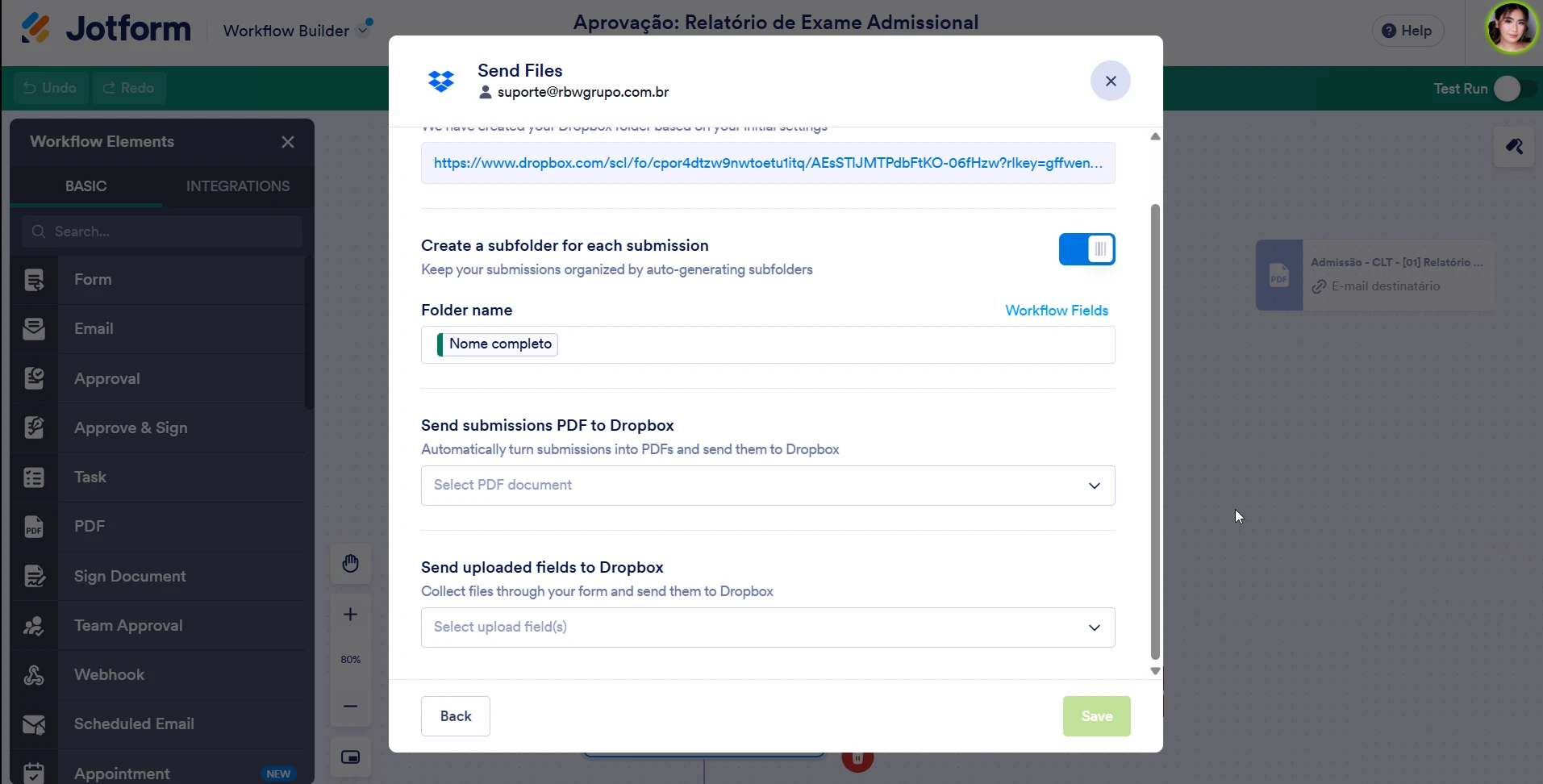
I looked into your Workflow and saw that there is no PDF or uploaded files selected. Here's a screenshot of what is showing on my end:
Can you go ahead and configure the integration correctly and test your form again?Reach out again if you need any other help.
-
Michelly_Almeida
No meu aparece o PDF.
-
 Cecile Enterprise Support
Hi Michelly,
This ticket has been escalated to our Engineering team already. Once an update is available, we'll let you know here right away.
Let us know if there’s anything else we can do for you.

 Can you go ahead and configure the integration correctly and test your form again?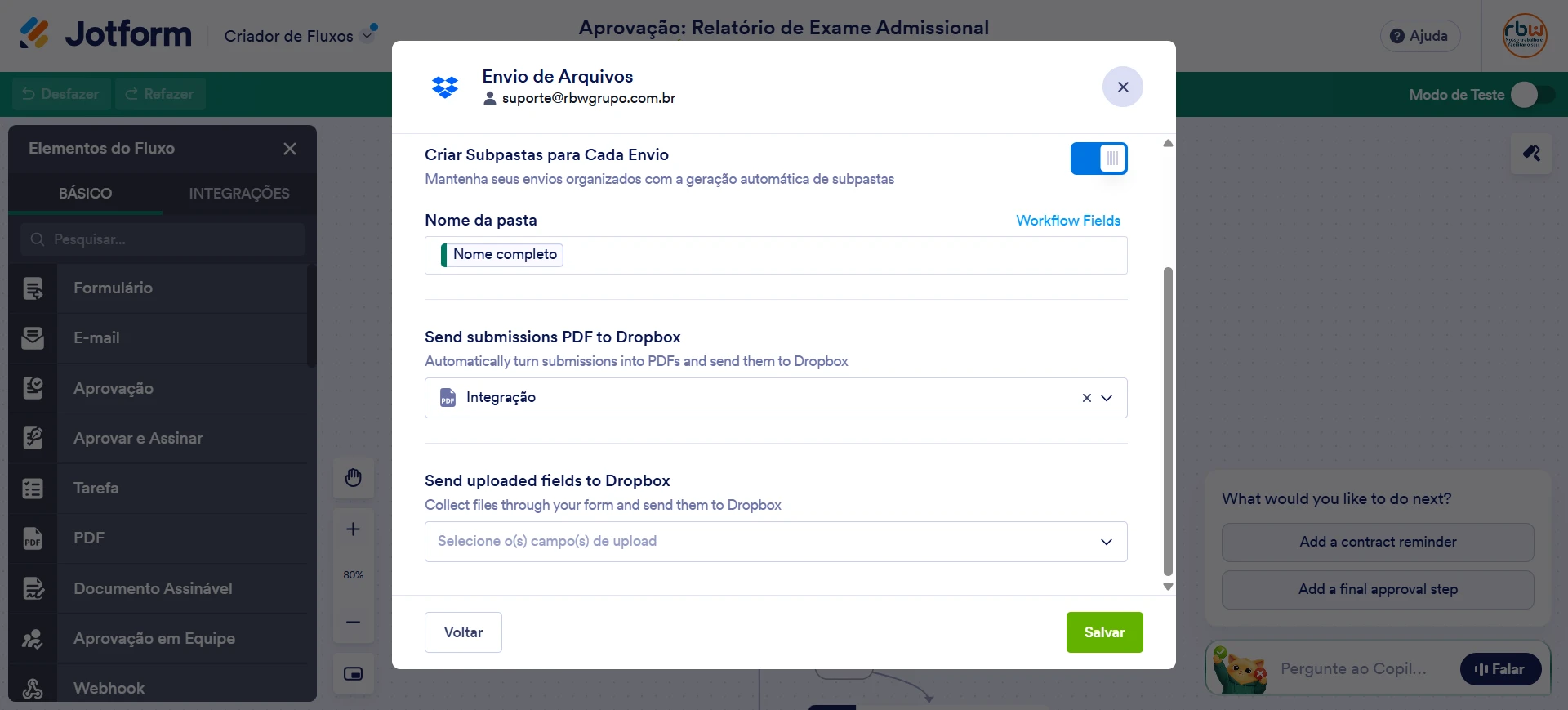
Sua Resposta
Something Went Wrong
An error occurred while generating the AI response. Please try again!