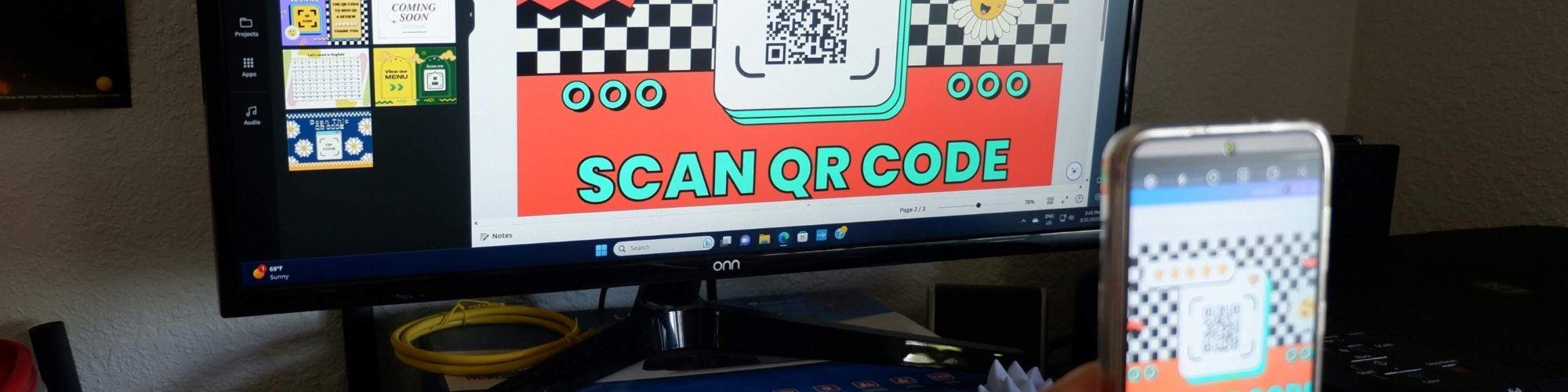
8 passos para criar um QR code no Canva
- Faça login no Canva
- Clique em Apps. Digite QR Code.
- Selecione a primeira opção, QR Code.
- Usar em um design existente ou Usar em um novo design.
- Insira a URL que você deseja para o QR code.
- Clique em Personalizar e crie um design para seu QR code.
- Clique em Gerar código.
- Finalize seu design conforme necessário.
Como uma das plataformas de design gráfico mais populares disponíveis, o Canva pode ser usado para criar praticamente qualquer tipo de material visual, desde anúncios e apresentações empresariais até panfletos e convites para eventos.
Esse software fácil de usar permite que qualquer pessoa crie materiais chamativos, com aparência profissional e única. Você não precisa de experiência em design gráfico para usar o Canva; ele conta com uma enorme biblioteca de modelos. Basta escolher um, personalizar e pronto: você já estará no caminho certo para criar algo bonito e funcional.
Um dos principais recursos do Canva é o gerador de QR codes, que permite a você (designer) criar um QR code personalizado e vinculá-lo a um site ou outra fonte de dados. Qualquer pessoa que escanear o QR code com o smartphone ou um leitor de QR codes verá as informações instantaneamente, facilitando a interação de diferentes formas.
O melhor de tudo é que você não precisa ser especialista em tecnologia para usar o gerador de QR codes do Canva. Neste artigo, mostramos como criar um QR code no Canva e compartilhamos dicas para utilizá-lo com sucesso. Além disso, apresentamos uma alternativa: o Gerador de QR Codes da Jotform.


Como usar um QR code do Canva em seu negócio
Antes de ver o passo a passo para criar um QR code no Canva, vamos explorar como você pode usar um QR code.
Os QR codes direcionam os usuários para informações codificadas, como um site ou dados de contato. Isso os torna especialmente úteis para interagir com seu público. Dependendo das informações que você escolher compartilhar, é possível aumentar o engajamento e até mesmo construir relacionamentos com potenciais clientes.
Veja algumas formas de usar QR codes:
- Campanhas de marketing impresso: Coloque um QR code em pôsteres, panfletos, outdoors, anúncios impressos e outros materiais para chamar a atenção do público e oferecer informações adicionais sobre seus produtos e serviços.
- Promoção de eventos: Organizando um evento? Use um QR code no convite ou pôster para direcionar usuários à página de ingressos para fazer uma compra.
- Portfólios digitais: Está se candidatando a uma vaga? Considere incluir um QR code na sua proposta comercial que leve ao seu portfólio online. Assim, potenciais clientes podem ver seu trabalho com facilidade.
- Embalagens de produtos: QR codes em embalagens físicas podem direcionar os usuários para informações adicionais, como instruções de montagem ou cuidados com o produto.
- Materiais educacionais: Embora sejam comuns no marketing, os QR codes também têm espaço na educação. Em livros didáticos, podem levar a conteúdos complementares e questionários para testar o conhecimento.
- Networking: Quer se conectar com outros profissionais? Use um QR code no seu cartão de visita que direcione para seu site, endereço do escritório, e-mail ou outras informações de contato.
- Feedback de clientes: Utilize QR codes em recibos e faturas para direcionar os clientes a formulários de feedback. É uma ótima forma de entender melhor a opinião deles sobre o seu negócio.
- Nutrição de e-mails: Quer aumentar sua lista de contatos? Inclua um QR code em materiais estratégicos de marketing que leve as pessoas a se inscreverem na sua lista de e-mails.
Guia passo a passo: Como criar um QR code no Canva
O gerador de QR codes é um dos melhores recursos do Canva por sua simplicidade e facilidade de uso. Veja como criar um QR code no Canva:
- Faça login no Canva.
- Clique em Apps. Digite QR Code.
- Selecione a primeira opção, QR Code. Esse é o gerador oficial de QR codes do Canva. Também há geradores de QR codes de terceiros disponíveis nos apps do Canva.
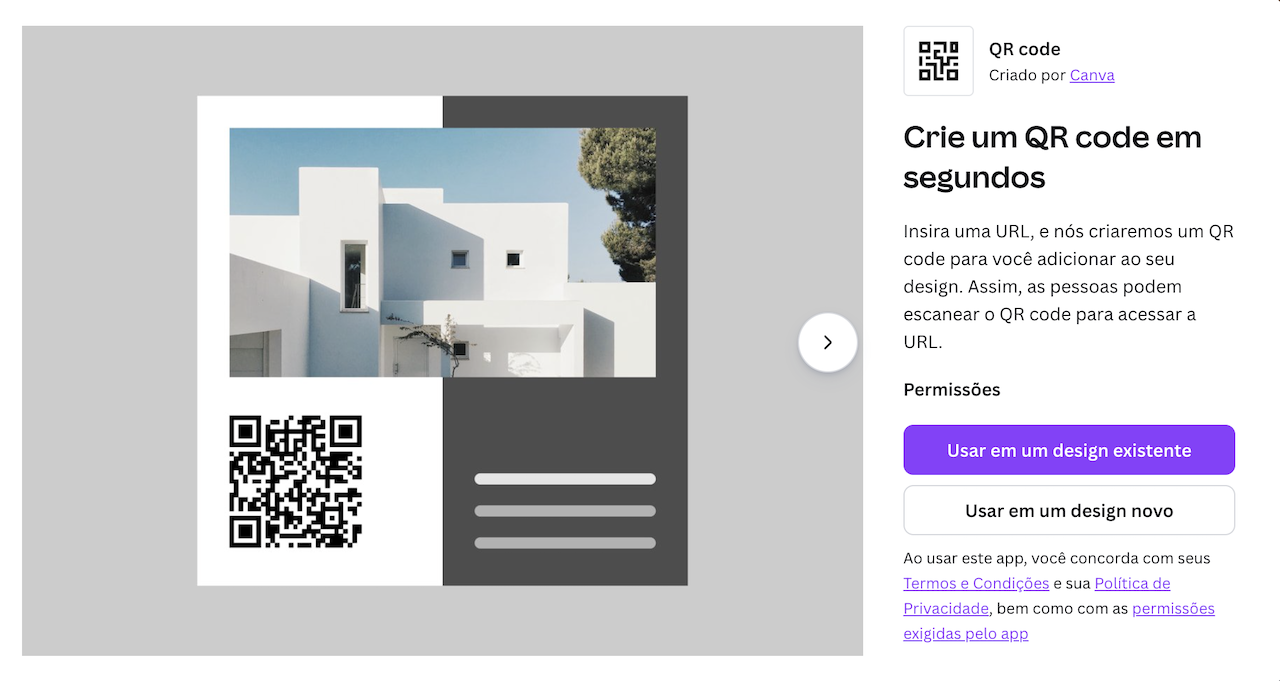
- Selecione a opção adequada para o seu caso: Usar em um design existente ou Usar em um novo design. Agora você está pronto para criar um QR code no Canva.
- Insira a URL para a qual o QR code deve direcionar os usuários.
- Clique em Personalizar e crie um design de QR code. Escolha a cor, o tamanho e a posição do QR code.
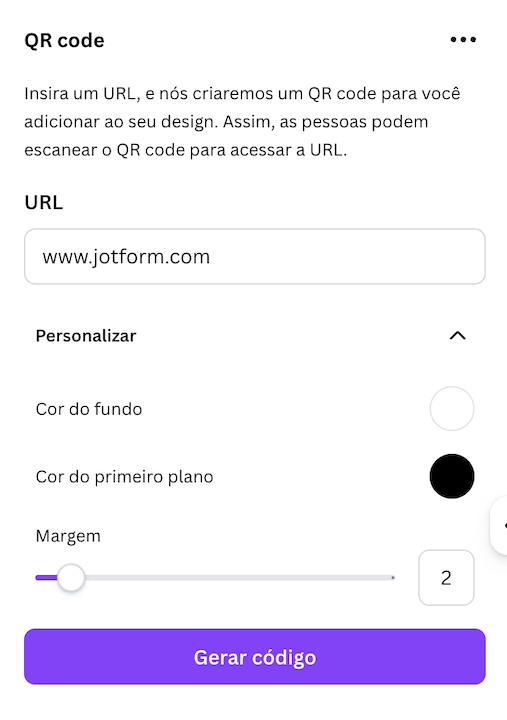
- Clique em Gerar código. O Canva colocará automaticamente o QR code em seu design.
- Finalize o restante do design conforme necessário. Certifique-se de salvar ou baixar o arquivo quando terminar.
Dica
Transforme seus designs do Canva em experiências interativas incorporando o Chatbot de IA Jotform, personalizando-o para combinar com o seu layout e conversando com visitantes instantaneamente, sem necessidade de programação.
Dicas para criar um QR code eficaz no Canva
O Canva facilita bastante a personalização de QR codes. No entanto, é importante lembrar que nem todos os QR codes são iguais.
Alguns QR codes são difíceis de visualizar e escanear, o que reduz sua usabilidade. Para garantir que seu QR code seja atrativo e funcional para os usuários, siga estas dicas do Canva para QR codes:
- Certifique-se de que o QR code tenha tamanho suficiente para ser escaneado. Ele precisa estar no tamanho adequado dentro do seu design. Embora não exista uma medida exata obrigatória, a maioria dos smartphones consegue escanear QR codes com cerca de 2,5 cm x 2,5 cm. Não é recomendável usar um tamanho muito menor que esse.
- Escolha o melhor posicionamento para facilitar a leitura. A posição ideal varia conforme o material onde o QR code será aplicado. Ele deve estar em um local fácil de escanear. Por exemplo, em embalagens de produtos, evite colocá-lo em áreas dobradas ou curvas, pois isso pode dificultar a leitura pelo smartphone.
- Certifique-se de que o QR code se destaque. No Canva, você pode escolher as cores de fundo e do código. Prefira alto contraste, como preto e branco, para facilitar a leitura e a visualização. Certifique-se também de que as cores escolhidas estejam alinhadas com sua identidade visual.
- Escolha a margem adequada. O Canva permite ajustar a margem do QR code (o espaço em branco ao redor do código). Considere os outros elementos do design e selecione uma margem que mantenha harmonia visual. Por exemplo, se os demais elementos tiverem margens pequenas, um QR code com margem muito grande pode destoar.
- Teste a URL do seu site. Verifique se o link funciona corretamente antes de gerar o QR code. Caso contrário, o código não conseguirá direcionar os usuários para o conteúdo desejado.
Jotform: Uma alternativa prática para a criação de QR codes
Embora o Canva ofereça um gerador de QR codes, ele pode não atender exatamente às suas necessidades. Se você está procurando uma alternativa ao gerador de QR codes do Canva, o Gerador de QR Codes da Jotform é uma opção.
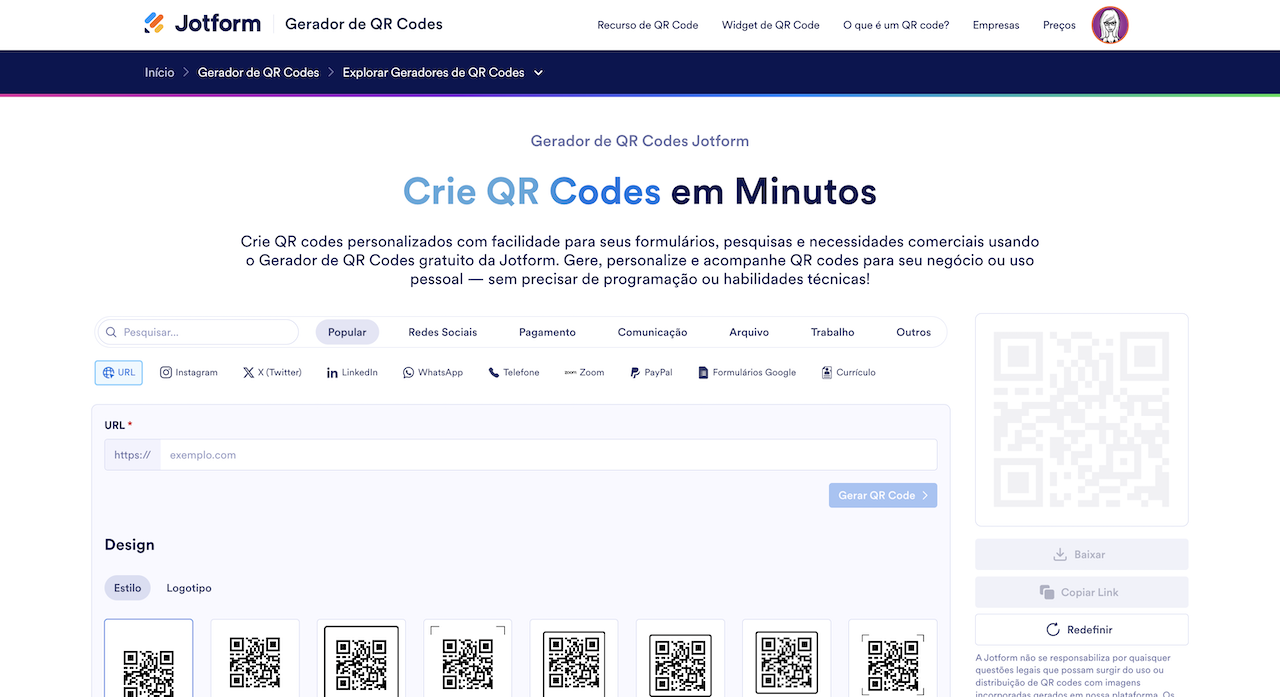
A Jotform oferece um criador de QR codes robusto que se integra perfeitamente à plataforma Canva. Isso significa que você pode adicionar um formulário ao Canva usando Jotform e incluir QR codes nos seus designs.
Crie e incorpore formulários e QR codes diretamente em tudo o que você desenvolver no Canva, como sites, materiais de marketing e documentos empresariais. Você também pode utilizar os recursos avançados da Jotform, como assinaturas eletrônicas, processamento de pagamentos, fluxos de trabalho automatizados e lógica condicional — tudo isso enquanto usa os recursos visuais envolventes do Canva.
Crie QR Codes em Minutos
Assim como o Canva, o Gerador de QR Codes da Jotform é fácil de usar. Veja o que você precisa fazer:
- Acesse o Gerador de QR Codes da Jotform.
- Selecione o destino do QR code, como um site, página de rede social, arquivo ou formulário do Google. A Jotform oferece dezenas de opções.
- Digite a URL.
- Escolha o estilo do QR code. A Jotform disponibiliza oito opções diferentes.
- Personalize o design do QR code. Selecione o texto da moldura, a cor do texto, as cores da moldura e da borda, além da cor de fundo.
- Clique em Gerar QR Code.
- Selecione Baixar. Agora você pode inserir o QR code onde quiser, como no seu design do Canva.
Crie um QR code no Canva hoje mesmo
QR codes são uma ótima maneira de direcionar seu público para mais informações sobre o seu negócio, aumentando o engajamento e fortalecendo relacionamentos. Com os designs atraentes e a interface fácil de usar do Canva, você pode criar materiais de marketing e outros documentos com aparência profissional.
Adicionar um QR code aos seus designs com o Canva ou com a Jotform é simples e não exige conhecimento técnico. Além disso, ambas as opções são gratuitas para começar. Crie seu próprio QR code hoje mesmo.
Este artigo é voltado para pequenos empresários, profissionais de marketing, educadores, organizadores de eventos, candidatos a emprego e criativos que desejam aprender a criar e usar QR codes no Canva para aumentar o engajamento, compartilhar informações e otimizar a comunicação, sem precisar de conhecimentos técnicos ou de design.















Enviar Comentário: