

Exportando respostas de formulários para o Excel
- Abra o Formulários Google e acesse a aba Respostas.
- Clique no ícone do Planilhas Google para vincular as respostas a uma planilha.
- Abra a planilha do Google vinculada.
- Clique em Arquivo > Baixar > Microsoft Excel (.xlsx).
O Formulários Google é uma ferramenta popular para coletar dados de forma simples e eficiente, seja para realizar pesquisas, reunir feedbacks ou registrar participantes de eventos. Mas, quando se trata de analisar ou manipular esses dados, muitos usuários preferem os recursos avançados oferecidos pelo Microsoft Excel.
Neste artigo, vamos explorar por que exportar respostas do Formulários Google para o Excel pode ser vantajoso e mostrar exatamente como fazê-lo.


Por que exportar para o Excel?
Embora o Formulários Google seja excelente para coletar e armazenar respostas, o Microsoft Excel se destaca quando o assunto é análise detalhada de dados e geração de relatórios. Veja alguns motivos convincentes para exportar seus dados para o Excel:
- Análises mais avançadas: O Excel oferece recursos analíticos avançados, como tabelas dinâmicas, gráficos, formatação condicional e fórmulas.
- Personalização: O Excel facilita a manipulação dos dados, a criação de relatórios detalhados e a realização de cálculos complexos.
- Acesso offline: Os usuários podem acessar arquivos do Excel sem conexão com a internet, permitindo trabalhar nos dados de qualquer lugar.
- Integração: Os dados do Excel podem ser integrados facilmente a outros softwares ou ferramentas utilizados nos processos da sua empresa.
Técnicas de coleta de dados do Formulários Google
O Formulários Google oferece métodos simples de coleta de dados adequados para diversas finalidades. Os usos mais comuns incluem:
- Coleta de informações de contato: Incorpore formulários ao seu site ou páginas de redes sociais para coletar e-mails, números de telefone ou endereços.
- Votações e enquetes: Realize votações ou pesquisas rapidamente, coletando resultados em tempo real.
- Formulários de feedback: Obtenha feedback de clientes, avaliações de funcionários ou insights sobre experiência do usuário com facilidade.
Dica
Experimente o AI Form Builder para criar, exportar e importar formulários do Formulários Google com IA! Instale o complemento pelo Google Workspace Marketplace e abra-o dentro do Formulários Google para mover campos de Documentos, Planilhas, Apresentações ou outros formulários sem precisar copiar e colar.

Como exportar respostas do Formulários Google para o Excel
Para transferir as respostas do Formulários Google para o Excel, primeiro você precisa vincular o formulário ao Planilhas Google e depois exportar os dados. Veja como:
1° Passo: Vincule o formulário do Google ao Planilhas Google
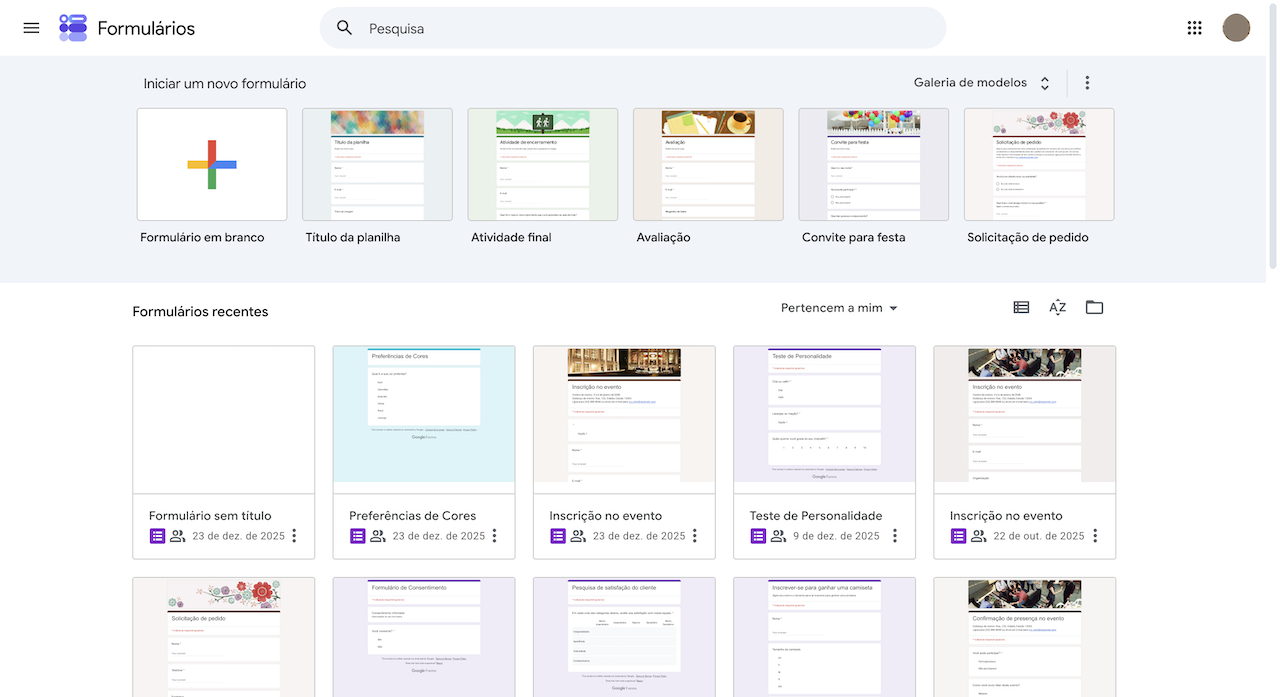
- Abra seu formulário do Google.
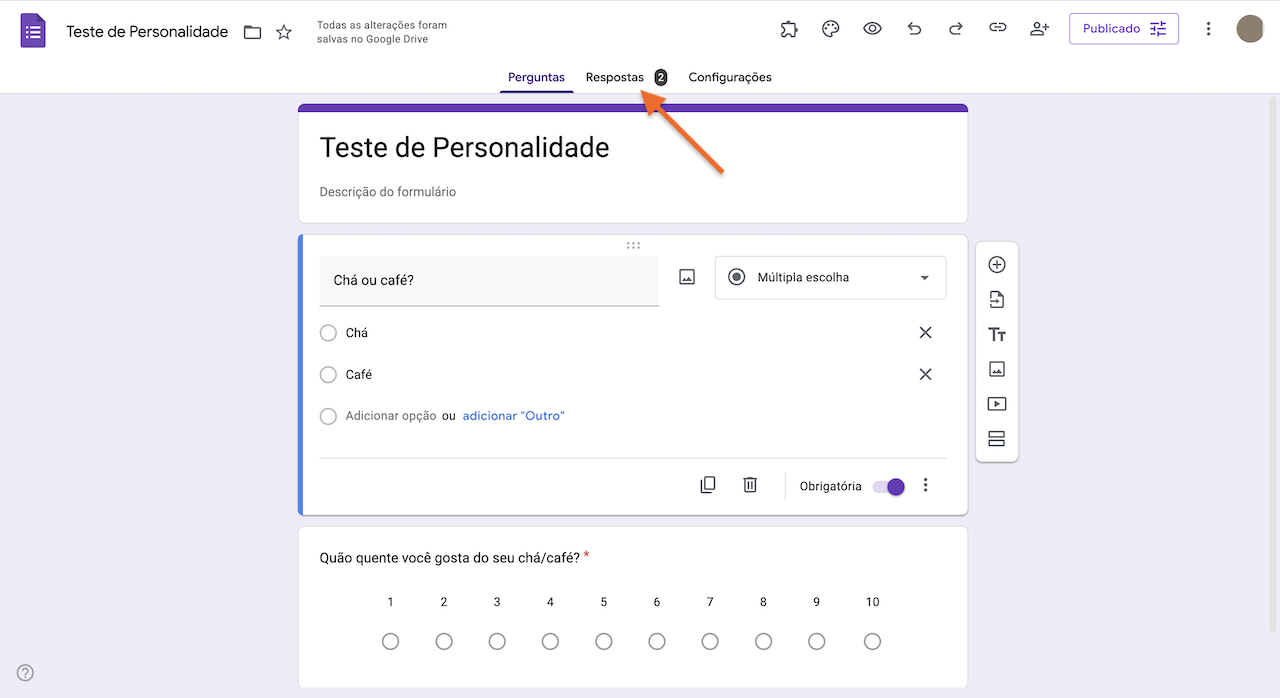
- Acesse a aba Respostas.
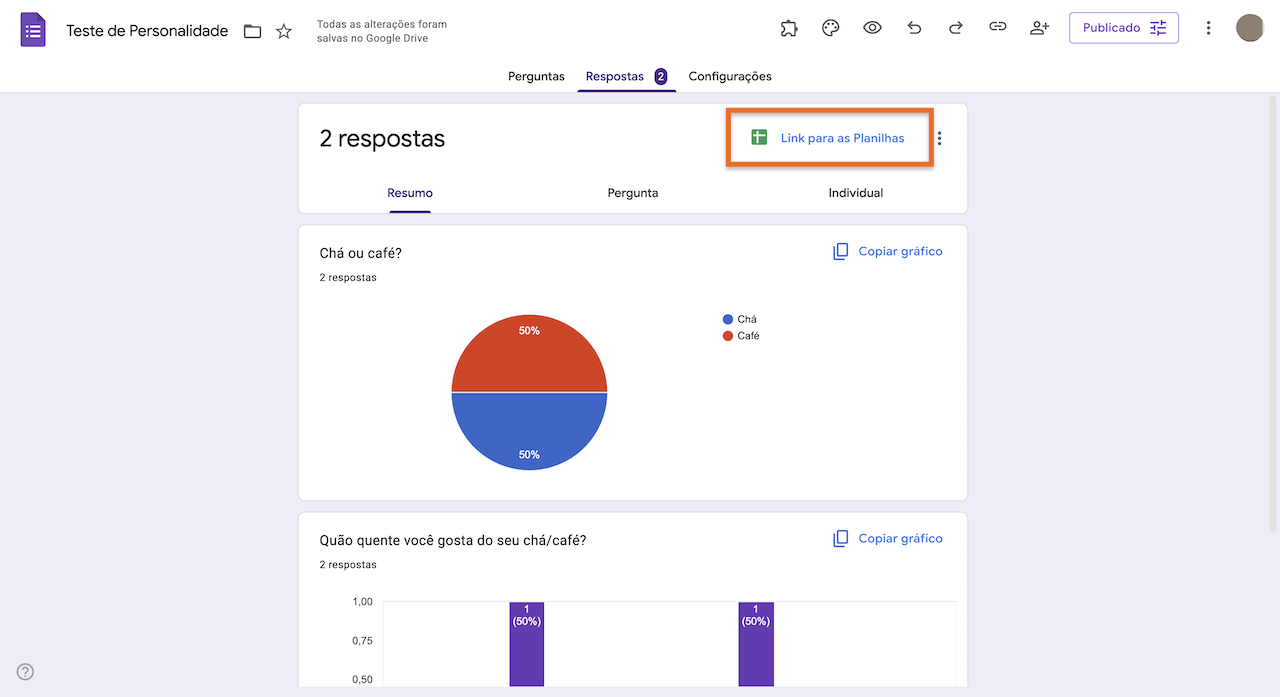
- Clique no ícone do Planilhas Google identificado como Link para as Planilhas.
- Escolha Criar uma nova planilha ou selecione uma existente. Em seguida, clique em Criar.

As respostas do seu formulário do Google agora preencherão automaticamente uma planilha do Google.
2° Passo: Exporte os dados para o Excel
- Abra sua planilha do Google.
- Clique em Arquivo > Baixar.
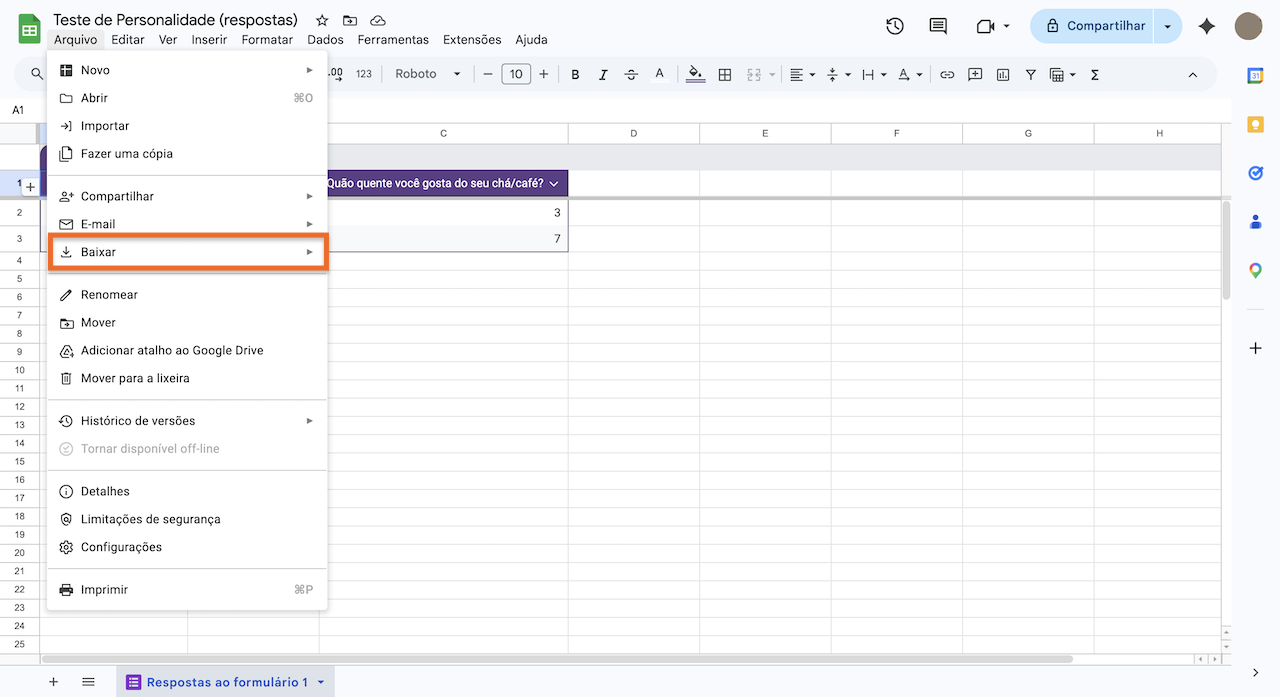
- Selecione Microsoft Excel (.xlsx) no menu suspenso.
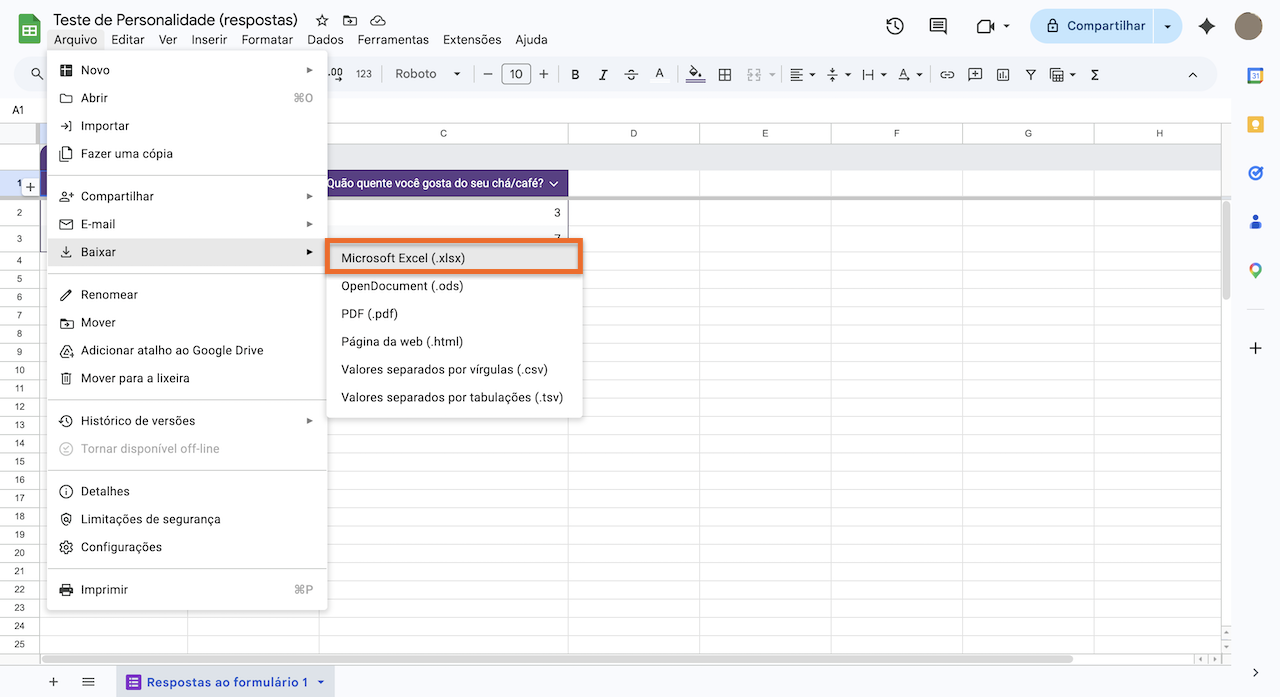
Suas respostas serão baixadas como um arquivo do Excel diretamente no seu dispositivo.

Como exportar respostas de formulários para o Excel usando Jotform
A Jotform oferece uma maneira mais rápida e inteligente de enviar dados de formulários para o Microsoft Excel. Se você precisa apenas de um download único, pode exportar suas respostas manualmente em poucos cliques. Mas, se quiser economizar tempo, reduzir tarefas repetitivas e manter suas planilhas sempre atualizadas automaticamente, a integração Jotform ao Microsoft Excel é uma solução muito mais poderosa.
Com a integração ao Microsoft Excel, você pode enviar automaticamente novas respostas de formulários diretamente para o Excel, facilitando a organização de dados, o acompanhamento de respostas e o alinhamento entre equipes. Em vez de exportar entradas manualmente sempre que precisar de registros atualizados, você pode criar um fluxo de trabalho mais eficiente para relatórios, colaboração e gerenciamento diário de dados.
A integração oferece três ações flexíveis para se adaptar à forma como sua equipe trabalha:
- Adicionar linha em uma nova planilha: Cria automaticamente uma nova planilha e adiciona cada resposta como uma nova linha.
- Adicionar linha em uma tabela existente: Envia cada nova resposta para uma tabela existente no Excel para manter os registros organizados.
- Criar tabela e adicionar respostas: Cria uma nova tabela usando respostas já existentes e continua sincronizando automaticamente os próximos envios.
Veja abaixo como configurar a integração com o Microsoft Excel dentro da Jotform para sincronizar automaticamente as respostas dos formulários.
Para equipes que dependem de planilhas para gerenciar fluxos de trabalho, monitorar atividades ou compartilhar atualizações, a integração ao Microsoft Excel oferece uma forma mais escalável e automatizada de trabalhar.
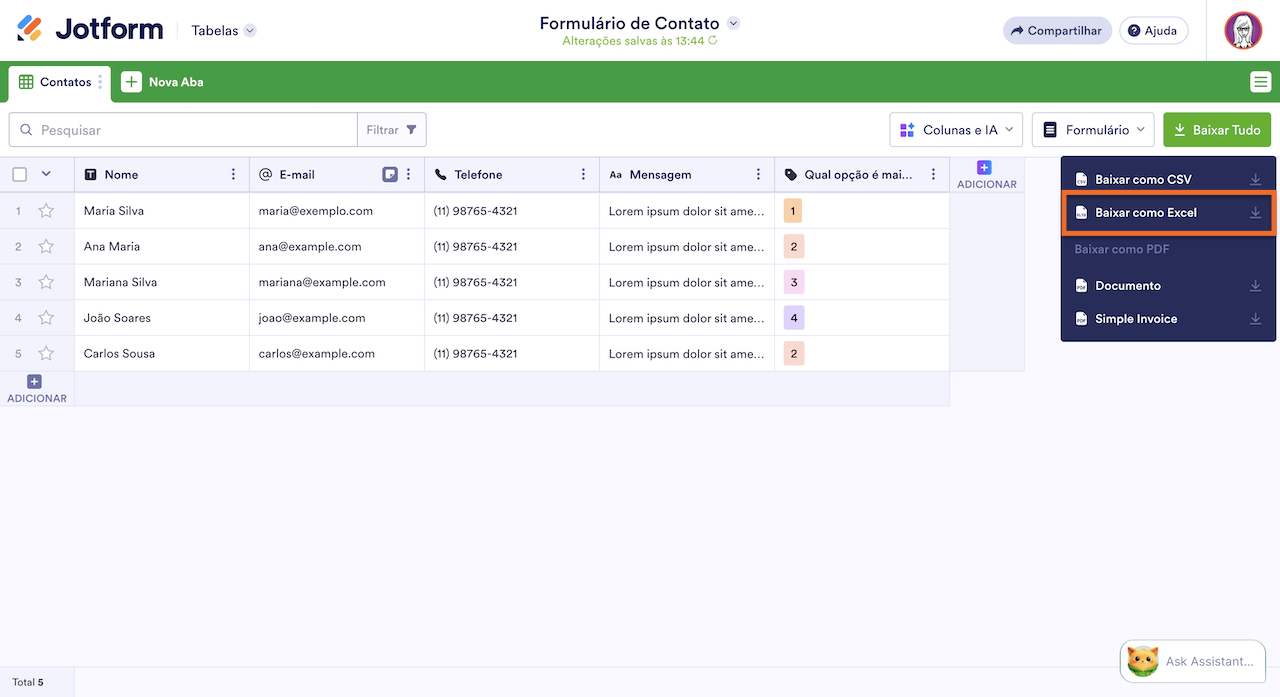
Se você precisa apenas de uma exportação única, pode baixar rapidamente suas respostas como um arquivo do Excel diretamente no Jotform Tabelas. Veja como:
- Faça login na sua conta Jotform e acesse Meu Espaço de Trabalho.
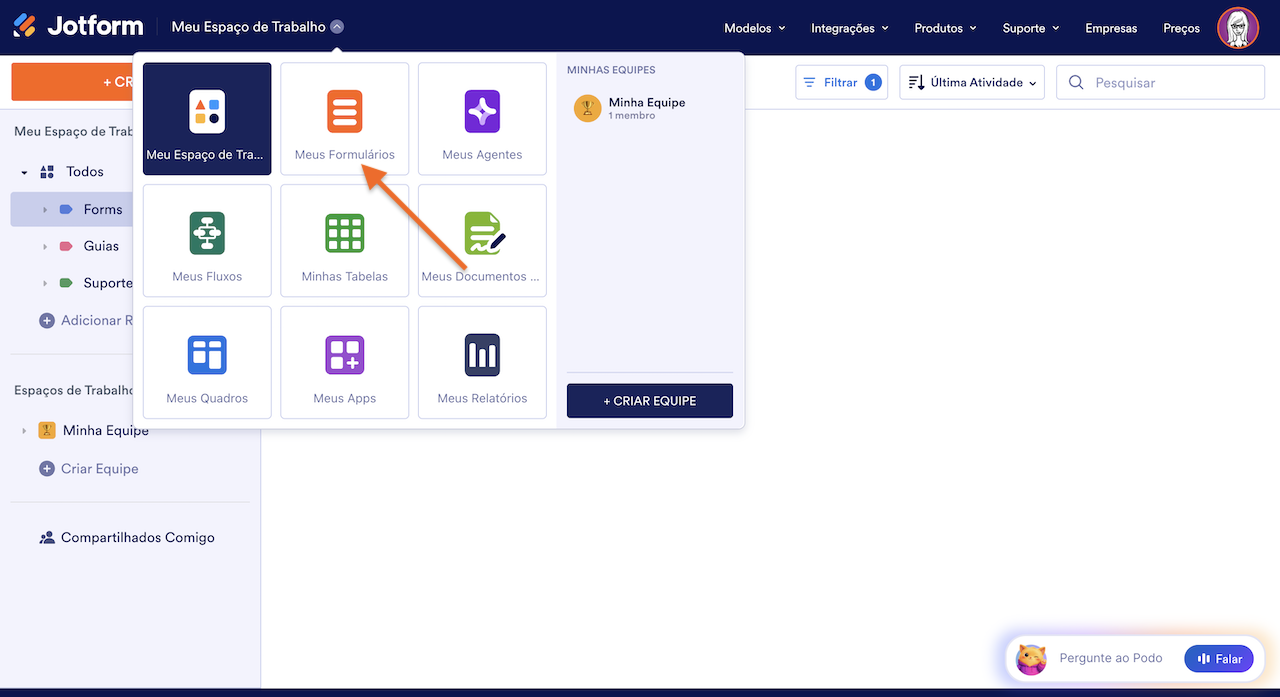
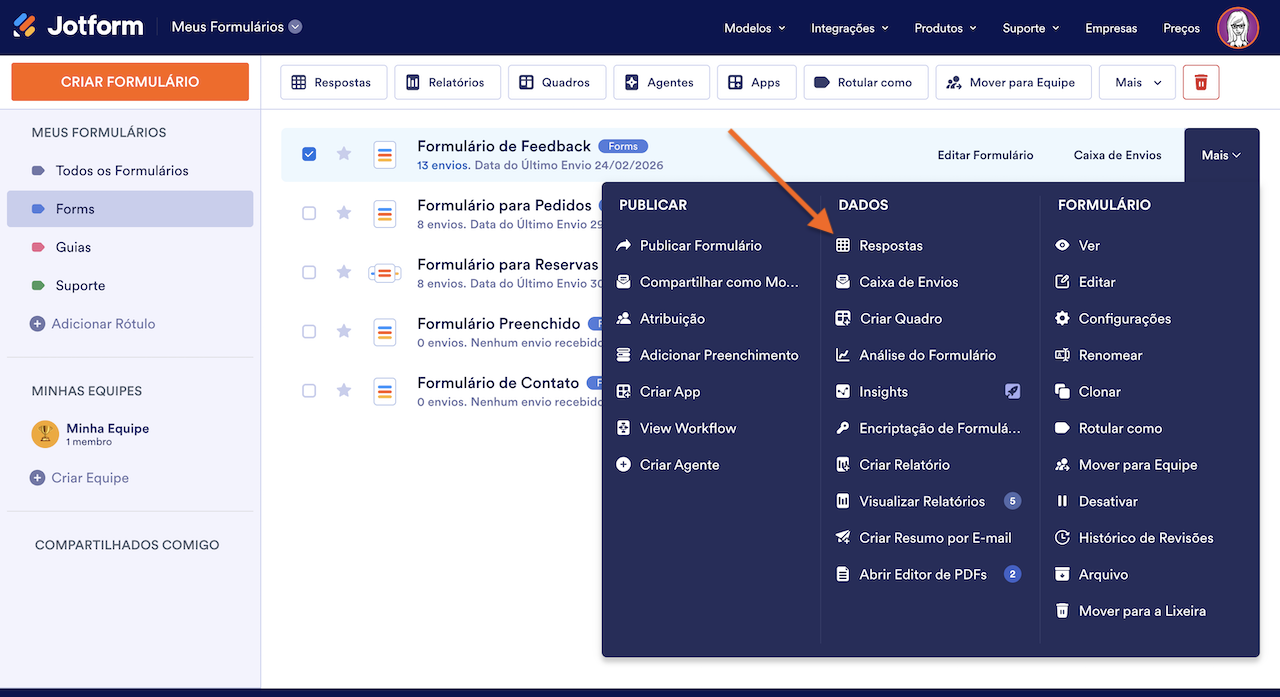
- Selecione o formulário que contém as respostas que você deseja exportar.
- Clique em Respostas no topo da coluna Dados.
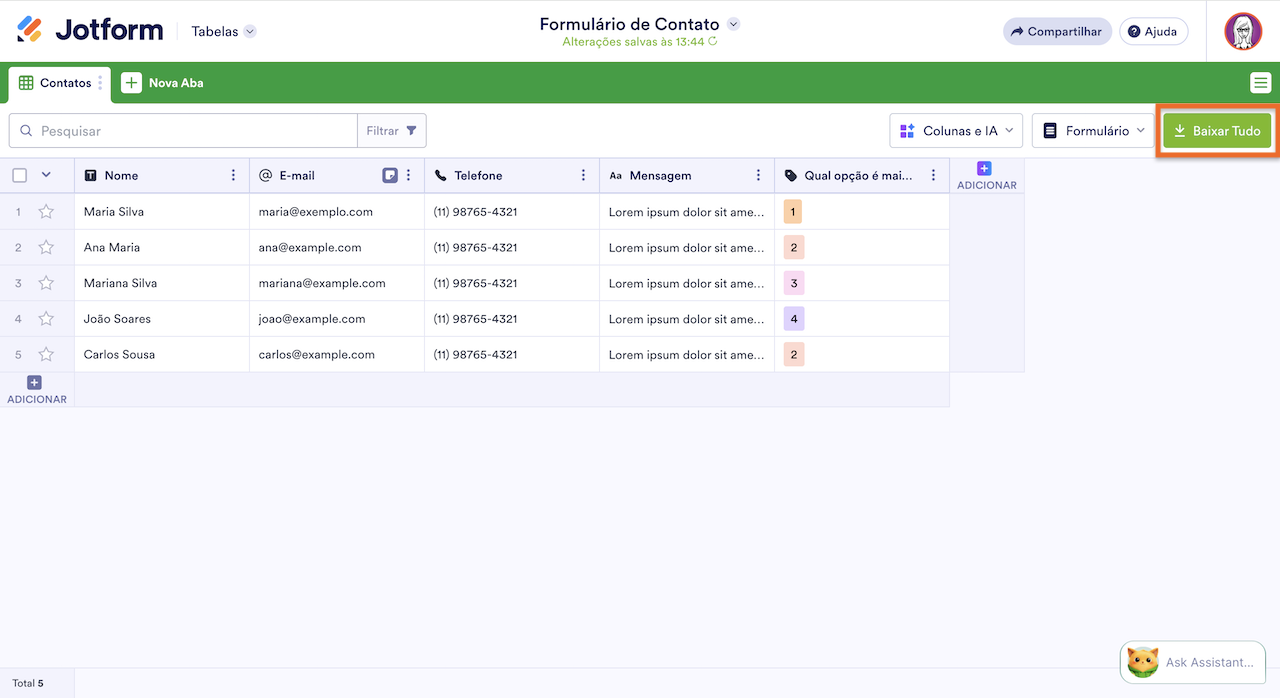
- Clique em Baixar Tudo no canto superior direito.
- Selecione Baixar como Excel.
Jotform: Uma ótima alternativa ao Formulários Google
Embora o Formulários Google seja uma ferramenta prática para tarefas simples de coleta de dados, Jotform oferece recursos avançados de personalização, integrações e outras funcionalidades robustas para atender a diferentes necessidades de negócios. As principais vantagens da Jotform incluem:
- Mais de 20.000 modelos de formulários personalizáveis para vários setores
- Campos para formulários, widgets e opções de lógica condicional avançados
- +240 integrações nativas e +7.000 integrações através de conectores de terceiros
Se você procura mais flexibilidade, integrações poderosas e opções de exportação mais eficientes, vale a pena considerar a mudança. Saiba mais sobre por que a Jotform é uma excelente alternativa ao Formulários Google.
Exportar seus dados para o Microsoft Excel oferece mais flexibilidade e controle sobre análises e relatórios. Portanto, seja utilizando Formulários Google ou migrando para a Jotform, integrar o Excel ao seu fluxo de trabalho pode aprimorar significativamente sua capacidade de gerenciamento de dados.
Este artigo é voltado para profissionais que utilizam formulários online para tarefas como feedback de clientes, inscrições em eventos, pesquisas internas ou coleta de contatos — e que precisam analisar esses dados de forma mais eficiente no Excel.
Foto por Campaign Creators no Unsplash












Enviar Comentário: