O recurso de Upload de Arquivos da Jotform permite coletar arquivos como documentos, imagens ou outras mídias diretamente pelos seus formulários. Ele é ideal para candidaturas a vagas que exigem currículos, inscrições em eventos que precisam de termos assinados ou formulários de suporte ao cliente para envio de capturas de tela ou logs de erro. Você pode permitir o envio de vários arquivos, definir tipos aceitos como PDF ou JPEG e estabelecer limites de tamanho conforme sua necessidade, garantindo uma experiência fluida para os respondentes.
Observação
Os arquivos enviados por meio do campo Upload de Arquivos nos seus formulários contam para o espaço de armazenamento da sua conta.
Adicionando um Campo para Upload de Arquivos ao seu Formulário
Seja criando um novo formulário ou atualizando um existente, você pode adicionar e configurar o campo de Upload de Arquivos em poucos passos. Veja como:
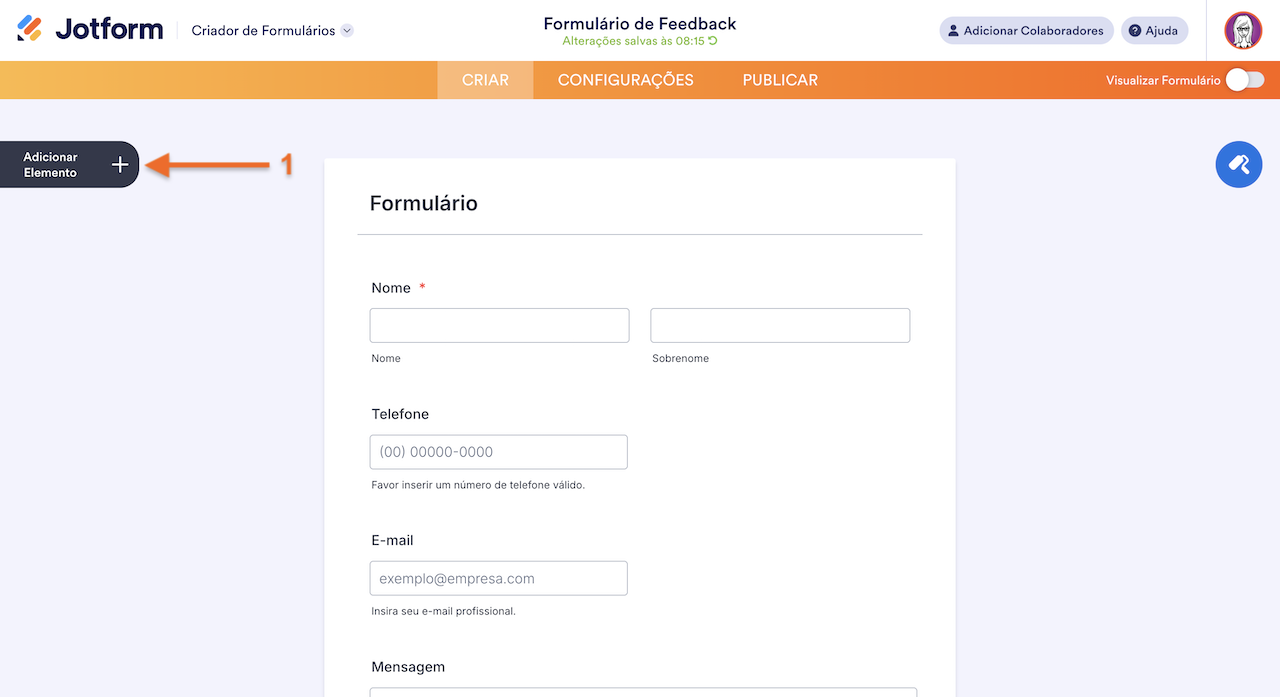
- No Criador de Formulários, clique em Adicionar Elemento no lado esquerdo da página.
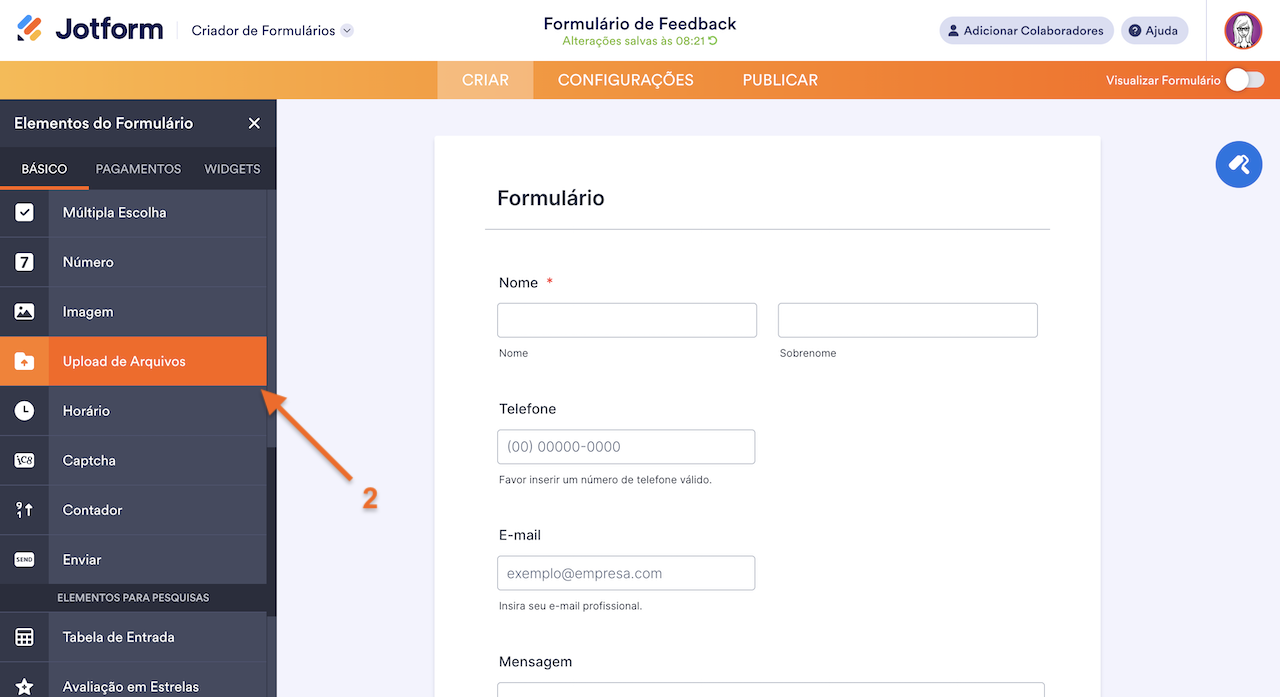
- Agora, no menu Elementos do Formulário, na aba Básico, clique em Upload de Arquivos. Ou, se preferir, arraste e solte o elemento no local desejado do formulário.
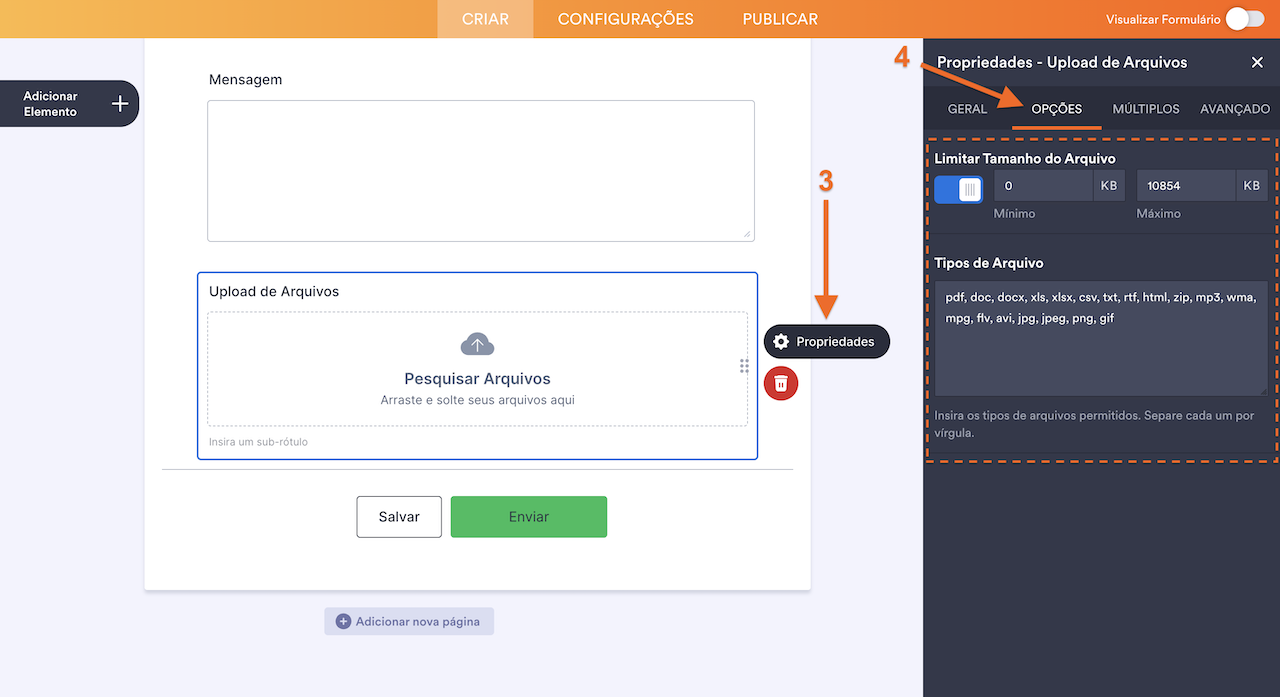
- Em seguida, no lado direito do campo Upload de Arquivos, clique no ícone de engrenagem.
- Na janela Propriedades – Upload de Arquivos, na aba Opções, defina o tamanho máximo de arquivo em Limitar Tamanho do Arquivo e informe os formatos permitidos na seção Tipos de Arquivo.
Pronto. Você adicionou com sucesso um campo de Upload de Arquivos ao seu formulário e já pode começar a coletar arquivos dos usuários.
Observação
Além do elemento básico de Upload de Arquivos, você também pode usar widgets de Upload de Arquivos para coletar arquivos nos seus formulários. Confira nosso guia sobre Como Adicionar Widgets ao seu Formulário para saber mais.
Limitando Uploads de Arquivos por Envio
O campo de Upload de Arquivos aceita vários arquivos por padrão. Você pode limitar a quantidade de arquivos permitidos em cada envio do formulário em poucos passos. Veja o que fazer:
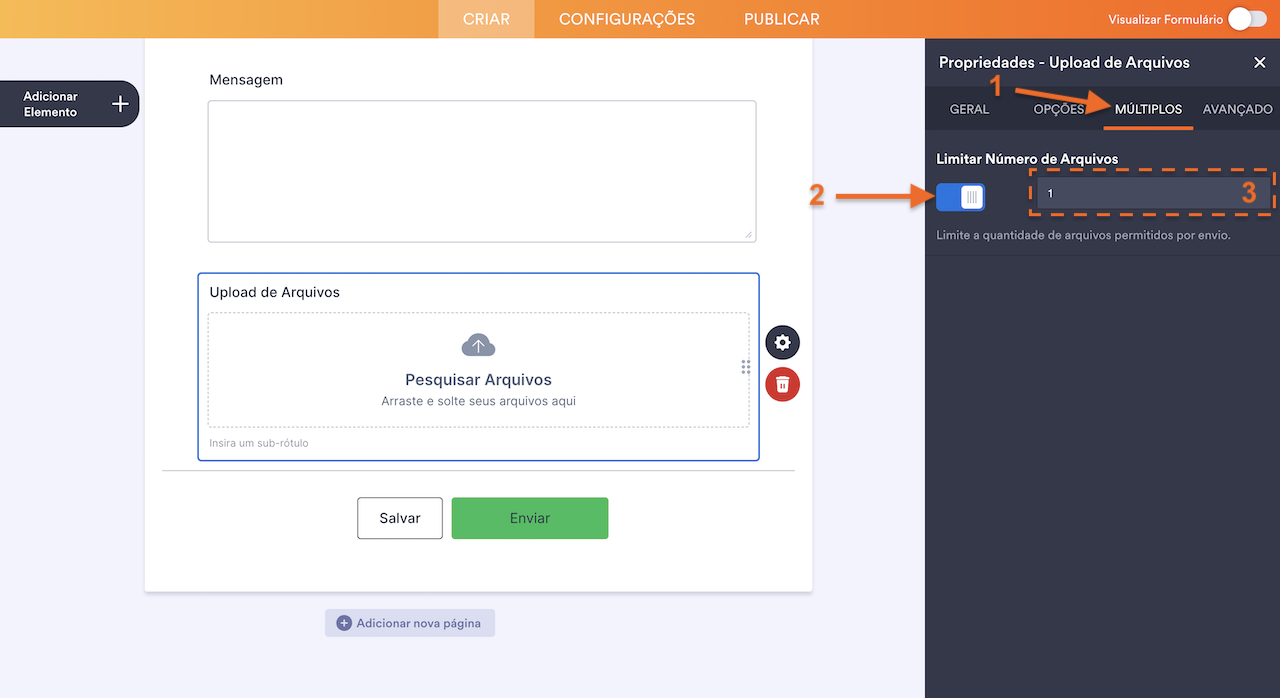
- Na janela Propriedades – Upload de Arquivos, clique na aba Múltiplos.
- Agora, ative a opção Limitar Número de Arquivos para habilitar esse recurso no campo de Upload de Arquivos.
- Em seguida, no campo ao lado do botão, informe o número máximo de arquivos que o usuário poderá enviar.
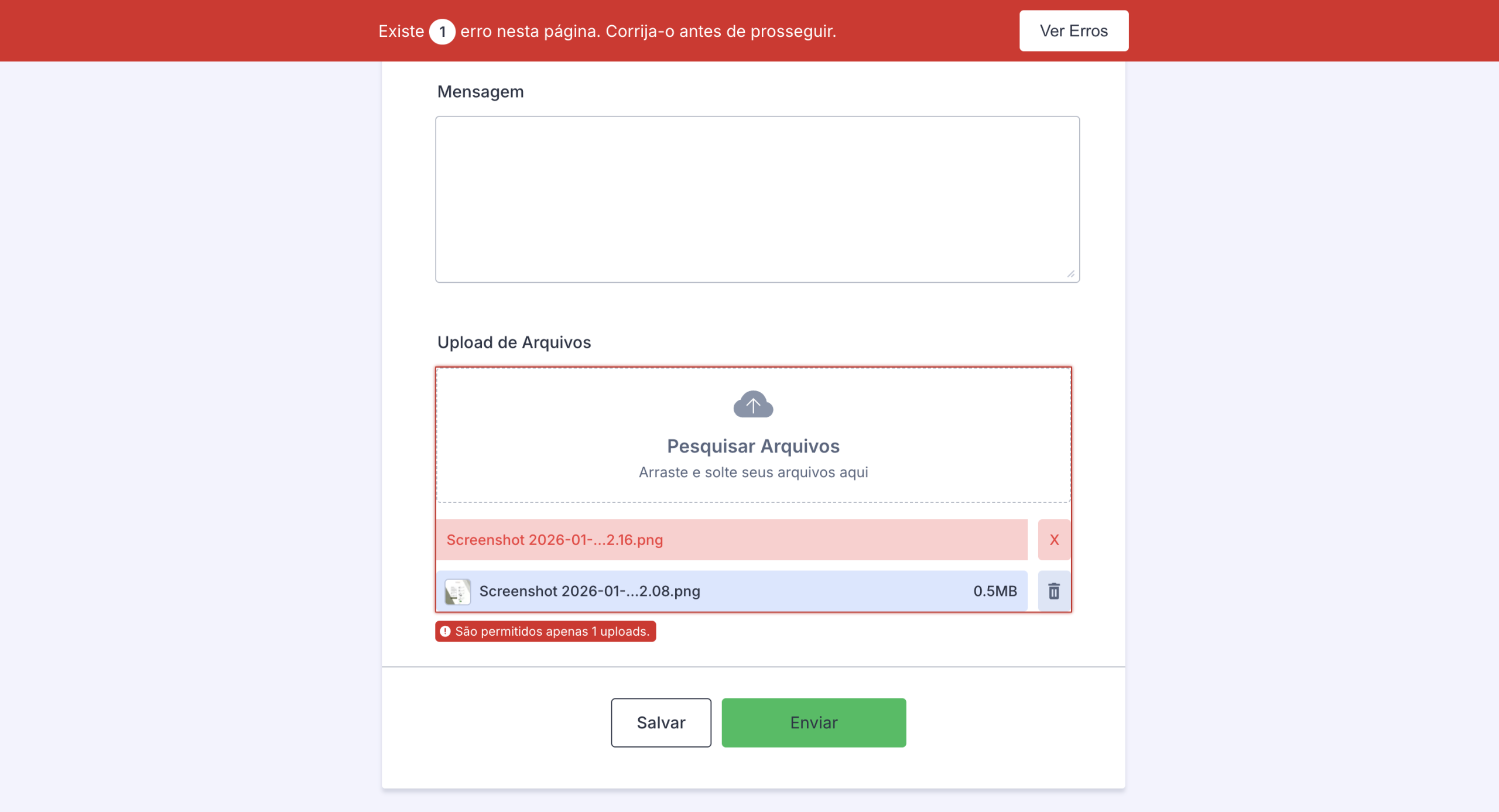
E é isso. Esta é a mensagem de erro exibida no formulário quando o limite de upload é definido como um (1) e o usuário tenta enviar mais do que isso:

Enviar Comentário: