Jotform facilita a criação de formulários web sem precisar programar. Seja para um formulário de contato, inscrição em evento ou pesquisa, o criador intuitivo com recurso arraste-e-solte permite criar e personalizar formulários com facilidade.
Desde a escolha do modelo ideal até a adição de campos e a configuração de notificações por e-mail, cada etapa garante uma experiência tranquila para você e para seus usuários. Com opções flexíveis de publicação, é possível compartilhar seu formulário facilmente e começar a coletar respostas em pouco tempo.


Criando seu Primeiro Formulário
A Jotform oferece várias opções para começar a criar um formulário, facilitando a escolha do método que melhor atende às suas necessidades. Vamos lá:
- Na página Meu Espaço de Trabalho, clique em Criar no canto superior esquerdo da tela.
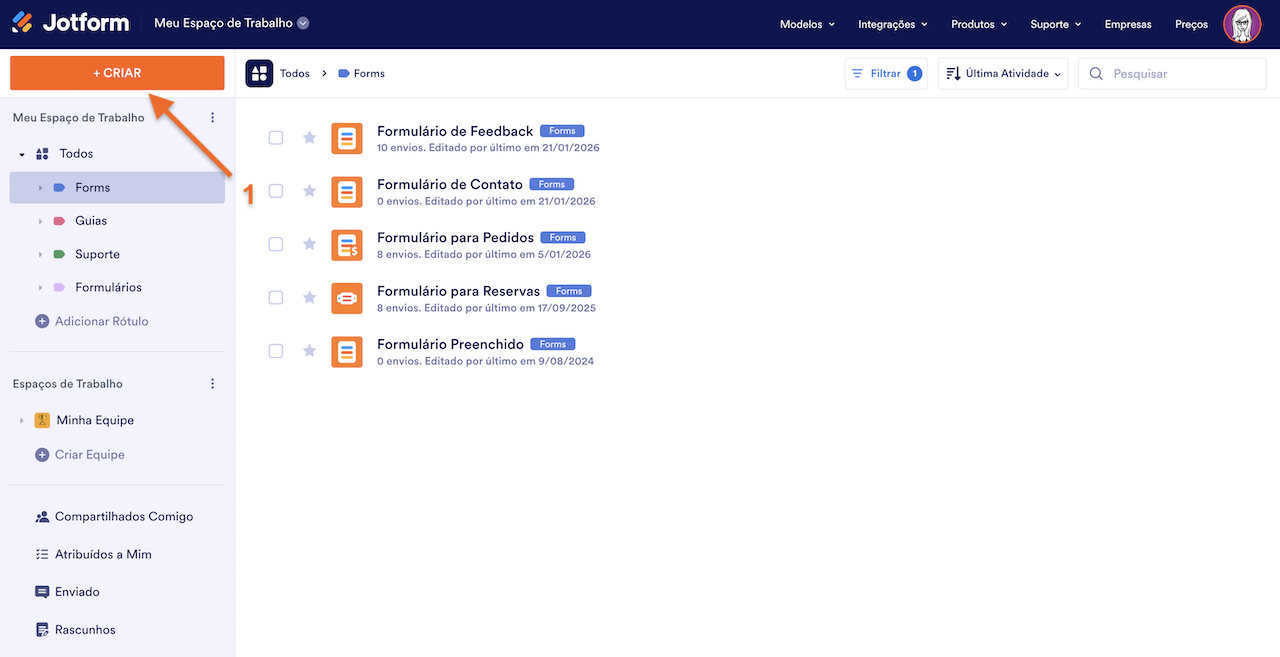
- Na janela que será aberta, clique em Formulário.
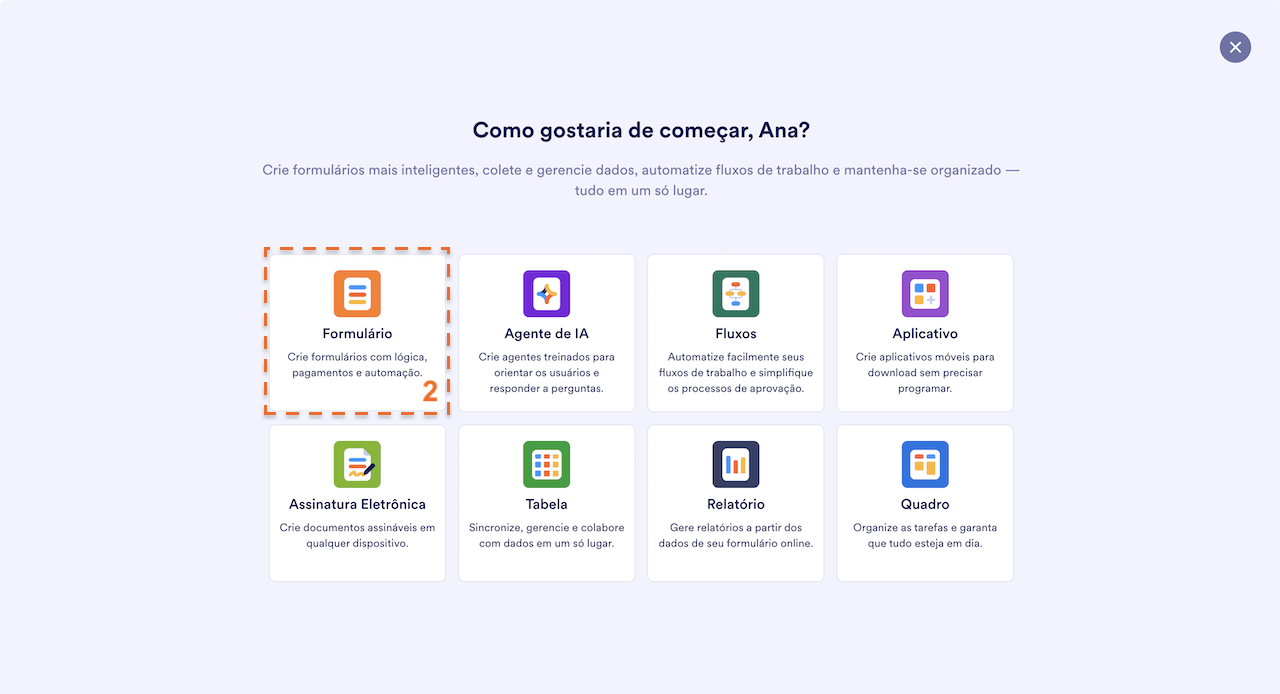
- Agora, você pode escolher Começar do Zero ou Usar Modelo para selecionar entre mais de 20.000 formulários prontos.
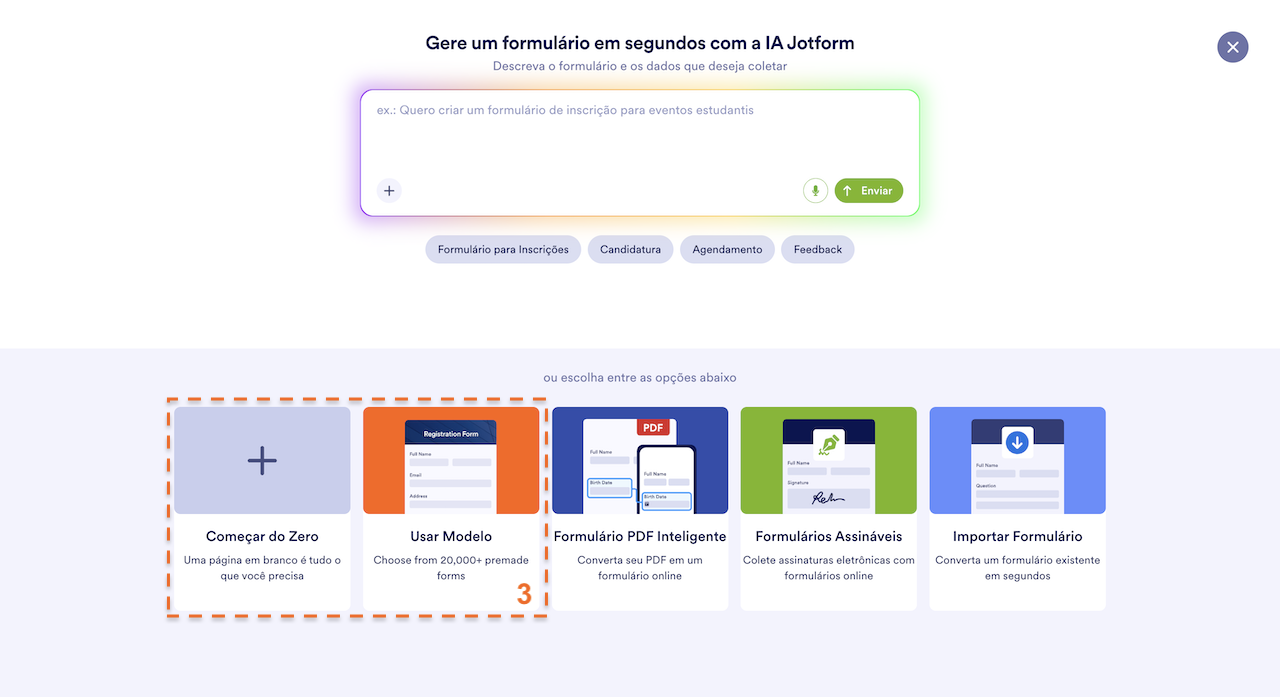
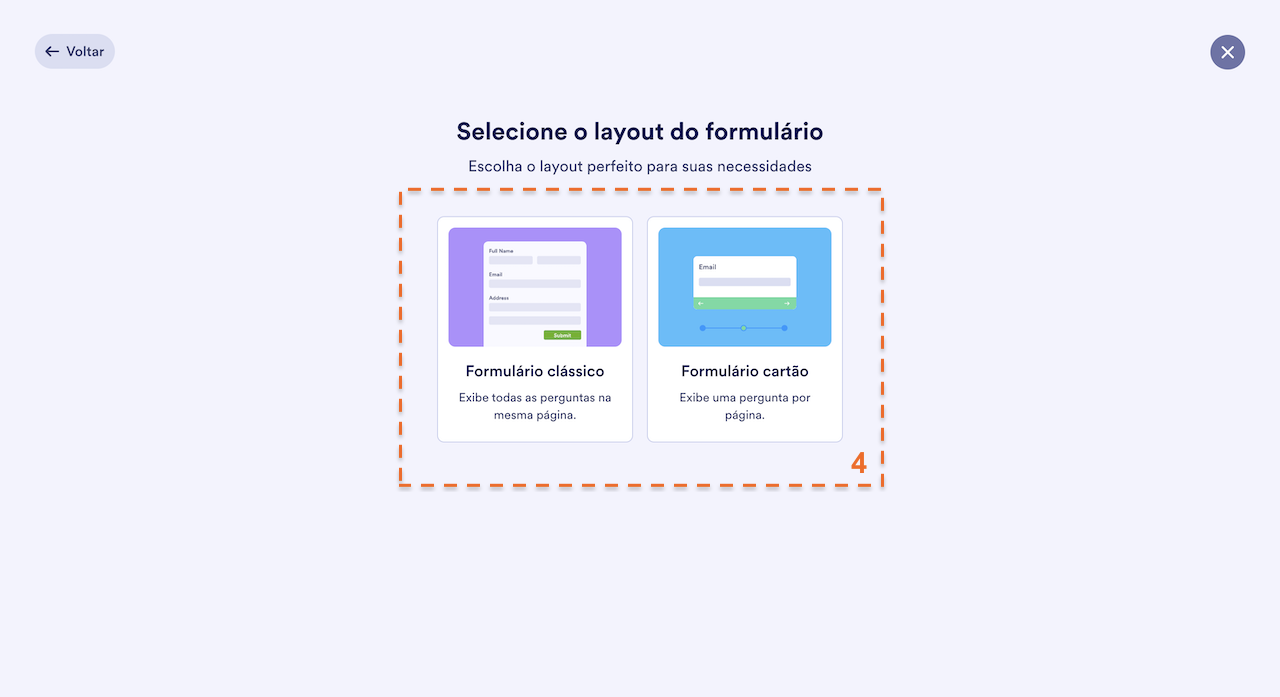
- Supondo que você escolha Começar do Zero, selecione um dos seguintes layouts:
- Formulário Clássico — Exibe todas as perguntas em uma única página.
- Formulário Cartão — Mostra uma pergunta por página para uma experiência guiada.
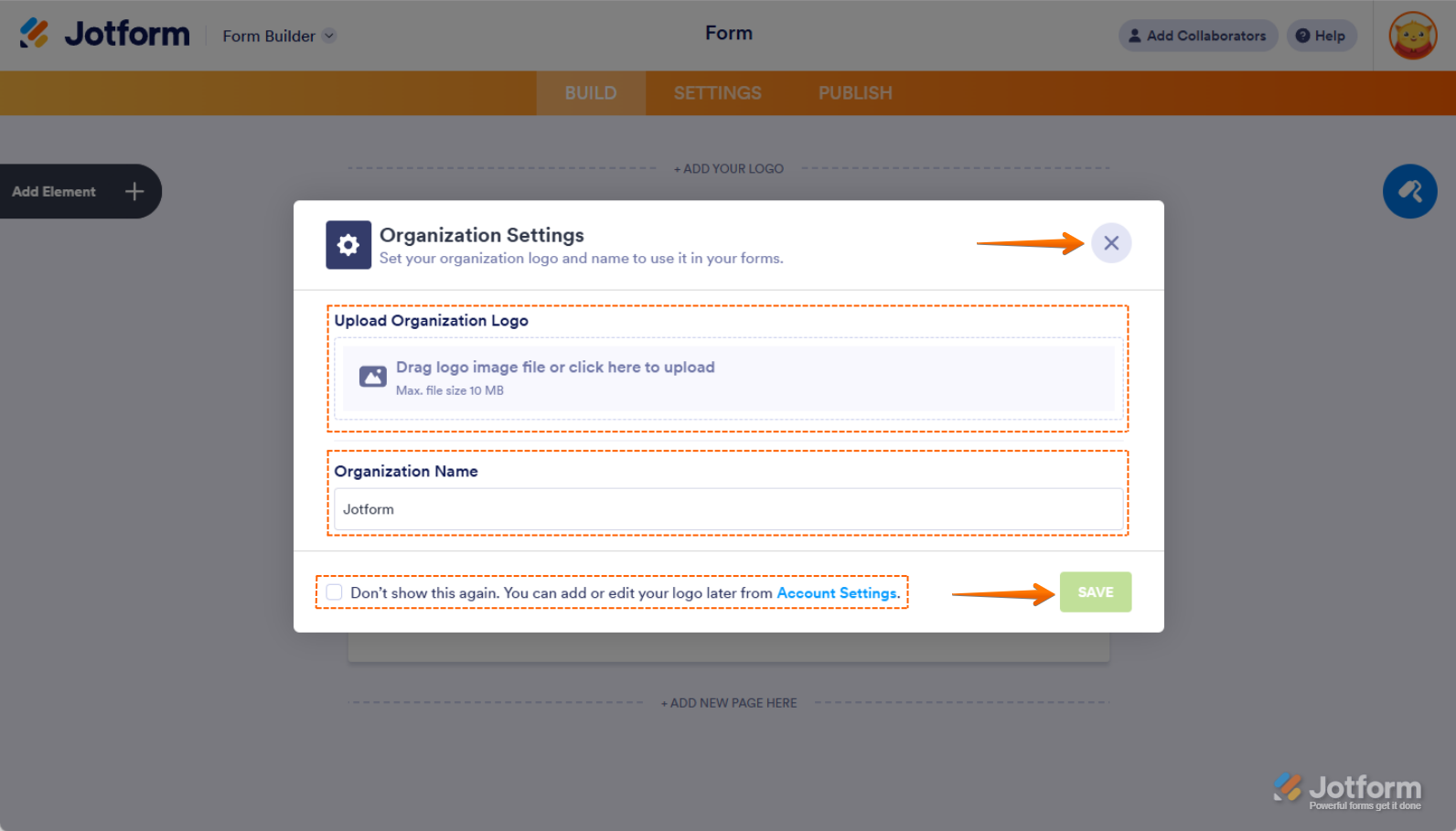
- Por fim, você será redirecionado ao Criador de Formulários, onde verá o aviso de Configurações da Organização. Aqui, você pode:
- Atualizar Logotipo da Organização — Enviar um novo logotipo para representar sua organização.
- Editar Nome da Organização — Alterar o nome exibido para sua organização.
- Ativar Não Mostrar Novamente — Impedir que esse aviso apareça no futuro.
- Botão Salvar — Confirmar e salvar as alterações feitas.
- Botão X — Sair das configurações sem realizar alterações.
É isso! Agora você pode começar a criar seu formulário usando a interface de arrastar e soltar da Jotform.
Adicionando Elementos ao Formulário
A base do seu formulário é construída com elementos de formulário. A Jotform oferece diversos elementos predefinidos, opções de pagamento e widgets que você pode arrastar e soltar no seu formulário. Veja como:
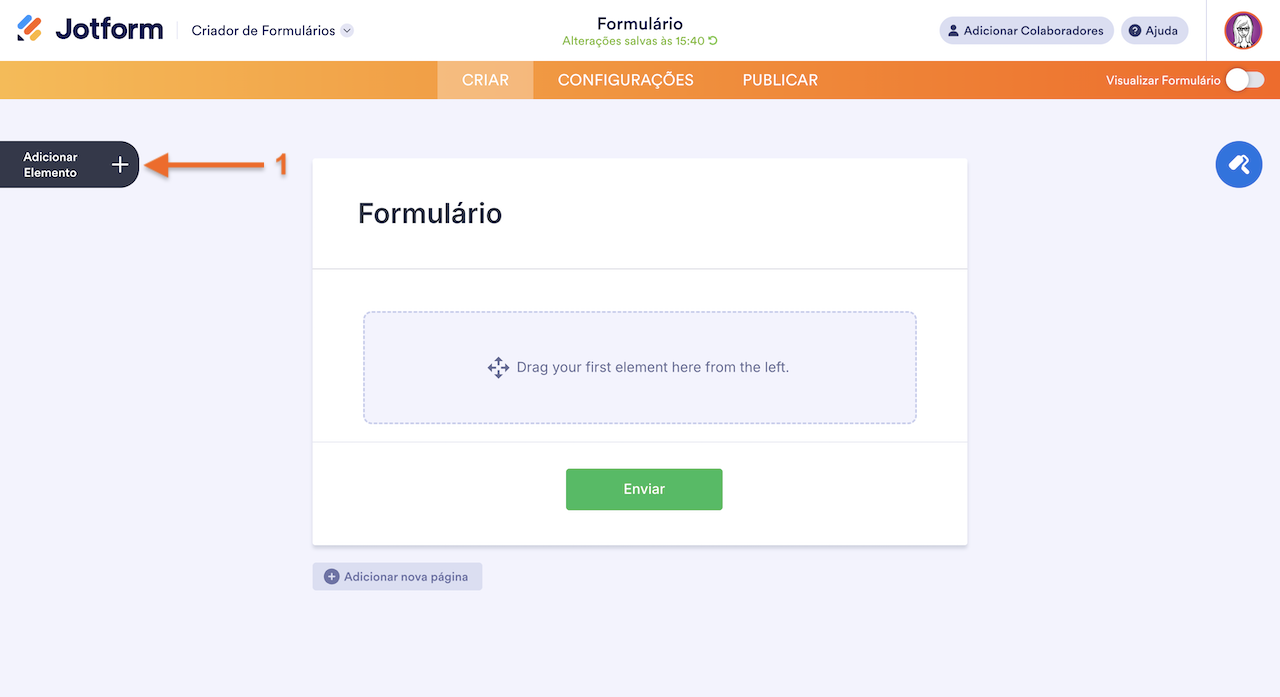
- No Criador de Formulários, clique no menu Adicionar Elemento no lado esquerdo da página para ver a lista completa de elementos e widgets.
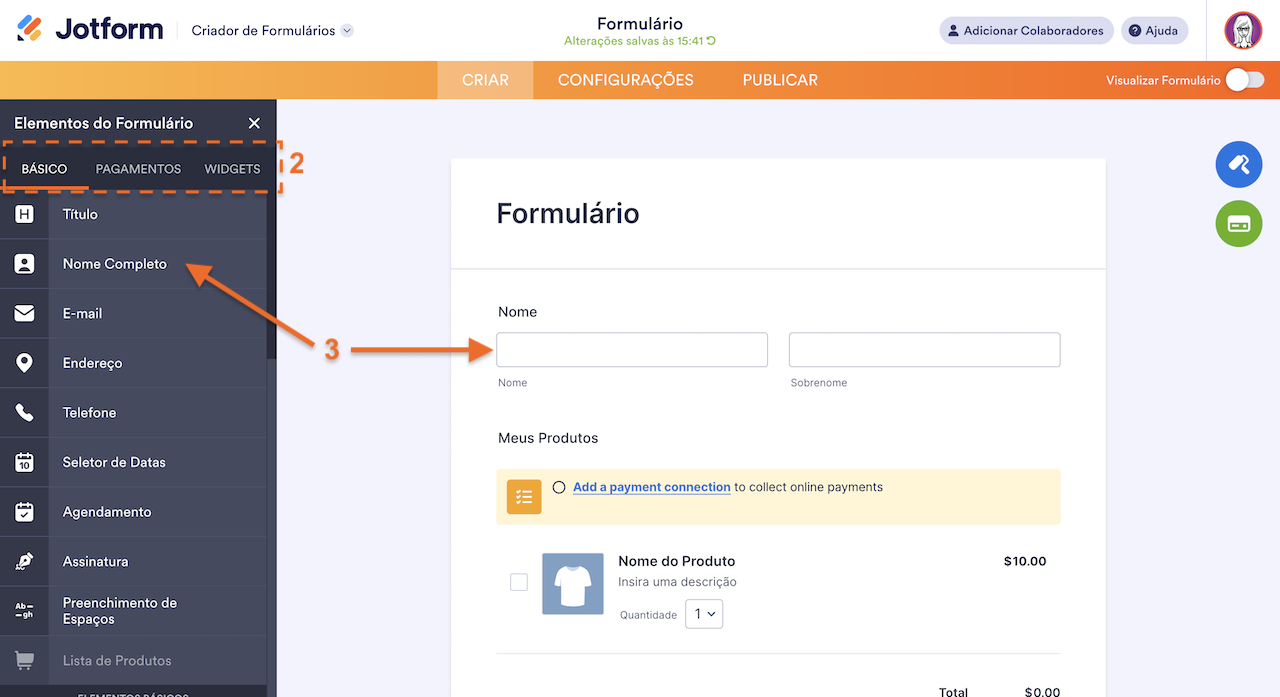
- No menu Elementos do Formulário à esquerda, faça suas seleções nas seguintes abas:
- Aba Básico — Inclui campos essenciais como Nome, E-mail, Texto Curto e Longo, Múltipla Escolha, Menu Suspenso e Seletor de Datas.
- Aba Pagamentos — Permite integrar gateways de pagamento como PayPal, Stripe e Square para aceitar pagamentos online.
- Aba Widgets — Oferece campos avançados como assinaturas eletrônicas, upload de arquivos, escalas de avaliação e barras de progresso.
- Basta rolar a lista e arrastar os elementos para seu formulário.
Dica
Mantenha seu formulário curto e objetivo. Inclua apenas os campos essenciais para evitar sobrecarregar os usuários.
Personalizando seu Formulário
Um formulário bem projetado aumenta o engajamento e melhora a experiência do usuário. Jotform permite personalizar a aparência do seu formulário para que ele combine com a sua marca. Veja como:
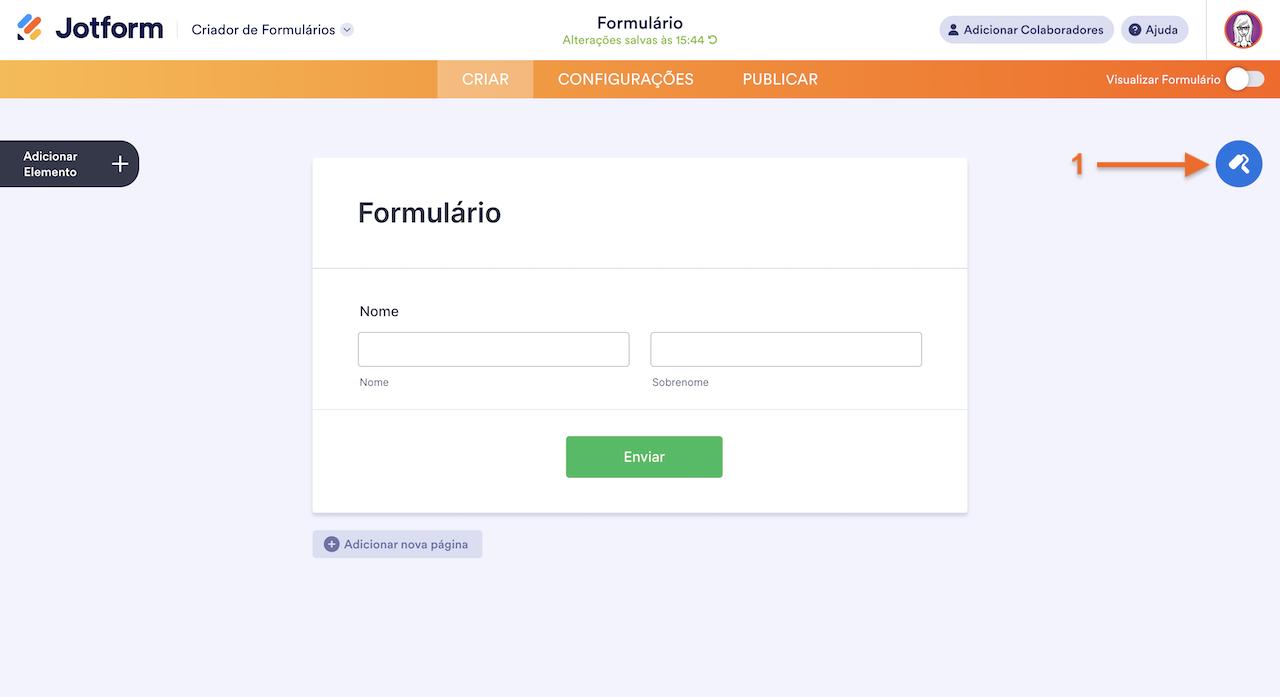
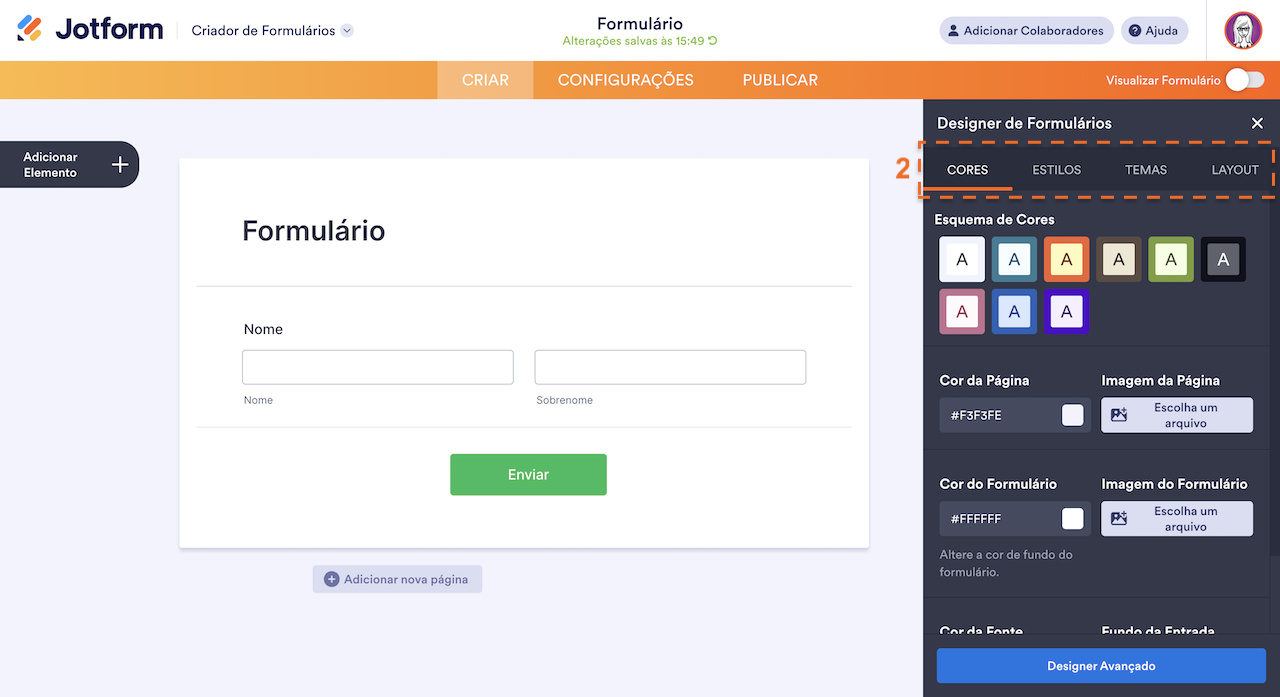
- No Criador de Formulários, clique no ícone de rolo de pintura no canto superior direito da tela para abrir o Designer de Formulários.
- Agora, no menu do Designer de Formulários, você pode personalizar os seguintes aspectos do seu formulário:
- Aba Cores — Altere as cores de fundo, dos botões e dos textos.
- Aba Estilos — Modifique estilos de fonte, espaçamento e alinhamento dos campos.
- Aba Temas — Aplique um tema pronto para dar ao seu formulário uma aparência profissional.
- Aba Layout — Escolha entre o formato de página única (Clássico) ou uma pergunta por página (Cartão).
Você também pode conferir nossos guias sobre:
Dica
Um formulário visualmente atraente aumenta o engajamento. Mantenha seu design limpo e fácil de ler, usando cores e espaçamentos consistentes.
Configurando Notificações por E-mail
Notificações por e-mail ajudam você a acompanhar os envios do formulário. É possível receber respostas instantaneamente e também enviar confirmações por e-mail aos usuários. Por padrão, Jotform gera automaticamente uma notificação por e-mail quando você cria um formulário. No entanto, se precisar criar uma nova, veja o que fazer:
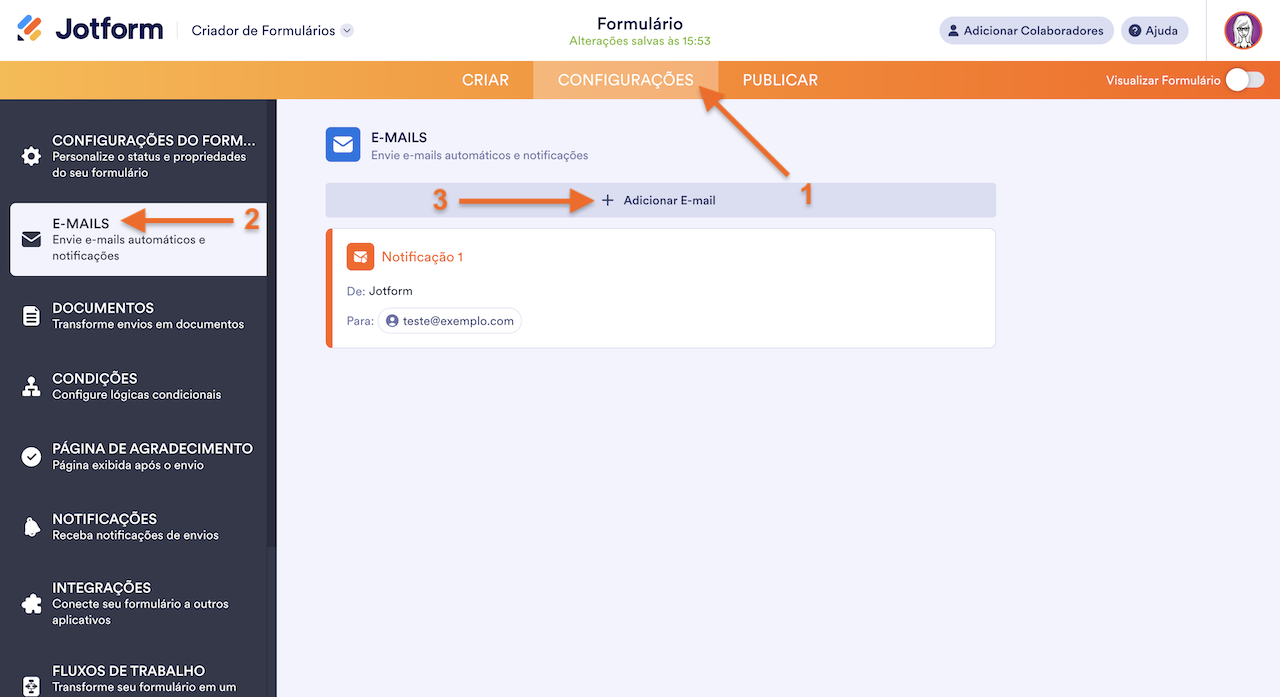
- No Criador de Formulários, na barra de navegação laranja no topo da página, clique em Configurações.
- No menu à esquerda, clique em E-mails.
- Em seguida, clique em Adicionar E-mail.
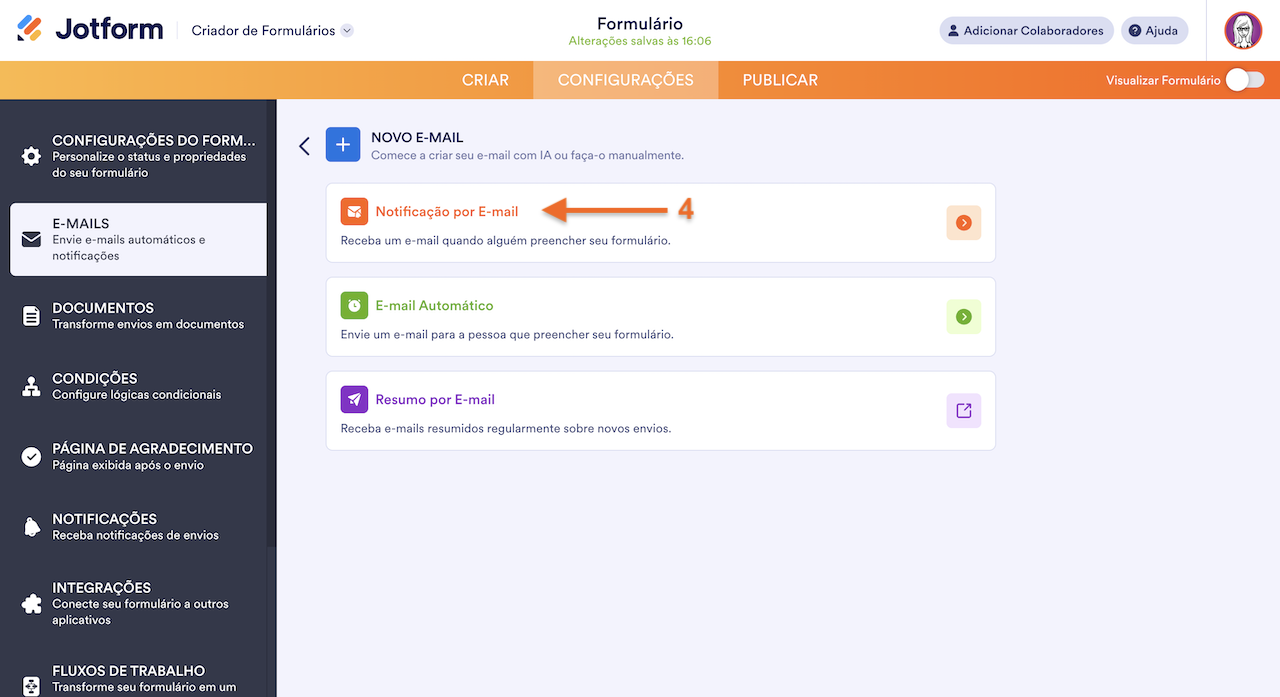
- Em seguida, selecione Notificação por E-mail.
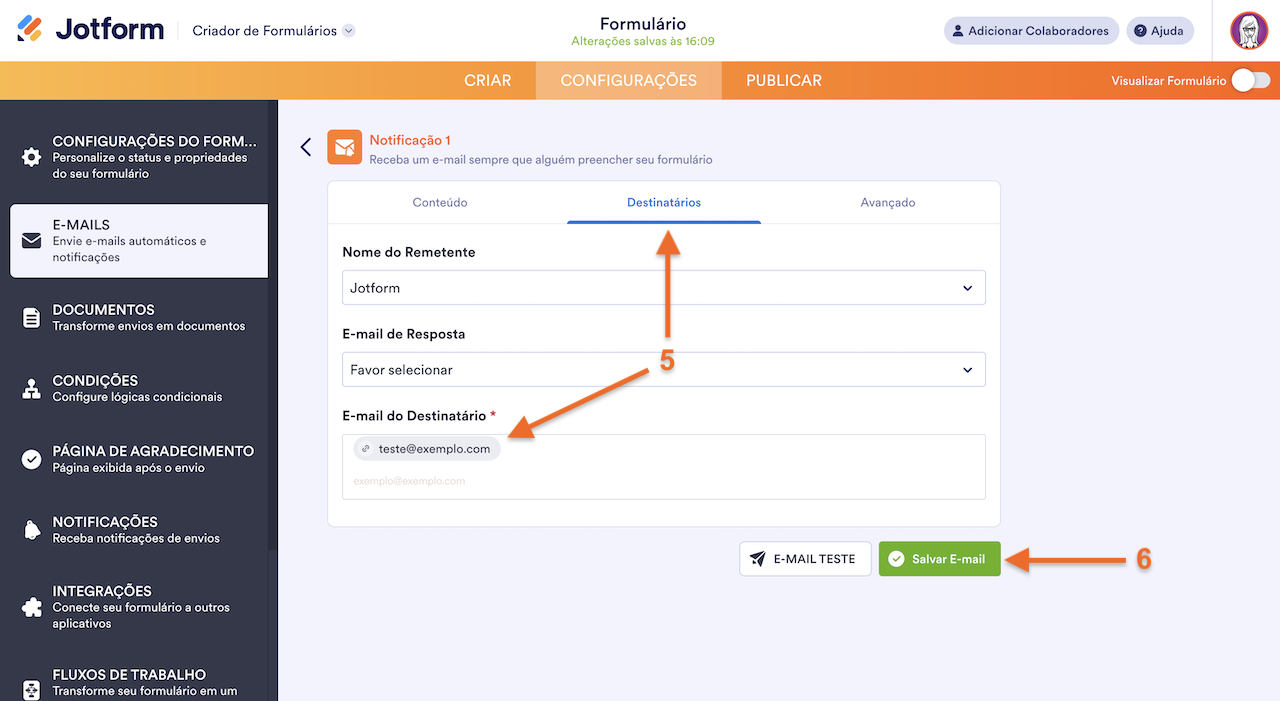
- Clique na aba Destinatários e insira seu endereço de e-mail no campo E-mail do Destinatário.
- Agora, basta clicar em Salvar e pronto.
Você também pode conferir nossos guias sobre:
- Como Configurar Notificações por E-mail
- Como Configurar um E-mail Automático
- Explicando as Configurações das Notificações por E-mail e Respostas Automáticas
Dica
As respostas automáticas tranquilizam os usuários ao confirmar que o envio foi recebido. Personalize-as com uma mensagem de agradecimento ou instruções adicionais para oferecer uma experiência melhor.
Publicando e Compartilhando seu Formulário
Quando seu formulário estiver pronto, você precisará compartilhá-lo com seu público. Jotform oferece várias maneiras de fazer isso. Veja como:
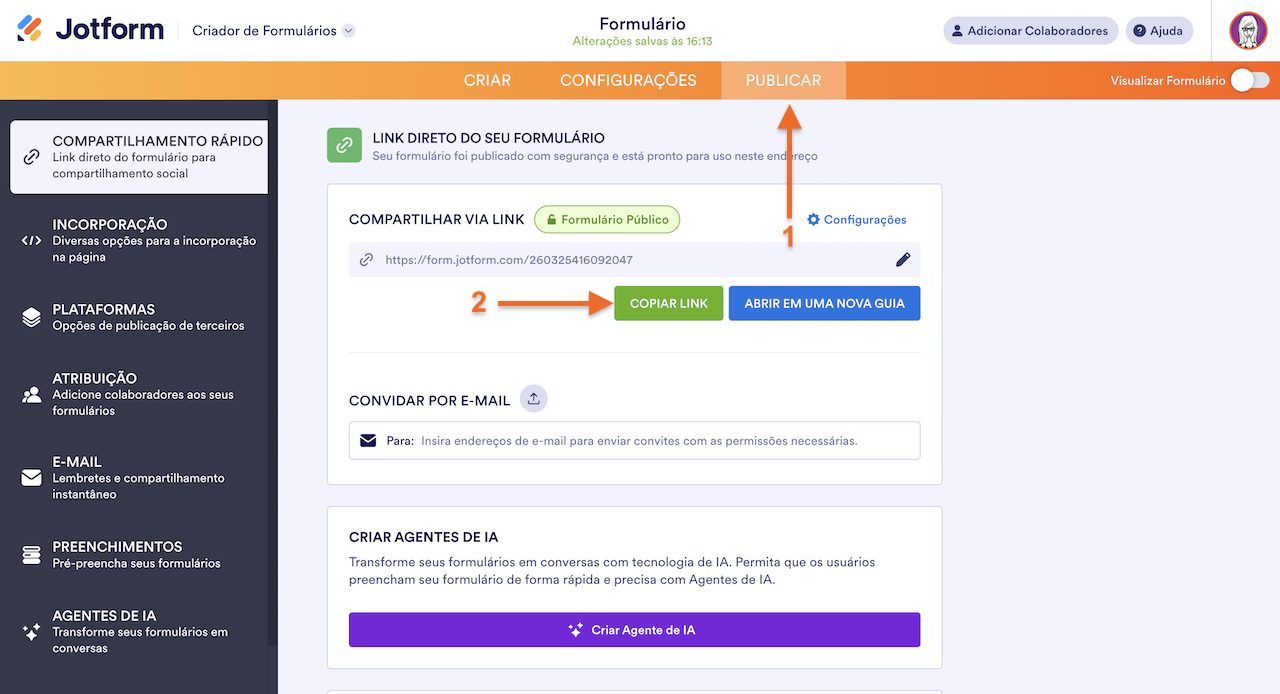
- No Criador de Formulários, na barra de navegação laranja no topo da página, clique em Publicar.
- Em seguida, clique em Copiar Link e envie-o diretamente aos seus usuários por e-mail ou redes sociais.
Você também pode conferir nosso guia sobre Como Enviar um Formulário por E-mail.
Testando seu Formulário
Antes de publicar, é essencial testar seu formulário para garantir que ele funcione corretamente. Confira os passos abaixo:
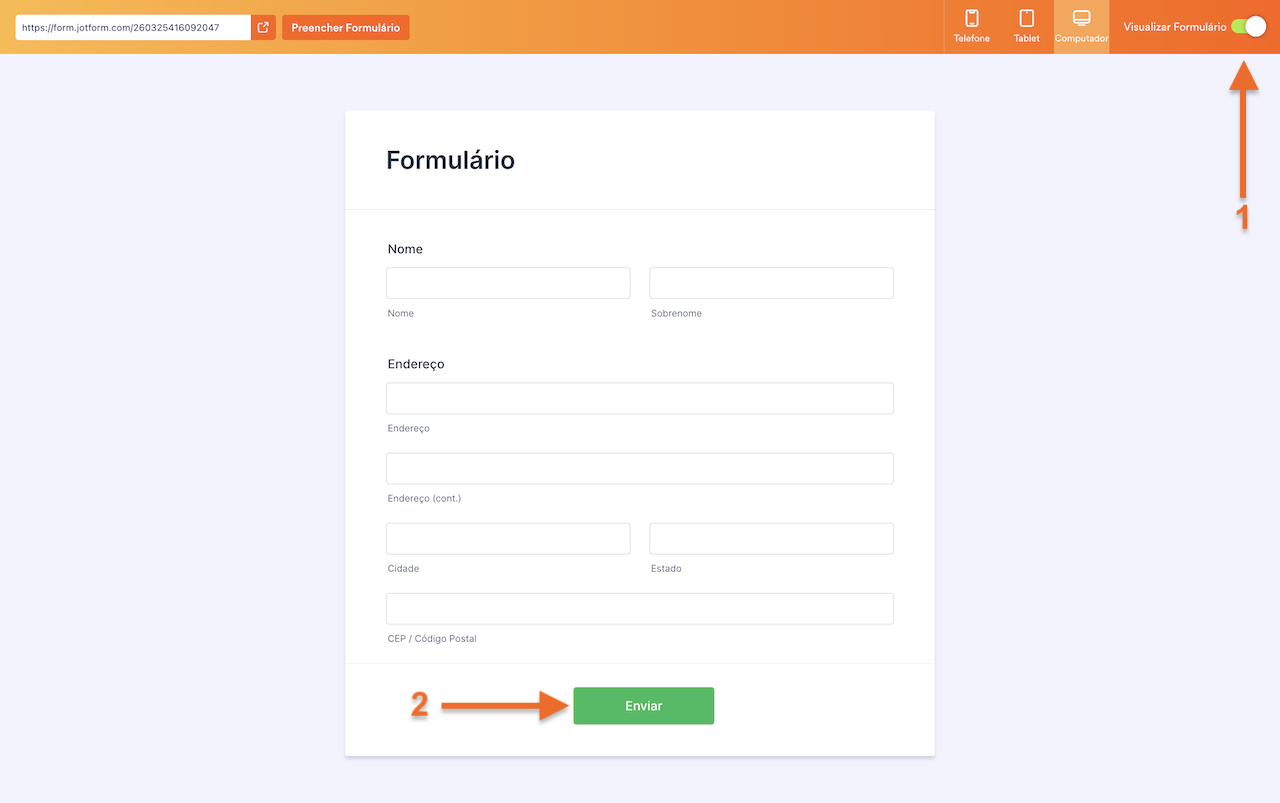
- Na barra de navegação laranja no canto superior direito da página, ative a opção Visualizar Formulário.
- Em seguida, preencha-o e clique em Enviar para registrar uma entrada de teste.
Agora, verifique se você recebeu as notificações por e-mail e se os envios aparecem na sua Tabela de Envios.
E é isso! Você acabou de criar seu primeiro formulário web na Jotform. Com personalização fácil, alertas por e-mail e opções de compartilhamento, coletar respostas fica simples. Experimente e veja como funciona para você.

Enviar Comentário: