Adicionar imagens ao seu formulário é uma ótima forma de torná-lo mais envolvente e fácil de usar. Elas fornecem contexto visual e ajudam a explicar as informações com mais clareza, mostrar exemplos e deixar o formulário mais atraente. Você pode incluir uma foto para ilustrar uma solicitação de serviço, apresentar um exemplo de design ou adicionar um mapa para indicar um local. Quando usadas corretamente, as imagens reduzem dúvidas e ajudam as pessoas a preencher o formulário mais rápido e com menos incertezas.
Usando o Elemento Imagem
O elemento Imagem é um campo dedicado para adicionar recursos visuais ao seu formulário. Ele não coleta nenhuma informação, mas é ótimo para exibir itens como logotipos, banners ou até mesmo para dividir o formulário em seções visualmente mais agradáveis.
Seja criando um novo formulário ou atualizando um existente, você pode adicionar e configurar o elemento Imagem em poucos passos. Veja como:
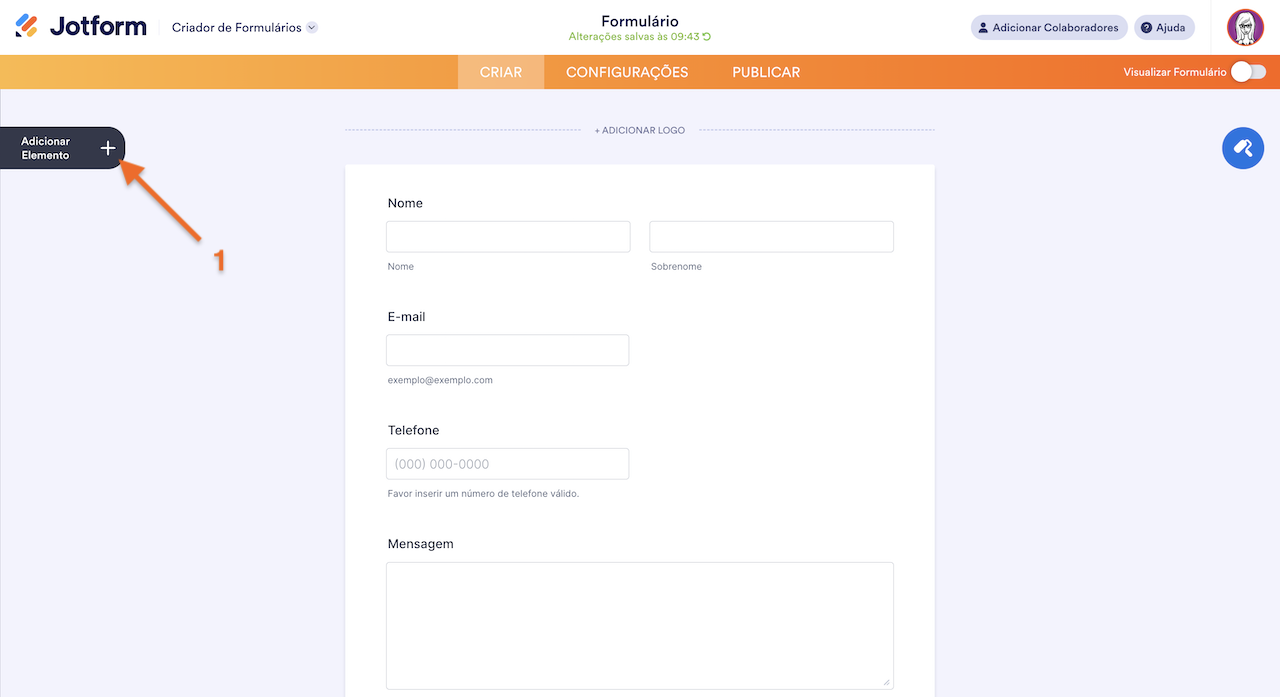
- No Criador de Formulários, clique em Adicionar Elemento no lado esquerdo da página.
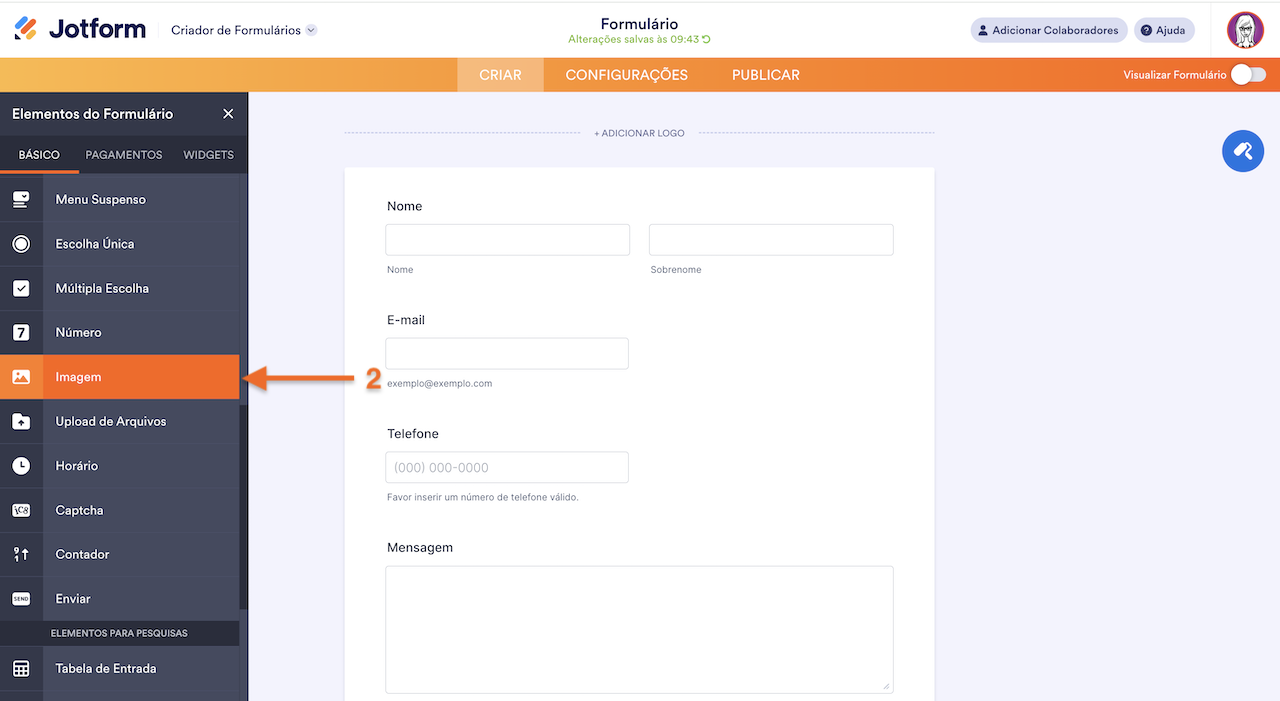
- Agora, no menu Elementos do Formulário, na aba Básico, clique em Imagem. Ou, se preferir, arraste e solte o elemento no local desejado do formulário.
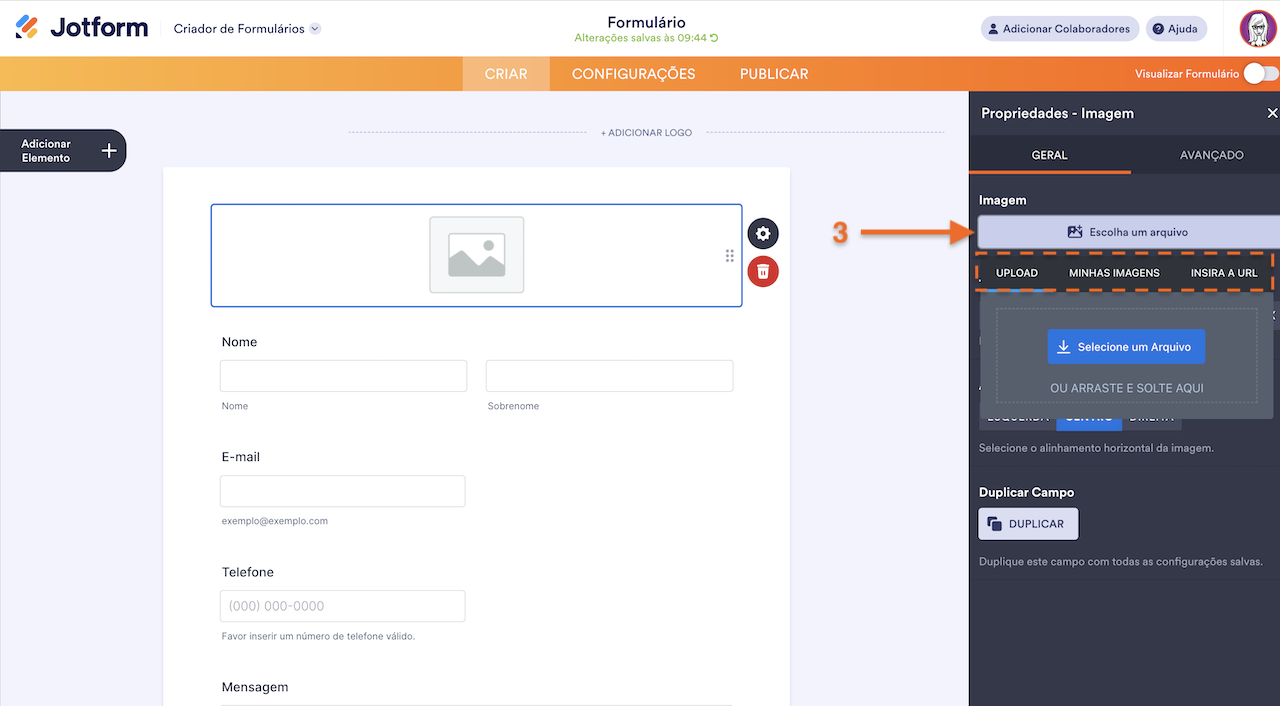
- Em seguida, na aba Geral da janela Propriedades – Imagem aberta no lado direito da página, clique em Escolha um arquivo e, no menu exibido, utilize uma das opções abaixo para adicionar uma imagem:
- Upload — Selecione uma imagem diretamente do seu dispositivo.
- Minhas Imagens — Escolha entre imagens que você já utilizou e salvou na sua conta.
- Insira a URL — Cole o link direto da imagem que deseja usar.
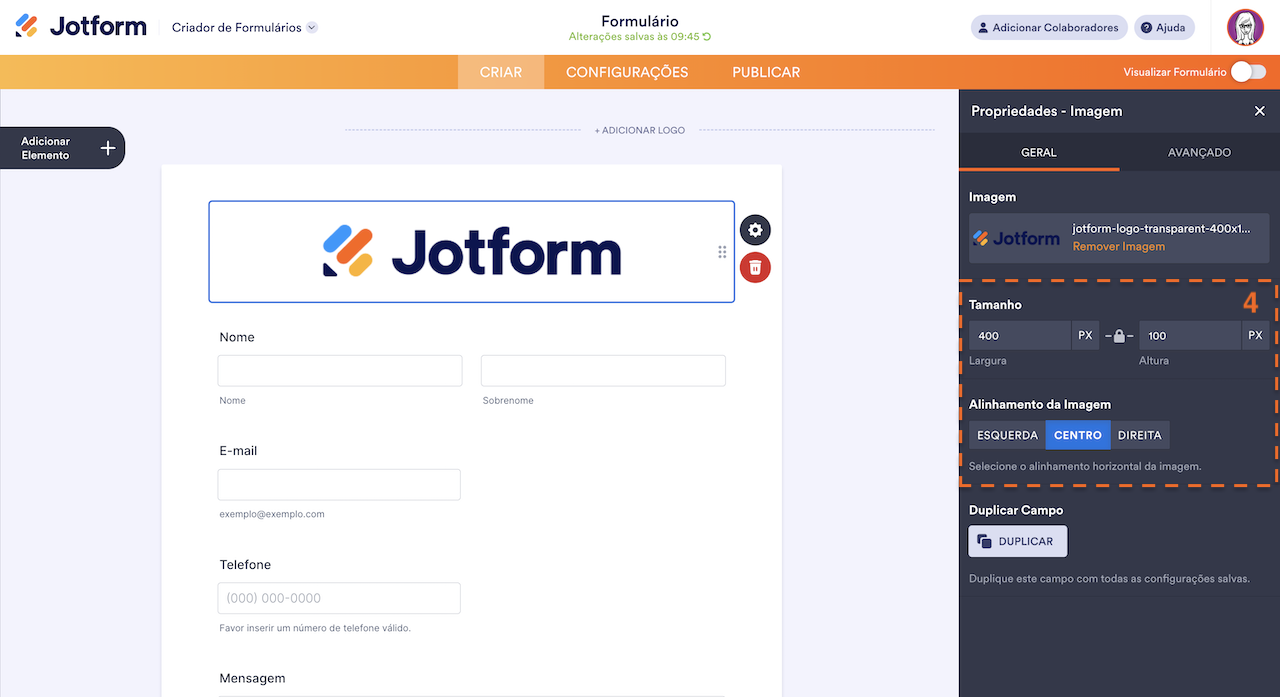
- Em seguida, defina o tamanho e o alinhamento da imagem conforme necessário:
- Tamanho — Os campos Largura e Altura definem o tamanho da imagem em pixels e aceitam apenas números. Por padrão, a imagem mantém seu tamanho original, a menos que seja mais larga que o formulário. Nesse caso, ela é redimensionada para se ajustar, mantendo a proporção. Você pode alterar o tamanho manualmente e desbloquear a proporção clicando no ícone de cadeado entre os campos.
- Alinhamento da Imagem — Alinhe a imagem à esquerda, ao centro ou à direita do formulário.
Na aba Avançado, você também pode configurar as seguintes opções conforme necessário:
- Texto Alternativo — Descreva a imagem para leitores de tela ou exiba um texto caso a imagem não carregue.
- Vincular Imagem — Ative esta opção e insira a URL no campo exibido ao lado para transformar a imagem em um link clicável.
- Referência do Arquivo — Defina um nome de referência para a imagem, que por padrão é o nome base do arquivo. Esse nome pode ser usado em scripts ou funções internas para identificar a imagem.
- Texto de Ajuda — Insira um texto que será exibido como dica quando o usuário passar o mouse sobre a imagem.
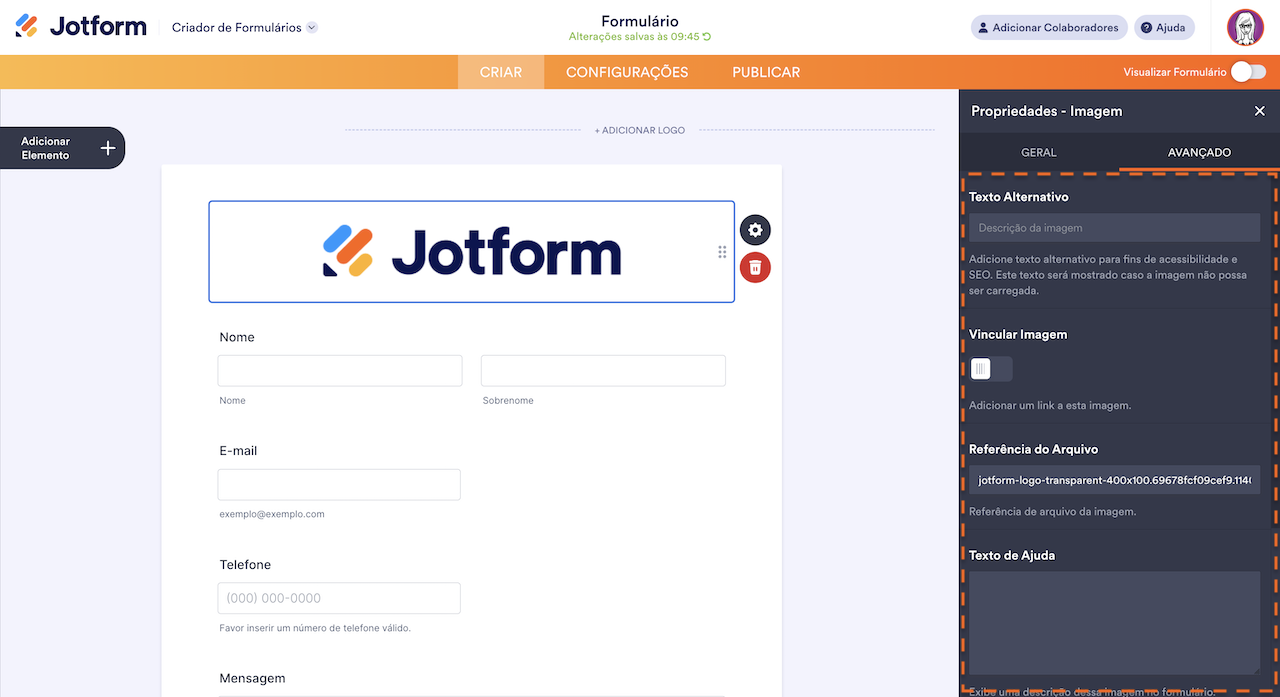
Pronto! Você adicionou com sucesso uma imagem ao seu formulário usando o elemento Imagem.
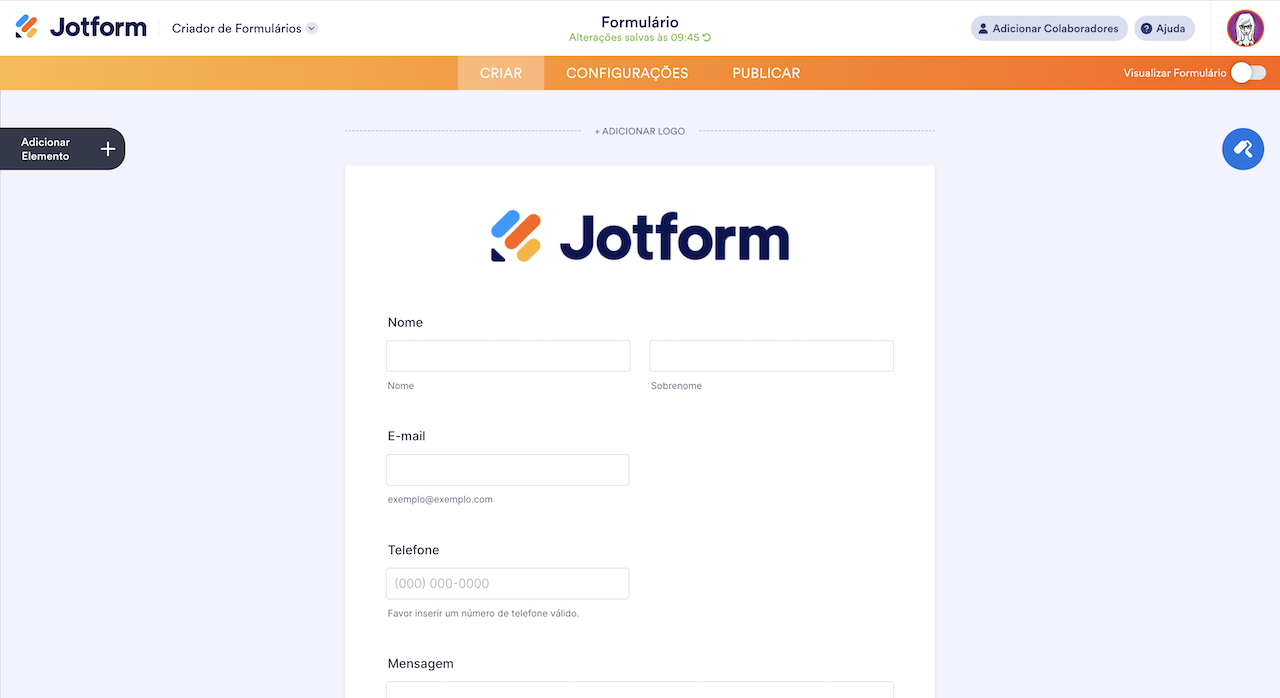
Se as imagens no seu elemento Imagem ficarem desatualizadas e você quiser trocá-las, isso também é fácil. Veja como:
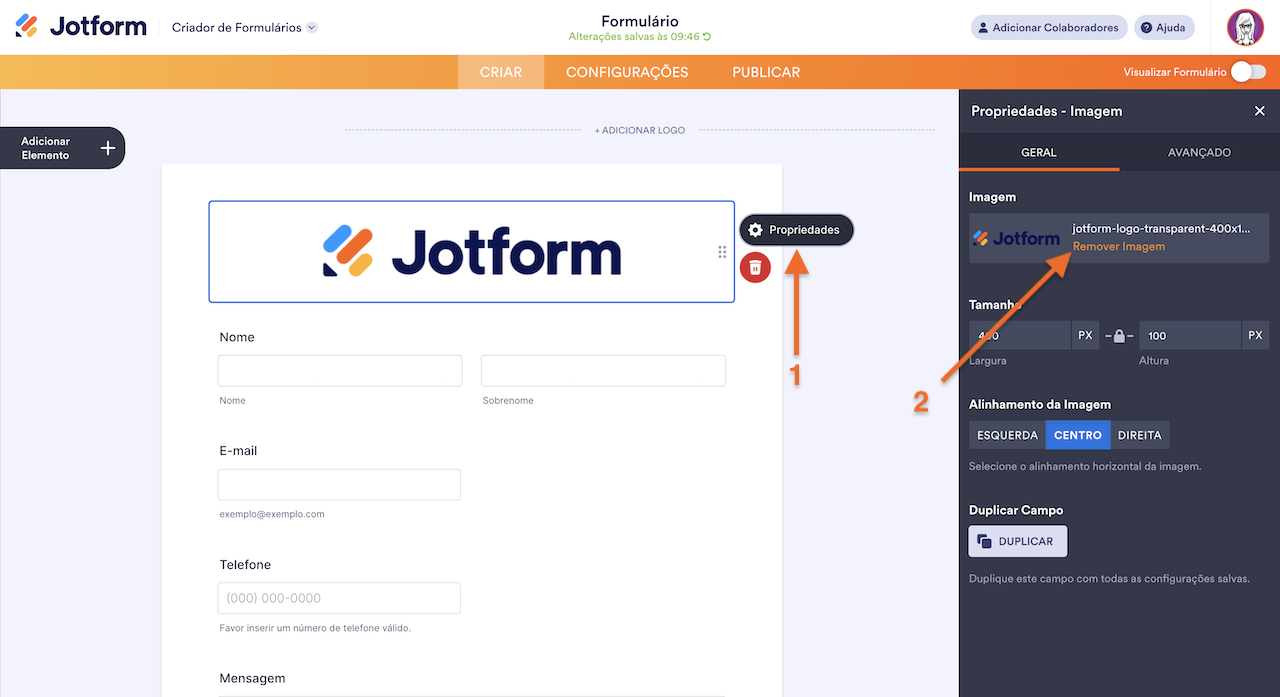
- Clique no ícone de engrenagem no lado direito do elemento Imagem para abrir a janela Propriedades – Imagem.
- Na aba Geral, clique em Remover Imagem ao lado da miniatura da imagem.
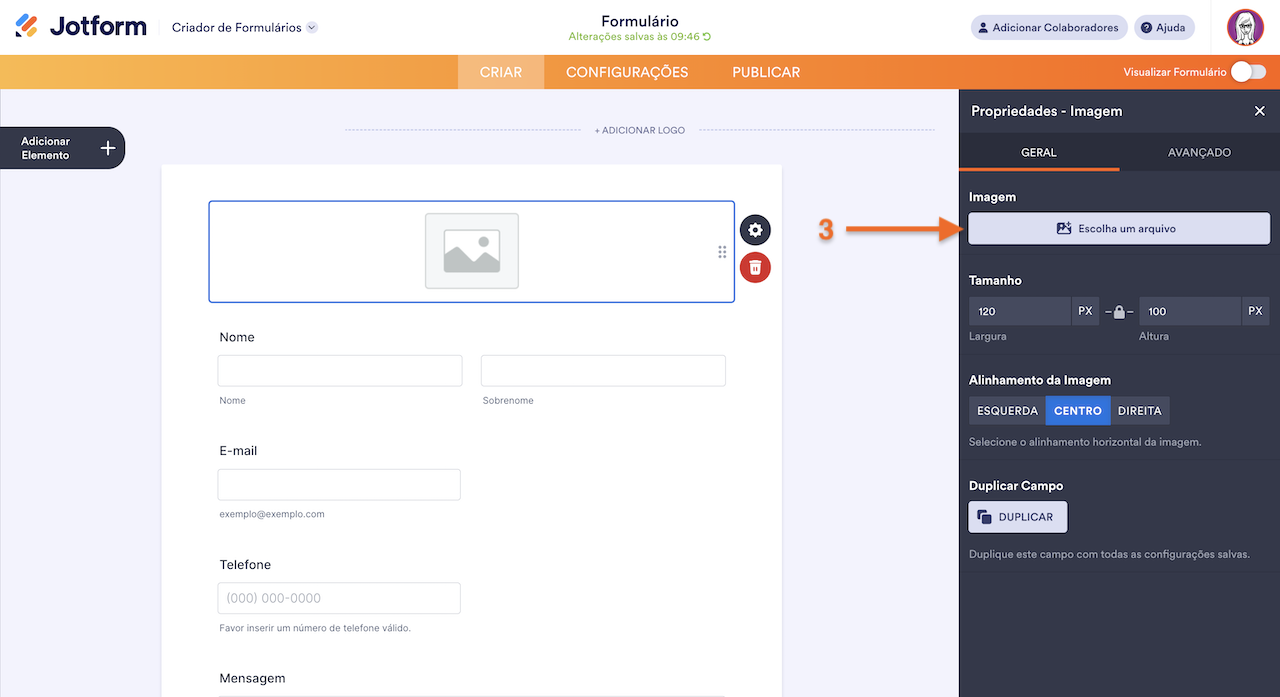
- Em seguida, clique em Escolha um arquivo para enviar uma nova imagem.
Observação
Todas as alterações feitas na janela Propriedades – Imagem são salvas automaticamente.
Usando o Elemento Parágrafo
O elemento Parágrafo permite adicionar texto formatado ao seu formulário e também oferece suporte à incorporação de imagens. Ele é útil quando você quer combinar elementos visuais com instruções, descrições ou outros conteúdos de apoio.
Seja criando um novo formulário ou atualizando um existente, você pode adicionar e configurar o elemento Parágrafo para inserir uma imagem em poucos passos. Veja o que fazer:
- No Criador de Formulários, clique em Adicionar Elemento no lado esquerdo da página.
- Agora, no menu Elementos do Formulário, na aba Básico, clique em Parágrafo. Ou, se preferir, arraste e solte o elemento no local desejado do formulário.
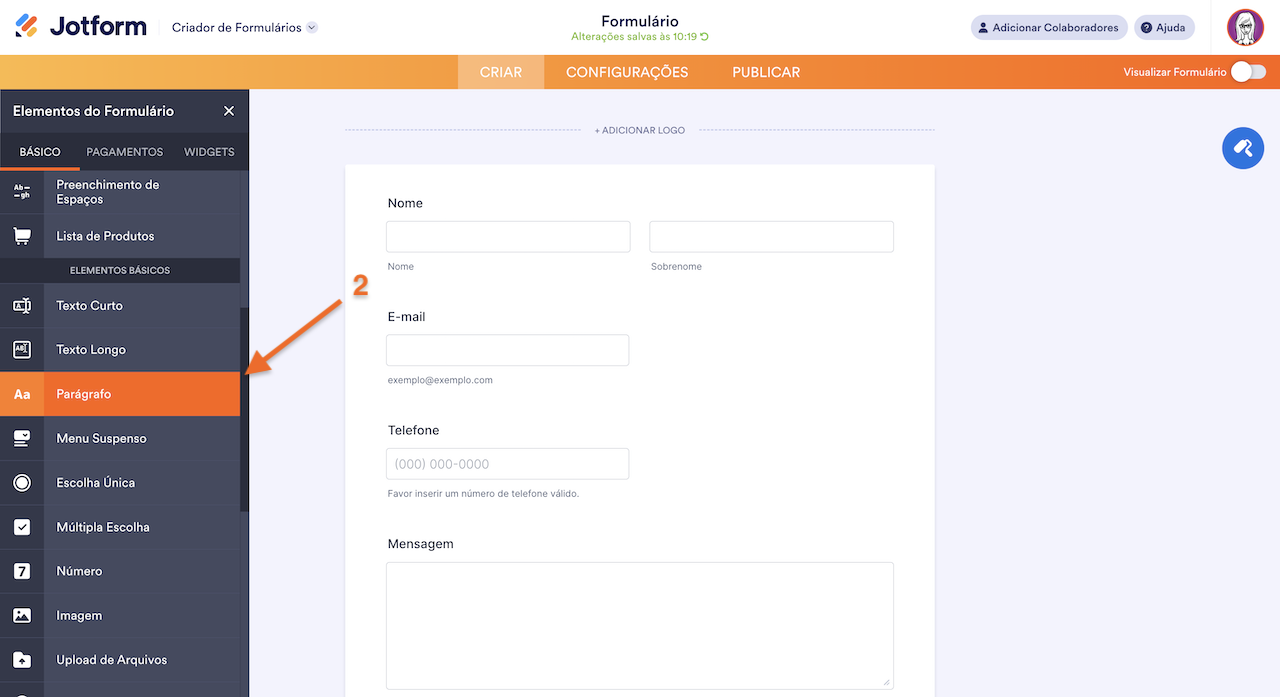
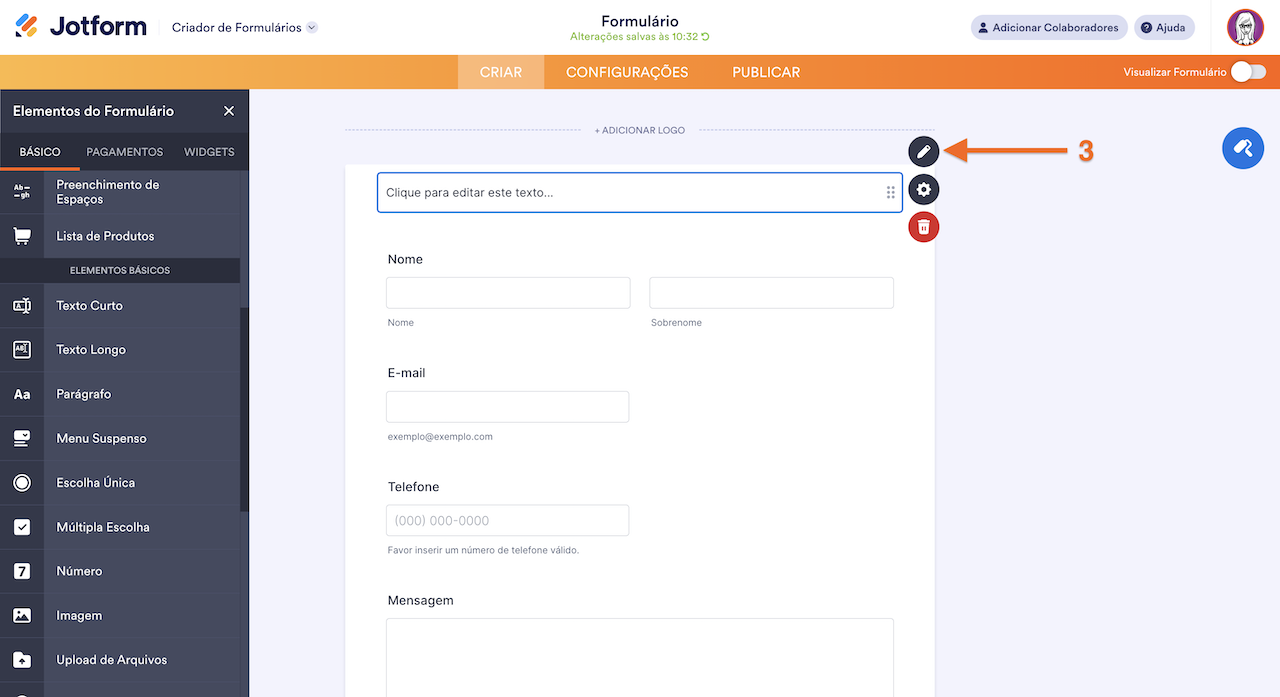
- Em seguida, no lado direito do campo Parágrafo, clique no ícone de lápis.
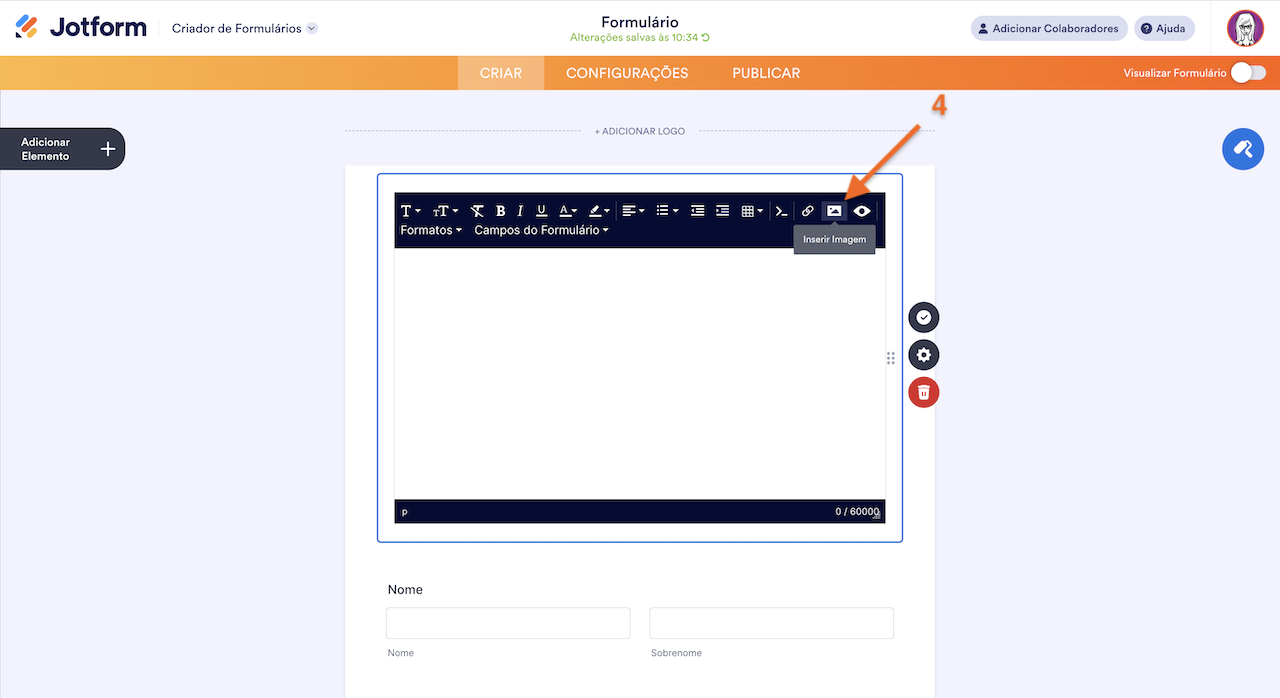
- No Editor de Texto, clique no ícone Inserir Imagem na barra de ferramentas superior.
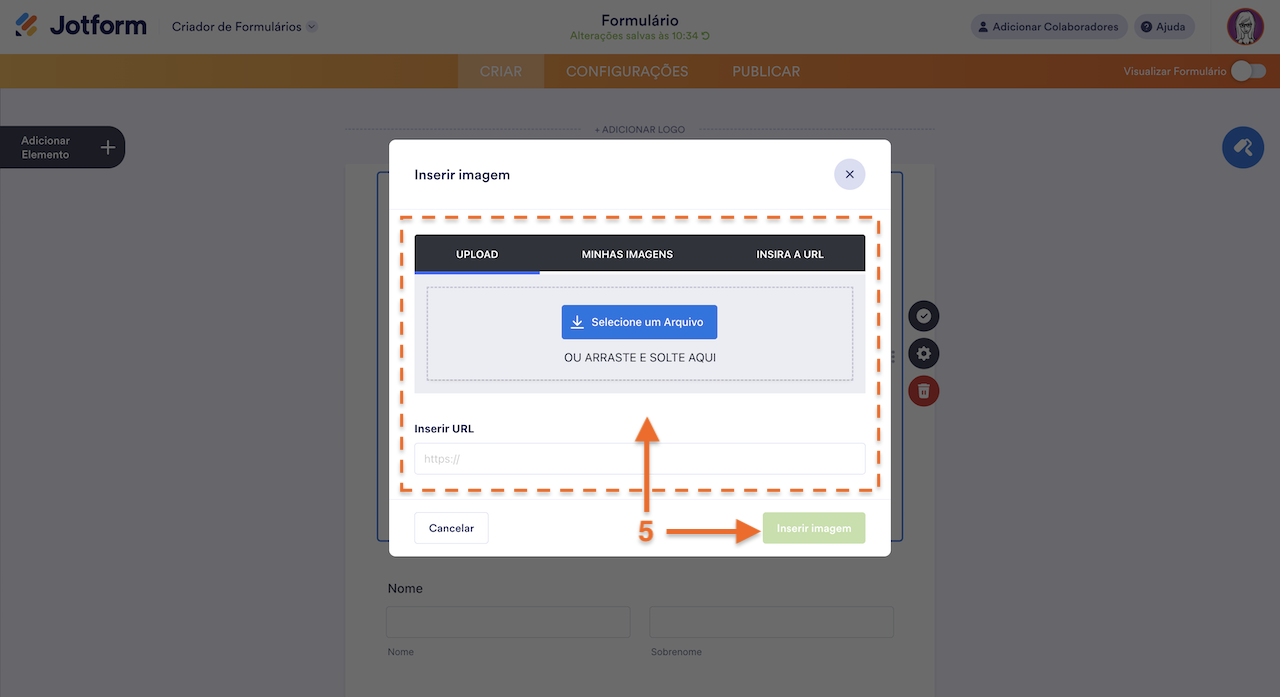
- Agora, na janela Inserir Imagem, vá até uma das abas abaixo para adicionar uma imagem e, em seguida, clique em Inserir Imagem (depois de selecionar ou enviar uma imagem, ou inserir uma URL, o botão Inserir Imagem ficará disponível):
- Upload — Selecione uma imagem diretamente do seu dispositivo.
- Minhas Imagens — Escolha entre imagens que você já utilizou e salvou na sua conta.
- Insira a URL — Cole o link direto da imagem que deseja usar.
- Por fim, clique no ícone de marca de verificação circular no lado direito do campo Parágrafo.
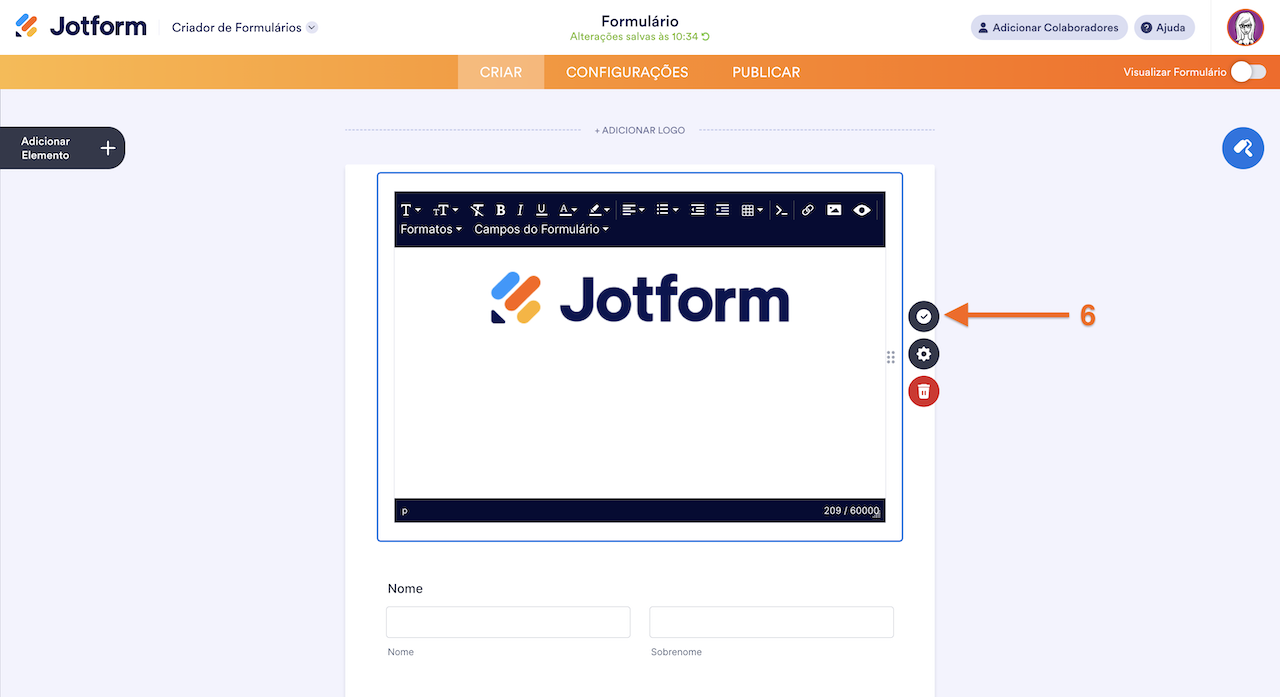
Pronto! Você adicionou com sucesso uma imagem ao seu formulário usando o elemento Parágrafo.
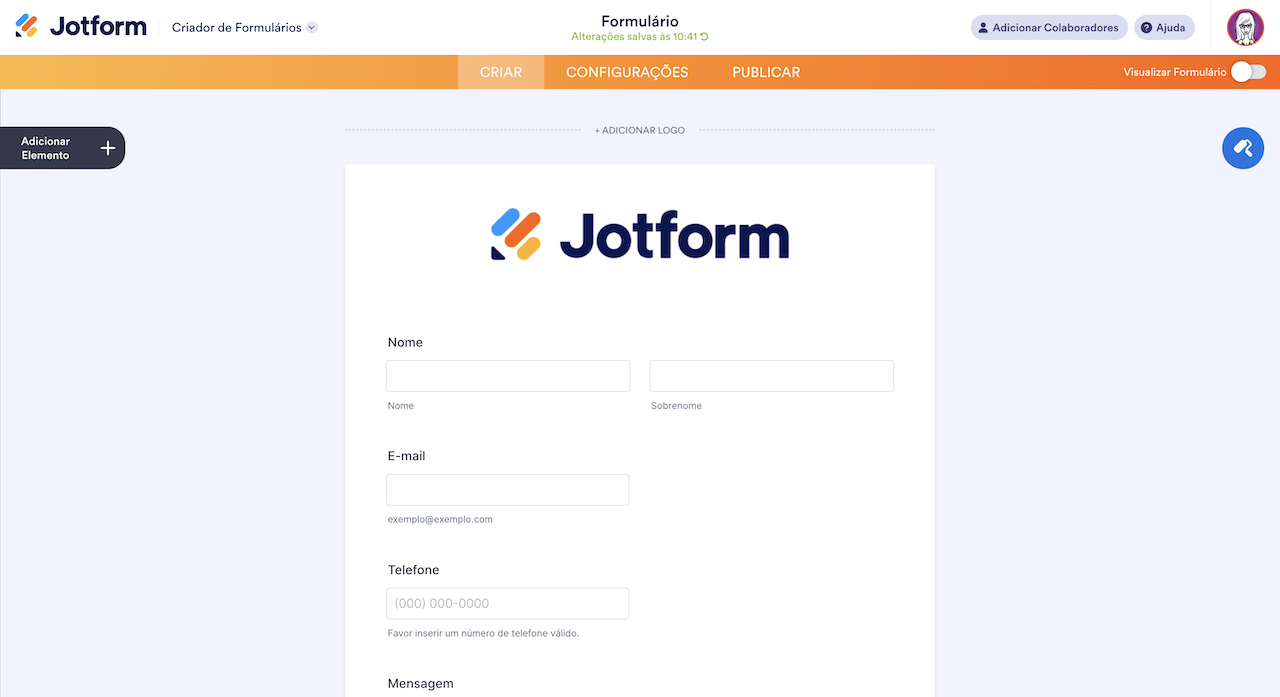
Observação
Você pode redimensionar a imagem no Editor de Texto arrastando os pequenos quadrados ao redor das bordas.
Usando Widgets nos Formulários
Existem widgets de formulário que permitem exibir várias imagens ao mesmo tempo. Eles ajudam a dispor os elementos visuais de forma organizada, sem a necessidade de adicionar vários elementos de Imagem separados. Dependendo de como você quer que as imagens apareçam, é possível escolher entre os formatos de galeria ou deslizador.
O widget Galeria de Imagens exibe várias imagens em um layout em grade, permitindo que os usuários vejam todos os visuais de uma só vez. Ele é ideal para mostrar amostras de produtos, fotos de eventos ou qualquer conjunto de imagens relacionadas.

Para maiores detalhes, confira nosso guia sobre Como Adicionar e Configurar o Widget Galeria de Imagens.
O widget Deslizador de Imagens exibe suas imagens em um formato de apresentação rotativa. Isso é útil para destacar fotos de antes e depois, etapas de um processo ou qualquer conjunto de imagens em que você queira uma visualização compacta e deslizável.
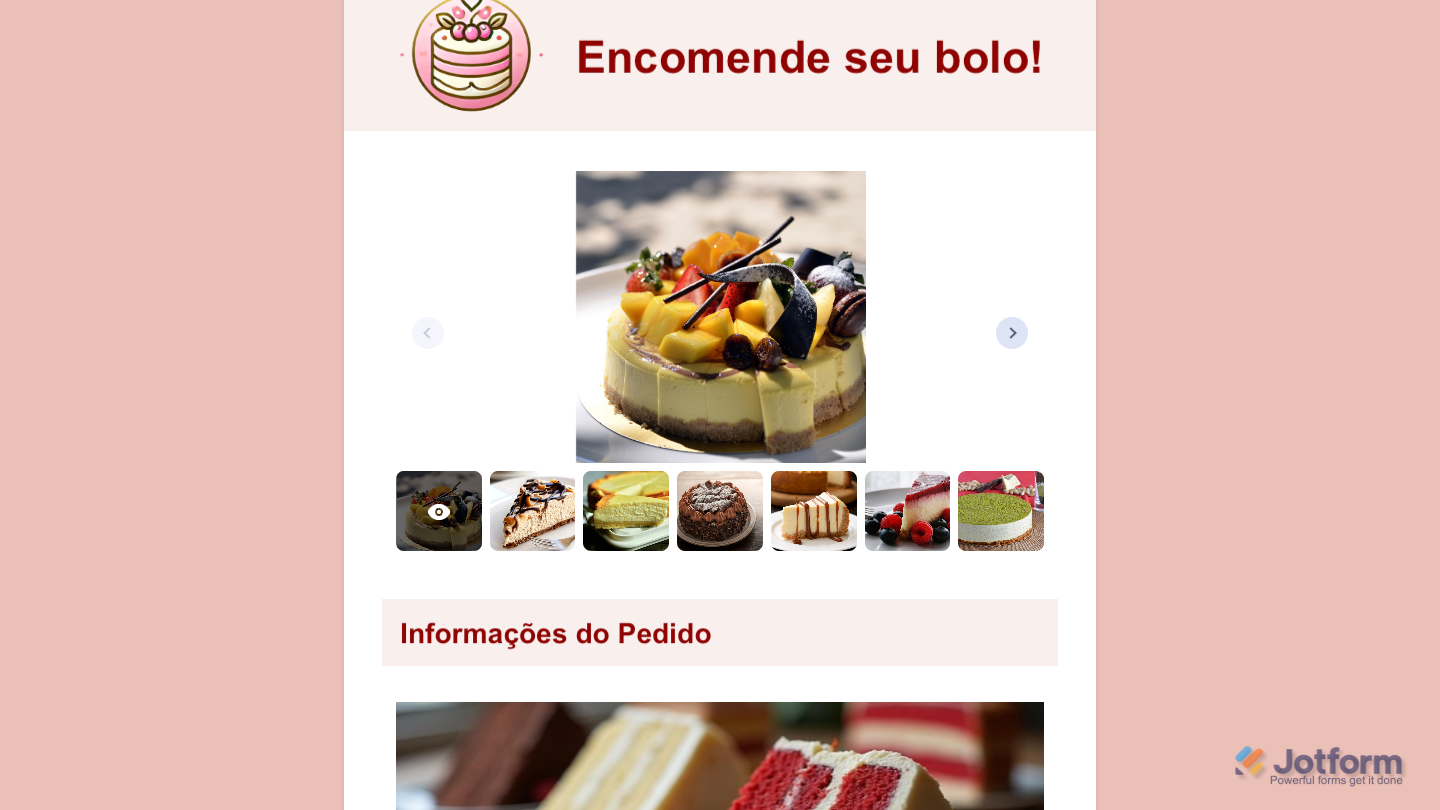
Para maiores detalhes, confira nosso guia sobre Como Adicionar e Configurar o Widget Deslizador de Imagens.

Enviar Comentário: